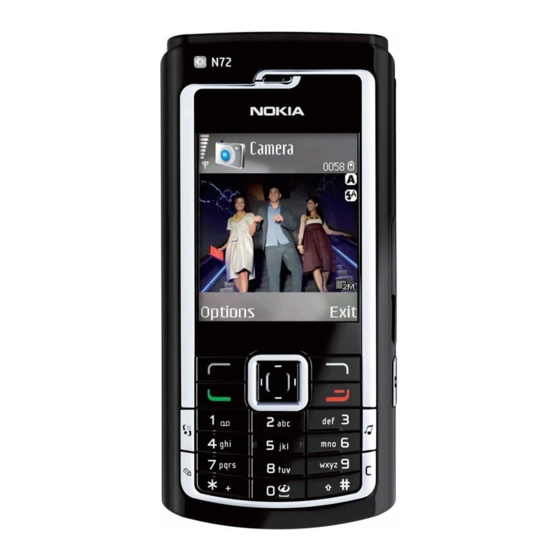
Nokia N72 Bedienungsanleitung
Vorschau ausblenden
Andere Handbücher für N72:
- Bedienungsanleitung (40 Seiten) ,
- Bedienungsanleitung (136 Seiten) ,
- Bedienungsanleitung (16 Seiten)
Inhaltsverzeichnis
Quicklinks
Inhaltsverzeichnis

Verwandte Anleitungen für Nokia N72


Inhaltszusammenfassung für Nokia N72
- Seite 1 Nokia N72-5...
- Seite 2 MPEG LA, LLC. Siehe <http://www.mpegla.com>. Nokia entwickelt entsprechend seiner Politik die Produkte ständig weiter. Nokia behält sich das Recht vor, ohne vorherige Ankündigung an jedem der in This product includes software licensed from Symbian Software Ltd © 1998-2007. dieser Dokumentation beschriebenen Produkte Änderungen und Verbesserungen Symbian and Symbian OS are trademarks of Symbian Ltd.
- Seite 3 Nokia behält sich das Recht vor, jederzeit ohne vorherige Ankündigung Änderungen an diesem Dokument vorzunehmen oder das Dokument zurückzuziehen. Die Verfügbarkeit bestimmter Produkte kann je nach Region variieren. Wenden Sie sich an einen Nokia-Vertragspartner in Ihrer Nähe. Dieses Produkt enthält Güter, Technologie oder Software, die in Übereinstimmung mit den gültigen Bestimmungen aus den Vereinigten Staaten exportiert wurde bzw.
-
Seite 4: Inhaltsverzeichnis
Inhalt Sicherheitshinweise ........9 Ändern des Erscheinungsbilds des Geräts....23 Aktive Ausgangsanzeige............ 24 In Verbindung bleiben ......12 Anrufen.............25 Das Nokia N72.........13 Anrufe..................25 Hilfe ..................13 Telefonkonferenz ............26 Einführung ................13 Kurzwahl einer Telefonnummer ......26 Hilfreiche Schnellzugriffe ..........13 Sprachwahl .............. - Seite 5 Klingeltöne zu Kontakten hinzufügen......34 Druckvorschau.............. 54 Kontaktgruppen erstellen..........35 Druckeinstellungen ............. 55 Mitglieder einer Gruppe entfernen......35 RealPlayer................55 Video- oder Soundclips wiedergeben ....55 Kamera und Galerie ........ 36 Titelliste erstellen ............56 Kamera..................36 Inhalte über das Mobilfunknetz streamen... 56 Fotos aufnehmen ............36 RealPlayer-Einstellungen empfangen....
- Seite 6 Mailbox .................. 69 Kalendereinträge löschen ..........83 Mailbox öffnen............. 69 Kalendereinstellungen ............83 E-Mails abrufen ............69 Internet.............84 E-Mails löschen ............70 Internetzugriff..............84 Verbindung mit der Mailbox trennen....71 Internetzugangs-Einstellungen empfangen ..84 Ausgang – Zu sendende Mitteilungen......71 Einstellungen manuell eingeben......
- Seite 7 Chat – Chat (Instant Messaging)........93 Verbindungs-Manager.............102 Chat-Einstellungen empfangen.......94 Datenverbindungs-Details anzeigen....103 Eine Verbindung mit einem Chat-Server Remote-Synchronisation ..........103 aufbauen ................94 Neues Synchronisationsprofil erstellen....104 Chat-Einstellungen ändern........94 Daten synchronisieren..........105 Chat-Gruppen und -Teilnehmer suchen....95 Geräte-Manager..............105 Einer Chat-Gruppe beitreten und Server-Profileinstellungen ........106 sie verlassen ..............95 Office .............
- Seite 8 Programm-Manager............120 Anwendungen und Software installieren...121 Laden und Entladen............129 Anwendungen und Software entfernen .....123 Richtlinien zur Ermittlung der Echtheit Programmeinstellungen ..........123 von Nokia Akkus..............130 Aktivierungsschlüssel – Arbeit mit Pflege und Wartung......132 urheberrechtlich geschützten Dateien......123 Zusätzliche Sicherheitshinweise..134 Index ............138...
-
Seite 9: Sicherheitshinweise
Sicherheitshinweise Lesen Sie diese einfachen Richtlinien. Deren AN BORD EINES FLUGZEUGS Nichtbeachtung kann gefährliche Folgen haben oder AUSSCHALTEN Beachten Sie alle Gebote und gegen Vorschriften verstoßen. Lesen Sie die ausführliche Verbote. Mobile Geräte können Störungen in Bedienungsanleitung für weitere Informationen. Flugzeugen verursachen. -
Seite 10: Informationen Über Ihr Gerät
WASSERDICHTIGKEIT Ihr Gerät ist nicht Informationen über ihr gerät wasserdicht. Halten Sie es trocken. Das in dieser Bedienungsanleitung beschriebene mobile Gerät ist für den Einsatz in EGSM 900/1800/1900-Netzen SICHERUNGSKOPIEN Von allen wichtigen zugelassen. Weitere Hinweise über Mobilfunknetze Daten sollten Sie entweder Sicherungskopien erhalten Sie von Ihrem Diensteanbieter. -
Seite 11: Zubehör, Akkus Und Ladegeräte
Informationen an Ihren Diensteanbieter. Warnung: Verwenden Sie nur Akkus, Ladegeräte Dieses Gerät unterstützt WAP 2.0-Protokolle (HTTP und Zubehör, die von Nokia für den Einsatz mit diesem und SSL), die auf TCP/IP-Protokollen basieren. Einige Modell zugelassen wurden. Der Einsatz anderer Typen Funktionen dieses Geräts, wie beispielsweise MMS,... -
Seite 12: In Verbindung Bleiben
Zubehör. Siehe „Bluetooth Verbindung“, S. 98. Verwenden Sie ein kompatibles USB-Datenkabel wie z. B. das Nokia Connectivity Cable CA-53 zum Anschließen von kompatiblen Zubehörgeräten wie Druckern und PCs. Verwenden Sie eine kompatible Speicherkarte zum Datentransfer oder zum Sichern von Informationen. -
Seite 13: Das Nokia N72
Das Nokia N72 Modellnummer Nokia N72-5 einem Stichwort nach Hilfethemen zu suchen, wählen Sie Optionen > Stichwortsuche. In diesem Dokument als Nokia N72 bezeichnet. Wenn Sie ein Hilfethema lesen und andere verwandte Themen anzeigen möchten, drücken Sie oder Hilfe Einführung Ihr Gerät verfügt über eine kontextabhängige Hilfe. - Seite 14 Fotos aufnehmen • Um mehrere Objekte in einer Liste zu markieren, halten gedrückt und drücken gleichzeitig auf oder • Um vor der Aufnahme die Aufnahme-Einstellungen . Lassen Sie zum Beenden der Auswahl die Taste anzupassen, drücken Sie und dann die Taste los.
-
Seite 15: Uhr
Telefonleitungen verfügen, wechseln Sie so zwischen den beiden Leitungen. • Um die Liste der zuletzt gewählten Nummern zu öffnen, drücken Sie auf Drücken Sie , und wählen Sie Uhr. • Um Sprachbefehle zu verwenden, halten Sie Um eine neue Erinnerung einzustellen, wählen Sie gedrückt. -
Seite 16: Uhrzeiteinstellungen
Uhrzeiteinstellungen Weltuhr Um die Uhreinstellungen zu ändern, wählen Sie in der Öffnen Sie die Uhr, und drücken Sie auf , um die Uhransicht Optionen > Einstellungen. Zum Ändern der Weltuhr aufzurufen. In der Weltuhr können Sie die Einstellungen für Uhrzeit oder Datum wählen Sie Uhrzeit Zeit für verschiedene Städte anzeigen lassen. -
Seite 17: Dateimanager
Geben Sie nun einen Suchtext ein, der dem Dateimanager Dateinamen entspricht. Tipp: Sie können auch den Nokia Phone Browser aus der Nokia PC Suite zum Anzeigen der gespeicherten Zahlreiche Funktionen des Geräts verwenden den Speicher Dateien verwenden. Weitere Informationen finden zum Ablegen von Daten. -
Seite 18: Speicher Fast Voll - Speicher Freigeben
Tipp: Um Speicher im Gerät oder von einer Voltage RS-MMC-Karten, um Kompatibilität zu Speicherkarte freizugeben, verwenden Sie die gewährleisten. Informationen zur Kompatibilität Bildspeicherung aus der Nokia PC Suite, um Bilder und einer RS-MMC-Karte erhalten Sie vom Hersteller Videoclips an einen kompatiblen PC zu übertragen. oder Anbieter. -
Seite 19: Speicherkarte Formatieren
anderen Marken ordnungsgemäß funktionieren oder Speicherkarte formatieren vollständig mit diesem Gerät kompatibel sind. Beim Neuformatieren einer Speicherkarte gehen alle Bewahren Sie Speicherkarten außerhalb der Reichweite darauf gespeicherten Daten unwiderruflich verloren. von Kleinkindern auf. Manche Speicherkarten sind bereits formatiert, andere Drücken Sie auf , und wählen Sie System >... -
Seite 20: Individualisieren Des Geräts
Individualisieren des Geräts Ihr Diensteanbieter hat möglicherweise verlangt, dass Ausgangsanzeige zu ändern, lesen Sie bestimmte Funktionen in Ihrem Gerät deaktiviert oder „Ausgangsanzeige“, S. 111. Die Schnellzugriffe über die nicht aktiviert wurden. In diesem Fall werden sie nicht im Navigationstaste sind in der aktiven Ausgangsanzeige Menü... -
Seite 21: Profile- Töne Einstellen
• Um die Anordnung des Hauptmenüs zu ändern, wählen anhören, bevor Sie Ihre Wahl treffen. Drücken Sie eine Sie im Hauptmenü Optionen > Verschieben, In Ordner beliebige Taste, um die Tonwiedergabe zu beenden. verschieb. oder Neuer Ordner. Sie können selten Tipp: In der Liste der Töne können Sie mit Ton- verwendete Anwendungen in Ordner verschieben und... -
Seite 22: Übertragen Von Inhalten Eines Anderen Geräts
So übertragen Sie Inhalte: Offline eine Bluetooth Verbindung aktiviert war, wird Drücken Sie auf , und wählen Sie auf dem Nokia N72 diese deaktiviert. Bluetooth Verbindungen werden nach System > Transfer. Befolgen Sie die Anweisungen auf dem Verlassen des Profils... -
Seite 23: Ändern Des Erscheinungsbilds Des Geräts
Wählen Sie auf dem Nokia N72 den Inhalt, der vom Um eine Verbindung zum Internet herzustellen und anderen Gerät kopiert werden soll. weitere Themen herunterzuladen, wählen Sie Themen- Downl. Der Inhalt wird aus dem Speicher und von der Um ein Thema zu aktivieren, navigieren Sie zum Speicherkarte des anderen Geräts auf das Nokia N72 und... -
Seite 24: Aktive Ausgangsanzeige
Aktive Ausgangsanzeige So ändern Sie die Schnellzugriffe für Standardanwendungen: Greifen Sie über die Ausgangsanzeige schnell auf die am Drücken Sie , wählen Sie System > Einstell. > häufigsten verwendeten Anwendungen zu. Die aktive Telefon > Ausgangsanzeige > Progr. im akt. Modus, Ausgangsanzeige ist standardmäßig eingeschaltet. -
Seite 25: Anrufen
Anrufen Anrufe Um von Kontakte aus einen Anruf zu tätigen, drücken Sie auf und wählen Kontakte. Navigieren Sie Tipp: Um während eines Anrufs die Lautstärke zum gewünschten Namen, oder geben Sie die ersten einzustellen, drücken Sie auf oder . Wurde für Buchstaben des Namens in das Suchfeld ein. -
Seite 26: Telefonkonferenz
Wenn Sie eine kürzlich gewählte Nummer von der Telefonkonferenz zurückzukehren, wählen Ausgangsanzeige aus anrufen möchten, drücken Sie auf Optionen > Zu Konf. hinzufügen. , um eine Liste der 20 zuletzt gewählten Rufnummern Um einen Teilnehmer aus der Telefonkonferenz zu öffnen. Navigieren Sie zu der gewünschten Nummer, auszuschließen, wählen Sie Optionen >... -
Seite 27: Anruf Mit Anrufname Tätigen
Stattdessen wird vom Gerät ein Anrufname für jeden Ein kurzer Signalton ertönt, und der Hinweis Jetzt Eintrag in der Kontaktliste erstellt und der gesprochene sprechen wird angezeigt. Sprechen Sie den auf der Anrufname mit diesem verglichen. Die Stimmerkennung Kontaktkarte gespeicherten Namen oder das des Geräts passt sich an die Stimme des Hauptbenutzers Pseudonym deutlich aus. -
Seite 28: Anklopfen
Tipp: Wenn ein kompatibles Headset an das Gerät Tipp: Informationen zum Anpassen der Töne des angeschlossen ist, können Sie Anrufe durch Drücken Geräts an verschiedene Umgebungen und Ereignisse, auf die Rufannahme-/Beendigungstaste des Headsets beispielsweise zum Stummschalten, finden Sie unter entgegennehmen und beenden. „Profile–... -
Seite 29: Protokoll
Ersetzen – Beendet den aktiven Anruf und nimmt Tipp: Wenn Sie in der Ausgangsanzeige einen automatisch den wartenden (anklopfenden) Anruf Hinweis auf Anrufe in Abwesenheit sehen, wählen Sie entgegen. Zeigen, um die Liste der Anrufe in Abwesenheit zu öffnen. Um anzurufen, navigieren Sie zu einem Namen DTMF senden –... -
Seite 30: Paketdaten
Paketdaten Kommunikationsereignis der Name des Senders bzw. Empfängers, die Telefonnummer, der Name des Um den Umfang der über Paketdatenverbindungen Diensteanbieters bzw. der Zugangspunkt angezeigt. Sie gesendeten und empfangenen Daten zu überprüfen, können das allgemeine Protokoll so filtern, dass nur ein drücken Sie auf und wählen Persönlich... -
Seite 31: Protokollgültigkeit Optionen Einstellungen
Um die Protokollgültigkeit einzustellen, wählen Sie Optionen > Einstellungen > Protokollgültigkeit. Die Protokollereignisse verbleiben eine festgelegte Anzahl von Tagen im Gerätespeicher. Danach werden sie automatisch gelöscht, um Speicher frei zu machen. Bei Auswahl von Keine Protokolle werden der gesamte Protokollinhalt, die Liste der letzten Anrufe und die Sendeberichte für Mitteilungen dauerhaft gelöscht. -
Seite 32: Kontakte (Telefonbuch)
Kontakte, später im Gerät wiederherstellen. Siehe Lieferumfang des Geräts enthaltenen CD-ROM. „Speicherkarte“, S. 18. Darüber hinaus können Sie die Nokia PC Suite zum Sichern Ihrer Kontakte auf einem Um ein kleines Foto in eine Kontaktkarte aufzunehmen, kompatiblen PC verwenden. Weitere Informationen öffnen Sie die Kontaktkarte und wählen... -
Seite 33: Standardnummern Und -Adressen
Speicher. Es werden nur die Kontaktkartenfelder kopiert, Wählen Sie eine Nummer oder Adresse als die von Ihrer SIM-Karte unterstützt werden. Standardeinstellung aus. Tipp: Sie können Ihre Kontakte mithilfe der Nokia PC Suite mit einem kompatiblen PC synchronisieren. Kontakte kopieren Weitere Informationen finden Sie auf der im Lieferumfang des Geräts enthaltenen CD-ROM. -
Seite 34: Sim-Speicher Und Weitere Sim-Dienste
SIM-Speicher und weitere Kurzmitteilungen möglich. In diesem Fall muss die Nummer der Mitteilungszentrale und des Empfängers in SIM-Dienste die Liste der erlaubten Nummern eingetragen sein. Wenden Sie sich bezüglich Verfügbarkeit und weiterer Wenn die Rufnummernbeschränkung aktiviert ist, können Informationen über die Verwendung der SIM- möglicherweise immer noch Notrufe an die in Ihrem Gerät Kartendienste an den Anbieter Ihrer SIM-Karte. -
Seite 35: Kontaktgruppen Erstellen
Kontaktgruppen erstellen Tipp: Um zu sehen, zu welchen Gruppen ein Kontakt gehört, blättern Sie zum Kontakt, und wählen Sie Drücken Sie unter Kontakte , um die Optionen > Gruppenzugehörigk.. Gruppenliste zu öffnen. Wählen Sie Optionen > Neue Gruppe. Geben Sie einen Namen für die Gruppe ein, oder verwenden Sie den Standardnamen Gruppe, und wählen Sie OK. -
Seite 36: Kamera Und Galerie
Tipp: Sie können ein Bild in eine Kontaktkarte einfügen. Siehe „Namen und Nummern speichern“, S. 32. Ihr Nokia N72 hat eine hochauflösende Kamera auf der Das Nokia N72 unterstützt bei der Aufnahme von Rückseite des Geräts, mit der Sie Fotos und Videos Fotos mit der Kamera eine Auflösung von bis zu... - Seite 37 Speicher des Geräts oder einer kompatiblen • Es wird empfohlen, beide Hände zu verwenden, um die Speicherkarte passen. Kamera ruhig zu halten. • Die Modus-Anzeige (3) zeigt den jeweils aktiven • Um Fotos oder Videos unter verschiedenen Modus. Siehe „Aufnahmemodi“, S. 40. Umgebungsbedingungen aufzunehmen, wählen Sie für •...
-
Seite 38: Serienaufnahmen
• Um das Bild zu drucken, wählen Sie Optionen > Signalton ertönt. Nach Ablauf der Verzögerungszeit wird Drucken. Siehe „Fotodrucker“, S. 54. das Foto aufgenommen. Die Funktion Selbstauslöser ein kann auch bei Serienaufnahmen verwendet werden. Siehe Serienaufnahmen „Serienaufnahmen“, S. 38. Sie können die Kamera so einstellen, dass beim Drücken Blitzlicht oder auf die Kamerataste mehrere Fotos... -
Seite 39: Einstellungen Bildqualität-Hoch
Haupteinstellungen. Hinweise zum Ändern der Wenn Sie wählen, wird eine Liste der verfügbaren Alben Einstellungen unter Foto einrichten finden Sie geöffnet. unter „Farb- und Belichtungsanpassung“, S. 39. Verstärkter Zoom – Wählen Sie Ein, wenn Sie den Die Einrichtungseinstellungen werden auf die maximalen Zoom auf Kosten einer geringeren Standardeinstellungen zurückgesetzt, sobald Sie die Bildauflösung einstellen möchten. -
Seite 40: Aufnahmemodi
eigene Lichteinstellungen verwendet, die an eine Einstellungen des jeweiligen Modus wurden einem bestimmte Umgebung angepasst sind. bestimmten Stil oder der Umgebung für die Bildaufnahmen angepasst. Wählen Sie Optionen > Blitz (nur für Fotos mit der Kamera) – Stellen Sie das Foto einrichten/Video einrichten >... -
Seite 41: Bilder Bearbeiten
Modus verwenden, wird die Auflösung der Bilder von 1600 Bei Auswahl von Manuell wird oben links im Bild ein x 1200 auf 800 x 600 reduziert. Siehe Bildqualität, 38. Fadenkreuz sichtbar. Um das Fadenkreuz zu bewegen und den Zuschnittsbereich auszuwählen, bewegen Sie die Beim Aufnehmen von Bildern ist der Standardmodus Navigationstaste. -
Seite 42: Videoaufnahme
Videoaufnahme Wählen Sie Stop, um die Aufnahme zu beenden. Der Videoclip wird automatisch im Ordner Bilder & Um zwischen Foto- und Videoaufnahme zu wechseln, Videos Galerie gespeichert. Siehe „Galerie“, S. 46. wählen Sie Optionen > Bildmodus oder Videomodus. Anzeigen für die Videoaufnahme: Öffnen Sie den Videomodus. -
Seite 43: Videoeinstellungen
• Wenn Sie zum Sucher zurückkehren möchten, um Videoqualität – Stellen Sie die Qualität des Videoclips auf ein neues Video aufzunehmen, drücken Sie Hoch, Normal oder Zum Senden ein. Wenn Sie Hoch oder • Um das Video zu senden, drücken Sie auf Normal auswählen, ist die Länge der Videoaufnahme wählen Sie... -
Seite 44: Videoclips Bearbeiten
Galerie gespeichert werden soll. Wählen Sie Ja, nach links oder rechts. Indem Sie nach oben oder unten um eine Liste der verfügbaren Alben zu öffnen. navigieren, können Sie zwischen den Zeitleisten wechseln. Videoaufn. zeigen – Legen Sie fest, ob der Videos, Ton, Bilder, Text und Übergänge aufgenommene Videoclip nach Beenden der Aufnahme bearbeiten... - Seite 45 Duplizieren – Erstellt eine Kopie des gewählten Videoclips. Übergang bearbeit. – Es gibt drei Arten von Übergängen: Text bearbeiten (wird nur angezeigt, wenn Sie Text Videobeginn, Videoende und hinzugefügt haben) – Verschieben, entfernen oder zwischen Videoclips. Ein kopieren Sie den Text. Ändern Sie die Farbe und den Übergang am Start kann Textstil.
-
Seite 46: Galerie
Movie – Sie können eine Vorschau des Films im senden. Siehe „Daten über eine Bluetooth Verbindung Vollbildmodus oder als Miniaturansicht anzeigen, den senden“, S. 99. Sie können Ihre Videos auch drahtlos Film speichern oder senden oder den Film auf eine per Bluetooth Funktechnik auf einen entsprechend geeignete Größe zum Senden in einer Multimedia- ausgestatteten PC übertragen. -
Seite 47: Bilder Und Videoclips Anzeigen
PC übertragen. Dazu benötigen Sie den an Sie gesendet werden. Um empfangene Bilder oder Nokia Phone Browser aus der Nokia PC Suite. Weitere Videoclips in der Galerie oder im Medien-Player zu Informationen finden Sie auf der im Lieferumfang des betrachten, müssen Sie sie im Gerätespeicher oder auf... -
Seite 48: Diaschau
Um ein Bild oder einen Videoclip zu einem Album in der • Fortfahren – um die Diaschau fortzusetzen. Galerie hinzuzufügen, wählen Sie Optionen > In Album • Ende – um die Diaschau zu schließen. einfügen. Siehe „Alben“, S. 48. Drücken Sie (schneller) oder (langsamer), um das Markieren Sie zum Erstellen eigener Videoclips einen... -
Seite 49: Online-Abzüge
Eine Liste von Alben wird geöffnet. Wählen Sie aus, zu Ein Copyright-Schutz kann das Kopieren, Ändern, welchem Album das Bild oder der Videoclip hinzugefügt Übertragen und Weiterleiten bestimmter Bilder, werden soll, und drücken Sie Musik (einschließlich Klingeltöne) und anderer Inhalte verhindern. -
Seite 50: Online-Freigabe
Sie Fragen zum Abonnieren des Dienstes haben. Weitere Informationen zu möglichen Diensteanbietern Online-Freigabe finden Sie unter www.nokia.com/support/phones/N72. Hinweis: Die Verfügbarkeit dieses Dienstes kann je Wenn Sie den Dienst in der Anwendung Online-Freigabe nach Land oder Vertriebsgebiet variieren. Außerdem zum ersten Mal öffnen, werden Sie aufgefordert,... -
Seite 51: Dateien Hochladen
Die Einstellungen können Sie später durch Auswählen von Um das Hochladen von Dateien in das Internet Optionen > Einstellungen in der Anwendung Online- abzubrechen und die erstellte Sendung als Entwurf zu Freigabe aufrufen. Siehe „Einstellungen für Online- speichern, wählen Sie Zurück >... -
Seite 52: Einstellungen Für Online-Freigabe
• Entwürfe, um die Entwurfseinträge anzuzeigen und dem Konto verbundenen Dienste von Ihrem Gerät gelöscht, zu bearbeiten und dann in das Internet hochzuladen. d.h. auch die gesendeten Objekte für den Dienst. • Gesendete, um die letzten 20 Einträge anzuzeigen, Benutzername und Kennwort, um den Benutzernamen die mit Ihrem Gerät erstellt wurden. - Seite 53 Standardzugangspunkt – Um den Zugangspunkt für die Verbindung zum Online-Dienst zu ändern, wählen Sie den gewünschten Zugangspunkt aus.
-
Seite 54: Multimedia
Fotodrucker zu drucken, wählen Sie in der Wenn Sie einen mit PictBridge kompatiblen Drucker Galerie oder den Anwendungen Kamera, Bild-Editor oder über ein kompatibles Datenkabel wie z. B. das Nokia Foto-Betrachter die Druckfunktion. Connectivity Cable CA-53 angeschlossen haben, Verwenden Sie Fotodrucker für den Druck Ihrer Bilder... -
Seite 55: Druckeinstellungen
Druckeinstellungen Tipp: Mit dem Nokia Audio Manager der Nokia PC Suite können Sie Musikdateien von Ihrem Gerät Die verfügbaren Optionen sind je nach Drucker auf eine kompatible Speicherkarte übertragen. Weitere unterschiedlich. Informationen finden Sie auf der im Lieferumfang des Geräts enthaltenen CD-ROM. -
Seite 56: Titelliste Erstellen
Titelliste erstellen Inhalte über das Mobilfunknetz streamen So erstellen Sie eine Titelliste der Musiktitel im Gerätespeicher oder auf einer kompatiblen Speicherkarte: Bei vielen Diensteanbietern muss ein Wählen Sie Optionen > Neue Titelliste. Internetzugangspunkt (IAP) als Standard-Zugangspunkt Wählen Sie den Speicher, von dem die Musiktitel festgelegt werden. -
Seite 57: Realplayer-Einstellungen Ändern
als spezielle Kurzmitteilung. Siehe „Daten und Glossar: Proxyserver sind Server, die sich zwischen Einstellungen“, S. 68. Wenden Sie sich für weitere Medien-Servern und Anwendern befinden. Einige Informationen an Ihren Netzbetreiber oder Diensteanbieter sorgen so für mehr Sicherheit oder Diensteanbieter. schnelleren Zugriff auf Seiten mit Sound- oder Videoclips. -
Seite 58: Movie Director
Movie Director Wählen Sie einen Stil für das muvee aus der Stil-Liste aus. Das erstellte muvee wird in der muvee-Liste von Movie Director gespeichert. Das muvee wird nach dem Speichern automatisch wiedergegeben. Um muvees zu erstellen, drücken Sie und wählen Tipp: Um einen neuen Stil auf das Gerät zu laden, Multimedia >... -
Seite 59: Auswählen Von Inhalt
Multimedia-Mitteil. – Die Länge des muvees wird für Um einen Teil des Videoclips in das muvee aufzunehmen, den Versand per MMS optimiert. navigieren Sie zu dem Teil und wählen Optionen > Automatische Wahl – Alle ausgewählten Bilder und Übernehmen. Videoclips werden in das muvee aufgenommen. Um einen Teil des Videoclips aus dem muvee Wie Musik –... -
Seite 60: Mitteilungen
Mitteilungen Drücken Sie auf , und wählen Sie Mitteil.. In Mitteil. E-Mails abzurufen oder zuvor abgerufene E-Mails offline können Sie Kurzmitteilungen, Multimedia-Mitteilungen, anzuzeigen. Siehe „E-Mail“, S. 74. E-Mails und spezielle Kurzmitteilungen, die Daten Entwürfe – Enthält Mitteilungsentwürfe, die noch enthalten, erstellen, senden, empfangen, anzeigen, nicht gesendet wurden. -
Seite 61: Texteingaben
Aktivierungsbefehle für Netzdienste – an den • Um eine Ziffer einzufügen, halten Sie die Zifferntaste Dienstanbieter wählen Sie Optionen > Dienstbefehl in der gedrückt. Hauptansicht von Mitteil.. • Um zwischen Buchstaben- und Zahlenmodus zu wechseln, halten Sie gedrückt. Cell Broadcast (Netzdienst) ermöglicht Ihnen, von Ihrem •... -
Seite 62: Automatische Worterkennung - Wörterbuch
Drücken Sie für einen Buchstaben hintereinander auf jeweils nur einmal auf eine Taste. Um beispielsweise Tipps zur automatischen Worterkennung „Nokia“ einzugeben, wenn das englische Wörterbuch Um ein Zeichen zu löschen, drücken Sie auf . Halten aktiviert ist, drücken Sie für N,... -
Seite 63: Zusammengesetzte Wörter Eingeben
Um den Zeichenmodus zu wechseln, drücken Sie auf Wort einfügen – Nimmt ein Wort nach der Wenn Sie zweimal kurz hintereinander auf drücken, herkömmlichen Texteingabemethode in das Wörterbuch wird die automatische Worterkennung deaktiviert. auf. Wenn das Wörterbuch voll ist, ersetzt ein neu eingegebenes Wort das älteste hinzugefügte Wort. -
Seite 64: Automatische Worterkennung Ausschalten
Automatische Worterkennung ausschalten Das Kopieren, Ändern, Übertragen oder Weiterleiten bestimmter Bilder sowie von Musik (auch Klingeltöne) und Drücken Sie auf , und wählen Sie Wörterbuch > Aus, anderen Inhalten kann aufgrund von Urheberrechten um die automatische Worterkennung für alle Editoren im verboten sein. - Seite 65 E-Mail – Zum Senden einer E-Mail. Wenn Sie Ihr Um ein neues Foto oder E-Mail-Konto noch nicht eingerichtet haben, werden einen Sound bzw. Video Sie dazu aufgefordert. für eine Multimedia- Drücken Sie auf , um die Empfänger oder Gruppen Mitteilung aufzunehmen, aus dem Kontaktverzeichnis auszuwählen, oder geben wählen Sie Optionen...
-
Seite 66: Mms- Und E-Mail-Einstellungen Empfangen
einer einzelnen Mitteilung überschreiten. Längere Empfang großer Bilder unterstützt, verwenden Sie die Mitteilungen werden in Form von zwei oder mehrere größere Bildgröße. Wenn Ihnen nicht bekannt ist, ob verknüpfte Mitteilungen versendet. Ihr Diensteanbieter das Empfangsgerät oder das Netz das Senden großer rechnet möglicherweise entsprechend ab. -
Seite 67: Eingang - Mitteilungen Empfangen
den von Ihnen erstellten Zugangspunkt als bevorzugte Multimedia-Mitteilungen Verbindung. Siehe auch „Multimedia-Mitteilungen“, Wichtig: Öffnen Sie Mitteilungen mit äußerster S. 73. Vorsicht. Multimedia-Mitteilungsobjekte können Bevor Sie E-Mails senden, empfangen, beantworten und schädliche Software enthalten oder auf andere Weise weiterleiten können, müssen Sie: Schäden an Ihrem Gerät oder PC verursachen. -
Seite 68: Daten Und Einstellungen
Das Kopieren, Ändern, Übertragen oder Weiterleiten Netzbetreibers anzuzeigen, wählen Sie Optionen > bestimmter Bilder sowie von Musik (auch Klingeltöne) und Speichern. anderen Inhalten kann aufgrund von Urheberrechten Kalendereintrag – Um eine Einladung zu speichern, verboten sein. wählen Sie Optionen > In Kalend. -
Seite 69: Meine Ordner
Meine Ordner Wenn Sie zu Ihrer Mailbox navigieren und auf drücken, wird die Meldung Mit Mailbox verbinden? angezeigt. Meine Ordner können Sie Ihre Mitteilungen in Ordnern Wählen Sie Ja, um eine Verbindung mit Ihrer Mailbox organisieren sowie Ordner erstellen, umbenennen oder aufzubauen und neue Betreff-Zeilen oder Mitteilungen löschen. -
Seite 70: Automatisches Abrufen Von E-Mails
Um den Abruf zu beenden, wählen Sie Abbruch. Tipp: Wenn Ihre Mailbox das Protokoll IMAP4 Nachdem Sie Ihre E-Mails abgerufen haben, können verwendet, können Sie festlegen, wie viele Sie diese weiterhin online anzeigen, oder wählen Sie Mitteilungen Sie abrufen möchten und ob die Anhänge Optionen >... -
Seite 71: Verbindung Mit Der Mailbox Trennen
Verbindung von Ihrem Gerät zur Remote-Mailbox Tipp: Wenn Sie Ihre Mailboxverbindung aktiviert herstellen, um den Status zu aktualisieren. lassen, werden neue E-Mails (standardmäßig Überschrift.) automatisch von der Mailbox auf Ihr Tipp: Um eine E-Mail aus der Remote-Mailbox in Gerät abgerufen (nur möglich, wenn die Funktion IMAP einen Ordner unter Meine Ordner zu kopieren, wählen... -
Seite 72: Mitteilungen Auf Einer Sim-Karte Anzeigen
Status der Mitteilungen im Ausgang: Mitteilungen auf einer SIM- Wird gesendet – Eine Verbindung wurde hergestellt, und Karte anzeigen die Mitteilung wird gesendet. Bevor Sie SIM-Mitteilungen anzeigen können, müssen Sie Wartet/In Warteschlange – Die Mitteilung wird diese in einen Ordner Ihres Geräts kopieren. gesendet, nachdem vorherige Mitteilungen vom gleichen Wählen Sie in der Hauptansicht von Mitteil. -
Seite 73: Neue Kurzmitteilungszentrale Hinzufügen
Bericht erstellen – Um Sendeberichte für Ihre Neue Kurzmitteilungszentrale hinzufügen Mitteilungen von Ihrem Netz anzufordern (Netzdienst). Wählen Sie Mitteilungszentralen > Optionen > Neue Wenn diese Option auf Nein festgelegt ist, wird im Mitt.-zentrale. Protokoll nur der Status Gesendet angezeigt. Siehe Drücken Sie auf , geben Sie einen Namen für die „Protokoll“, S. -
Seite 74: E-Mail
möchten, möglicherweise vom Empfänger nicht Werbung empfangen – Legen Sie fest, ob Sie Multimedia- unterstützt wird. Mit Eingeschränkt verhindert das Gerät Werbemitteilungen empfangen möchten. das Senden von Mitteilungen, die möglicherweise nicht Bericht empfangen – Wählen Sie Ja, wenn der Status der unterstützt werden. - Seite 75 Verwendete Mailbox – Um die für das Senden von E-Mails Gerät eine Verbindung zur Mailbox bei der Auswahl von gewünschte Mailbox auszuwählen. Mitteilung senden herstellt. Wenn Sie Wenn Vb. verfgb. wählen, wird die E-Mail gesendet, wenn die Verbindung Mailboxen – Um eine Liste der definierten Mailboxen zu zur Remote-Mailbox verfügbar ist.
-
Seite 76: Internetdienst-Mitteilungen
Sicherer APOP-Login (wird nicht angezeigt, wenn Mit Signatur – Wählen Sie Ja, wenn eine Signatur an Ihre IMAP4 als Mailbox-Typ gewählt ist) – Wird beim POP3- E-Mail angehängt werden soll. Protokoll verwendet, um Passwörter, die Sie während Mein Mail-Name – Geben Sie hier Ihren Namen ein. Der des Verbindungsaufbaus zur Mailbox an Ihren Remote- Name wird anstelle der E-Mail-Adresse beim Empfänger E-Mail-Server senden, zu verschlüsseln. -
Seite 77: Cell Broadcast
Cell Broadcast Sonstige Einstellungen Fragen Sie Ihren Diensteanbieter, welche Themen und Wählen Sie Mitteilungen > Optionen > Einstellungen > entsprechenden Themennummern zur Verfügung stehen, Sonstige. und wählen Sie Mitteilungen > Optionen > Gesendete speichern – Legen Sie fest, ob eine Kopie jeder Einstellungen >... -
Seite 78: Visual Radio
Visual Radio Drücken Sie auf , und wählen Sie Radio. Sie können unterstützt. Der Visual-Radio-Dienst ist möglicherweise das Programm als herkömmliches UKW-Radio mit nicht in allen Regionen und Ländern verfügbar. automatischer Sendereinstellung und Stationsspeicher Während Sie Radio hören, können Sie wie gewohnt verwenden oder so einstellen, dass auf dem Display einen Anruf tätigen oder einen ankommenden Anruf gleichzeitig visuelle Informationen zum ausgestrahlten... -
Seite 79: Visuelle Inhalte Anzeigen
Drücken Sie auf , und wählen Sie Radio. Wählen Um zur Ausgangsanzeige zurückzukehren und das UKW- Sie zum Starten des Sendersuchlaufs oder Radio im Hintergrund eingeschaltet zu lassen, wählen Sie Die Suche wird angehalten, wenn ein Sender gefunden Optionen > Hintergrundwiederg. -
Seite 80: Gespeicherte Sender
Gespeicherte Sender Derzeitige Region – Wählen Sie die Region aus, in der Sie sich gegenwärtig aufhalten. Diese Einstellung wird nur Sie können bis zu 20 Radiosender speichern. Wählen angezeigt, wenn beim Aufruf des Programms keine Sie zum Öffnen der Senderliste Optionen >... -
Seite 81: Kalender
Kalender Schnellzugriff: Drücken Sie in einer beliebigen Notiz – Zur Erstellung eines allgemeinen Eintrags Kalenderansicht eine beliebige Taste ( – für einen Tag. Ein Besprechungseintrag wird geöffnet, und die Geburtstag/Jahrestag – Zur Erinnerung an eingegebenen Zeichen werden dem Feld Betreff Geburtstage oder besondere Daten. -
Seite 82: Kalendererinnerung Einrichten
> Einstellungen, um den richtigen E-Mail-Einstellungen festgelegt wurden). Anfangstag der Woche oder die Ansicht zu ändern, die Tipp: Sie können mit der Nokia PC Suite Kalender- beim Öffnen des Kalenders angezeigt wird. und Aufgabendaten von zahlreichen Nokia Telefonen In der Monatsansicht sind Tage mit Kalendereinträgen auf Ihr Gerät übertragen oder Ihre Kalender- und... -
Seite 83: Kalendereinträge Löschen
Drücken Sie auf , um zum aktuellen Datum zu gelangen. Um zu einem bestimmten Datum zu gelangen, wählen Sie Optionen > Datum öffnen, geben Sie das Datum an, und wählen Sie OK. Kalendereinträge löschen Durch das Löschen bereits abgelaufener Einträge aus Kalender können Sie den verfügbaren Gerätespeicher vergrößern. -
Seite 84: Internet
Internet Verschiedene Diensteanbieter unterhalten speziell für • Beenden Sie die Verbindung zum Internet. Siehe Mobilgeräte konzipierte Seiten. Um auf diese Seiten „Verbindung beenden“, S. 88. zuzugreifen, drücken Sie auf und wählen Web. Internetzugangs-Einstellungen Es können WML- (Wireless Markup Language), XHTML- (eXtensible HyperText Markup Language) oder HTML- empfangen Seiten (HyperText Markup Language) angezeigt werden. -
Seite 85: Lesezeichenansicht
Zugangspunkt wird dem Lesezeichen zugeordnet, Verantwortung für den Inhalt dieser Internetseiten noch wenn kein anderer gewählt wurde. Drücken Sie werden diese durch Nokia unterstützt. Wenn Sie darauf , um Sonderzeichen wie /, ., : und @ zugreifen wollen, sollten Sie dieselben einzugeben. -
Seite 86: Lesezeichen Senden
Lesezeichen senden Diensteanbieter stellt die Sicherheit der Datenübertragung zwischen dem Gateway und dem Inhalte-Server sicher. Navigieren Sie zu einem Lesezeichen, und wählen Sie Wählen Sie Optionen > Details > Sicherheit, um Details Optionen > Senden > Kurzmitteilung. Drücken Sie zu Verbindung, Verschlüsselung sowie Server- und , um den Sendevorgang auszulösen. -
Seite 87: Gespeicherte Seiten Anzeigen
wählen Sie Optionen > Navigationsoptionen > Verlauf, Sie können Dateien, die nicht auf der Internetseite um eine chronologische Liste der besuchten Internetseiten angezeigt werden, wie Klingeltöne, Fotos, Betreiberlogos, anzuzeigen. Die Verlaufsliste wird beim Schließen des Themen und Videoclips, herunterladen. Heruntergeladene Browsers gelöscht. -
Seite 88: Elemente Herunterladen Und Erwerben
Zum Öffnen der Ansicht gespeicherter Seiten drücken Navigieren Sie zu der Verknüpfung für das Sie in der Lesezeichenansicht auf . In der Ansicht herunterzuladende Element, und drücken Sie auf gespeicherter Seiten drücken Sie auf , um eine Wählen Sie die entsprechende Option, beispielsweise gespeicherte Seite ( ) zu öffnen. -
Seite 89: Internet-Einstellungen
die Kennwörter erforderlich sind, zugegriffen haben oder Um automatisch Lesezeichen anzulegen, den Ordner aber dies versucht haben, löschen Sie den Cache des in der Lesezeichenansicht auszublenden, wählen Sie Mobiltelefons nach jeder Verwendung. Die Informationen Ordner verberg.. oder Dienste, auf die Sie zugegriffen haben, werden im Bildschirmgröße –... - Seite 90 Sicherh.-warnungen – Wählen Sie diese Option, um Sicherheitshinweise aus- oder einzublenden. Seriennr. senden – Wählen Sie diese Option, um das Senden der Seriennummer zu aktivieren oder zu deaktivieren. Bei einigen Diensteanbietern müssen Sie diese Funktion möglicherweise aktivieren, um im Internet surfen zu können. DTMF-Send.
-
Seite 91: Persönlich
Persönlich Spiele ID3-Tags der Musikdateien entnommen, sofern vorhanden. Drücken Sie auf , und wählen Sie dann Persönlich Um Dateien auf eine kompatible Speicherkarte oder ein Spiel. Anleitungen für das Spiel erhalten Sie durch in den Gerätespeicher zu kopieren oder zu verschieben, Auswahl von Optionen >... -
Seite 92: Abspiellisten
Zum Wechseln zwischen Wiedergabe und Pause drücken Abspiellisten Sie die Navigationstaste. Zum Vorwärtsspulen in einem Der Musik-Player unterstützt einfache M3U-Abspiellisten. Song halten Sie gedrückt. Zum Zurückspulen halten Abspiellisten können mit Musikdateien kopiert oder im gedrückt. Musik-Player erstellt werden. Zum Einstellen der Lautstärke drücken Sie oder Um Songs, Alben oder Interpreten zu einer Abspielliste Um den nächsten oder vorherigen Song abzuspielen,... -
Seite 93: Schnellzugriff Löschen
Sie auf und wählen Persönlich > Favoriten. Chat – Chat (Instant Schnellzugriffe werden nur aus den einzelnen Messaging) Anwendungen hinzugefügt. Nicht alle Programme bieten diese Funktion. Drücken Sie auf , und wählen Sie Persönlich > Chat. Wählen Sie das Element in der Anwendung, dem Mit Chat (Netzdienst) können Sie mit anderen Personen Sie einen Schnellzugriff hinzufügen möchten. -
Seite 94: Chat-Einstellungen Empfangen
Chat-Einstellungen empfangen Optionen > Einloggen. Wenn Sie offline sind, können Sie keine Mitteilungen senden oder empfangen. Sie müssen die Einstellungen für den Zugriff auf Um sich abzumelden, wählen Sie Optionen > den gewünschten Dienst speichern. Möglicherweise Ausloggen. erhalten Sie die Einstellungen vom Netzbetreiber oder Diensteanbieter des Chat-Dienstes als spezielle Chat-Einstellungen ändern Kurzmitteilung. -
Seite 95: Chat-Gruppen Und -Teilnehmer Suchen
Verfügb. neu laden – Um festzulegen, wie die Um die Chat-Gruppe zu verlassen, wählen Sie Optionen > Informationen darüber, ob Ihre Chat-Kontakte online oder Chatgruppe verlass.. offline sind, aktualisiert werden, wählen Sie Automatisch Chat oder Manuell. Nachdem Sie einer Chat-Gruppe beigetreten sind, können Chat-Gruppen und -Teilnehmer suchen Sie die dort ausgetauschten Mitteilungen anzeigen und Um in der Ansicht... -
Seite 96: Chats Aufzeichnen
Chats aufzeichnen Um den Chat zu beenden, wählen Sie Optionen > Gespräch beenden. Wenn Sie das Programm Chat Um die während eines Gesprächs oder der Teilnahme beenden, werden aktuelle Chats automatisch beendet. an einer Chat-Gruppe ausgetauschten Mitteilungen in einer Datei aufzuzeichnen, wählen Sie Optionen >... -
Seite 97: Chat-Kontakte
Chat-Kontakte Um der Liste der Chat-Server einen neuen Server hinzuzufügen, wählen Sie Server > Optionen > Neuer Öffnen Sie Chat-Kontakte, um Chat-Kontaktlisten vom Server. Geben Sie folgende Einstellungen an: Server abzurufen oder einen neuen Chat-Kontakt zu einer Servername – Geben Sie einen Namen für den Chat- Kontaktliste hinzuzufügen. -
Seite 98: Verbindungen
Networking Profile, Headset Profile, Handsfree Profile, Generic Object Exchange Profile, Object Push Profile, File Transfer Profile und Human Interface Device Profile. Verwenden Sie von Nokia zugelassenes Zubehör für dieses Sie können mit Bluetooth Funktechnik eine kabellose Modell, damit das problemlose Funktionieren mit anderen Verbindung zu anderen kompatiblen Geräten herstellen. -
Seite 99: Bluetooth Verbindungseinstellungen
Hintergrund laufen, erhöhen den Stromverbrauch und Sicherheitstipps verkürzen die Betriebsdauer des Geräts. Wenn Sie keine Bluetooth Verbindungen verwenden, Wenn das Gerät gesperrt ist, können Sie keine Bluetooth setzen Sie die Bluetooth Funktion auf (Aus oder wählen Verbindung nutzen. Unter „Sicherheit“ auf S. 115 finden Sichtbarkeit des Tel. -
Seite 100: Geräte Koppeln
Öffnen Sie die Anwendung, in der das zu sendende Im Ordner Gesendet der Ansicht Mitteil. werden keine Element gespeichert ist. Um beispielsweise ein Bild über eine Bluetooth Verbindung gesendeten Mitteilungen an ein anderes kompatibles Gerät zu senden, öffnen gespeichert. Sie die Galerie. Tipp: Bei der Suche nach Geräten zeigen einige Wählen Sie ein Objekt (z. -
Seite 101: Daten Über Eine Bluetooth Verbindung Empfangen
Reichweite befinden, werden nacheinander angezeigt. Um die Kopplung abzubrechen, navigieren Sie zu dem Wählen Sie das Gerät aus, und geben Sie den Passcode ein. entsprechenden Gerät und wählen Optionen > Löschen. Auf dem anderen Gerät muss derselbe Passcode Wenn Sie alle Kopplungen aufheben möchten, wählen Sie eingegeben werden. -
Seite 102: Pc-Verbindungen
PC anzuschließen, führen Sie den (mit Windows 2000 und Windows XP kompatibel) finden Verbindungsassistenten der Nokia PC Suite aus. Sie in der Bedienungsanleitung zur Nokia PC Suite und in Weitere Informationen finden Sie auf der im der Nokia PC Suite-Hilfe im Abschnitt „Installation“ auf Lieferumfang des Geräts enthaltenen CD-ROM. -
Seite 103: Datenverbindungs-Details Anzeigen
• Geöffnete Datenverbindungen: Datenanrufe ( ) Status – Der aktuelle Status der Verbindung: und Paketdatenverbindungen ( ) Verb.-aufbau, Verb. (inakt.), Verb. (aktiv), Gehalten, • Status der einzelnen Verbindungen Vb.-trennung oder getrennt. • Umfang der für jede Verbindung herauf- und Empf. –... -
Seite 104: Neues Synchronisationsprofil Erstellen
Das Synchronisationsprogramm verwendet die SyncML- Zugangspunkt (wird nur angezeigt, wenn Datenträger Technik für die Synchronisation. Weitere Informationen eingestellt ist) – Wählen Sie einen zur Kompatibilität von SyncML erhalten Sie vom Zugangspunkt für die Datenverbindung aus. Lieferanten der Kalender- bzw. der Serveradresse –... -
Seite 105: Daten Synchronisieren
Drücken Sie auf , und wählen Sie Kontakte, Synchronisationsstatus (Fertig oder Unvollständig) Kalender oder Notizen. anzuzeigen. Sie sehen darin auch, wie viele Kalender- • Wählen Sie Ja, wenn Sie die gewählte Datenbank oder Kontakteinträge bzw. Notizen im Gerät oder auf synchronisieren möchten. -
Seite 106: Server-Profileinstellungen
Server-Profileinstellungen Wenden Sie sich bezüglich der korrekten Einstellungen an Ihren Diensteanbieter. Servername – Geben Sie einen Namen für den Konfigurations-Server ein. Server-ID – Geben Sie eine eindeutige Kennung für den Konfigurations-Server ein. Server-Passwort – Geben Sie ein Kennwort ein, mit dem sich Ihr Gerät am Server anmeldet. -
Seite 107: Office
Office Rechner Umrechner Um eine Addition, Subtraktion, Multiplikation oder Um Maße wie beispielsweise die Länge von einer Einheit Division durchzuführen bzw. Wurzeln oder Prozente (Yard) in eine andere (Meter) umzurechnen, drücken zu berechnen, drücken Sie auf und wählen Office > und wählen Office >... -
Seite 108: Eine Grundwährung Und Wechselkurse Festlegen
Tipp: Um die Umrechnungsrichtung zu ändern, Hinweis: Wenn Sie die Basiswährung ändern, geben Sie den Wert in das zweite Feld Wert ein. müssen Sie die Wechselkurse neu eingeben, da alle Das Ergebnis wird im ersten Feld Wert angezeigt. vorher angegebenen Kurse gelöscht werden. Eine Grundwährung und Aufgabe Wechselkurse festlegen... -
Seite 109: Notizen
Notizen Drücken Sie auf , und wählen Sie Office > Notizen, um Notizen zu verfassen. Sie können Notizen an kompatible Geräte senden und empfangene Standardtextdateien (TXT-Format) als Notizen speichern. Aufnahme Drücken Sie auf , und wählen Sie Office > Aufnahme, um Telefonate und Sprachmemos aufzuzeichnen. -
Seite 110: System
System Einstellungen Ihres Geräts, und die Änderungen bleiben so lange wirksam, bis Sie diese Einstellungen erneut ändern. Eingabesprache – Wenn Sie die Sprache ändern, wirkt sich Drücken Sie zum Ändern der Einstellungen auf , und dies auf die bei der Texteingabe und der automatischen wählen Sie System >... -
Seite 111: Ausgangsanzeige
Ausgangsanzeige Display Aktiver Standby – Rufen Sie Programme in der Helligkeit – Sie können die Display-Helligkeit erhöhen Ausgangsanzeige auf dem Hauptdisplay mit oder verringern. Die Helligkeit des Displays wird Schnellzugriffen auf. Siehe „Aktive Ausgangsanzeige“, automatisch an die Umgebung angepasst. S. 24. Zeit b. -
Seite 112: Verbindungseinstellungen
Anr. ablehnen m. SMS – Wählen Sie Ja, um dem Anrufer abgehende Anrufe und Kurzmitteilungen verwendet eine Kurzmitteilung zu senden, in der erklärt wird, warum werden soll. Unabhängig von der gewählten Leitung Sie den Anruf nicht annehmen können. Siehe „Anruf können auf beiden Leitungen Anrufe entgegengenommen entgegennehmen oder abweisen“, S. -
Seite 113: Paketdatenverbindungen In Gsm-Netzen
Zum Erstellen einer Datenverbindung ist ein Zugangspunkt GSM-Netz, Paketdatenverbindung wird gehalten. erforderlich. Sie können verschiedene Zugangspunkte (zum Beispiel während eines Sprachanrufs) definieren: Zugangspunkteinstellungen empfangen • MMS-Zugangspunkt, um Multimedia-Mitteilungen zu Möglicherweise erhalten Sie Einstellungen für senden und zu empfangen Zugangspunkte als Kurzmitteilungen von einem •... -
Seite 114: Authentifizierung
Glossar: DNS (Domain Name Service) ist Anmeldevorgang auf einem Server ein neues Passwort ein Internetdienst, der Domänennamen wie eingeben müssen oder Ihr Passwort nicht speichern www.nokia.com in IP-Adressen wie beispielsweise möchten, wählen Sie Ja. 192.100.124.195 übersetzt. Passwort – Ein Passwort wird ggf. für das Herstellen Proxyserver-Adr. -
Seite 115: Datum Und Uhrzeit
Paketdaten Datum und Uhrzeit Die Paketdaten-Einstellungen gelten für alle Zugangspunkte mit Paketdatenverbindung. Siehe „Uhrzeiteinstellungen“, S. 16. Paketdatenverbind. – Wenn Sie Wenn verfügbar Siehe auch Spracheinstellungen unter „Allgemein“, S. 110. auswählen und das Netz Paketdaten unterstützt, bucht sich das Gerät beim Paketdaten-Netz ein. Außerdem wird Sicherheit eine aktive Paketdatenverbindung, etwa zum Senden und Empfangen von E-Mails, schneller aufgebaut. - Seite 116 Zeit bis aut. Sperre – Sie können eine Zeitspanne SIM-Dienste bestätig. – Legen Sie fest, festlegen, nach deren Ablauf das Gerät automatisch ob bei Verwendung eines SIM-Kartendienstes gesperrt wird und erst nach Eingabe des Sperrcodes Bestätigungsmeldungen angezeigt werden (Netzdienst). wieder benutzt werden kann. Geben Sie eine Zahl für Glossar für PIN- und Sperrcodes die Zeitspanne in Minuten ein, oder wählen Sie Keine, Wenn Sie einen dieser Codes vergessen haben, wenden Sie...
-
Seite 117: Zertifikatsverwaltung
PUK (Personal Unblocking Key) und PUK2 – Diese Codes sicherstellen möchten, dass die Software, die Sie (8 Ziffern) werden benötigt, um die Blockierung eines herunterladen und installieren, keine Fälschung ist. PIN-Codes bzw. PIN2-Codes aufzuheben. Falls die Codes Wichtig: Die Risiken, die bei der Nutzung von nicht der SIM-Karte beiliegen, wenden Sie sich an den Fernverbindungen und der Installation von Software Betreiber, dessen Karte in Ihr Gerät eingesetzt ist. -
Seite 118: Online-Zert.-Prüfung
Gültigkeit des Zertifikats überprüft und ggf. einer der • Programminstallation: – Das Zertifikat kann die folgenden Hinweise angezeigt: Herkunft einer neuen Java-Anwendung zertifizieren. • Online-Zert.-prüfung – Hiermit prüfen Sie vor der • Zertifikat nicht beglaubigt – Sie haben keine Installation eines Programms die Online-Zertifikate. Anwendung festgelegt, die das Zertifikat verwenden soll. -
Seite 119: Anrufsperre
Wenn alle Anrufe umgeleitet werden, wird in der Betreiberauswahl – Wählen Sie Automatisch, um das Ausgangsanzeige angezeigt. Gerät auf die automatische Suche und Auswahl eines Mobilfunknetzes in Ihrer Umgebung einzustellen, oder Anrufsperrung und Rufumleitung können nicht Manuell, wenn Sie das Netz manuell aus einer Liste von gleichzeitig aktiv sein. -
Seite 120: Sprachbefehle
Verbindung zu einem Funk-Headset ist verloren es werden Anrufnamen für Anwendungen und Profile vom gegangen. Gerät erstellt. Um erweiterte Sprachbefehle zu verwenden, halten Sie gedrückt, und sprechen Sie einen Wenn Sie Headset, Induktive Schleife oder Bluetooth- Sprachbefehl. Der Sprachbefehl entspricht dem Namen der Freispr. -
Seite 121: Anwendungen Und Software Installieren
Wichtig: Installieren und verwenden Sie nur erhalten. Mit dem Nokia Application Installer aus der Programme aus Quellen, die ausreichende Sicherheit Nokia PC Suite können Sie eine Anwendung auf dem Gerät und Schutz gegen schädliche Software bieten. oder einer kompatiblen Speicherkarte installieren. Wenn... - Seite 122 Programm nur mithilfe der Original-Installationsdatei Wählen Sie Optionen > Installieren. oder einer vollständigen Sicherungskopie des Während der Installation werden Informationen über entfernten Softwarepakets wiederherstellen. Um das den Fortschritt des Installationsvorgangs angezeigt. ursprüngliche Programm wiederherzustellen, Wenn Sie ein Programm ohne digitale Signatur oder entfernen Sie zunächst das Programm, und installieren Zertifizierung installieren, wird eine Warnmeldung Sie es dann erneut von der Original-Installationsdatei...
-
Seite 123: Anwendungen Und Software Entfernen
Anwendungen und Software entfernen Online-Zert.-prüfung – Hiermit prüfen Sie vor der Installation eines Programms die Online-Zertifikate. Navigieren Sie zu einem Softwarepaket, und wählen Sie Standard-Web-Adr. – Legt die Standardadresse zur Optionen > Entfernen. Wählen Sie zum Bestätigen des Prüfung von Online-Zertifikaten fest. Vorgangs Ja. - Seite 124 gespeicherten Aktivierungsschlüssel für digitale Nutzungsrechte anzuzeigen: • Gültige Schlüssel ( ) sind mit einer oder mehreren Mediendateien verbunden. • Abgelaufene Schlüssel ( ) zeigen an, dass die Nutzungsdauer oder der Nutzungszeitraum für die Mediendatei abgelaufen ist. Drücken Sie zum Anzeigen der Abgelaufen Aktivierungsschlüssel Um mehr Nutzungszeit zu erwerben oder den...
-
Seite 125: Fehlerbehebung
Fehlerbehebung Häufig gestellte Fragen A: Die benötigte Speichermenge wird in folgender Fehlermeldung angegeben: Nicht genügend Speicher zum Abrufen der Mitteilung. Erst einige Daten löschen. Bluetooth Verbindung Um eine Übersicht über die Speicherbelegung und die Art F: Warum findet mein Telefon das Gerät meines der vorliegenden Daten im Telefon zu gewinnen, drücken Bekannten nicht? , und wählen... - Seite 126 Wochennummern angezeigt. PC verbinden? Internetzugang A: Stellen Sie sicher, dass die Nokia PC Suite auf Ihrem kompatiblen PC installiert ist und ausgeführt wird. Siehe F: Was unternehme ich, wenn folgende Meldung angezeigt Bedienungsanleitung für die Nokia PC Suite auf der wird: Kein gültiger Zugangspunkt definiert.
- Seite 127 Informationen zur Verwendung der Nokia PC Suite finden aktiviert oder deaktiviert bleiben. Dies ist normal und kein Sie in der Hilfe zur Nokia PC Suite oder auf den Support- Anzeichen für eine Fehlfunktion. Seiten unter www.nokia.com. Speicher fast voll Zugriffscodes F: Was kann ich tun, wenn der Gerätespeicher fast voll ist?
- Seite 128 • Senden Sie Daten über eine Bluetooth Verbindung an ein kompatibles Gerät. • Speichern Sie Daten auf einer kompatiblen Speicherkarte.
-
Seite 129: Akku-Informationen
Ersatzakku in Ihrer Tasche oder Ihrem Portemonnaie Sie den Akku. Verwenden Sie ausschließlich von Nokia aufbewahren. Durch Kurzschließen der Pole können der Akku zugelassene Akkus und laden Sie Akkus nur mit von Nokia oder der verbindende Gegenstand beschädigt werden. zugelassenen Ladegeräten, die speziell für diesen Zweck vorgesehen sind. -
Seite 130: Richtlinien Zur Ermittlung Der Echtheit Von Nokia Akkus
12345678919876543210. Halten vier Schritte bedeutet jedoch keine absolute Sicherheit, dass Sie den Akku so, dass die Ziffern es sich um einen Nokia Original-Akku handelt. Sollten Sie irgendeinen Grund zu der Annahme haben, dass Ihr Akku kein nach oben zeigen. Der 20-stellige Original-Zubehör von Nokia ist, sehen Sie von dessen... - Seite 131 Sie erhalten eine Mitteilung darüber, ob der Code authentifiziert werden konnte. Was ist zu tun, wenn sich der Akku nicht als Nokia Original Akku erweist? Wenn nicht sichergestellt werden kann, dass es sich bei dem Nokia Akku mit dem Hologramm-Aufkleber um einen Nokia Original-Akku handelt, verwenden Sie den Akku nicht, sondern bringen ihn zum Nokia Kundendienst oder Fachhändler in Ihrer...
-
Seite 132: Pflege Und Wartung
Pflege und Wartung Ihr Gerät wurde mit großer Sorgfalt entworfen und Durch eine grobe Behandlung können im Gerät befindliche hergestellt und sollte auch mit Sorgfalt behandelt werden. elektronische Schaltungen und mechanische Feinteile Die nachstehenden Empfehlungen sollen Ihnen helfen, Ihre Schaden nehmen. Garantie- und Gewährleistungsansprüche zu bewahren. - Seite 133 Alle obigen Hinweise gelten in gleicher Weise für Ihr Gerät, Akku, Ladegerät sowie sämtliches Zubehör. Wenn ein Gerät nicht ordnungsgemäß funktioniert, bringen Sie es zum nächsten autorisierten Kundenservice.
-
Seite 134: Zusätzliche Sicherheitshinweise
Zusätzliche Sicherheitshinweise Das Gerät und sein Zubehör können Kleinteile enthalten. Teile des Geräts sind magnetisch. Metallteile können vom Halten Sie diese außerhalb der Reichweite von Gerät angezogen werden. Bringen Sie keine Kreditkarten oder kleinen Kindern. andere magnetische Datenträger in die Nähe des Geräts, da auf diesen enthaltene Daten hierdurch gelöscht werden können. -
Seite 135: Explosionsgefährdete Orte
Technology Research überein. Personen mit einem führen. Prüfen Sie regelmäßig, ob das Kfz-Zubehör für Ihr Herzschrittmacher sollten: Mobilfunkgerät in Ihrem Fahrzeug ordnungsgemäß installiert ist und einwandfrei funktioniert. Bewahren Sie keine • immer einen Mindestabstand von 15,3 cm (6 Zoll) brennbaren Flüssigkeiten, Gase oder Explosivstoffe im selben zwischen Gerät und Herzschrittmacher einhalten;... -
Seite 136: Informationen Zur Zertifizierung (Sar)
Schäden oder Todesfolge auslösen. Schalten Sie das Gerät In einigen Netzen kann es erforderlich sein, dass eine an Tankstellen und in der Nähe von Benzinpumpen aus. gültige SIM-Karte ordnungsgemäß in das Gerät Beachten Sie die Einschränkungen in Bezug auf den Einsatz eingelegt ist. - Seite 137 Richtlinien für die Verwendung des Geräts am Ohr ist 0,76 W/kg. Die Verwendung von Gerätezubehör kann Auswirkungen auf die SAR-Werte haben. Die SAR-Grenzwerte können abhängig von den nationalen Richtlinien und Testanforderungen sowie dem Frequenzband variieren. Weitere Informationen über SAR-Werte finden Sie in den Produktinformationen unter www.nokia.com.
-
Seite 138: Index
Index Headset 119 Sicherheitscode 116 Koppeln 100 Sperrcode Aktivierungsschlüssel Passcode, Glossarerläuterung 100 Computerverbindungen Anrufe Sicherheit 99 Dauer 29 Werkseitig eingestellter Durchstellen 28 Dateiformate Passcode 100 Einstellungen 111 .SIS 121 Zwei Geräte verbinden, Einstellungen für die JAD-Datei 121 koppeln 100 Rufumleitung 118 JAR 122 Empfangen 29 JAR-Datei 121... - Seite 139 Bildschirmschoner 111 Erinnerung Bluetooth Verbindung 99 Siehe Kalender, Erinnerung Induktive Schleifeneinstellungen Chat 94 Erinnerungen Internet Datenverbindungen 112 Kalender 82 Browser 84 Datum und Uhrzeit 115 Wecker 15 Zugangspunkte, Display 111 Siehe Zugangspunkte Headset 119 Internetzugangspunkte (IAP) Filme, muvees Induktive Schleifeneinheit 119 Siehe Zugangspunkte Eigene muvees 58 Kalender 82...
- Seite 140 Selbstauslöser 38 Lautstärkeregelung PC Suite Serienbildfunktion 38 Lautsprecher 17 Bilder auf PC übertragen 47 Speichern von Videoclips 42 Während eines Anrufs 25 Gerätespeicherdaten anzeigen 17 Videoaufnahme-Einstellungen 43 Lesezeichen Kalenderdaten 82 Videos bearbeiten 44 Mediendateien übertragen 18 Kameras Musikdateien auf die Speicherkarte Mailbox Klingeltöne übertragen 55...
- Seite 141 Sprachmailbox Ändern der Telefonnummer 25 Schlummern Verbindungseinstellungen Anrufe zur Sprachmailbox Schnellzugriff Videoclips umleiten 118 Senden Video-Player Sprachmitteilungen Bilder 14 Siehe RealPlayer Synchronisation Kontaktkarten, Visitenkarten 32 Videos bearbeiten Videoclips 46 Effekte hinzufügen 44 Sicherheitscode Eigene Videoclips 44 Telefonbuch Siehe Sperrcode Soundclips hinzufügen 44 Siehe Kontakte Sichern Übergänge hinzufügen 44...