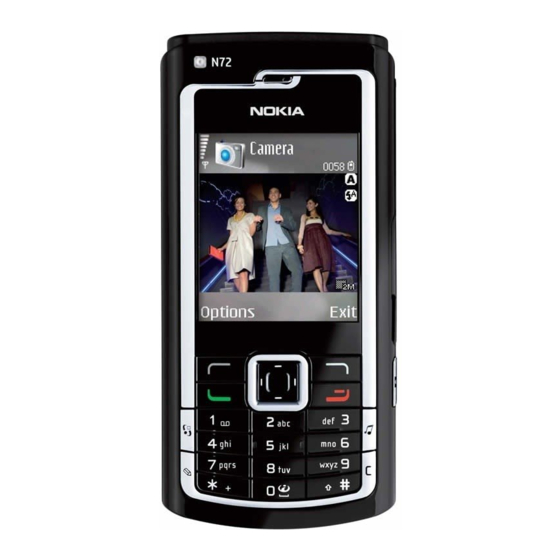
Nokia N72 Bedienungsanleitung
Vorschau ausblenden
Andere Handbücher für N72:
- Bedienungsanleitung (141 Seiten) ,
- Bedienungsanleitung (136 Seiten) ,
- Bedienungsanleitung (16 Seiten)
Inhaltsverzeichnis
Quicklinks
Inhaltsverzeichnis

Verwandte Anleitungen für Nokia N72


Inhaltszusammenfassung für Nokia N72
- Seite 1 Zusatzanwendungen Nokia N72-5...
- Seite 2 MultiMediaCard (RS-MMC) zur Verfügung gestellten Anwendungen entwickelt ODER -BESCHRÄNKUNG NICHT GESTATTEN, ABER EINE HAFTUNGSBEGRENZUNG haben und die Rechte daran inne haben, sind mit Nokia nicht verbunden ZULASSEN, WIRD IN SOLCHEN FÄLLEN DIE HAFTUNG VON NOKIA, SEINER und stehen auch in keiner sonstigen Beziehung zu Nokia. Nokia hat keine MITARBEITER ODER VERBUNDENEN UNTERNEHMEN AUF EUR 50 BESCHRÄNKT.
-
Seite 3: Inhaltsverzeichnis
Yahoo! Go................26 Symantec Mobile Security ..........6 Für Ihren PC ..........28 Quickword................7 Lifeblog .................. 28 Quicksheet................8 Nokia PC Suite ..............31 Quickpoint ................10 Adobe Photoshop Album Starter Edition...... 35 Adobe Reader................12 Info Druck ................13 Verbindungen .......... 14 Funktastatur................14... -
Seite 4: Einführung
Einführung Modellnummer: Nokia N72-5 Hinweis: Sie müssen die auf der CD-ROM enthaltenen Anwendungen vor der Verwendung In diesem Dokument als Nokia N72 bezeichnet. auf einem kompatiblen PC installieren. Ihr Nokia N72 ist ein leistungsstarkes, intelligentes Multimedia-Gerät. Nokia und andere Softwarehersteller... -
Seite 5: Support
Support Der Kundensupport für Anwendungen fremder Softwarehersteller wird durch die jeweiligen Hersteller gewährleistet. Falls Probleme mit einer solchen Anwendung auftreten, erhalten Sie Hilfe über die Internetseiten des Herstellers. Verweise auf diese Internetseiten finden Sie am Ende der Beschreibung der betreffenden Anwendung in diesem Handbuch. -
Seite 6: Office
Office Symantec Mobile Die Anwendung läuft während der Benutzung des Geräts im Hintergrund ab und durchsucht eintreffende Dateien Security automatisch nach Viren. Um das Gerät manuell zu untersuchen, wählen Sie Optionen > Prüfen. Falls eine Symantec Mobile Security ist eine für Mobilgeräte infizierte Datei gefunden wird, wird ein entsprechender konzipierte Sicherheitslösung, die Virenschutz und Hinweis angezeigt, und Sie können auswählen, wie mit... -
Seite 7: Weitere Informationen
Optionen > Durchsuchen, um Dokumente im Gerätespeicher oder auf der Speicherkarte zu Quickword für das Nokia N72 unterstützt gebräuchliche durchsuchen und zu öffnen. Funktionen von Microsoft Word 97, 2000 und XP sowie • Öffnen Sie einen E-Mail-Anhang in einer Palm eBooks im Format DOC. Mit Quickword können Sie... -
Seite 8: Verwalten Von Word-Dateien
Sie Quicksheet Mit der Navigationstaste können Sie das Dokument durchblättern. Um im Dokument nach Text zu suchen, wählen Sie Quicksheet für das Nokia N72 unterstützt gebräuchliche Optionen > Suchen > Optionen. Funktionen von Microsoft Excel 97, 2000, 2003 und XP. -
Seite 9: Verwalten Von Kalkulationstabellen
Quicksheet können Sie Microsoft Excel-Dateien • Suchen Sie mit Dateiman. nach Dokumenten, die im empfangen und auf dem Display des Geräts lesen. Telefonspeicher und auf der Speicherkarte enthalten sind, und öffnen Sie die gewünschten Dokumente. Quicksheet unterstützt Tabellenkalkulationsdateien, die im •... -
Seite 10: Anzeigen Von Kalkulationstabellen
Um die Kalkulationstabelle nach Text in einem Wert oder einer Formel zu durchsuchen, wählen Sie Optionen > Quickpoint für das Nokia N72 unterstützt gebräuchliche Suchen > Optionen. Funktionen von Microsoft PowerPoint 97, 2000 und XP. Wählen Sie zum Ändern des Anzeigemodus der Quickpoint können Sie PowerPoint-Präsentationen... -
Seite 11: Verwalten Von Präsentationen
Gehen Sie folgendermaßen vor, um auf Dateien Dateien > Suchen – Zum Suchen nach Dateien nur im zuzugreifen und diese zu öffnen: Ordner Mailbox oder in allen Ordnern im Telefonspeicher oder auf der Speicherkarte. • Drücken Sie , und wählen Sie Office >... -
Seite 12: Adobe Reader
Weitere Informationen Dokumente im Gerätespeicher oder auf der Speicherkarte zu durchsuchen und zu öffnen. Bei Problemen mit Quickpoint besuchen Sie • Öffnen Sie einen E-Mail-Anhang in einer empfangenen www.quickoffice.com, um weitere Informationen E-Mail-Nachricht (Netzdienst). zu erhalten. • Senden Sie ein Dokument per Bluetooth Verbindung an Ihren Eingang in Mitteil.. -
Seite 13: Anzeigen Von Pdf-Dateien
Anzeigen von PDF-Dateien Wenn Sie Fragen, Vorschläge und Informationen bezüglich der Anwendung mit anderen Nutzern austauschen möchten, Wählen Sie bei geöffneter PDF-Datei Optionen und eine besuchen Sie das Benutzerforum „Adobe Reader for Symbian der folgenden Optionen: OS“ unter http://adobe.com/support/forums/main.html. Zoom –... -
Seite 14: Verbindungen
Funktastatur da Sie bei jeder Zuordnung der Tastatur zu Ihrem Gerät ein neues Kennwort verwenden können. Das Gerät kann mit der Funktastatur von Nokia oder einer Vor der Eingabe des Kennworts müssen Sie ggf. anderen kompatiblen Funktastatur mit Unterstützung die Taste Fn drücken. -
Seite 15: Definieren Eines Push-To-Talk-Zugangspunkts
Unterstützung bei der erstmaligen Verbindung an Ihren Diensteanbieter wenden, oder besuchen Sie Bei der Push-to-talk-Kommunikation spricht eine Person, www.nokia.com/phonesettings. während die anderen über die eingebauten Lautsprecher zuhören. Die Sprecher können sich abwechseln und Push-to-talk-Einstellungen einander antworten. Da immer nur eine Person der Gruppe sprechen kann, ist die maximale Sprechdauer einer Drücken Sie auf... -
Seite 16: Anmelden Bei Push-To-Talk
PTT call alert tone: Wählen Sie Set by profile, wenn das Access point name: Geben Sie den Namen des Anrufsignal bei eingehenden Anrufen für die Push-to- Push-to-talk-Zugangspunkts ein. Der Name des talk-Funktion dem im derzeit aktiven Profil festgelegten Zugangspunkts wird zum Herstellen einer Verbindung Anrufsignal entsprechen soll. -
Seite 17: Beenden Von Push-To-Talk
Beenden von Push-to-talk das Display sehen können. Sprechen Sie in das Mikrofon, und verdecken Sie nicht mit Ihren Händen Drücken Sie auf , und wählen Sie Connect. > Push den Lautsprecher. to talk > Options > Exit. Switch Push to talk off after Annehmen von Einzelgesprächen exiting application? wird angezeigt. -
Seite 18: Senden Von Rückrufanforderungen
Senden von Rückrufanforderungen Wenn Sie an einem vorkonfigurierten Kanal teilnehmen möchten, müssen Sie eine URL für den Kanal eingeben. Blättern Sie in PTT contacts zu dem gewünschten Namen, Erstellen eigener Kanäle und wählen Sie Options > Send callback request. Wenn Sie einen neuen vorkonfigurierten Kanal erstellen Beantworten von Rückrufanforderungen möchten, wählen Sie Options... -
Seite 19: Antworten Auf Eine Einladung Zu Einem Kanal
Während Sie sprechen, müssen Sie die ganze Zeit Antworten auf eine Einladung zu gedrückt halten. Wenn Sie mit dem Sprechen fertig sind, einem Kanal lassen Sie los. Wenn Sie eine erhaltene Einladung zu einem Kanal Wenn Sie versuchen, auf einem Kanal zu antworten, indem speichern möchten, wählen Sie Options >... -
Seite 20: Persönlich
Die Anwendung aktualisiert Ihr Gerät mit den neuesten Mit Katalogen können Sie Inhalte, Dienste und Katalogen Ihres Netzbetreibers, Diensteanbieters oder Anwendungen, die mit Ihrem Nokia N72 funktionieren, anderer verfügbarer Kanäle. Um die Einstellungen zu entdecken, anzeigen, kaufen, herunterladen und ändern, wählen Sie Optionen >... -
Seite 21: Durchsuchen Des Internets
Kaufvorgang nach Auswahl der Option Kaufen sofort Durchsuchen des Internets gestartet. Wichtig: Verwenden Sie nur Dienste, denen Sie Wenn Sie die Einstellungen festgelegt haben, wählen vertrauen und die ausreichende Sicherheit und Schutz Sie Zurück. gegen schädliche Software bieten. Nachdem Sie die erforderlichen Verbindungseinstellungen Opera-Browser im Gerät vorgenommen haben, können Sie auf das Internet zugreifen. -
Seite 22: Beenden Einer Verbindung
dem Element, und drücken Sie auf . Um erneut auf der Beenden einer Verbindung Seite zu navigieren, wählen Sie Scrollen. Drücken Sie zum Wählen Sie zum Beenden der Verbindung und zum Wiederherstellen des Modus „An Display anpassen“ auf #. Schließen des Browsers Optionen >... -
Seite 23: System
System SettingWizard zu bestätigen. Wählen Sie OK, oder blättern Sie zu einem anderen Netzbetreiber, und wählen Sie dann die Option OK. Wählen Sie Ihren Diensteanbieter für E-Mails aus SettingWizard konfiguriert die Einstellungen für der Liste aus. Dienste (MMS, GPRS und Internet), E-Mail, Push-to-talk Wählen Sie den Mailausgangsserver aus. - Seite 24 Netzbetreiber, und wählen Sie dann SettingWizard finden Sie auf den Internetseiten die Option OK. für Nokia-Telefoneinstellungen unter Bei manchen Netzbetreibern muss ein Benutzername, www.nokia.com/phonesettings. ein Passwort und ein Pseudonym eingegeben werden. Wählen Sie jede Option der Reihe nach aus, und wählen Sie dann...
-
Seite 25: Mobile-Suche
Mit Mobile-Suche gelangen Sie zu führenden Weitere Informationen finden Sie im Internet unter Suchmaschinen. Der einfache, bequeme und schnelle Weg, www.mobilesearch.nokia.com/. um lokale Dienste, Websites, Bilder und mobile Inhalte zu finden und aufzurufen. Suchen Sie nach Restaurants und Läden am Ort und rufen Sie dort an. Die fortschrittliche Kartentechnik führt Sie schnell zum gewünschten Ziel. -
Seite 26: Yahoo! Go
Yahoo! Go Yahoo! Go Yahoo! Mail Mit Yahoo! Mail können Sie Ihre E-Mails unterwegs abrufen. Die automatische Sychronisierung mit Ihrem Zugriff auf Ihre E-Mails, Fotoalben, auf Instant Messenger Yahoo! Mail-Konto sorgt dafür, dass alle Aktionen, die Sie und mehr egal, wo Sie sind. Dazu brauchen Sie eine auf Ihrem Gerät ausführen (zum Beispiel E-Mails senden, einfache, sichere und sorgenfreie Handhabung. - Seite 27 dass Ihr Gerät inaktiv ist. Ein längerer Zeitraum bei dieser Yahoo! Fotos Einstellung geht zu Lasten der Standby-Zeit Ihres Gerät. Mit Yahoo! Fotos können Sie Ihre Fotos verwalten und für Einige Netze unterstützen nicht die gleichzeitige andere zugänglich machen. Wenn Sie Yahoo! Fotos auf Verwendung von Yahoo! Messenger und den Empfang Ihrem Gerät installiert haben, können Sie Bilder mit Ihrem von Videoanrufen und Multimedia-Mitteilungen (MMS).
-
Seite 28: Für Ihren Pc
Nokia Lifeblog ist eine kombinierte Software für Mobiltelefon und PC zum Aufbewahren von Multimedia- Zur Aufbewahrung können Sie Ihre Nokia Lifeblog- Inhalten, die Sie mit Ihrem Gerät sammeln. Nokia Lifeblog Datenbank auf Festplatte, CDs, DVDs, Wechsellaufwerken verwaltet automatisch Ihre Fotos, Videos, Sounds, oder Netzwerklaufwerken sichern. -
Seite 29: Objekte Kopieren
• Mindestauflösung von 1024 x 768 und Stellen Sie sicher, dass die Nokia PC Suite auf dem PC 24-Bit Farbtiefe installiert ist. • Grafikkarte mit 32 MB Stellen Sie sicher, dass Sie das Gerät und den PC mit • Microsoft Windows 2000 oder Windows XP Verbinden in der Nokia PC Suite über Bluetooth... -
Seite 30: Objekte Aus Anderen Quellen Importieren
Objekte aus, die Sie ins Internet stellen möchten die Übertragung anlegen und das Weblog-Konto zu (maximal 50). Nokia Lifeblog hinzufügen. Der für Nokia Lifeblog Wählen Sie Datei > Ins Internet stellen..Das empfohlene Weblog-Dienst ist TypePad von Six Apart, Dialogfeld Ins Internet stellen wird geöffnet. -
Seite 31: Nokia Pc Suite
XP, an den das Gerät über ein USB-Kabel oder per Bluetooth Funktechnik angeschlossen werden kann. Zeitleiste und Favoriten durchsuchen Vor Verwendung der Nokia PC Suite müssen Sie diese auf Wenn Sie Nokia Lifeblog auf dem PC starten, haben Sie Ihrem PC installieren. Weitere Informationen finden Sie mehrere Möglichkeiten, in den Ansichten für die Zeitleiste... -
Seite 32: Synchronisieren
Aufgaben und Notizen zwischen dem Gerät und PC an. einem PIM (Personal Information Manager) auf dem Wählen Sie in der Nokia PC Suite Back up and restore PC synchronisieren, so dass Sie jederzeit über aktuelle (Sichern und Wiederherstellen) aus. Informationen am Gerät und auf dem PC verfügen. -
Seite 33: Speichern Von Bildern Und Videoclips
Diese werden anschließend und Bildern auf dem PC gespeichert. Mit dem Nokia Phone Browser können Sie den Inhalt der Ein Copyright-Schutz kann das Kopieren, Ändern, Ordner im Gerätespeicher über den Windows Explorer Übertragen und Weiterleiten bestimmter Bilder, Musik verwalten. -
Seite 34: Übertragen Von Musikdateien
PC an. Schließen Sie Ihr Gerät an einen kompatiblen PC an. Wählen Sie in der Nokia PC Suite Transfer Music Wählen Sie in der Nokia PC Suite Connect to the (Musik übertragen) aus. Internet (Internetverbindung herstellen). One Touch Access stellt nach 10 Sekunden eine... -
Seite 35: Adobe Photoshop Album Starter Edition
Adobe Photoshop Album Anzeigen oder Bearbeiten von Videoclips. Starter Edition Die Nokia PC Suite befindet sich auf der im Lieferumfang des Geräts enthaltenen CD-ROM. Wenn Apple QuickTime Mit Adobe Photoshop Album Starter Edition 3.0 können Sie auf Ihrem System nicht installiert ist, können Sie es unter Ihre Fotos auf einem kompatiblen PC suchen, www.apple.com/quicktime/download... - Seite 36 Automatisches Übertragen von Fotos und Videoclips an Klicken Sie auf der Schnellzugriffsleiste auf Fotos einen kompatiblen PC: laden > Kamera, Handy oder Kartenleser. Das Dialogfeld Adobe Photo Downloader wird geöffnet. Schließen Sie das Gerät mit einem USB-Datenkabel an Klicken Sie auf Fotos laden, um die Übertragung zu einen kompatiblen PC an.
-
Seite 37: Fotos Per E-Mail Senden
Fotos im Vollbildmodus anzeigen Wählen Sie aus, ob die Fotos als Bildpräsentation oder als einzelne Anhänge gesendet werden sollen. Sie können Fotos im Vollbildmodus anzeigen sowie drehen, Klicken Sie auf OK. Ein E-Mail-Nachrichtenfenster Korrekturen vornehmen und zum Drucken markieren. wird geöffnet. So zeigen Sie Fotos im Vollbildmodus an: Fotos drucken Wählen Sie die Fotos aus. - Seite 38 betreffenden Monaten werden im Fotobereich Im Dialogfeld Tag erstellen können Sie im Menü angezeigt. Kategorie die Unterkategorie auswählen, unter der das Tag aufgeführt werden soll. So suchen Sie Fotos mit der Kalenderansicht: Geben Sie in das Textfeld Name den gewünschten Wählen Sie in der Schnellzugriffsleiste die Namen für das Tag ein.
-
Seite 39: Videos Abspielen Und Bearbeiten
Korrigieren von Fotos So können Sie die mit Ihrem Mobilgerät aufgenommenen Filme „schneiden“ (bearbeiten, neu Starter Edition enthält geeignete Tools, mit denen die anordnen, Szenen löschen): häufigsten Bildprobleme in Fotos korrigiert werden Klicken Sie mit der rechten Maustaste auf eine können. - Seite 40 Sie löschen den ausgewählten Abschnitt des Videos, indem Sie in der Symbolleiste auf die Schaltfläche Löschen klicken. Um die Auswahl so zu schneiden, dass alle Bereiche außerhalb gelöscht werden, klicken Sie in der Symbolleiste auf die Schaltfläche Beschneiden. Um die Auswahl zu kopieren und an einer anderen Zeitposition wieder ein einzufügen, klicken Sie in der Symbolleiste auf die Schaltfläche Kopieren.