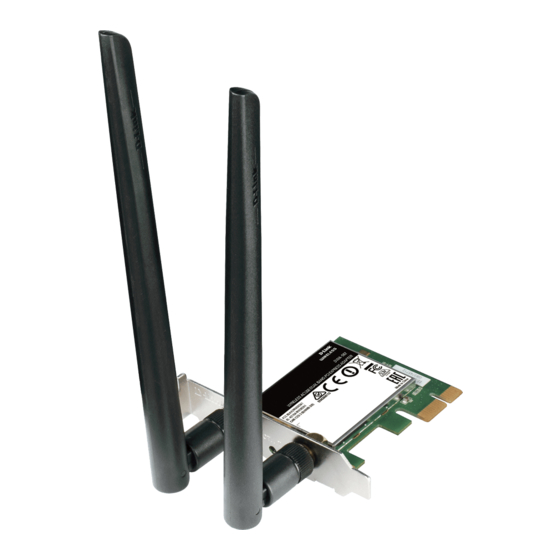
D-Link DWA-582 Benutzerhandbuch
Wireless ac1200 dual band pci express adapter
Inhaltsverzeichnis
Quicklinks
Inhaltsverzeichnis

Verwandte Anleitungen für D-Link DWA-582


Inhaltszusammenfassung für D-Link DWA-582
- Seite 1 Version 1.0 | 11/17/2014 Benutzerhandbuch Wireless AC1200 Dual Band PCI Express Adapter DWA-582...
-
Seite 2: Inhaltsverzeichnis
Verbindung zu einem drahtlosen Netzwerk ......15 Windows® 8 ..................15 Windows® 7 ..................17 Sicherheit für drahtlose Netzwerke konfigurieren ..19 Sicherheit für drahtlose Netzwerke .......22 Was ist WPA™? ................22 Fehlerbehebung ..............23 Grundlagen drahtloser Netze .........27 Grundlagen des Netzwerkbetriebs ........31 D-Link DWA-582 Benutzerhandbuch... -
Seite 3: Produktübersicht
Abschnitt 1 - Produktübersicht Produktübersicht Packungsinhalt D-Link DWA-582 Wireless AC1200 Dual Band PCI Express Adapter Zwei Antennen Low-Profile-Slotblech CD mit Treiber und Software Sollte einer der oben aufgeführten Artikel fehlen, wenden Sie sich bitte an Ihren Fachhändler. Systemanforderungen • Ein Desktop-Computer mit einem verfügbaren 64-Bit PCI Express-Steckplatz •... -
Seite 4: Einführung
Angriffe von außen werden verhindert. Die Dualband-Technologie des DWA-582 unterstützt 2,4 GHz oder 5 GHz Funksignale. Das gibt Ihnen die Möglichkeit, unter Nutzung des 2,4 GHz-Bandes E-Mails zu bearbeiten und im Internet zu suchen oder Filme in HD sowie andere Medieninhalte über das 5 GHz-Band zu streamen. -
Seite 5: Funktionen Und Leistungsmerkmale
Ihren Kollegen und Freunden kommunizieren und haben gleichzeitig die Möglichkeit, Verbindungen zu noch mehr drahtlosen Netzen herzustellen. • Größere Sicherheit dank WPA/WPA2 - Mit dem DWA-582 in Ihrem Desktop PC können Sie sichere Verbindungen zu einem drahtlosen Netz herstellen, indem Sie WPA/WPA2 (Wi-Fi Protected Access) für eine drahtlose Authentifizierung nutzen. -
Seite 6: Hardware-Überblick
Antennen Zwei Antennen zur besseren Bereichsabdeckung. Ein durchgehend leuchtendes Licht zeigt an, dass die Funkfunktion betriebsbereit WLAN LED ist. Diese LED blinkt während der drahtlosen Datenübertragung. PCIe- Der PCIe-Steckverbinder passt in den PCI Express-Steckplatz Ihres Computers. Steckverbinder D-Link DWA-582 Benutzerhandbuch... -
Seite 7: Installation
In diesem Teil wird der Installationsprozess beschrieben. Wenn Sie einen integrierten drahtlosen Adapter (Funkadapter) haben, deaktivieren Sie diesen bitte im Geräte-Manager, bevor Sie Ihren D-Link Adapter installieren. Sollten Sie vorher bereits einen anderen kabellosen Adapter installiert haben, stellen Sie sicher, dass jede dazugehörige Software deinstalliert ist. -
Seite 8: Andere Kabellose Adapter Deaktivieren
Abschnitt 2 - Installation Andere kabellose Adapter deaktivieren Um mögliche Konflikte mit dem kabellosen Adapter von D-Link zu vermeiden, ist es ratsam, den kabellosen Adapter (so wie alle nicht genutzten Ethernet-Adapter) zu deaktivieren. Klicken Sie auf dem Desktop mit der rechten Maustaste auf das Symbol Arbeitsplatz und wählen Sie Eigenschaften. - Seite 9 Klicken Sie auf Ja, um den Adapter zu deaktivieren. Der Adapter ist damit deaktiviert. Die Deaktivierung des Adapters entfernt die Treiber nicht. Wenn Sie den Adapter verwenden möchten, klicken Sie einfach mit der rechten Maustaste darauf und wählen Sie Enable (Aktivieren). D-Link DWA-582 Benutzerhandbuch...
-
Seite 10: Anmerkungen Zur Drahtlosen Installation
Abschnitt 2 - Installation Anmerkungen zur drahtlosen Installation Der drahtlose Adapter von D-Link (auch Funkadapter oder kabelloser Adapter genannt) bietet Ihnen Zugriff auf Ihr Netzwerk mithilfe einer drahtlosen Verbindung von nahezu überall innerhalb des Betriebsbereichs Ihres drahtlosen Netzwerks. Dabei ist zu berücksichtigen, dass Anzahl, Stärke und Anordnung von Wänden, Decken oder anderen Objekten, die das Signal durchdringen... -
Seite 11: Treiber/Software-Installation
Hinweis: Installieren Sie erst die Treiber, bevor Sie den Adapter in Ihrem Computer einsetzen. Schalten Sie den Computer ein und legen Sie die D-Link DWA-582 Treiber-CD in das CD-ROM-Laufwerk ein. Sollte die CD auf Ihrem Computer nicht automatisch ausgeführt werden, klicken Sie auf Start > Ausführen. Geben Sie im Feld 'Ausführen' D:\ autorun.exe ein, wobei D: für den Laufwerkbuchstaben Ihres CD-ROM-Laufwerks steht. - Seite 12 Klicken Sie auf der Startseite des Assistenten auf Next (Weiter), um fortzufahren. Vorgegeben ist die Installation auf den folgenden Standardspeicherort: C:\Programme\D- Link\DWA-582, wobei C den Laufwerksbuchstaben Ihrer Festplatte darstellt. Um einen anderen Speicherort zu wählen, klicken Sie auf Durchsuchen und geben Sie den Speicherort an.
- Seite 13 Sobald die Treiber installiert sind, klicken Sie auf Next (Weiter), um fortzufahren. Klicken Sie auf Finish (Fertig stellen), um die Installation abzuschließen. Sie können nun den Adapter in Ihren Computer einsetzen. Schalten Sie dazu Ihren Computer aus und ziehen Sie das Netzkabel ab. D-Link DWA-582 Benutzerhandbuch...
-
Seite 14: Hardware-Installation
Schritt 1 - Öffnen Sie die Seitenabdeckung Ihres Computers und nehmen Sie das Abdeckblech von Ihrem PCI Express-Steckplatz. Schritt 2 - Setzen Sie den DWA-582 fest in den PCI Express-Steckplatz ein und schrauben Sie ihn fest. Um die Installation zu erleichtern, können Sie die Antennen nach Bedarf abschrauben. -
Seite 15: Verbindung Zu Einem Drahtlosen Netzwerk
Klicken Sie auf dieses Symbol, um eine Liste der Drahtlosnetze (Funknetze) anzuzeigen, die sich innerhalb eines Bereichs Ihres Computers befinden, die zur Herstellung einer Verbindung geeignet sind. Wählen Sie dann das gewünschte Netzwerk, indem Sie auf seinen Namen klicken. D-Link DWA-582 Benutzerhandbuch... -
Seite 16: Abschnitt 3 - Verbindung Zu Einem Drahtlosen Netzwerk Herstellen
Sie auch auf die WPS-Taste Ihres Routers drücken, um die WPS-Funktion zu aktivieren. Sobald Sie eine Verbindung zu einem Drahtlosnetz (Funknetz) hergestellt haben, erscheint das Wort Connected (Verbunden) neben dem Namen des Netzwerks, mit dem Sie verbunden sind. D-Link DWA-582 Benutzerhandbuch... -
Seite 17: Windows® 7
Wenn die Meldung 'Drahtlosnetzwerk verfügbar' angezeigt wird, klicken Sie auf die Mitte der Sprechblase, um das Programm zu öffnen, Sie können auch auf das Symbol für drahtlose Verbindungen auf Ihrer Task-Leiste (unterer rechter Bildschirmbereich) klicken. Drahtlos Das Hilfsprogramm zeigt alle verfügbaren drahtlosen Netzwerke in Ihrem Bereich an. D-Link DWA-582 Benutzerhandbuch... - Seite 18 Sie auf Connect (Verbinden). Erhalten Sie ein starkes Signal, können aber nicht auf das Internet zugreifen, prüfen Sie Ihre TCP/IP-Einstellungen für Ihren drahtlosen Adapter. Weitere Informationen dazu finden Sie unter Networking Basics on page 31. D-Link DWA-582 Benutzerhandbuch...
-
Seite 19: Sicherheit Für Drahtlose Netzwerke Konfigurieren
Adapter konfigurieren. Wenn Sie sich einem bereits bestehenden Netzwerk anschließen, müssen Sie den verwendeten Sicherheitsschlüssel oder Kennwortsatz kennen. 1. Klicken Sie auf Ihrer Task-Leiste (unterer rechter Bildschirmbereich) auf das Symbol für drahtlose Verbindungen. Drahtlos 2. Das Hilfsprogramm zeigt alle verfügbaren drahtlosen Netzwerke in Ihrem Bereich D-Link DWA-582 Benutzerhandbuch... - Seite 20 Abschnitt 3 - Verbindung zu einem drahtlosen Netzwerk herstellen 3. Markieren Sie das drahtlose Netzwerk (SSID), zu dem Sie eine Verbindung herstellen möchten, und klicken Sie auf Connect (Verbinden). 4. Das folgende Fenster wird angezeigt, während Ihr Computer eine Verbindung zu dem Router herzustellen versucht. D-Link DWA-582 Benutzerhandbuch...
- Seite 21 Ihrem Router ein und klicken Sie auf Verbinden. Die Herstellung der Verbindung kann 20 bis 30 Sekunden dauern. Wenn keine Verbindung zustande kommt, überprüfen Sie die Korrektheit der Sicherheitseinstellungen. Der Schlüssel oder Kennwortsatz muss exakt mit dem auf dem drahtlosen Router übereinstimmen. D-Link DWA-582 Benutzerhandbuch...
-
Seite 22: Sicherheit Für Drahtlose Netzwerke
Sicherheit für drahtlose Netzwerke In diesem Teil werden die verschiedenen Sicherheitsstufen beschrieben, die Sie zum Schutz Ihrer Daten vor Angriffen und Eindringlingen in Ihr Netzwerk nutzen können. Der Ihr DWA-582 bietet die folgenden Sicherheitsmechanismen: • WPA/WPA2-Personal • WPA/WPA2-Enterprise Was ist WPA™? WPA oder Wi-Fi Protected Access ist ein Wi-Fi-Standard, der die Sicherheitsmerkmale des WEP (Wired Equivalent Privacy) verbessert. -
Seite 23: Fehlerbehebung
Abschnitt 4 - Fehlerbehebung Fehlerbehebung Dieses Kapitel enthält Lösungen zu Problemen, die während der Installation und des Betriebs des DWA-582 auftreten können. Lesen Sie sich bei dem Auftreten von Problemen zunächst die folgenden Beschreibungen und Erläuterungen durch. Die unten aufgeführten Beispiele werden anhand von Bildschirmabbildungen in Windows XP illustriert. - Seite 24 Abschnitt 4 - Fehlerbehebung Klicken Sie auf das + Zeichen neben Netzwerkadapter. Klicken Sie mit der rechten Maustaste auf D-Link DWA-582 Wireless AC1200 Dual Band PCI Express Adapter. Wählen Sie Eigenschaften, um zu prüfen, ob die Treiber korrekt installiert sind.
- Seite 25 2. Ich kann zu dem Access Point oder dem kabellosen Router keine Verbindung herstellen. • Stellen Sie sicher, dass die SSID auf dem DWA-582 Wireless AC1200 Dual Band PCI Express Adapter genau die gleiche wie die SSID auf dem Access Point oder drahtlosen Router ist.
- Seite 26 Sie dann auf Encryption (Verschlüsselung). Überprüfen Sie, dass der gewählte Schlüssel dem auf den anderen Geräten im Netz entspricht. 6. Wie kann ich Probleme beheben, die bei der Verwendung des DWA-582 mit der Entfernung zu tun haben? • Stellen Sie den...
-
Seite 27: Grundlagen Drahtloser Netze
Geschwindigkeit, die zu Hause, im Geschäftsumfeld oder zum öffentlichen Zugriff auf drahtlose Netzwerke leicht und problemlos verwendet werden können. Mit der strikten Einhaltung der IEEE-Standards bietet Ihnen die Drahtlos-Produktpalette von D-Link die Möglichkeit, sicher auf die gewünschten Daten zuzugreifen - überall und jederzeit. So genießen Sie alle Freiheiten, die Ihnen drahtlose Netzwerke bieten. -
Seite 28: Was Bedeutet "Drahtlos"
Warum drahtlose Technologie von D-Link? D-Link ist weltweit führender und preisgekrönter Designer, Entwickler und Hersteller von Netzwerkprodukten. D-Link liefert die Leistung, die Sie brauchen, zu einem Preis, den Sie sich leisten können. D-Link bietet Ihnen alle Produkte, die Sie zur Einrichtung Ihres Netzwerks benötigen. - Seite 29 Wer nutzt die drahtlose Technologie? Die drahtlose Technologie ist in den letzten Jahren so beliebt geworden, dass wohl fast jeder sie nutzt; ob zu Hause, im Büro oder in Geschäftsbereichen, D-Link hat dafür ein drahtloses Lösungsangebot. Private Haushalte • Breitbandzugriff für alle zu Hause •...
- Seite 30 Einrichtungen nun drahtlose Zugriffsmöglichkeiten bereitstellen. Die drahtlose Verbindungsmöglichkeit an öffentlichen Orten wird gewöhnlich „Hotspot“ genannt. Mithilfe eines drahtlosen Desktop-Adapters von D-Link und Ihrem Laptop können Sie auf einen solchen Hotspot zugreifen und eine Verbindung zum Internet von fernen Standorten aus herstellen, wie z. B. von Flughäfen, Hotels, Cafés, Bibliotheken, Restaurants und Kongress- und Tagungszentren.
-
Seite 31: Grundlagen Des Netzwerkbetriebs
Grundlagen des Netzwerkbetriebs Überprüfung Ihrer IP-Adresse Nachdem Sie Ihren neuen D-Link-Adapter installiert und eine drahtlose Verbindung aufgebaut haben, sollten standardmäßig die TCP/IP-Einstellungen eingerichtet werden, um automatisch eine IP-Adresse von einem DHCP-Server (d. h. Router) zu beziehen. Zur Verifizierung Ihrer IP-Adresse führen Sie bitte folgende Schritte durch. -
Seite 32: Statische Zuweisung Einer Ip-Adresse
Netzwerk und Freigabecenter und klicken Sie dann auf Change adapter settings (Adaptereinstellungen ändern). • Klicken Sie mit der rechten Maustaste auf LAN-Verbindung, die Ihren drahtlosen D-Link Netzwerkadapter darstellt, der mit Ihrem Netzwerk verbunden wird. • Markieren Sie Internetprotokoll Version 4 (TCP/IPv4) und klicken Sie auf Eigenschaften. -
Seite 33: Technische Daten
Die max. drahtlose Signalrate leitet sich aus den Spezifikationen der Standards IEEE 802.11ac und IEEE 802.11n ab. Der tatsächliche Datendurchsatz schwankt. Netzwerkbedingungen • und Umgebungsfaktoren, einschließlich Datenverkehr im Netz, Baumaterialien und Gebäudekonstruktionen sowie Netzwerk-Overhead senken die tatsächliche Datendurchsatzrate. Umgebungsspezifische Faktoren haben eine negative Auswirkung auf Reichweiten drahtloser Signalraten. D-Link DWA-582 Benutzerhandbuch...