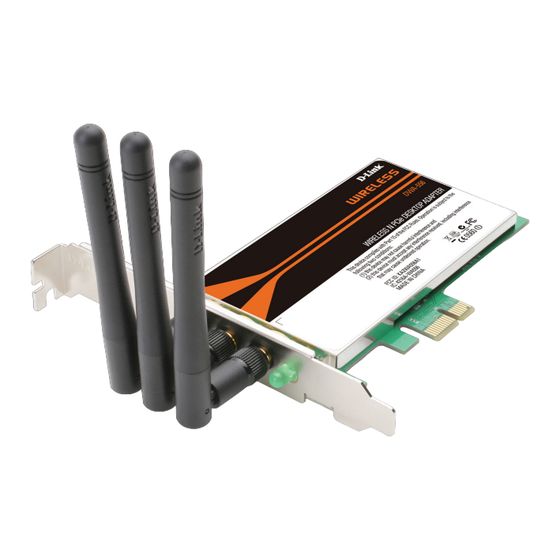
D-Link DWA-556 Benutzerhandbuch
Inhaltsverzeichnis
Quicklinks
Inhaltsverzeichnis

Verwandte Anleitungen für D-Link DWA-556


Inhaltszusammenfassung für D-Link DWA-556
-
Seite 2: Inhaltsverzeichnis
® Adapterinstallation............ 11 /WPA2 -Enterprise........49 ™ ™ Konfiguration.............. 18 Den.D-Link.Wireless.Connection.Manager. Der.D-Link.Wireless.Connection.Manager....18 verwenden............. 49 Funknetzwerke............19 802.1x.(RADIUS).konfigurieren........ 50 Wi-Fi .Protected.Setup.(WPS)......20 Verwendung.des.Hilfsprogramms.von.D-Link..50 ® My.Wireless.Networks.(Meine.Funknetze).... 23 Fehlerbehebung. -
Seite 3: Produktübersicht
Teil 1 - Produktübersicht Produktübersicht Packungsinhalt • D-Link DWA-556 Wireless N™ PCI Express Desktop Adapter • Handbuch und Garantiebestimmungen auf CD • D-Link Wireless Connection Manager auf CD Systemanforderungen • Ein Desktop-Computer mit einem verfügbaren x1, x4, x8 oder x16 PCI Express-Steckplatz •... -
Seite 4: Einführung
Ihr Netz eindringen kann, und schüzt Ihre persönlichen Informationen vor unberechtigten Zugriffen. Der D-Link Wireless N™ DWA-556 ist ein leistungsstarker x1, x4, x8 oder x16 Desktop-Adapter, der sich leicht und schnell in Desktop-Computern installieren lässt. Wie alle kabellosen Adapter (Funkadapter) von D-Link kann der DWA-556 im Ad Hoc-Modus verwendet werden und direkt mit anderen Karten für Peer-to-Peer-Dateifreigaben verbunden werden oder im Infrastruktur-Modus,... -
Seite 5: Funktionen.und.leistungsmerkmale
• Mit 802.11g und 802.11n Geräten kompatibel - Voll und ganz kompatibel mit den IEEE 802.11b und 802.11g Standards kann der DWA-556 Verbindungen zu bestehenden 802.11b oder 802.11g fähigen Routern, Access Points und Cards herstellen. Das heißt, Sie können mit Ihren Kollegen und Freunden kommunizieren und haben gleichzeitig die Möglichkeit, Verbindungen zu weiteren Funknetzen herzustellen. -
Seite 6: Hardware-Überblick
Teil 1 - Produktübersicht Hardware-Überblick LEDs ACT LED Ein durchgehend leuchtendes Licht zeigt an, dass die Funkfunktion betriebsbereit ist. Diese LED blinkt während der drahtlosen Datenübertragung. D-Link DWA-556 Benutzerhandbuch... -
Seite 7: Installation
Sie eine Verbindung herstellen möchten Vorhandene Installationen entfernen Sollten Sie einen Adapter eines anderen Herstellers oder ein anderes Modell eines D-Link Adapters installiert haben, stellen Sie sicher, dass die entsprechende Software deinstalliert ist, bevor Sie die neue Software installieren. Es ist möglich, dass einige Hilfsprogramme zu einem Konflikt mit der neuen Software führen könnten. -
Seite 8: Andere.kabellose.adapter.deaktivieren
Teil 2 - Installation Andere kabellose Adapter deaktivieren Um mögliche Konflikte mit dem kabellosen Adapter von D-Link zu vermeiden, ist es ratsam, den kabellosen Adapter (sowie alle nicht genutzten Ethernet-Adapter) zu deaktivieren. Klicken Sie auf dem Desktop mit der rechten Maustaste auf das Symbol Arbeitsplatz und wählen Sie Eigenschaften. - Seite 9 Der Adapter ist damit deaktiviert. Das wird durch ein rotes X kenntlich gemacht. Die Deaktivierung des Adapters entfernt die Treiber nicht. Wenn Sie den Adapter verwenden möchten, klicken Sie einfach mit der rechten Maustaste darauf und wählen Sie Aktivieren. D-Link DWA-556 Benutzerhandbuch...
-
Seite 10: Überlegungen.zur.kabellosen.installation
Teil 2 - Installation Überlegungen zur kabellosen Installation Der drahtlose Adapter von D-Link (auch Funkadapter oder kabelloser Adapter genannt) bietet Ihnen Zugriff auf Ihr Netzwerk mithilfe einer drahtlosen Verbindung von nahezu überall innerhalb des Betriebsbereichs Ihres drahtlosen Netzwerks. Dabei ist jedoch zu berücksichtigen, dass Anzahl, Stärke und Anordnung von Wänden, Decken oder anderen Objekten, die das Signal durchdringen muss, die Reichweite einschränken können. -
Seite 11: Adapterinstallation
Teil 2 - Installation Adapterinstallation Hinweis: Abbrechen Schalten Sie den Computer ein und legen Sie die D-Link DWA-556 Treiber-CD in das CD-ROM-Laufwerk ein. Die folgenden schrittweisen Anleitungen gelten für Windows XP. Die Schritte und Bildschirmseiten sind für die anderen Windows-Betriebssysteme ähnlich. - Seite 12 Klicken Sie auf Next (Weiter), um fortzufahren. Klicken Sie auf Next Vorgegeben ist die Installation auf den folgenden Standardspeicherort: C:\Programme\D-Link\DWA-556, wobei C: den Laufwerksbuchstaben Ihrer Festplatte darstellt. Um einen anderen Speicherort zu wählen, klicken Sie auf Durchsuchen und geben Sie den Speicherort an.
- Seite 13 Teil 2 - Installation Klicken Sie auf Finish (Fertig stellen), um fortzufahren. Klicken Sie auf Finish Der D-Link Configuration Wizard (D-Link Konfigurationsassistent) wird angezeigt. Wenn Sie Windows XP (SP2) verwenden, haben Sie die Option, ® entweder das D-Link-Hilfsprogramm oder den in Windows integrierten ®...
- Seite 14 Auf Seite 16 finden Sie Informationen zur Herstellung einer manuellen Verbindung zu einem Funknetz. Die folgenden Anweisungen helfen Ihnen bei der Herstellung einer Verbindung zu einem Funknetz mithilfe von Wi- Protected Setup (WPS). ® Klicken Sie auf Next D-Link DWA-556 Benutzerhandbuch...
- Seite 15 Drücken Sie innerhalb von 2 Minuten die WPS-Taste auf Ihrem Access Point oder drahtlosen Router zur Herstellung der Verbindung. Wenn diese Anzeige erscheint, haben Sie erfolgreich eine Verbindung zu Ihrem Funknetz hergestellt. Klicken Sie auf Next (Weiter), um Ihr Setup fertig zu stellen. Klicken Sie auf Next D-Link DWA-556 Benutzerhandbuch...
- Seite 16 Klicken Sie auf Next Geben Sie den Netzwerknamen (SSID) manuell ein. Wenn Sie die SSID falsch eingeben, wird automatisch die Seite 'Site survey' (Standortübersicht) aufgerufen. Klicken Sie auf Scan, um die Seite 'Site survey' (Standortübersicht) anzuzeigen. Klicken Sie auf Next D-Link DWA-556 Benutzerhandbuch...
- Seite 17 Setup fertig zu stellen. Klicken Sie auf Finish Klicken Sie auf Finish (Fertig stellen), um fortzufahren. Bei der Aufforderung zum Neustart Ihres Computers, wählen Sie Yes, I want to restart my computer now (Ja, ich möchte meinen Computer jetzt neu starten). Klicken Sie auf Finish D-Link DWA-556 Benutzerhandbuch...
-
Seite 18: Konfiguration
Teil 3 - Konfiguration Konfiguration In diesem Teil wird beschrieben, wie Sie Ihren neuen D-Link Wireless Adapter mithilfe des D-Link-Hilfsprogramms sowie dem Windows XP Hilfsprogramm für konfigurationsfreie drahtlose Verbindungen (Zero Configuration) und Vista WLAN Auto Configuration ® konfigurieren. Der D-Link Wireless Connection Manager Der D-Link DWA-556 verwendet den Wireless Connection Manager als Managementsoftware. Dieses Managementprogramm bietet dem Benutzer eine leicht zu verwendende Oberfläche zur Änderung aller dem kabellosen Adapter zugeordneter Einstellungen. -
Seite 19: Funknetzwerke
Verbindung ein (weitere Informationen dazu finden Sie im Abschnitt Funksicherheit). Activate Wähen Sie ein Funknetzprofil von dem (Aktivieren): Dropdown-Menü und klicken Sie zur Herstellung der Verbindung auf Activate (Aktivieren). Die Herstellung der Verbindung kann bis zu 30 Sekunden dauern. D-Link DWA-556 Benutzerhandbuch... -
Seite 20: Wi-Fi ® Protected Setup (Wps)
Adapters nach dem Zufallsprinzip generierte eindeutige Nummer. Bei Eingabe dieser Nummer im Hilfsprogramm des WPS- fähigen Routers oder Access Points wird die Verbindung mit dem gewünschten Funknetz hergestellt. Weitere Informationen finden Sie auf der nächsten Seite. D-Link DWA-556 Benutzerhandbuch... - Seite 21 Router ein. Anleitungen dazu finden Sie im Benutzerhandbuch des Herstellers. Sobald Sie auf Next (Weiter) geklickt haben, haben Sie 2 Minuten Zeit, diese Nummer in Ihrem Access Point oder kabellosen Router einzugeben. Klicken Sie auf Next D-Link DWA-556 Benutzerhandbuch...
- Seite 22 Der Adapter wird versuchen, eine Verbindung zu Ihrem Access Point oder kabellosen Router herzustellen. Wenn diese Anzeige erscheint, haben Sie erfolgreich eine Verbindung hergestellt. Klicken Sie auf Finish (Fertig stellen), um Ihr Setup fertig zu stellen. Klicken Sie auf Finish D-Link DWA-556 Benutzerhandbuch...
-
Seite 23: My.wireless.networks.(Meine.funknetze)
Funknetz kann bis zu 30 Sekunden dauern. Im Abschnitt 'Profile Details' (Profildetails) werden Profile Details (Profildetails): Informationen zum Funknetz angezeigt, wie z. B. der Netzwerkname (SSID), der Netzwerktyp ('Infrastructure' oder 'Ad Hoc') und ob das Netzwerk gesichert ist. D-Link DWA-556 Benutzerhandbuch... -
Seite 24: Profil Hinzufügen
Sie eine Verbindung zu einem anderen kabelllosen Client wie einem Adapter herstellen, wählen Sie Ad Hoc. Set Security Option Wählen Sie die Art der verwendeten Sicherheit. (Sicherheitsoption Weitere Informationen dazu finden Sie im Abschnitt wählen): Funksicherheit. Klicken Sie auf OK, um Ihre Einstellungen zu speichern. D-Link DWA-556 Benutzerhandbuch... -
Seite 25: Profil Ändern
Zeigt die SSID des Netzwerks an. Network Type Zeigt den Netzwerktyp an. (Netzwerktyp): Set Security Option Wählen Sie die Art der verwendeten Sicherheit. (Sicherheitsoption Weitere Informationen dazu finden Sie im Abschnitt wählen): Funksicherheit. Klicken Sie auf OK, um Ihre Einstellungen zu speichern. D-Link DWA-556 Benutzerhandbuch... -
Seite 26: Support
Teil 3 - Konfiguration Support Wenn Sie Hilfe brauchen, klicken Sie auf die Schaltfläche 'Support'. Es wird dann ein rechts von dem Hilfsprogramm ein Bedienfeld mit Informationen über das Hilfsprogramm angezeigt. D-Link DWA-556 Benutzerhandbuch... -
Seite 27: Info
Teil 3 - Konfiguration Info Auf dem Fenster 'About' (Info) finden Sie Informationen über den Treiber und zu den Hilfsprogrammversionen des DWA-556. D-Link DWA-556 Benutzerhandbuch... -
Seite 28: Mit.windows ® .7.Eine.verbindung.zum.drahtlosen. Netz.herstellen
Sie. mit. der. rechten. Maustaste. auf. das. Symbol. für. drahtlose.Verbindungen.in.Ihrer.Taskleiste.(rechte.untere.Ecke,. neben.der.Uhrzeit) Das.Programm.zeigt.Ihnen.alle.verfügbaren.drahtlosen.Netzwerke. in.Ihrem.Bereich.an..Klicken.Sie.auf.ein.Netzwerk.(durch.SSID. angezeigt).und.klicken.Sie.auf.die.Schaltfläche.Verbinden. Erhalten. Sie. ein. starkes. Signal,. können. aber. nicht. auf. das. Internet. zugreifen,. prüfen. Sie. Ihre. TCP/IP-Einstellungen. für. Ihren.kabellosen.Adapter..Weitere.Informationen.finden.Sie.im. Abschnitt.Netzwerkgrundlagen.in.diesem.Handbuch. D-Link DWA-556 Benutzerhandbuch... -
Seite 29: Verbindung.zu.einem.funknetzwerk
Sie dann auf Connect (Verbinden). Erhalten Sie ein starkes Signal, können aber nicht auf das Internet zugreifen, prüfen Sie die TCP/IP-Einstellungen für Ihren kabellosen Adapter. Weitere Informationen finden Sie unter Grundlagen des Netzwerkbetriebs in diesem Handbuch. D-Link DWA-556 Benutzerhandbuch... - Seite 30 Sie auf Connect (Verbinden). Die Herstellung der Verbindung kann 20 - 30 Sekunden in Anspruch nehmen. Kommt keine Verbindung zustande, überprüfen Sie die Korrektheit der Sicherheitseinstellungen. Der Schlüssel oder Kennwortsatz muss exakt mit dem auf dem drahtlosen Router übereinstimmen. D-Link DWA-556 Benutzerhandbuch...
-
Seite 31: Windows ® Xp Konfigurationshilfsprogramm
XP Benutzer können das integrierte Hilfsprogramm für kabellose Verbindungen verwenden. Die folgenden Anleitungen ® gelten für Nutzer des Service Pack 2. Wenn Sie Windows 2000 verwenden, müssen Sie den D-Link Wireless Connection Manager verwenden. Weitere Informationen ® hierzu finden Sie auf Seite 18. Klicken Sie bei Anzeige der Meldung, dass Drahtlosnetzwerke (Funknetze) erkannt wurden (Wireless Networks Detected), in die Mitte dieser Meldung, um auf das Hilfsprogramm zuzugreifen. -
Seite 32: Windows ® Xp Wlan-Hilfsprogramm Deaktivieren
Teil 3 - Konfiguration Windows XP WLAN-Hilfsprogramm deaktivieren ® Wenn Sie den D-Link Wireless Connection Manager verwenden möchten, müssen Sie das Hilfsprogramm für Drahtlosnetze in Windows XP deaktivieren. ® Klicken Sie mit der rechten Maustaste auf das entsprechende Symbol mit einem Computer und Funkwellen auf Ihrer Task-Leiste (unterer rechter Fensterbereich neben der Anzeige der Uhrzeit). - Seite 33 Deaktivieren Sie im Fenster Wireless Network Connection Properties (Drahtlosnetzwerkeinstellungen) Use Windows to configure my ® wireless network settings (Windows zur Konfiguration meiner Drahtlosnetzwerkeinstellungen verwenden) und klicken Sie dann auf OK. Anweisungen zum Start des Wireless Connection Managers von D-Link finden Sie auf Seite 18. D-Link DWA-556 Benutzerhandbuch...
-
Seite 34: Funksicherheit
Funksicherheit In diesem Teil werden die verschiedenen Sicherheitsstufen beschrieben, die Sie zum Schutz Ihrer Daten vor Angriffen und Eindringlingen in Ihr Netzwerk nutzen können. Der DWA-556 bietet die folgenden Sicherheitstypen: • WPA2 (Wi-Fi Protected Access 2) • WPA2-PSK (Pre-Shared Key) •... -
Seite 35: Was.ist.wpa
(!?*&_) und Leerstellen enthalten. Dieser Schlüssel muss genau dem Schlüssel entsprechen, den Sie auf Ihrem drahtlosen Router oder Access Point eingegeben haben. WPA/WPA2 enthält eine Benutzerauthentifizierung durch das Extensible Authentication Protocol (EAP). EAP baut auf einem sichereren Public-Key-Verschlüsselungssystem auf und gewährleistet, dass ausschließlich autorisierte Netzwerknutzer Zugriff auf das Netzwerk haben können. D-Link DWA-556 Benutzerhandbuch... -
Seite 36: Wep.konfigurieren
Wenn Sie sich einem bereits bestehenden Netzwerk anschließen, müssen Sie den verwendeten WEP-Schlüssel kennen. 1. Öffnen Sie den Wireless Connection Manager, indem Sie auf das D-Link-Symbol auf Ihrem Desktop doppelklicken. Wählen Sie das Netzwerk, zu dem Sie eine Verbindung herstellen möchten, von der Liste verfügbarer Funknetze und klicken Sie auf Connect (Verbinden). - Seite 37 Authentifizierung Shared Key zu verwenden. 1. Öffnen Sie den Wireless Connection Manager, indem Sie auf das D-Link-Symbol auf Ihrem Desktop doppelklicken. Klicken Sie auf New (Neu), um ein neues Profil zu erstellen, oder markieren Sie ein bestehendes Profil und klicken Sie auf Modify (Ändern).
-
Seite 38: Windows Vista
, indem Sie mit der rechten Maustaste auf das ™ entsprechende Symbol in Ihrer Task-Leiste klicken (unterer rechter Bildschirmbereich). Wählen Sie Connect to a network (Mit einem Netzwerk verbinden). 2. Markieren Sie das Funknetz/Drahtlosnetzwerk (SSID), zu dem Sie eine Verbindung herstellen möchten, und klicken Sie auf Verbinden. D-Link DWA-556 Benutzerhandbuch... - Seite 39 Ihrem Router ein und klicken Sie auf Connect (Verbinden). Die Herstellung der Verbindung kann 20 - 30 Sekunden in Anspruch nehmen. Kommt keine Verbindung zustande, überprüfen Sie die Korrektheit der Sicherheitseinstellungen. Der Schlüssel oder Kennwortsatz muss exakt mit dem auf dem drahtlosen Router übereinstimmen. D-Link DWA-556 Benutzerhandbuch...
-
Seite 40: Windows ® Xp
XP, indem Sie mit der rechten Maustaste auf ® das entsprechende Symbol in Ihrer Task-Leiste klicken (unterer rechter Bildschirmbereich). Wählen Sie Verfügbare Drahtlosnetzwerke anzeigen. 2. Markieren Sie das Funknetz/Drahtlosnetzwerk (SSID), zu dem Sie eine Verbindung herstellen möchten, und klicken Sie auf Connect (Verbinden). D-Link DWA-556 Benutzerhandbuch... - Seite 41 Sie den WEP-Schlüssel ein und klicken Sie auf Connect (Verbinden). Die Herstellung der Verbindung kann 20 - 30 Sekunden in Anspruch nehmen. Kommt keine Verbindung zustande, überprüfen Sie die Korrektheit der WEP-Einstellungen. Der WEP-Schlüssel muss exakt der gleiche sein wie am kabellosen Router oder Access Point. D-Link DWA-556 Benutzerhandbuch...
-
Seite 42: Den.wpa ™ /Wpa2 ™ -Kennwortsatz.konfigurieren
Wenn Sie sich einem bereits bestehenden Netzwerk anschließen, müssen Sie den verwendeten WPA-PSK-Kennwortsatz kennen. 1. Öffnen Sie den Wireless Connection Manager, indem Sie auf das D-Link-Symbol auf Ihrem Desktop doppelklicken. 2. Markieren Sie das Funknetz/Drahtlosnetzwerk (SSID), zu dem Sie eine Verbindung herstellen möchten, und klicken Sie auf Connect (Verbinden). - Seite 43 Adapter konfigurieren. Stellen Sie sicher, dass der Kennwortsatz auf allen anderen kabellosen Geräten genau gleich ist. 1. Öffnen Sie den Wireless Connection Manager, indem Sie auf das D-Link-Symbol auf Ihrem Desktop doppelklicken. Klicken Sie auf New (Neu), um ein neues Profil zu erstellen, oder markieren Sie ein bestehendes Profil und klicken Sie auf Modify (Ändern).
-
Seite 44: Wpa/Wpa2-Kennwortsatz Konfigurieren
Teil 4 - Funksicherheit WPA/WPA2-Kennwortsatz konfigurieren Windows ® Es.wird.empfohlen,.die.drahtlose.Sicherheit.(WPA/WPA2).auf.Ihrem.kabellosen.Router.oder.Access.Point.zu.aktivieren,. bevor.Sie.Ihren.kabellosen.Adapter.konfigurieren..Wenn.Sie.sich.einem.bereits.bestehenden.Netzwerk.anschließen,. müssen. Sie. den. verwendeten. Sicherheitsschlüssel. oder. Kennwortsatz. kennen. und. verwenden. um. dem. Netzwerk. beitreten.zu.können. 1..Klicken.Sie.auf.das.Symbol.für.drahtlose.Verbindungen.auf. Ihrer.Task-Leiste.(unterer.rechter.Bildschirmbereich). 2..Das. Programm. zeigt. Ihnen. alle. verfügbaren. drahtlosen. Netzwerke.in.Ihrem.Bereich.an. D-Link DWA-556 Benutzerhandbuch... -
Seite 45: Windows ® .Vista
, indem Sie mit der rechten Maustaste auf das ™ entsprechende Symbol in Ihrer Task-Leiste klicken (unterer rechter Bildschirmbereich). Wählen Sie Connect to a network (Mit einem Netzwerk verbinden). 2. Markieren Sie das Funknetz/Drahtlosnetzwerk (SSID), zu dem Sie eine Verbindung herstellen möchten, und klicken Sie auf Connect (Verbinden). D-Link DWA-556 Benutzerhandbuch... - Seite 46 Ihrem Router ein und klicken Sie auf Connect (Verbinden). Die Herstellung der Verbindung kann 20 - 30 Sekunden in Anspruch nehmen. Kommt keine Verbindung zustande, überprüfen Sie die Korrektheit der Sicherheitseinstellungen. Der Schlüssel oder Kennwortsatz muss exakt mit dem auf dem drahtlosen Router übereinstimmen. D-Link DWA-556 Benutzerhandbuch...
-
Seite 47: Wpa2 -Kennwortsatz Konfigurieren
XP, indem Sie mit der rechten Maustaste auf ® das entsprechende Symbol in Ihrer Task-Leiste klicken (unterer rechter Bildschirmbereich). Wählen Sie Verfügbare Drahtlosnetzwerke anzeigen. 2. Markieren Sie das Funknetz/Drahtlosnetzwerk (SSID), zu dem Sie eine Verbindung herstellen möchten, und klicken Sie auf Connect (Verbinden). D-Link DWA-556 Benutzerhandbuch... - Seite 48 Teil 4 - Funksicherheit 3..Das.Dialogfeld.für.Drahtlosnetzwerkverbindungen.wird.angezeigt.. Geben.Sie.den.WPA-PSK-Kennwortsatz.ein.und.klicken.Sie.auf. Verbinden. Die.Herstellung.der.Verbindung.kann.20.-.30.Sekunden.in.Anspruch. nehmen.. Kommt. keine. Verbindung. zustande,. überprüfen. Sie. die. Korrektheit.der.WPA-PSK-Einstellungen..Der.WPA-PSK-Kennwortsatz. muss. exakt. der. gleiche. sein. wie. auf. dem. kabellosen. Router. oder. Access.Point. D-Link DWA-556 Benutzerhandbuch...
-
Seite 49: Wpa ™ /Wpa2 ™ -Enterprise
WPA/WPA2-Enterprise sollte nur von Benutzern eingerichtet werden, die mit der Verwendung eines RADIUS-Servers und dem Einrichten von Zertifikaten vertraut sind. 1. Öffnen Sie den Wireless Connection Manager, indem Sie auf das D-Link-Symbol auf Ihrem Desktop doppelklicken. Klicken Sie auf New (Neu), um ein neues Profil zu erstellen, oder markieren Sie ein bestehendes Profil und klicken Sie auf Modify (Ändern). -
Seite 50: Radius).Konfigurieren
802.1x sollte nur von Benutzern eingerichtet werden, die mit der Verwendung eines RADIUS-Servers und dem Einrichten von Zertifikaten vertraut sind. 1. Öffnen Sie das Hilfsprogramm für Funknetze, indem Sie auf das D-Link-Symbol in Ihrer Task-Leiste doppelklicken (unterer rechter Bildschirmbereich). Klicken Sie auf New (Neu), um ein neues Profil zu erstellen, oder markieren Sie ein bestehendes Profil und klicken Sie auf Modify (Ändern). -
Seite 51: Fehlerbehebung
Teil 5 - Fehlerbehebung Fehlerbehebung In diesem Kapitel finden Sie Lösungen zu Problemen, die während der Installation und des Betriebs Ihres DWA-556 auftreten können. Lesen Sie sich die folgenden Beschreibungen gründlich durch, sollten irgendwelche Probleme aufgetreten sein. (Die unten angeführten Beispiele werden anhand von Bildschirmabbildungen in Windows XP illustriert. - Seite 52 Teil 5 - Fehlerbehebung Klicken Sie auf das + Zeichen neben Netzwerkadapter. Klicken Sie mit der rechten Maustaste auf D-Link DWA- 556 Wireless Desktop Adapter. Wählen Sie Eigenschaften, um zu prüfen, ob die Treiber korrekt installiert sind. D-Link DWA-556 Wireless Desktop Adapter In dem Fenster Gerätestatus können Sie sehen, ob das Gerät betriebsbereit ist.
- Seite 53 Teil 5 - Fehlerbehebung 2. Ich kann zu dem Access Point oder dem kabellosen Router keine Verbindung herstellen. • Stellen Sie sicher, dass die SSID auf dem DWA-556 Desktop-Adapter genau die gleiche wie die SSID auf dem Access Point oder kabelllosen Router ist. • Stellen Sie den DWA-556 und den Access Point oder kabellosen Router im gleichen Raum auf und testen Sie dann die Funkverbindung.
- Seite 54 Teil 5 - Fehlerbehebung 5. Der Computer erkennt den DWA-556 Wireless Adapter nicht. • Stellen Sie sicher, dass der DWA-556 Wireless Adapter korrekt im PCI Express-Steckplatz des Computers sitzt. • Erkennt Windows die Hardware beim Einfügen des Adapters nicht, müssen Sie Treiber, die vorher geladen wurden, komplett entfernen. Gehen Sie dazu wie folgt vor: A.
- Seite 55 Sie dann auf Encryption (Verschlüsselung). Überprüfen Sie, dass der gewählte Schlüssel dem auf den anderen Geräten im Netz entspricht. 7. Wie kann ich Probleme beheben, die bei der Verwendung des DWA-556 mit der Reichweite zu tun haben? • Stellen Sie den DWA-556 und den Access Point oder kabellosen Router im gleichen Raum auf und testen Sie dann die Funkverbindung. • Ändern Sie den Kanal des Access Points.
-
Seite 56: Grundlagen.drahtloser.netze
Geschwindigkeit, die Zuhause, im Geschäftsumfeld oder zum öffentlichen Zugriff auf drahtlose Netzwerke leicht und problemlos verwendet werden können. Auf Basis strikter Einhaltung der IEEE-Standards bietet Ihnen die drahtlose Produktpalette von D-Link die Möglichkeit, sicher auf die Daten zuzugreifen, die Sie wünschen, wann Sie wünschen und wo Sie wünschen. So werden Sie die Freiheit genießen können, die Ihnen die drahtlosen Netzwerkmöglichkeiten bieten. - Seite 57 Warum drahtlose Technologie von D-Link? D-Link ist weltweit führender und preisgekrönter Designer, Entwickler und Hersteller von Netzwerkprodukten. D-Link liefert die Leistung, die Sie brauchen, zu einem Preis, den Sie sich leisten können. D-Link bietet Ihnen alle Produkte, die Sie zur Einrichtung Ihres Netzwerks brauchen.
- Seite 58 Wer nutzt die drahtlose Technologie? Die Drahtlostechnologie ist in den letzten Jahren so populär geworden, dass sie fast jeder nutzt. Sei es zu Hause, im Büro, im Geschäft - D-Link hat die passende drahtlose Lösung dafür. Heimbereich • Bietet jedem zu Hause einen Breitbandzugang •...
- Seite 59 'Hotspot' genannt. Mithilfe eines D-Link Wireless Desktop Adapters und Ihrem Laptop können Sie auf einen solchen Hotspot zugreifen und eine Verbindung zum Internet von fernen Standorten aus herstellen, wie z. B. von Flughäfen, Hotels, Cafés, Bibliotheken, Restaurants und Kongress- und Tagungszentren.
-
Seite 60: Drahtlose Modi
• Ad-Hoc-Modus – Direkte Verbindung zu einem anderen Computer, zur Peer-to-Peer-Kommunikation, mithilfe von drahtlosen Netzwerkadaptern auf jedem Computer, wie z. B. zwei oder mehr DWA-556 Wireless Desktop Adapter. Ein Infrastrukturnetzwerk umfasst einen Access Point oder drahtlosen Router. Alle drahtlosen Geräte oder Clients stellen eine Verbindung zum drahtlosen Router oder Access Point her. -
Seite 61: Grundlagen.des.netzwerkbetriebs
Anhang B - Grundlagen des Netzwerkbetriebs Grundlagen des Netzwerkbetriebs Überprüfung Ihrer IP-Adresse Nachdem Sie Ihren neuen D-Link-Adapter installiert haben, sollten standardmäßig die TCP/IP-Einstellungen eingerichtet werden, um automatisch eine IP-Adresse von einem DHCP-Server (d. h. drahtlosem Router) zu beziehen. Zur Verifizierung Ihrer IP-Adresse führen Sie bitte folgende Schritte durch. -
Seite 62: Statische.zuweisung.einer.ip-Adresse
2000 - Klicken Sie vom Desktop aus mit der rechten Maustaste auf Netzwerkumgebung > Eigenschaften. ® Schritt 2 Klicken Sie mit der rechten Maustaste auf die LAN-Verbindung, die Ihren D-Link Netzwerkadapter darstellt, und wählen Sie Eigenschaften. Schritt 3 Markieren Sie Internetprotokoll (TCP/IP) und klicken Sie auf Eigenschaften. -
Seite 63: Technische.daten
Max. drahtlose Signalrate leitet sich aus den Spezifikationen der Standards IEEE 802.11g und Draft 802.11n ab. Der tatsächliche Datendurchsatz schwankt. Netzwerkbedingungen • und Umgebungsfaktoren, einschließlich Datenverkehr im Netz, Baumaterialien und Gebäudekonstruktionen sowie Netzwerk-Overhead senken die tatsächliche Datendurchsatzrate. Umgebungsspezifische Faktoren haben eine negative Auswirkung auf Reichweiten drahtloser Signale. D-Link DWA-556 Benutzerhandbuch...