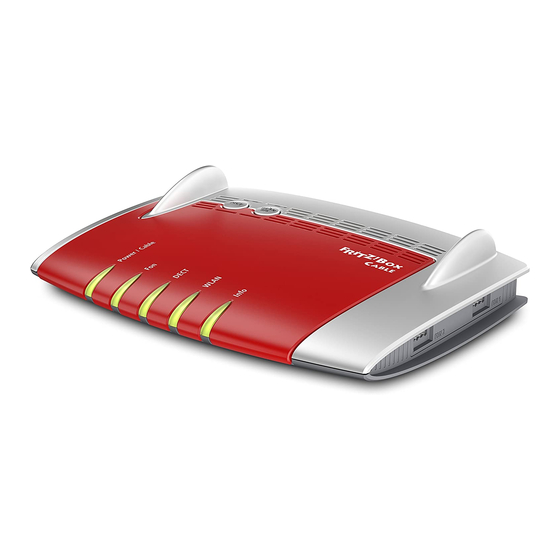
AVM Fritz!Box 6490 Cable Bedienungsanleitung
Vorschau ausblenden
Andere Handbücher für Fritz!Box 6490 Cable:
- Installationshandbuch und benutzerhandbuch (203 Seiten) ,
- Installationshilfe (14 Seiten) ,
- Kurzanleitung (2 Seiten)
Inhaltsverzeichnis
Inhaltsverzeichnis

Verwandte Anleitungen für AVM Fritz!Box 6490 Cable


Inhaltszusammenfassung für AVM Fritz!Box 6490 Cable
- Seite 1 FRITZ!Box 6490 Cable Einrichten Einrichten und bedienen und bedienen...
-
Seite 2: Inhaltsverzeichnis
Handbuchkonventionen ......11 Die FRITZ!Box 6490 Cable......12 Anschlüsse, Taster und Leuchtdioden. - Seite 3 DNS-Server: frei wählbar ........74 FRITZ!Box 6490 Cable...
- Seite 4 Werkseinstellungen laden....... . 120 15.6 Spontane Amtsholung aktivieren und deaktivieren ... 121 FRITZ!Box 6490 Cable...
- Seite 5 Sicherheit bei MyFRITZ! ........157 FRITZ!Box 6490 Cable...
- Seite 6 Kabel..........181 FRITZ!Box 6490 Cable...
- Seite 7 Bohrschablone ....... 191 Stichwortverzeichnis ......193 FRITZ!Box 6490 Cable...
-
Seite 8: Sicherheitshinweise
Sicherheitshinweise Beachten Sie vor dem Anschluss der FRITZ!Box 6490 Cable die folgenden Sicherheitshinweise, um sich selbst und die FRITZ!Box vor Schäden zu bewahren. • Die FRITZ!Box hat keinen Ein- oder Ausschalter. Deshalb muss eine Trennung der FRITZ!Box vom Stromnetz jeder- zeit möglich sein. - Seite 9 Lösungsmittel können die FRITZ!Box be- schädigen. – Schützen Sie die FRITZ!Box vor Staub, Feuchtigkeit und Dämpfen. – Trennen Sie die FRITZ!Box vor der Reinigung vom Stromnetz. – Reinigen Sie die FRITZ!Box mit einem leicht feuchten, fusselfreien Tuch. FRITZ!Box 6490 Cable...
- Seite 10 Stellen Sie sicher, dass die Schutzkontakte Ihrer Steck- dosen über einen Schutzleiter verbunden sind, der über die Potentialausgleichsschiene zusammen mit dem Ka- belnetzanschluss normgerecht geerdet ist. • Fragen Sie im Zweifelsfall Ihren installierenden Service- techniker oder einen fachkundigen Elektriker. FRITZ!Box 6490 Cable...
-
Seite 11: Handbuchkonventionen
Fette Schrift betont wichtige Wörter. Beispiel Verlassen Sie die Seite nicht, ohne zu speichern. • Blaue Schrift im Text markiert Verweise innerhalb dieses Handbuchs und Adressen zur Eingabe im Browser Beispiel Lesen Sie auch die Hinweise auf Seite FRITZ!Box 6490 Cable... -
Seite 12: Die Fritz!Box 6490 Cable
Die FRITZ!Box 6490 Cable Willkommen. Wir freuen uns, dass Sie sich für eine FRITZ!Box ent- schieden haben. Die FRITZ!Box 6490 Cable ist die Zentrale Ihres Heimnetzes und verbindet Ihre Computer und Netzwerkgeräte mit dem Internet. Sie können die FRITZ!Box direkt am Kabel-Anschluss als Internetrouter betreiben. -
Seite 13: Anschlüsse, Taster Und Leuchtdioden
2 analoge Telefone anschließen. • FON S RJ45-Buchse für den Anschluss von ISDN-Telefonen oder ISDN-Telefonanlagen • LAN 1 – LAN 4 4 Gigabit-Ethernet-Buchsen (10/100/1000 Base-T) für den Anschluss von Computern und anderen netzwerkfä- higen Geräten wie Spielekonsolen und Netzwerk-Hubs FRITZ!Box 6490 Cable... -
Seite 14: Funktionen Der Taster
6 Schnurlostelefonen, die den Standard DECT nutzen Taster Die FRITZ!Box hat auf der Geräteoberseite zwei Taster. Taster der FRITZ!Box Funktionen der Taster WLAN-Taster • WLAN an- und ausschalten • WLAN-Verbindung per WPS herstellen, siehe WLAN-Ver- bindung mit WPS herstellen Seite 26 FRITZ!Box 6490 Cable... -
Seite 15: Leuchtdioden
Menü „System / Tasten und LEDs“ auf dem Tab „Tastensperre“ ein. Leuchtdioden Die FRITZ!Box 6490 Cable hat fünf Leuchtdioden (LEDs), die durch Leuchten oder Blinken verschiedene Verbindungszu- stände und Ereignisse anzeigen. Der Leuchtdiode „Info“ können Sie zusätzlich zur Vorbele- gung ein frei wählbares Ereignis zuweisen. -
Seite 16: Bedeutung Der Leuchtdioden
• führen gleichzeitig WPS aus Wiederholen Sie den WPS- Vorgang Info leuchtet Stick & Surf mit FRITZ!WLAN USB Stick von AVM ist ab- • geschlossen Ein in der Benutzeroberfläche unter „System / Tasten • und LEDs / Info-Anzeige“ wählbares Ereignis wird signa-... -
Seite 17: Leuchtdiode "Info" Frei Belegen
LED“ das Ereignis aus, mit dem Sie die Leuchtdiode zu- sätzlich belegen möchten. Klicken Sie abschließend auf die Schaltfläche „Überneh- men“. Die Leuchtdiode „Info“ blinkt jetzt neben den fest eingestell- ten Ereignissen zusätzlich zu dem von Ihnen gewähltem Er- eignis. FRITZ!Box 6490 Cable... -
Seite 18: Bevor Sie Die Fritz!Box Anschließen
Lesen Sie die Handhabungshinweise für Ihre FRITZ!Box auf Seite 19 • Beachten Sie die Tipps für Kennwörter auf Seite 20 Lieferumfang der FRITZ!Box • FRITZ!Box 6490 Cable • ein Netzteil • ein Netzwerkkabel • eine CD (abhängig vom Netzbetreiber im Lieferumfang enthalten) •... -
Seite 19: Handhabung Der Fritz!Box
Wenn Sie zwischen der FRITZ!Box und Computern WLAN- Verbindungen aufbauen wollen, stellen Sie die FRITZ!Box an einem zentralen Ort auf. • Achten Sie auf genügend Abstand zu Störquellen wie Mi- krowellengeräten oder Elektrogeräten mit großem Me- tallgehäuse. FRITZ!Box 6490 Cable... -
Seite 20: Tipps Für Kennwörter
Einstellungen für Ihren Internetzu- gang, Ihre Telefonanlage und Ihr Heimnetz neu vorneh- men. Siehe Kennwort vergessen – was tun? Seite • Empfehlungen für sichere Pass- oder Kennwörter finden Sie auch auf der Internetseite vom Bundesamt für Sicherheit in der Informationstechnik. FRITZ!Box 6490 Cable... -
Seite 21: Fritz!Box Anschließen
Zum Anschließen der FRITZ!Box benötigen Sie ein Koaxialka- bel, das Sie von Ihrem Kabelnetzbetreiber erhalten. Im Liefer- umfang der FRITZ!Box befindet sich kein Koaxialkabel. Schließen Sie das Koaxialkabel am Anschluss „CABLE“ der FRITZ!Box und an Ihrer Multimediadose an. FRITZ!Box 6490 Cable... -
Seite 22: An Die Stromversorgung Anschließen
Schließen Sie das Netzteil an die Strombuchse der FRITZ!Box an. Stecken Sie das Netzteil in eine Steckdose der Stromver- sorgung. Die Leuchtdiode „Power / Cable“ leuchtet nach einigen Se- kunden dauerhaft und signalisiert damit die Betriebsbereit- schaft der FRITZ!Box. FRITZ!Box 6490 Cable... -
Seite 23: Computer Mit Netzwerkkabel Anschließen
Stecken Sie das mitgelieferte Netzwerkkabel in den LAN- Anschluss des Computers. Sie können auch ein anderes Netzwerkkabel verwenden. Beachten Sie dazu Seite 181. Stecken Sie das noch freie Kabelende in eine LAN- Buchse der FRITZ!Box. FRITZ!Box und Computer sind nun miteinander verbunden. FRITZ!Box 6490 Cable... -
Seite 24: Netzwerk-Hub Oder Netzwerk-Switch Anschließen
FRITZ!Box auf das für Ihre Anwendungen erforderliche Maß re- duzieren. Die LAN-Anschlüsse richten Sie in der Benutzeroberfläche der FRITZ!Box in der erweiterten Ansicht ein, siehe Seite 32. Im Menü „Heimnetz / Netzwerk / Netzwerkeinstellungen“ kön- nen Sie im Bereich „LAN-Einstellungen“ folgende Betriebsar- ten auswählen: FRITZ!Box 6490 Cable... - Seite 25 1 Gbit/s aufgebaut. Höherer Stromverbrauch als im Green Mode, wenn LAN-Anschluss in Benutzung. Green Mode Die FRITZ!Box baut bei Bedarf LAN-Verbindun- gen mit einer Übertragungsrate von 100 Mbit/s auf. Geringerer Stromverbrauch als bei der Einstel- lung „Power Mode“. FRITZ!Box 6490 Cable...
-
Seite 26: Geräte Über Wlan Mit Fritz!Box Verbinden
Öffnen Sie am Computer die WLAN-Software. In Windows 8 und 7 klicken Sie zum Beispiel auf das WLAN-Symbol in der Taskleiste. Wählen Sie das WLAN-Funknetz der FRITZ!Box aus. Der vorgegebene Name des WLAN-Funknetzes ist „FRITZ!Box 6490 Cable“. FRITZ!Box 6490 Cable... -
Seite 27: Verbindung An Anderen Geräten Mit Wps Herstellen
Wenn an der FRITZ!Box die Leuchtdiode „WLAN“ aus ist, drücken Sie kurz auf den WLAN-Taster. Das WLAN-Funknetz der FRITZ!Box wird eingeschaltet. Suchen Sie am WLAN-Gerät nach WLAN-Funknetzen in der Umgebung. Wie das geht, lesen Sie in der Dokumentation des WLAN- Geräts. FRITZ!Box 6490 Cable... -
Seite 28: Wlan-Verbindung Mit Netzwerkschlüssel Herstellen
Öffnen Sie an Ihrem WLAN-Gerät die WLAN-Software. In Windows 8.1, 8 und 7 klicken Sie zum Beispiel auf das WLAN-Symbol in der Taskleiste. Wählen Sie das WLAN-Funknetz der FRITZ!Box aus. Der voreingestellte Name des WLAN-Funknetzes ist „FRITZ!Box 6490 Cable“. Klicken Sie auf „Verbinden“. FRITZ!Box 6490 Cable... -
Seite 29: Wlan-Verbindung Für Mobile Geräte Per Qr-Code Herstellen
Die FRITZ!Box zeigt QR-Codes für die WLAN-Funknetze des 2,4- und 5-GHz-Bandes an. Lesen Sie den QR-Code mit dem QR-Code-Reader Ihres mobilen Gerätes direkt vom Monitor oder von einem Ausdruck ein. Das mobile Gerät stellt automatisch eine gesicherte WLAN- Verbindung zur FRITZ!Box her. FRITZ!Box 6490 Cable... -
Seite 30: Die Benutzeroberfläche Der Fritz!Box
Alle wichtigen Informationen der FRITZ!Box finden Sie direkt auf der Seite „Übersicht“ der FRITZ!Box-Benutzeroberfläche. Mit einem Klick auf die verlinkten Einträge oder auf „mehr...“ gelangen Sie von dieser Seite in die jeweiligen Menüs und können dort weitere Einstellungen vornehmen. FRITZ!Box 6490 Cable... - Seite 31 Im mittleren Fensterbereich erhalten Sie Informationen zu Verbindungen, Anschlüssen und eingerichteten Komfortfunk- tionen. Im unteren Fensterbereich sehen Sie die zuletzt geführten Te- lefonate, die Liste angeschlossener Geräte wie Computer, Netzwerkspeicher oder Telefone und die zuletzt bearbeiteten Telefonbucheinträge. FRITZ!Box 6490 Cable...
-
Seite 32: Standardansicht Und Erweiterte Ansicht
Anwender und sind für den täglichen Betrieb der FRITZ!Box nicht erforderlich. Schnelles Wechseln zwischen den Ansichten Der Link „Ansicht“ in der Fußzeile der FRITZ!Box ermöglicht Ihnen ein schnelles Umschalten zwischen Standardansicht und erweiterter Ansicht: Link „Ansicht“ in der Fußzeile FRITZ!Box 6490 Cable... -
Seite 33: Fritz!Box-Namen Vergeben
„Heimnetz / FRITZ!Box-Name“ eingerichtet und in die folgenden Bereiche Ihrer Heimnetz-Anzeige übernommen: • Name des WLAN-Funknetzes (SSID) • Name des Gastfunknetzes (SSID) • Name der Arbeitsgruppe der Heimnetzfreigabe • Name des Mediaservers • Individueller FRITZ!Box-Name für MyFRITZ! • Name der DECT-Basisstation • Push-Service-Absendername FRITZ!Box 6490 Cable... -
Seite 34: Kennwortschutz: Fritz!Box Sicher Nutzen
Sicherheit der FRITZ!Box prüfen Seite 163. Umfassende Sicherheitsthemen rund um die Nutzung der FRITZ!Box finden Sie auf der AVM-Internetseite unter avm.de/sicherheit. Mit Kennwort an der FRITZ!Box anmelden Die FRITZ!Box bietet zwei Möglichkeiten bei der Anmeldung am Gerät ein Kennwort zu verwenden: •... -
Seite 35: Fritz!Box-Kennwort Verwenden
Der Kennwortschutz Ihrer FRITZ!Box ist eingerichtet. Mit dem FRITZ!Box-Kennwort ist es nicht möglich, aus dem Internet auf die FRITZ!Box zuzugreifen. Für Nutzer, die einen Internetzugriff auf die FRITZ!Box benötigen, müssen Sie zu- sätzlich ein Konto als FRITZ!Box-Benutzer einrichten, siehe Seite FRITZ!Box 6490 Cable... -
Seite 36: Schnellzugriff Auf Die Anmeldedaten
Berechtigungen Zugriff auf die FRITZ!Box ha- ben sollen. Ein FRITZ!Box-Benutzer gelangt über sein individuelles Kenn- wort auf die Benutzeroberfläche der FRITZ!Box. Dort kann er die Inhalte und Einstellungen sehen und ändern, für die er Zugriffsberechtigungen hat. FRITZ!Box 6490 Cable... -
Seite 37: Fritz!Box-Benutzer Einrichten
FRITZ!Box zugreifen darf. Beachten Sie, dass Sie für den Zugang aus dem Internet auf die FRITZ!Box auch einen entsprechenden Dienst der FRITZ!Box aktivieren müssen. Wie das geht, lesen Sie im Kapitel Aus dem Internet auf die FRITZ!Box zugreifen Seite FRITZ!Box 6490 Cable... - Seite 38 Öffnen Sie in der FRITZ!Box-Benutzeroberfläche das Me- nü „System / FRITZ!Box-Benutzer / Benutzer“. Hier finden Sie die Liste der FRITZ!Box-Benutzerkonten. Über die Schaltflächen hinter jedem Listeneintrag kön- nen Sie das jeweilige Benutzerkonto einsehen be- ziehungsweise ändern oder löschen FRITZ!Box 6490 Cable...
- Seite 39 Das FRITZ!Box-Benutzerkonto ist eingerichtet. Legen Sie keine Benutzerkonten für temporäre Benutzer (zum Beispiel Wochenendgäste) an, denen Sie vorüberge- hend Zugang zum Internet über Ihre FRITZ!Box bereitstellen wollen. Nutzen Sie stattdessen den Gastzugang der FRITZ!Box, siehe Seite 149. FRITZ!Box 6490 Cable...
- Seite 40 Speicherinhalt sehen und – sofern er Lese- und Schreibrechte besitzt – auch bearbeiten. Der Zugang zu den NAS-Inhalten kann für alle an der FRITZ!Box verfügbaren Speicher oder für ein ausgewähl- tes Verzeichnis erteilt werden. FRITZ!Box 6490 Cable...
- Seite 41 FRITZ!Box-Benutzer verwenden • Smart Home Wenn Sie im Heimnetz Ihrer FRITZ!Box auch AVM-Geräte für die Hausautomation einsetzen, kann ein FRITZ!Box- Benutzer mit dieser Berechtigung über seinen MyFRITZ!- Zugang bis zu 10 schaltbare Steckdosen fernsteuern. • Ein Benutzer mit dieser Berechtigung kann von seinem Mobilgerät oder von seinem Computer aus eine sichere...
-
Seite 42: Voreingestellter Fritz!Box-Benutzer: Ftpuser
überall auf der Welt ein- und ausschalten. Voraussetzung ist, dass Sie sie an Smart-Home-Geräte von AVM (zum Beispiel den FRITZ!DECT 200) anschlie- ßen, die sich im Heimnetz Ihrer FRITZ!Box befinden. Sie können bis zu 10 schaltbare Steckdosen über Ihren My- FRITZ!-Zugang fernsteuern. -
Seite 43: Schnellzugriff Auf Das Eigene Benutzerkonto
Sie aktuell an der Benutzeroberfläche angemeldet sind. Klicken Sie auf den Benutzernamen, um grundlegende Funkti- onen dieses Benutzerkontos zu steuern: • E-Mail-Adresse ändern Wählen Sie diesen Eintrag, um dem aktuellen Benutzer- konto eine andere E-Mail-Adresse zuzuordnen. FRITZ!Box 6490 Cable... - Seite 44 Klicken Sie bei dem Benutzerkonto, das deaktiviert wer- den soll, auf die Schaltfläche „Bearbeiten“. Entfernen Sie im Abschnitt „Benutzer“ das Häkchen vor dem Eintrag „Benutzerkonto aktiv“. Übernehmen Sie die Änderung mit Klick auf „OK“. Das Benutzerkonto ist deaktiviert. FRITZ!Box 6490 Cable...
-
Seite 45: Kennwort Vergessen - Was Tun
Menü „System / FRITZ!Box-Benutzer / Anmeldung im Heim- netz“ eines der Anmeldeverfahren mit Kennwortschutz aus. Ausführliche Informationen zur Anmeldung mit Kennwort an der FRITZ!Box-Benutzeroberfläche finden Sie in den Kapiteln FRITZ!Box-Benutzer verwenden Seite 36 FRITZ!Box- Kennwort verwenden Seite FRITZ!Box 6490 Cable... -
Seite 46: Internetverbindung Über Mobilfunk Herstellen
Nehmen Sie die Einstellungen für den Internetzugang über Mobilfunk vor. Eine ausführliche Anleitung finden Sie in der Hilfe der FRITZ!Box-Benutzeroberfläche. In der Benutzeroberfläche der FRITZ!Box werden bei Nutzung der Mobilfunk-Funktion Informationen über Netzverfügbar- keit, Verbindungsstatus und Übertragungsrate angezeigt. FRITZ!Box 6490 Cable... - Seite 47 Anwendungen, die eine eingehende Verbindung vorausset- zen, zu Einschränkungen kommen, ebenso bei der Nutzung von Portfreigaben, USB-Speicherfreigaben, Fernwartung über HTTPS, Dynamic DNS und VPN. Details zu eventuell beste- henden Beschränkungen können Sie bei Ihrem Netzbetreiber in Erfahrung bringen. FRITZ!Box 6490 Cable...
-
Seite 48: Telefone Und Andere Endgeräte Anschließen
Schließen Sie das Telefon an einen Anschluss „FON 1“ oder „FON 2“ an. Beachten Sie, dass jeweils ein Anschluss „FON 1“ und ein Anschluss „FON 2“ frei (unbelegt) bleiben müssen. Richten Sie das Telefon in der FRITZ!Box ein, siehe Seite FRITZ!Box 6490 Cable... -
Seite 49: Isdn-Telefone Und Isdn-Endgeräte Anschließen
• In der FRITZ!Box sind Abschlusswiderstände vorhanden. Daher muss die FRITZ!Box an einem Ende der S -Bus- Verkabelung platziert werden. • Die FRITZ!Box kann ein ISDN-Telefon mit Strom versor- gen. Alle weiteren ISDN-Telefone benötigen eine eigene Stromversorgung. FRITZ!Box 6490 Cable... -
Seite 50: Fritz!Fon Und Andere Schnurlostelefone (Dect) Anmelden
Richten Sie das Schnurlostelefon in der FRITZ!Box ein, siehe Seite 10.4 iPhone oder Android-Smartphone anmelden Mit FRITZ!App Fon können Sie Ihr Android-Smartphone oder iPhone wie ein Schnurlostelefon an der FRITZ!Box verwenden. Voraussetzungen • iPhone ab iOS 4 oder Android-Smartphone ab Google Android 2.1 FRITZ!Box 6490 Cable... - Seite 51 Symbol in der Titelleiste von FRITZ!App Fon Das Symbol in der Titelleiste von FRITZ!App Fon zeigt an, ob Sie mit dem Smartphone über die FRITZ!Box telefonieren: Symbol Bedeutung WLAN-Verbindung zwischen Smartphone und FRITZ!Box besteht. Sie telefonieren mit dem Smartphone über die FRITZ!Box. FRITZ!Box 6490 Cable...
-
Seite 52: Rufnummern Zuweisen
Türsprechanlage anschließen Türsprechanlagen mit a/b-Schnittstelle können Sie an die FRITZ!Box anschließen. Lesen Sie mehr in der FRITZ!Box-Hilfe: Öffnen Sie die Benutzeroberfläche der FRITZ!Box, siehe Seite Klicken Sie auf die Hilfe-Schaltfläche Geben Sie im Suchfeld „Türsprechanlage anschließen“ ein. FRITZ!Box 6490 Cable... -
Seite 53: Fritz!Box Zum Telefonieren Einrichten
Richten Sie Ihre Telefone und anderen Endgeräte in der FRITZ!Box ein. Dabei legen Sie für jedes Endgerät fest: • Interner Name, der zum Beispiel in der Anrufliste der FRITZ!Box erscheint. • Rufnummer, die das Endgerät für ausgehende Anrufe in das öffentliche Telefonnetz verwendet. FRITZ!Box 6490 Cable... -
Seite 54: Endgerät Einrichten
Anrufen für vorher festgelegte Rufnummern? Endgerät einrichten Öffnen Sie die Benutzeroberfläche der FRITZ!Box, siehe Seite Wählen Sie „Telefonie / Telefoniegeräte“. Klicken Sie auf „Neues Gerät einrichten“. Um Einstellungen eines schon eingerichteten Geräts zu ändern, klicken Sie auf die Schaltfläche FRITZ!Box 6490 Cable... -
Seite 55: Fritz!Box Als Internet-Router
Kein Netzwerkgerät ohne Zugangsprofil • Netzwerkgeräte, die sich zum ersten Mal im Heimnetz anmelden, erhalten automatisch das voreingestellte Zu- gangsprofil „Standard“. Sobald ein Netzwerkgerät im Heimnetz angemeldet ist, können Sie ein anderes Zu- gangsprofil zuweisen. FRITZ!Box 6490 Cable... -
Seite 56: Voreingestellte Zugangsprofile
Geräte, die noch nicht bei der FRITZ!Box angemeldet sind, die aber schon in der FRITZ!Box eingerichtet werden sollen und auch eine Kindersicherung er- halten sollen. Kein Budget Im Profil „Standard“ kann kein ge- teiltes Budget eingerichtet wer- den. FRITZ!Box 6490 Cable... - Seite 57 Am Gastzugang gibt es nur dieses Zugangsprofil. Kein Budget Im Profil „Standard“ kann kein ge- teiltes Budget eingerichtet wer- den. Zugangsprofil „Unbeschränkt“ Eigenschaft Beschreibung Einschränkungen Dieses Profil erlaubt die uneinge- schränkte Internetnutzung. Änderbar Das Profil „Unbeschränkt“ kann nicht geändert werden. FRITZ!Box 6490 Cable...
-
Seite 58: Online-Zeit
Freitag höchstens 3 Stunden Samstag und Sonntag jeweils von 10 bis 12 Uhr und von 16 bis 22 Uhr; pro Tag höchstens 5 Stunden geteiltes Budget alle Geräte (Computer, Spiele-Konsole, Smartphone usw.) teilen sich die On- line-Zeit. FRITZ!Box 6490 Cable... - Seite 59 Medien herausgegebene Liste von indizierten Internetseiten mit jugendgefährden- den Inhalten. – Wird die Blacklist verwendet, dann kann keine Inter- netseite über ihre IP-Adresse aufgerufen werden. Das gilt auch für Internetseiten, die nicht in der Blacklist eingetragen sind. FRITZ!Box 6490 Cable...
-
Seite 60: Kindersicherung Einrichten
Seite 62 Kindersicherung für Netzwerkgeräte einrichten Öffnen Sie die Benutzeroberfläche der FRITZ!Box, siehe Seite Wählen Sie das Menü „Internet / Filter“ aus. Wählen Sie auf dem Tab „Kindersicherung“ ein Netz- werkgerät aus. Klicken Sie auf die Schaltfläche: FRITZ!Box 6490 Cable... -
Seite 61: Zugangsprofil Einrichten
Wählen Sie das Menü „Internet / Filter“ aus. Wählen Sie den Tab „Listen“ aus. Klicken Sie auf die Schaltfläche: Wählen Sie die Liste aus, die Sie bearbeiten möchten und klicken Sie auf „bearbeiten“. Bearbeiten Sie in dem Fenster, das geöffnet wird, die Li- ste. FRITZ!Box 6490 Cable... -
Seite 62: Netzwerkanwendungen Hinzufügen
Berechtigungen im Internet sich einen Computer teilen. Das Programm „AVM FRITZ!Box-Kindersicherung“ erkennt die ver- schiedenen Windows-Benutzer. AVM FRITZ!Box-Kindersicherung • Das Programm AVM FRITZ!Box können Sie kostenlos von den AVM-Internetseiten herunterladen. • Das Programm AVM FRITZ!Box müssen Sie auf jedem Windows-Computer installieren, auf dem Benutzer ein- gerichtet sind, die eine Kindersicherung bekommen sol- len. - Seite 63 Kindersicherung: Zugangsprofile für die Internetnutzung • AVM FRITZ!Box wird als Dienst auf dem Computer instal- liert. Der Dienst muss immer aktiviert sein. Ist er nicht aktiviert, erkennt die FRITZ!Box die Windows-Benutzer nicht. Nicht erkannte Windows-Benutzer werden behan- delt wie Benutzer ohne Kindersicherung.
-
Seite 64: Freigaben: Computer Aus Dem Internet Erreichbar Machen
Die FRITZ!Box antwortet auf Ping-Anfragen aus dem Internet, die an die IPv6-Adresse der FRITZ!Box gerichtet sind. Zusätzlich können Sie PING6-Freigaben für jeden einzelnen Computer im Heimnetz vornehmen, da jeder Computer über eine eigene global gültige IPv6-Adresse verfügt. FRITZ!Box 6490 Cable... - Seite 65 IPv4: Die Portfreigaben für IPv4 richten Sie im Menü „Internet / Freigaben“ auf der Seite „Portfreigaben“ ein. • IPv6: Schalten Sie die erweiterte Ansicht ein. Freigaben für IPv6 richten Sie ebenfalls im Menü „Internet / Freiga- ben“ auf der Seite „IPv6“ ein. FRITZ!Box 6490 Cable...
-
Seite 66: Dynamisches Dns: Name Statt Ip-Adresse
Um den Dienst nutzen zu können, müssen Sie sich bei einem Dynamic-DNS-Anbieter registrieren. Dabei vereinbaren Sie den feststehenden Namen (Domainname), unter dem Ihre FRITZ!Box aus dem Internet erreichbar sein soll. Sie legen weiter einen Benutzernamen und ein Kennwort fest. FRITZ!Box 6490 Cable... -
Seite 67: Zugriff Aus Dem Internet Über Https, Ftp Und Ftps
über das Internet auf die Speicher der FRITZ!Box zu- greifen will, benötigt ein FRITZ!Box-Benutzerkonto, mit den Berechtigungen für den Zugriff aus dem Internet und für den Zugang zu den Inhalten der Speichermedien. • Die Protokolle für den gewünschten Zugriff müssen in der FRITZ!Box aktiviert werden. FRITZ!Box 6490 Cable... - Seite 68 Schalten Sie die erweiterte Ansicht ein. Wählen Sie das Menü „Internet / Freigaben“ aus. Wählen Sie die Seite „FRITZ!Box-Dienste“ aus und akti- vieren Sie die Protokolle, die Sie benötigen. Nutzen Sie dazu auch die Hilfe der Benutzeroberfläche. FRITZ!Box 6490 Cable...
-
Seite 69: Priorisierung: Vorrang Beim Internetzugriff
Sind mehrere Netzwerkanwendungen in dieser Katego- rie vorhanden, dann teilen diese sich die verfügbare Ka- pazität. • Ist die Internettelefonie in dieser Kategorie vertreten, dann hat diese Anwendung auch vor allen anderen Echt- zeitanwendungen die höchste Priorität. FRITZ!Box 6490 Cable... - Seite 70 Kategorie oder eine nicht priori- sierte Anwendung die volle Bandbreite benötigt, dann müssen Hintergrundanwendungen warten, bis wieder Bandbreitenkapazität zur Verfügung steht. • Sind keine anderen Netzwerkanwendungen aktiv, dann erhalten die Hintergrundanwendungen die volle Band- breite. FRITZ!Box 6490 Cable...
- Seite 71 Internetanbindung auch für niedrig priorisierte Pa- kete zur Verfügung. Priorisierung in der FRITZ!Box einrichten Öffnen Sie die Benutzeroberfläche der FRITZ!Box, siehe Seite Schalten Sie die erweiterte Ansicht ein. Richten Sie die Priorisierung im Menü „Internet / Filter / Priorisierung“ ein. FRITZ!Box 6490 Cable...
-
Seite 72: Vpn: Fernzugriff Auf Das Heimnetz
Ein kostenloser VPN-Client für einzelne Computer kann ebenfalls von den AVM- Internetseiten heruntergeladen werden. Auf den Internetseiten von AVM gibt es das VPN Service-Por- tal, auf dem Sie ausführliche Informationen zu VPN im Allge- meinen und im Zusammenhang mit der FRITZ!Box finden. Be- suchen Sie dieses Portal, wenn Sie sich umfassender mit dem Thema beschäftigen möchten. - Seite 73 Einzelne Computer, die über ein VPN in ein Netzwerk einge- bunden sind, benötigen einen VPN-Clienten. • Assistent „FRITZ!Box-Fernzugang einrichten“ Für die Erstellung von Einrichtungsdateien bietet AVM das Programm „FRITZ!Box-Fernzugang einrichten“ an. Dieses Programm ist ein Assistent, der Sie Schritt für Schritt durch die VPN-Einrichtung führt. Alle notwendi- gen VPN-Einstellungen wie Verschlüsselungsverfahren...
-
Seite 74: Dns-Server: Frei Wählbar
Anfragen ins Internet, indem er URLs im Adressfeld seines Browsers eingibt. Eine URL ist der Name einer Internetseite, den man sich merken kann, zum Beispiel avm.de. Jede Anfra- ge wird zunächst zum DNS-Server geschickt. Der DNS-Server löst die URL in die zugehörige IP-Adresse auf. Zu jeder URL gibt es eine eindeutige IP-Adresse. -
Seite 75: Ipv6: Das Neue Internetprotokoll
Internets kommunizieren. • Die FRITZ!Box unterstützt natives IPv6 und IPv6 mit ei- nem Tunnelprotokoll. Natives IPv6 bedeutet, dass Ihr Internetanbieter IPv6 direkt an Ihrem Anschluss unter- stützt. IPv6-fähige Dienste im Heimnetzwerk • FRITZ!NAS-Zugang über SMB oder FTP/FTPS FRITZ!Box 6490 Cable... - Seite 76 Schalten Sie die erweiterte Ansicht ein. Wählen Sie das Menü „Internet / Zugangsart“ aus. Wählen Sie „IPv6“ aus und richten Sie IPv6 in der FRITZ!Box ein. Nutzen Sie dazu auch die Hilfe in der Be- nutzeroberfläche der FRITZ!Box. FRITZ!Box 6490 Cable...
-
Seite 77: 12.10 Lisp: Fritz!Box Als Lisp-Router
Dieses Kapitel wendet sich an Systemadministratoren. • Sie erhalten eine kurze Einführung in LISP. • Sie erhalten einen Überblick über die Nutzungsmöglich- keiten von LISP. • Das Kapitel enthält eine Anleitung, wie Sie die FRITZ!Box als LISP-Router einrichten. FRITZ!Box 6490 Cable... -
Seite 78: Definition Und Komponenten
RLOC (Routing Locator). Der RLOC ist die IP-Adresse des LISP-Routers. Tunnel-Protokoll LISP ist ein Tunnelprotokoll. Ein LISP-Paket besteht aus einem inneren IP- Paket und einem zusätzlichen äußeren Hea- der. Der Header des inneren Pakets enthält den EID, der äußere Header enthält den RLOC. FRITZ!Box 6490 Cable... - Seite 79 Netzwerkgerät) wird vom LISP-Provider zugewiesen • steht im inneren Header des LISP-Pakets • kann eine IPv4-Adresse sein • kann eine IPv6-Adresse sein • kann eine öffentliche IP-Adresse sein • kann eine private, nicht öffentliche IP-Adresse sein • FRITZ!Box 6490 Cable...
-
Seite 80: Nutzungsmöglichkeiten
Gründen immer dieselben IP-Adressen ha- ben möchten, auch wenn Sie den Internetanbieter wech- seln. Beispiel Mobilität: Bei einem Ortswechsel verlieren Ge- räte nicht ihre Identität (Host-Geräte, VM). • LISP ist geeignet für die Kommunikation zwischen IPv4- und IPv6-Netzen. FRITZ!Box 6490 Cable... -
Seite 81: Fritz!Box Als Lisp-Router Einrichten
Wählen Sie das Menü „Internet / Zugangsdaten“ aus. Wählen Sie das Menü „Internet / Zugangsdaten“ aus. Wählen Sie den Tab „LISP“ aus. Aktivieren Sie die Einstellung „LISP-Unterstützung ak- tiv“. Tragen Sie in die Felder die Angaben ein, die Sie vom LISP-Provider erhalten haben. FRITZ!Box 6490 Cable... -
Seite 82: Fritz!Box Als Wlan-Basisstation
Dadurch wird der Stromverbrauch der FRITZ!Box reduziert. Die FRITZ!Box-Zeitschaltung gilt auch für andere angeschlos- sene AVM-Produkte, zum Beispiel FRITZ!WLAN Repeater: Der WLAN-Funk dieser Geräte wird zu den festgelegten Zeiten ebenfalls an- und ausgeschaltet. Öffnen Sie die Benutzeroberfläche der FRITZ!Box, siehe Seite Öffnen Sie das Menü... -
Seite 83: Wlan Manuell An- Oder Ausschalten
Funknetz betreiben • der Anzahl von WLAN-Geräten, die in der Umgebung Ih- rer FRITZ!Box im selben Frequenzbereich arbeiten Sie können die Reichweite Ihres WLAN-Funknetzes mit einem WLAN-Repeater vergrößern. Oder Sie richten eine zweite FRITZ!Box als WLAN-Repeater ein. FRITZ!Box 6490 Cable... -
Seite 84: Wlan-Funknetz Mit Einem Wlan-Repeater Vergrößern
WLAN – technisches Wissen WLAN-Funknetz mit einem WLAN-Repeater vergrößern Sie können Ihr WLAN-Funknetz mit einem WLAN-Repeater ver- größern. In Verbindung mit der FRITZ!Box sind die AVM FRITZ!WLAN Repeater besonders geeignet. Alle Modelle der FRITZ!WLAN Repeater-Serie können per WPS-Schnellverbin- dung in Ihr WLAN-Funknetz und in Ihr Heimnetz eingebunden werden. -
Seite 85: Übertragungsrate
Beherrscht das WLAN-Gerät neuere Standards wie zum Bei- spiel 802.11g, sollte jedoch der neueste Standard verwendet werden. IEEE 802.11g In diesem WLAN-Standard werden Daten mit maximal 54 Mbit/s brutto im 2,4-GHz-Frequenzbereich übertragen. Der Standard ist mit einer Vielzahl von WLAN-Geräten kompati- bel. FRITZ!Box 6490 Cable... - Seite 86 Der Standard ist kompatibel zu den Standards 802.11a und 802.11n, was die Verwendung von älteren WLAN-Geräten er- möglicht. Die FRITZ!Box 6490 Cable hat einen zweiten Access-Point, der für den 2,4-GHz-Bereich zuständig ist. Dadurch können auch WLAN-Geräte der Standards 802.11b/g/n verwendet werden.
- Seite 87 Die folgenden Punkte gilt es bei der Einstellung zu beachten: • Ihre FRITZ!Box 6490 Cable kann zur Datenübertragung zwei WLAN-Funknetze gleichzeitig zur Verfügung stellen. Das eine WLAN-Funknetz arbeitet dabei im 2,4-GHz-Fre- quenzband, das andere im 5-GHz-Frequenzband. Da- durch können Sie die FRITZ!Box besonders flexibel für...
- Seite 88 Standards verträglich sind: • 802.11n • 802.11a Wählen Sie als WLAN-Standard für das 5-GHz-Frequenzband folgende Einstellung: 802.11n+a 11ac In Ihrem Funknetz gibt es WLAN-Geräte, die den Standard 802.11ac unterstützen: Wählen Sie als WLAN-Standard für das 5-GHz-Frequenzband folgende Einstellung: 802.11ac FRITZ!Box 6490 Cable...
-
Seite 89: Standard Für Die Sicherheit
FRITZ!Box unterstützt mit dem WPA2-Mechanismus das Ver- schlüsselungsverfahren AES und mit dem WPA-Mechanismus das Verschlüsselungsverfahren TKIP. Somit kann die FRITZ!Box zusammen mit WLAN-Geräten benutzt werden, die ebenfalls WPA2 mit AES oder WPA mit TKIP unterstützen. FRITZ!Box 6490 Cable... -
Seite 90: Frequenzbereiche
WLAN – technisches Wissen Frequenzbereiche WLAN nutzt als Übertragungsbereich die Frequenzbereiche bei 2,4 GHz sowie bei 5 GHz. Mit der FRITZ!Box 6490 Cable können Sie in beiden Frequenz- bereichen gleichzeitig WLAN-Verbindungen aufbauen. 2,4-GHz-Frequenzband WLAN im Frequenzbereich 2,4 GHz arbeitet im gleichen Be- reich wie Bluetooth, Mikrowellengeräte und verschiedene an-... - Seite 91 5150 – 5350 MHz (Kanäle 36, 40, 44, 48, 52, 56, 60 und 64) 5470 – 5725 MHz (Kanäle 100, 104, 108, 112, 116, 120, 124, 128, 132, 136 und 140) Für die einzelnen Teilbereiche können unterschiedliche Aufla- gen gelten. FRITZ!Box 6490 Cable...
- Seite 92 Automatische Auswahl von 20, 40 oder 80 802.11n Automatische Auswahl von 20 oder 40 802.11a 20 (immer) Bei Verbindungen nach dem 802.11ac-Standard mit drei se- paraten Datenströmen (drei Antennen) kann mit einer größe- ren Bandbreite eine höhere Übertragungsrate erreicht wer- den: FRITZ!Box 6490 Cable...
- Seite 93 2,437 2,472 2,442 Aufteilung der WLAN-Kanäle im 5-GHz-Bereich: Kanal Frequenz (GHz) Kanal Frequenz (GHz) 5,180 5,540 5,200 5,560 5,220 5,580 5,240 5,600 5,260 5,620 5,280 5,640 5,300 5,660 5,320 5,680 5,500 5,700 (nur 20 MHz Bandbreite) 5,520 FRITZ!Box 6490 Cable...
-
Seite 94: Fritz!Box Als Telefonanlage
Wählen Sie „Telefonie / Telefonbuch“. Klicken Sie auf „Neuer Eintrag“. Geben Sie die Daten des Kontakts ein. Im ersten Telefonbuch können Sie auch eine Kurzwahl- nummer vergeben. Eine ausführliche Anleitung finden Sie in der Hilfe der FRITZ!Box-Benutzeroberfläche. Speichern Sie mit „OK“. FRITZ!Box 6490 Cable... - Seite 95 Speichern Sie mit „OK“. Für Google-Kontakte können Sie noch Kontaktgruppen auswählen. Eine ausführliche Anleitung finden Sie in der Hilfe der FRITZ!Box-Benutzeroberfläche. Das Telefonbuch ist an den ausgewählten FRITZ!Fon-Schnur- lostelefonen im Menü auf der Anzeige verfügbar. FRITZ!Box 6490 Cable...
-
Seite 96: Online-Telefonbücher Synchronisieren
Das Symbol vor einem Anruf zeigt, um welche Art von Anruf es sich gehandelt hat: Symbol Bedeutung ausgehendes Gespräch ankommendes Gespräch Anruf in Abwesenheit (nicht angenommener Anruf) abgelehnter Anruf Der Anruf wurde am Telefon per Tastendruck oder automatisch durch eine Rufsperre abgelehnt. FRITZ!Box 6490 Cable... -
Seite 97: Neue Rufnummern Im Telefonbuch Speichern
Wählen Sie „Speichern“ oder „Datei speichern“. Die weitere Vorgehensweise hängt vom Internetbrowser ab. FRITZ!App Ticker für Android-Smartphones FRITZ!App Ticker zeigt die Anrufliste und neue Nachrichten auf dem Anrufbeantworter auf Ihrem Android-Smartphone an. Lesen Sie mehr auf avm.de/fritzapp. FRITZ!Box 6490 Cable... -
Seite 98: Anrufbeantworter
Anruf vom Anrufbeantworter aufs Telefon holen Einen Anruf, den der Anrufbeantworter schon angenommen hat, können Sie noch auf Ihr Telefon holen: Drücken Sie am Telefon die Tasten s 9. Heben Sie den Hörer ab. Sie sprechen mit dem Anrufer. FRITZ!Box 6490 Cable... - Seite 99 4 Anrufbeantworter 5 Heben Sie den Hörer ab. Folgen Sie den Ansagen des Sprachmenüs. Sie können am Telefon auch gleich eine Taste drücken, ohne die Ansagen abzuwarten. Eine Übersicht des Sprachmenüs finden Sie auf Seite 100. FRITZ!Box 6490 Cable...
-
Seite 100: Übersicht Des Sprachmenüs
Ansage für Hinweismodus Endansage nach Ablauf der Aufnahmelänge Ansagen abhören > Ansage auswählen mit 2 Ansage löschen Aufnahme starten > Aufnahme beenden mit 1 In allen Menüs Taste Funktion Ansagen des aktuellen Menüs von vorne abspielen zurück ins Hauptmenü FRITZ!Box 6490 Cable... -
Seite 101: Faxfunktion
Die Faxfunktion nimmt alle Anrufe an die ausgewählte Rufnummer entgegen, auch Telefongespräche. Wenn Sie unter dieser Rufnummer für Telefongespräche erreichbar bleiben möchten, können Sie die automati- sche Fax-Erkennung einrichten. Klicken Sie auf „Weiter“ und auf „Übernehmen“. Die Faxfunktion ist eingerichtet. FRITZ!Box 6490 Cable... -
Seite 102: Automatische Fax-Erkennung Einrichten
Feldern „An“ und „Faxnummer“ ein. Im Feld „Absender“ können Sie Ihren Namen und Ihre Adresse eingeben. Wählen Sie in der Liste „senden mit“ eine Faxnummer aus. Die Liste enthält alle Rufnummern, die Sie der Fax- funktion zugewiesen haben. FRITZ!Box 6490 Cable... -
Seite 103: Rufumleitung
Alle Anrufe von einer bestimmten Rufnummer oder einer bestimmten Person aus dem Telefonbuch • Wenn Sie mehrere Rufnummern haben: alle Anrufe für eine bestimmte Rufnummer oder ein bestimmtes Telefon • Alle anonymen Anrufe, bei denen der Anrufer keine Ruf- nummer übermittelt FRITZ!Box 6490 Cable... -
Seite 104: Rufumleitung Einrichten
Ausland telefonieren. Dann richten Sie für Gespräche ins Aus- land eine Wahlregel mit dieser Rufnummer ein. Wahlregel einrichten Öffnen Sie die Benutzeroberfläche der FRITZ!Box, siehe Seite Wählen Sie „Telefonie / Rufbehandlung / Wahlregeln“. Klicken Sie auf „Neue Wahlregel“. FRITZ!Box 6490 Cable... -
Seite 105: Call-By-Call Über Wahlregeln
Wechseln Sie auf den Tab „Anbietervorwahlen“. Wenn der Tab nicht vorhanden ist, unterstützt die FRITZ!Box die Nutzung von Call-by-Call-Rufnummern an Ihrem Anschlusstyp nicht. Geben Sie unter „Weitere Anbietervorwahlen“ alle Call- by-Call-Rufnummern ein, die Sie verwenden möchten. Klicken Sie auf „Übernehmen“. FRITZ!Box 6490 Cable... -
Seite 106: Beispiel: Wahlregel Für Auslandsgespräche Einrichten
Wählen Sie „Telefonie / Rufbehandlung“. Wechseln Sie auf den Tab „Wahlregeln“. Wählen Sie in der Liste „Bereich“ den Eintrag „Ausland“ aus. Wählen Sie in der Ausklappliste „verbinden über“ die gewünschte Call-by-Call-Rufnummer aus. Um die Wahlregel zu speichern, klicken Sie auf „OK“. FRITZ!Box 6490 Cable... -
Seite 107: Rufsperren Für Anrufer Und Rufnummern
Klicken Sie auf die Schaltfläche „Neue Rufsperre“. Wählen Sie aus, ob die Rufsperre für ankommende oder für ausgehende Rufe gelten soll. Geben Sie eine Rufnummer oder einen Rufnummernbe- reich an. Um die Einstellungen zu speichern, klicken Sie auf „OK“. FRITZ!Box 6490 Cable... -
Seite 108: Klingelsperre
Aktivieren Sie den Weckruf und geben Sie eine Uhrzeit ein. Wählen Sie aus, welches Telefon zur festgelegten Uhr- zeit klingeln soll. Legen Sie fest, ob der Weckruf wiederholt werden soll. Um die Einstellungen zu speichern, klicken Sie auf „Übernehmen“. Der Weckruf ist eingerichtet und aktiviert. FRITZ!Box 6490 Cable... -
Seite 109: 14.11 Babyfon
Drücken Sie „OK“. Wählen Sie „Aktivieren“ und drücken Sie „OK“. Stellen Sie die Empfindlichkeit ein. Das Babyfon ist aktiviert. Auf der Anzeige Ihres FRITZ!Fon steht „Babyfon aktiv“. Um das Babyfon zu deaktivieren, verlassen Sie das Menü „Babyfon aktiv“. FRITZ!Box 6490 Cable... -
Seite 110: Telefon An Fon-Anschluss Als Babyfon Einrichten
Wenn das Babyfon zu empfindlich reagiert, richten Sie es mit einer niedrigeren Empfindlichkeit ein. Die 3. Taste bestimmt die Empfindlichkeit. 8 Stufen sind verfügbar: Empfindlichkeit Tasten s41s<Rufnummer>r höchste s42s<Rufnummer>r s48s<Rufnummer>r niedrigste Um das Babyfon zu deaktivieren, legen Sie den Hörer auf. FRITZ!Box 6490 Cable... -
Seite 111: 14.12 Telefonieren Mit Komfortfunktionen
Geben Sie eine interne Nummer ein. Die internen Nummern Ihrer Telefone finden Sie im Tele- fonbuch in der FRITZ!Box-Benutzeroberfläche. Wenn der angerufene Teilnehmer den Anruf annimmt, wird das zweite Gespräch hergestellt. Um Ihre beiden Gesprächspartner miteinander zu ver- binden, legen Sie auf. FRITZ!Box 6490 Cable... -
Seite 112: Dreierkonferenz
Stellen Sie Gespräch 2 her: Geben Sie eine interne oder eine externe Rufnummer ein. Wenn der angerufene Teilnehmer den Anruf annimmt, wird Gespräch 2 hergestellt. Drücken Sie die Tasten R3. Die Dreierkonferenz wird hergestellt. Jeder Teilnehmer kann auflegen. Die beiden anderen Teilnehmer bleiben verbunden. FRITZ!Box 6490 Cable... -
Seite 113: Anklopfende Anrufe An Fon 1 Und Fon 2 Annehmen Oder Abweisen
Anklopfenden Anruf annehmen und Gespräch 1 halten Drücken Sie die Tasten R2. Drücken Sie am Telefon folgende Tasten: Funktion Tasten zwischen Gespräch 1 und 2 hin- und herschalten (makeln) Gespräch 2 beenden und zu Gespräch 1 wechseln FRITZ!Box 6490 Cable... -
Seite 114: Halten, Rückfrage Und Makeln
Das gerade noch aktive Gespräch wird gehalten und Sie setzen das andere Gespräch fort. Aktives Gespräch beenden – gehaltenes Gespräch fortsetzen Legen Sie den Hörer auf. Das aktive Gespräch wird beendet. Ihr Telefon klingelt. Heben Sie den Hörer ab. Sie sprechen mit dem gehaltenen Teilnehmer. FRITZ!Box 6490 Cable... -
Seite 115: Keypad-Sequenzen Nutzen
Drücken Sie die Tasten sr<Seq>. Für <Seq> geben Sie eine Keypad-Sequenz ein. Wenn das Telefon am Anschluss „FON 1“ oder „FON 2“ angeschlossen ist und Sie die spontane Amtsholung (siehe Seite 121) deaktiviert haben, drücken Sie sr<Seq>. Heben Sie den Hörer ab. FRITZ!Box 6490 Cable... -
Seite 116: Fritz!Box Am Telefon Einrichten
Heben Sie den Hörer ab und legen Sie wieder auf. 15.2 Klingelsperre Für die Anschlüsse „FON 1“ und „FON 2“ können Sie eine Klingelsperre aktivieren. Sie können Klingelsperren auch in der Benutzeroberfläche der FRITZ!Box einrichten, siehe Klingelsperre Seite 108. FRITZ!Box 6490 Cable... -
Seite 117: Klingelsperre Für Fon 1 An- Und Ausschalten
So richten Sie eine Rufumleitung an eine externe Rufnummer (Zielrufnummer) ein, die für alle ankommenden Anrufe gilt: Drücken Sie am Telefon folgende Tasten: Art der Rufumleitung Tasten s21s<Zielrufnummer>sr sofort s61s<Zielrufnummer>sr verzögert (20 Sekunden) s67s<Zielrufnummer>sr nur bei Besetzt FRITZ!Box 6490 Cable... -
Seite 118: Deaktivieren: Rufumleitung Für Alle Anrufe
Art der Rufumleitung Tasten s21s<Zielrufnummer> sofort s<eigene Rufnummer>r s61s<Zielrufnummer> verzögert (20 Sekunden) s<eigene Rufnummer>r s67s<Zielrufnummer> nur bei Besetzt s<eigene Rufnummer>r Heben Sie den Hörer ab. Sie hören den 1 Sekunde langen positiven Quittungston. Legen Sie den Hörer auf. FRITZ!Box 6490 Cable... -
Seite 119: Deaktivieren: Rufumleitung Für Eigene Rufnummer
Legen Sie den Hörer auf. Deaktivieren: Rufumleitung für Anschluss FON 1 Drücken Sie am Telefon die Tasten r4 1ss. Heben Sie den Hörer ab. Sie hören den 1 Sekunde langen positiven Quittungston. Legen Sie den Hörer auf. FRITZ!Box 6490 Cable... -
Seite 120: Wlan An- Und Ausschalten
Drücken Sie am Telefon folgende Tasten: Funktion Tasten r96s1s WLAN an r96s s WLAN aus Heben Sie den Hörer ab und legen Sie wieder auf. 15.5 Werkseinstellungen laden Alle Einstellungen, die Sie in der FRITZ!Box vorgenommen ha- ben, werden gelöscht. FRITZ!Box 6490 Cable... -
Seite 121: Spontane Amtsholung Aktivieren Und Deaktivieren
Heben Sie den Hörer ab und legen Sie wieder auf. Spontane Amtsholung an FON 2 Drücken Sie am Telefon folgende Tasten: Funktion Tasten r12s s Amtsholung deaktivieren r12s1s Amtsholung aktivieren Heben Sie den Hörer ab und legen Sie wieder auf. FRITZ!Box 6490 Cable... -
Seite 122: Fritz!Box Als Dect-Basisstation
Wählen Sie „DECT“. Um ein Schnurlostelefon abzumelden, klicken Sie auf die Schaltfläche „Löschen“ Das Schnurlostelefon wird von der FRITZ!Box abgemeldet und aus der Benutzeroberfläche gelöscht. 16.4 DECT Eco aktivieren DECT Eco ermöglicht das Abschalten des DECT-Funknetzes bei Stand-by-Betrieb. FRITZ!Box 6490 Cable... - Seite 123 Wählen Sie „DECT / Basisstation“. Aktivieren Sie die Option „DECT Eco“ und legen Sie fest, wann DECT Eco aktiv sein soll. Klicken Sie auf die Schaltfläche „Übernehmen“, um die Einstellungen zu speichern. Melden Sie alle Schnurlostelefone neu an der FRITZ!Box FRITZ!Box 6490 Cable...
-
Seite 124: Fritz!Box Verbindet Netzwerkgeräte
Falls Sie FRITZ!WLAN Repeater in Ihrem Netzwerk ver- wenden, dann werden diese in der Netzwerkübersicht angezeigt. Ebenso werden die über einen Repeater ver- bundenen Netzwerkgeräte angezeigt. • Die Netzwerkübersicht ist aufgeteilt in die Bereiche „Ak- tive Verbindungen“, „Gastnetz“ und „Ungenutzte Ver- bindungen“. FRITZ!Box 6490 Cable... -
Seite 125: Netzwerkgeräte: Einstellungen
Der Computer muss über ein Netzwerkkabel oder über ein FRITZ!Powerline-Gerät mit der FRITZ!Box verbunden sein. • Für den Zugriff aus dem Internet muss sich der Computer im Standby-Modus befinden. Es gibt zwei Möglichkeiten, den Computer zu starten: FRITZ!Box 6490 Cable... -
Seite 126: Werkseinstellungen
Werksseitig sind in der FRITZ!Box folgende IPv4-Einstellungen vorgegeben: Einstellung vorgegebener Wert IPv4-Adresse 192.168.178.1 Subnetzmaske 255.255.255.0 DHCP-Server aktiviert Aus der IP-Adresse und der Subnetzmaske lassen sich folgen- de IP-Adressen ableiten: IP-Adressen Wert Netzwerkadresse 192.168.178.0 Gesamter IPv4-Adressbereich für die 192.168.178.2 – Computer 192.168.178.254 FRITZ!Box 6490 Cable... - Seite 127 In den Netzwerkeinstellungen der Computer sind feste IPv4-Adressen eingetragen, die Sie nicht verändern wol- len oder nicht verändern dürfen. • Sie wollen die FRITZ!Box an das lokale IPv4-Netzwerk an- schließen, um allen Computern im IPv4-Netzwerk die Leistungsmerkmale der FRITZ!Box bereitzustellen. FRITZ!Box 6490 Cable...
-
Seite 128: Ipv4-Adresse Für Den Notfall
IP-Netzwerk befinden. In den IPv4-Einstellungen der Netzwerkgeräte muss die Ein- stellung „IP-Adresse automatisch beziehen“ aktiviert sein. Nur so kann die IP-Adresse vom DHCP-Server bezogen wer- den. Siehe dazu Kapitel IP-Adresse automatisch beziehen Seite 132. FRITZ!Box 6490 Cable... - Seite 129 Server der FRITZ!Box deaktivieren. Beachten Sie, dass sich die FRITZ!Box im selben IP-Netzwerk befinden muss, wie alle mit ihr verbundenen Geräte. Integrie- ren Sie die FRITZ!Box in Ihr Netzwerk, indem Sie die IP-Adres- se der FRITZ!Box an Ihr Heimnetz anpassen. FRITZ!Box 6490 Cable...
-
Seite 130: Ipv6-Einstellungen
Für diesen Fall können Sie die FRITZ!Box so einstellen, dass die Netzwerkgeräte die ULA von der FRITZ!Box erhalten. DHCPv6-Server im Heimnetz Die FRITZ!Box verfügt über einen eigenen DHCPv6-Server. Standardmäßig ist der DHCPv6-Server der FRITZ!Box einge- schaltet. FRITZ!Box 6490 Cable... -
Seite 131: Netzwerkeinstellungen Ändern
Datenübertragung). Der UPnP-Dienst er- möglicht somit die Überwachung der FRITZ!Box von einem an- geschlossenen Computer aus. So können Sie die UPnP-Einstellungen ändern: Öffnen Sie die Benutzeroberfläche der FRITZ!Box, siehe Seite Schalten Sie die erweiterte Ansicht ein. FRITZ!Box 6490 Cable... -
Seite 132: Ip-Adresse Automatisch Beziehen
Suchmenü für Apps. Geben Sie im Suchfeld „ncpa.cpl“ ein und drücken Sie die Eingabetaste. Eingabe von „ncpa.cpl“ in Windows 8 Klicken Sie mit der rechten Maustaste auf die Netzwerk- verbindung zwischen Computer und FRITZ!Box und wäh- len Sie „Eigenschaften“. FRITZ!Box 6490 Cable... - Seite 133 Klicken Sie im Fenster „Systemeinstellungen“ auf das Symbol „Netzwerk“. Wählen Sie im Fenster „Netzwerk“ im Menü „Zeigen“ die Option „Ethernet (integriert)“. Wechseln Sie auf die Registerkarte „TCP/IP“ und wählen Sie im Menü „IPv4 konfigurieren“ die Option „DHCP“. Klicken Sie auf „Jetzt aktivieren“. FRITZ!Box 6490 Cable...
-
Seite 134: Ip-Adresse Automatisch Beziehen In Linux
IP-Adresse automatisch beziehen Der Computer erhält jetzt eine IP-Adresse von der FRITZ!Box. IP-Adresse automatisch beziehen in Linux Ausführliche Grundlagen und Hilfestellungen zum Thema Netzwerkeinstellungen in Linux finden Sie zum Beispiel un- ter: http://www.linuxhaven.de/dlhp/HOWTO/DE-Netzwerk-HOW- TO.html FRITZ!Box 6490 Cable... -
Seite 135: Usb-Geräte An Der Fritz!Box
FAT32 oder NTFS nutzen. Auf Speichern mit den Datei- systemen FAT und FAT32 können Sie Dateien bis zu einer Größe von 4 GB verwenden. In den Dateisystemen EXT2 und NTFS gibt es diese Begrenzung nicht, hier können Sie auch größere Dateien verwenden. FRITZ!Box 6490 Cable... -
Seite 136: Usb-Geräte Sicher Verwenden
Ihnen daher regelmäßig Sicherungskopien des USB- Speicherinhalts anzufertigen. • Wenn Sie USB-Geräte wieder von der FRITZ!Box trennen möchten, sollten Sie sie vorher über die FRITZ!Box-Be- nutzeroberfläche im Bereich „Heimnetz / USB-Geräte“ sicher entfernen, um einem möglichen Datenverlust vor- zubeugen. FRITZ!Box 6490 Cable... -
Seite 137: Zugriffsberechtigung Einrichten
Speicher der FRITZ!Box zuzugreifen. • Besonders komfortabel können Heimnetz-Teilnehmer mit FRITZ!NAS auf Inhalte angeschlossener USB-Spei- cher und aller anderen Speicher der FRITZ!Box zugreifen. Dafür bietet FRITZ!NAS eine grafische Oberfläche. Lesen Sie weiter im Kapitel Speicher mit FRITZ!NAS verwalten Seite 146. FRITZ!Box 6490 Cable... -
Seite 138: Energiesparfunktion Für Usb-Festplatten Aktivieren
USB-Festplatten bei Inaktivität ausgeschal- tet – vorausgesetzt, die Festplatten unterstützen die Energie- sparfunktion. Die Energiesparfunktion aktivieren Sie in der Benutzerober- fläche der FRITZ!Box im Menü „Heimnetz / USB-Geräte“. Dort können Sie auch testen, ob Ihre USB-Festplatten die Energie- sparfunktion unterstützen. FRITZ!Box 6490 Cable... -
Seite 139: Usb-Drucker Gemeinsam Verwenden
USB-Drucker bidirektional kommuniziert. Das heißt: Der Computer sendet nicht nur Daten zum Drucker, son- dern der Drucker sendet auch Statusmeldungen zum Computer. Diese Kommunikation in beide Richtungen ist typisch für sogenannte „Windows-Drucker“ oder „GDI- Drucker“, die nur mit speziellen Windows-Gerätetreibern funktionieren. FRITZ!Box 6490 Cable... -
Seite 140: Einrichtung Vorbereiten
Klicken Sie mit der rechten Maustaste auf das Drucker- symbol und wählen Sie „Eigenschaften“ beziehungs- weise „Druckereigenschaften“. Wird der Drucker nicht angezeigt, installieren Sie zu- nächst den passenden Druckertreiber. Beachten Sie da- zu die Hinweise in der Dokumentation Ihres Druckers. FRITZ!Box 6490 Cable... - Seite 141 Klicken Sie auf „Hardware und Sound“ und wählen Sie „Geräte und Drucker“. Klicken Sie in der Menüleiste auf „Drucker hinzufügen“. Klicken Sie im Fenster „Drucker hinzufügen“ auf „Der ge- suchte Drucker ist nicht aufgeführt“ und auf „Weiter“. FRITZ!Box 6490 Cable...
- Seite 142 USB-Anschluss Ihrer FRITZ!Box ange- schlossen ist. Wird der Drucker nicht angezeigt, installieren Sie zu- nächst den passenden Druckertreiber. Beachten Sie da- zu die Hinweise in der Dokumentation Ihres Druckers. Klicken Sie auf „Hinzufügen“. FRITZ!Box 6490 Cable...
- Seite 143 Computern, mit denen Sie das angeschlossene USB- Gerät nutzen möchten. Schließen Sie den USB-Drucker am USB-Anschluss der FRITZ!Box an. Öffnen Sie die Benutzeroberfläche der FRITZ!Box, siehe Seite Schalten Sie die erweiterte Ansicht ein. Wählen Sie „Heimnetz / USB-Geräte / USB-Fernan- schluss“. FRITZ!Box 6490 Cable...
- Seite 144 Scanner)“. Klicken Sie auf „Übernehmen“. Der FRITZ!Box-USB-Fernanschluss ist aktiviert. USB-Drucker mit FRITZ!Box-USB-Fernanschluss verwenden Öffnen Sie den FRITZ!Box-USB-Fernanschluss über das Symbol in der Windows-Taskleiste. Geben Sie im Bereich „Meine FRITZ!Box“ das FRITZ!Box- Kennwort ein. Klicken Sie auf „Aktualisieren“. FRITZ!Box 6490 Cable...
- Seite 145 USB-Drucker gemeinsam verwenden Klicken Sie im Bereich „Geräte“ auf den USB-Drucker. Der USB-Drucker wird mit dem Computer verbunden. Führen Sie keine Firmware-Updates für USB-Geräte durch, die über den USB-Fernanschluss der FRITZ!Box mit dem Com- puter verbunden sind. FRITZ!Box 6490 Cable...
-
Seite 146: Speicher Mit Fritz!Nas Verwalten
Umfang er Zugriff auf FRITZ!NAS erhalten soll. FRITZ!NAS kann im Heimnetz mit dem gemeinsamen FRITZ!Box-Kennwort erreicht werden. Aus dem Internet kön- nen Sie FRITZ!NAS nur dann erreichen, wenn Sie sich mit Ih- rem individuellen Benutzernamen und Kennwort anmelden. FRITZ!Box 6490 Cable... - Seite 147 FRITZ!NAS Kennwortschutz Informationen zum Kennwortschutz Ihrer FRITZ!Box finden Sie im Kapitel Kennwortschutz: FRITZ!Box sicher nutzen Seite FRITZ!Box 6490 Cable...
-
Seite 148: Funktionsumfang Mit Smart Home Erweitern
FRITZ!DECT 200 wird per DECT-Funk sicher mit Ihrer FRITZ!Box und Ihrem Heimnetz verbunden und kann dann per Compu- ter, Smartphone oder Tablet von zu Hause oder unterwegs über das Internet gesteuert werden. Umfassende Informationen zu Smart-Home-Lösungen finden Sie auf den AVM-Internetseiten im Bereich „Ratgeber“: avm.de/ratgeber FRITZ!Box 6490 Cable... -
Seite 149: Internetzugang Für Gäste Einrichten
Wählen Sie das Menü „WLAN / Gastzugang“ und aktivie- ren Sie den Gastzugang. Vergeben Sie einen Namen für das Gastfunknetz (SSID) und tragen unter „Sicherheit“ einen WLAN-Netzwerk- schlüssel ein. Der Gastzugang ist damit eingerichtet. Ihr Gast kann sein WLAN-Gerät an der FRITZ!Box anmelden. FRITZ!Box 6490 Cable... -
Seite 150: Gastzugang An Der Lan 4-Buchse Einrichten
• Gastgeräte haben keinen Zugriff auf das Heimnetz. • Am LAN-Gastzugang gilt das Zugangsprofil „Gast“. Das Zugangsprofil können Sie im Menü „Internet / Filter“ auf dem Tab „Zugangsprofile“ bearbeiten. Gastzugang einrichten So richten Sie den Gastzugang ein: FRITZ!Box 6490 Cable... - Seite 151 Öffnen Sie die Benutzeroberfläche der FRITZ!Box, siehe Seite Wählen Sie im Menü „Heimnetz / Netzwerk“ die Seite „Netzwerkeinstellungen“. Setzen Sie im Abschnitt „Gastzugang“ das Häkchen vor der Option „Gastzugang für LAN 4 aktiv“. Klicken Sie auf „Übernehmen“. FRITZ!Box 6490 Cable...
-
Seite 152: Myfritz!: Von Überall Auf Fritz!Box Zugreifen
MyFRITZ!: Von überall auf FRITZ!Box zugreifen MyFRITZ!: Von überall auf FRITZ!Box zugreifen MyFRITZ! ist ein Dienst von AVM, mit dem Sie von unterwegs auf Ihre FRITZ!Box zugreifen können. Dieses Kapitel beschreibt, was MyFRITZ! leistet und wie Sie MyFRITZ! einrichten. Was bietet MyFRITZ!? Über die aktive Internetverbindung eines beliebigen Compu-... -
Seite 153: Myfritz! Einrichten
Vergeben Sie ein MyFRITZ!-Kennwort, das Sie sich gut merken können. Beachten Sie auch die Kennwort-Tipps Seite Bei der Vergabe wird das Kennwort im Klartext darge- stellt. Nach dem Speichern und bei jeder Eingabe wird das Kennwort ausschließlich verschlüsselt dargestellt. FRITZ!Box 6490 Cable... - Seite 154 Auf der MyFRITZ!-Seite der FRITZ!Box-Benutzeroberfläche sind die Optionen „MyFRITZ! für diese FRITZ!Box aktiv“ und „Inter- netzugriff auf die FRITZ!Box über HTTPS aktiviert“ angehakt. Klicken Sie gegebenenfalls auf „Status aktualisieren“, falls der Status Ihres MyFRITZ!-Kontos noch mit einem roten Sym- bol versehen ist. FRITZ!Box 6490 Cable...
-
Seite 155: Myfritz! Nutzen
Hier haben Sie Zugriff auf die FRITZ!Box-Inhalte, die in Ihrem FRITZ!Box-Benutzerkonto als Berechtigungen freigeschaltet sind, siehe Seite MyFRITZ! über Smartphone oder Tablet Mit der MyFRITZ!App von AVM können Sie den Dienst My- FRITZ! auf folgenden Geräten nutzen: • Android-Smartphones oder Android-Tablets mit Google Android 2.2 oder neuer •... - Seite 156 Sie werden auf die MyFRITZ!-Seite Ihrer FRITZ!Box geleitet. Eine Registrierung bei MyFRITZ! ist in diesem Fall nicht erfor- derlich. Wenn Sie sich mit dem FRITZ!Box-Kennwort angemeldet ha- ben, haben Sie nun Zugriff auf sämtliche Inhalte Ihrer FRITZ!Box. FRITZ!Box 6490 Cable...
-
Seite 157: Sicherheit Bei Myfritz
Firefox und Internet Explorer merken sich die Bestäti- gung und zeigen keinen Warnhinweis mehr an. Für die tägliche Aktualisierung der IP-Adresse beim Internet- dienst MyFRITZ! wird das Protokoll HTTP genutzt. Dabei wird das Kennwort niemals im Klartext übermittelt. FRITZ!Box 6490 Cable... - Seite 158 Sicherheit bei MyFRITZ! Weitere Informationen zu den Protokollen HTTPS und HTTP finden Sie im Kapitel Zugriff aus dem Internet über HTTPS, FTP und FTPS Seite FRITZ!Box 6490 Cable...
-
Seite 159: Push Services: Benachrichtigungsdienste Nutzen
Anrufbeantwortern der FRITZ!Box an die angegebene E-Mail-Adresse weiter. Anrufe Sendet Ihnen E-Mails bei Anrufen – wahl- weise nur für verpasste Anrufe oder bei allen Anrufen. WLAN-Gastzugang Sendet Ihnen Informationen zu An- und Abmeldungen von Geräten am WLAN- Gastzugang. FRITZ!Box 6490 Cable... -
Seite 160: Push Services Aktivieren
Push Services deaktivieren. Öffnen Sie die Benutzeroberfläche der FRITZ!Box, siehe Seite Wählen Sie das Menü „System / Push Service / Push Services“ aus. Klicken Sie zum Einrichten eines Push Service auf die Schaltfläche „Bearbeiten“. FRITZ!Box 6490 Cable... - Seite 161 In den Details nehmen Sie diverse Einstellungen vor. Weitere Informationen zu den Einstellungen eines Push Service erhalten Sie in der Hilfe der FRITZ!Box-Benutzer- oberfläche. Speichern Sie Ihre Einstellungen mit „OK“. Eine ausführliche Anleitung finden Sie in der Hilfe der FRITZ!Box-Benutzeroberfläche. FRITZ!Box 6490 Cable...
-
Seite 162: Diagnose: Funktion Und Sicherheit Prüfen
Symbolen und Informationen im Ergebnis der Diagno- se erhalten Sie in der Hilfe der FRITZ!Box-Benutzeroberfläche. Diagnose abbrechen Sie können ohne Verlust eine laufende Diagnose beenden. Klicken Sie zum Beenden einer Diagnose auf „Abbre- chen“. Bisher gewonnene Ergebnisse bleiben sichtbar. FRITZ!Box 6490 Cable... -
Seite 163: Sicherheit Der Fritz!Box Prüfen
Zu jedem Prüfeintrag können Sie die Hilfe aufrufen. • Sie können die Ergebnisse der Sicherheitsdiagnose aus- drucken. Sie finden die Sicherheitsübersicht in der Benutzerober- fläche der FRITZ!Box im Menü „Diagnose/Sicherheit“. Umfassende Informationen zum Thema „Sicherheit“ finden Sie auf den AVM-Internetseiten im Bereich „Ratgeber“: avm.de/ratgeber FRITZ!Box 6490 Cable... -
Seite 164: Einstellungen Sichern Und Wiederherstellen
Starten Sie den Assistenten „Einstellungen sichern und wiederherstellen“. Wählen Sie im nächsten Fenster die Option „Einstellun- gen sichern“ und klicken Sie auf „Weiter“. Der Assistent führt Sie durch Menüs und Dialoge zum Sichern Ihrer Einstellungen. FRITZ!Box 6490 Cable... -
Seite 165: Einstellungen Wiederherstellen
Zum Wiederherstellen Ihrer FRITZ!Box-Einstellungen steht Ih- nen auf der FRITZ!Box-Benutzeroberfläche ein Assistent zur Verfügung, der Sie Schritt für Schritt führt. Öffnen Sie die Benutzeroberfläche der FRITZ!Box, siehe Seite Wählen Sie auf der Seite „Übersicht“ das Menü „Assis- tenten“ aus. FRITZ!Box 6490 Cable... -
Seite 166: Fritz!Box Neu Starten
FRITZ!Box weitergeleitet. Neustart am Gerät Wenn Sie die Benutzeroberfläche der FRITZ!Box nicht aufru- fen können, ist es auch möglich, den Neustart direkt an der FRITZ!Box durchzuführen. Ziehen Sie das Netzteil der FRITZ!Box aus der Steckdose. FRITZ!Box 6490 Cable... - Seite 167 Der Neustart der FRITZ!Box dauert zirka 2 Minuten. Wäh- renddessen ist kein Zugriff auf die FRITZ!Box-Benutzer- oberfläche möglich. Nach dem Neustart und der Neuanmeldung an der FRITZ!Box- Benutzeroberfläche werden Sie automatisch auf die Über- sichtsseite der FRITZ!Box weitergeleitet. FRITZ!Box 6490 Cable...
-
Seite 168: Fritz!Box Außer Betrieb Nehmen
Sie haben die Möglichkeit, die Werkseinstellungen über die FRITZ!Box-Benutzeroberfläche oder mit einem an die FRITZ!Box angeschlossenen Telefon wiederherzustellen. Die Wiederherstellung über die Benutzeroberfläche wird ab Seite 169 beschrieben. Die Wiederherstellung mit einem Te- lefon wird im Kapitel Werkseinstellungen laden Seite 120 beschrieben. FRITZ!Box 6490 Cable... -
Seite 169: Vorbereitung Werkseinstellungen Laden
Alle Einstellungen werden dabei gelöscht. 26.2 Zusatzprogramme deinstallieren Zusatzprogramme für die FRITZ!Box erhalten Sie auf den Internetseiten von AVM unter avm.de/download. Wenn Sie auf einem oder mehreren Computern Zusatzpro- gramme installiert haben, deinstallieren Sie diese Program- me über die Systemsteuerung Ihres Windows-Betriebssys- tems. - Seite 170 Klicken Sie auf den Eintrag „Programme und Features“. Die Liste „Programm deinstallieren oder ändern“ zeigt alle auf Ihrem Rechner installierten Programme. Markieren Sie in der Liste das AVM-Programm, das Sie deinstallieren wollen. Klicken Sie auf die Schaltfläche „Deinstallieren“. Das Programm wird deinstalliert.
-
Seite 171: Hilfe Bei Fehlern
Hilfe bei Fehlern Hilfe bei Fehlern Hier erhalten Sie Hilfe, wenn Sie die Benutzeroberfläche der FRITZ!Box nicht öffnen können oder bei WLAN-Verbindungen Fehler auftreten. Weitere Hilfe erhalten Sie in der AVM-Wissensdatenbank im Internet: avm.de/service 27.1 Benutzeroberfläche lässt sich nicht öffnen Wenn die Benutzeroberfläche der FRITZ!Box sich nicht öffnen... - Seite 172 Wählen Sie „Gesamter Zeitraum“ und darunter nur die Option „Cache löschen“ aus. Klicken Sie auf „Browserdaten löschen“. Andere Internetbrowser Wenn Sie einen anderen Internetbrowser verwenden, erfah- ren Sie in der Hilfe Ihres Browsers, wie Sie den Cache leeren. FRITZ!Box 6490 Cable...
-
Seite 173: Proxy-Einstellungen Des Internetbrowsers Prüfen
Sie auf „OK“. Wenn kein Proxy-Server verwendet wird, klicken Sie auf „Abbrechen“. Google Chrome Prüfen Sie, ob die Verwendung eines Proxyservers aktiviert ist. Falls ja, tragen Sie die Adresse http://fritz.box in den Ein- stellungen des Proxyservers als Ausnahme ein. FRITZ!Box 6490 Cable... -
Seite 174: Netzwerkadapter Des Computers Einrichten
Sie die WLAN-Verbindung. Stellen Sie sicher, dass der Computer die IP-Adresse automatisch bezieht, siehe Seite 132. Trennen Sie alle Verbindungen zwischen der FRITZ!Box und anderen Netzwerkgeräten. Geben Sie im Internetbrowser die Adresse 169.254.1.1 ein. FRITZ!Box 6490 Cable... -
Seite 175: Wlan-Verbindung Lässt Sich Nicht Herstellen
Wenn die WLAN-Software auf Ihrem Computer das WLAN- Funknetz der FRITZ!Box nicht findet, nehmen Sie in der FRITZ!Box folgende Einstellung vor: Schließen Sie einen Computer mit einem Netzwerkkabel an die FRITZ!Box an, siehe Seite Öffnen Sie die Benutzeroberfläche der FRITZ!Box, siehe Seite FRITZ!Box 6490 Cable... -
Seite 176: Richtigen Wlan-Netzwerkschlüssel Eingeben
Oft reicht es, die FRITZ!Box und WLAN-Geräte anders aufzu- stellen, um die WLAN-Verbindung zu verbessern: • Stellen Sie die FRITZ!Box nicht in eine Zimmerecke. • Stellen Sie die FRITZ!Box nicht direkt neben oder unter ein Hindernis oder einen Metallgegenstand (zum Bei- spiel Schrank, Heizung). FRITZ!Box 6490 Cable... - Seite 177 Die FRITZ!Box wählt dann automatisch einen mög- lichst störungsfreien Funkkanal. Öffnen Sie die Benutzeroberfläche der FRITZ!Box, siehe Seite Wählen Sie „WLAN / Funkkanal“. Aktivieren Sie die Option „Funkkanal-Einstellungen automatisch setzen (empfohlen)“. Klicken Sie auf „Übernehmen“. FRITZ!Box 6490 Cable...
-
Seite 178: Technische Daten
Wissenswerte Fakten: Hier finden Sie die ausführlichen technischen Daten zu Ihrer FRITZ!Box 6490 Cable. 28.1 Netzzugangsschnittstelle Die FRITZ!Box 6490 Cable erfüllt die Schnittstellenspezifikati- on für öffentliche Netze gemäß den folgenden Standards und Richtlinien: • ETSI TS 102 639 (DOCSIS oder EuroDOCSIS 3.0 cable broadband access for internet and telephony) •... -
Seite 179: Routerfunktionen
Besetztton: 500 ms Ton, 500 ms Pause, +/– 20 ms • Freiton: 1 s Ton, 4 s Pause, +/– 100 ms 28.6 Geräteeigenschaften • Abmessungen (B x H x T): circa 226 x 47 x 160 mm • FRITZ!OS aktualisierbar (Update) • CE-konform FRITZ!Box 6490 Cable... - Seite 180 – WLAN eingeschaltet; keine Geräte über WLAN ange- meldet – DECT eingeschaltet; ein Telefon über DECT angemel- det; kein Telefonat – an einem LAN-Anschluss ist ein Netzwerkgerät ange- schlossen; keine Datenübertragung; andere LAN-An- schlüsse sind nicht belegt FRITZ!Box 6490 Cable...
-
Seite 181: Kabel
FRITZ!Box 6490 Cable. Für das Netzwerkkabel wird eine maximale Länge von • 100 Metern empfohlen. Zur Nutzung aller Netzwerkanschlüsse der FRITZ!Box 6490 Cable • benötigen Sie zusätzliche Netzwerkkabel. Verlängerung Sie können das Netzwerkkabel an einem Ende oder an beiden En- den verlängern. - Seite 182 Kabel Ersatz Das Netzwerkkabel ist ein Standardkabel. Verwenden Sie als Ersatzkabel Standard-Netzwerkkabel der Ka- • tegorie CAT-5. Ersatzkabel erhalten Sie im Fachhandel. FRITZ!Box 6490 Cable...
-
Seite 183: Kundenservice
Aufruf der Hilfe ermöglicht Ihnen die Voll- textsuche ein gezieltes und schnelles Finden gewünschter In- formationen. 29.2 Informationen im Internet Im Internet bietet Ihnen AVM ausführliche Informationen zu Ihrem AVM-Produkt. AVM Service Der Service-Bereich ist der Einstiegspunkt zu allen pro- duktspezifischen Services von AVM: FRITZ!Clips, Handbü- cher, Downloads und Support-Anfragen. -
Seite 184: Feedback Zur Fritz!Box
Feedback zur FRITZ!Box Newsletter Mit dem Newsletter erhalten Sie regelmäßig Informationen zu aktuellen Themen bei AVM. Außerdem finden Sie im News- letter Tipps & Tricks rund um AVM-Produkte. Sie können den AVM-Newsletter unter folgender Adresse abonnieren: avm.de/newsletter FRITZ!OS-Updates FRITZ!OS-Updates, die AVM entwickelt, werden von Ihrem Ka- belanbieter auf der FRITZ!Box installiert. -
Seite 185: Unterstützung Durch Das Support-Team
Sprachübertragung“ die Möglichkeit, die Qualität des geführ- ten Internetgesprächs zu bewerten. Ihre Bewertung hilft uns, die Sprachqualität von Internetgesprächen über die FRITZ!Box weiter zu verbessern. Sprachinhalte und Rufnummern werden nicht an AVM über- tragen. 29.4 Unterstützung durch das Support-Team Gehen Sie bei FRITZ!Box-Problemen wie folgt vor:... - Seite 186 Suchen Sie in der AVM-Wissensdatenbank nach einer Lösung: avm.de/service Dort finden Sie Antworten auf häufige Fragen an den Support. Support per E-Mail Über unseren Service-Bereich im Internet können Sie uns je- derzeit eine E-Mail-Anfrage schicken. Sie erreichen den Service-Bereich unter avm.de/service...
- Seite 187 Lösung Ihres Problems unterstützen. Rufnummern des Supports Sie erreichen den Support unter folgenden Rufnummern: Land Rufnummer Kunden aus Deutschland 030 390 04 390 Kunden aus Österreich 0043 1 267 56 02 Kunden aus der Schweiz 0041 44 242 86 04 FRITZ!Box 6490 Cable...
-
Seite 188: Zubehör Bestellen
Zubehör bestellen 29.5 Zubehör bestellen Bestellung aufgeben Ersatzteile für Ihre FRITZ!Box 6490 Cable können Sie per E- Mail oder per Fax bestellen. E-Mail-Adresse Faxnummer zubehoer@avm.de 030 / 3 99 76 87 00 Preisauskünfte einholen Preisauskünfte oder andere Details zum Thema Zubehör er- halten Sie telefonisch. -
Seite 189: Rechtliches
Für Schäden, die sich direkt oder indirekt aus dem Gebrauch der Dokumentation oder der Soft- ware ergeben, sowie für beiläufige Schäden oder Folgeschäden ist AVM nur im Falle des Vorsatzes oder der groben Fahrlässigkeit verantwortlich. Für den Verlust oder die Beschädigung von Hard- ware oder Software oder Daten infolge direkter oder indirekter Fehler oder Zerstörungen sowie für... -
Seite 190: Ce-Konformitätserklärung
Richtlinien und deutschem Elektro- und Elektronikgerätegesetz (ElektroG) nicht über den Hausmüll entsorgt werden. Bringen Sie FRITZ!Box 6490 Cable und alle im Lieferumfang enthaltenen Elektronikteile und Gerä- te nach der Verwendung zu einer zuständigen Sammelstelle für elektrische und elektronische Alt- geräte. -
Seite 191: Bohrschablone
Bohrschablone Im Folgenden finden Sie eine Bohrschablone. Die Bohrschablone er- leichtert Ihnen das Markieren der Bohrlöcher für die Wandmontage der FRITZ!Box. FRITZ!Box 6490 Cable... - Seite 192 Drucken Sie diese Seite unbedingt mit 100 % aus. Nehmen Sie keinen Zoom, keine Größenanpassung, Druckanpassung oder Skalierung in den Einstellungen Ihres Druckers vor.
-
Seite 193: Stichwortverzeichnis
..... . . Kennwort vergessen ... . FRITZ!Box 6490 Cable... - Seite 194 USB ......FRITZ!Fon anmelden ....FRITZ!Box 6490 Cable...
- Seite 195 FRITZ!Box-Kennwort einrichten . . . Kennwort vergessen ... . Übersicht..... FRITZ!Box 6490 Cable...
- Seite 196 Recycling ..... . . Rückfrage..... . . FRITZ!Box 6490 Cable...
- Seite 197 Client ......Einrichtungsassistent... Fernzugang nutzen ... . . FRITZ!Box 6490 Cable...