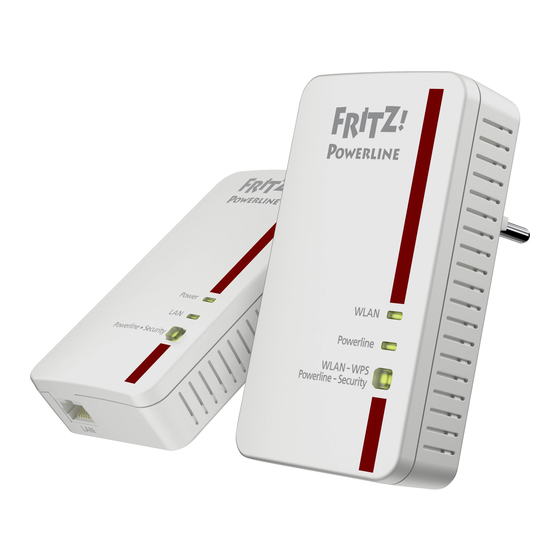
AVM FRITZ!Powerline 1240E Bedienungsanleitung
Vorschau ausblenden
Andere Handbücher für FRITZ!Powerline 1240E:
- Bedienungsanleitung (94 Seiten) ,
- Anschließen und bedienen (94 Seiten) ,
- Handbuch (38 Seiten)
Inhaltsverzeichnis
Inhaltsverzeichnis

Verwandte Anleitungen für AVM FRITZ!Powerline 1240E


Inhaltszusammenfassung für AVM FRITZ!Powerline 1240E
- Seite 1 FRITZ!Powerline 1240E Anschließen Anschließen und bedienen und bedienen...
-
Seite 2: Inhaltsverzeichnis
Anschließen ........14 Übersicht: FRITZ!Powerline 1240E anschließen ....14 Heimvernetzung über die Stromleitung . - Seite 3 Datenraten vergleichen und ideale Steckdose finden ..39 13.4 Kennwort des Powerline-Netzwerks ändern....39 FRITZ!Powerline 1240E...
- Seite 4 Dokumentationen zum FRITZ!Powerline ..... . 48 17.2 AVM-Wissensdatenbank ........48 17.3 Unterstützung durch das Support-Team .
-
Seite 5: Sicherheitshinweise
Tuch. Verwenden Sie keine scharfen Reinigungsmittel oder Lösungsmittel. Überhitzung Durch Wärmestau kann es zu einer Überhitzung und Beschädigung von FRITZ!Powerline kommen. • Installieren Sie FRITZ!Powerline an einem Ort ohne direkte Sonneneinstrahlung und sorgen Sie für ausreichend Belüftung. FRITZ!Powerline 1240E... -
Seite 6: Unsachgemäßes Öffnen Und Reparieren
Öffnen Sie das Gehäuse von FRITZ!Powerline nicht. Überlastete Steckdosen und Kabel Überlastete Steckdosen, Verlängerungskabel und Steckdosenleisten können zu Bränden und Stromschlägen führen. • Stecken Sie FRITZ!Powerline immer direkt in eine Wandsteckdose. Verwenden Sie keine Steckdosenleisten und Verlängerungskabel. • Stecken Sie nicht mehrere FRITZ!Powerline-Adapter ineinander. FRITZ!Powerline 1240E... -
Seite 7: Über Dieses Handbuch
Das vorliegende Bedienungshandbuch unterstützt Sie bei Anschluss, Einrichtung und Bedienung Ihres FRITZ!Powerline 1240E. Symbole Im Handbuch werden folgende Symbole verwendet: Dieses Symbol markiert nützliche Hinweise und Tipps. Dieses Symbol markiert wichtige Hinweise, die Sie auf jeden Fall befolgen sollten, um Fehlfunktionen zu vermeiden. FRITZ!Powerline 1240E... -
Seite 8: Lieferumfang
Lieferumfang Lieferumfang Teil Anzahl FRITZ!Powerline 1240E LAN-Netzwerkkabel gedruckte Produktinformation FRITZ!Powerline 1240E... -
Seite 9: Funktionen
Entfernungen und durch Wände und Decken • Sichere Datenübertragung, ab Werk mit Verschlüsselung und individuellem Netzwerk-Kennwort • Sie können FRITZ!Powerline 1240E in ein vorhandenes Powerline-Netzwerk einbinden oder in Verbindung mit einem zweiten Powerline-Adapter ein neues Netzwerk einrichten • Verbindet netzwerkfähige Geräte wie PC, Tablet,... -
Seite 10: Beispielkonfiguration
Beispielkonfiguration Beispielkonfiguration FRITZ!Powerline 1240E... -
Seite 11: Aufbau
Aufbau Aufbau Anschluss Nr. Bezeichnung Funktion Gigabit-Ethernet-Anschluss für den Anschluss von PC, Notebook, SmartTV und anderen netwerkfähigen Geräten FRITZ!Powerline 1240E... -
Seite 12: Taster
Taster Taster Nr. Bezeichnung Drücken Funktion WLAN – WPS / kurz WPS starten für die • Powerline – Anbindung von WLAN- Security Geräten Aufbau einer Powerline- • Verbindung (Pairing) starten mindestens 10 Werkseinstellungen laden Sekunden FRITZ!Powerline 1240E... -
Seite 13: Leuchtdioden
Verbindung mit Powerline- Netzwerk besteht keine Verbindung mit Powerline-Netzwerk oder Powerline ausgeschaltet (in der Benutzeroberfläche) WLAN – WPS / blinkt WPS wird ausgeführt • Powerline – Kennwort des Powerline- • Security Netzwerks wird empfangen oder übertragen Neustart • FRITZ!Powerline 1240E... -
Seite 14: Anschließen
Anschließen Anschließen Übersicht: FRITZ!Powerline 1240E anschließen Überblick FRITZ!Powerline 1240E können Sie unterschiedlich anschließen: Anschlussart Sie haben zu Hause Heimvernetzung über die Internetrouter (FRITZ!Box) und • Stromleitung ein schon eingerichtetes • Powerline-Netzwerk oder mindestens einen weiteren Powerline-Adapter Zugang zum Heimnetz über Internetrouter (FRITZ!Box) •... -
Seite 15: Heimvernetzung Über Die Stromleitung
Powerline- Netzwerk erweitern Netzwerk Illustration: Neues Powerline-Netzwerk einrichten Illustration: Vorhandenes Powerline-Netzwerk erweitern Voraussetzungen In FRITZ!Powerline 1240E muss die Zugangsart „Powerline- Brücke“ eingestellt sein (in der Benutzeroberfläche unter „Heimnetz-Zugang“). Das ist die Voreinstellung bei Auslieferung von FRITZ!Powerline 1240E. FRITZ!Powerline 1240E... -
Seite 16: Anleitung: Neues Powerline-Netzwerk Einrichten
Vorübergehend und nur für das Einrichten des Powerline-Netzwerks (Pairing) können Sie die beiden Adapter auch in eine Steckdosenleiste stecken. Warten Sie, bis an FRITZ!Powerline 1240E die LED „WLAN“ leuchtet. Drücken Sie an FRITZ!Powerline 1240E eine Sekunde lang auf den Taster „WLAN – WPS / Powerline –... -
Seite 17: Anleitung: Vorhandenes Powerline-Netzwerk Erweitern
Notieren Sie sich für den späteren Gebrauch den WLAN- Netzwerkschlüssel, der auf der Rückseite des FRITZ!Powerline-Gehäuses steht. Stecken Sie FRITZ!Powerline 1240E in eine Steckdose in der Nähe eines Powerline-Adapters, der schon ins Powerline-Netzwerk eingebunden ist. Warten Sie, bis die LED „WLAN“ leuchtet. -
Seite 18: Zugang Zum Heimnetz Über Lan-Kabel Oder Wlan
Warten Sie, bis „Powerline“ leuchtet. FRITZ!Powerline hat das Netzwerk-Kennwort empfangen und ist ins Powerline-Netzwerk eingebunden. Stecken Sie FRITZ!Powerline 1240E dort in eine Wandsteckdose, wo Sie das Gerät einsetzen möchten. Zugang zum Heimnetz über LAN-Kabel oder WLAN FRITZ!Powerline können Sie auch dann verwenden, wenn Sie kein Powerline-Netzwerk und keinen zweiten Powerline- Adapter haben. -
Seite 19: Illustration: Zugangsart Wlan
Zugang zum WLAN-Übertragungsrate Internetrouter über WLAN FRITZ!Powerline überträgt über WLAN nicht nur Daten zu den WLAN-Geräten, sondern auch zur FRITZ!Box Für die WLAN-Geräte steht daher nicht die volle Übertragungsrate zur Verfügung LAN-Kabel Volle Übertragungsrate von bis zu 300 Mbit/s FRITZ!Powerline 1240E... -
Seite 20: Wlan-Verbindung Zu Internetrouter Herstellen
Buchse Ihres Internetrouters (FRITZ!Box) oder in eine Steckdose der LAN-Hausverkabelung. Öffnen Sie die Benutzeroberfläche. Wählen Sie „Heimnetz-Zugang“. Klicken Sie auf die Schaltfläche „Zugangsart ändern“. Wählen Sie „LAN-Brücke“ und klicken Sie auf „Weiter“. Ein Assistent führt durch die Einrichtung. FRITZ!Powerline 1240E... -
Seite 21: Computer Und Andere Geräte Anschließen
Netzwerkfähige Geräte mit LAN-Anschluss können Sie per LAN-Kabel an FRITZ!Powerline anschließen. Ein Kabel befindet sich im Lieferumfang. Anleitung: Gerät anschließen Stecken Sie ein LAN-Kabel in einen LAN-Anschluss des anzuschließenden Geräts. Stecken Sie das noch freie Kabelende in den LAN- Anschluss von FRITZ!Powerline. FRITZ!Powerline 1240E... -
Seite 22: Wlan-Verbindung Herstellen Mit Wps
Die WLAN-Einstellungen des des des Internetrouters Internetrouters (FRITZ!Box) wurden (FRITZ!Box) übernommen. Der WLAN-Netzwerkschlüssel vom Aufkleber auf der wurde nicht geändert. Geräterückseite Sie haben einen neuen WLAN- der in der Benutzeroberfläche Netzwerkschlüssel festgelegt. unter „WLAN / Sicherheit“ festgelegt ist FRITZ!Powerline 1240E... -
Seite 23: Anleitung: Wlan-Verbindung Herstellen
Starten Sie am WLAN-Gerät die WLAN-Software. Suchen Sie nach WLAN-Funknetzen in der Umgebung. Wählen Sie das Funknetz von FRITZ!Powerline aus. Der bei Auslieferung vorgegebene Name des Funknetzes (SSID) lautet „FRITZ!Powerline 1240E“. Geben Sie den WLAN-Netzwerkschlüssel ein. Starten Sie den Verbindungsaufbau. FRITZ!Powerline 1240E... -
Seite 24: Benutzeroberfläche Öffnen
Benutzeroberfläche öffnen Benutzeroberfläche öffnen Überblick FRITZ!Powerline 1240E hat eine Benutzeroberfläche, die Sie am Computer in einem Internetbrowser öffnen. In der Benutzeroberfläche richten Sie FRITZ!Powerline ein, schalten Sie Funktionen an oder aus und erhalten Sie Informationen zu FRITZ!Powerline und zu Ihren Verbindungen. -
Seite 25: Sonderfall: Anderer Internetrouter (Keine Fritz!Box)
Ihrem Internetrouter (FRITZ!Box) hat: Stecken Sie FRITZ!Powerline in eine Steckdose. Schließen Sie einen PC, ein Notebook oder ein Tablet an FRITZ!Powerline an. Sie können eine WLAN-Verbindung herstellen oder ein LAN-Kabel verwenden. Öffnen Sie am angeschlossenen Gerät einen Internetbrowser. FRITZ!Powerline 1240E... - Seite 26 Sonderfall: keine Verbindung zum Heimnetz Geben Sie im Internetbrowser die Adresse http://fritz.powerline oder 192.168.178.2 ein. Die Benutzeroberfläche erscheint. FRITZ!Powerline 1240E...
-
Seite 27: Benutzeroberfläche: Menü Heimnetz-Zugang
• Wenn Sie die WLAN-Einstellungen des Internetrouters ändern, müssen Sie diese erneut übernehmen. Anleitung: WLAN-Einstellungen übernehmen Stecken Sie FRITZ!Powerline 1240E in eine Steckdose in der Nähe der FRITZ!Box und warten Sie, bis die LED „WLAN“ leuchtet. Öffnen Sie die Benutzeroberfläche. - Seite 28 Sie dazu so lange auf den Taster „WPS“, „WLAN / WPS“ oder „WLAN“, bis die WLAN-LED der FRITZ!Box blinkt. FRITZ!Powerline übernimmt die die SSID und den WLAN- Netzwerkschlüssel des Internetrouters. Stecken Sie FRITZ!Powerline 1240E dort in eine Wandsteckdose, wo Sie das Gerät einsetzen möchten. FRITZ!Powerline 1240E...
-
Seite 29: Benutzeroberfläche: Menü Powerline
FRITZ!Powerline-Netzwerk einbinden. Dafür benötigen Sie lediglich das Geräte-Kennwort des Adapters. Anleitung: Powerline-Adapter einbinden Stecken Sie den neuen Powerline-Adapter in eine Steckdose in der Nähe von FRITZ!Powerline 1240E. Öffnen Sie die Benutzeroberfläche. Wählen Sie „Powerline“. Geben Sie das Geräte-Kennwort (auch DAK, DEK oder DPW) des neuen Powerline-Adapters ein. -
Seite 30: Netzwerk-Kennwort Zurücksetzen
Powerline-Netzwerk entfernen, um ein neues Netzwerk einzurichten. Folgen Die Powerline-Verbindung zu anderen Adaptern kann verloren gehen. Dann muss das Powerline-Netzwerk neu eingerichtet werden, siehe Anschließen Seite Anleitung: Netzwerk-Kennwort zurücksetzen Öffnen Sie die Benutzeroberfläche. Wählen Sie „Powerline“. Klicken Sie auf die Schaltfläche „Zurücksetzen“. FRITZ!Powerline 1240E... -
Seite 31: Benutzeroberfläche: Menü Wlan
Das Festlegen eines anderen SSID als im Internetrouter bewirkt Folgendes: • Roaming ist nicht mehr möglich. Wenn ein WLAN-Gerät in der Wohnung oder im Haus bewegt wird, wechselt es nicht mehr automatisch zwischen den WLAN-Netzen von FRITZ!Powerline und Internetrouter. FRITZ!Powerline 1240E... -
Seite 32: Wlan-Gastzugang Einrichten
Ihre Gäste können nicht: • auf das Heimnetz Ihrer FRITZ!Box zugreifen • Einstellungen in der Benutzeroberfläche der FRITZ!Box vornehmen Voraussetzungen • Ihr Internetrouter ist eine FRITZ!Box. Anleitung: Gastzugang einrichten Öffnen Sie die Benutzeroberfläche. Wählen Sie „WLAN / Gastzugang“. FRITZ!Powerline 1240E... -
Seite 33: Wlan-Zeitschaltung Einrichten
Funknetz von FRITZ!Powerline mithilfe der Zeitschaltung automatisch ausschalten. Dadurch wird der Stromverbrauch reduziert. Anleitung: Zeitschaltung einrichten Öffnen Sie die Benutzeroberfläche. Wählen Sie „WLAN / Zeitschaltung“. Richten Sie die Zeitschaltung ein. Eine ausführliche Anleitung finden Sie in der Online-Hilfe FRITZ!Powerline 1240E... -
Seite 34: Benutzeroberfläche: Menü System
Sie bei der Sicherung Ihres Kennwörts und Ihrer Einstellungen unterstützen. Verfügbare Push Services Push Service Funktion FRITZ!Powerline-Info Sendet Nutzung- und Verbindungensdaten Smart Home Sendet Informationen zu Leistung, Verbrauch und Schaltzustand der Steckdose WLAN-Gastzugang Sendet Informationen zu An- und Abmeldungen am WLAN-Gastzugang FRITZ!Powerline 1240E... -
Seite 35: Anleitung: Push Service Einrichten
Beispiel neben einem TV-Gerät oder im Schlafzimmer, können Sie die Leuchtdioden ausschalten. Anleitung: Leuchtdioden an- und ausschalten Öffnen Sie die Benutzeroberfläche. Wählen Sie „System / Tasten und LEDs“. Aktivieren Sie die gewünschte Option („LED-Anzeige an “ oder „LED-Anzeige aus“). Klicken Sie auf „Übernehmen“. FRITZ!Powerline 1240E... -
Seite 36: Taster Sperren
FRITZ!Powerline sich im Heimnetz einer FRITZ!Box befindet. Ohne Verbindung zum FRITZ!Box-Heimnetz bleibt FRITZ!Powerline ungeschützt. Daher raten wir dringend, in jedem Fall das FRITZ!Powerline-Kennwort zu aktivieren. Regeln • Wählen Sie ein Kennwort mit mindestens 8 Zeichen, in dem Klein- und Großbuchstaben, Ziffern und Sonderzeichen vorkommen. FRITZ!Powerline 1240E... -
Seite 37: Anleitung: Kennwort Einrichten
FRITZ!Powerline-Kennwort“ und geben Sie ein Kennwort ein. Klicken Sie auf „Übernehmen“. 12.6 FRITZ!OS aktualisieren Überblick AVM stellt kostenlose FRITZ!OS-Updates bereit. FRITZ!OS ist die Firmware für FRITZ!Powerline und FRITZ!OS-Updates enthalten Weiterentwicklungen vorhandener Funktionen und oft auch neue Funktionen. Anleitung: FRITZ!OS aktualisieren Öffnen Sie die Benutzeroberfläche. -
Seite 38: Programm Fritz!Powerline
13.1 Programm FRITZ!Powerline herunterladen Unter avm.de/powerline können Sie FRITZ!Powerline kostenfrei herunterladen. Das Programm ist für Windows 10, 8 und 7 verfügbar. 13.2 Einstellungen und Funktionen • Übersicht über alle Powerline-Adapter • Powerline-Adapter zum Netzwerk hinzufügen • Netzwerk-Kennwort ändern • FRITZ!Powerline-Adapter umbenennen FRITZ!Powerline 1240E... -
Seite 39: Datenraten Vergleichen Und Ideale Steckdose Finden
Sie aus einem größeren Powerline- Netzwerk mehrere kleinere Netzwerke machen. Kennwort ändern Laden Sie das Programm FRITZ!Powerline (avm.de/powerline) herunter und installieren Sie es auf einem Computer. An diesen Computer schließen Sie mit einem LAN-Kabel einen FRITZ!Powerline-Adapter an. - Seite 40 Zuletzt klicken Sie in FRITZ!Powerline doppelt auf den FRITZ!Powerline-Adapter, der per LAN-Kabel am Computer angeschlossen ist. Geben Sie das gleiche Netzwerk-Kennwort wie bei den anderen FRITZ!Powerline-Adaptern ein. Klicken Sie auf „OK“. Die Powerline-Verbindung wird hergestellt. Wenn die Powerline-LEDs der FRITZ!Powerline-Adapter leuchten, ist der Vorgang abgeschlossen. FRITZ!Powerline 1240E...
-
Seite 41: Werkseinstellungen Laden
Klicken Sie auf die Schaltfläche „Werkseinstellungen laden“. FRITZ!Powerline lädt die Werkseinstellungen und startet neu. 14.2 Werkseinstellungen laden per Taster Drücken Sie mindestens 10 Sekunden lang auf den Taster „WLAN – WPS / Powerline – Security“. FRITZ!Powerline lädt die Werkseinstellungen und startet neu. FRITZ!Powerline 1240E... -
Seite 42: Technisches Zum Betrieb Von Fritz!Powerline
Stromnetz mit 3 Adern (Phase, Neutralleiter, Schutzleiter) • Steckdosen mit Schutzkontakt Nur im 3-adrigen Stromnetz kann FRITZ!Powerline 1240E für die Datenübertragung 2 Aderpaare bilden. Mithilfe der MIMO- Technik (Multiple-Input-Multiple-Output) bildet FRITZ!Powerline die Aderpaare „Phase (L)+ Neutralleiter (N)“ (Standardpaar) und „Phase (L) + Schutzleiter (PE)“... -
Seite 43: Langsamere Adapter Im Fritz!Powerline-Netzwerk Einsetzen
15.2 Langsamere Adapter im FRITZ!Powerline-Netzwerk einsetzen Im FRITZ!Powerline 1240E-Netzwerk können Sie auch Powerline-Adapter einsetzen, deren Datenrate niedriger als die von FRITZ!Powerline 1240E ist, zum Beispiel Adapter mit 500 Mbit/s. Jeder Datenaustausch mit dem langsameren Powerline- Adapter findet dann mit der niedrigeren Datenrate statt. -
Seite 44: Stromzähler, Sicherungskästen Und Fi-Schutzschalter
Powerline-Signals von einer auf die jeweils anderen Phasen, sobald die Außenleiter über eine Strecke von mindestens 0,5 Metern mit geringem Abstand parallel verlaufen. Da das ist in fast allen Gebäuden der Fall, kann FRITZ!Powerline auch über unterschiedliche Phasen eingesetzt werden. FRITZ!Powerline 1240E... -
Seite 45: Bis Zu 4 Powerline-Netzwerke In Einem Stromkreis
15.7 Bis zu 4 Powerline-Netzwerke in einem Stromkreis Innerhalb eines Stromkreises können bis zu vier FRITZ!Powerline-Netzwerke eingerichtet werden. Durch die Verwendung unterschiedlicher Netzwerk- Kennwörter ist sichergestellt, dass die Teilnehmer der einzelnen Netzwerke sicher kommunizieren können und die Netzwerke sich nicht gegenseitig stören. FRITZ!Powerline 1240E... -
Seite 46: Technische Daten
IEEE 802.11g – 54 Mbit/s – IEEE 802.11n – 300 Mbit/s (2,4 GHz) • Zwei Singleband-Antennen integriert • WLAN-Sicherheit mit WPA und WPA2 (802.11i) • Unterstützung von WPS (Wi-Fi Protected Setup) • Repeater-Funktion einstellbar; erhöht die Reichweite des WLAN-Netzes der FRITZ!Box FRITZ!Powerline 1240E... -
Seite 47: Physikalische Eigenschaften
Abmessungen (HxBxT): ca. 114 mm x 67 mm x 65/27 mm (mit/ohne Stecker) • Gewicht: ca. 140 g • Umgebungsbedingungen: – Betriebstemperatur: 0 ° C bis 40 ° C – Relative Luftfeuchtigkeit: 10 % bis 90 % nicht kondensierend FRITZ!Powerline 1240E... -
Seite 48: Kundenservice
Den Adobe Reader zum Lesen von PDF-Dateien können Sie unter www.adobe.de kostenlos herunterladen. 17.2 AVM-Wissensdatenbank In der AVM-Wissensdatenbank finden Sie Antworten auf häufige Fragen an unseren Support: avm.de/service 17.3 Unterstützung durch das Support-Team Bei Problemen mit FRITZ!Powerline empfehlen wir: ... -
Seite 49: Anruf Vorbereiten
Wenn Sie weitere Hilfe benötigen, dann erreichen Sie über die Schaltfläche „Weiter“ das E-Mail-Formular. Füllen Sie das Formular aus und schicken Sie es über die Schaltfläche „Senden“ zu AVM. Unser Support-Team wird Ihnen per E-Mail antworten. Support per Telefon Falls Sie uns keine Anfrage per E-Mail senden können, erreichen Sie unseren Support auch telefonisch. -
Seite 50: Rechtliches
Für Schäden, die sich direkt oder indirekt aus dem Gebrauch der Dokumentation oder der Software ergeben, sowie für beiläufige Schäden oder Folgeschäden ist AVM nur im Falle des Vorsatzes oder der groben Fahrlässigkeit verantwortlich. Für den Verlust oder die Beschädigung von Hardware oder Software oder Daten infolge direkter oder indirekter Fehler oder Zerstörungen... -
Seite 51: Ce-Konformitätserklärung
CE-Konformitätserklärung Hiermit erklärt AVM, dass sich das Gerät in Übereinstimmung mit den grundlegenden Anforderungen und den anderen relevanten Vorschriften der Richtlinien 1999/5/EG bzw. 2004/108/EG und 2006/95/EG, 2009/125/EG sowie 2011/65/EU befindet. Die CE-Konformitätserklärung finden Sie in englischer Sprache unter der Adresse http://en.avm.de/ce. -
Seite 52: Stichwortverzeichnis
....netzwerkfähige Geräte anschließen . . Herstellergarantie ....FRITZ!Powerline 1240E... - Seite 53 TV anschließen ....Update ......Ü Übertragungsgeschwindigkeiten ..FRITZ!Powerline 1240E...