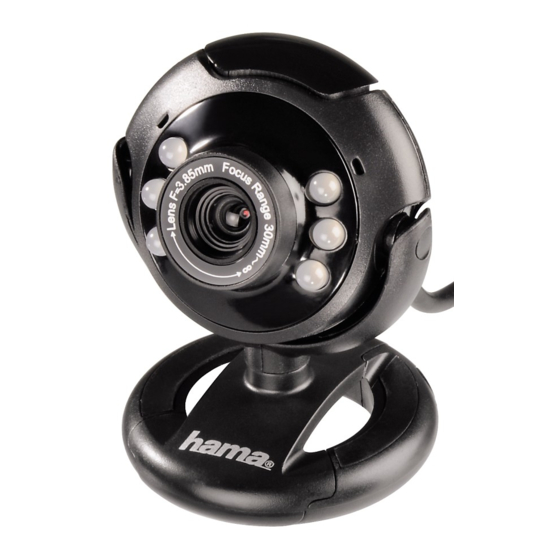
Hama AC-150 Bedienungsanleitung
Vorschau ausblenden
Andere Handbücher für AC-150:
- Bedienungsanleitung (44 Seiten) ,
- Bedienungsanleitung (6 Seiten) ,
- Bedienungsanleitung (9 Seiten)

Verwandte Anleitungen für Hama AC-150


Inhaltszusammenfassung für Hama AC-150
- Seite 1 Hama GmbH & Co KG D-86651 Monheim/Germany www.hama.com All listed brands are trademarks of the corresponding companies. Errors and omissions excepted, and subject to technical changes. Our general terms of delivery and payment are applied.
- Seite 2 PC-Webcam »AC-150« 00086510...
- Seite 3 Stellen Sie die Webcam entweder einfach auf Ihren Schreibtisch oder klemmen Sie sie an Ihren TFT- oder Notebookbildschirm. Hinweis! • Schließen Sie die Webcam nicht an Ihren PC an, bevor Sie nicht den Treiber von der beiliegenden CD-ROM oder unserer Homepage (www.hama.com) installiert haben.
- Seite 4 g Operating Instruction Installation • Legen Sie die CD-ROM ein. Nach einigen Sekunden erscheint automatisch der Startbildschirm • Sollte der Startbildschirm nicht erscheinen dann öffnen Sie den Windows Explorer und starten die Anwendung „autorun.exe“ auf der CD-ROM • Wählen Sie nun die gewünschte Sprache und dann Treiberinstallation aus Klicken Sie auf Weiter Klicken Sie auf Weiter...
- Seite 5 Klicken Sie auf Installieren Klicken Sie auf Fertig stellen • Wählen Sie nun im Menü des Softwarepaketes Hama Webcam Suite aus • Befolgen Sie die Anweisungen auf dem Bildschirm • Verbinden Sie nach der Installation der Webcam Suite den USB-Stecker...
- Seite 6 g Operating Instruction Hinweis! • Stecken Sie die Webcam direkt am Computer und nicht an einem USB-Hub ein. Durch die Verwendung eines Hubs oder auch durch aktive und passive USB-Verlängerungskabel wird die Bildqualität negativ beeinträchtigt. Unter Umständen kann auch gar kein Bild mehr wiedergegeben werden. Nachdem Sie die Webcam angeschlossen haben erscheinen eventuell noch weitere Masken.
- Seite 7 d Bedienungsanleitung Klicken Sie auf Fertig stellen Nachdem Sie Hardware und Software installiert haben, öffnen Sie die ArcSoft Webcam Companion 2 und drehen Sie den Fokusring bis Sie ein scharfes Bild erhalten. Je nach Räumlichkeiten, Tageszeit und Beleuchtung kann es sein das die Farben nicht ganz realitätsnah wiedergegeben werden oder die Helligkeit an- gepasst werden muss.
- Seite 8 g Operating Instruction ArcSoft Media Impression • Importieren: Importieren Sie Mediadateien von Ihrer Digitalkamera oder einem Speichergerät • Media Player / Photo Viewer: Werfen Sie einen Blick auf Ihre Videos und Bilder • Einfaches Nachbessern: Bearbeiten Sie Ihre Bilder in 6 einfachen Schritten nach •...
- Seite 9 Bitte wenden Sie sich bei Produktreklamationen an Ihren Händler oder an die Hama Produktberatung. Internet/World Wide Web Produktunterstützung, neue Treiber oder Produktinformationen bekommen Sie unter www.hama.com Support Hotline – Hama Produktberatung: Tel. +49 (0) 9091 / 502-115 Fax +49 (0) 9091 / 502-272 e-mail: produktberatung@hama.de...