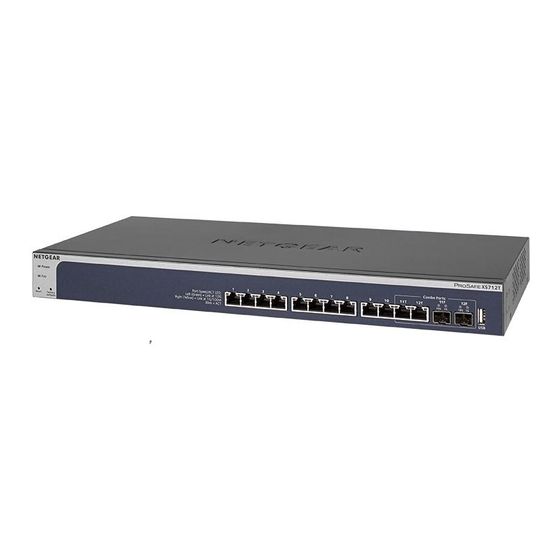
NETGEAR XS708T Installation
Smart-managed-pro-switch
Installation
Smart-Managed-Pro-Switch
XS708T, XS712Tv2 und XS716T
Lieferumfang
•
NETGEAR Smart-Managed-Pro-Switch XS708T, XS712Tv2 oder XS716T
•
Rutschfeste Füße zur Aufstellung auf einer Tischplatte
•
Wechselstromkabel (je nach Vertriebsland)
•
19-Zoll-Montageset für die Installation in einem Rack
•
Ressourcen-CD
Konfigurieren des Switches mit einer
statischen IP-Adresse
Wenn Sie im Netzwerk statische IP-Adressen verwenden, konfigurieren Sie zuerst
die IP-Adresse des Switches, bevor Sie den Switch mit dem Netzwerk verbinden.
Die IP-Standardadresse ist 192.168.0.239.
Hinweis:
Wenn das Netzwerk einen DHCP-Server verwendet, gehen Sie direkt
weiter zu
„Verbinden des Switches mit einem
1. Richten Sie einen Computer mit einer statischen IP-Adresse im Subnetz
192.168.0.x ein.
2. Schließen Sie den Switch an eine Steckdose an, und schließen Sie Ihren
Computer über ein Netzwerkkabel an den Switch an.
XS708T
3. Öffnen Sie einen Webbrowser, und geben Sie die IP-Adresse Ihres Switches ein.
XS712Tv2
Die IP-Standardadresse ist 192.168.0.239.
Die Anmeldeseite wird angezeigt.
XS716T
4. Geben Sie Password als Password ein.
5. Wählen Sie System > Management > IP Configuration
(System > Verwaltung > IP-Konfiguration).
6. Geben Sie die statische IP-Adresse ein, der Sie den Switch zuweisen möchten.
7. Klicken Sie auf die Schaltfläche Apply (Übernehmen).
Ihre Einstellungen werden gespeichert.
Verbinden des Switches mit einem Netzwerk
1. Schließen Sie alle Computer oder Geräte an einen RJ-45-Netzwerkanschluss
an der Vorderseite des Switches an.
Verwenden Sie für die 10-Gigabit-Verbindungen Kabel der Kategorie 5e
(Cat 5e) oder bessere Netzwerkkabel (Cat 6, Cat 6a oder Cat 7) mit
RJ-45-Stecker.
Hinweis:
NETGEAR empfiehlt Kabel der Kategorie 6a (Cat 6a) oder
7 (Cat 7), wenn der Abstand mehr als 45 Meter beträgt.
2. Verbinden Sie den Switch mit dem Netzwerk.
Netzwerk".
3. Schalten Sie den Switch ein.
Konfigurieren des Switches
Sie können den Switch entweder über den Webbrowser des Computers oder durch die
Installation des Smart Control Center Dienstprogramms auf Ihrem Windows-basierten
Computer konfigurieren.
Webbrowser-Zugriff
1. Verbinden Sie den Switch mit dem Netzwerk.
2. Öffnen Sie bei der erstmaligen Konfiguration einen Webbrowser auf einem
Computer, der sich auf dem gleichen Netzwerk und Subnetz wie der Switch
befindet, und geben Sie die IP-Adresse des Switches ein.
Wenn Sie nicht genau wissen, wie Sie die IP-Adresse des Switches finden,
können Sie das Smart Control Center verwenden.
3. Geben Sie das Passwort ein.
Das Standardpasswort lautet password.
4. Klicken Sie auf die Schaltfläche Login (Anmelden).
5. Konfigurieren Sie den Switch für Ihr Netzwerk.
Weitere Informationen zur Switch-Konfiguration finden Sie im
Software-Administrationshandbuch für den Switch.
Server
Computer
ReadyNAS
10-Gigabit-Ethernet-Smart-
Managed-Pro Switch XS716T

Verwandte Anleitungen für NETGEAR XS708T


Inhaltszusammenfassung für NETGEAR XS708T
- Seite 1 RJ-45-Stecker. 5. Konfigurieren Sie den Switch für Ihr Netzwerk. Hinweis: NETGEAR empfiehlt Kabel der Kategorie 6a (Cat 6a) oder Weitere Informationen zur Switch-Konfiguration finden Sie im 7 (Cat 7), wenn der Abstand mehr als 45 Meter beträgt. Software-Administrationshandbuch für den Switch.
- Seite 2 5. Klicken Sie auf die Schaltfläche Web Browser Access (Webbrowser-Zugriff). auf die Datei Autostart, und klicken Sie dann auf Run as Administrator Vielen Dank, dass Sie sich für ein Produkt von NETGEAR entschieden haben. 6. Geben Sie bei Aufforderung das Passwort ein.