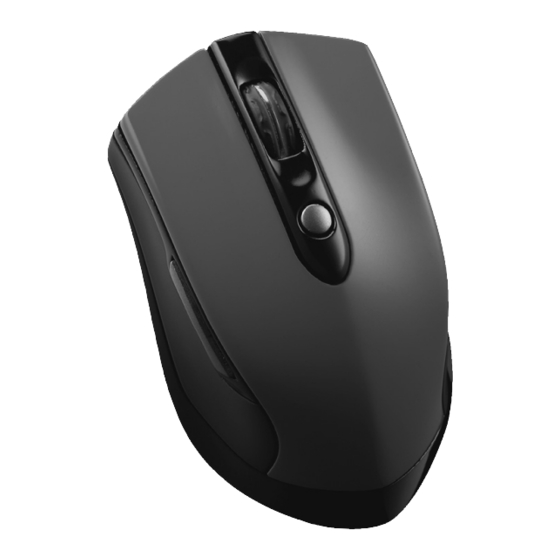
Medion LIFE P81051 Bedienungsanleitung
Kabellose touch-maus

Verwandte Anleitungen für Medion LIFE P81051


Inhaltszusammenfassung für Medion LIFE P81051
- Seite 1 Bedienungsanleitung Mode d´emploi Betjeningsvejledning Kabellose Touch-Maus Souris tactile sans fil Trådløs USB-mus MEDION LIFE ® ® P81051 (MD 86994)
- Seite 30 Inhaltsverzeichnis Hinweis zu dieser Anleitung ......33 1.1. In dieser Anleitung verwendete Symbole und Signalwörter ...........33 1.2. Bestimmungsgemäßer Betrieb ....35 Hinweise zur Konformität ......36 Sicherheitshinweise ........37 3.1. Betriebssicherheit ..........37 3.2. Aufstellungsort ..........38 3.3. Reinigung ............38 3.4. Sicherheitshinweise zum Batteriebetrieb .. 3.5. Reparatur ............41 Lieferumfang ...........42 Systemanforderungen ........42...
- Seite 31 8.5. Windows 8 Gestensteuerung ....53 Technische Unterstützung ......56 9.1. Benötigen Sie weitere Unterstützung? ..56 Entsorgung ............57 Technische Daten ..........58 Impressum ............59 32 von 92...
-
Seite 32: Hinweis Zu Dieser Anleitung
1. Hinweis zu dieser Anleitung Lesen Sie dieses Kapitel sowie die gesamte Bedienungsanleitung aufmerksam durch und befolgen Sie alle aufgeführten Hinweise. So gewährleisten Sie einen zuverlässigen Be- trieb und eine lange Lebenserwartung Ihres Geräts. Halten Sie diese Anleitung stets griff- bereit in der Nähe Ihres Geräts. - Seite 33 ACHTUNG! Hinweise beachten, um Sachschä- den zu vermeiden! HINWEIS! Weiterführende Informationen für den Gebrauch des Gerätes! HINWEIS! Hinweise in der Bedienungsanleitung beachten! WARNUNG! Warnung vor Gefahr durch elek- trischen Schlag! Aufzählungszeichen / Information über • Ereignisse während der Bedienung Auszuführende Handlungsanweisungen 34 von 92...
-
Seite 34: Bestimmungsgemäßer Betrieb
1.2. Bestimmungsgemäßer Betrieb Diese Maus dient ausschließlich zur Eingabe von Daten und Bedienung von Personalcomputern. Für eine ande- re Verwendung ist sie nicht vorgesehen. Ihr Gerät ist nicht für den Einsatz an Bildschirmarbeits- platzgeräten im Sinne §2 der Bildschirmarbeitsplatzver- ordnung geeignet. Das Gerät ist nur für den privaten und nicht für den in- dustriellen/kommerziellen Gebrauch bestimmt. -
Seite 35: Hinweise Zur Konformität
2. Hinweise zur Konformität Hiermit erklärt die Medion AG, dass das Produkt mit den folgenden europäischen Anforderungen übereinstimmt: • R&TTE Richtline 1999/5/EG • EMV-Richtlinie 2004/108/EG • Öko-Design Richtlinie 2009/125/EG Vollständige Konformitätserklärungen sind erhältlich unter www.medion.com/conformity. 36 von 92... -
Seite 36: Sicherheitshinweise
3. Sicherheitshinweise 3.1. Betriebssicherheit • Das Gerät ist nicht dafür bestimmt, durch Personen (einschließlich Kinder) mit einge- schränkten physischen, sensorischen oder geistigen Fähigkeiten oder mangels Erfah- rung und/oder mangels Wissen benutzt zu werden, es sei denn, sie werden durch eine für ihre Sicherheit zuständige Person beauf- sichtigt oder erhielten von ihr Anweisun- gen, wie das Gerät zu benutzen ist. -
Seite 37: Aufstellungsort
3.2. Aufstellungsort • Stellen und betreiben Sie das Gerät auf ei- ner stabilen, ebenen und vibrationsfreien Unterlage. • Halten Sie das Gerät von Feuchtigkeit, Tropf- und Spritzwasser fern und vermeiden Sie Staub, Hitze und direkte Sonneneinstrah- lung. 3.2.1. Elektromagnetische Verträglichkeit •... -
Seite 38: Sicherheitshinweise Zum Batteriebetrieb
3.4. Sicherheitshinweise zum Batteriebetrieb Batterien können brennbare Stoffe enthalten. Bei unsachgemäßer Behandlung können Bat- terien auslaufen, sich stark erhitzen, entzünden oder gar explodieren, was Schäden für Ihr Ge- rät und Ihre Gesundheit zur Folge haben könn- Befolgen Sie unbedingt folgende Hinweise: •... - Seite 39 chenden Stellen mit einer großen Menge klaren Wassers und informieren Sie umge- hend Ihren Arzt. • Vermeiden Sie starke Stöße und Erschütte- rungen. • Vertauschen Sie niemals die Polarität. Achten Sie darauf, dass die Pole Plus (+) und Minus (-) korrekt eingesetzt sind, um Kurz- schlüsse zu vermeiden.
-
Seite 40: Reparatur
3.5. Reparatur ACHTUNG! Öffnen Sie niemals die Gehäuse der Komponenten! Dies könnte zu einem elektrischen Kurzschluss oder gar zu Feuer führen, was die Beschädigung zur Folge hat. • Überlassen Sie die Reparatur des Gerä- tes nur einem autorisierten Servicepartner. Wenden Sie sich an Ihren Kundendienst, wenn Sie technische Probleme haben. -
Seite 41: Lieferumfang
4. Lieferumfang Überprüfen Sie die Vollständigkeit der Lieferung und be- nachrichtigen Sie uns innerhalb von 14 Tagen nach dem Kauf, falls die Lieferung nicht komplett ist. Mit dem von Ihnen erworbenen Produkt haben Sie er- halten: • Funkmaus • USB Funkempfänger •... -
Seite 42: Geräteübersicht
6. Geräteübersicht 6.1. Oberseite rechte Maus-Taste Tastenrad mit LED-Indikator linke Maus-Taste im Windows 8-Modus: Verwendung von Windows 8 Gesten Modus-Schalter 43 von 92... -
Seite 43: Unterseite
6.2. Unterseite IR-Bewegungs-Sensor Reconnect-Knopf Ein/Aus-Schalter Batteriefach und Aufbewahrungsschacht für USB- Funkempfänger 44 von 92... -
Seite 44: Linke Seite
6.3. linke Seite Daumentaste 1 im Windows 8-Modus: Zoom-Taste Daumentaste 2 im Windows 8-Modus: zurück zur Windows 8 Experience Startoberfläche 45 von 92... -
Seite 45: Inbetriebnahme
7. Inbetriebnahme 7.1. Batterien in die schnurlose Maus einlegen Drehen Sie die Maus auf die Rückseite und entfernen Sie den Batteriefachdeckel indem Sie ihn vorsichtig in Pfeilrichtung aufdrücken. Setzen Sie die Batterien (2 x R03/LR03/AAA, 1,5V) in das Batteriefach der Maus ein. Achten Sie darauf, dass die Polarität der Batterien mit den Kennzeich- nungen „+“... -
Seite 46: Installation Des Empfängers
7.2. Installation des Empfängers HINWEIS! Beachten Sie die Hinweise im Kapitel „3. Si- cherheitshinweise“ auf Seite 37. Schalten Sie den Computer und alle angeschlosse- nen Peripheriegeräte (Monitor, Drucker, externes Mo- dem etc.) ein. Stecken Sie den USB Empfänger in eine entsprechen- de freie USB Buchse Ihres PCs. -
Seite 47: Maus Verwenden
Das auf der CD enthaltene Installations-Programm wird automatisch gestartet. Befolgen Sie die Anweisungen zum Abschließen der Installation. Falls die CD nicht automatisch ausgeführt wird, befolgen Sie die nachstehenden Schritte zu Installation der Soft- ware: Doppelklicken Sie auf Arbeitsplatz. ... -
Seite 48: Stromsparfunktion
Drücken und halten Sie gleichzeitig die rechte Maus- taste und den Modusschalter für etwa 3 Sekunden. HINWEIS! Bei der Umschaltung auf 800 dpi blinkt der LED-Indikator im Tastenrad 1x rot. Bei der Umschaltung au 1600 dpi blinkt der LED-Indikator im Tastenrad 2x rot. 8.2. -
Seite 49: Verwendung Im Windows 8-Modus
8.3.3. Tastenrad Das Tastenrad in der Mitte hat zwei Funktionen: • bewegen Sie das Rad, können Sie sich durch lange Dokumente, z. B. Webseiten oder Texte bewegen (Sc- rollen). • Sie können das Rad auch als Taste benutzen, dafür müssen Sie es einfach klicken. Das Tastenrad kann über die Mauseinstellungen konfi- guriert werden. - Seite 50 8.4.1. Linke Taste Mit der linken Taste simulieren Sie die Windows 8 Ges- tensteuerung. Siehe hierzu auch Kapitel „8.5. Windows 8 Gestensteuerung“ auf Seite 53. 8.4.2. Rechte Taste Die Verwendung der rechten Taste entspricht der im Standard-Modus (siehe auch „8.3.2. Rechte Taste“ auf Sei- te 49.
-
Seite 51: Dpi-Umschaltung: Rote Led
8.4.5. Daumentaste 2 Drücken Sie die Daumentaste 2, um auf die Win- dows-Startseite zu gelangen. 8.4.6. LED-Indikator Der im Tastenrad integrierte LED-Indikator je nach Mo- dus verschiedene Stati an: Modus-Anzeige: Grüne LED − Verwendung der Maus im Standard-Modus: die grüne LED ist aus. -
Seite 52: Windows 8 Gestensteuerung
Betriebs-LED: Rote LED Sobald Batterien eingelegt und die Maus eingeschaltet wird, leuchtet die rote LED für 6 Sekunden auf. HINWEIS! Wenn die Maus längere Zeit nicht in Ge- brauch ist, wird automatisch der Standby- Modus aktiviert. Im Standby-Modus blinkt die LED nicht. 8.5. -
Seite 53: Zur Letzen App Zurückkehren
8.5.2. Vertikales Scrollen Halten Sie die linke Maustaste gedrückt und bewe- gen Sie die Maus nach oben und unten, um auf Web- seiten oder in Ihren Dokumenten nach oben und un- ten zu scrollen. 8.5.3. Zur letzen App zurückkehren ... -
Seite 54: Schnellzugriff Auf Die Charms-Leiste
8.5.4. Schnellzugriff auf die Charms- Leiste Zum Starten der Charms-Leiste streichen Sie bei ge- drückter linker Maustaste vom rechten Bildschirm- rand zur Bildschirmmitte. 8.5.5. Einblendung der Anwendungsleiste Zum Anzeigen der Anwendungsleiste streichen Sie bei gedrückter linker Maustaste vom oberen Bild- schirmrand nach unten oder vom unteren Bild- schirmrand nach oben. -
Seite 55: Technische Unterstützung
Komponenten (Pro- gramme, Geräte) ergeben haben. Auf folgender Adresse im Internet finden Sie Treiberaktualisierungen sowie die neuesten Informationen zu Ihrem Produkt: Internet: http://www.medion.com 9.1. Benötigen Sie weitere Unterstützung? Wenn die Vorschläge in den vorangegangenen Ab- schnitten ihr Problem nicht behoben haben, nehmen Sie bitte Kontakt mit uns auf. -
Seite 56: Entsorgung
10. Entsorgung Verpackung Ihr Gerät befindet sich zum Schutz vor Trans- portschäden in einer Verpackung. Verpa- ckungen sind aus Materialien hergestellt, die umweltschonend entsorgt und einem fach- gerechten Recycling zugeführt werden kön- nen. Gerät Werfen Sie das Gerät am Ende seiner Lebens- zeit keinesfalls in den normalen Hausmüll. -
Seite 57: Technische Daten
11. Technische Daten Funkkanäle 34 Funkkanäle im 2,4 Ghz Be- reich Betriebstemperatur -5° C - 45° C Luftfeuchtigkeit 5- 80% Batterien 2x R03/LR03/AAA 1,5V Maus Abmessungen (L x B x H) ca. 102 x 62 x 38 mm Gewicht ca. 100 g (inkl. Batterien) Funkempfänger Abmessungen (L x B x H) ca. -
Seite 58: Impressum
Vervielfältigung in mechanischer, elektronischer und jeder anderen Form ohne die schriftliche Geneh- migung des Herstellers ist verboten Das Copyright liegt bei der Firma: Medion AG Am Zehnthof 77 45307 Essen Deutschland Die Anleitung kann über die Service Hotline nachbestellt werden und steht über das Serviceportal www.medionservice.de zum Download zur Verfügung. - Seite 59 60 von 92...
- Seite 91 letzte Seite Page 92 / 92...