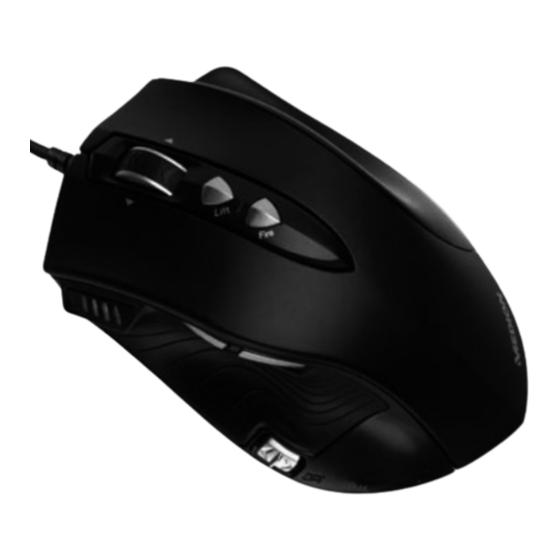
Medion P81027 Bedienungsanleitung
Hochleistungs-design-laser-maus

Verwandte Anleitungen für Medion P81027


Inhaltszusammenfassung für Medion P81027
- Seite 1 Hochleistungs-Design- Laser-Maus Souris laser design hautes performances Mouse laser design ad alte prestazioni MEDION ® P81027 (MD 86492) Bedienungsanleitung Mode d'emploi Istruzioni per l'uso...
-
Seite 2: Inhaltsverzeichnis
Inhalt Sicherheit und Wartung ................5 Sicherheitshinweise ......................5 Betriebssicherheit ....................... 5 Bestimmungsgemäßer Gebrauch ................. 6 Maus mit Laser-Sensor ....................6 Ergonomische Hinweise ....................7 Wartung ..........................8 Reinigung ........................8 Reparatur ........................ - Seite 3 Fehlerbehandlung und Tipps ................17 Technische Unterstützung ..................18 Benötigen Sie weitere Unterstützung? ..............18 Copyright © 2011. Alle Rechte vorbehalten. Dieses Handbuch ist urheberrechtlich geschützt. Medion® Das Copyright liegt bei der Firma Warenzeichen: MS-DOS® Windows® sind eingetragene Warenzeichen der Fa. Microsoft®...
-
Seite 4: Sicherheit Und Wartung
Sicherheit und Wartung Sicherheitshinweise Bitte lesen Sie diese Bedienungsanleitung vor der Benutzung des Gerätes gründlich durch und beachten Sie vor allem die Sicherheitshinweise. Bewahren Sie die Bedienungsanleitung gut auf und geben Sie diese mit, wenn Sie das Produkt an einen anderen Nutzer weitergeben. Betriebssicherheit ... -
Seite 5: Bestimmungsgemäßer Gebrauch
Bestimmungsgemäßer Gebrauch Stellen und betreiben Sie diese Geräte auf einer stabilen, ebenen und vibrationsfreien Unterlage. Halten Sie das Gerät von Feuchtigkeit fern und vermeiden Sie Staub, Hitze und direkte Sonneneinstrahlung. Sorgen Sie für eine für Bürogeräte geeignete Umgebungstemperatur. ... -
Seite 6: Ergonomische Hinweise
Ergonomische Hinweise In medizinischen Studien wurde nachgewiesen, dass bestimmte körperliche Beschwerden und Verletzungen auf lang andauernde, sich wiederholende Bewegungsabläufe, gekoppelt mit einer ungeeigneten Arbeitsumgebung und falschen Arbeitsgewohnheiten zurückzuführen sind. Machen Sie öfters eine Pause, wenn Sie mit dem Computer arbeiten. Sollten Sie Schmerzen, Taubheitsgefühl oder ein Kribbeln in den Armen, Handgelenken, Händen oder Fingern verspüren, wenden Sie sich an einen Arzt. -
Seite 7: Wartung
Wartung Reinigung Reinigen Sie das Gerät und die weiteren Komponenten mit einem ange- feuchteten Tuch. Verwenden Sie keine Lösungsmittel, ätzende oder gasförmige Reinigungsmittel. Reparatur Um Gefährdungen zu vermeiden, wenden Sie sich an Ihren Kundendienst: wenn die Anschlüsse angeschmort oder beschädigt sind. ... -
Seite 8: Lieferumfang
Lieferumfang Bitte überprüfen Sie die Vollständigkeit der Lieferung und benachrichtigen Sie uns bitte innerhalb von 14 Tagen nach dem Kauf, falls die Lieferung nicht komplett ist. Mit dem von Ihnen erworbenen Produkt haben Sie erhalten: USB Gaming Maus Gewichtsmagazin ... -
Seite 9: Beschreibung Der Komponenten
Beschreibung der Komponenten A Linke Maustaste B Rechte Maustaste C 4-Wege Tastenrad. Drücken des Rads nach links oder rechts ermöglicht einen horizontalen Bildlauf. D Gewichtfach E Lift-Taste F Dauerfeuertaste G DPI LED Statusanzeige 1 LED: 450 dpi, 2 LED: 900 dpi, 3 LED: 3600 dpi, 4 LED: 5040 dpi H Zurück-Taste für z. -
Seite 10: Inbetriebnahme
Inbetriebnahme Bitte schließen Sie die Maus an Ihrem Computer an, bevor Sie die Software installieren. Sie können die Grundfunktionen der Maus bereits nutzen, ohne dass Sie die Software installiert haben. Installieren Sie die Software nach dem Anschluss der Maus, um erweiterte Funktionen nutzen zu können. Software installieren Hinweis Sollte Ihr Betriebssystem so eingestellt sein, dass die Installation... -
Seite 11: So Installieren Sie Ihre Software
So installieren Sie Ihre Software Wenn Sie die CD einlegen, wird automatisch das Installationsmenü gestartet. Hinweis Sollte der automatische Start nicht funktionieren, ist wahr- scheinlich die sog. „Autorun“-Funktion deaktiviert. Ändern Sie ® diese Einstellung unter Windows ggf. in Ihrem Gerätemanager, indem Sie den Eintrag „CD-DVD-ROM“... -
Seite 12: Deinstallation Der Software
Deinstallation der Software Um die installierte Software von Ihrem PC zu entfernen, befolgen Sie bitte folgende Schritte: 1. Klicken Sie auf START EINSTELLUNGEN SYSTEMSTEUERUNG. 2. Machen Sie im sich öffnenden Fenster einen Doppelklick auf den Eintrag Software. Wählen Sie das betreffende Programm ( z.B. Presenter Mouse) aus, starten Sie die Deinstallation und folgen Sie den Anweisungen auf Ihrem Bildschirm. -
Seite 13: Dauerfeuertaste
Dauerfeuertaste Mit der Dauerfeuertaste auf der Oberseite der Maus aktivieren Sie den “Dauerfeuermodus”. Wenn dieser Modus aktiviert ist, dann wird lang anhaltendes Drücken der linken Maustaste als wiederholtes Drücken und Freigeben der Maustaste interpretiert. Bei einigen Computerspielen ist eine Dauerfeuertaste sinnvoll, um zu vermeiden, dass die linke Maustaste oft schnell hintereinander gedrückt werden muss. -
Seite 14: Lift-Taste
Lift-Taste Erlaubt dem Maussensor, die Beschaffenheit der Oberfläche der Mausunterlage zu bestimmen, um so die Leistung zu optimieren. Zuerst überprüfen Sie, ob die Oberfläche (z .B. Mausmatte, Tischplatte, etc.) unter der Maus auch diejenige ist, auf der Sie die Maus verwenden werden. 1. -
Seite 15: Einlegen/Entnehmen Der Gewichte
Einlegen/Entnehmen der Gewichte Sie können Ihre Maus durch Einlegen von maximal 6 Gewichten beschweren und somit eine bessere Handhabung erzielen. 1. Öffnen Sie das Gewichtfach, indem Sie die mit dem Pfeil gekennzeichnete Taste auf der Unterseite der Maus drücken. Während Sie diese Taste drücken, entfernen Sie die seitliche Abdeckung der Maus wie im nachstehenden Bild angegeben. -
Seite 16: Kundenservice
Kundenservice Fehlfunktionen können manchmal banale Ursachen haben, zuweilen aber auch von recht komplexer Natur sein und eine aufwendige Analyse erfordern. Grundsätzliche Hinweise ® Das regelmäßige Ausführen der Windows Programme „DEFRAGMENTIERUNG“ und „SCANDISK“ kann Fehlerquellen beseitigen sowie die Systemleistung erhöhen. Fehlerbehandlung und Tipps ... -
Seite 17: Technische Unterstützung
Komponenten (Programme, Geräte) ergeben haben. Auf folgender Adresse im Internet finden Sie Treiberaktualisierungen sowie die neuesten Informationen zu Ihrem Produkt: http://www.medion.com Benötigen Sie weitere Unterstützung? Wenn die Vorschläge in den vorangegangenen Abschnitten ihr Problem nicht behoben haben, nehmen Sie bitte Kontakt mit uns auf. Sie würden uns sehr helfen, wenn Sie uns folgende Informationen zur Verfügung... - Seite 50 Medion Service Center Franz-Fritsch-Str. 11 · 4600 Wels Österreich Hotline: 0810 - 001048 (0,10 EUR/Min.) Fax: 07242 - 93967592 Servicekontakt über Homepage: www.medion.at/service Medion Service Siloring 9 · 5606 Dintikon Schweiz Hotline: 0848 - 242425...