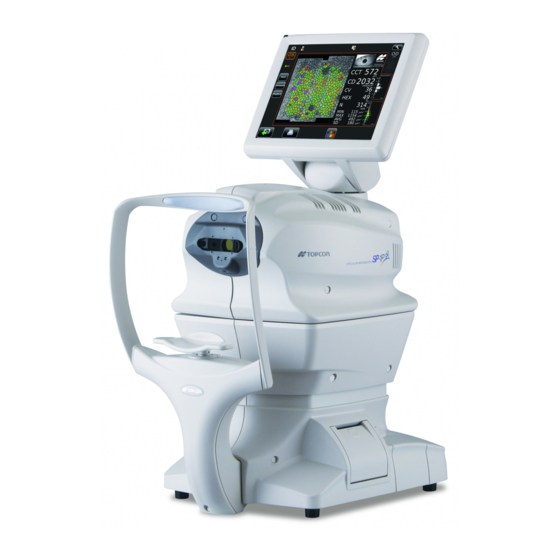
Topcon SP-1P Bedienungsanleitung
Spiegelmikroskop
Inhaltsverzeichnis
Quicklinks
Inhaltsverzeichnis
Fehlerbehebung

Verwandte Anleitungen für Topcon SP-1P


Inhaltszusammenfassung für Topcon SP-1P
- Seite 1 BEDIENUNGSANLEITUNG SPIEGELMIKROSKOP SP-1P...
-
Seite 3: Einführung
EINFÜHRUNG Wir freuen uns, dass Sie sich für das Spiegelmikroskop SP-1P von TOPCON entschieden haben. VORGESEHENE VERWENDUNG Das Spiegelmikroskop SP-1P von Topcon ist ein ophtalmologisches Mikroskop und Pachymeter sowie eine Kamera zur Untersuchung des Hornhaut-Endothels sowie zum Messen der Hornhautdicke. - Seite 4 3. Der Inhalt dieses Handbuch spiegelt unseren besten aktuellen Wissensstand wieder. Bitte weisen Sie uns auf jegliche fehlerhafte oder zweideutige Beschreibung, fehlende Information, etc. hin. 4. Original-Anleitung Dieses Handbuch wurde ursprünglich in Englisch verfasst. ©2013 TOPCON CORPORATION ALLE RECHTE VORBEHALTEN...
-
Seite 5: Inhaltsverzeichnis
INHALT EINLEITUNG ...........................1 ALLGEMEINE SICHERHEITSINFORMATION................6 WIE SIE DIESES HANDBUCH LESEN SOLLTEN..............8 ALLGEMEINE WARTUNGSINFORMATION ................8 WARTUNG DURCH DEN BENUTZER ..................8 REINIGEN DES AUFNAHMEFENSTERS..............8 HAFTUNGSAUSSCHLUSS .....................8 ANZEIGEN UND SYMBOLE FÜR DIE SICHERE VERWENDUNG........9 HINWEISE ........................9 SYMBOLE..........................9 LAGE DER WARN- UND VORSICHTSHINWEISE ...............10 KOMPONENTEN BEZEICHNUNGEN DER KOMPONENTEN ................11 MATERIALZUSAMMENSETZUNG DER KOMPONENTEN, DIE MIT DEM MENSCHLICHEN... - Seite 6 AUSDRUCK DER AUFNAHMEDATEN .................44 DATENAUSGABE .........................44 NACH ABSCHLUSS DER NUTZUNG ...................45 OPTIONALE FUNKTIONEN AUFNEHMEN MIT FREIEM ABLAUF ...................46 PANORAMAAUFNAHMEN....................48 ANZEIGE DER PATIENTEN-ID (PATIENTEN-NR.) ODER DER BEDIENER-ID....50 FÜR DIE DICOM-ARBEITSLISTE................50 FÜR DIE ID-EINGABE....................50 ZELLENANALYSE IM BEARBEITUNGSMODUS ..............51 ÜBERTRAGUNG AN DAS IMAGEnet-SYSTEM ..............53 EINGABE ÜBER USB......................54 DATENAUSGABE ÜBER LAN ....................54 EINSTELLFUNKTIONEN IM EINSTELLFENSTER...
- Seite 7 WARTUNG DURCH DEN BENUTZER ................79 WARTUNG DURCH DEN HERSTELLER ..............79 PAPIERSTAU IM DRUCKER ..................80 AUFFÜLLEN DES KINNSTÜTZENPAPIERS...............81 WARTUNG ..........................82 REINIGUNG DES GERÄTS ..................82 REINIGUNG DES AUFNAHMEFENSTERGLASES.............82 REINIGEN DES GEHÄUSES ..................83 REINIGEN DES BEDIENFELDS ..................83 REINIGEN VON STIRN- UND KINNSTÜTZE ..............83 SP-1P-SOFTWARE-LIZENZBEDINGUNGEN .................84...
-
Seite 8: Allgemeine Sicherheitsinformation
ALLGEMEINE SICHERHEITSINFORMATION WARNUNGEN Gewährleistung der Sicherheit für Patienten und Personal Berühren Sie während der Verwendung des Geräts nicht das Auge oder die Nase des Patienten. Die Handhabung der mit diesem Produkt oder Zubehör zu diesem mitgelieferten Kabel kann Sie mit Blei in Kontakt bringen, einem chemischen Element, das vom Staat Kalifornien als Auslöser von Geburtsfehlern oder anderen Fortpflanzungsschäden eingestuft wird. - Seite 9 Sollten Sie feststellen, dass beim Ein-/Ausschalten des Geräts andere Apparate gestört werden, empfehlen wir, den Standort des Geräts zu wechseln, den Abstand zu anderen Apparaten zu vergrößern oder das Gerät an einen anderen Stromkreis anzuschließen. Im Falle von Unklarheiten wenden Sie sich bitte an einen offiziellen TOPCON Fachbetrieb.
-
Seite 10: Wie Sie Dieses Handbuch Lesen Sollten
Unfälle sowie Nachlässigkeit und unsachgemäße Verwendung durch den Benutzer sowie die Verwendung unter ungewöhnlichen Bedingungen. • TOPCON übernimmt keine Verantwortung für Schäden, die von der Unfähigkeit zur Benutzung dieses Geräts herrühren, z. B. für den Verlust von Geschäftsgewinn oder Geschäftsschließung. -
Seite 11: Anzeigen Und Symbole Für Die Sichere Verwendung
ANZEIGEN UND SYMBOLE FÜR DIE SICHERE VERWENDUNG Um die sichere Verwendung des Instruments zu gewährleisten und Gefahren für Bediener und andere Personen sowie Sachschäden vorzubeugen, sind auf dem Gehäuse des Instruments Warnungen angebracht, die in diesem Benutzerhandbuch näher erläutert werden. Machen Sie sich mit der Bedeutung der folgenden Schilder, Symbole und Texte, den Sicherheitshinweisen und dem Handbuch vertraut. -
Seite 12: Lage Der Warn- Und Vorsichtshinweise
Wenn einer folgenden Kennzeichnungsaufkleber fehlt, wenden Sie sich bitte sofort unter der rückseitig angegebenen Adresse an Ihren Fachhändler oder an TOPCON. Aufkleber Bedeutung ACHTUNG Vermeiden Sie Stromschläge, indem Sie das Gerät nicht öffnen. Setzen sie sich für alle Servicearbeiten mit Ihrem Fachhändler in Verbindung. -
Seite 13: Komponenten
KOMPONENTEN BEZEICHNUNGEN DER EINZELNEN KOMPONENTEN Baugruppe Hauptkörper Aufnahmekopf Bedienfeld Baugruppe Netzteil Taste zum Öffnen des Druckers Druckerdeckel Abdeckung Externe E/A- Anschlüsse Baugruppe Kinnstütze Stirnstütze Aufnahmefenster Augenhöhenmarke Netzanschluss Papierhaltestift Kinnstütze Netzschalter *1: Körperkontaktteil (Klasse B) MATERIALZUSAMMENSETZUNG DER KOMPONENTEN, DIE MIT DEM MENSCHLICHEN KÖRPER IN BERÜHRUNG KOMMEN Stirnstütze : Silikongummi... -
Seite 14: Bedienung Des Bedienfelds
BEDIENUNG DES BEDIENFELDS Dieses Bedienfeld dient als Touch Screen zum Ausführen diverser Vorgänge und Einstellungen. Es stellt Bilder dar und zeigt Informationen wie zum Beispiel die Einstellungen und Aufnahmeergebnisse an. • Das Bedienfeld arbeitet mit einem Touch Screen. Betätigen Sie diesen nicht mit spitzen Gegenständen wie zum Beispiel Kugelschreibern. -
Seite 15: Komponenten Des Bedienfelds
KOMPONENTEN DES BEDIENFELDS PATIENTENFENSTER (DICOM-ARBEITSLISTE) Taste zur Änderung der Bediener-ID Einstellungen Patienten-ID Arbeitsliste Scroll-Balken Weiter-Taste Aktualisierung der Liste Taste zur Änderung der Patienten-ID...Das Patientenfenster zeigt die ID-Eingabe an. Arbeitsliste......Die von DICOM MWM-Server (MWM = Modality Work list Management) erstellte Liste wird angezeigt. Listen-Aktualisierungstasten ....Öffnen Sie zur Auswahl eines Patienten diese Liste. -
Seite 16: Patientenfenster (Id-Eingabe)
PATIENTENFENSTER (ID-EINGABE) Bediener-ID Einstellungen Patientenliste Feststelltaste Aufruf der Zahlentastatur Weiter-Taste Patientenabfragetaste Patientenlistentaste ........Öffnet das Patientenfenster (DICOM-Arbeitsliste). Diese Taste erscheint, wenn Einstellfenster Einstellung "Use DICOM" "NETWORK SETTINGS" auf EIN steht. (P.61) Feststelltaste..........Zum Umschalten zwischen Groß- und Kleinschreibung. Taste Einstellungen ........Öffnet das Einstellfenster. Wechsel zur Zahlentastatur ......Das Layout der Software-Tastatur wechselt zwischen QWERTY und Zehnertastatur. -
Seite 17: Eingabe Einer Patienten-Id
EINGABE EINER PATIENTEN-ID Betätigen Sie die am Bedienfeld. Taste zur Änderung der Patienten-ID Nun erscheint das Patienten-ID-Eingabefenster. Durch Drücken auf das Patienten-ID-Eingabefenster wird dieses orange. Eingabefenster Eingabe der Patienten-ID mit den Eingabetasten Eingabetaste Zur Eingabe von Zahlen wechseln Sie zur Zahlentastatur, mit der Taste Aufruf der Zahlentastatur Die Eingabe erfolgt gleich wie in den obigen Punkten 2-3. - Seite 18 Drücken Sie auf die , um zum Aufnahmefenster zurückzukommen und prüfen dort, Weiter-Taste dass die Patienten-ID aktualisiert wurde. 1081 KOMPONENTEN...
-
Seite 19: Aufnahmen-Einstellfenster
AUFNAHME-EINSTELLFENSTER Aufnahmepunkt- Einstelltaste Zentriertaste Panorama-Taste Mehrpunkt-Taste Taste zur Augenauswahl Taste OS (L) Taste OU (R/L) Taste OD (R) Zentriertaste........Die Zentrierung der Aufnahme wird aktiviert. Panorama-Taste......Mit diesen Panoramaaufnahmen werden 3 Punkte um das Zentrum herum ausgewählt. Mehrpunkt-Taste ......Damit werden mehrere Aufnahmepunkte einer spezifischen Kreisbahn ausgewählt. -
Seite 20: Aufnahmeposition (Anzeige Der Position Des Fixationsziels)
AUFNAHMEPOSITION-AUSWAHLFENSTER (ANZEIGE DER POSITION DES FIXATIONSZIELS) Ist die Mehrpunkt-Aufnahme aktiviert, erscheint das Aufnahmepositions-Auswahlfenster. Dort müssen Sie die Aufnahmeposition bestimmen. Einstellungen Positionsauswahlanzeige Zurück-Taste Weiter-Taste Positionsauswahlanzeige........Hier wird die Aufnahmeposition ausgewählt. Taste Einstellungen ......Öffnet das Einstellfenster. Zurück-Tasten ........Die bisherigen Eingaben werden verworfen und das Patientenfenster erscheint wieder. -
Seite 21: Aufnahmefenster
AUFNAHMEFENSTER Das Augenbild wird je nach Einstellung des Geräts dargestellt, so dass die Einstellungen und das zu erwartende Aufnahmeergebnis ersichtlich sind. BEIM AUFNEHMEN Anzeige Patienten-Nr./Patienten- Bediener-ID Einstellungen ID-Taste OD-Taste OS-Taste Aufnahmepositionsanzeige Aufnahmepositionsanzeige Please touch pupil Please touch pupil (links) (rechts) on the screen. -
Seite 22: Aufnahmeergebnisfenster
AUFNAHMEERGEBNISFENSTER Vorheriges Bild Bild des Hornhaut-Endothels Analysebild (Grundbild) Aufnahmedatum OD-/OS-Taste Aufnahmepunktanzeige Aufnahmepositionstaste Pleomorphisches Histogramm Druck-/Ausgabe- Einstellmarke Hornhautdicke Zelldichte Polymorphisches Abweichungskoeffizient Histogramm Sechseckzellenfrequenz Anzahl analysierte Zellen Minimaler Zellbereich Maximaler Zellbereich Mittlerer Zellbereich Standardabweichung des Zellbereichs Funktionstasten FUNKTIONSTASTEN Weiter-Taste Neuaufnahmetaste Druck-/Ausgabe- Taste Manuelle Reservierungstaste Druck-/Ausgabe-Taste Überlagerungstaste... -
Seite 23: Fenster Für Manuelle Bearbeitung
FENSTER FÜR MANUELLE BEARBEITUNG Das ist das Fenster zur Bearbeitung der Ergebnisse der automatischen Zellenanalyse. Scroll-Balken Kleinbilddarstellung Auschließtaste Zoom-Taste Zurück-Taste Kleinbildanzeige..........Bei vergrößerter Anzeige wird hier der Bildausschnitt dargestellt. Der Bildausschnitt wird grün eingerahmt markiert. Scroll-Balken............Dient zum Blättern durch alle Bereiche der Liste. Ausschließ-Taste ........Schließt die markierte Zelle aus der Analyse aus, ihre Zellwände werden aber weiterhin dargestellt. -
Seite 24: Prüffenster Bei Panoramaaufnahmen
PRÜFFENSTER BEI PANORAMAAUFNAHMEN Dieses Fenster erscheint für die Panoramaaufnahmen, mit denen 3 Bilder kombiniert werden und das Bildergebnis der einzelnen Positionen geprüft werden kann. Mitte Linke Seite Rechte Seite OD-/OS-Taste Aufnahmepunktanzeige Aufnahmeergebnis Neuaufnahmetaste Weiter-Taste ERGEBNISFENSTER BEI PANORAMAAUFNAHMEN Ergebnisfenster nach dem Kombinieren von 3 Bildern im Panoramamodus. Das Tastenlayout enstpricht dem des Ergebnisfensters für die normalen Aufnahmen. -
Seite 25: Einstellfenster
EINSTELLFENSTER KOMPONENTEN... -
Seite 26: Liste Der Ausdruckelemente
LISTE DER AUSDRUCKELEMENTE Wurden mehr als 2 Positionen aufgenommen, erscheint beim Ausdrucken/Ausgeben der Daten eine Liste der jeweiligen Elemente. Nach Abschluss des Ausdrucks oder der Ausgabe erscheint automatisch wieder das Patientenfenster für den nächsten Patienten. Patient ID TOPCON_TAROU Ist die Zuverlässigkeit gering, erscheint die Schrift gelb. KOMPONENTEN... -
Seite 27: Druckerausgabe
Hornhaut-Endothel-Bild Hornhautdicke Zelldichte cells Abweichungskoeffizient Sechseckzellenfrequenz Anzahl analysierte Zellen Minimaler Zellbereich TOPCON Maximaler Zellbereich TOKO HOSPITAL Mittlerer Zellbereich Standardabweichung des Zellbereichs TOPCON-Logo Meldung eingeben • Die Art des Ausdrucks der Patientennummer hängt davon ab, ob die Patienten-ID schon eingegeben wurde oder nicht. -
Seite 28: Ausdruck Von Panoramaaufnahmen
AM 11:00:53 Gerätenummer NO: 001081 Auge des Patienten OD(R) Patientennummer (Patienten-ID, wenn eingegeben) 1490 cells Hornhautdicke Zelldichte cells Abweichungskoeffizient Sechseckzellenfrequenz Anzahl analysierte Zellen Minimaler Zellbereich Maximaler Zellbereich Mittlerer Zellbereich Standardabweichung des Zellbereichs Hornhaut-Endothel-Bild TOPCON TOPCON-Logo Meldung eingeben TOKO HOSPITAL KOMPONENTEN... -
Seite 29: Standardzubehör
STANDARDZUBEHÖR Es steht folgendes Standardzubehör zur Verfügung. Vergewissern Sie sich, dass alle Gegenstände in angegebener Menge enthalten sind. Handbuch, Gebrauchsanweisung, Netzkabel (1) Auspack- und Montageanleitung (jeweils 1) Staubschutzhülle (1) Druckerpapier (2) Monitor-Reiniger (1) Kinnstützenpapier (1) Befestigungsstift Kinnstützenpapier (2) Touch Screen-Stift (1) KOMPONENTEN... -
Seite 30: Vorbereitungen
VORBEREITUNGEN INSTALLATION • Zum Bewegen sollte das Gerät von zwei Personen an der Unterseite hochgehoben werden. Wird das Gerät von einer Person alleine getragen, kann dies zu Rückenbeschwerden oder Verletzungen durch Herunterfallen führen. Das Festhalten des Geräts an anderen Stellen als am Boden, speziell an der Abdeckung des externen Ein- und Ausgangsbereichs, kann zu Verletzungen und Schäden am VORSICHT... -
Seite 31: Verbinden Externer E/A-Anschlüsse
Neigen Sie das Gerät vorsichtig, bis der Netzsschalter oben ist und die Netzsteckerbuchse an der Unterseite sichtbar wird. Stecken Sie das Netzkabel dort ein. Stecken Sie den Netzstecker in eine 3-polige geerdete Steckdose ein. VERBINDEN EXTERNER E/A-ANSCHLÜSSE Um elektrische Schläge zu vermeiden, dürfen Sie nicht gleichzeitig VORSICHT die Anschlusstafel des Gerät und den Patienten berühren. -
Seite 32: Imagenet
Schließen Sie das Verbindungsskabel an die USB-Ein-/Ausgangsbuchse am Instrument an. Verbinden Sie das andere Ende des Kabels mit dem externen Gerät. • Fragen Sie bei Unklarheiten über die Anschlüsse Ihren TOPCON- Händler. HINWEIS • Wird eine USB-Mehrfachsteckerstation (USB-Hub) benutzt, verwenden Sie bitte eine solche mit Stromanschluss. -
Seite 33: Einlegen Des Druckerpapiers
EINLEGEN DES DRUCKERPAPIERS • Um Störungen oder Verletzungen zu vermeiden, öffnen Sie während des Druckens nicht den Deckel des Druckers. • Um Verletzungen oder Störungen zu vermeiden, bzw. wenn Sie einen Papierstau entfernen wollen, schalten Sie zunächst den VORSICHT Strom aus. •... - Seite 34 Legen Sie das Druckerpapier in der gezeigten Richtung ein und ziehen es vorne 7 bis 8 cm heraus. Rollrichtung Richten Sie das Papier zentral aus und schließen dann den Druckerdeckel. • Wird der Druckerdeckel bei eingeschaltetem Gerät geschlossen, wird das Papierende automatisch abgeschnitten.
-
Seite 35: Start Aus Dem Stromsparmodus
START AUS DEM STROMSPARMODUS Dieses Instrument ist mit einer Stromsparfunktion ausgestattet. Wird das Gerät eine einstellbare Zeit lang nicht bedient, erscheint ein Bildschirmschoner auf dem Display. Drücken Sie kurz auf das Bedienfeld oder bewegen den Bedienhebel. In wenigen Sekunden wird das Messfenster wieder angezeigt und sind die Aufnahmefunktionen wieder aktiv. -
Seite 36: Grundlagen Der Bedienung
GRUNDLAGEN DER BEDIENUNG BETRIEBSFLUSSDIAGRAMM Es ist ein Betriebsfuss mit fester Abfolge und ein anderer mit freier Abfolge verfügbar. Im Werk wurde die feste Sequenz eingestellt. • Feste Sequenz ...... Die Einstellung der Patienten-ID, des Aufnahmepunkts und des Auges vor dem Aufnehmen ist notwendig. (In einem anderen Kapitel.) •... -
Seite 37: Vorbereitung Vor Dem Aufnehmen (Ablauf)
VORBEREITUNG VOR DEM AUFNEHMEN (FESTE SEQUENZ) • Lassen Sie den Patienten erst das Gesicht an das Gerät anlegen, wenn es eingeschaltet ist. HINWEIS • War die Raumtemperatur im Winter auf 10° C oder wen iger gesunken, lassen Sie das Gerät nach dem Enschalten erst warmwerden. Die Bildqualität kann bei niedriger Temperatur abnehmen. -
Seite 38: Auswahl Von Aufnahmepunkt Und Auge Des Patienten
AUSWAHL VON AUFNAHMEPUNKT UND AUGE DES PATIENTEN Drücken Sie auf die Aufnahmepunkt-Einstelltaste Aufnahmepunkt-Einstelltaste Taste zur Augenauswahl Zentriertaste ....Die Zentrierung der Aufnahme wird aktiviert. Panorama-Taste..Mit diesen Panoramaaufnahmen werden 3 Punkte um das Zentrum herum ausgewählt. Mehrpunkt-Taste ..Damit werden mehrere Aufnahmepunkte einer... -
Seite 39: Vorbereitung Des Patienten
VORBEREITUNG DES PATIENTEN • Um elektrische Schläge zu vermeiden, dürfen Sie nicht gleichzeitig die Anschlusstafel am Gerät und den Patienten berühren. • Halten Sie die Hände zur Vermeidung von Verletzungen nicht unter die Kinnstütze. VORSICHT Achten Sie darauf, beim Bewegen der Kinnstütze nach oben oder unten nicht die Finger des Patienten einzuklemmen. - Seite 40 Betätigen Sie die Taste , bis die Höhe der Augenmarke der Kinnstütze mit AUF/AB der Höhe des Patientenauges übereinstimmt. Prüfen Sie dann, dass die Höhenmarke am Aufnahmefenster mit der Sichtlinie des Patienten übereinstimmt. Auf-/Ab-Taste der Augenhöhenmarke Kinnstütze GRUNDLAGEN DER BEDIENUNG...
-
Seite 41: Darstellung Der Aufnahmen Und Analyseergebnisse
DARSTELLUNG DER AUFNAHMEN UND ANALYSEERGEBNISSE • Es sind keine Aufnahmen möglich, wenn das Augenlid oder Wimpern die Pupille abdecken. Bitten Sie in diesem Fall den Patienten, die Augen weit aufzumachen oder heben Sie sein Augenlid etwas an. • Es könnte geschehen, dass wegen häufigen Blinzelns oder wegen Anomalien Hornhautfläche wegen... - Seite 42 Die Ausrichtung startet automatisch und dann wird die Aufnahme ausgelöst. • Wird "Please touch pupil on the screen." (Bitte drücken Sie auf dem Bildschirm auf die Pupille) angezeigt, bestätigen Sie bitte, dass das Auge des Patienten die normalen Messbedingungen erfüllt. Drücken Sie dann noch einmal auf die Pupille auf dem Bildschirm.
- Seite 43 Aufnahmeergebnis und -Analyse Vorheriges Bild Bild des Hornhaut- Analysebild Endothels (Grundbild) Aufnahmedatum OD-/OS-Taste Aufnahmepositionsanzeige Aufnahmepositionstaste Pleomorphisches Histogramm Druck-/Ausgabe- Einstellmarke Hornhautdicke Zelldichte Polymorphisches Abweichungskoeffizient Histogramm Sechseckzellenfrequenz Anzahl analysierte Zellen Minimaler Zellbereich Maximaler Zellbereich Mittlerer Zellbereich Standardabweichung des Neuaufnahmetaste Zellbereichs • Drücken Sie zur Wiederholung der Aufnahme bei Bedarf auf die Neuaufnahmetaste Neuaufnahmetaste Jetzt können Sie eine neue Aufnahme machen...
-
Seite 44: Bei Manueller Ausrichtung
Bei Einstellung auf "Panoramaaufnahmen" ist der Ablauf wie folgt: "Aufnehmen" - "Prüfen des Aufnahmeergebnisses" - "Aufnehmen" - "Prüfen des Aufnahmeergebnisses". Danach wird der Vorgang wiederholt. Aufnahmen werden an drei Punkten gemacht: Im Zentrum, zum Ohr hin und zur Nase hin. Bei Einstellung auf "Mehrpunkt-Aufnahme"... - Seite 45 Während einer Auf- oder Abwärtsbewegung ändert sich die Bewegung auf zurück/vor, wenn Sie (eine Sekunde lang) auf das Bildzentrum drücken. HINWEIS Während der Zurück-/Vorbewegung folgt die Bewegung den Pfeilen auf dem Display. GRUNDLAGEN DER BEDIENUNG...
-
Seite 46: Ausdruck Der Aufnahmedaten
AUSDRUCK DER AUFNAHMEDATEN • Um Papierstaus zu vermeiden, legen Sie kein eingeschnittenes, eingerissenes oder zerknittertes Papier in den Drucker ein. • Um Verfärbungen des Druckerpapiers während der Lagerung zu vermeiden (besonders im Aufzeichnungsbereich), verwenden Sie Polypropylenbehälter, aber keine, die Weichmacher enthalten (PVC usw.). -
Seite 47: Nach Abschluss Der Nutzung
NACH ABSCHLUSS DER NUTZUNG Drücken Sie auf die am Bedienfeld. Ende-Taste Die Medlung "Turn off the unit?" (Das Gerät ausschalten?) erscheint. Drücken Sie auf "YES". Daraufhin fahren Kinnstütze und Aufnahmekopf in ihre letzten Stellungen. Die Meldung "Please don't turn the main switch off until the unit stops" (Bitte den Hauptschalter nicht ausschalten, bevor das Gerät zum Stillstand gekommen ist) wird auf dem Display angezeigt. -
Seite 48: Optionale Funktionen
OPTIONALE FUNKTIONEN AUFNEHMEN MIT FREIEM ABLAUF Bei diesem freien Modus können Sie direkt nach Einschalten des Geräts eine Aufnahme machen, ohne Patienten-ID, Aufnahmepunkt und Augenseite auszuwählen. • Gehen Sie zum Umschalten zwischen freiem und festem Ablauf in das Einstellfenster. • Zum Wechseln des Modus siehe S. 55-59. •... - Seite 49 Beginnen Sie die Patientenvorbereitung (Siehe S. 37 "VORBEREITUNG DES PATIENTEN") Machen Sie die Aufnahmen. (Siehe S. 39.) "AUSRICHTEN UND AUFNEHMEN") Aufnahmeergebnis und -Analyse werden angezeigt. Ist die Aufnahme der geforderten Position abgeschlossen, wählen Sie das Ergebnis zum Ausdruck der Position aus. Aufnahmepositionstaste Druck-/Ausgabe- Reservierung...
-
Seite 50: Panoramaaufnahmen
PANORAMAAUFNAHMEN Erstellt 3 Aufnahmen, eine im Zentrum, ein in Richtung Ohr und eine in Richtung Nase. Dies Bilder werden dann automatisch kombiniert und ermöglichen die Betrachtung eines viel größeren Bereichs. • Im Modus mit fester Abfolge geschieht die Vorbereitung und Aufnahme in folgenden Schritten. - Seite 51 Prüfen Sie das Ergebnis der Aufnahe. Wollen Sie sie wiederholen, drücken Sie auf die Taste Neuaufnahme Linke Seite Mitte Rechte Seite OD-/OS-Taste Aufnahmepunktanzeige Aufnahmeergebnis Neuaufnahmetaste Weiter-Taste Drücken Sie auf die , um die nächste Position aufzunehmen. Weiter-Taste Das Aufnahmefenster erscheint. Machen Sie die Aufnahme wie beschrieben in den Schritten 4- 7 (Seite 48).
-
Seite 52: Anzeige Der Patienten-Id (Patienten-Nr.) Oder Der Bediener-Id
Prüfen Sie das Anlyseergebnis und drücken dann auf Wunsch auf die Druck-/Ausgabe-Taste um das Ergebnis auszudrucken/auszugeben. Analysefenster des kombinierten Bildes Druck-/Ausgabe-Taste Das Fenster der zu druckenden Elemente wird angezeigt. Drücken Sie dann auf die Druck-/ Ausgabe-Taste. Das Analyseergebnis wird ausgedruckt. Druck-/Ausgabe-Taste Die Meldung "Are you sure to start next measurement? Please select whether to input new patient ID or not."... -
Seite 53: Zellenanalyse Im Bearbeitungsmodus
ZELLENANALYSE IM BEARBEITUNGSMODUS Ist der Detail-Modus aktiviert, wird die Bearbeitungstaste angezeigt. Zur Bearbeitung sollten Sie einen speziellen Touchscreen-Stift verwenden. Vergewissern Sie sich, dass das Aufnahmeergebnis-Fenster dargestellt wird. Diverse Daten Symbol Betätigen Sie die Taste . Das Fenster zur manuellen Bearbeitung erscheint. Scroll-Balken Kleinbilddarstellung Auschließtaste... - Seite 54 Drücken Sie auf die . Daraufhin fragt eine Meldung, ob Sie die Änderungen Analyse-Taste übernehmen wollen. Analyse-Taste Drücken Sie auf "OK", erscheint das Analysefenster, in dem die Änderungen angewendet wurden. Drücken Sie auf "Abbruch", erscheint das Analysefenster, in dem die Änderungen verworfen wurden.
-
Seite 55: Übertragung An Das Imagenet-System
ÜBERTRAGUNG AN DAS IMAGEnet-SYSTEM • Die LAN-Ausgabe muss aktiviert sein. Prüfen Sie die Verbindung zu Ihrem IMAGEnet-System. Für den Anschluss siehe "VERBINDEN EXTERNER E/A-ANSCHLÜSSE" auf Seite 29. Machen Sie die Aufnahmen an allen Positionen. Drücken Sie auf die auf dem Display, um das Fenster mit der Druck-/Ausgabe-Taste Liste der Druckelemente anzuzeigen. -
Seite 56: Eingabe Über Usb
EINGABE ÜBER USB Dieses Gerät kann ID-Nummern eines Streifencode-Lesers usw. über den USB-Port einlesen. Überprüfen Sie die USB-Verbindung. Für den Anschluss siehe "VERBINDEN EXTERNER E/A-ANSCHLÜSSE" auf Seite 29. Lesen Sie die ID-Nummern vom externen Gerät ein. Die eingegebenen ID-Nummern werden auf dem Display angezeigt. DATENAUSGABE ÜBER LAN Das Gerät kann über seinen LAN-Port Daten zu einem PC oder ähnlichen Apparaten übertragen. -
Seite 57: Einstellfunktionen Im Einstellfenster
EINSTELLFUNKTIONEN IM EINSTELLFENSTER ARBEIT MIT DEM EINSTELLFENSTER Im Einstellmenü können Sie diverse Funktionen konfigurieren. VORBEREITUNG AUF DIE EINSTELLUNG Stellen Sie sicher, dass das Netzkabel ordnungsgemäß angeschlossen ist. Für den Anschluss siehe "ANSCHLIESSEN DES NETZKABELS" auf Seite 28. Schalten Sie die Taste ein. -
Seite 58: Vorgehensweise Mit Dem Einstellungsmenü
VORGEHENSWEISE MIT DEM EINSTELLUNGSMENÜ Drücken Sie auf die Taste und wählen aus, was Sie einstellen wollen. INDEX Initial Capture mode Sequence Settings Internal Free style start Capture Screen Printer screen External Buzzer Printer Network Stand by mode Settings Operator Patient IDreset Settings Exit Betätigen Sie je nach Bedarf die Taste... -
Seite 59: Pull-Down-Menü
PULL-DOWN-MENÜ: Durch Betätigen der Optionen-Taste erscheint ein Pull-Down-Menü. Wählen Sie aus den Menüelementen eine Größe und einen zu ändernden Wert aus. Initial Show device ID Settings number Internal Device ID number Printer External Pupil distance 64(mm) Printer Pull-Down-Menü Network Auto power save Settings Operator Chinrest height... -
Seite 60: Rückkehr Zum Messbildschirm
HINWEIS Der eingestellte Wert wird aktualisiert, wenn eine Optionstaste betätigt wird. RÜCKKEHR ZUM MESSBILDSCHIRM Drücken Sie auf die Taste Verlassen Operator Patient IDreset Settings Exit Das Aufnahmefenster erscheint. EINSTELLFUNKTIONEN IM EINSTELLFENSTER... -
Seite 61: Liste Der Einstellelemente
LISTE DER EINSTELLELEMENTE Die Einstellelemente sind in 6 Listen unterteilt. "Initial Settings" ......Die beim Hochfahren des Geräts wichtigen Starteinstellungen "Internal Printer" ......Die Elemente im Zusammenhang mit dem internen Drucker "External Printer" .......Die Elemente im Zusammenhang mit dem externen Drucker "Network Settings".....Die mit dem LAN-Netzwerk verbundenen Elemente "Operator Settings"....Die mit der Bediener-ID verbundenen Elemente. -
Seite 62: Interner Drucker
Das Endothel-Bild wird ausgedruckt. Endothel-Bild Das Endothel-Bild wird nicht ausgedruckt. Die Meldung wird ausgedruckt. Meldungsausdruck Die Meldung wird nicht ausgedruckt. Keine Meldung Bis zu 72 Zeichen. Keine Keine Meldung Das Topcon-Logo wird ausgedruckt. TOPCON-Logo Das Topcon-Logo wird nicht ausgedruckt. EINSTELLFUNKTIONEN IM EINSTELLFENSTER... -
Seite 63: Externer Drucker
Feste IP- IP-Adresseinstellung Adresse DHCP Automatische Zuweisung einer IP-Adresse. Keine IP-Adresse IP-Adresse des PC zur Datenausgabe. Keine IP-Adresse Keine Subnetzmaske Subnetzmaskenadresse des SP-1P. Keine IP-Adresse Keine Default Gateway Standard-Gatewayadresse des SP-1P. Keine IP-Adresse Keine Primärer DNS-Server Primäre DNS-Server-Nummer. Keine IP-Adresse Keine Sekundärer DNS-Server... - Seite 64 Beschreibung Optionen Details Startwert Zeichenkette per Ablage-Server Host-Name oder IP-Adresse des Arbeitslisten-Servers. Keine Fließtastatureingabe 0-65535 Ablage-Serverport Eingabe mit der Zugangs-Portnummer des Arbeitslisten-Servers. Nummerntastatur. Zeichenkette per AE-Titel des Ablage-Servers AE-Name des Ablage-Servers. Keine Fließtastatureingabe Zeichenkette per Query/Retrieve-Server Host-Name oder IP-Adresse des Query/Retrieve-Servers. Keine Fließtastatureingabe 0-65535...
-
Seite 65: Bedienereinstellungen
BEDIENEREINSTELLUNGEN Das Bedienermenü zeigt die mit der Bediener-ID verbundenen Einstellungen an. Beschreibung Optionen Details Startwert Die Bediener-ID wird weder auf dem Display angezeigt noch ausgegeben. Verwendung der Bediener-ID Die Bediener-ID wird auf dem Display angezeigt sowie ausgegeben. ASCIIZ-Kette mit bis zu 3+1 Zeichen, Prefix der Bediener- ID Stellt ein, dass der Prefix der Bediener-ID registriert werden kann. -
Seite 66: Fehlerbehebung
FEHLERBEHEBUNG VORGEHEN ZUR FEHLERBEHEBUNG LISTE DER MELDUNGEN "ERROR" Wird angezeigt, wenn ein Aufnahmefehler auftritt. "Close printer cover" (= Druckerdeckel schließen) Der Druckerdeckel ist offen. Schließen Sie den (Druckerdeckel schließen) Deckel mit hörbarem Einrasten. "Paper end" (Papier zuende) Das Papier ist aufgebraucht. Legen Sie neues Druckerpapier ein. "Fatal Error!"... - Seite 67 "Please touch pupil on the (=Drücken Sie auf dem Bildschirm auf die Pupille) Wird angezeigt, wenn die screen" XY-Position nicht ausgerichtet ist. Führen Sie die Pupille mit dem Finger auf dem Bildschirm in das Pupillenzentrum. "TOO CLOSE" (Zu nahe) Warnt davor, dass der Messkopf zu nahe am Patientenauge steht. "TOO FAR"...
-
Seite 68: Checkliste
Wenn Sie ein Problem vermuten, gehen Sie nach folgender Checkliste vor. Können Sie das Problem mit folgenden Anweisungen nicht lösen, oder ist es in dieser Liste nicht beschrieben, wenden Sie sich bitte an Ihren TOPCON-Service unter der Adresse auf der Rückseite dieses Handbuchs. -
Seite 69: Technische Daten Und Leistung
TECHNISCHE DATEN UND LEISTUNG TECHNISCHE DATEN UND LEISTUNG Artikel Technische Daten Hornhautendothelium-Photographie Bildvergrößerung 254x (am Bedienfeld: Genauigkeit ±8%) Aufnahmebereich 0,25x0,55mm (Genauigkeit ±8%) Resolution Mehr als 125 Linien/mm Fixationsziel Zentral und peripherisch Hornhautdickenmessung Messbereich 0,400-0,750mm Anzeigewert: 0,001mm-Schritt-Anzeige Abweichung:Geringer als 0,600mm innerhalb von ±0,010mm Mehr als 0,600mm innerhalb von ±0,025mm •... -
Seite 70: Allgemeine Information Zur Verwendung Und Wartung
• Sie müssen das untersuchte Auge offen halten können. • Sie müssen den Anweisungen zur Untersuchung Folge leisten können. ANFORDERUNGEN AN DIE BEDIENER Da es sich bei diesem Spiegelmikroskop SP-1P um ein medizintechnisches Gerät handelt, sollte seine Verwendung immer von einem Arzt überwacht werden. BETRIEBSBEDINGUNGEN Temperatur: 10 bis 40°C... -
Seite 71: Umgebungsbedingungen Für Die Verpackung Beim Transport
UMGEBUNGSBEDINGUNGEN FÜR DIE VERPACKUNG BEIM TRANSPORT (Gerät in seinem normalen vom Hersteller gelieferten Transport- und Lagerbehältnis) Temperatur : -40 bis 70° C Luftfeuchtigkeit : 10 bis 95% STROMVERSORGUNG Netzspannung: 100 - 240 V Wechselstrom bei 50/60 Hz Stromverbrauch: 70-120VA SICHERHEITSANWEISUNGEN NACH NORM IEC 60601-1 •... -
Seite 72: Funktionsprinzip
FUNKTIONSPRINZIP Photographieren des Hornhautepitheliums: Ein Spaltlicht (LED-Blitz) wird schräg auf das Auge des Patienten projiziert. Gleichzeitig werden die Endotheliumzellen mit einer diagonal ausgerichteten Digitalkamera photographiert. Durch Prozessieren des so aufgenommenen Bilds der Endotheliumzellen werden die Zellgrenzen erkannt und werden die Zellflächenparameter (Zelldichte (CD), Mindestzellfläche (MIN), Maximalzellfläche (MAX), Mittlere Zellfläche (AVG), Standardabweichung der Zellflächen (SD), Variationskoeffizient (CV) und Zellflächenhistogramm) sowie die Zellformparameter (Häufigkeit der sechseckigen Zellen (HEX) und Formhistogramm (Zellwinkel)) berechnet. -
Seite 73: Wartungscheckliste
WARTUNGSCHECKLISTE 1. Warten und kontrollieren Sie das Instrument und seine Teile regelmäßig. 2. Vor erneuter Inbetriebnahme des Geräts nach langer Lagerzeit sollten Sie zunächst prüfen, ob es noch korrekt und sicher arbeitet. 3. Um korrekte Daten zu liefern, darf das Aufnahmefenster nicht mit Fingerabdrücken, Staub oder ähnlichem verschmutzt sein. -
Seite 74: Elektromagnetische Verträglichkeit
NEIN Richtlinien und Herstellererklärung - elektromagnetische Strahlung Das SP-1P wurde für den Einsatz in den unten beschriebenen elektromagnetischen Umgebungen entworfen. Der Kunde oder der Benutzer des SP-1P muss sicherstellen, dass dieses Gerät in einer solchen Umgebung verwendet wird. Strahlungstest Konformitätslevel Elektromagnetische Umgebung - Richtlinien Das SP-1P verwendet RF-Energie ausschließlich für die... - Seite 75 Richtlinien und Herstellererklärung - Elektromagnetische Störfestigkeit Das SP-1P wurde für den Einsatz in den unten beschriebenen elektromagnetischen Umgebungen entworfen. Der Kunde oder der Benutzer des SP-1P muss sicherstellen, dass dieses Gerät in einer solchen Umgebung verwendet wird. IEC 60601 Erfüllungs- Störfestigkeits-test...
- Seite 76 Richtlinien und Herstellererklärung - Elektromagnetische Störfestigkeit Das SP-1P wurde für den Einsatz in den unten beschriebenen elektromagnetischen Umgebungen entworfen. Der Kunde oder der Benutzer des SP-1P muss sicherstellen, dass dieses Gerät in einer solchen Umgebung verwendet wird. Störfestigkeits- IEC 60601 Erfüllungs-...
-
Seite 77: Anforderungen An Externe Geräte
Empfohlener Trennungsabstand zwischen tragbaren und mobilen RF-Kommunikationsgeräten und dem SP-1P Das SP-1P wurde für den Einsatz in einer elektromagnetischen Umgebung entworfen, in der ausgestrahlte RF- Interferenzen überwacht werden. Der Kunde oder der Benutzer des SP-1P kann dabei helfen, elektromagnetische Interferenzen zu vermeiden, indem der unten empfohlene Mindestabstand zwischen tragbaren und mobilen RF-Kommunikationsgeräten (Sendern) und dem SP-1P eingehalten wird, der von der... -
Seite 78: Patientenumgebung
PATIENTENUMGEBUNG Wenn der Patient oder die Prüfperson in Kontakt mit den Geräten (einschließlich die Anschlusselemente) kommen oder die Person berühren kann, die mit den Geräten (einschließlich der Anschlusselemente) in Kontakt steht, gilt die unten gezeigte Patientenumgebung. Verwenden Sie im Umfeld des Patienten nur Geräte, die die Norm IEC60601-1 erfüllen. Kann nicht auf Geräte verzichtet werden, die diese Norm nicht erfüllen, müssen diese an einen Isoliertrafo angeschlossen oder gut geerdet werden. -
Seite 79: Zusätzlich Erhältliches Zubehör
REFERENZEN ZUSÄTZLICH ERHÄLTLICHES ZUBEHÖR • Höhenverstellbarer Instrumententisch AIT-16 Die Tischhöhe kann eingestellt werden, um die Messung zu erleichtern. Technische Daten • Abmessungen ....525 (B) × 490 (T) mm • Tischhöhe .....660 - 880mm • Tischfläche ....490 x 500 mm • Gewicht ......ca. 23kg •... -
Seite 80: Wartung
Kinnstütze und den Messkopf in ihre Ruhestellungen. BESTELLEN VON VERBRAUCHSMATERIALIEN • Beim Bestellen von Einwegmaterialien teilen Sie bitte Ihrem Fachhändler oder TOPCON unter der auf der Rückseite angegebenen Adresse den korrekten Produktnamen, die Artikelnummer und die Anzahl mit. -
Seite 81: Vom Benutzer Zu Wartende Elemente
VOM BENUTZER ZU WARTENDE ELEMENTE Artikel Inspektionsintervall Inhalt • Das Gerät arbeitet korrekt. Inspektion Vor dem Gebrauch • Die Objektivfenster muss frei von Verfärbungen oder Fehlern sein. Im Falle von Flecken an • Aufnahmefenster Reinigung • Äußere Abdeckung, Bedienfeld, etc. einem Gerätebauteil Austauschen Nur wenn erforderlich... -
Seite 82: Papierstau Im Drucker
PAPIERSTAU IM DRUCKER • Um Störungen oder Verletzungen zu vermeiden, öffnen Sie während des Druckens nicht den Deckel des Druckers. • Um Verletzungen oder Störungen zu vermeiden, bzw. wenn Sie einen Papierstau entfernen wollen, schalten Sie zunächst den Strom aus. VORSICHT •... -
Seite 83: Auffüllen Des Kinnstützenpapiers
AUFFÜLLEN DES KINNSTÜTZENPAPIERS • Ist das Kinnstützenpapier verbraucht, ziehen Sie die Befestigungsstifte heraus und setzen neues Papier ein. Befestigungsstift Kinnstützenpapier Kinnstütz- enpapier WARTUNG... -
Seite 84: Wartung
WARTUNG Um elektrische Schläge zu vermeiden, sorgen Sie dafür, dass die VORSICHT Stromversorgung ausgeschaltet und das Stromkabel ausgezogen ist, bevor Sie Wartungsarbeiten am Gerät vornehmen. • Vermeiden Sie Schäden am Gerät oder Stromschläge, indem Sie den Netzschalter ABSCHALTEN und das Stromkabel abziehen, bevor Sie Wartungsarbeiten durchführen. -
Seite 85: Reinigen Des Gehäuses
Die Reinigung ist abgeschlossen, wenn sämtliche Verschmutzung entfernt wurde. Sollte es nach mehrmaligen Versuchen nicht möglich sein, die Flecken zu entfernen, wenden Sie sich bitte an einen offiziellen Fachbetrieb oder den TOPCON Kundendienst. REINIGEN DES GEHÄUSES Reinigen Sie die Plastikteile nicht mit Lösemitteln. Benzin, Verdünner, Äther HINWEIS ähnliche... -
Seite 86: Sp-1P-Software-Lizenzbedingungen
3.1 Fakks der BUTZER den internen Speicher des INSTRUMENTS austauschen will, auf dem die SOFTWARE installiert ist, muss er dies TOPCON vorher direkt, oder dem Unternehmen über eine jeglichen Vertreter dessen Vrtriebsnetzes informieren. TOPCON wird dann falls notwendig diesen Speicheraustausch durchführen. -
Seite 87: Begrenzte Haftung
Die SOFTWARE ist das Alleineigentum von TOPCON, und der volle Rechtstitel, das Eigentum und die Nutzungs- sowie Urheberrechte verbleiben zu jeder Zeit bei TOPCON. Digia Plc und deren Lizenzgeber sind im Besitz des Copyrights und des geistigen Eigentums von Qt. -
Seite 88: Erfüllung Der Exportkontrollgesetze
7.2 DIESE SOFTWARE WIRD "SO WIE SIE IST" OHNE JEGLICHE GARANTIE GELIEFERT. TOPCON LEHNT FERNER SÄMTLICHE GEWÄHRLEISTUNGEN, EINSCHLIESSLICH, OHNE EINSCHRÄNKUNG, JEGLICHER IMPLIZIERTER GEWÄHRLEISTUNGEN VON HANDELSÜBLICHER QUALITÄT, EIGNUNG ZU EINEM BESTIMMTEN ZWECK UND NICHTVERLETZUNG, AUSSER WIE ANDERNFALLS AUSDRÜCKLICH HIERIN VORGESEHEN, AB. -
Seite 89: Geltende Gesetzgebung
Geltendmachung dieser LIZENZVEREINBARUNGEN unterliegt den Gesetzen von Japan. 11. GESAMTE VEREINBARUNG Diese LIZENZVEREINBARUNGEN stellen die Gesamtvereinbarung zwischen dem NUTZER und TOPCON im Bezug auf den hierin behandelten Gegenstand dar und ersetzen und annullieren alle vorherigen schriftlichen und mündlichen Vereinbarungen, Verpflichtungen,... - Seite 91 Period of use: Please inform us of the date of purchase. ● Defective condition: Please provide us with as much detail as possible. SPECULAR MICROSCOPE SP-1P USER MANUAL 2013 version (2013.08-100LW0) Date of issue: August 1st, 2013 Published by TOPCON CORPORATION 75-1 Hasunuma-cho, Itabashi-ku, Tokyo, 174-8580 Japan.
- Seite 92 SPECULAR MICROSCOPE SP-1P 41904 97030 Printed in Japan 1308-100LW0...