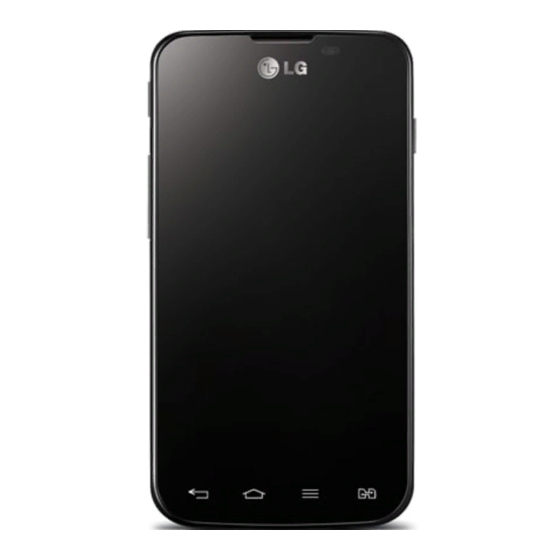
LG E455 Benutzerhandbuch

Verwandte Anleitungen für LG E455


Inhaltszusammenfassung für LG E455
- Seite 1 D E U T S C H F R A N Ç A I S I T A L I A N O SLOVENŠČINA E N G L I S H Benutzerhandbuch Guide de l’utilisateur Guida per l'utente Uporabniški priročnik User Guide LG-E455 www.lg.com MFL67841643 (1.1)
- Seite 3 Sehbehinderte nicht empfohlen. Copyright ©2014 LG Electronics, Inc. Alle Rechte • vorbehalten. LG und das LG-Logo sind eingetragene Marken der LG Group und deren zugehöriger Unternehmen. Alle anderen Marken sind Eigentum ihrer jeweiligen Inhaber. Google™, Google Maps™, Gmail™, YouTube™, Google •...
-
Seite 4: Inhaltsverzeichnis
Inhaltsverzeichnis Richtlinien für den sicheren und effizienten Anrufe..............34 Gebrauch .............4 Sprachanruf tätigen .........34 Kontakte anrufen ..........34 Wichtige Hinweise ..........11 Annehmen oder Abweisen eines Anrufs ...34 Ihr neues Mobiltelefon ........16 Hörerlautstärke anpassen ........34 Telefonübersicht ..........16 Neuer Anruf .............35 Einsetzen der SIM-Karte und des Akkus ..18 Anruflisten anzeigen ........35 Telefon aufladen ..........20 Anrufeinstellungen ..........35 Speicherkarte verwenden . - Seite 5 LG SmartWorld ..........51 Öffnen einer Seite .........60 So gelangen Sie von Ihrem Telefon zu Surfen im Internet per Spracheingabe ....60 LG SmartWorld: ..........51 Lesezeichen ..........61 So verwenden Sie LG SmartWorld: ....51 Verlauf ............61 Chrome ............61 Multimedia ............52 Anzeigen von Webseiten ........61 Galerie ............52 Öffnen einer Seite .........61...
-
Seite 6: Richtlinien Für Den Sicheren Und Effizienten Gebrauch
Position bei plötzlichem Gesprächsabbruch und geladene Anwendungen. Das Protokoll dient ausschließlich dazu, die Ursache der Störung zu bestimmen. Die Protokolle sind verschlüsselt und können nur von einem autorisierten LG-Reparaturzentrum abgerufen werden, falls Sie Ihr Gerät zur Reparatur geben müssen. Sicherheitshinweis über die Einwirkung elektromagnetischer Energie im Radiofrequenzbereich Informationen zur Einwirkung elektromagnetischer Felder und zur Spezifischen Absorptionsrate (SAR). -
Seite 7: Pflege Und Wartung Des Telefons
Öffnen Sie dieses Mobiltelefon nicht. Sollten Reparaturen erforderlich sein, wenden Sie sich an einen • qualifizierten Kundendienstmitarbeiter. LG ist berechtigt, bei Reparaturen im Rahmen der Garantie neue oder überholte Ersatzteile oder Platinen zu • verwenden, sofern diese über den gleichen Funktionsumfang verfügen wie die zu ersetzenden Teile. -
Seite 8: Effiziente Verwendung Des Telefons
Richtlinien für den sicheren und effizienten Gebrauch Verwenden Sie Zubehörteile (wie z. B. Kopfhörer) immer mit der erforderlichen Sorgfalt. Berühren Sie die • Antenne nicht unnötig. Berühren, entfernen oder reparieren Sie nicht zerbrochenes oder gesprungenes Glas. Schäden am Glas- • Display aufgrund von Missbrauch fallen nicht unter die Garantiebedingungen. Ihr Telefon ist ein elektronisches Gerät, das sich bei normalem Betrieb erhitzt. -
Seite 9: Vermeiden Von Hörschäden
Elektromagnetische Strahlen können u.U. elektronische Systeme in Ihrem Fahrzeug stören, wie beispielsweise • das Autoradio oder Sicherheitssysteme. Falls Ihr Fahrzeug mit einem Airbag ausgestattet ist, achten Sie darauf, das Telefon nicht auf bzw. vor dem • Airbag abzulegen und die Freisprecheinrichtung nicht in der Nähe des Airbags zu installieren. Andernfalls kann die Funktionsweise des Airbags beeinträchtigt werden, was zu schweren Verletzungen führen kann. -
Seite 10: Explosionsgefährdete Orte
Es ist nicht erforderlich, den Akku vor dem Laden vollständig zu entladen. Anders als bei herkömmlichen Akkus • tritt bei diesem Akku kein Memory-Effekt auf, der die Leistung vermindert. Verwenden Sie ausschließlich Akkus und Ladegeräte von LG. Ladegeräte von LG sind so ausgelegt, dass die • Lebensdauer des Akkus optimiert wird. -
Seite 11: Konformitätserklärung
Entsorgen Sie unbrauchbar gewordene Akkus gemäß den Anweisungen des Herstellers. Nutzen Sie Recycling, • wenn dies möglich ist. Geben Sie Akkus nicht einfach in den Hausmüll. Wenn Sie den Akku ersetzen müssen, wenden Sie sich an einen autorisierten LG Electronics Service Point • oder Händler in Ihrer Nähe. - Seite 12 Entsorgung Ihres Altgeräts Alle Elektro- und Elektronik-Altgeräte müssen getrennt vom Hausmüll in staatlichen oder kommunalen Sammeleinrichtungen und entsprechend den geltenden Vorschriften entsorgt werden. Durch eine vorschriftsmäßige Entsorgung von Altgeräten können schädliche Auswirkungen auf Mensch und Umwelt vermieden werden. Genauere Informationen zur Entsorgung von Altgeräten erhalten Sie bei den lokalen Behörden, der Entsorgungseinrichtung oder dem Fachhändler, bei dem Sie das Produkt erworben haben.
-
Seite 13: Wichtige Hinweise
Wichtige Hinweise Lesen Sie dies vor Verwendung des Telefons! Bitte prüfen Sie, ob das aufgetretene Problem in diesem Abschnitt beschrieben wird, bevor Sie sich mit einem Servicemitarbeiter in Verbindung setzen oder das Telefon zur Reparatur bringen. 1. Telefonspeicher Wenn weniger als 10 % des Telefonspeichers verfügbar sind, können keine neuen Nachrichten empfangen werden. -
Seite 14: Vor Der Installation Einer Open-Source-Anwendung Und Eines Betriebssystems
Wichtige Hinweise So überwachen und kontrollieren Sie den Akkuenergieverbrauch: > Registerkarte Anwendungen > Einstellungen > unter SYSTEM Telefoninfo > Akku Berühren Sie • > Akkuverbrauch. Die Batterie-Nutzungszeit wird auf dem Bildschirm angezeigt. Diese Anzeige gibt entweder die Zeit seit der letzten Aufladung an oder, bei angeschlossenem Ladegerät, die letzte Betriebsdauer im reinen Akkubetrieb. -
Seite 15: Hardware-Reset Verwenden (Zurücksetzen Auf Werkseinstellungen)
Wenn das Telefon den ursprünglichen Zustand nicht wiederherstellen kann, verwenden Sie die Funktion „Hardware-Reset“ (Zurücksetzen auf Werkseinstellungen), um es zu initialisieren. Schalten Sie das Mobiltelefon aus. Halten Sie gleichzeitig die Ein-/Aus-/Sperrtaste + die Leiser-Taste + QuickButton. Wenn auf dem Display das LG-Logo angezeigt wird, lassen Sie alle Tasten los. -
Seite 16: Anwendungen Öffnen Und Wechseln
Wichtige Hinweise WARNUNG Wenn Sie die Funktion Hardware-Reset ausführen, werden alle Benutzeranwendungen, Benutzerdaten und DRM-Lizenzen gelöscht. Sichern Sie alle wichtigen Daten, bevor Sie die Funktion „Hardware-Reset“ ausführen. 6. Anwendungen öffnen und wechseln Mit Android wird Multitasking einfach, weil Sie mehr als eine Anwendung gleichzeitig ausführen können. Es ist nicht erforderlich, eine Anwendung zu schließen, bevor Sie eine andere öffnen. -
Seite 17: Telefon Aufrecht Halten
8. Telefon aufrecht halten Halten Sie Ihr Mobiltelefon aufrecht wie ein gewöhnliches Telefon. Ihr Telefon verfügt über eine interne Antenne. Achten Sie darauf, die Rückseite des Telefons nicht zu zerkratzen oder zu beschädigen, da dies die Leistung beeinträchtigen könnte. Vermeiden Sie es, den unteren Teil des Telefons zu berühren, in dem sich die Antenne befindet, während Sie Anrufe tätigen/entgegennehmen bzw. -
Seite 18: Ihr Neues Mobiltelefon
Ihr neues Mobiltelefon Telefonübersicht Hörer Ein-/Aus-/Sperrtaste Schaltet Ihr Telefon ein/aus, indem • Näherungssensor Sie die Taste gedrückt halten. Kurz drücken, um das Display zu • Taste Homescreen sperren oder zu entsperren. Kehrt von allen Bildschirmen zum Homescreen zurück. SIM-Switch Key Berühren Sie diese Taste für die SIM1/ Zurück-Taste SIM2 Auswahl (Ausgewählte SIM wird... - Seite 19 Lautstärketasten QuickButton Im Homescreen: Regelung der • Ruftonlautstärke. Während eines Anrufs: Regelung der • Ein-/Aus-/Sperrtaste Hörerlautstärke. Während der Musikwiedergabe: Stufenlose • Lautstärkeregelung. Kopfhörerbuchse Mikrofon Anschluss für Ladegerät und USB Akkuabdeckung Steckplatz für microSD- Speicherkarte Blitz Akku Kameraobjektiv SIM-Karten-Steckplatz (Oberer Steckplatz für SIM1 Lautsprecher und unterer Steckplatz für SIM2)
-
Seite 20: Einsetzen Der Sim-Karte Und Des Akkus
Ihr neues Mobiltelefon Einsetzen der SIM-Karte und des Akkus Bevor Sie Ihr neues Telefon verwenden können, müssen Sie es einrichten. So setzen Sie die SIM-Karte und den Akku ein. Um die Akkuabdeckung zu entfernen, halten Sie das Telefon fest in einer Hand. Mit Ihrer anderen Hand heben Sie die Akkuabdeckung mit Ihrem Zeigefinger hoch, wie in der Abbildung gezeigt. - Seite 21 Setzen Sie die SIM-Karte wie unten gezeigt in den dafür vorgesehenen Steckplatz ein. Die goldfarbenen Kontakte auf der SIM-Karte müssen dabei nach unten zeigen. Setzen Sie den Akku ein, indem Sie die goldfarbenen Kontakte am Telefon und am Akku zueinander ausrichten (1) und drücken Sie ihn nach unten, bis er einrastet (2).
-
Seite 22: Telefon Aufladen
Ihr neues Mobiltelefon Telefon aufladen Der Anschluss für das Ladegerät befindet sich am unteren Ende des Telefons. Schließen Sie ein Ende des Ladekabels an das Telefon und das andere Ende an eine Steckdose an. HINWEIS: Um die Lebensdauer des Akkus zu verbessern, muss dieser beim ersten Ladevorgang vollständig •... -
Seite 23: Bildschirm Sperren Und Entsperren
Bildschirm sperren und entsperren Wenn Sie das Telefon über einen gewissen Zeitraum nicht verwenden, wird der Bildschirm automatisch ausgeschaltet und gesperrt. Dies verhindert versehentliche Berührungen, und schont den Akku. Wenn Sie das Telefon nicht verwenden, drücken Sie die Ein-/Aus-/Sperrtaste , um das Telefon zu sperren. Falls bei Aktivierung der Bildschirmsperre Programme ausgeführt werden, ist es möglich, dass diese im Sperrmodus weiterhin ausgeführt werden. -
Seite 24: Ihr Homescreen
Ihr Homescreen Touchscreen-Tipps Nachfolgend einige Tipps zur Navigation auf dem Telefon. Tippen oder Berühren – Durch einmaliges Antippen werden Elemente, Links, Verknüpfungen und Zeichen auf der Bildschirmtastatur ausgewählt. Berühren und Halten – Berühren und halten Sie ein Element auf dem Bildschirm, indem Sie es berühren und erst dann wieder loslassen, wenn die Aktion ausgeführt wird. -
Seite 25: Homescreen
Homescreen Ziehen Sie einfach mit dem Finger nach links oder rechts, um die Panels anzuzeigen. Sie können die verschiedenen Panels mit Anwendungen, Downloads, Widgets und Hintergründe gestalten. HINWEIS: Einige Bildschirmdarstellungen können je nach Dienstanbieter variieren. Auf Ihrem Homescreen können Sie am unteren Bildschirmrand Menü-Symbole anzeigen. Einmaliges Berühren der Menü-Symbole ermöglicht den schnellen Zugriff auf die am häufigsten verwendeten Funktionen. -
Seite 26: Zu Den Zuletzt Verwendeten Anwendungen Zurückkehren
Ihr Homescreen TIPP! Um ein Anwendungssymbol aus dem Menü „Anwendungen“ zum Homescreen hinzuzufügen, müssen Sie die gewünschte Anwendung länger berühren. TIPP! Ordner verwenden Sie können verschiedene Anwendungssymbole in einem Ordner kombinieren. Ziehen Sie im Homescreen ein Anwendungselement über ein anderes, dann werden die beiden Symbole kombiniert. -
Seite 27: Bluetooth, Wi-Fi Und Akkustatus
Anstehende Bluetooth, Wi-Fi und Benachrichtigungen Akkustatus Für Benachrichtigungen und Einstellungen nach unten ziehen Ziehen Sie zum Öffnen des Benachrichtigungs-Panels von der Statusleiste nach unten. Ziehen Sie zum Schließen des Benachrichtigungs-Panels die Leiste unten im Bildschirm nach oben. HINWEIS: Bei langem Drücken auf das Symbol oben auf dem Bildschirm, werden Sie direkt zu den jeweiligen Einstellungen weiter geleitet. -
Seite 28: Anzeigesymbole Auf Der Statusleiste
Ihr Homescreen Anzeigesymbole auf der Statusleiste Anzeigesymbole werden auf der Statusleiste oben im Bildschirm angezeigt, um verpasste Anrufe, neue Nachrichten, Kalenderereignisse, Gerätestatus usw. zu melden. Die oben im Bildschirm angezeigten Symbole bieten Informationen über den Status des Telefons. Die in der folgenden Tabelle aufgeführten Symbole gehören zu den häufigsten. -
Seite 29: Bildschirmtastatur
Symbol Beschreibung Symbol Beschreibung Rufton ist stillgeschaltet Mobiler WLAN-Hotspot ist aktiv Vibrationsmodus HINWEIS: Die Symbole in der Statusleiste können sich je nach Funktion oder Dienst unterscheiden. Bildschirmtastatur Sie können Text über die Bildschirmtastatur eingeben. Die Bildschirmtastatur wird automatisch auf dem Bildschirm angezeigt, wenn Sie Text eingeben müssen. -
Seite 30: Google-Konto Einrichten
Google-Konto einrichten Wenn Sie das Telefon zum ersten Mal einschalten, können Sie Ihr Netz aktivieren, sich bei Ihrem Google-Konto anmelden und auswählen, wie Sie bestimmte Google-Dienste verwenden möchten. So richten Sie Ihr Google-Konto ein: Melden Sie sich über den Einrichtungsbildschirm bei einem Google-Konto an. •... -
Seite 31: Mit Netzwerken Und Geräten Verbinden
Mit Netzwerken und Geräten verbinden Wi-Fi Mit der Wi-Fi-Option können Sie eine schnelle Internetverbindung in Reichweite eines drahtlosen Zugangspunkts (AP) aufbauen. Dank Wi-Fi können Sie einen drahtlosen Internetzugriff ohne weitere Kosten verwenden. Verbindung zu Wi-Fi-Netzwerken herstellen Um auf Ihrem Telefon Wi-Fi zu nutzen, greifen Sie auf einen drahtlosen Zugangspunkt („Hotspot“) zu. Manche Zugangspunkte sind öffentlich zugänglich und Sie können problemlos eine Verbindung zu ihnen herstellen. -
Seite 32: Bluetooth
Sie können Daten über Bluetooth senden, indem Sie eine entsprechende Anwendung ausführen. Im Gegensatz zu den meisten anderen Mobiltelefonen erfolgt dies nicht über das Bluetooth-Menü. HINWEIS: LG übernimmt keine Verantwortung für den Verlust, Abfang oder Missbrauch von Daten, die über • die drahtlose Bluetooth-Funktion gesendet oder empfangen werden. -
Seite 33: Mobildatenverbindung Ihres Telefons Freigeben
Daten mit der drahtlosen Funktion von Bluetooth senden Wählen Sie eine Datei oder ein Element – z. B. einen Kontakt, ein Kalenderereignis oder eine Mediendatei – aus einer geeigneten Anwendung oder unter Downloads aus. Wählen Sie die Option für das Senden von Daten mit Bluetooth aus. HINWEIS: Die Auswahlmethode variiert je nach Datentyp. - Seite 34 Mit Netzwerken und Geräten verbinden So ändern Sie die Einstellungen für Mobiler Wi-Fi Hotspot: > Registerkarte Anwendungen > Einstellungen > Mehr... auf der Registerkarte Wählen Sie DRAHTLOS & NETZWERKE > Mobiler Wi-Fi Hotspot > und wählen Sie die Optionen aus, die Sie anpassen möchten.
-
Seite 35: Pc-Verbindungen Mit Einem Usb-Kabel
Schließen Sie das Telefon über das USB-Kabel an einen PC an. Wenn Sie den LG Android Platform Driver nicht auf Ihrem PC installiert haben, müssen Sie die Einstellungen manuell ändern. Wählen Sie Einstellungen > PC-Anschluss > USB Verbindungstyp und wählen Sie anschließend Mediensynchronisation (MTP). -
Seite 36: Anrufe
Anrufe Sprachanruf tätigen Berühren Sie , um das Tastenfeld zu öffnen. Geben Sie die Rufnummer mithilfe des Tastenfelds ein. Zum Löschen einer Ziffer berühren Sie Berühren Sie , um einen Anruf zu tätigen. Um einen Anruf zu beenden, berühren Sie das Ende-Symbol TIPP! Um „+“... -
Seite 37: Neuer Anruf
Neuer Anruf Berühren Sie bei Ihrem ersten Anruf die Taste Menü > Anruf hinzufügen und wählen Sie die Rufnummer. Sie können auch zur Liste der zuletzt gewählten Nummern wechseln, indem Sie berühren oder Kontakte durchsuchen, indem Sie berühren und den anzurufenden Kontakt auswählen. Berühren Sie , um den Anruf zu tätigen. -
Seite 38: Kontakte
Kontakte Fügen Sie auf dem Telefon Kontakte hinzu, und synchronisieren Sie sie mit den Kontakten in Ihrem Google-Konto oder in anderen Konten, die diese Funktion unterstützen. Kontakte suchen Im Homescreen Berühren Sie das Symbol , um Ihre Kontakte zu öffnen. Berühren Sie Kontakte und geben Sie den Namen des Kontakts über das Tastenfeld ein. -
Seite 39: Eine Gruppe Erstellen
Eine Gruppe erstellen Berühren Sie das Symbol , um Ihre Kontakte zu öffnen. Berühren Sie Gruppen und die Taste Menü . Wählen Sie Neue Gruppe aus. Geben Sie einen Namen für die neue Gruppe ein. Sie können auch einen Klingelton für eine neu erstellte Gruppe festlegen. -
Seite 40: Nachrichten
Nachrichten Ihr Telefon vereint SMS und MMS in einem intuitiven und benutzerfreundlichen Menü. Nachrichten senden Berühren Sie im Homescreen und anschließend , um eine leere Nachricht zu öffnen. Geben Sie einen Kontaktnamen oder eine Kontaktnummer in das Feld An ein. Während Sie einen Kontaktnamen eingeben, werden übereinstimmende Kontakte angezeigt. -
Seite 41: Gruppiert
Gruppiert Ungelesene Nachrichten (SMS, MMS) werden ganz oben angezeigt. Andere Nachrichten, die mit einem Dritten ausgetauscht werden, können in chronologischer Reihenfolge angezeigt werden, sodass Sie einen bequemen Überblick über die gesamte Konversation haben. Nachrichteneinstellungen ändern Die Nachrichteneinstellungen des Telefons sind vordefiniert, damit Sie sofort Nachrichten senden können. Sie können die Einstellungen nach Bedarf ändern. -
Seite 42: E-Mail
E-Mail Sie können die E-Mail-Anwendung zum Lesen von E-Mails von Diensten wie Gmail verwenden. Die E-Mail- Anwendung unterstützt die folgenden Kontotypen: POP3, IMAP und Exchange. Die erforderlichen Kontoeinstellungen erhalten Sie bei Ihrem Dienstanbieter oder Systemadministrator. E-Mail-Konto verwalten Beim erstmaligen Öffnen der E-Mail-Anwendung wird ein Einrichtungsassistent angezeigt, der Ihnen beim Einrichten eines E-Mail-Kontos hilft. -
Seite 43: E-Mail-Nachrichten Verfassen Und Senden
E-Mail-Nachrichten verfassen und senden So verfassen und senden Sie eine E-Mail-Nachricht Berühren Sie in der E-Mail-Anwendung das Symbol Geben Sie eine Adresse für den beabsichtigten Empfänger einer Nachricht ein. Während der Texteingabe werden passende Adressen aus Ihrer Kontaktliste zur Auswahl angeboten. Trennen Sie mehrere Adressen mit Semikola. -
Seite 44: Kamera
Kamera Um die Kameraanwendung zu öffnen, tippen Sie im Homescreen auf Kamera Der Sucher Sprachauslöser – Hierüber können Sie die Aufnahme mithilfe eines Sprachbefehls starten. Sagen Sie „Cheese“, sobald Sie bereit für die Fotoaufnahme sind. Helligkeit – Hiermit steuern Sie die Belichtungsstärke von Aufnahmen. Aufnahmemodus –... -
Seite 45: Erweiterte Einstellungen
Erweiterte Einstellungen Tippen Sie im Sucher auf , um alle erweiterten Optionen anzuzeigen. Sie können die Kameraeinstellungen durch Blättern in der Liste ändern. Wählen Sie die gewünschte Option aus und tippen Sie dann auf die Taste Zurück. Berühren Sie dies, wenn Sie das Suchermenü ändern möchten. Zoomen Sie das Bild näher heran oder weiter weg. -
Seite 46: Ein Foto Machen
Kamera Alle Kameraeinstellungen werden auf die Werkseinstellung zurückgesetzt. Berühren Sie dies, wenn Sie wissen möchten, wie eine Funktion funktioniert. Über dieses Symbol wird eine Kurzanleitung eingeblendet. TIPP! Wenn Sie die Kamera schließen, werden einige Einstellungen wieder auf die Werkseinstellung • zurückgestellt, beispielsweise Weißabgleich, Farbeffekt, Timer und Bildmodus. -
Seite 47: Gespeicherte Fotos Ansehen
HINWEIS: Beim Herunterladen von MMS-Nachrichten können zusätzliche Kosten anfallen, wenn ein Roamingdienst genutzt wird. Berühren Sie die Taste „Menü“ , um alle erweiterten Optionen zu öffnen. Festlegen als – Berühren Sie diese Option, um das Foto als Kontaktbild, Homescreen oder Telefonsperre zu verwenden. -
Seite 48: Videokamera
Videokamera Der Sucher Zoom – Vergrößern bzw. Verkleinern. Videogröße – Berühren Sie dieses Symbol, um die Größe (in Pixel) des aufgezeichneten Videos festzulegen. Helligkeit – Hiermit steuern Sie die Belichtungsstärke von Videos. Blitz – Hier können Sie den Blitz für Videoaufnahmen im Dunkeln einschalten. Einstellungen –... -
Seite 49: Erweiterte Einstellungen
Erweiterte Einstellungen Berühren Sie im Sucher , um alle Optionen für die erweiterten Einstellungen zu öffnen. Berühren Sie dies, wenn Sie das Suchermenü ändern möchten. Hiermit wird die Farbqualität bei verschiedenen Lichtbedingungen verbessert. Wählen Sie einen Farbton für Ihre neue Ansicht. Aktivieren Sie diese Option, um die standortbasierten Dienste Ihres Telefons zu nutzen. -
Seite 50: Nach Der Aufnahme Des Videos
Videokamera Nach der Aufnahme des Videos Berühren Sie , um das zuletzt aufgenommene Video anzuzeigen. Berühren Sie diese Option, um sofort ein weiteres Video aufzunehmen. Berühren Sie dies, um das Video an andere Personen zu senden oder über Social Network- Dienste weiterzuleiten. -
Seite 51: Spezielle Lg-Funktion
Spezielle LG-Funktion QuickMemo Verwenden Sie die QuickMemo, um praktisch und effizient während eines Anrufs Notizen zusammen mit einem gespeicherten Bild oder auf dem aktuellen Bildschirm zu erstellen. Rufen Sie den Bildschirm der QuickMemo durch Drücken des QuickButton auf. ODER ODER Berühren und schieben Sie die Statusleiste nach unten und... -
Seite 52: Verwendung Der Quickmemo-Optionen
Spezielle LG-Funktion Berühren Sie im Menü „Bearbeiten“, um die Notiz mit dem aktuellen Bildschirm zu speichern. HINWEIS: Benutzen Sie während der QuickMemo Ihre Fingerspitze. Benutzen Sie nicht Ihren Fingernagel. Verwendung der QuickMemo-Optionen Sie können bei Verwendung der QuickMemo ganz einfach die QuickMenu-Optionen verwenden. -
Seite 53: Lg Smartworld
LG SmartWorld zuzugreifen. Tippen Sie auf „Anmelden“ und geben Sie Ihre ID/Ihr Passwort für LG SmartWorld ein. Wenn Sie sich noch nicht registriert haben, tippen Sie auf „Registrieren“ um Mitglied von LG SmartWorld zu werden. Laden Sie die gewünschten Inhalte herunter. -
Seite 54: Multimedia
Multimedia Galerie Sie können Multimediadateien im internen Speicher speichern, um schnell und einfach auf Ihre gesamten Multimedia-Dateien zugreifen zu können. Zeigen Sie mit dieser Anwendung Multimediadateien wie Bilder und Videos an. > Anwendungen > Galerie. Berühren Sie die Registerkarte Öffnen Sie eine Liste der Katalogleisten, in denen Ihre gesamten Multimediadateien gespeichert sind. HINWEIS: Manche Dateiformate werden nicht unterstützt. -
Seite 55: Löschen Von Bildern
Löschen von Bildern Verwenden Sie eines der folgenden Verfahren: Tippen Sie in einem Ordner auf , wählen Sie Fotos/Videos durch Setzen von Häkchen aus und tippen Sie • dann auf Löschen. Tippen Sie beim Anzeigen eines Fotos/Videos auf • Festlegen als Hintergrund Berühren Sie beim Anzeigen eines Fotos die Taste Menü... -
Seite 56: Musik
Multimedia Um während der Videowiedergabe die Lautstärke zu ändern, drücken Sie die Lautstärketasten an der linken Seite des Telefons. Berühren und halten Sie ein Video in der Liste. Die Optionen Weiterleiten, Löschen und Details werden angezeigt. Musik Ihr Telefon verfügt über einen integrierten Musik-Player zur Wiedergabe von Musikdateien. Um den Musik-Player >... -
Seite 57: Radio
Datei die im jeweiligen Land geltenden gesetzlichen Bestimmungen zur Verwendung solchen Materials. Radio Ihr LG-E455 enthält ein integriertes UKW-Radio. So können Sie jederzeit Ihren Lieblingssender hören, wenn Sie unterwegs sind. HINWEIS: Zum Radiohören benötigen Sie die Kopfhörer. Schließen Sie diese an die Kopfhörerbuchse an. - Seite 58 Multimedia Berühren Sie während der automatischen Suche Abbrechen, um den Suchvorgang anzuhalten. Wenn Sie den Suchvorgang anhalten, werden nur bereits gefundene Kanäle gespeichert. HINWEIS: Sie können die Sender auch manuell über das angezeigte Rad suchen. HINWEIS: Um den Empfang zu verbessern, verlängern Sie das Headset-Kabel, das auch als Radioantenne dient.
-
Seite 59: Dienstprogramme
Dienstprogramme Wecker einstellen Berühren Sie > Registerkarte Anwendungen > Wecker/Uhr > Nachdem Sie die Weckerzeit festgelegt haben, teilt Ihnen das Telefon mit, wie viel Zeit verbleibt, bis der Wecker klingelt. Stellen Sie folgende Optionen ein: Wiederholen, Schlummer-Dauer, Vibration, Alarmton, Lautstärke für Wecker, Automatischer Anwendungsstarter, Puzzle-Sperre und Notizen ein. -
Seite 60: Sprachmemo
Dienstprogramme Sprachmemo Mit der Sprachmemo-Funktion können Sie Sprachmemos oder andere Audiodateien aufzeichnen. Ton- und Sprachaufnahme Berühren Sie > Registerkarte Anwendungen und wählen Sie Sprachmemo. Berühren Sie , um mit der Aufzeichnung zu beginnen. Berühren Sie , um die Aufzeichnung zu beenden. Berühren Sie , um die Aufnahme wiederzugeben. -
Seite 61: Google
Google+ Nutzen Sie die Anwendung, um über den Social Network-Dienst von Google in Kontakt zu bleiben. Berühren Sie > Registerkarte Anwendungen > Google+. • HINWEIS: Diese Anwendung ist möglicherweise nicht in jeder Region bzw. von jedem Dienstanbieter erhältlich. Sprachsuche Nutzen Sie diese Anwendung, um per Spracheingabe Webseiten zu suchen. >... -
Seite 62: Das Internet
Das Internet Browser Verwenden Sie diese Anwendung, um im Internet zu surfen. Mit dem Browser haben Sie direkt von Ihrem Mobiltelefon Zugriff auf eine große Auswahl an Spielen, Musik, Nachrichten, Sport, Unterhaltung und vieles mehr – ganz gleich, wo Sie sich gerade aufhalten. Für jeden Geschmack ist etwas dabei. HINWEIS: Für die Verbindung zu diesen Diensten und das Herunterladen von Inhalten fallen zusätzliche Gebühren an. -
Seite 63: Lesezeichen
HINWEIS: Die Funktion ist möglicherweise nicht in allen Regionen bzw. von allen Dienstanbietern erhältlich. Lesezeichen Um die aktuelle Webseite mit einem Lesezeichen zu versehen, berühren Sie > Zu Lesezeichen hinzufügen > OK. Um eine mit Lesezeichen versehene Webseite zu öffnen, tippen Sie auf und wählen Sie eine Seite aus. -
Seite 64: Synchronisieren Mit Anderen Geräten
Das Internet Synchronisieren mit anderen Geräten Synchronisieren Sie offene Tabs und Lesezeichen zur Verwendung mit Chrome auf einem anderen Gerät, wenn Sie mit demselben Google-Konto angemeldet sind. Um offene Tabs auf anderen Geräten anzuzeigen, tippen Sie auf Menü > Andere Geräte. Wählen Sie eine Webseite aus, um sie zu öffnen. -
Seite 65: Einstellungen
Einstellungen Rufen Sie das Menü Einstellungen auf. Berühren Sie im Homescreen > Registerkarte Anwendungen > Einstellungen. Oder berühren Sie im Homescreen > Systemeinstellungen. Wählen Sie eine Einstellungskategorie aus und wählen Sie anschließend eine Option aus. DRAHTLOS & NETZWERKE < Dual SIM > Sie können die Dual-SIM-Einstellungen konfigurieren. - Seite 66 Einstellungen < Bluetooth > Schalten Sie die Bluetooth-Funktion ein oder aus, um Bluetooth zu verwenden. < Mobile Daten > Zeigt die Datenlast an und legt das mobile Datennutzungslimit fest. < Anruf > Konfigurieren Sie Anrufeinstellungen, wie Rufweiterleitung und andere von Ihrem Betreiber angebotene Funktionen.
-
Seite 67: Telefon
< Mehr... > Flugmodus – Nach dem Wechseln zum Flugmodus werden alle drahtlosen Verbindungen deaktiviert. Mobiler Wi-Fi Hotspot – Ermöglicht die gemeinsame Nutzung eines mobilen Netzwerks über Wi-Fi und Sie können die Einstellungen für mobile Wi-Fi Hostspots konfigurieren. Bluetooth-Tethering – Ermöglicht das Einstellen des Telefons unabhängig davon, ob die Internetverbindung gemeinsam genutzt wird. - Seite 68 Einstellungen Vibration eingehender Anruf von SIM 1 – Ermöglicht die Anpassung der SIM1 Vibration bei eingehenden Anrufen. Vibration eingehender Anruf von SIM 2 – Ermöglicht die Anpassung der SIM2 Vibration bei eingehenden Anrufen. Tastentöne beim Wählen – Mit dieser Option können Sie festlegen, dass Ihr Telefon beim Eingeben einer Nummer auf der Tastatur Töne abspielt.
-
Seite 69: Privat
Uhren & Verknüpfungen – Passen Sie die Uhren und Verknüpfungen auf dem Sperrbildschirm an. Inhaberinformationen – Mit dieser Option können Sie die Inhaberinformationen auf dem Sperrbildschirm anzeigen. Sperrzeit – Legen Sie die Zeit fest, nach welcher der Bildschirm automatisch gesperrt wird. Ein-/Austaste sperrt sofort – Stellen Sie die Display-Sperre ein, während Sie die Ein-/Austaste drücken. <... -
Seite 70: System
Einstellungen < Sicherheit > SIM-Sperrung einrichten – Richten Sie die SIM-Kartensperrung ein oder ändern Sie die SIM-PIN. Passworteingabe sichtbar – Zum Anzeigen des letzten Zeichens eines verborgenen Passworts während der Eingabe. Geräteadministratoren – Zum Anzeigen oder Deaktivieren von Geräteadministratoren. Unbekannte Quellen – Standardeinstellung zum Installieren von Anwendungen, die nicht über das Play Store bezogen werden. - Seite 71 USB-Tethering, LG-Software oder Kamera (PTP). Wenn verbunden fragen – USB-Verbindungsmodus wird beim Verbinden an einen Computer abgefragt. Hilfe – Hilfe zur USB-Verbindung. PC Suite – Aktivieren Sie dieses Kontrollkästchen, um LG PC Suite über eine Wi-Fi-Verbindung zu nutzen. Hilfe – Hilfe zur LG Software. < Entwickleroptionen >...
-
Seite 72: Pc-Software (Lg Pc Suite)
PC-Software (LG PC Suite) Die PC-Software „LG PC Suite“ ist ein Programm, das Ihnen hilft, Ihr Gerät über ein USB-Kabel oder Wi-Fi mit einem PC zu verbinden. Sobald eine Verbindung besteht, können Sie die Funktionen Ihres Geräts über Ihren PC nutzen. - Seite 73 Er wird automatisch zusammen mit der PC-Software-Anwendung „LG PC Suite“ installiert. Gerät und Computer synchronisieren Sie können die Daten auf dem Gerät und auf dem PC einfach und bequem mit der PC-Software „LG PC Suite“ synchronisieren. Kontakte, Termine und Lesezeichen können synchronisiert werden.
-
Seite 74: Software-Update Für Das Mobiltelefon
Software-Update für Ihr LG Mobiltelefon via Over-the-Air (OTA) Mit dieser Funktion können Sie die Firmware Ihres Telefons über OTA und ohne das Anschließen eines USB- Datenkabels aktualisieren. Diese Funktion ist nur verfügbar, wenn LG eine neuere Version der Firmware für Ihr Gerät veröffentlicht. -
Seite 75: Info Zu Diesem Benutzerhandbuch
Hardwarespezifikationen. LG ist nicht haftbar für Leistungsprobleme aufgrund der Verwendung von Anwendungen, die nicht von LG entwickelt wurden. LG ist nicht haftbar für Leistungs- oder Kompatibilitätsprobleme aufgrund von bearbeiteten Registry- • Einstellungen oder geänderter Betriebssystemsoftware. Jeder Versuch, das Betriebssystem anzupassen, kann dazu führen, dass das Gerät oder seine Anwendungen nicht ordnungsgemäß... -
Seite 76: Zubehör
Diese Zubehörteile stehen für das Telefon zur Verfügung. (Die nachfolgend beschriebenen Produkte sind nicht zwingend im Lieferumfang enthalten.) Ladegerät/Netzkabel Akku Stereo-Headset Datenkabel Kurzanleitung HINWEIS: Verwenden Sie ausschließlich Originalzubehör von LG. • Die Missachtung dieses Hinweises kann zum Erlöschen Ihrer Garantie führen. • Zubehörteile können je nach Land oder Region unterschiedlich sein. •... -
Seite 77: Fehlerbehebung
Fehlerbehebung In diesem Kapitel werden Probleme aufgelistet, die bei der Verwendung des Telefons auftreten können. Bei manchen Problemen müssen Sie sich an Ihren Dienstanbieter wenden, die meisten können Sie jedoch einfach selbst beheben. Nachricht Mögliche Ursachen Mögliche Abhilfemaßnahmen Im Mobiltelefon befindet sich keine Achten Sie darauf, dass die SIM-Karte korrekt SIM-Fehler... - Seite 78 Fehlerbehebung Nachricht Mögliche Ursachen Mögliche Abhilfemaßnahmen Diese Funktion wird nicht vom Anwendungen Dienstanbieter können nicht Wenden Sie sich an Ihren Dienstanbieter. unterstützt oder eingestellt werden muss registriert werden. Fehler beim Das neue Netz ist nicht autorisiert. Wählvorgang Neue SIM-Karte Überprüfen Sie, ob neue Beschränkungen Anrufe nicht möglich eingesetzt.
- Seite 79 Verwenden Sie eine andere Steckdose für das Keine Spannung Ladegerät. Ladegerät defekt Ersetzen Sie das Ladegerät. Falsches Ladegerät Verwenden Sie nur Original-Zubehör von LG. Die Funktion Nummer ist nicht Überprüfen Sie das Menü „Einstellungen“ und „Festwahlnummer“ zulässig schalten Sie die Funktion aus.
- Seite 80 Fehlerbehebung Nachricht Mögliche Ursachen Mögliche Abhilfemaßnahmen Falls Sie ein Schutzband oder ein Schutzgehäuse verwenden, vergewissern Der Bildschirm wird Problem mit dem Sie sich, dass der Bereich um den nicht aktiviert, wenn Näherungssensor Näherungssensor nicht abgedeckt ist. ein Anruf eingeht. Stellen Sie sicher, dass der Bereich um den Näherungssensor sauber ist.
-
Seite 370: Allgemeine Anfragen
Allgemeine Anfragen <LG Informationscenter für Kunden> Service Hotline Österreich: 0810 144 131 (zum Ortstarif) Service Hotline Schweiz: 0848 543 543 (zum Ortstarif) * Vergewissern Sie sich, dass diese Rufnummer korrekt ist, bevor Sie anrufen. Informations générales <Centre d’information clientèle LG>...