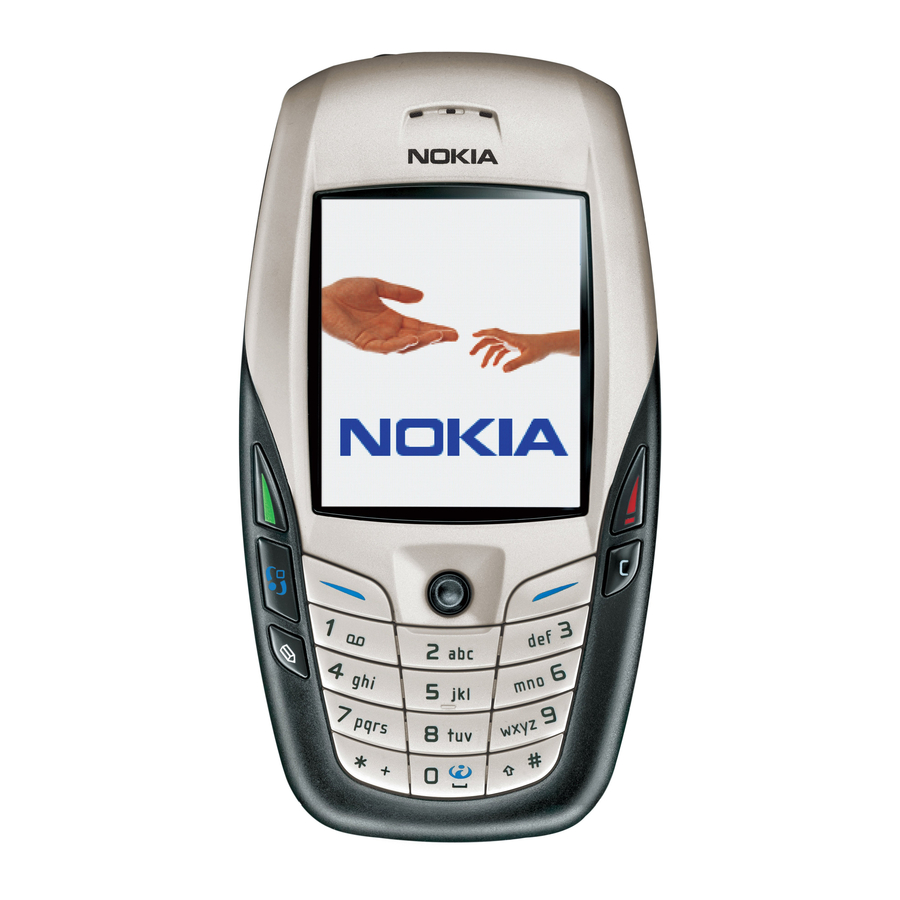
Nokia 6600 Installationshandbuch
Installationshandbuch
für die pc suite
Inhaltsverzeichnis
Quicklinks
Inhaltsverzeichnis

Verwandte Anleitungen für Nokia 6600


Inhaltszusammenfassung für Nokia 6600
- Seite 1 Installations- handbuch für die PC Suite DE 9356483 Issue 1...
- Seite 2 Produkt- und Firmennamen können Marken oder Handelsnamen ihrer jeweiligen Eigentümer sein. Nokia entwickelt entsprechend seiner Politik die Produkte ständig weiter. Nokia behält sich deshalb das Recht vor, ohne vorherige Ankündigung an jedem der in dieser Dokumentation beschriebenen Produkte Änderungen und Verbesserungen vorzunehmen.
-
Seite 3: Inhaltsverzeichnis
PC Suite für das Nokia 6600 ....1 Software- und Hardware-Anforderungen ......1 PC Suite installieren..............2 Telefon am PC anschließen..........3 Infrarotverbindung verwenden ........4 Bluetooth-Verbindung verwenden......4 Erstmalig PC Suite verwenden ...........7 Online- und Offline-Modus ..........8 Verbindungsstatus ..............9 Informationen des Hauptfensters ........9 PC Suite-Anwendungen............ 11 Sichern/Wiederherstellen.......... -
Seite 4: Pc Suite Für Das Nokia 6600
In diesem Handbuch erfahren Sie, wie Sie PC Suite für das Nokia 6600 auf einem kompatiblen PC installieren, wie Sie Ihr Nokia 6600 mit dem PC verbinden, und wie Sie PC Suite für das Nokia 6600 starten. Nähere Informationen über die Verwendung von PC Suite finden Sie in der Online-Hilfe der jeweiligen Anwendungen von PC Suite. -
Seite 5: Pc Suite Installieren
6600 mit Ihrem PC verbinden kann, muss sie Serial Port Profile (SPP) unterstützen. PC Suite installieren PC Suite für das Nokia 6600 finden Sie unter „Software Installieren“ auf der CD-ROM, die dem PC Suite für das Nokia 6600-Paket beiliegt. Nachdem Sie die CD-ROM in das CD- ROM-Laufwerk Ihres Computers eingelegt haben, wird sie automatisch gestartet. -
Seite 6: Telefon Am Pc Anschließen
Folgen Sie den Anleitungen auf dem Bildschirm. Telefon am PC anschließen Wenn Sie PC Suite zum ersten Mal verwenden, müssen Sie Ihr Nokia 6600 mit dem PC verbinden. Danach können Sie PC Suite unabhängig davon verwenden, ob Ihr Telefon an den PC angeschlossen ist. -
Seite 7: Infrarotverbindung Verwenden
Namen festlegen. Anleitungen zur Festlegung von Namen finden Sie im Nokia 6600 Benutzerhandbuch. Vergewissern Sie sich, dass Bluetooth auf dem Telefon aktiviert ist, so dass Ihr Nokia 6600 erkannt und verbunden werden kann. Gehen Sie zu Verbindungen, und wählen Sie Bluetooth. Wählen Sie Bluetooth Ein. - Seite 8 Weitere Informationen finden Sie in der Benutzerdokumentation der Bluetooth-Karte oder des PCs. Richten Sie eine serielle Verbindung zwischen dem Nokia 6600 und dem PC ein. Nähere Informationen dazu finden Sie in der Benutzerdokumentation der Bluetooth-Software. Doppelklicken Sie in der Taskleiste auf das PC Suite-Symbol für Verbindung, um das Dialogfeld Verbindungseigenschaften zu öffnen.
- Seite 9 Autorisieren Sie die Verbindung zwischen dem Nokia 6600 und dem PC. Wählen Sie Ja, wenn die Verbindungsaufforderung auf dem Display des Telefons erscheint. Sie können den PC autorisieren, so dass eine Verbindung zwischen Telefon und PC ohne separate Autorisierung erfolgt. Gehen Sie dazu in die Ansicht Beglaubigte Geräte auf dem Telefon, suchen Sie das Gerät, und wählen Sie Optionen.
-
Seite 10: Erstmalig Pc Suite Verwenden
6600, und klicken Sie dann PC Suite für das Nokia 6600. Wenn Sie Ihr Nokia 6600 erstmalig mit dem PC verbinden, werden Sie nach dem Start von PC Suite aufgefordert, Folgendes zu tun: • Legen Sie einen Namen für Ihr Telefon fest. -
Seite 11: Online- Und Offline-Modus
• Auszuführende Aufgaben auswählen. Damit Informationen zwischen dem Nokia 6600 und dem PC gesichert und synchronisiert werden können, müssen Sie die entsprechenden Aufgaben erstellt haben. Bei der ersten Verbindung zählt PC Suite die Aufgaben auf, die automatisch erstellt werden können. Sie müssen diese Aufgaben nicht sofort erstellen. Sollten Sie sich jedoch für eine sofortige Erstellung entscheiden, können Sie die Aufgaben später... -
Seite 12: Verbindungsstatus
Das Symbol rechts neben der Statusleiste und auf der Windows-Taskleiste zeigt den Verbindungsstatus wie folgt an: • Verbindung getrennt • Verbunden • Übertragen von Daten (animiertes Symbol) Informationen des Hauptfensters Im Hauptfenster von PC Suite werden die folgenden Informationen und Steuerbefehle angezeigt: Copyright © 2003 Nokia. All rights reserved. - Seite 13 Symbolleisten-Shortcuts Menübefehle Name der Anwendung, die für Menübefehle derzeit geöffnet ist Anwendungs- Informationen über Name des Verbindungs- leiste den gewählten verbundenen status Befehl Telefons Copyright © 2003 Nokia. All rights reserved.
-
Seite 14: Pc Suite-Anwendungen
Sichern/Wiederherstellen Mit der Funktion „Sichern/Wiederherstellen“ können Sie Informationen auf Ihrem Telefon sichern. Wenn Sie einmal Daten aus Ihrem Nokia 6600 verlieren sollten (z.B. durch versehentliches Löschen) oder auf eine frühere, gesicherte Version einer Datei zurückgreifen müssen, können Sie diese Datei auf Ihrem Telefon wiederherstellen. Sichern/ Wiederherstellen unterstützt die Speicherkarte. -
Seite 15: Datenimport
Nokia 3360, Nokia 3650, Nokia 6210, Nokia 6250, Nokia 6310, Nokia 6310i, Nokia 6340, Nokia 6360, Nokia 6370, Nokia 6385, Nokia 6510, Nokia 6590, Nokia 6600, Nokia 6610, Nokia 6650, Nokia 7110, Nokia 7160, Nokia 7190, Nokia 7210, Nokia 7650, Nokia 8210, Nokia 8290, Nokia 8310, Nokia 8390, Nokia 8810, Nokia 8850, Nokia 8890, Nokia 8910, Nokia 9110 Communicator oder Palm-Gerät auf Ihr Nokia 6600 übertragen. -
Seite 16: Dateitransfer
Mit Dateitransfer können Sie Dateien zwischen Telefon und PC kopieren sowie ausgewählte Dateien löschen und umbenennen. Dank der Multimedia-Konvertierungsprogramme werden Dateien im Video- und Audioformat, die Sie vom PC auf das Nokia 6600 kopieren, automatisch in das vom Telefon verwendete Video- und Audioformat konvertiert. -
Seite 17: Pc Suite Vom Pc Entfernen
Telefone löschen möchten, müssen Sie dies vor der Deinstallation von PC Suite tun. Weitere Informationen dazu finden Sie unter dem Online-Hilfethema Details eines Nokia 6600 anzeigen und entfernen. Verfahren Sie wie folgt, wenn Sie PC Suite entfernen möchten: Klicken Sie auf die Windows-Schaltfläche Start, zeigen Sie auf Einstellungen, und... -
Seite 18: Wichtige Sicherheitshinweise
Nokia Kommunikations-SDK von Ihrem PC entfernen. Allerdings verbleiben nach der Deinstallation einige Dateien auf dem PC, die Informationen über die Nokia-Geräte enthalten, die Sie an den PC angeschlossen haben. Wenn Sie sich entschließen, PC Suite erneut zu installieren, können Sie das Programm auf die gleiche Weise wie zuvor nutzen.