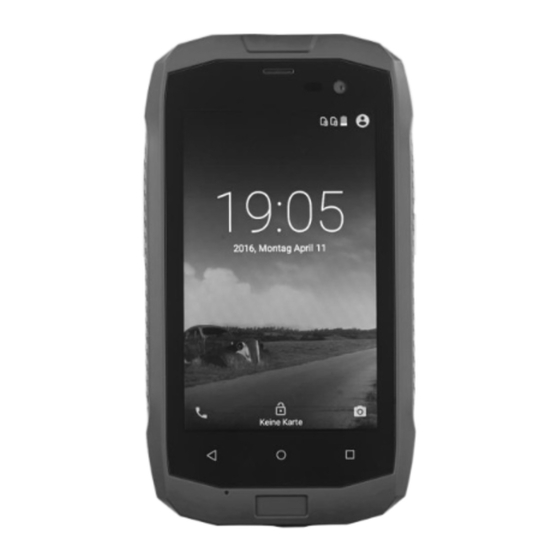
Simvalley SPT-940 Bedienungsanleitung

Verwandte Anleitungen für Simvalley SPT-940


Inhaltszusammenfassung für Simvalley SPT-940
- Seite 1 Dual-SIM-Outdoor-Smartphone SPT-940 LTE, 10,2-cm-TFT (4‘‘), Android 5.1, IP67 Bedienungsanleitung PX-3985-675...
-
Seite 2: Inhaltsverzeichnis
Anrufe annehmen oder umleiten ................21 Neuen Kontakt hinzufügen ..................23 Anrufliste ........................24 Zeitbereich der Liste einstellen ................25 Anrufliste durchsuchen ..................... 26 Anrufliste löschen ..................... 27 Kontakte importieren / exportieren ................27 App-Einstellungen ...................... 28 simvalley – www.simvalley-communications.de... - Seite 3 Anzeige Anrufdauer ....................43 Näherungssensor einschalten ..................43 Automatische Annahme ..................... 43 Vibration nach Verbindung ..................44 Kurzwahleinstellungen....................44 Kurzwahl einer Rufnummer zuordnen ..............45 Kontakt aus Kurzwahlliste entfernen ................ 45 Kurzwahltaste anderer Rufnummer zuordnen ............45 simvalley – www.simvalley-communications.de...
- Seite 4 Weitere Einstellungen ..................... 57 Flugmodus ........................58 Standard-App für SMS festlegen ................58 NFC ..........................59 Android Beam ......................59 Daten mit Android-Beam übertragen................ 59 Tethering & mobiler Hotspot ..................60 Tethering ........................60 Mobiler WLAN-Hotspot .................... 61 simvalley – www.simvalley-communications.de...
- Seite 5 Bei gesperrtem Gerät ....................68 App-Benachrichtigungen .................... 68 Benachrichtigungszugriff .................... 69 Speicher .......................... 69 Akku ..........................70 Apps..........................71 Benachrichtigungen anzeigen / verstecken ..............71 App auf microSD-Karte verschieben ................72 Beenden einer App erzwingen ................... 72 Updates deinstallieren ....................72 simvalley – www.simvalley-communications.de...
- Seite 6 Geräteadministratoren ..................... 82 Apps unbekannter Herkunft (nicht über Google Play Store installiert) ..... 82 Anmeldedatenspeicher ....................83 Installierte Zertifikate aufrufen .................. 83 Zertifikate aktivieren / deaktivieren ................83 Zertifikate installieren ....................83 Erweitert ........................83 Trust Agents ......................83 simvalley – www.simvalley-communications.de...
- Seite 7 Datensicherung ....................... 90 Datum & Uhrzeit ......................91 Automatisches Ein- und Ausschalten................92 Bedienungshilfen ......................93 Drucken .......................... 95 Infos über Ihr Smartphone ....................96 Status ......................... 97 Rechtliche Hinweise ....................97 Technische Daten ......................98 GPL-LIZENZTEXT ......................100 simvalley – www.simvalley-communications.de...
- Seite 8 Informationen und Antworten auf häufige Fragen (FAQs) zu vielen unserer Produkte sowie ggfs. aktualisierte Handbücher finden Sie auf der Internetseite: www.simvalley-communications.de Geben Sie dort im Suchfeld die Artikelnummer oder den Artikelnamen ein. simvalley – www.simvalley-communications.de...
-
Seite 9: Ihr Neues Outdoor-Smartphone
Betriebssystem Android 5.1 für Komfort, Eleganz und Spaß beim Telefonieren und Surfen sorgen. Der kapazitive Touchscreen lässt sich mit einfachen und intuitiven Gesten bedie- nen. Die unzähligen Apps für Android bieten Ihnen die Möglichkeit, das SPT-940 ganz an Ihren Bedarf anzupassen. -
Seite 10: Wichtige Hinweise Zu Beginn
Richten Sie den Strahl der Taschenlampen-LED nicht in die Augen von Personen oder Tieren. Sollten Sie sich während eines Gewitters im Freien befinden, dürfen Sie das SPT- 940nicht verwenden. Technische Änderungen und Irrtümer vorbehalten. simvalley – www.simvalley-communications.de... -
Seite 11: Hinweise Zur Umgebung Des Outdoor-Smartphones
Genehmigungen bezüglich dieses Produkts nichtig. Dieses Produkt ist mit einem USB-Kabel zum Anschließen an einen Computer ausgestattet. Stellen Sie sicher, dass dieser Computer ausreichend geerdet ist, bevor Sie das Gerät an den Computer anschließen. simvalley – www.simvalley-communications.de... -
Seite 12: Hinweise Zu Akkus Und Deren Entsorgung
Tag / Monat / Jahr entnehmen Sie bitte den Informationen der jeweiligen Gemeinde. Konformitätserklärung Hiermit erklärt PEARL.GmbH, dass sich das Produkt PX-3985 in Übereinstimmung mit der RoHs-Richtlinie 2011/65/EU, der EMV-Richtlinie 2014/30/EU, der Niederspannungsrichtli- nie 2014/35/EU und der R&TTE-Richtlinie 2014/53/EU befindet. Qualitätsmanagement Dipl. Ing. (FH) Andreas Kurtasz 11.07.2016 simvalley – www.simvalley-communications.de... -
Seite 13: Produktdetails
Produktdetails Leiser-Taste Rückkamera Lauter-Taste Mikrofon Entfernungs-Licht-Sensor Taschenlampe-LED Hörmuschel Lautsprecher Kopfhörer-Anschluss Kürzlich geöffnete Apps Frontkamera Micro-USB-Anschluss Ein/Aus-Taste Mikrofon Kamera-Taste Zurück-Taste Akkufach-Abdeckung Home-Taste simvalley – www.simvalley-communications.de... -
Seite 14: Inbetriebnahme
2. Schieben Sie die silberne Sperre des SIM-Kartenschachts Richtung Rückkamera und klappen Sie sie dann nach oben. 3. Setzen Sie eine Micro-SIM-Karte ein. Beachten Sie die Abbildung auf der silbernen Sperre. Die goldenen Kontaktpunkte zeigen nach unten, die abgerundete Ecke nach rechts unten. simvalley – www.simvalley-communications.de... -
Seite 15: Microsd-Karte Einsetzen
Funktion. Trennen Sie in einem solchen Fall das Smartphone und schließen Sie es direkt an einen der USB-Ports an der Rücksei- te Ihres PCs an. Der Ladevorgang über USB nimmt mehr Zeit in Anspruch als über das Netzteil. simvalley – www.simvalley-communications.de... -
Seite 16: Verwendung
Mobile Daten, Flugmodus, Hochformat und Taschenlampe. Kurzeinführung Wenn Sie das Smartphone das erste Mal aktivieren, öffnet sich eine kurze Einführung für den Startbildschirm und die Übersicht Alle Apps. Tippen Sie auf OK, um die Einführungs- bildschirme zu schließen. simvalley – www.simvalley-communications.de... -
Seite 17: Startbildschirm
Startbildschirm Nach dem Einschalten des SPT-940öffnet sich der Startbildschirm. Hier können Sie Ihre favorisierten Apps ablegen. Indem Sie die Startbildschirm-Taste drücken, kehren Sie je- derzeit zu diesem Bildschirm zurück: simvalley – www.simvalley-communications.de... - Seite 18 Kürzlich geöffnete Apps: Öffnet eine Liste mit Miniaturansichten der Apps, die Sie zuletzt verwendet haben. Tippen Sie auf eine App, um sie zu öffnen. Schieben Sie die Miniaturansicht nach links oder rechts, um sie aus der Liste zu entfernen. simvalley – www.simvalley-communications.de...
-
Seite 19: Favoritenleiste
Sobald eine Telefonnummer angezeigt wird, müssen Sie sie meist einfach nur antippen, um diese Rufnummer zu wählen. So wählen Sie über die App Telefon eine Rufnummer: 1. Tippen Sie auf das folgende Symbol in der Favoritenleiste oder auf dem Bildschirm Alle Apps: simvalley – www.simvalley-communications.de... -
Seite 20: Kurzwahl
(siehe Einstellungen ► Anrufeinstellungen ► Kurzwahleinstellun- gen), gehen Sie vor wie folgt: 1. Halten Sie die entsprechende Ziffer des eingeblendeten Nummernblocks gedrückt. 2. Wählen Sie die SIM-Karte, von der aus Sie anrufen möchten (Karte1=SIM1, Kar- te2=SIM2). simvalley – www.simvalley-communications.de... -
Seite 21: Anrufe Annehmen Oder Umleiten
400. Tippen Sie auf das entsprechende Symbol, um den Anruf anzunehmen oder abzu- weisen: annehmen abweisen Im Tab Neueste werden die jüngsten Anrufe gespeichert. Tippen Sie dort auf Gesamte Anrufliste ansehen, um alle Anrufprotokolle aufzurufen. Wenn Sie einen Anruf verpasst haben, erhalten Sie eine entsprechende Benachrichtigung. simvalley – www.simvalley-communications.de... - Seite 22 Während eines Anrufs stehen Ihnen diverse weitere Optionen zur Verfügung: simvalley – www.simvalley-communications.de...
-
Seite 23: Neuen Kontakt Hinzufügen
Unternehmen aus Ihrer Umgebung abgeglichen wird. Neuen Kontakt hinzufügen 1. Geben Sie die Rufnummer ein und tippen Sie dann oben auf folgendes Symbol, um die Rufnummer Ihrer Kontaktliste hinzuzufügen: 2. Wählen Sie den Speicherort des Kontakts (Telefon, Konto, SIM-Karte). simvalley – www.simvalley-communications.de... -
Seite 24: Anrufliste
2. Tippen Sie dann oben rechts auf folgendes Symbol, um das Optionsmenü aufzuklappen: 3. Tippen Sie auf den Menüpunkt Anrufliste. Hier werden alle Anrufe aufgelistet. Grüner Pfeil nach oben: ausgehender Anruf Grüner Pfeil nach unten: eingehender Anruf simvalley – www.simvalley-communications.de... -
Seite 25: Zeitbereich Der Liste Einstellen
1. Tippen Sie oben rechts auf folgendes Symbol, um das Optionsmenü aufzuklappen: 2. Tippen Sie auf den Menüpunkt Zeitbereich anpassen. 3. Tippen Sie entweder auf Schnellauswahl und wählen Sie den gewünschten Zeitbereich, oder stellen Sie den Zeitbereich manuell über die Scrollräder ein. simvalley – www.simvalley-communications.de... -
Seite 26: Anrufliste Durchsuchen
1. Tippen Sie oben rechts auf folgendes Symbol, um das Optionsmenü aufzuklappen: 2. Tippen Sie auf den Menüpunkt Anrufliste durchsuchen. 3. Geben Sie den Namen des Kontakts oder die Rufnummer ein. Anrufe, die dem gewähl- ten Kriterium entsprechen, werden in der Liste angezeigt. simvalley – www.simvalley-communications.de... -
Seite 27: Anrufliste Löschen
Sichtbare Kontakte teilen: Teilen Sie die als sichtbar markierten Kontakte Ihrer Kontaktliste mit Hilfe einer aus- gewählten App (z.B. Android Beam, Bluetooth, Gmail, etc.) mit anderen Personen. 5. Wählen Sie gegebenenfalls den Speicherort aus und tippen Sie auf OK. simvalley – www.simvalley-communications.de... -
Seite 28: App-Einstellungen
Tippen Sie auf den Menüpunkt Allgemeine Einstellungen. Nehmen Sie Einstellungen für folgende Menüpunkte vor: Sortieren der Kontakte Namensformat der Kontakte Wähltastentöne Bei Anrufen auch vibrieren Kurzantworten: Legen Sie eine SMS-Nachricht fest, die einem Anrufer geschickt wird, dessen Anrunf Sie abgelehnt haben. simvalley – www.simvalley-communications.de... -
Seite 29: Telefonnummernsuche
Smartphones umgeleitet (siehe Einstellungen ► Anrufeinstellungen) Mitteilungen (App: SMS / MMS) Tippen Sie auf dem Startbildschirm auf folgendes Symbol, um die Mitteilungs-App zu öff- nen: Hier finden Sie alle Mitteilungen. Tippen Sie auf eine Mitteilung, um die komplette Unterhaltung aufzurufen. simvalley – www.simvalley-communications.de... -
Seite 30: Mitteilung Schreiben
Symbol, um einen Kontakt aus Ihrem Telefonbuch auszuwählen: Tippen Sie auf die Zeile Nachricht schreiben und geben Sie den Text über die einge- blendete Tastatur ein. Tippen Sie auf folgendes Symbol, um Ihrer Mitteilung eine Datei anzuhängen: simvalley – www.simvalley-communications.de... -
Seite 31: App-Einstellungen
Setzen Sie einen Haken bei Sendebericht für Karte eins (SIM1) / Sendebericht für Karte zwei (SIM2), wenn Sie eine kostenlose Mitteilung erhalten möchten, wenn der Empfänger die Mitteilung erhalten hat, die über die jeweilige SIM-Karte verschickt wurde. simvalley – www.simvalley-communications.de... - Seite 32 Die auf der eingelegten microSD-Karte SMS importieren gespeicherten SMS werden auf den Tele- fonspeicher kopiert. Ein auf der eingelegten microSD-Karte SMS löschen befindliches SMS-Backup wird gelöscht. Ein Backup Ihrer SMS wird auf der einge- SMS exportieren legten microSD-Karte gespeichert. simvalley – www.simvalley-communications.de...
-
Seite 33: Sms Signatur
Karte zwei (SIM2) und stellen Sie das gewünschte Intervall ein. Benachrichtigungen Setzen Sie einen Haken bei Benachrichtigungen, wenn Sie beim Empfang neuer Mittei- lungen eine Benachrichtigung in der Statusleiste erhalten möchten. Tippen Sie auf Töne, um den gewünschten Signalton, der die Benachrichtigung begleitet, einzustellen. simvalley – www.simvalley-communications.de... -
Seite 34: Einstellung Smsc
1. Meldung anzeigen Sie erhalten eine Meldung, wenn eine blockierte Rufnummer versucht hat, Ihnen eine Mitteilung zu schicken. 2. Private Nummern Aktivieren Sie die Funktion, wenn Sie keine Mitteilungen erhalten möchten, deren Ruf- nummer nicht mitgesendet (also unterdrückt) wird. simvalley – www.simvalley-communications.de... -
Seite 35: Speicherstatus
So löschen Sie alle Nachrichten auf einmal: 1. Tippen Sie auf folgendes Symbol auf der Startseite der Mitteilungs-App, um weitere Op- tionen aufzurufen: 2. Tippen Sie auf Alle Threads löschen, um alle Unterhaltungen (Mitteilungen) zu löschen. Bestätigen Sie mit Löschen. simvalley – www.simvalley-communications.de... -
Seite 36: Cell Broadcast
Tippen Sie auf dem Startbildschirm auf folgendes Symbol: Tippen Sie dann auf folgendes Symbol, um das Einstellungsmenü zu öffnen: HINWEIS: Tippen Sie auf folgendes Symbol in der oberen Leiste und geben Sie einen Suchbegriff ein, um nach Menüpunkten in den Einstellungen zu suchen: simvalley – www.simvalley-communications.de... -
Seite 37: Anrufeinstellungen
Anrufeinstellungen Tippen Sie auf den Menüpunkt Anrufeinstellungen. Nehmen Sie allgemeine Einstellun- gen zu Anrufen vor z.B. automatische Annahme: SUBS-Einstellungen Tippen Sie auf den Tab der SIM-Karte, für die Sie Einstellungen vornehmen möchten (Slot1=SIM1, Slot2=SIM2) SUBS-Einstellungen simvalley – www.simvalley-communications.de... -
Seite 38: Mailbox
Hier wird automatisch der Netzanbieter Ihrer SIM-Karte eingetragen Einrichtung: Mailboxnummer einrichten, diese wird von Ihrer SIM-Karte übernommen. Möchten Sie manuell eine andere einstellen, so tippen Sie auf die Nummer und geben Sie die ge- wünschte Nummer ein. simvalley – www.simvalley-communications.de... -
Seite 39: Anrufbegrenzung
Ändern Sie den PIN2 Ihrer SIM-Karte. Nähere Informationen zu Funktion und Nutzen des PIN2 erhalten Sie von Ihrem Mobilfunkanbieter. Zugelassene Rufnummern: Rufen Sie die Liste zugelassener (anwählbarer) Rufnummern auf. Tippen Sie oben rechts auf folgendes Symbol und dann auf Kontakt hinzufügen, um der Liste weitere simvalley – www.simvalley-communications.de... -
Seite 40: Gsm-Anrufeinstellungen
Der Anruf wird an die hinterlegte Rufnummer umgeleitet, wenn Sie den Anruf nicht an- nehmen. Weiterleiten falls unerreichbar: Der Anruf wird an die hinterlegte Rufnummer umgeleitet, wenn Ihr SPT-940 ausge- schaltet ist oder keinen Empfang hat. simvalley – www.simvalley-communications.de... - Seite 41 Legen Sie fest, welche Art von Anrufen an Ihrem SP-940 entgegengenommen werden können. Aus (keine Sperren) Bei internationaler Roaming-Verbindung: Es können keine Anrufe entgegengenommen werden, solange Ihre SIM-Karte im Netz eines ausländischen Netzanbieters eingewählt ist. Alle: Es können gar keine Anrufe entgegengenommen werden. simvalley – www.simvalley-communications.de...
-
Seite 42: Telefon-Kontoeinstellungen (Internet-Telefonie)
Anrufen tätigen oder entgegennehmen. Passwort ändern: Ändern Sie das voreingestellte Passwort. Telefon-Kontoeinstellungen (Internet-Telefonie) Tippen Sie auf den Menüpunkt Telefon-Kontoeinstellungen und richten Sie Ihr SPT-940 für Internet-Telefonie ein. Telefon-Kontoeinstellungen Konten für Internetanrufe (SIP): Richten Sie ein Konto für Internet-Telefonie ein. Tippen Sie oben rechts auf Konto hinzu- fügen. -
Seite 43: Eingehende Anrufe Annehmen
Tippen Sie auf die Schaltfläche, um die Funktion ein- (blau) oder auszuschalten (grau). Automatische Annahme Wenn ein Kopfhörer an Ihr SPT-940 angeschlossen ist, steht Ihnen die Option der automa- tischen Anrufannahme zu Verfügung. Eingehende Anrufe werden dann automatisch ange- nommen. -
Seite 44: Vibration Nach Verbindung
Vibration nach Verbindung Um sicherzugehen, dass Sie Anrufe nicht entgegennehmen, ohne es zu merken, kann Ihr SPT-940 Sie durch Vibration auf die Annahme des Anrufs aufmerksam machen. Vibration nach Verbindung Tippen Sie auf die Schaltfläche, um die Funktion ein- (blau) oder auszuschalten (grau). -
Seite 45: Kurzwahl Einer Rufnummer Zuordnen
3. Geben Sie die gewünschte Rufnummer ein oder wählen Sie einen Kontakt aus Ihrem Telefonbuch. 4. Tippen Sie auf Bestätigen. Schwarze Liste (blockierte Rufnummern) Auf der schwarzen Liste befinden sich blockierte Rufnummern. Anrufe dieser Rufnummern werden nicht entgegengenommen. Schwarze Liste simvalley – www.simvalley-communications.de... -
Seite 46: Rufnummer Der Liste Hinzufügen
4. Tippen Sie dann auf OK. Einstellungen Ihnen stehen im Einstellungsmenü weitere Möglichkeiten zur Verfügung Anrufer zu blockie- ren, z.B. von unbekannten oder unterdrückten (privaten) Rufnummern. 1. Tippen Sie oben auf folgendes Symbol, um das Einstellungsmenü aufzurufen: simvalley – www.simvalley-communications.de... - Seite 47 Liste. So können Sie z.B. gleich alle Rufnummern sperren, die von Callcentern oder kostenpflichtigen Hotlines verwendet werden. BEISPIEL: Listeneintrag Bedeutung 123.* Alle Rufnummern, die mit 123 beginnen, werden blockiert. Alle Rufnummern, die die Ziffern 123 enthalten, werden .*123.* blockiert. simvalley – www.simvalley-communications.de...
-
Seite 48: Wlan
4. In der Liste wird unter dem WLAN der Status angezeigt (Verbunden). Router-Verbindung über WPS Sie haben die Möglichkeit Ihr SPT-940 unkompliziert und schnell über WPS mit Ihrem Router zu verbinden (siehe WLAN -> Einstellungen -> Erweitert -> WPS-Push-Taste). simvalley – www.simvalley-communications.de... -
Seite 49: Wlan-Einstellungen
Rufen Sie eine Liste der gespeicherten Netzwerke auf. Tippen Sie auf ein Netzwerk und dann auf Entfernen, um es zu löschen. Es wird nur noch dann in der Liste angezeigt, wenn es sich in Empfangsnähe Ihres SPT-940 befindet und aktiv ist. Aktualisieren Tippen Sie auf Aktualisieren um eine erneute Suche nach aktiven WLAN-Netzwerken in der Umgebung Ihres SPT-940 durchzuführen. - Seite 50 Mit WLAN Direct übertragen Sie größere Datenmengen schnell an andere Geräte. Voraussetzung ist, dass beide Geräte über WLAN Direct verfügen. Ganz oben wird der Gerätename Ihres SPT-940 unter WLAN Direct angezeigt. Tippen Sie oben rechts auf folgendes Symbol und dann auf Gerät umbenennen, um den Gerä- tenamen zu ändern:...
-
Seite 51: Bluetooth
Tippen Sie auf den Menüpunkt Bluetooth, um das Bluetooth-Menü aufzurufen: Bluetooth-Funktion ein-/ausschalten Tippen Sie auf die Schaltfläche neben An / Aus, um die Bluetooth-Funktion ein- (grün) oder auszuschalten (grau). Ist die Bluetooth-Funktion eingeschaltet, werden unten in der Liste alle aktiven oder ge- speicherten Bluetooth-Geräte angezeigt. simvalley – www.simvalley-communications.de... -
Seite 52: Geräte Verbinden
Liste aktualisieren (Scan) Tippen Sie auf folgendes Symbol und dann auf Aktualisieren, um eine erneute Suche nach aktiven Bluetooth-Geräten in der Umgebung Ihres SPT-940 durchzuführen (Scan): Bluetooth-Name ändern Tippen Sie auf folgendes Symbol und dann auf Gerät umbenennen, um den Bluetooth- Name Ihres SPT-940 zu ändern:... -
Seite 53: Sim-Karten
Stellen Sie Sie ein ob und welche SIM-Karte für bestimmte Aktionen bevorzugt (verwendet) werden soll. Standard-4G/3G-SIM-Karte: Wählen Sie die SIM-Karte mit der standardmäßig 3G- und 4G-Verbindungen (Internet) aufgebaut werden. Die andere Karte wird ausschließlich als 2G-Verbindung (Telefon) er- kannt. Die ausgewählte SIM-Karte muss einmalig eingerichtet werden. simvalley – www.simvalley-communications.de... -
Seite 54: Datenverbrauch
Tippen Sie auf den Tab der SIM-Karte, deren Datenverbrauch Sie aufrufen möchten. Rechts neben dem Zyklus (Datum) wird die bereits verbrauchte Datenmenge angezeigt. In der Grafik werden Ihnen der bisherige Datenverbrauch, das Warnlimit (graue Linie) und ggf. das eingestellte Mobilfunklimit (rote Linie) angezeigt. simvalley – www.simvalley-communications.de... -
Seite 55: Berechnungszyklus Einstellen
Hintergrunddaten beschränken Schränken Sie übermäßigen Datenverbrauch ein, indem Sie die mobilen Hintergrunddaten beschränken. Apps und Dienste funktionieren nur noch bei aktiver WLAN-Verbindung. 1. Tippen Sie auf folgendes Symbol und dann auf Hintergrunddaten beschränken: 2. Tippen Sie auf OK. simvalley – www.simvalley-communications.de... -
Seite 56: Datenverbrauch Über Wlan
2. Tippen Sie auf die Schaltfläche neben dem gespeicherten Netzwerk, für das Sie die Be- schränkung aktivieren möchten. Mobilfunknetze Nehmen Sie Mobilfunknetz-Einstellungen für die jeweilige SIM-Karte vor: 1. Tippen Sie auf folgendes Symbol und dann auf Mobilfunknetze: simvalley – www.simvalley-communications.de... -
Seite 57: Weitere Einstellungen
Der Mobilfunkanbieter wird in der Regel automatisch von der SIM-Karte übernommen. Tippen Sie auf Netzwerke suchen, um nach allen verfügbaren Netzwerken (auch Fremdanbieter) zu suchen. Weitere Einstellungen Tippen Sie auf den Menüpunkt Mehr, um weitere Einstellmöglichkeiten zu Drahtlos & Netzwerke aufzurufen: simvalley – www.simvalley-communications.de... -
Seite 58: Flugmodus
Flugmodus Im Flugmodus werden alle Kommunikationsmethoden (Telefon, Mitteilungen, WLAN, Blue- tooth) deaktiviert, ohne die anderen Funktionen Ihres SPT-940 zu beeinträchtigen. Tippen Sie Sie auf die Schaltfläche neben Flugmodus, um die Funktion ein- (grün) oder auszuschalten (grau). Standard-App für SMS festlegen Legen Sie fest, welche App standardmäßig für Ihre Mitteilungen verwendet werden soll,... -
Seite 59: Nfc
3. Tippen Sie dann unten rechts auf folgendes Symbol: 4. Tippen Sie auf den Menüpunkt Teilen. 5. Tippen Sie auf Android Beam. 6. Tippen Sie auf Nur Diesmal. 7. Halten Sie nun die Rückseiten der beiden Android-Geräte aneinander. simvalley – www.simvalley-communications.de... -
Seite 60: Tethering & Mobiler Hotspot
2. Rufen Sie auf dem anderen Mobilgerät Ihr SPT-940 auf (z.B. in den Bluetooth- Einstellungen). 3. Tippen Sie auf das SPT-940 und setzen Sie einen Haken bei Internetzugriff oder stellen Sie es anderweitig als APN (Access Point) ein (geräteabhängig). simvalley – www.simvalley-communications.de... -
Seite 61: Mobiler Wlan-Hotspot
Mobiler WLAN-Hotspot Richten Sie Ihr SPT-940 als mobilen WLAN-Hotspot ein. Ein WLAN-Hotspot ist ein öffentli- cher, frei zugänglicher Internetzugriffspunkt. So ermöglichen Sie anderen Geräten über das WLAN Ihres SPT-940 zu nutzen. 1. Tippen Sie auf den Schalter neben Mobiler WLAN-Hotspot, um die Funktion zu aktivie- ren (grün). -
Seite 62: Mobilfunknetze
Nehmen Sie hier Einstellungen für die Netzwerkaktionen Ihrer SIM-Karten vor (siehe Datenverbrauch ► Mobilfunknetze). Mobilfunktarif Netzanbieter-abhängig. Notfall-Broadcast Siehe Mitteilungen (App) ► Cell-Broadcast. Tastenbelegung für Shortcuts Tippen Sie auf den Menüpunkt Tasten. Belegen Sie Tasten bzw. Gesten mit weiteren Funktionen. simvalley – www.simvalley-communications.de... -
Seite 63: Ein/Aus-Taste
Legen Sie selbst fest, welche App durch das Drücken der Kamera-Taste gestartet werden soll. Tippen Sie auf den Menüpunkt Gerät aufwecken und dann auf die gewünschte App. Display Tippen Sie auf den Menüpunkt Display, um Bildschirm-Einstellungen vorzunehmen. simvalley – www.simvalley-communications.de... -
Seite 64: Helligkeit
Tippen Sie auf den Menüpunkt Hintergrund und dann auf Hintergründe, um ein Hinter- grundbild auszuwählen (siehe Startbildschirm Punkt 4). Ruhezustand Tippen Sie auf den Menüpunkt Ruhezustand und stellen Sie ein, nach welchem Zeitinter- vall ohne Aktion der Bildschirm automatisch in den Ruhezustand versetzt werden soll. simvalley – www.simvalley-communications.de... -
Seite 65: Daydream
Bei Drehung des Geräts Stellen Sie ein, ob sich der Bildschirminhalt mit Ihrem SPT-940 von der Vertikalen in die Horizontale mit dreht, oder ob das vertikale Format (Hochformat) beibehalten werden soll. Tippen Sie auf den Menüpunkt Bei Drehung des Geräts und dann auf die gewünschte Option. -
Seite 66: Medienlautstärke
Die Unterbrechungs-Funktion ermöglicht es, bestimmte oder alle akustischen Signale für einen von Ihnen bestimmten Zeitraum (z.B. nachts) auszuschalten. 1. Tippen Sie auf den Menüpunkt Unterbrechungen. 2. Tippen Sie auf die oberste Zeile, um den gewünschten Modus einzustellen: simvalley – www.simvalley-communications.de... -
Seite 67: Klingelton
= SIM1, Karte 2 = SIM2). 3. Tippen Sie auf Klingelton. 4. Tippen Sie auf den gewünschten Klingelton. Mehrere Klingeltöne Tippen Sie auf diese Option, um eine gespeicherte Audio-Datei als Klingelton auszu- wählen. 5. Tippen Sie auf OK. simvalley – www.simvalley-communications.de... -
Seite 68: Standardton Für Benachrichtigungen
3. Tippen Sie auf die Schaltfläche neben Blockieren, um keine (grün) oder immer (grau) Benachrichtigungen dieser App zu erhalten. 4. Tippen Sie auf die Schaltfläche neben Wichtig, wenn die Benachrichtigungen dieser App auch während des Unterbrechungs-Modus angezeigt werden sollen. simvalley – www.simvalley-communications.de... -
Seite 69: Benachrichtigungszugriff
Armband oder einer Smartwatch zu verwenden). 1. Tippen Sie auf die gewünschte App. 2. Bestätigen Sie den Zugriff mit OK. Speicher Tippen Sie auf den Menüpunkt Speicher, um detaillierte Informationen zur Belegung Ihres Speichers aufzurufen. simvalley – www.simvalley-communications.de... -
Seite 70: Akku
Tippen Sie auf die Schaltfläche neben Ein / Aus, um den Energiesparmodus ein- (grün) oder auszuschalten (grau). Tippen Sie auf Automatisch aktivieren, wenn Sie möchten, dass sich der Energie- sparmodus ab einem gewissen Akku-Ladestand automatisch einschaltet. Tippen Sie auf die entsprechende Einstellung. simvalley – www.simvalley-communications.de... -
Seite 71: Apps
Erklärung zu erhalten. Benachrichtigungen anzeigen / verstecken Setzen Sie auf der Info-Seite der App einen Haken bei Benachrichtigungen zeigen, wenn die Benachrichtigungen dieser App angezeigt werden sollen, oder entfernen Sie es, wenn Sie keine Benachrichtigungen dieser App erhalten möchten. simvalley – www.simvalley-communications.de... -
Seite 72: App Auf Microsd-Karte Verschieben
Passwort etc. zu löschen. So schaffen Sie wieder freien Speicherplatz. App-Cache leeren 1. Wischen Sie auf der Info-Seite nach oben. 2. Tippen Sie auf die Schaltfläche Cache leeren. 3. Die im Zwischenspeicher gelagerten Daten der App werden gelöscht. simvalley – www.simvalley-communications.de... -
Seite 73: Nutzer
Nutzer Legen Sie weitere Nutzer-Profile für Ihr SPT-940 an. Jeder Nutzer erhält einen eigenen Bereich, den er personalisieren kann (z.B. Apps, Hintergrundbild). Geräteeinstellungen wie WLAN können von jedem Nutzer geändert werden. 1. Tippen Sie auf den Menüpunkt Nutzer. 2. Tippen Sie auf Nutzer hinzufügen. -
Seite 74: System-Profile
Ihnen bestimmte Aktionen automatisch eingestellt werden (z.B: NFC, Verbindung mit bestimmtem WLAN, etc.). 1. Tippen Sie auf den Menüpunkt System-Profile. 2. Tippen Sie auf die Schaltfläche neben An / Aus, um die Funktion ein- (grün) oder aus- zuschalten. simvalley – www.simvalley-communications.de... -
Seite 75: System-Profile Zurücksetzen
Geräte-Einstellungen zu überschreiben: Neues System-Profil anlegen 1. Tippen Sie auf folgendes Symbol, um ein neues System-Profil anzulegen: 2. Wählen Sie einen Auslöser (bestimmtes WLAN, bestimmte Bluetooth-Verbindung, NFC- Tag). Wischen Sie nach links, um die Optionen Bluetooth und NFC aufzurufen. simvalley – www.simvalley-communications.de... -
Seite 76: Standort-Einstellungen
Sie dann auf OK. 6. Tippen Sie auf einen Menüpunkt, um die gewünschten Einstellungen vorzunehmen. 7. Tippen Sie zuletzt unten rechts auf Fertig. Standort-Einstellungen Tippen Sie auf den Menüpunkt Standort, um die Einstellungsseite zur Standort- Bestimmung Ihres SPT-940 aufzurufen. simvalley – www.simvalley-communications.de... -
Seite 77: Standortbestimmung Ein- / Ausschalten
Nein. Tippen Sie auf den gewünschten Modus, um ihn auszuwählen. Google-Standortdienst ausschalten Falls Sie den Standort Ihres SPT-940 nicht an Google übertragen möchten, gehen Sie vor wie folgt: 1. Tippen Sie auf Google Standortverlauf. 2. Tippen Sie auf die Schaltfläche neben An / Aus, um die Funktion ein- (grün) oder auszu- schalten (grau). -
Seite 78: Sicherheit
Displaysperre Tippen Sie auf den Menüpunkt Displaysperre und legen Sie fest wie der Bildschirm nach dem Ruhezustand wieder entsperrt wird. Tippen Sie auf die entsprechende Option. Geben Sie dann, falls verlangt, Muster / PIN / Passwort ein. simvalley – www.simvalley-communications.de... -
Seite 79: Info Zum Eigentümer
Tippen Sie auf eines der Symbole neben dem Schloss und dann auf App auswählen, um den Shortcut mit einer anderen App zu belegen. Tippen Sie auf die gewünschte App. Das Symbol auf dem Sperrbildschirm wird mit dem neuen App-Symbol ersetz. simvalley – www.simvalley-communications.de... -
Seite 80: Automatisch Sperren
Typs werden in Listenform angezeigt. Tippen Sie auf das gewünschte Gerät. Vertrauenswürdige Orte: Der Bildschirm bleibt entsperrt, solange sich Ihr SPT-940 an einem der gespeicherten Standorte befindet. Tippen Sie auf den Menüpunkt Vertrauenswürdige Orte. Tippen Sie dann auf Vertrau- enswürdigen Ort hinzufügen, um der Liste einen neuen Standort hinzuzufügen. -
Seite 81: Trusted Voice (Vertrauenswürdige Stimme)
Verschlüsselung Verschlüsseln Sie die Daten Ihres SPT-940. Sofern Sie die Display-Sperre aktiviert haben, müssen Sie nun bei jedem Einschalten des SPT-940 den Bildschirm entsperren, um die Daten zu entschlüsseln. Tippen Sie auf den Menüpunkt Telefon verschlüsseln. Lesen Sie die Hinweise auf dem Bildschirm sorgfältig durch. -
Seite 82: Sms-Nachrichtenlimit
Standort Ihres SPT-940 erscheint. Falls erwünscht, lassen Sie Ihr SPT-940 fünf Minuten lang klingeln, um die Suche zu erleichtern. Sie haben auch die Möglichkeit aus der Ferne ein neues Passwort für Ihr SPT-940 einzurichten oder das Gerät auf Werks- einstellungen zurückzusetzen (hierbei gehen alle gespeicherten Daten verloren). -
Seite 83: Anmeldedatenspeicher
4. Geben Sie das P12-Zertifikats-Passwort ein. 5. Geben Sie den Namen des Zertifikats ein. 6. Legen Sie fest, wie Sie das Zertifikat verwenden möchten (z.B. Apps). 7. Tippen Sie auf OK. Das Zertifikat wurde auf Ihrem SPT-940 installiert. Erweitert Trust Agents Tippen Sie auf den Menüpunkt Trust Agents und schalten Sie die Smart Lock-Funktion... -
Seite 84: App-Sicherheit
Sie auf die Schaltfläche neben An / Aus tippen. Oder fügen Sie neue Rufnummern der Liste zu. Konten Tippen Sie auf den Menüpunkt Konten, um Ihre Konten (z.B. Google, Exchange, IMAP, POP3) zu verwalten. simvalley – www.simvalley-communications.de... -
Seite 85: Automatische Daten-Synchronisierung
1. Tippen Sie auf den Menüpunkt Konto hinzufügen. 2. Tippen Sie auf die Art des Kontos, das Sie einrichten möchten (z.B. zur Einrichtung ei- nes Email-Kontos). 3. Folgen Sie den Anweisungen auf dem Bildschirm und füllen Sie die erforderlichen Infor- mationsfelder aus. simvalley – www.simvalley-communications.de... -
Seite 86: Sprache & Eingabe
Tippen Sie auf den Menüpunkt Sprache & Eingabe. Nehmen Sie Einstellungen zu Sys- temsprache und Eingabemethode vor. Sprache Stellen Sie die Systemsprache Ihres SPT-940 ein. 1. Tippen Sie auf den Menüpunkt Sprache. 2. Tippen Sie auf die gewünschte Sprache in der Liste. -
Seite 87: Mein Wörterbuch
Wort in der Liste und dann oben rechts auf das Mülleimer- Symbol. Tastatur & Eingabemethoden Nehmen Sie Einstellungen zur eingeblendeten Tastatur und anderen Eingabemethoden vor. Aktuelle Tastatur Informationen zur aktuell verwendeten Tastatur erhalten Sie, indem Sie auf den Menü- punkt Aktuelle Tastatur tippen. simvalley – www.simvalley-communications.de... -
Seite 88: Google-Tastatur (Tastatur Einstellen)
Google-Tastatur (Tastatur einstellen) Tippen Sie auf den Menüpunkt Google-Tastatur und richten Sie die eingeblendete Tasta- tur Ihres SPT-940 nach Ihren Bedürfnissen ein. Sprache einstellen: 1. Tippen Sie auf den Menüpunkt Sprache. 2. Standardmäßig entspricht die Tastatur der eingestellten Systemsprache. Wenn Sie ei- ne nicht mit der eingestellten Systemsprache identische Tastatur verwenden möchten,... -
Seite 89: Google Spracheingabe
1. Tippen Sie auf den Menüpunkt Google Spracheingabe. 2. Tippen Sie auf die Option, die sie aktivieren (farbig), deaktivieren (grau) oder einstellen möchten. „Ok Google“-Erkennung (notwendig bei Entsperrung Ihres SPT-940 via Stimmerken- nung) Freisprechfunktion (Bluetooth-Geräte, Kabel-Headsets) Sprachausgabe ... -
Seite 90: Cursor-Geschwindigkeit
App-Daten, WLAN-Passwörter und andere Einstellungen werden auf Google-Servern gespeichert (standardmäßig aktiviert). Sicherungskonto: Hinterlegen Sie ein Email-Konto, an das die gesicherten Daten geschickt werden. Autom. Wiederherstellung: Nach der Neuinstallation einer App werden die gesicherten Einstellungen und Daten wiederhergestellt (standardmäßig aktiviert). simvalley – www.simvalley-communications.de... -
Seite 91: Datum & Uhrzeit
Datum und Uhrzeit werden automatisch vom verbundenen Netzwerk übernommen. Automatische Zeitzone: Die Zeitzone des verbundenen Netzwerks wird beibehalten. Datum festlegen: Manuelle Eingabe des aktuellen Datums. Uhrzeit festlegen: Manuelle Eingabe der aktuellen Uhrzeit. Zeitzone auswählen: Stellen Sie die gewünschte Zeitzone ein. simvalley – www.simvalley-communications.de... -
Seite 92: Automatisches Ein- Und Ausschalten
Funktionen deaktiviert sind. Automatisches Ein- und Ausschalten Stellen Sie ein, ob und wann Ihr SPT-940 sich automatisch ein- und ausschalten soll. 1. Tippen Sie auf den Menüpunkt Geplantes Ein- und Auschalt…. 2. Tippen Sie auf die angezeigte Uhrzeit bei Geplantes Einschalten festlegen. -
Seite 93: Bedienungshilfen
Untertitel: Schalten Sie die Funktion ein (farbig) oder aus (grau). Stellen Sie ein, in welcher Spra- che, Textgröße und in welchem Stil die Untertitel angezeigt werden sollen. HINWEIS: Diese Einstellung wird eventuell nicht von allen Anwendungen übernommen. simvalley – www.simvalley-communications.de... - Seite 94 Finger auf das Display getippt werden muss, damit die Geste als Berüh- ren und Halten erkannt wird. Farbumkehr: Tippen Sie auf die Schaltfläche, um die Funktion ein- (farbig) oder auszuschalten (grau). Die Farben des Bildschirms werden umgekehrt (z.B. schwarzer Text wird weiß, weißer Hintergrund wird schwarz). simvalley – www.simvalley-communications.de...
-
Seite 95: Drucken
Tippen Sie auf folgendes Symbol und dann auf Dienst hinzufügen, um eine Drucker-App zu installieren: Sie werden in den Google Play Store weitergeleitet. Suchen Sie dort nach einer passen- den App und installieren Sie diese. Weitere Informationen zum Verwenden der Drucker- Dienste entnehmen Sie der jeweiligen App. simvalley – www.simvalley-communications.de... -
Seite 96: Infos Über Ihr Smartphone
Tippen Sie auf den Menüpunkt Über das Telefon, um alle relevanten Daten Ihres Smart- phones aufzurufen (z.B. Betriebssystem, Modellnummer, IP-Adresse, WLAN-MAC- Adresse, etc.). Hier finden Sie unterhalb der Menüpunkt folgende Daten: Modellnummer Info Prozessor Android-Version Kernel-Version Build-Nummer simvalley – www.simvalley-communications.de... -
Seite 97: Status
Status des Mobilfunknetzes IP-Adresse WLAN-MAC-Adresse Bluetooth-Adresse Seriennummer Betriebszeit Rechtliche Hinweise Tippen Sie auf den Menüpunkt Rechtliche Hinweise, um folgende Informationen aufzuru- fen: Open-Source-Lizenzen Rechtliche Hinweise System-WebView-Lizenzen Hintergründe simvalley – www.simvalley-communications.de... -
Seite 98: Technische Daten
SDP / GAP / A2DP / AVRCP / HSP / HFP Li-Ion-Akku 2.600 mAh Ladezeit < 4 Stunden 240 Stunden (1 SIM-Karte) Standby-Zeit 100 Stunden (2 SIM-Karten) Sprechzeit bis zu 300 Minuten Micro-USB 3,5-mm-Klinke Anschlüsse microSD-Kartenschacht 2 x Micro-SIM-Kartenschacht simvalley – www.simvalley-communications.de... - Seite 99 AMR / MIDI / MP3 / AAC / MPEG24 / H.263 Wiedergabe-Formate / H.264 / JPG Aufnahme-Formate MPEG4 / H.263 / JPG Autofokus Rück-Kamera 6-fach digitaler Zoom Blitz Front-Kamera 2 M (interpoliert) Schutzart IP67 Fallschutz 150 cm Maße 133,5 x 74 x 16 mm Gewicht 180 g simvalley – www.simvalley-communications.de...
-
Seite 100: Gpl-Lizenztext
For example, if you distribute copies of such a program, whether gratis or for a fee, you must give the recipients all the rights that you have. You must make sure that they, too, simvalley – www.simvalley-communications.de... - Seite 101 Section 1 above, provided that you also meet all of these conditions: 3. You must cause the modified files to carry prominent notices stating that you changed the files and the date of any change. simvalley – www.simvalley-communications.de...
- Seite 102 Sections 1 and 2 above on a medium customarily used for software interchange; or, 3. Accompany it with the information you received as to the offer to distribute corre- sponding source code. (This alternative is allowed only for noncommercial distribu- simvalley – www.simvalley-communications.de...
- Seite 103 Program by all those who receive copies directly or indirectly through you, then the only way you could satis- fy both it and this License would be to refrain entirely from distribution of the Program. simvalley – www.simvalley-communications.de...
- Seite 104 AND/ OR OTHER PARTIES PROVIDE THE PROGRAM „AS IS“ WITHOUT WARRAN- TY OF ANY KIND, EITHER EXPRESSED OR IMPLIED, INCLUDING, BUT NOT LIM- ITED TO, THE IMPLIED WARRANTIES OF MERCHANTABILITY AND FITNESS FOR A PARTICULAR PURPOSE. THE ENTIRE RISK AS TO THE QUALITY AND PER- simvalley – www.simvalley-communications.de...
- Seite 105 Boston, MA 02110-1301, USA. Also add information on how to contact you by electronic and paper mail. If the program is interactive, make it output a short notice like this when it starts in an inter- active mode: simvalley – www.simvalley-communications.de...
- Seite 106 If your program is a subroutine library, you may consider it more useful to permit linking proprietary applications with the library. If this is what you want to do, use the GNU Lesser General Public License instead of this License. simvalley – www.simvalley-communications.de...
- Seite 107 – www.simvalley-communications.de...
- Seite 108 Kundenservice: 07631 / 360 – 350 Importiert von: PEARL.GmbH | PEARL-Straße 1–3 | D-79426 Buggingen © REV1 – 11.07.2016 – BS//GH simvalley – www.simvalley-communications.de...
- Seite 110 – www.simvalley-communications.fr...