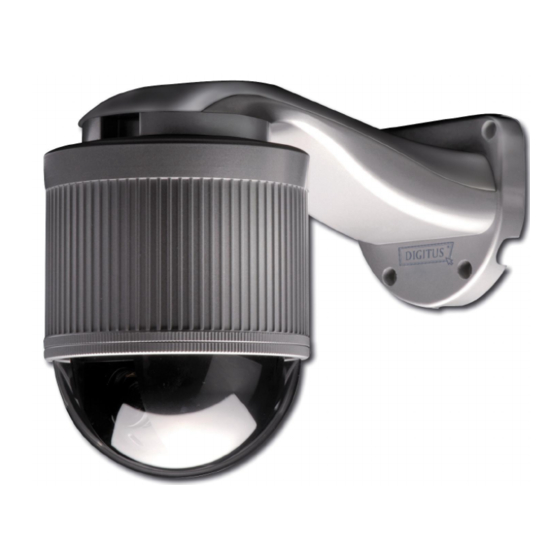
Digitus DN-16055 Installations-Kurzanleitung
Ip-/cctv-speed-dome-camera für
ausseninstallation
Inhaltsverzeichnis
Quicklinks
242Z
IP-/CCTV-SPEED-DOME-CAMERA FÜR
AUSSENINSTALLATION
Installations-Kurzanleitung
Alle von diesem Unternehmen angebotenen bleifreien Produkte erfüllen die
Anforderungen der EU-Richtlinie 2002/95/EG zur Beschränkung der Verwendung
bestimmter gefährlicher Stoffe in Elektro- und Elektronikgeräten (RoHS). Das bedeutet,
dass unsere Herstellungsprozesse und Produkte streng "bleifrei" sind und dass dabei
keine der in der Richtlinie angeführten gefährlichen Stoffe vorkommen.
Der durchgekreuzte rollbare Mülleimer symbolisiert, dass das Produkt innerhalb der
Europäischen Union nach Beendigung der Lebensdauer separat entsorgt werden
muss. Das betrifft Ihr Produkt und alle Peripheriegeräte, die mit diesem Symbol
gekennzeichnet sind: Entsorgen Sie diese Produkte nicht über den gewöhnlichen
Restmüll. Befragen Sie bitte Ihren Händler vor Ort zu Recyclingmethoden bezüglich
dieses Gerätes.
Bitte lesen Sie diese Anleitung vor der ersten Inbetriebnahme sorgfältig durch und heben Sie sie für spätere Zwecke gut auf.
Inhaltsverzeichnis

Verwandte Anleitungen für Digitus DN-16055


Inhaltszusammenfassung für Digitus DN-16055
- Seite 1 242Z IP-/CCTV-SPEED-DOME-CAMERA FÜR AUSSENINSTALLATION Installations-Kurzanleitung Alle von diesem Unternehmen angebotenen bleifreien Produkte erfüllen die Anforderungen der EU-Richtlinie 2002/95/EG zur Beschränkung der Verwendung bestimmter gefährlicher Stoffe in Elektro- und Elektronikgeräten (RoHS). Das bedeutet, dass unsere Herstellungsprozesse und Produkte streng “bleifrei” sind und dass dabei keine der in der Richtlinie angeführten gefährlichen Stoffe vorkommen.
- Seite 2 ÜBERSICHT 1 PRODUKTÜBERSICHT 1.1 Beschreibung Bei dieser serienmäßigen PTZ-Netzkamera handelt es sich um ein hochleistungsfähiges Gerät, das für professionelle und anspruchsvolle Überwachungen bestimmt ist. Es unterstützt mehrere Netzwerkprotokolle für die MPEG-4- oder MJPEG-Live-Videoübertragung. Über die mitgelieferte Videobetrachtungssoftware oder den Internetbrowser können Sie die Kamera leicht ansehen, aufzeichnen und bedienen.
-
Seite 3: Verpackungsinhalt
ÜBERSICHT 1.3 Verpackungsinhalt ◎ In der Kameraverpackung: ◎ In der Halterungsverpackung (optional): □ Halterung □ 22-fache PTZ-Netzkamera □ 4 Schrauben zur Wandbefestigung □ CD-ROM mit Benutzerhandbuch CD-ROM mit der Software Video Viewer AP □ □ 4 Dübel □ 1 Schutzkappe □... -
Seite 4: Technische Daten
ÜBERSICHT 1.4 Technische Daten TECHNISCHE DN-16055 DATEN* ▓ Netzwerk LAN-Port LAN-Geschwindigkeit 10/100Base-T Ethernet DDNS, PPPoE, DHCP, NTP, SNTP, TCP/IP, Unterstützte Protokolle ICMP, SMTP, FTP, HTTP, RTP, RTSP Framerate NTSC:30; PAL:25 Anzahl Online-Benutzer Sicherheit Mehrere Benutzerzugangsstufen mit Passwort Internetverwaltungssoftware JA (steuert 16 Netzkameras gleichzeitig) ▓... -
Seite 5: Anschlussübersicht
ANSCHLUSSÜBERSICHT 2 ANSCHLUSSÜBERSICHT 2.1 ANSCHLUSSÜBERSICHT ANSCHLUSS BESCHREIBUNG Stromanschluss Schließen Sie hier den Netzadapter (12 V Gleichstrom) für die Stromversorgung an. Videoausgang Schließen Sie hier ein Videokabel (Cinchkabel mit BNC-Steckverbinder oder Koaxialkabel) an, das mit dem Videoeingang Ihres Monitors zur Videoausgabe verbunden wird. * Das Videokabel ist nicht im Lieferumfang enthalten. -
Seite 6: Hardwareinstallation
INSTALLATION 3 INSTALLATION 3.1 Hardwareinstallation Sorgen Sie bitte vor der Installation dafür, dass die folgenden Teile bereitliegen. Halterung (im Lieferumfang enthalten, separat verpackt) ‧ Zubehörteile, zusammen mit der Halterung geliefert: ‧ 1. Schrauben zur Wandbefestigung 2. Dübel 3. Schutzkappe 4. Nylok-Schrauben M6 5. - Seite 7 INSTALLATION SCHRITT 3: Die PTZ-Kamera an der Halterung befestigen. Die Kamera mit der Oberseite nach unten halten, dann das Netz- und das Videokabel und das RS-485-Datenkabel durch das Loch in der Halterung führen. Dann Kamera und Halterung mithilfe dreier Nylok-Schrauben M6 ein wenig sichern. SCHRITT 4: Überprüfen, ob die Oberfläche waagerecht ist.
- Seite 8 INSTALLATION...
- Seite 9 INSTALLATION 3.2 Zuweisung einer IP-Adresse und Inbetriebnahme der Kamera Schritt 1: Software installieren Mitgelieferte CD mit der Videobetrachtungssoftware „Video Viewer AP” in Ihr CD-/DVD-ROM-Laufwerk einlegen. Die Installation wird dadurch selbsttätig eingeleitet. Die Bildschirmanweisungen ausführen, um die Anwendungsprogramme zu installieren. Nach der Installation befindet sich das Kurzwahlsymbol „Video Viewer“ auf Ihrem PC-Desktop.
-
Seite 10: Anhang 1: Standardwerte
ANHANG 1: STANDARDWERTE 4 GRUNDBEDIENUNG DES BILDBETRACHTERS 4.1 Seite „Live-Betrachtung“ Nach Einrichtung der Netzwerkdaten, des Benutzernamens und Passworts, auf dem PC-Desktop auf „ “ doppelklicken, um das Bedienfeld des Bildbetrachters „Video Viewer“ zu öffnen. Es erscheint ein Bildschirm mit 6 Hauptbereichen, der dem folgenden ähnelt. - Seite 11 ANHANG 1: STANDARDWERTE eingetragen haben. Daten Klicken Sie hier, um die aktuellen Daten der Netzverbindung anzuzeigen. Klicken Sie hier, um die PTZ-Steuerfunktionen anzuzeigen: Automatisches Tracking, automatisches Verschieben, automatischer Schwenk, Heranzoomen, Herauszoomen, Scharfeinstellung Nah, Scharfeinstellung Weit usw. -10-...
- Seite 12 ANHANG 1: STANDARDWERTE 4.2 Adressbuch Diese Ansicht wird angezeigt, wenn der Videobetrachter aktiviert wird, um die Netzkamera aus der aktuellen Adressenliste heraus ein- oder auszuloggen oder um die verfügbare IP-Adresse zu suchen. Die Ansicht erscheint wie folgt: Klicken Sie hier, um die vordefinierten Daten für den Kamerazugang anzusehen. Um sich einzuloggen, wählen Sie aus der Adressenliste eine IP-Adresse und doppelklicken Sie auf die Adresse.
-
Seite 13: Manuelle Aufzeichnung
ANHANG 1: STANDARDWERTE Klicken Sie hier, um die verfügbare(n) IP-Adresse(n) für die Netzverbindung zu suchen und anzusehen. Sie können eine Adresse auswählen, um sie zum Adressbuch hinzuzufügen, um die Daten zu bearbeiten oder um die Adressenliste auf den neuesten Stand zu bringen. Schaltfläche Funktion Beschreibung... - Seite 14 ANHANG 1: STANDARDWERTE 4.4 Wiedergabe Um eine Aufnahme wiederzugeben, klicken Sie auf „ “ (Verschiedene Steuerungen), dann auf „ “ (Statusliste) und wählen Sie den Reiter „Aufzeichnung“. Standardmäßig wird nun eine Liste aller Aufnahmen angezeigt. Sie können sogar die gewünschten Protokolle aussortieren, um die Suche zu beschleunigen. Näheres erfahren Sie aus Ihrem Benutzerhandbuch.