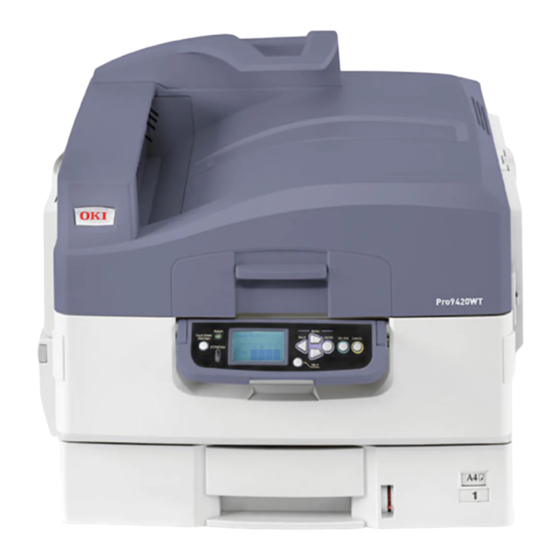
Oki Pro9420WT Netzwerkhandbuch
Inhaltsverzeichnis
Quicklinks
Inhaltsverzeichnis

Verwandte Anleitungen für Oki Pro9420WT


Inhaltszusammenfassung für Oki Pro9420WT
- Seite 1 Pro9420WT Netzwerkhandbuch...
-
Seite 2: Vorwort
Die aktuellsten Treiber und Handbücher finden Sie auf der Website: http://www.okiprintingsolutions.com Copyright © 2016. Alle Rechte vorbehalten. OKI ist eine eingetragene Marke von Oki Electric Industry Co., Ltd. Oki Printing Solutions ist eine eingetragene Marke der Oki Data Corporation. Microsoft, MS-DOS und Windows sind eingetragene Marken der Microsoft Corporation. -
Seite 3: Inhaltsverzeichnis
Über SNMP ..........13 Drucker-Dienstprogramm – Oki LPR ......13 Systemanforderungen . -
Seite 4: Hinweise, Achtung Und Vorsicht > 4
INWEISE CHTUNG UND ORSICHT HINWEIS Ein Hinweis enthält zusätzliche Informationen, die den Haupttext ergänzen. ACHTUNG! „Achtung“ bietet weitere Informationen, die bei Nichtbeachtung zu Fehlfunktionen oder Geräteschäden führen können. WARNUNG! „Warnung“ bietet weitere Informationen, die bei Nichtbeachtung zu Verletzungen führen können. Hinweise, Achtung und Vorsicht >... -
Seite 5: Einführung
INFÜHRUNG HINWEIS Die Netzwerkadressen, benutzt in diesem Handbuch, dienen nur als Beispiel. Die Netzwerkadressen, die bei Ihrer Installation benutzt wurden, sollten im entsprechenden Adressbereich liegen und die richtige Subnet Mask für Ihren Netzabschnitt haben. Der OkiLAN Interne Druckserver ist eine schnelle 10BASE-T/100BASE-TX/1000Base-T Netzwerkschnittstelle. -
Seite 6: Spezifikationen
PEZIFIKATIONEN Frame-Typen • IEEE 802.2 • IEEE 802.3 • Ethernet-II, SNAP, Automatisch Netzwerkschnittstelle • 1000BASE-T • 100BASE-TX • 10BASE-T Netzwerkprotokolle • TCP/IP – Netzwerkschicht: ARP, RARP, IP, ICMP, PnP – Sitzungsschicht: TCP, UDP – Anwendungsschicht: PR, FTP, TELNET, HTTP, IPP, BOOTP, DHCP, SNMP, DNS, SMTP, POP3 •... -
Seite 7: Konfigurationseinstellungen
ONFIGURATIONSEINSTELLUNGEN Mit dem eingeschalteten Gerät drucken Sie das Konfigurationsblatt aus: Drücken Sie die Schaltfläche Enter (Enter). Drücken Sie die Menü-Schaltfläche Menu down (Pfeil unten) und danach die Schaltfläche Enter (Enter), um das Menü Druckdaten auszuwählen. Wählen Sie mit der Schaltfläche Enter (Enter) die Option Konfiguration aus. Drücken Sie die Schaltfläche Enter (Enter) erneut, um das Menü... -
Seite 8: Nutzen Der Netzwerkkarten-Konfiguration
UTZEN ETZWERKKARTEN KONFIGURATION Sie können die Netzwerkkarten-Konfiguration nutzen, um das Netzwerk zu konfigurieren. Um die Netzwerkkarten-Konfiguration verwenden zu können, muss TCP/IP aktiviert sein. HINWEIS Dafür sind PC-Administratorrechte erforderlich. TART IENSTPROGRAMMS Legen Sie die CD-ROM mit der Software in Ihren Computer ein. Klicken Sie auf Run Setup.exe (Setup.exe ausführen). -
Seite 9: Passwort Ändern
Klicken Sie im Bestätigungsfenster auf OK. Die neuen Einstellungen werden beim Neustart des Druckers aktiviert. Während des Neustarts wird das Druckerstatus-Symbol rot. Die Netzwerkkarte startet neu, die Einstellungen werden aktiv und das Status-Icon wird grün. Webseite öffnen Starten Sie die Netzwerkkarten-Konfiguration. Wählen Sie Ihren Drucker aus einer Liste aus. -
Seite 10: Web-Browser Verwenden
ROWSER VERWENDEN Wenn der Druck mit dem Netzwerk über TCP/IP verbunden ist, können seine Einstellungen und die Einstellungen des Druckermenüs mittels eines Web-Browsers konfiguriert werden. Beziehen Sie sich auf die entsprechenden Handbücher für Details, wie man den Browser aufruft und nutzt. ICROSOFT NTERNET XPLORER... -
Seite 11: Über Telnet
Ü TELNET ACHTUNG! Bitte stellen Sie sicher, dass eine gültige IP-Adresse für Ihre Netzwerkumgebung benutzt wird. Verwendung von falschen IP- Adressen können zu ernsten Problemen in Ihrem Netzwerk führen. ELNET ONFIGURATION EISPIEL TELNET erfordert eine gültige, eingerichtete IP-Adresse des Druckerservers. Wenn die NIC schon eine IP-Adresse eingerichtet hat, können Sie Schritte 1 bis 3 überspringen. - Seite 12 Geben Sie die Nummer der zu ändernden Einstellungen ein. Das Fenster mit Einzelheiten für diese Einstellung erscheint. Wenn die Konfiguration vollständig ist, wählen Sie Setup beenden aus, um Ihre Änderung zu speichern. Um auszusteigen, ohne Ihre Änderung zu speichern, wählen Sie Beenden.
-
Seite 13: Über Snmp
Produkt unterstützt. Bitte sehen Sie sich auf Ihrer Support-Website die neuesten Informationen an. Das Oki LPR-Dienstprogramm ist ein Programm, das das Drucken der Daten auf Druckern ermöglicht, die mittels TCP/IP mit dem Netzwerk verbunden sind. Das Dienstprogramm ist für die Oki-Drucker geeignet, die TCP/IP unterstützen und die Druckerdaten auf den LPR-Port der bestimmten IP-Adresse umleiten. -
Seite 14: Okilpr-Dienstprogramm Installieren
Wenn die Installation beendet wurde, wird der Bildschirm Einrichtung abgeschlossen angezeigt. Bestätigen Sie Ja, ich möchte das Oki LPR-Dienstprogramm jetzt starten und klicken Sie auf Fertig stellen. Aktivieren Sie Ja, ich möchte die Readme- Datei ansehen, wenn Sie Readme lesen möchten. Das OkiLPR-Dienstprogramm startet. -
Seite 15: Microsoft Windows
Manuelle Installation mithilfe des Assistenten zum Hinzufügen eines Druckers UTZUNG DES REIBERINSTALLATIONSPROGRAMMS Das Oki-Treiberinstallationsprogramm sucht kompatible Drucker im Netzwerk und danach installiert es die Druckertreiber automatisch mit den richtigen Port-Einstellungen. Mit dem Oki-Treiberinstallationsprogramm können Sie folgende Druckertypen installieren: Lokal angeschlossene Drucker >... -
Seite 16: Assistenten Zum Hinzufügen Eines Druckers Benutzen
SSISTENTEN ZUM INZUFÜGEN EINES RUCKERS BENUTZEN Über verschiedene Methoden Windows Standard-TCP/IP-Port Der Standard-TCP/IP-Port vereinfacht den Anschluss mit entfernten Druckern, die das TCP/ IP-Protokoll benutzen. Auf dem Computer, der als ein Druckserver dient, muss das TCP/IP- Protokoll laufen. Kann entweder für LPR oder RAW konfiguriert werden (z. B. Port9100). OkiLPR Wird benutzt, um Ihren Drucker über TCP/IP mittels LPR-Port anzuschließen. -
Seite 17: Mac Os X > 17
Konfigurieren Sie die TCP/IP-Einstellungen. TART IENSTPROGRAMMS Legen Sie die CD-ROM mit der Software in Ihren Computer ein. Klicken Sie doppelt auf den Ordner OKI (OKI) > Utilities (Utilities). Kopieren Sie den zu installierenden Ordner durch Ziehen und Ablegen in den gewünschten Ordner. MEMO Doppelklicken Sie zum Starten auf das Symbol der Anwendung im Ordner. -
Seite 18: Konfigurieren Der Ip-Adresse
ONFIGURIEREN ADRESSE Starten Sie die Netzwerkkarten-Konfiguration. Wählen Sie den Drucker. Wählen Sie IP-Adresse... unter dem Menüpunkt Drucker. Konfigurieren Sie, wenn nötig, die Einstellungen und klicken Sie auf Speichern. Geben Sie das Passwort ein und klicken Sie auf OK. > Das vorgegebene Passwort besteht aus den letzten 6 alphanumerischen Ziffern der MAC-Adresse. -
Seite 19: Mit Ihrem Drucker Verbinden
HREM RUCKER ERBINDEN Falls Sie das nicht bereits getan haben, führen Sie das OKI-Installationsprogramm aus, bevor Sie die folgenden Schritte durchführen: USB/Bonjour Wählen Sie Apple-Menü > Systemeinstellungen > Drucker & Scanner. Klicken Sie auf „+“, um einen neuen Drucker hinzuzufügen. - Seite 20 TCP/IP-Verbindung Wählen Sie Apple-Menü > Systemeinstellungen > Drucker & Scanner. Klicken Sie auf „+“. Klicken Sie auf die Schaltfläche IP-Drucker. Wählen Sie im Protokoll-Menü Line Printer Daemon-LPD aus. Geben Sie die IP-Adresse des Druckers bei der Adresse ein. Die IP-Adresse des Druckers erhalten Sie, wenn Sie über das Bedienfeld des Druckers eine Konfigurationsseite ausdrucken.
-
Seite 21: Fehlerbeseitigung
EHLERBESEITIGUNG Die Netzwerkadressen, die in diesem Handbuch benutzt werden, dienen nur als Beispiel. Netzwerkadressen, die bei Ihrer Installation benutzt werden, müssen von Ihrem eigenen Netzwerk generiert werden. TCP/IP OMPUTER KANN DIE ETZWERK CHNITTSTELLENKARTE NICHT FINDEN Schalten Sie den Drucker 15 Sekunden lang aus und dann wieder ein. Bestätigen Sie, dass die Netzwerk-Schnittstelle auf dem Drucker aktiviert ist. -
Seite 22: Web-Browser
ROWSER Um Ihrem Web-Browser das Aufnehmen der Druckerseite in den Cache-Speicher zu verhindern, führen Sie die folgenden Schritte aus (entsprechend Ihres jeweiligen Web- Browsers). ICROSOFT NTERNET XPLORER Wählen Sie Extras (Tools) > Internetoptionen (Internet Options). Wählen Sie die Registerkarte Allgemein und klicken Sie bei Temporäre Internetdateien (Temporary Internet files) auf Einstellungen (Settings). - Seite 23 4-11-22 Shibaura, Minato-ku,Tokyo 108-8551, Japan www.okiprintingsolutions.com Januar 2016 46307604EE Rev1...