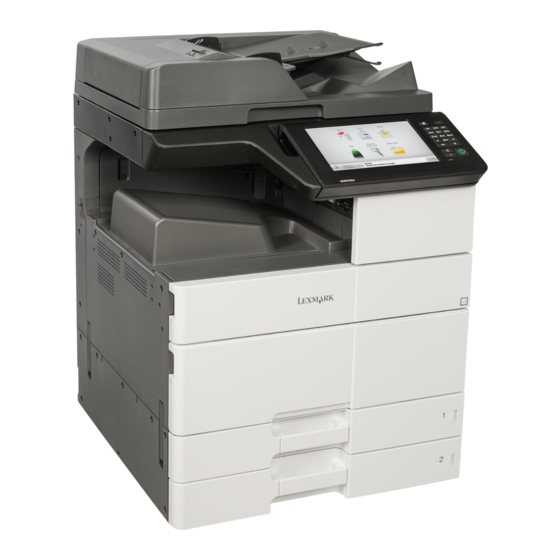
Lexmark MX910 serie Kurzanleitung
Inhaltsverzeichnis
Kurzanleitung
Informationen zum Drucker
Verwenden des Bedienfelds
Element
Bis
1
Anzeige
•
Anzeigen von Druckerstatus und
Meldungen.
•
Einrichten und Inbetriebnahme des
Druckers.
2
Home (Schaltfläche)
Zurückkehren zum Startbildschirm.
Element
Bis
3
Energiesparmodus-Taste
Aktivieren des Energiespar- oder
Ruhemodus.
Durch die folgenden Aktionen wird der
Energiesparmodus des Druckers beendet:
•
Berühren des Startbildschirm des
Druckerbedienfelds
•
Öffnen der Scannerabdeckung
Durch die folgenden Aktionen wird der
Energiesparmodus des Druckers beendet:
•
Drücken der Energiesparmodus-
Taste, bis der Drucker erwacht
•
Zurücksetzen durch Einschalten über
den Hauptnetzschalter
4
Tastatur
Eingabe von Zahlen, Buchstaben oder
Symbolen.
5
Start-Taste
Starten Sie einen Auftrag je nach
ausgewähltem Modus.
6
Taste "Alle
Setzen Sie die Standardeinstellungen
löschen/Zurücksetzen"
einer Funktion, wie Kopieren, Faxen oder
Scannen, zurück.
7
Stopp-Taste oder
Beenden aller Druckervorgänge.
Abbrechen-Taste
8
Kontrollleuchte
Überprüfen des Druckerstatus.
Der Startbildschirm
Nach dem Einschalten des Druckers wird auf dem Display ein
Standardbildschirm angezeigt, der als Startbildschirm bezeichnet wird.
Durch Berühren der Schaltflächen und Symbole des Startbildschirms
können Sie u. a. Dokumente kopieren, faxen oder scannen, den
Menübildschirm öffnen oder auf Meldungen reagieren.
Hinweis: Der Startbildschirm kann je nach Anpassungseinstellungen,
Verwaltungskonfiguration und aktiven eingebetteten Lösungen
unterschiedlich aussehen.
1
Berühren Sie
Funktion
1
Sprache ändern
Öffnet das Popup-Fenster "Sprache ändern", in
dem Sie die Hauptsprache des Druckers ändern
können.
2
Kopieren
Zugriff auf die Kopiermenüs und Erstellung von
Kopien.
3
Fax
Zugriff auf die Faxmenüs und Senden von
Faxnachrichten.
4
E-Mail
Zugriff auf die E-Mail-Menüs und Senden von E-
Mails.
5
FTP
Zugriff auf die FTP-Menüs und Scannen von
Dokumenten direkt auf einen FTP-Server.
6
Pfeile
Blättert nach oben oder unten.
7
Formulare und
Zum schnellen Suchen und Drucken häufig
Favoriten
verwendeter Onlineformulare.
8
Menüsymbol
Zugriff auf die Druckermenüs.
Hinweis: Die Menüs sind nur verfügbar, wenn
sich der Drucker im Status "Bereit" befindet.
9
Lesezeichen
Erstellen einer Reihe von Lesezeichen (URL) und
Speichern und Organisieren der Lesezeichen in
einer Strukturansicht aus Ordnern und
Dateiverknüpfungen.
Hinweis: Die Strukturansicht unterstützt nur
Lesezeichen, die mit dieser Funktion erstellt
wurde, nicht mit anderen Anwendungen.
Inhaltsverzeichnis

Verwandte Anleitungen für Lexmark MX910 serie


Inhaltszusammenfassung für Lexmark MX910 serie
- Seite 1 Element Kurzanleitung Energiesparmodus-Taste Aktivieren des Energiespar- oder Ruhemodus. Durch die folgenden Aktionen wird der Energiesparmodus des Druckers beendet: Informationen zum Drucker • Berühren des Startbildschirm des Druckerbedienfelds • Öffnen der Scannerabdeckung Durch die folgenden Aktionen wird der Verwenden des Bedienfelds Energiesparmodus des Druckers beendet: •...
-
Seite 2: Verwenden Der Touchscreen-Schaltflächen
Funktionen Berühren Sie Funktion Funktion Beschreibung USB-Laufwerk Fotos und Dokumente von einem Flash-Laufwerk Drucker-IP-Adresse Die IP-Adresse des Funktion Beschreibung anzeigen, auswählen, drucken, scannen oder per Netzwerkdruckers befindet Beispiel: E-Mail versenden. Menüpfadanzeige Die Menüpfadanzeige sich oben links auf dem 123.123.123.123 befindet sich am oberen Rand Startbildschirm und wird in Beispiel: Hinweis: Dieses Symbol wird nur angezeigt,... -
Seite 3: Einrichten Und Verwenden Der Startbildschirm-Anwendungen
• Anpassen des Startbildschirms Indem Sie eine Netzwerk-Konfigurationsseite oder Berühren Sie Funktion Menüeinstellungsseite drucken und die Angaben im Abschnitt Erweiterte Auswahl einer Kopieroption. "TCP/IP" lesen. Öffnen Sie einen Webbrowser, und geben Sie die IP-Adresse des Optionen Druckers in das Adressfeld ein. Hinweis: Die IP-Adresse wird in vier Zahlengruppen angezeigt, die Startseite Zurückkehren zum Startbildschirm. - Seite 4 Einrichten von Forms and Favorites Einrichten von "Ausweis kopieren" Funktion Funktion Mein Kurzbefehl Erstellen Sie Kurzbefehle direkt im Startbildschirm des Option Funktion Option Funktion Druckers. Weitere Informationen finden Sie unter "Verwenden von 'Meine Kurzwahl'" auf Seite Optimieren Sie Arbeitsprozesse, indem Sie häufig Kopieren Sie schnell und einfach Ausweise, verwendete Online-Formulare direkt im Versicherungskarten und andere Karten im...
-
Seite 5: Einrichten Der Druckerfernen Bedienerkonsole
Um die Anwendung zu verwenden, wählen Sie auf dem Drucker- • • Wenn Sie FTP oder Freigegebener Order als Ziel auswählen, Um sicherzustellen, dass die Speicherorteinstellungen des Startbildschirm Kopie des Ausweises aus, und folgen Sie den stellen Sie sicher, dass die Speicherorteinstellungen des Ziels Ziels richtig sind, geben Sie die richtige IP-Adresse des Host- Anweisungen. -
Seite 6: Konfigurieren Des Papierformats
Öffnen Sie einen Webbrowser und geben Sie die IP-Adresse des Konfigurieren des Papierformats Drücken Sie die Papierführung zusammen und schieben Sie sie in Druckers in das Adressfeld ein. die für das einzulegende Papier vorgesehene Position. "Universal" Hinweis: Sie finden die IP-Adresse des Druckers auf dem Das Papierformat "Universal"... -
Seite 7: Einlegen Von Druckmedien In Die Universalzuführung
darf nicht geknickt oder geknittert werden. Gleichen Sie die Kanten Passen Sie die Führung so an, dass sie dem Format des eingelegten auf einer ebenen Fläche an. Papiers entspricht. Legen Sie den Papierstapel mit der Druckseite nach oben ein. Schieben Sie die Zuführung ein. Stellen Sie Papierformat und -sorte auf dem Bedienfeld im Menü... -
Seite 8: Verbinden Und Trennen Von Fächern
Einlegen von Briefbögen Vorgelochtes Papier einlegen • Stellen Sie sicher, dass das Papier die Markierungen für die maximale Füllhöhe nicht überschreitet. Durch Überladen der Ohne optionalen Finisher Mit optionalem Finisher Einseitiger Druck Beidseitiger Druck Zuführung können Papierstaus entstehen. Einseitiger Druck Einseitiger Druck •... -
Seite 9: Drucken Von Formularen
Hinweis: Die Einstellungen für das Papierformat und die Papiersorte Verwenden des Druckerbedienfelds Klicken Sie bei geöffnetem Dokument auf Ablage >Seite können auch am Druckerbedienfeld geändert werden. Weitere einrichten. Wechseln Sie auf dem Startbildschirm zu: Informationen finden Sie unter "Einstellen von Papierformat und Wählen Sie ein Papierformat aus oder erstellen Sie ein Papiersorte"... -
Seite 10: Abbrechen Eines Druckauftrags
Schließen Sie ein Flash-Laufwerk an den USB-Anschluss an. Empfohlene Flash-Laufwerke Dateityp Es sind zahlreiche getestete Flash-Laufwerke für die Dokumente: Verwendung mit diesem Drucker zugelassen. Wenn Sie • .pdf weitere Informationen benötigen, wenden Sie sich an den • .xps Fachhändler, bei dem Sie den Drucker erworben haben. Bilder: •... -
Seite 11: Erstellen Von Kopien
Drücken Sie die Eingabetaste oder klicken Sie auf OK. Wechseln Sie auf dem Startbildschirm zu: • Wenn Sie einen Proxyserver verwenden, deaktivieren Sie ihn vorübergehend, um die Webseite ordnungsgemäß zu laden. Doppelklicken Sie auf das Druckersymbol. Kopieren >Inhalt >Foto > Klicken Sie auf Einstellungen >E-Mail-/FTP-Einstellungen >E-Mail- Markieren Sie den Druckauftrag, den Sie abbrechen möchten. -
Seite 12: Abbrechen Einer E-Mail
Abbrechen einer E-Mail Geben Sie bei Bedarf in das Feld "Vorwahl" eine Vorwahl ein. Erstellen von Verknüpfungen Wählen Sie das richtige Papierformat und die richtige • Berühren Sie bei Verwendung der ADZ die Option Auftrag Seitenausrichtung aus, und wenden Sie dann die Änderungen an. abbrechen, während Scannen angezeigt wird. -
Seite 13: Beseitigen Von Staus
Hinweis: Wenn Sie eine Gruppe von Faxnummern erstellen Hinweise: Beseitigen von Staus möchten, berühren Sie Nächste Nr. und geben Sie dann die • Sie können den Empfänger auch über die Kurzwahlnummer oder Faxnummer ein. das Adressbuch eingeben. • Um Empfänger hinzuzufügen, berühren Sie Nächste Nummer. Vermeiden von Papierstaus Berühren Sie Geben Sie einen eindeutigen Namen für die Kurzwahl ein und... -
Seite 14: Bedeutung Von Papierstaumeldungen Und Erkennen Von Papierstaubereichen
• Schieben Sie das Fach fest in den Drucker ein, nachdem Sie Papier Bereichsname Meldung an der Maßnahme eingelegt haben. Bedienerkonsole Klappe C, Fächer [x]-Papierstau, öffnen Sie Öffnen Sie Klappe C, Verwenden von empfohlenem Papier Klappe C und entfernen Sie und entfernen Sie dann •... -
Seite 15: X]-Papierstau, Öffnen Sie Klappe C Und Entfernen Sie Sämtliches Gestautes Papier. [2Yy.xx]
Entfernen Sie das gestaute Papier. [x]-Papierstau, öffnen Sie Klappe C und • Unter dem Fixierbereich entfernen Sie sämtliches gestautes Papier. [2yy.xx] Öffnen Sie Klappe C. Stellen Sie sicher, dass sie kein am Drucker angebrachtes Kabel berührt. Öffnen Sie Klappe C und entfernen Sie sämtliche Papierteile. •... -
Seite 16: X]-Papierstau, Ziehen Sie Am 3000-Blatt-Fach Und Öffnen Sie Klappe C. [2Yy.xx]
Öffnen Sie die Standardfächer und suchen Sie das gestaute Papier. [x]-Papierstau, ziehen Sie am 3000-Blatt- • Fixierbereich Fach und öffnen Sie Klappe C. [2yy.xx] Ziehen Sie am 3000-Blatt-Fach. Entfernen Sie das gestaute Papier. Hinweis: Stellen Sie sicher, dass alle Papierteile entfernt werden. •... -
Seite 17: X]-Papierstau, Öffnen Sie Klappe D Und Entfernen Sie Sämtliches Gestautes Papier. [24Y.xx]
• [x]-Papierstau, öffnen Sie Klappe D und Über dem Duplexbereich entfernen Sie sämtliches gestautes Papier. [24y.xx] Öffnen Sie Klappe D, und entfernen Sie dann das gestaute Papier. Hinweis: Stellen Sie sicher, dass alle Papierteile entfernt werden. Schließen Sie das Fach und Klappe D. Öffnen Sie die Standardfächer und suchen Sie das gestaute Papier. -
Seite 18: X]-Papierstau, Ziehen Sie Am 3000-Blatt-Fach Und Öffnen Sie Klappe F. [24Y.xx\]
[x]-Papierstau, ziehen Sie am 3000-Blatt- Fach und öffnen Sie Klappe F. [24y.xx\] Ziehen Sie am 3000-Blatt-Fach. Öffnen Sie das Fach und suchen Sie gestautes Papier. Entfernen Sie das gestaute Papier. Hinweis: Stellen Sie sicher, dass alle Papierteile entfernt werden. Klappe F schließen. Öffnen Sie Klappe C. - Seite 19 • • Öffnen Sie Klappe J, und heben Sie Griff J1 zu seiner waagerechten Fixierbereich Über dem Duplexbereich Position. Schließen Sie Klappe C, und schieben Sie das 3000-Blatt-Fach Öffnen Sie Klappe H. wieder ein. • Unter dem Fixierbereich [x]-Papierstau, öffnen Sie die Klappen G, H und J und entfernen Sie das gestaute Papier.
- Seite 20 • • • Klappe J Bereiche H1 und H2 Bereich H6 • Bereiche H3 und H4 Hinweis: Wenn sich gestautes Papier zwischen den Finisher- Schließen Sie Klappe H. Ablagen befindet, entfernen Sie das Papier. Öffnen Sie Klappe C, und entfernen Sie dann u. U. gestautes Papier. Hinweis: Stellen Sie sicher, dass Klappe C kein am Drucker angebrachtes Kabel berührt.
-
Seite 21: X]-Papierstau, Drücken Sie Die Verriegelung, Um Auf Den Bereich G Zuzugreifen. Papier In Ablage Lassen. [40Y.xx]
Hinweise: Drücken Sie die Verriegelung und schieben Sie den Heftklammer- Schieben Sie den Finisher zurück in seine Position. Finisher nach links und entfernen Sie das gestaute Papier. • Stellen Sie sicher, dass alle Papierteile entfernt werden. • Wenn das 3000-Blatt-Fach installiert ist, schieben Sie die Fach nach rechts, um die Klappe zu öffnen. - Seite 22 Klappe C schließen. Nehmen Sie die Halterung der Heftklammerkassette heraus. Drücken Sie die Heftklammern gegen die Metallhalterung. [x]-Papierstau, drücken Sie die Verriegelung, um auf den Bereich G zuzugreifen und beseitigen Sie gestaute Heftklammern. Papier in Ablage lassen. [402,93] Nehmen Sie das gesamte Papier aus der Finisher-Ablage heraus. Hinweis: Wenn sich die Heftklammern an der Rückseite der Tonerkassette befinden, schütteln Sie die Kassette nach unten, um die Heftklammern in die Nähe der Metallhalterung zu...
- Seite 23 Drücken Sie die Heftklammerkassette fest in den Finisher, bis die Öffnen Sie Klappe H. Heftklammerkassette einrastet. Schieben Sie den Finisher zurück in seine Position. Öffnen Sie Klappe J und heben Griff J1 an. Entfernen Sie das gestaute Papier aus einem der folgenden Bereiche: Hinweis: Stellen Sie sicher, dass alle Papierteile entfernt werden.
- Seite 24 Hinweis: Wenn sich gestautes Papier zwischen den Finisher- • • Bereich H6 Bereich H8 Ablagen befindet, entfernen Sie das Papier. • Bereiche H1 und H2 • Bereich H9 Ziehen Sie am Griff H5 die Broschürenherstellung heraus. • Bereiche H3 und H4 Entfernen Sie das gestaute Papier aus einem der folgenden Bereiche: Hinweis: Stellen Sie sicher, dass alle Papierteile entfernt werden.
-
Seite 25: X]-Papierstau, Drücken Sie Die Verriegelung In Bereich E, Um Die Obere Abdeckung Der Adz Zu Öffnen. [ 28Y.xx\]
Hinweis: Stellen Sie sicher, dass alle Papierteile entfernt werden. • Bereich H10 Schließen Sie die Abdeckung. Öffnen Sie die Scannerabdeckung und öffnen Sie die Klappe an der Unterseite der ADZ. Hinweise: • Stellen Sie sicher, dass Klappe C kein am Drucker angebrachtes Kabel berührt. - Seite 26 Schließen Sie die Klappe. Scannerabdeckung schließen.