Anycubic Kobra 3 Combo Handbuch
- 1 Einführung
- 2 Produktübersicht
- 3 Packliste
- 4 Technische Spezifikation
- 5 Geräteinstallation
- 6 Überprüfung vor Gebrauch
- 7 Einschaltanleitung (wenn ACE Pro nicht angeschlossen ist)
- 8 Einschaltanleitung (wenn ACE Pro angeschlossen ist)
- 9 Filament laden
- 10 Druckerbindung
- 11 Softwareinstallation und -bindung
- 12 Erster Druck
- 13 Weitere Funktionsbeschreibungen
- 14 Nivellierung
- 15 Wartungsempfehlung
- 16 Achtung
- 17 Referenzen
- 18 Anleitung herunterladen
- 19 In anderen Sprachen
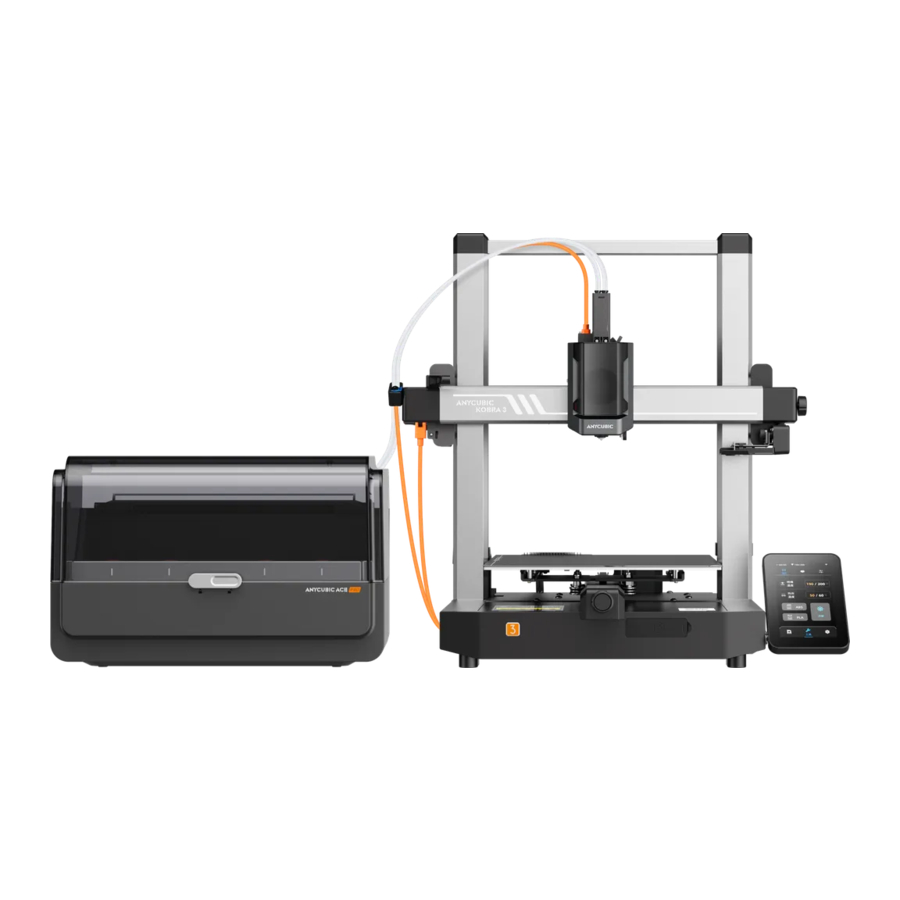
Einführung
Vielleicht sind Sie mit der 3D-Drucktechnologie vertraut oder haben bereits ANYCUBIC Drucker gekauft, aber wir empfehlen Ihnen dennoch dringend, dieses Handbuch sorgfältig zu lesen. Die Installationsmethoden und Vorsichtsmaßnahmen in diesem Handbuch können Ihnen helfen, unnötige Schäden oder Frustration zu vermeiden. Bitte besuchen Sie https://support.anycubic.com/, um uns bei Fragen zu kontaktieren. Auf der Website finden Sie auch weitere Informationen wie Software, Videos und Modelle.
 App
App

Wiki

Support-Center

Produktübersicht


Packliste
Die folgenden Abbildungen dienen nur als Referenz. Bitte beziehen Sie sich auf das tatsächliche Objekt.

Technische Spezifikation
Drucken
Technologie: FDM (Fused Deposition Modeling)
Bauraum: 250 mm (L) x 250 mm (B) x 260 mm (H)
Schichtdicke: 0,08 - 0,28 mm Positionierungsgenauigkeit: X/Y / Z 0,0125 / 0,0125 / 0,0025 mm
Extruderanzahl: Einzeln
Düsendurchmesser: 0,4 mm Unterstützte Materialien: PLA/TPU/PETG/ABS etc.
Temperatur
Umgebungstemperatur im Betrieb: 8 ºC - 40 ºC
Betriebstemperatur Extruder: Max. 300 ºC
Betriebstemperatur Heizbett: Max. 110 ºC
Software
Slicing-Software: AnycubicSlicer/ PrusaSlicer /Cura /Orca
Software Eingabeformate: STL/ -OBJ
Software Ausgabeformate: GCode
Konnektivität: U-DISK, AC Cloud, AnycubicSlicer
Elektrische Daten
Stromaufnahme: 110 V / 220 V 50 / 60 Hz
Nennleistung: 400 W
Physische Abmessungen
Druckerabmessungen: 452,9 mm (L) x 504,7 mm (B) x 483 mm (H)
Größte Druckerabmessungen: 525,8 mm (L) x 521 mm (B) x 483 mm (H)
Nettogewicht: 9,2 kg
ACE Pro Abmessungen: 365,94 mm (L) x 282,8 mm (B) x 2343 mm (H)
ACE Pro Nettogewicht: 4,6 kg
Geräteinstallation
Für das Installationsvideo scannen Sie bitte den QR-Code auf der rechten Seite

Druckkopfkabel anschließen

- Drücken Sie das Druckkopfkabel (orangefarbenes langes USB-C-Kabel) nach unten und führen Sie es in die Nut über dem Druckkopf ein.
- Verwenden Sie die Schraube aus Beutel Nr. 1, um das Kabel zu befestigen.
Druckkopf installieren
Installieren Sie den Druckkopf von der Rückseite des Druckers aus. Verwenden Sie die Schrauben aus Beutel Nr. 2, um den Druckkopf durch Drehen im Uhrzeigersinn in der in der Abbildung gezeigten Position zu befestigen. Es wird empfohlen, zuerst die beiden oberen Schrauben und dann die unteren Schrauben zu befestigen.

Bildschirm installieren

- Verwenden Sie die Schrauben aus Beutel Nr. 3, um den Bildschirm zu installieren.
- Stecken Sie das FPC-Kabel durch Drücken des Anschlusses in den Port hinter dem Bildschirm.
X-Achsen-Motorkabel anschließen
Führen Sie das Motorkabel (orangefarbenes kurzes 6-Pin-Kabel) nach oben in die untere Nut auf der linken Seite der X-Achse ein, um es zu befestigen. Beachten Sie, dass die Kabelverriegelung nach vorne zeigt.

Kabelhalter installieren

- Drücken Sie den Kabelhalter nach unten, um ihn an der Nut auf der linken Seite der X-Achse zu befestigen.
- Führen Sie das Druckkopfkabel in den Kabelhalter ein.
Reinigungswischer installieren

- Schieben Sie den Reinigungswischer von hinten nach vorne in die Nut an der Rückseite der X-Achse.
- Verwenden Sie die Schraube aus Beutel Nr. 4, um den Reinigungswischer von der Rückseite und Unterseite der X-Achse zu befestigen.
Filamentschlauch installieren
(Überspringen Sie diesen Schritt, wenn Sie in mehreren Farben drucken)
- Führen Sie ein Ende des einzeln verpackten kurzen Filamentschlauchs in die Öffnung über dem Druckkopf und das andere Ende in den Kabelhalter ein.
![]()
- Stecken Sie den Filamentschlauch und das Druckkopfkabel in den Kabelorganizer.
![]()
![Vorsicht]() Hinweis: Wenn der Filamentschlauch nicht erfolgreich in den Kabelhalter eingeführt werden kann, können Sie zuerst die blauen Halterungen am Kabelhalter entfernen, den Filamentschlauch einsetzen und dann die blauen Halterungen wieder in ihre ursprüngliche Position bringen.
Hinweis: Wenn der Filamentschlauch nicht erfolgreich in den Kabelhalter eingeführt werden kann, können Sie zuerst die blauen Halterungen am Kabelhalter entfernen, den Filamentschlauch einsetzen und dann die blauen Halterungen wieder in ihre ursprüngliche Position bringen.


Spulenhalter installieren
(Überspringen Sie diesen Schritt, wenn Sie in mehreren Farben drucken)

- Stecken Sie den zylindrischen Griff in die Spulenhalteröffnung und drehen Sie ihn dann in einem bestimmten Winkel, um ihn zu fixieren.
- Drücken Sie den Spulenhalter nach unten und führen Sie ihn in die Nut hinter dem Druckerfuß ein.
ACE Pro installieren

- Platzieren Sie ACE Pro links neben dem Kobra 3 Drucker, mit einem Abstand von 10-15 cm.
- Stecken Sie das 4-polige Ende des Kabels in die Öffnung auf der linken Seite der Peripheriegeräte. Beachten Sie, dass die Kabelverriegelung nach unten zeigt.
- Führen Sie alle vier Filamentschläuche in den Filament-Hub des Druckkopfs ein.
- Führen Sie alle vier Filamentschläuche durch den Kabelhalter.
- Verwenden Sie den Kabelorganizer, um das Kabel zu befestigen.

- Stecken Sie das 6-polige Ende des Kabels in die Öffnung an der linken Ecke des ACE Pro. Beachten Sie, dass die Kabelverriegelung nach außen zeigt.
- Entfernen Sie die vier blauen Halterungen an der Filamentschlauch-Anschlussöffnung.
- Führen Sie alle vier Filamentschläuche in die Filamentschlauch-Anschlussöffnungen des ACE Pro ein (Hinweis: Die Filamentschläuche sind nicht in einer bestimmten Reihenfolge zugeordnet).
- Nach Abschluss der oben genannten Schritte bringen Sie die vier blauen Halterungen wieder in ihre ursprüngliche Position.
Überprüfung vor Gebrauch
- Einstellung der Riemenscheiben-Elastizität
Überprüfen Sie, ob der Druckkopf wackelt. Ist dies der Fall, stellen Sie die unter dem Druckkopf befindliche sechseckige Isolationssäule ein, bis er reibungslos und ohne Wackeln gleitet.

Überprüfen Sie, ob das Druckbett wackelt. Ist dies der Fall, stellen Sie die darunter befindliche sechseckige Isolationssäule ein, bis es reibungslos und ohne Wackeln gleitet.

- Riemen
Bewegen Sie den Druckkopf und die Druckplattform manuell. Wenn während der Bewegung Schwierigkeiten oder ungewöhnliche Geräusche auftreten, stellen Sie den Spanner ein, um ein reibungsloses Gleiten des Druckkopfs oder der Plattform zu gewährleisten.

- Stromanschluss
Verbinden Sie den Drucker und ACE Pro mit dem Netzkabel mit einer Steckdose und schalten Sie dann den Drucker ein.
![]()


 Hinweis:
- Vermeiden Sie beim Einstecken des Netzkabels eine Kreuzung mit dem Druckkopfkabel, um Störungen zu vermeiden.
- Überprüfen Sie vor dem Einschalten, ob die Netzspannung des Druckers der örtlichen Spannung entspricht.
Einschaltanleitung (wenn ACE Pro nicht angeschlossen ist)
- Language (Sprache)
![]()
- Area (Region)
![]()
- Network (Netzwerk)
![]()
- Cloud (Cloud)
![]()
- Complete setup (Setup abschließen)
![]()
- Insert U-Disk (USB-Stick einlegen)
![]()
- Self Test (Selbsttest)
![]()
- Auto-Level (Automatische Nivellierung)
![]()
- Load Filament (Filament laden)
![]()
- Vibration compensation (Vibrationskompensation)
![]()
- Print The Model (Modell drucken)
![]()


Hinweis: Die aktuelle Oberfläche dient nur als Referenz. Aufgrund laufender Funktions-Upgrades beziehen Sie sich bitte auf die Ul der neuesten Firmware-Version für genaue Informationen.
Einschaltanleitung (wenn ACE Pro angeschlossen ist)
- Sprache
![]()
- Region
![]()
- Netzwerk
![]()
- Cloud
![]()
- Einrichtung abschließen
![]()
- U-Disk einlegen
![]()
- Self Test (Selbsttest)
![]()
- Auto-Level (Automatische Nivellierung)
![]()
- Load Filament (Filament laden)
![]()
- Vibration compensation (Vibrationskompensation)
![]()
- Print The Model (Modell drucken)
![]()


Hinweis: Die aktuelle Benutzeroberfläche dient nur als Referenz. Aufgrund laufender Funktions-Upgrades beziehen Sie sich bitte auf die Benutzeroberfläche der neuesten Firmware-Version für genaue Informationen.
Filament laden

- Legen Sie mindestens eine Rolle Filament in den ACE Pro ein.
- Führen Sie ein Ende des Filaments in den Filamenteinlass ein, und ACE Pro lädt das Filament nach der Erkennung automatisch vor.
- Drücken Sie die [Filament) (Filament)-Oberfläche, klicken Sie, um ein Filament auszuwählen, und dann wird ein Bearbeitungssymbol angezeigt. Wählen Sie die entsprechende Farbe aus und klicken Sie auf Speichern. Wenn Sie Anycubic RFID-Filament verwenden, werden Farbe und Material des Filaments automatisch erkannt.
- Nach Abschluss der oben genannten Schritte klicken Sie auf (Extrude) (Extrudieren), warten Sie, bis die Düse auf die voreingestellte Temperatur aufgeheizt ist, dann wird Filament aus der Düse extrudiert.
Druckerbindung

- Bitte verbinden Sie den Drucker zuerst mit dem Netzwerk.
- Scannen Sie den QR-Code auf dem Druckerbildschirm, QR-Code-Pfad: ( Settings) (Einstellungen) – (Cloud) (Cloud), laden Sie die ANYCUBIC App herunter, registrieren Sie sich und melden Sie sich beim ANYCUBIC Konto an.
- Öffnen Sie die ANYCUBIC App, klicken Sie auf [+intiate printing] (+Druck starten), klicken Sie auf [Scan] (Scannen) und scannen Sie den QR-Code auf dem Druckerbildschirm, um das ANYCUBIC Konto zu binden.
Softwareinstallation und -bindung
- Softwareinstallationsprozedur
Öffnen Sie das beigefügte USB-Laufwerk und navigieren Sie zum Pfad: \FiIes_EngIish_Anycubic Kobra 3 combo\Anycubic Slicer, wählen Sie Windows /IMac, um die entsprechende Version zu installieren, doppelklicken Sie auf die Anycubic Slicer Anwendung, um die Installation zu starten. - Bitte verbinden Sie den Drucker mit dem Netzwerk, bevor Sie die folgenden Schritte ausführen.
- Anycubic Slicer Bedienungsanleitung:
Öffnen Sie das beigefügte USB-Laufwerk und navigieren Sie zum Pfad:\FiIes_EngIish_Anycubic Kobra 3 combo\Anycubic Slicer \Anycubic Slicer _ Usage Instructions
- Nach Abschluss der Softwareinstallation rufen Sie die Hauptoberfläche auf und klicken Sie auf (Workbench) (Werkbank) oder (Log in to begin remote print) (Anmelden, um den Fernzugriff zu starten)

- Wenn Sie bereits ein APP-Konto haben, können Sie sich direkt mit Ihrem Konto und Passwort anmelden. Andernfalls klicken Sie auf [Sign Up Now] (Jetzt registrieren).

- Klicken Sie auf (Add Printer) (Drucker hinzufügen)
![]()
- Drucker im selben LAN wie das aktuelle Gerät werden automatisch gefunden. Wenn die APP mit dem Gerät verbunden und mit demselben Konto angemeldet wurde, werden die Informationen automatisch synchronisiert.

- Wählen Sie in den automatischen Suchergebnissen das Gerät aus, das gebunden werden soll, und klicken Sie auf (Add Now] (Jetzt hinzufügen). Es können mehrere Drucker verbunden werden; wenn die Suche nicht erfolgreich ist, klicken Sie bitte auf (Connect with device CN code) (Mit Geräte-CN-Code verbinden) Oder [connect with APPI] (Mit APP verbinden)

- Wenn die Suche fehlschlägt, geben Sie den CN-Code des Geräts ein, um eine Verbindung herzustellen. Den CN-Code finden Sie unter: Wählen Sie am Drucker [Settings-Cloud Platform -More Information) (Einstellungen-Cloud-Plattform -Weitere Informationen). Dort können Sie den CN-Code einsehen.


Hinweis: Die Softwareoberfläche unterliegt der neuesten Version.
Erster Druck
- Wählen Sie ein Modell vom lokalen Speicher oder von der U-DISK aus und starten Sie den Druck. *Wir empfehlen, eine der vorinstallierten Dateien als ersten Testdruck zu verwenden.


Hinweis : Das eingebaute Modell kann von der Realität abweichen.
Weitere Funktionsbeschreibungen
Vibration compensation (Vibrationskompensation): Um bessere Druckergebnisse zu erzielen, wird empfohlen, nach mehr als 300 Stunden Druckzeit oder nach dem Bewegen der Maschine eine Vibrationskompensationsprüfung durchzuführen. Diese Funktion hilft, das Auftreten von Streifenbildung beim Hochgeschwindigkeitsdruck zu reduzieren. Regelmäßige Vibrationskompensationsprüfungen tragen dazu bei, die Stabilität und Genauigkeit des Druckers zu erhalten und somit die Druckqualität zu verbessern.
Drücken Sie „Tools“ (Werkzeuge) – „Control“ (Steuerung) – „Vibration compensation“ (Vibrationskompensation) und warten Sie, bis die Maschine die Kalibrierung abgeschlossen hat. Bitte berühren Sie die Maschine während des Kalibrierungsvorgangs nicht.
Filament Runout Detection (Filament-Ende-Erkennung): Diese Funktion wurde entwickelt, um Druckfehler zu verhindern, wenn das Filament mitten im Druckvorgang ausgeht. Sie benachrichtigt den Benutzer, das Filament zu ersetzen, bevor der Druck fortgesetzt wird, wodurch verschwendete Drucke aufgrund von Filamentmangel effektiv verhindert werden.
Power Loss Resume (Fortsetzung nach Stromausfall): Wenn Sie mit dem Filamenthalter drucken und es zu einem plötzlichen Stromausfall oder versehentlichem Ausschalten der Maschine kommt, erfordert diese Funktion keine manuelle Einrichtung. Schließen Sie einfach die Stromversorgung wieder an und schalten Sie die Maschine ein. Sie können dann den Druck fortsetzen.
Hinweis:
ACE Pro verfügt derzeit nicht über die Funktion der Fortsetzung nach Stromausfall.
Nivellierung
Drücken Sie „Tools“ (Werkzeuge) – „Control“ (Steuerung) – „Auto Level“ (Automatische Nivellierung). Warten Sie, bis die Maschine den Nivellierungsprozess abgeschlossen hat.

Hinweis: Bitte überprüfen Sie vor der Nivellierung, ob die PEI-Magnetfederplatte installiert ist.
Wartungsempfehlung
Z-Achsen-Gewindespindeln
*Die Z-Achsen-Gewindespindel benötigt regelmäßige Schmierung, da eine ordnungsgemäße Schmierung eine reibungslose Bewegung gewährleistet. Es wird empfohlen, die Wartung alle drei Monate durchzuführen.
Bevor Sie Schmierfett auf die Z-Achsen-Gewindespindeln auftragen, ist es wichtig, diese gründlich zu reinigen und Staub oder Kunststoffpartikel zu entfernen. Bewegen Sie anschließend den Druckkopf mit den Achsbewegungssteuerungen in eine höhere Position. Tragen Sie eine dünne Schicht Schmierfett auf die Z-Achsen-Gewindespindeln auf und fahren Sie den Drucker dann erneut in die Ausgangsposition.
Sie können diesen Bewegungsvorgang einige Male wiederholen, um sicherzustellen, dass das Fett gleichmäßig auf den Z-Achsen-Gewindespindeln verteilt ist. Nach Abschluss entfernen Sie überschüssiges Schmierfett, das sich in der Nähe der Spindelmuttern angesammelt haben könnte.

X/Y-Achsen-Doppelmetallspindeln
*Die X/Y-Achsen-Doppelmetallspindeln erfordern regelmäßige Schmierung, da eine ordnungsgemäße Schmierung eine reibungslose Bewegung gewährleistet. Es wird empfohlen, die Wartung einmal im Monat durchzuführen.
Bevor Sie Schmierfett auf die X/Y-Achsen-Doppelmetallspindeln auftragen, ist es wichtig, diese gründlich zu reinigen und Staub oder Kunststoffpartikel zu entfernen. Tragen Sie dann eine dünne Schicht Schmierfett auf die X/Y-Achsen-Doppelmetallspindeln auf und fahren Sie den Drucker in die Ausgangsposition. Sie können den Bewegungsvorgang einige Male wiederholen, um sicherzustellen, dass das Fett gleichmäßig auf den X/Y-Achsen-Doppelmetallspindeln verteilt ist.

*Bitte scannen Sie den QR-Code für weitere Wartungsinformationen.

Hotend-Austausch
- Vor dem Austausch des Hotends kühlen Sie bitte zuerst die Düse ab, klicken Sie auf [Tools] (Werkzeuge) – [Preheat] (Vorheizen) – [Cooling] (Abkühlen), warten Sie, bis die Düsentemperatur unter 40 Grad gesunken ist, und schalten Sie den Drucker aus.
![]()
- Drücken Sie leicht auf beide Seiten des Druckkopfes und ziehen Sie die vordere Abdeckung des Druckkopfes nach vorne, um sie zu entfernen.
![]()
- Ziehen Sie die unteren schwarzen und weißen Kabel vorsichtig nach vorne, um sie zu entfernen.
![]()


- Ziehen Sie die Haltfeder nach vorne, um das Hotend zu lösen.
![]()
- Setzen Sie das neue Hotend von unten ganz ein und beachten Sie, dass das weiße Kabel vorne liegt.
![]()
- Drücken Sie die Haltfeder zurück, um das Hotend zu befestigen.
- Stecken Sie die beiden Kabel wieder an ihre ursprünglichen Positionen und beachten Sie, dass das schwarze Kabel unten liegt.
- Nach Abschluss der oben genannten Schritte schließen Sie die vordere Abdeckung, um den Hotend-Austausch abzuschließen.


Achtung
- Anycubic 3D-Drucker erzeugt hohe Temperaturen. Greifen Sie während des Betriebs NICHT in den Drucker. Der Kontakt mit extrudierten Materialien kann Verbrennungen verursachen.
- Verwenden Sie beim Betrieb des Produkts hochtemperaturbeständige Handschuhe.
- Dieses Gerät ist nicht für den Einsatz an Orten geeignet, an denen sich Kinder aufhalten können.
- Die Sicherungsbewertung für den Drucker beträgt 250 V 10 A. Ersetzen Sie die Sicherung niemals durch eine mit höherer Stromstärke, da dies sonst einen Brand verursachen kann.
- Die Steckdose muss leicht zugänglich sein.
Sollten die oben genannten Probleme nicht gelöst werden können, nehmen Sie bitte eine Beratung in unserem Kundendienstsystem in Anspruch. Unsere Ingenieure werden Ihnen innerhalb eines Werktages per E-Mail antworten.
(https://support.anycubic.com/)
Warme Tipps:

- Füllen Sie die Informationen basierend auf der SN des entsprechenden Modells aus. Die rot markierten Felder sind Pflichtfelder.
- Wenn die Bestellung erfolgreich war, erhalten Sie in Kürze eine Antwort vom Kundendienstsystem in Ihrem Postfach.
- Wenn Sie eine Bestellung erfolgreich aufgeben, aber keine E-Mail erhalten, überprüfen Sie bitte Ihren Spam-Ordner.
- Sollte die Auftragserstellung fehlschlagen, beachten Sie bitte die Pop-up-Erinnerung auf der Webseite.
Referenzen

Anleitung herunterladen
Hier können Sie die vollständige PDF-Version des Handbuchs herunterladen. Sie kann zusätzliche Sicherheitsanweisungen, Garantieinformationen, FCC-Regeln usw. enthalten.
Anycubic Kobra 3 Combo Handbuch herunterladen


