Anycubic Photon M3 Max Handbuch
- 1 Produktübersicht
- 2 Lieferumfang
- 3 Technische Spezifikationen
- 4 Empfohlene Druckparameter
- 5 Menüverzeichnis
- 6 Vorbereitungen
- 7 Auto-Feed
- 8 Drucktest
- 9 Resin Exposure Range Finder
- 10 Häufig gestellte Fragen
- 11 Maschinenwartung
- 12 Service
- 13 Sicherheitshinweise
- 14 Referenzen
- 15 Anleitung herunterladen
- 16 In anderen Sprachen
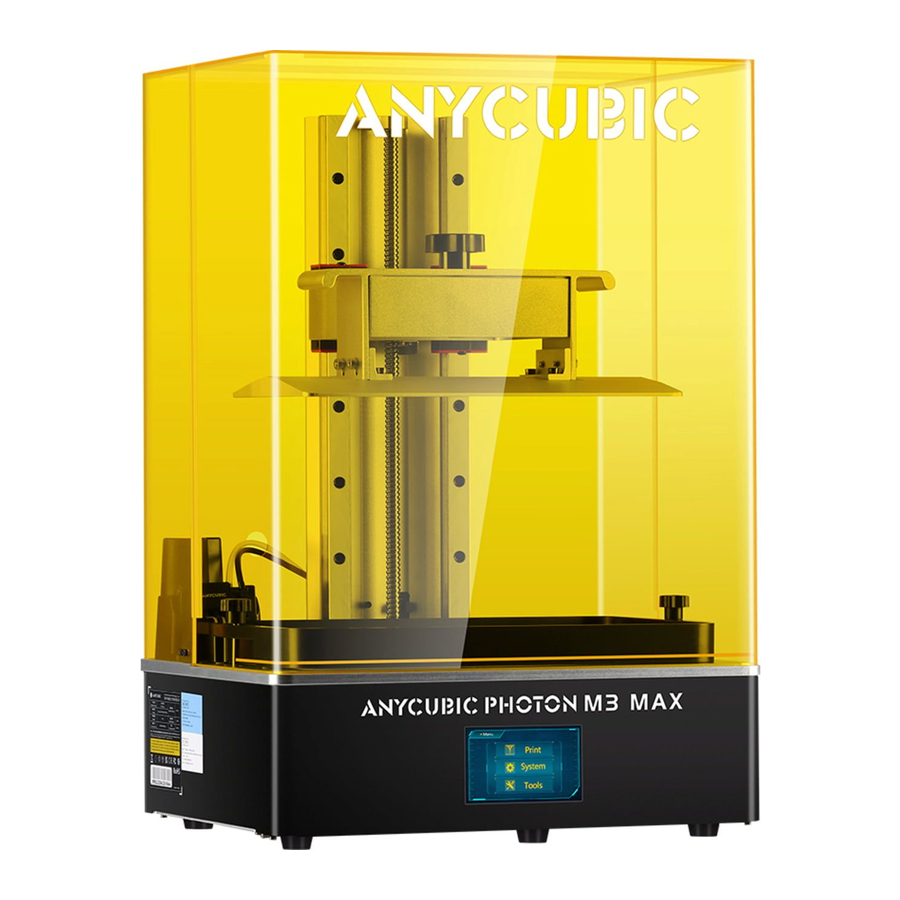
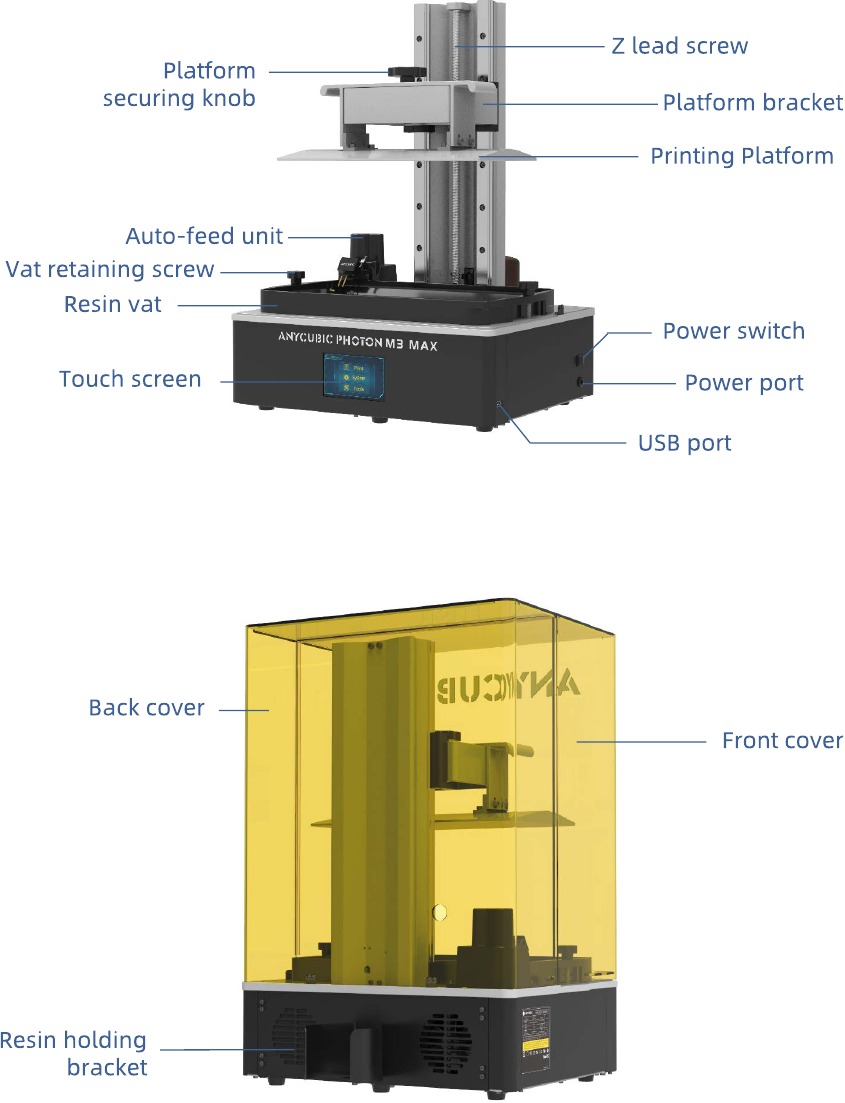
Produktübersicht
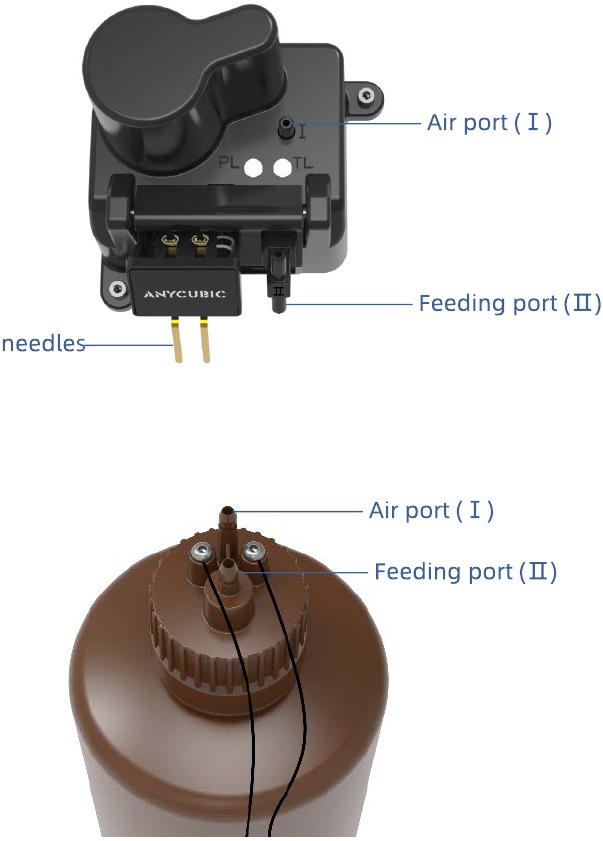
Automatische Zufuhreinheit
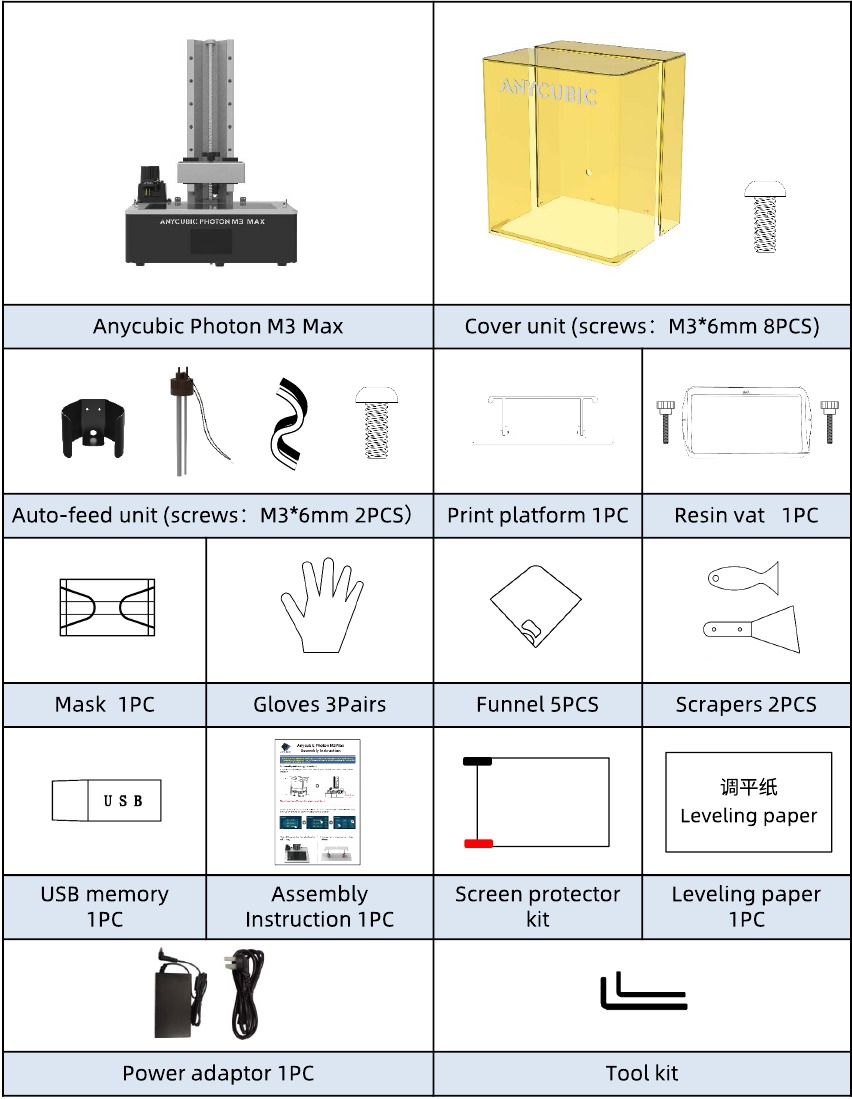
Lieferumfang
Technische Spezifikationen
| System | Anycubic Photon M3 Max |
| Bedienung | 4,3-Zoll Farb-TFT-Bildschirm |
| Software | Anycubic Photon Workshop |
| Konnektivität | USB-Speicherstick |
Spezifikationen
| Technik | LCD Shadow Masking |
| Lichtquelle | UV-LED (Wellenlänge 405nm) |
| XY-Auflösung | 46 μm 6480*3600 (7K) |
| Z-Achsen-Genauigkeit | 0.01 mm |
| Empfohlene Schichtdicke | 0.01 ~ 0.1mm |
| Nennleistung | 120 W |
Physische Abmessungen
| Abmessungen | 400 mm(L)*408 mm(W) *596 mm(H) |
| Bauvolumen | 298 mm(L) *164 mm(W) *300 mm(H) |
| Materialien | 405 nm UV-Harz |
| Nettogewicht | ~21 kg |
Empfohlene Druckparameter
| Schichtdicke | 0.05 mm |
| Normale Belichtungszeit | 3 s |
| Auszeit | 2 s |
| Belichtungszeit der unteren Schichten | 30s |
| Untere Schichten | 6 |
| Z-Hubdistanz | 10 mm |
| Z-Hubgeschwindigkeit | 4 mm/s |
| Z-Rückzugsgeschwindigkeit | 4 mm/s |
| Anti-Aliasing | 1 |
 Hinweis: Die oben genannten empfohlenen Druckparameter dienen nur als Referenz und sind für Anycubic-Harz am besten geeignet.
Menüverzeichnis
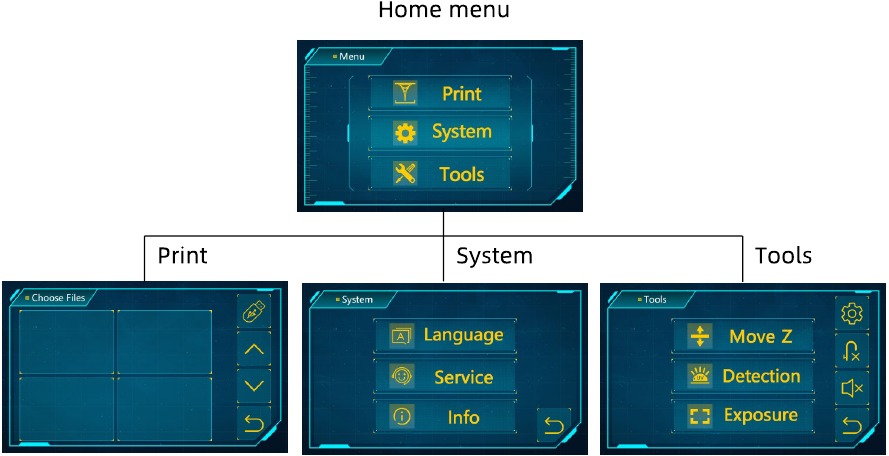
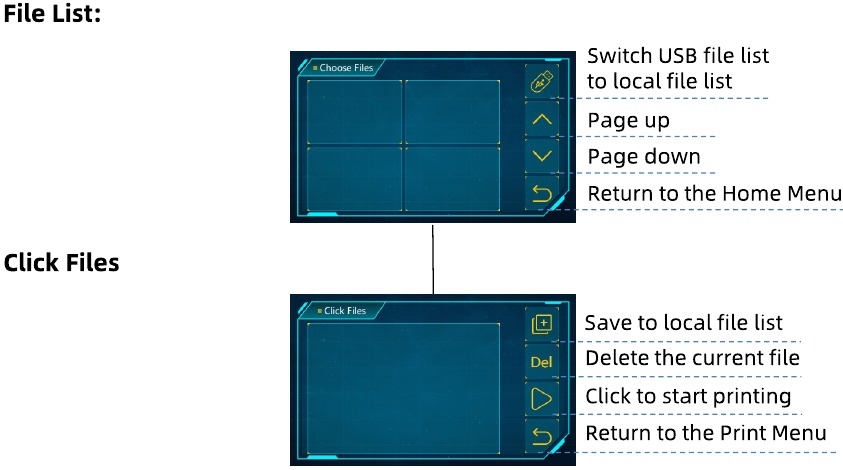
Print (Drucken)
System (System)
Sprache: Sprache ändern (English/Chinese)
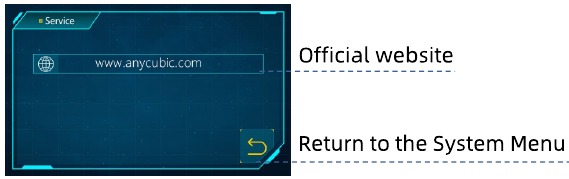
Service (Service):
Information (Informationen):
 :
:
Tools (Werkzeuge)
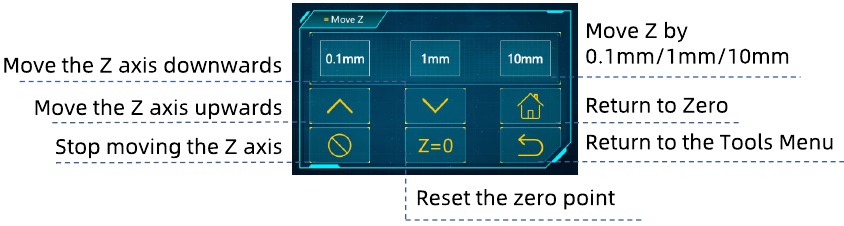
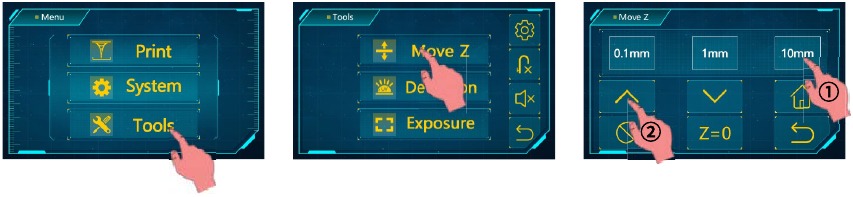
Move Z (Z bewegen):
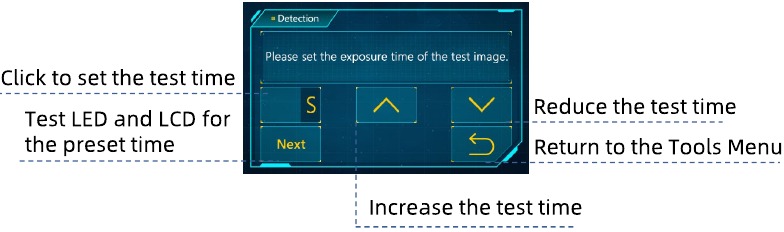
Detection (Erkennung):
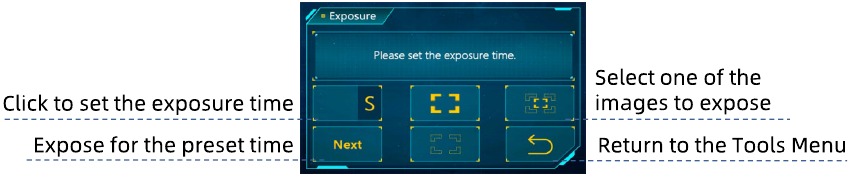
Exposure (Belichtung):
Zahnradsymbol: Hier können Sie die Zuführgeschwindigkeit einstellen.
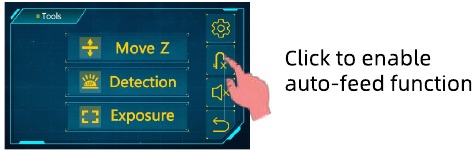
Symbol antippen: Automatische Zuführfunktion aktivieren/deaktivieren
Hornsymbol: Bildschirmton ein-/ausschalten
Vorbereitungen
- Packen Sie das Gerät aus und entfernen Sie den schützenden Metallrahmen, den Schaumstoff und die Kabelbinder. Nehmen Sie die Maschine und ihr Zubehör heraus.

*Seien Sie vorsichtig mit den scharfen Kanten des Metallrahmens, um Verletzungen zu vermeiden.
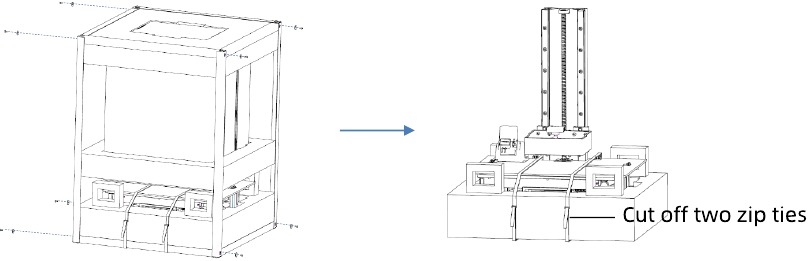
- Schließen Sie das Gerät an die Stromversorgung an und schalten Sie es ein. Heben Sie die Z-Achse auf eine Höhe an, bei der der Aushärtungsbildschirm beim Installieren der Druckplattform nicht zerkratzt wird.

- Ziehen Sie die Schutzfolie vor dem Nivellieren und Drucken ab.

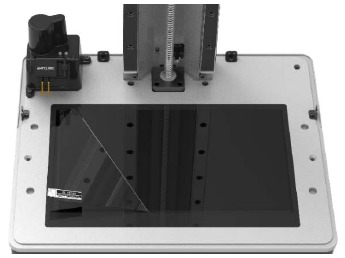
- Lösen Sie die vier Schrauben an der Druckplattform.

- Installieren Sie die Druckplattform.

- Legen Sie ein Nivellierpapier auf den Aushärtungsbildschirm. Klicken Sie dann auf "
![]() " auf dem Touchscreen. Warten Sie, bis die Z-Achse automatisch absenkt und stoppt.
" auf dem Touchscreen. Warten Sie, bis die Z-Achse automatisch absenkt und stoppt.

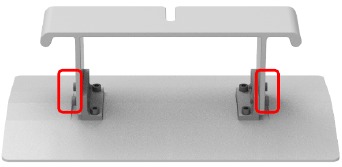
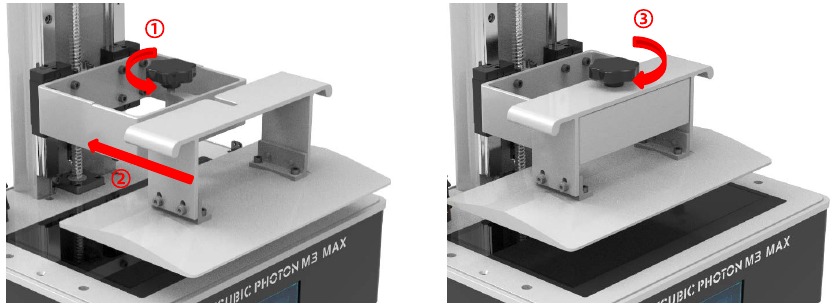
 " auf dem Touchscreen. Warten Sie, bis die Z-Achse automatisch absenkt und stoppt.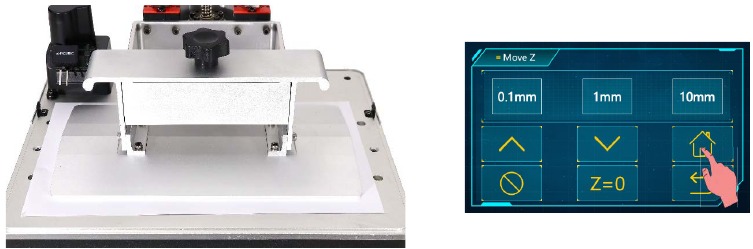
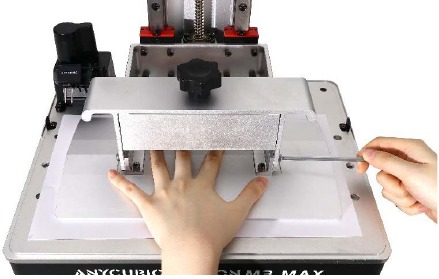
- Drücken Sie mit den Fingern sanft auf die Plattform, damit sie gleichmäßig auf dem Aushärtungsbildschirm aufliegt. Ziehen Sie dann die vier Schrauben an der Plattform fest.

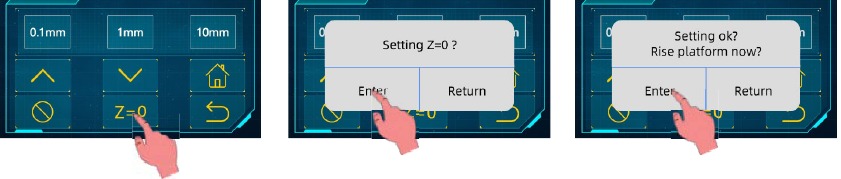
- Klicken Sie auf "Z=O" (Z=0), um die Nullposition zu speichern, und klicken Sie dann im Pop-up-Fenster auf "Enter" (Bestätigen). Bis hierhin ist der Nivellierprozess abgeschlossen. Klicken Sie erneut auf "Enter" (Bestätigen) und nehmen Sie das Nivellierpapier heraus.

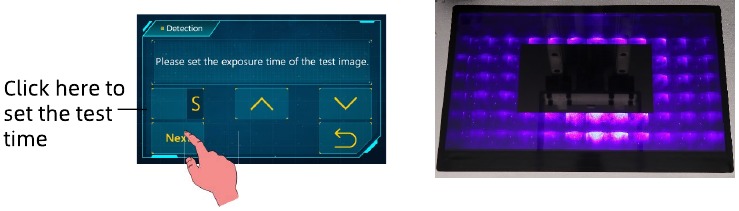
- Detection (Erkennung): Heben Sie die Druckplattform an, bis der Aushärtungsbildschirm vollständig sichtbar ist. Kehren Sie zum Menü Tools (Werkzeuge) zurück und klicken Sie auf "Detection" (Erkennung), stellen Sie die Testzeit ein und klicken Sie dann auf "Next" (Weiter). Der Aushärtungsbildschirm sollte ein vollständiges Bild wie unten gezeigt anzeigen.

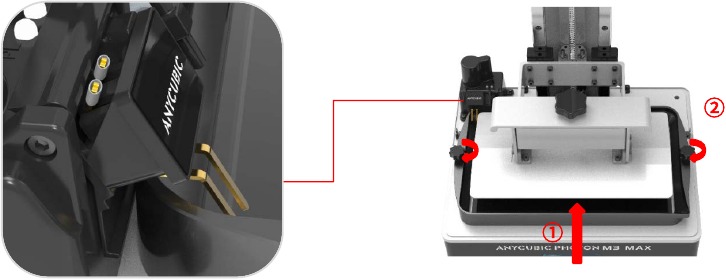
- Installieren Sie die Harzwanne mit beiden darin eingesetzten Nadeln.

- Installieren Sie die hintere Abdeckung. Wenn die automatische Zufuhreinheit im Moment nicht benötigt wird, ist die Installation abgeschlossen.

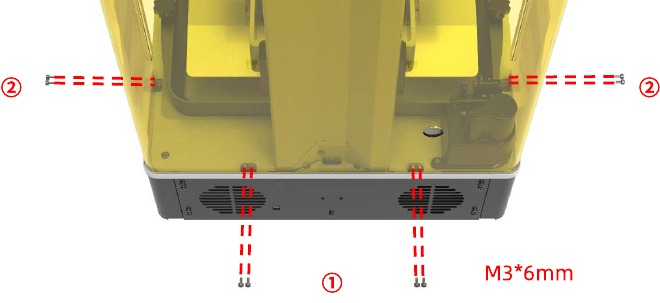
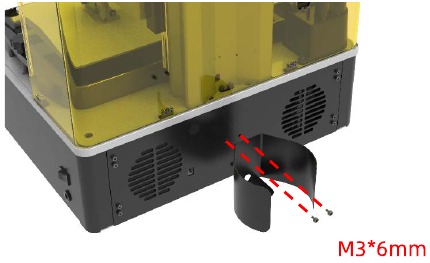
- Drehen Sie die Maschine um und installieren Sie zuerst die Harzhalterung.

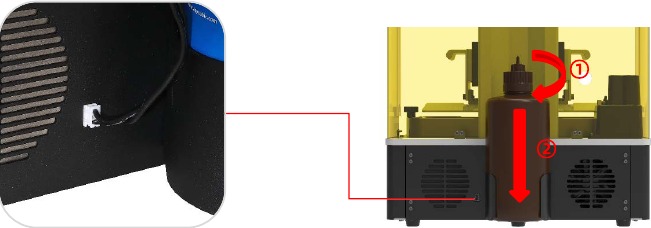
- Setzen Sie den Kappenaufsatz auf die Anycubic 1kg Harzflasche und ziehen Sie ihn fest. Stellen Sie die Harzflasche auf die Halterung und verbinden Sie das Kabel des Kappenaufsatzes mit der Maschine.

![Information]() TIPP: Beim Harzwechsel wird empfohlen, die Kappe durch Drehen der Flasche festzuziehen, um Verstopfungen durch verdrehte Schläuche zu vermeiden.
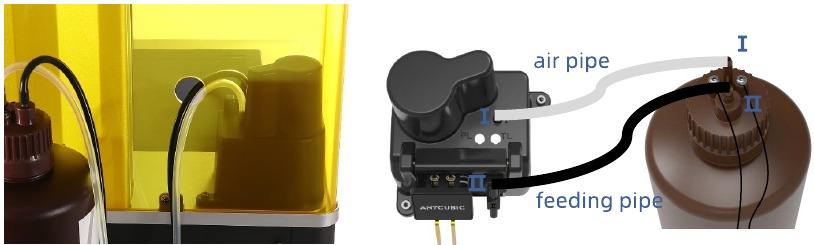
TIPP: Beim Harzwechsel wird empfohlen, die Kappe durch Drehen der Flasche festzuziehen, um Verstopfungen durch verdrehte Schläuche zu vermeiden. - Führen Sie zwei Schläuche durch das Begrenzungsloch an der hinteren Abdeckung. Verbinden Sie die Anschlüsse II mit dem Zuführschlauch (black) und die Anschlüsse I mit dem Luftschlauch (transparent). Bitte befolgen Sie diese Anschlussweise genau, um eine Beschädigung der automatischen Zufuhreinheit zu vermeiden.


Auto-Feed
Anweisungen
Stellen Sie sicher, dass die Auto-Feed-Einheit installiert ist und genügend Harz in der Flasche zum Drucken vorhanden ist. Klicken Sie auf "Tools"→ " ", um die Funktion zu aktivieren. Die Zufuhr erfolgt automatisch, wenn während des Druckvorgangs genügend Harz im Bottich vorhanden ist.
- Die Auto-Feed-Funktion arbeitet nur, wenn das Gerät druckt.
- Die Einheit fördert normalerweise alle fünf Minuten.
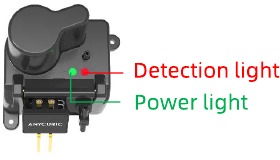
- Rotes Licht zeigt an, dass Harz von den Nadeln nicht erkannt wird. Wenn die Nadeln Harz erkennen, erlischt das Licht.
- Grünes Licht zeigt an, dass die Einheit mit Strom versorgt wird.
![]()
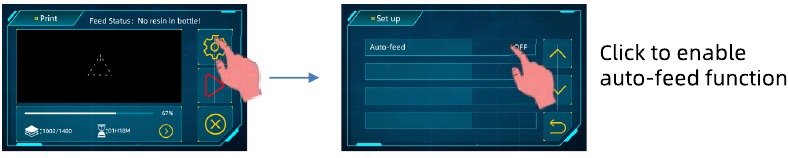
Wird während des Druckvorgangs ein Harzmangel im Halter festgestellt, piept das Gerät zur Warnung und deaktiviert die Auto-Feed-Funktion. Bitte füllen Sie zuerst Harz nach oder wechseln Sie es und aktivieren Sie die Funktion bei Bedarf in der "Set up" (Einrichtung).
Hinweis:
- Wenn Sie Harz eines anderen Herstellers als Anycubic verwenden, wird empfohlen, vor dem Drucken zu prüfen, ob das rote Licht normal erlischt, wenn das Harz beide Nadeln erreicht. Wenn nicht, kann das Harz nicht automatisch zugeführt werden.
- Um Harz zu sparen, gießen Sie das restliche Harz, das außerhalb der Reichweite der Rohre liegt, in den Harzbehälter.
- Schütteln Sie die Harzflasche NICHT kräftig und drehen Sie sie NICHT um, wenn der Kappenaufsatz installiert ist. Sollte die Innenseite der Kappe mit Harz verschmutzt sein, reinigen Sie diese bitte sofort, um eine Fehlfunktion oder Beschädigung der Auto-Feed-Einheit zu vermeiden.
Fehlerbehebung
| Probleme | Fehlerbehebung | Lösung | |
| Keine Zufuhr während des Druckvorgangs |
Rotes Licht ist aus |
Das Harz im Bottich erreicht beide Nadeln | Warten Sie, bis das Harz nicht mehr ausreicht. |
| Das Harz im Bottich erreicht beide Nadeln nicht |
Die Betriebsanzeige (grün) ist aus, verbinden Sie das Kabel unter der Detektionseinheit erneut. | ||
| Zwei Nadeln berühren sich. Bitte kontaktieren Sie den technischen Support. | |||
| Harz gelangt ungewöhnlich in das Luftrohr und verursacht eine Fehlfunktion der Einheit. Ein Austausch ist erforderlich. | |||
| Keine Zufuhr während des Druckvorgangs | Rotes Licht ist an | Wartestatus | Die Zufuhr erfolgt normalerweise alle fünf Minuten. Warten Sie auf die nächste Zufuhr. |
| Zuführstatus | Eine falsche Verbindung von Luftleitung und Förderleitung führt zu einer Fehlfunktion der Auto-Feed-Einheit. Ein Austausch ist erforderlich. | ||
| Das Gerät zeigt an, dass Harz in der Flasche nicht ausreicht und deaktiviert die Auto-Feed-Funktion |
Harz in der Flasche ist unzureichend | Harz in die Flasche füllen | |
| Harz in der Flasche ist ausreichend, aber das Gerät zeigt den Status als "No resin in bottle!" (Kein Harz in der Flasche!) an |
Die beiden Schrauben an der Kappe sind locker | Schrauben festziehen | |
| Das Kabel, das Kappe und Maschine verbindet, ist getrennt | Kabel mit der Maschine verbinden | ||
| Keine Probleme mit Schrauben und Kabel | Das Harz kann nicht für die Auto-Feed-Funktion verwendet werden | ||
| Kontinuierliche Zufuhr führt zu Harzüberlauf | Rotes Licht erlischt nicht, wenn Harz beide Nadeln erreicht | Das Harz kann nicht für die Auto-Feed-Einheit verwendet werden | |
| Die untersten Punkte der Nadeln steigen an | Prüfen Sie, ob Sie die Montageanleitung vollständig befolgt haben | ||
| Zwei Nadeln sind verbogen. Bitte kontaktieren Sie den technischen Support. | |||
*Bitte kontaktieren Sie den technischen Support, wenn die oben genannten Schritte zur Fehlerbehebung Ihr Problem nicht lösen können.
Drucktest
*Die Trennfolie im Harzbehälter ist ein Verbrauchsmaterial. Bitte achten Sie auf den Zustand der Trennfolie auf dem Touchscreen und ersetzen Sie die Folie rechtzeitig.
Überprüfen Sie die Trennfolie vor und nach jedem Druckvorgang sorgfältig. Wenn die Folie beschädigt ist, ersetzen Sie diese sofort, um weitere Schäden am Gerät zu vermeiden.
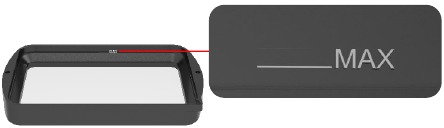
- Stellen Sie sicher, dass Sie Masken und Handschuhe tragen (um direkten Hautkontakt mit Harz zu vermeiden), gießen Sie das Harz langsam in den Behälter, wobei der Harzstand die maximale Skala des Behälters nicht überschreitet.

- Setzen Sie die Frontabdeckung auf. Stecken Sie den USB-Stick in den USB-Anschluss und drucken Sie die Testdatei darauf.


Hinweise:
 Es wird empfohlen, den von uns bereitgestellten USB-Stick zu verwenden. Andernfalls verwenden Sie bitte einen USB-Stick, dessen Speicherkapazität 8 GB nicht übersteigt und stellen Sie sicher, dass er auf FAT/FAT 32 formatiert ist.
 Die Druckdateien sollten im Stammverzeichnis des USB-Sticks abgelegt werden, um Lesefehler zu vermeiden.
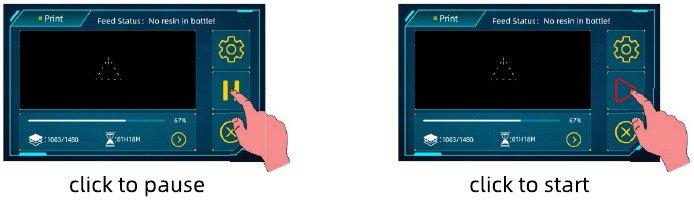
Klicken Sie bei Bedarf auf "Pause" (Pause), um den Druckvorgang anzuhalten und warten Sie, bis die Plattform automatisch hochfährt. Klicken Sie dann auf "Start" (Starten), um den Druckvorgang fortzusetzen.
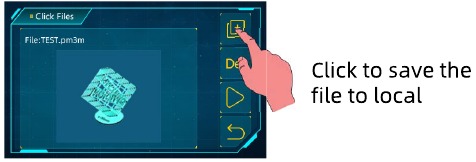
Dateiliste
Die Druckdateiliste besteht aus der USB-Treiber-Dateiliste und der lokalen Dateiliste. Wählen Sie eine USB-Treiber-Datei aus und klicken Sie auf das Symbol " " in deren Oberfläche, um sie in der lokalen Dateiliste zu speichern. Die lokale Datei kann ohne USB-Treiber gedruckt werden.
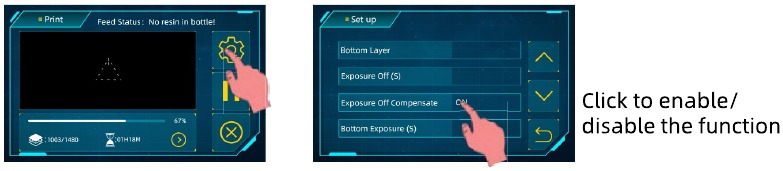
Belichtungs-Aus-Kompensation
Die Belichtungs-Aus-Zeit ist das Intervall zwischen dem Zurückfahren der Druckplattform zum tiefsten Punkt und dem Einschalten des UV-Lichts. Wenn die Belichtungsfläche während des Druckvorgangs groß ist, kann es aufgrund der Oberflächenspannung und der Harzeigenschaften zu Problemen wie einer Verzögerung der Z-Achse oder einer Verzögerung des Harzrückflusses kommen, was zu Druckfehlern führt. Es wird empfohlen, die Belichtungs-Aus-Kompensation zu aktivieren, um die Erfolgsrate zu verbessern.
Die Kompensation wirkt nur bei Basisschichten und Schichten mit großer Fläche. Bei normalen Schichten wird die Aus-Zeit automatisch entsprechend der Fläche der Schichten hinzugefügt; je größer die Fläche, desto länger die Aus-Zeit.
Bei großen Druckobjekten kann die Kompensation das Risiko einer Schichttrennung oder eines Ablösens der Basis verringern, um Druckfehler zu vermeiden. Bei kleinen Objekten kann sie verhindern, dass sich deren Basen verdicken.
Die Belichtungs-Aus-Kompensation, die standardmäßig aktiviert ist, verlängert die Druckzeit. Wenn das Druckobjekt oder seine Schichtfläche klein ist, können Sie die Funktion in der "Set up" (Einrichtung) deaktivieren.
Handhabung von Modellen und Rückständen
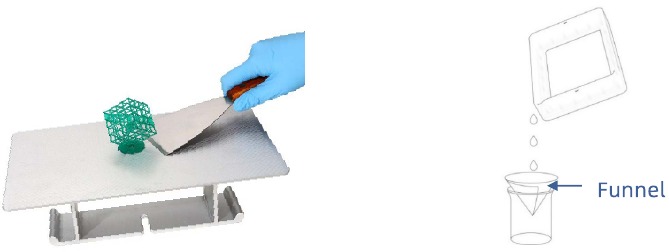
- Entfernen Sie nach dem Drucken die Plattform, sobald kein Harz mehr von der Plattform tropft. Entfernen Sie das Modell mit einem Metallschaber und waschen Sie es anschließend mit 95%igem Alkohol oder einem anderen Reinigungsmittel. Es kann eine Nachhärtung erforderlich sein, um eine bessere Härte zu erzielen, indem es direktem Sonnenlicht oder einer UV-Härtungsmaschine ausgesetzt wird.
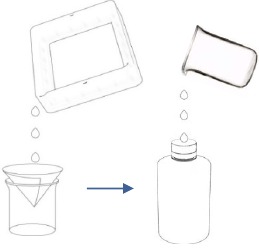
- Nach dem Drucken kann gehärtetes Harz im Behälter zurückbleiben. Bitte reinigen Sie den Behälter rechtzeitig und filtern Sie das restliche Harz durch einen Trichter. Andernfalls kann dies zu Schäden an der Trennfolie oder dem LCD-Bildschirm führen. Wenn Sie das Harz jetzt nicht verwenden, wird empfohlen, es in einem luftdichten, lichtgeschützten Behälter aufzubewahren.

Resin Exposure Range Finder
"R_E_R_F" (R_E_R_F) ist eine Abkürzung für "Resin Exposure Range Finder" (Harz-Belichtungsbereichsfinder). Diese Funktion wird verwendet, um die optimalen Belichtungsparameter für verschiedene Harze zu ermitteln.
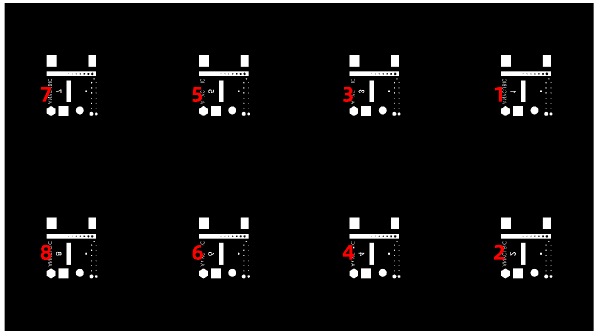
- Importieren Sie die auf dem USB-Stick gespeicherte R_E_R_F-Datei in die Slicing-Software. Die Datei enthält acht Modelle. Die Belichtungszeit für Modell 1 entspricht der "normal exposure time (s)" (normalen Belichtungszeit (s)) der Datei, und die Belichtungszeit für andere Modelle wird um einen Inkrement von 0,25 s erhöht.

Die Zahlen auf den Modellen geben deren Reihenfolge an
- Passen Sie je nach persönlichen Anforderungen die Belichtungszeit der Modelle an, indem Sie die "normal exposure time (s)" (normale Belichtungszeit (s)) der Datei ändern.
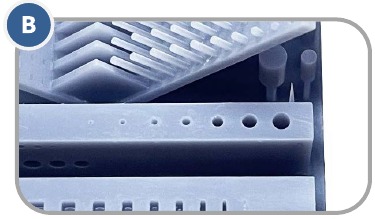
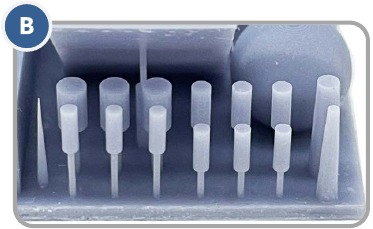
Zum Beispiel, wenn die normale Belichtungszeit auf 1,5 s eingestellt ist, beträgt die Belichtungszeit für die Modelle Nr. 1-8: 1,5 / 1,75 / 2 / 2,25 / 2,5 / 2,75 / 3 / 3,25 s. - Entfernen und reinigen Sie die Modelle nach dem Drucken. Vergleichen Sie den Druckeffekt der Modelle und wählen Sie die Belichtungszeit des Modells, die Ihren Anforderungen entspricht, als Druckparameter. Nehmen Sie einen Vergleich der Modelle A&B als Beispiel.
- Mehr Löcher

Weniger Zylinder

- Weniger Löcher

Mehr Zylinder

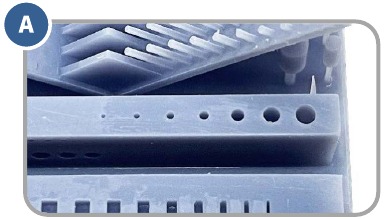
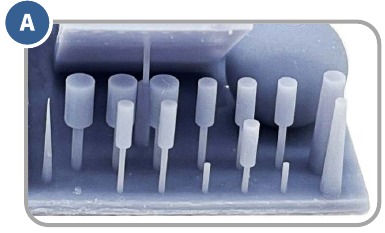
- Modell A hat mehr Löcher und weniger Zylinder. Wenn Sie mit den Parametern von Modell A drucken, können mehr Details des Modells gedruckt werden, jedoch mit hohem Fehlerrisiko.
- Modell B hat weniger Löcher und mehr Zylinder. Wenn Sie mit den Parametern von Modell B drucken, kann das Modell erfolgreich gedruckt werden, jedoch mit einigen Detailverlusten.
Zusätzlich können Sie die Brücken, Nadeln oder andere Teile vergleichen, um ein passendes Modell auszuwählen und den Parameter zu finden. Wenn keines davon ausgewählt werden kann, wird empfohlen, die "normal exposure time (s)" (normale Belichtungszeit (s)) anzupassen.
Hinweis: Ändern Sie den Dateinamen von "R_E_R_F" (R_E_R_F) NICHT, da der Anycubic 3D-Drucker nur DIESEN Dateinamen erkennen kann, um diese Funktion auszuführen. Benennen Sie auch keine andere Datei als "R_E_R_F" (R_E_R_F).
Häufig gestellte Fragen
Modell haftet nicht auf der Plattform
- Die Belichtungszeit der ersten Schichten ist unzureichend; erhöhen Sie die Belichtungszeit.
- Die Kontaktfläche zwischen Modell und Plattform ist gering; fügen Sie bitte ein Raft hinzu.
- Schlechte Nivellierung.
Schichttrennung oder Spaltung
- Die Maschine ist während des Drucks nicht stabil.
- Die FEP-Folie in der Wanne ist nicht straff genug oder muss ausgetauscht werden.
- Die Druckplattform oder Harzwanne ist nicht festgezogen.
- Die Hubgeschwindigkeit ist zu hoch.
- Das Druckobjekt ist hohl und ohne Ablauflöcher.
Schichtverschiebung
- Stützstrukturen hinzufügen.
- Reduzieren Sie die Hubgeschwindigkeit.
Flocken in der Harzwanne oder an den Modellen
- Die Belichtungszeit ist zu lang. Reduzieren Sie die normale Belichtungszeit und die Belichtungszeit der ersten Schichten.
Maschinenwartung
Wartung der Harzwanne
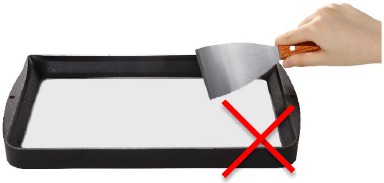
- Entfernen Sie ausgehärtetes Harz von der Trennfolie: Stellen Sie die Vollbildbelichtung für 20 Sekunden ein und entfernen Sie dann die ausgehärtete Harzschicht, um die Folie zu schützen. Verwenden Sie keine scharfen Gegenstände, um Rückstände von der Folie zu kratzen.

- Lassen Sie Harz bei Nichtgebrauch nicht länger als zwei Tage in der Harzwanne. Filtern und lagern Sie das Harz ordnungsgemäß.
![]()
Wartung der Z-Achse
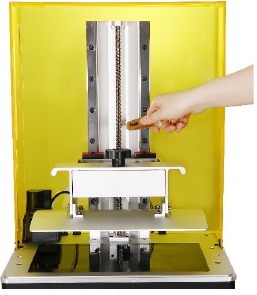
Wenn die Z-Achse ein lautes Geräusch macht, tragen Sie bitte Schmiermittel auf die Z-Spindel auf.
Reinigung
- Reinigen Sie die Druckplattform: Reinigen Sie die Plattform mit Alkohol und einem Papiertuch.
- Schützen Sie den LCD-Bildschirm: Wenn Harz auf dem Displayschutz ausgehärtet ist, ersetzen Sie diesen bitte sofort, um den LCD-Bildschirm zu schützen.
- Reinigen Sie das Gehäuse des Druckers: Reinigen Sie das Gehäuse des Druckers mit Alkohol.
Service
Bei normaler Nutzung und Wartung haben die Produkte eine Garantiezeit von bis zu einem Jahr. Bitte besuchen Sie das Anycubic Support Center (support.anycubic.com/en), um Probleme mit Anycubic-Produkten zu melden. Unser professionelles Kundendienstteam wird innerhalb von 24 Stunden antworten und die Probleme lösen.
Bitte besuchen Sie https://support.anycubic.com, um uns bei Fragen zu kontaktieren. Auf der Website finden Sie auch weitere Informationen, wie Software, Videos und Modelle.

Anycubic Support-Center
Sicherheitshinweise
Befolgen Sie stets die Sicherheitshinweise während der Montage und Nutzung, um unnötige Schäden am 3D-Drucker oder Verletzungen zu vermeiden.
- Bitte kontaktieren Sie unseren Kundenservice, falls Sie nach Erhalt der Produkte Probleme haben.
- Seien Sie vorsichtig bei der Verwendung des Schabers. Richten Sie den Schaber niemals auf Ihre Hände.
- Im Notfall trennen Sie bitte sofort die Stromversorgung des 3D-Druckers und kontaktieren Sie unseren technischen Support.
- Anycubic 3D-Drucker enthalten Komponenten, die Verletzungen verursachen können.
- Halten Sie den Anycubic 3D-Drucker und sein Zubehör von Kindern fern.
- Dämpfe oder Gase können bei Betriebstemperaturen reizend sein. Verwenden Sie den Anycubic 3D-Drucker immer in einem offenen und gut belüfteten Bereich.
- Setzen Sie den Anycubic 3D-Drucker keiner Umgebung mit Wasser oder Regen aus.
- Verwenden Sie den Anycubic 3D-Drucker in einer Umgebung mit einer Temperatur von 8ºC- 40ºC und einer Luftfeuchtigkeit von 20%-50%. Für optimale Leistung überschreiten Sie diesen Bereich nicht. Vermeiden Sie auch direkte Sonneneinstrahlung.
- Demontieren Sie den Anycubic 3D-Drucker nicht. Bei Fragen wenden Sie sich bitte an den technischen Support.
Referenzen

Anleitung herunterladen
Hier können Sie die vollständige PDF-Version des Handbuchs herunterladen. Sie kann zusätzliche Sicherheitsanweisungen, Garantieinformationen, FCC-Regeln usw. enthalten.
Anycubic Photon M3 Max Handbuch herunterladen


