Anycubic Photon M3 Plus Handbuch
- 1 Technische Daten
- 2 Lieferumfang
- 3 Produktübersicht
- 4 Menüverzeichnis
- 5 Montage- und Nivellieranleitung
- 6 Anleitung zur automatischen Zuführung
- 7 Fehlerbehebung
- 8 Anleitung für den ersten Druck
- 9 Übersicht Slicing-Software
- 10 Anycubic Cloud
- 11 FAQ
- 12 Maschinenwartung
- 13 Sicherheitshinweise
- 14 Referenzen
- 15 Anleitung herunterladen
- 16 In anderen Sprachen
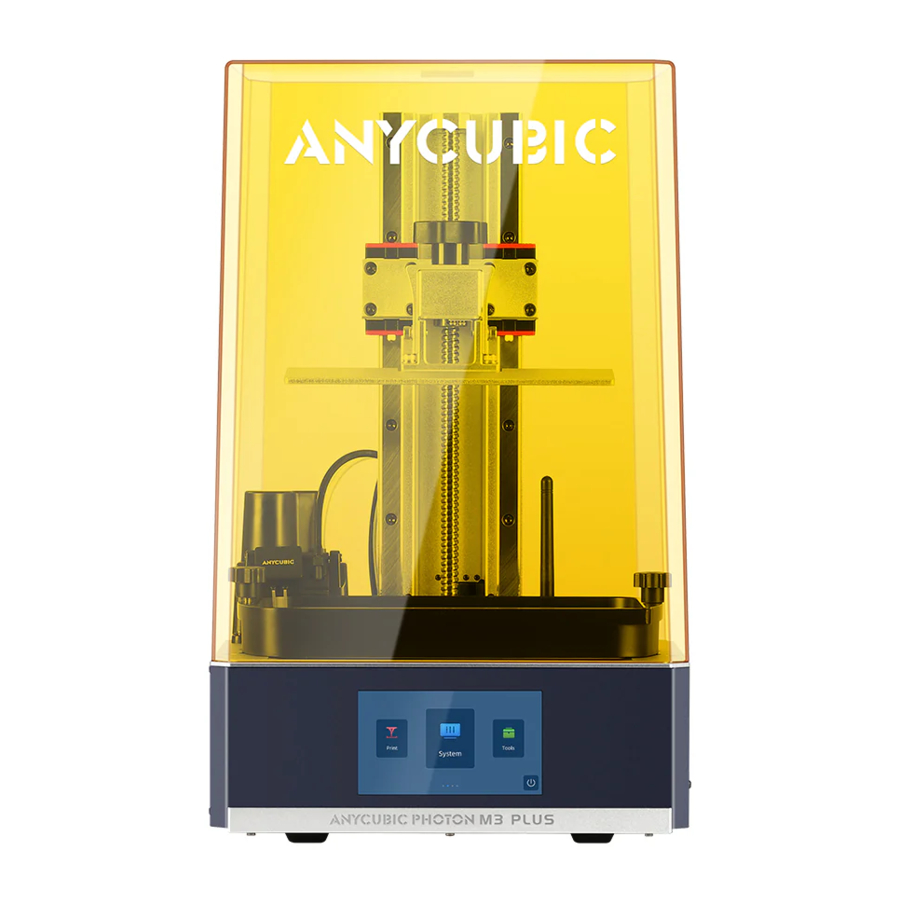
Technische Daten
| Modell | Anycubic Photon M3 Plus |
| Bedienung | 5-Zoll kapazitiver Touchscreen |
| Software | Anycubic Photon workshop |
| Konnektivität | USB-Speicherstick, Anycubic Cloud |
| Spezifikationen | |
| Technik | LCD Shadow Masking |
| Lichtquelle | UV-LED (Wellenlänge 405nm) |
| XY-Auflösung | 34.4μm 5760*3600 (6K) |
| Z-Achsen-Genauigkeit | 0.01 mm |
| Empfohlene Schichtdicke | 0.01 ~ 0.15mm |
| Empfohlene Druckgeschwindigkeit | MAX 100mm/h |
| Nennleistung | 120W |
| Physikalische Abmessungen | |
| Abmessungen | 360mm (L) *290mm (W) *475mm (H) |
| Bauvolumen | 197mm (L) *122mm (W) *245mm (H) |
| Materialien | 405nm UV-Harz |
| Nettogewicht | ~12 kg |
| Empfohlene Druckparameter | |
| Schichtdicke | 0.05 mm |
| Normale Belichtungszeit | 1.5 s |
| Auszeit | 0.5 s |
| Belichtungszeit der Bodenschichten | 23 s |
| Bodenschichten | 6 |
| Z-Hubdistanz | 6 mm |
| Z-Hubgeschwindigkeit | 6 mm/s |
| Z-Rückzugsgeschwindigkeit | 6 mm/s |
| Anti-Aliasing | 1 |
Hinweis:
Die oben empfohlenen Druckparameter dienen nur als Referenz und sind besser für Anycubic Harz geeignet.
Lieferumfang

Produktübersicht


Automatische Zuführeinheit
Menüverzeichnis


System


Werkzeuge


Cloud

Montage- und Nivellieranleitung
- Packen Sie die Maschine aus und nehmen Sie das Zubehör heraus. Überspringen Sie Schritt 7, wenn Sie die automatische Zuführeinheit nicht zuerst installieren möchten.
- Drehen Sie die Maschine um. Entfernen Sie die schwarze quadratische Abdeckung auf dem Sockel und ziehen Sie das darunterliegende Kabel heraus.

- Verbinden Sie das Kabel mit dem Harzsensor und installieren Sie dann den Sensor und die Harzhalterung.

- Führen Sie das Kappenstück in die Anycubic 1kg Harzflasche ein und ziehen Sie es fest.

- Führen Sie zwei Rohre von unten nach oben durch die Begrenzungsöffnung an der Rückseite der Maschine. Verbinden Sie die Anschlüsse II mit dem Zuführschlauch (schwarz) und die Anschlüsse I mit dem Luftschlauch (transparent). Bitte befolgen Sie diese Anschlussweise genau, um Schäden an der automatischen Zuführeinheit zu vermeiden. Verbinden Sie anschließend das Kabel des Kappenstücks mit der Maschine.

- Stellen Sie die Harzflasche auf die Halterung.
TIPP: Beim Harzwechsel wird empfohlen, die Kappe durch Drehen der Flasche festzuziehen, um eine Verstopfung durch verdrehte Rohre zu vermeiden.
![]()
- Drehen Sie die Maschine wieder nach vorne. Schließen Sie dann das Netzkabel an und schalten Sie den Drucker ein.

- Heben Sie die Z-Achse auf eine bestimmte Höhe an, um sicherzustellen, dass der Aushärtungsbildschirm beim Installieren der Druckplattform nicht zerkratzt wird.

- Ziehen Sie die Schutzfolie vor dem Nivellieren und Drucken ab.

- Lösen Sie die vier Schrauben an der Druckplattform.

- Installieren und befestigen Sie die Druckplattform.

- Legen Sie das Nivellierpapier auf den Aushärtungsbildschirm. Klicken Sie dann auf den Touchscreen. Warten Sie auf das Absenken der Z-Achse.

- Drücken Sie sanft auf die Oberseite der Plattform und ziehen Sie dann die vier Schrauben fest, um die Plattform zu sichern.

- Klicken Sie abschließend auf "Z=O" (Z=0) und bestätigen Sie, um die Nullposition zu speichern. Klicken Sie auf "Enter" (Eingabe), und die Z-Achse fährt automatisch nach oben. Nehmen Sie dann das Papier heraus.

- Heben Sie die Druckplattform an, bis der Aushärtungsbildschirm vollständig sichtbar ist. Kehren Sie zum Menü "Tools" (Werkzeuge) zurück und klicken Sie auf "Exposure" (Belichtung). Wählen Sie ein Bild aus, stellen Sie die Testzeit ein und klicken Sie dann auf "Next" (Weiter). Das entsprechende Bild sollte vollständig auf dem Aushärtungsbildschirm angezeigt werden.

- Installieren Sie die Harzwanne mit beiden darin eingesetzten Nadeln.

- Installieren Sie die WIFI-Antenne.


Anleitung zur automatischen Zuführung
Stellen Sie sicher, dass die automatische Zuführeinheit installiert ist und genügend Harz in der Flasche zum Drucken vorhanden ist. Die Funktion dient nur der Ergänzung; bitte gießen Sie vor dem Drucken Harz in die Harzwanne.

Klicken Sie auf "Tools" (Werkzeuge) → "Auto-feed" (Automatische Zuführung) → "Feed in" (Zuführen). Es wird automatisch zugeführt, wenn während des Drucks genügend Harz in der Wanne ist. Klicken Sie auf "feeding speed" (Zuführgeschwindigkeit), um die Geschwindigkeit einzustellen.
- Die automatische Zuführung funktioniert nur, wenn die Maschine druckt.
- Die Einheit führt normalerweise alle fünf Minuten zu.
- Grünes Licht zeigt an, dass die Einheit mit Strom versorgt wird.
- Rotes Licht zeigt an, dass Harz nicht von den Nadeln erkannt wird. Wenn die Nadeln Harz erkennen, erlischt das Licht.


Wird während des Drucks ein Harzmangel in der Flasche festgestellt, piept die Maschine zur Warnung und deaktiviert die automatische Zuführfunktion. Bitte fügen Sie zuerst Harz hinzu oder wechseln Sie es und klicken Sie bei Bedarf auf die Schaltfläche "auto-feed" (automatische Zuführung), um diese zu aktivieren.
Hinweis:
- Wenn Sie kein Anycubic Harz verwenden, wird empfohlen, vor dem Drucken zu prüfen, ob das rote Licht normal ausgeht, wenn das Harz beide Nadeln erreicht. Andernfalls kann das Harz nicht automatisch zugeführt werden.
- Um Harz zu sparen, gießen Sie das restliche Harz, das außerhalb der Reichweite der Rohre liegt, in die Harzwanne.
- Schütteln oder drehen Sie die Harzflasche NICHT kräftig um, wenn das Kappenstück installiert ist. Wenn die Innenseite der Kappe mit Harz verschmutzt ist, reinigen Sie diese bitte sofort, um Fehlfunktionen oder Schäden an der automatischen Zuführeinheit zu vermeiden.
Fehlerbehebung
| Probleme | Fehlerbehebung | Lösung | |
Keine Zufuhr während des Drucks | Rotes Licht ist aus | Das Harz in der Wanne erreicht beide Nadeln | Warten Sie, bis das Harz nicht mehr ausreicht. |
| Das Harz in der Wanne erreicht nicht beide Nadeln | Die Betriebsanzeige (grün) ist aus, verbinden Sie das Kabel unter der Erkennungseinheit neu. | ||
| Zwei Nadeln berühren sich. Bitte kontaktieren Sie den technischen Support. | |||
| Harz gelangt ungewöhnlich in die Luftleitung und verursacht eine Fehlfunktion der Einheit. Ein Austausch ist erforderlich. | |||
| Rotes Licht ist an | Wartestatus | Normalerweise erfolgt die Zufuhr alle fünf Minuten. Warten Sie auf die nächste Zufuhr. | |
| Zuführstatus | Eine falsche Verbindung von Luftleitung und Zuführleitung verursacht eine Fehlfunktion der automatischen Zuführeinheit. Ein Austausch ist erforderlich. | ||
| Die Maschine zeigt an, dass das Harz in der Flasche unzureichend ist und deaktiviert die automatische Zufuhrfunktion | Harz in der Flasche ist unzureichend | Harz in die Flasche füllen | |
| Harz in der Flasche ist ausreichend, aber die Maschine zeigt den Status "Kein Harz" an | Die beiden Schrauben am Verschluss sind locker | Schrauben festziehen | |
| Das Kabel, das Verschluss und Maschine verbindet, ist getrennt | Kabel mit der Maschine verbinden | ||
| Kein Problem mit Schrauben und Kabel | Das Harz kann nicht für die automatische Zufuhr verwendet werden | ||
Kontinuierliche Zufuhr führt zu Harzüberlauf | Rotes Licht geht nicht aus, wenn Harz beide Nadeln erreicht | Das Harz kann nicht für die automatische Zuführeinheit verwendet werden | |
| Die untersten Punkte der Nadeln sind angehoben | Überprüfen Sie, ob Sie die Montageanleitung vollständig befolgt haben | ||
| Zwei Nadeln sind verbogen. Bitte kontaktieren Sie den technischen Support. | |||
*Bitte kontaktieren Sie den technischen Support, wenn die oben genannte Fehlerbehebung Ihr Problem nicht lösen kann.
Anleitung für den ersten Druck
*Bitte überprüfen Sie die FEP-Folie vor und nach jedem Druck sorgfältig. Falls die FEP-Folie beschädigt ist, ersetzen Sie diese sofort, um weitere Schäden an der Maschine zu vermeiden.

Tragen Sie Masken und Handschuhe (um direkten Hautkontakt mit Harz zu vermeiden) und gießen Sie das Harz langsam in die Wanne. Das Harz darf die maximale Skala der Wanne nicht überschreiten. Setzen Sie dann die Abdeckung auf, wobei die Seite mit dem Aufkleber nach hinten zeigen muss. Stecken Sie den USB-Stick in den USB-Anschluss und drucken Sie die darauf befindliche Testdatei. Oder verbinden Sie die Maschine mit der Anycubic Cloud und steuern Sie den Druck aus der Ferne. Die Druckzeit auf dem Bildschirm dient nur als Referenz, wir garantieren nicht, dass es sich um die tatsächliche Druckzeit handelt.
Hinweise:
- Es wird empfohlen, den von uns bereitgestellten USB-Stick zu verwenden. Andernfalls verwenden Sie bitte einen USB-Stick, dessen Speichergröße 8 GB nicht überschreitet und stellen Sie sicher, dass er auf FAT/FAT32 formatiert ist.
- Die Druckdateien sollten im Stammverzeichnis des USB-Sticks abgelegt werden, um Lesefehler zu vermeiden.

Falls erforderlich, klicken Sie auf "Pause" (Pause), um den Druck anzuhalten und warten Sie, bis die Plattform automatisch hochfährt. Klicken Sie dann auf "Start" (Start), um den Druck fortzusetzen.
Dateiliste

Die Dateiliste besteht aus der Dateiliste des USB-Treibers und der lokalen Dateiliste. Die von der Anycubic Cloud ferngesendeten Druckdateien werden in der lokalen Dateiliste gespeichert.
Die ersten beiden Verzeichnisebenen können überprüft werden. Stecken Sie zum Beispiel den USB-Stick ein und wählen Sie dann die USB-Stick-Datei aus, um das Verzeichnis der ersten Ebene zu öffnen. Und klicken Sie auf das Dateisymbol, um das Verzeichnis der zweiten Ebene zu öffnen.
Maschineneinstellungen

Klicken Sie im Tools-Interface auf "Settings" (Einstellungen), um die Maschineneinstellungen gemäß den persönlichen Anforderungen anzupassen.
Türerkennung: Die Funktion ist standardmäßig deaktiviert. Wenn diese Funktion aktiviert ist, kann der Drucker erkennen, ob die Abdeckung angebracht ist oder nicht. Der Druck wird angehalten, wenn die Abdeckung entfernt wird, und fortgesetzt, wenn die Abdeckung wieder angebracht wird.
UV-Leistung: Stellen Sie die UV-Leistung ein, um die Belichtungsintensität anzupassen. Der Standardwert ist 80 %. Der Bereich ist
Lüfterleistung: Stellen Sie die Lüfterleistung ein, um die Windstärke des Lüfters anzupassen. Der Standardwert ist 80 %. Der Bereich ist
Umgang mit Modellen und Harzresten
Warten Sie nach dem Druck, bis das Harz nicht mehr von der Plattform tropft, schrauben Sie dann die Plattform ab und entfernen Sie sie. Das Modell kann vorsichtig mit einem Spachtel entfernt werden. Das entfernte Modell sollte mit Ethanol (95 Vol.-% Konzentration) gewaschen werden. Das gedruckte Modell benötigt möglicherweise eine Nachhärtung, um eine bessere Härte durch direktes Sonnenlicht oder eine UV-Härtungsbox zu erzielen.


Unerwünschte, aber unvermeidbare Harzreste können im Falle einer unvollständigen Aushärtung oder fehlgeschlagener Drucke in der Wanne verbleiben. Es wird empfohlen, das Harz durch einen Trichter zu filtern und die Flüssigkeit dann in einem verschlossenen Behälter aufzubewahren. Die auf der Plattform oder in der Wanne verbliebenen Reste können mit einem Papiertuch abgewischt werden.
Stellen Sie vor jedem Druck sicher, dass sich keine festen Harzreste in der Wanne oder auf der Plattform befinden, da sonst die FEP-Folie während des Drucks zerdrückt und beschädigt werden kann.
Ausschalten

Wenn Sie den 3D-Drucker nach dem Druck vollständig ausschalten möchten, klicken Sie bitte auf das Symbol im Startmenü zum Herunterfahren, schalten Sie dann den Netzschalter aus und trennen Sie das Netzkabel. Andernfalls kann es zu Datenverlust und Fehlfunktionen kommen.
Übersicht Slicing-Software
Der 3D-Drucker liest geslicte Dateien und druckt Modelle. Es ist notwendig, 3D-Dateien (stl./obj.) in geslicte Dateien umzuwandeln, damit die Maschine sie erkennen kann. Software, die diesen Prozess ermöglicht, wird Slicing-Software genannt, zum Beispiel Anycubic Photon Workshop.
Anycubic Photon Workshop kann zum Exportieren geslicter Dateien verwendet werden. Sie sollten zuerst Anycubic Photon M3 Plus als Maschinentyp auswählen, dann das Modell bearbeiten und die Parameter einstellen. Zum Schluss exportieren Sie die geslicte Datei (.pwmb).
Die Anleitung für Anycubic Photon Workshop wurde im USB-Speicher gespeichert. Es wird empfohlen, diese sorgfältig zu lesen, wenn Sie Anycubic Photon Workshop zum ersten Mal verwenden.
Anycubic Cloud
- Verbinden Sie Anycubic Photon M3 Plus mit der Anycubic Cloud, um Drucke über WLAN und Ethernet hochzuladen und zu verwalten.
- Verbindung über Ethernet: Stecken Sie ein Ende des Netzwerkkabels in den Netzwerkanschluss.

- Verbindung über WLAN: Installieren Sie zuerst die Antenne. Klicken Sie auf "Cloud" (Cloud) → "WLAN" (WLAN), aktivieren Sie die Suche nach verfügbaren Netzwerken und wählen Sie eines aus. Geben Sie dann das Passwort ein und klicken Sie auf "OK" (OK), um sich zu verbinden.

- Verbindung über Ethernet: Stecken Sie ein Ende des Netzwerkkabels in den Netzwerkanschluss.
- Um die Anwendung herunterzuladen, suchen Sie im App Store oder bei Google Play nach "Anycubic Cloud" (Anycubic Cloud). Melden Sie sich bei Anycubic Cloud an und loggen Sie sich ein. Wählen Sie dann in der Cloud-Oberfläche auf dem Drucker den Server "Global" (Global) aus.




- Öffnen Sie Anycubic Cloud – Werkbank 3D-Drucker, klicken Sie auf "Add Printers" (Drucker hinzufügen). Öffnen Sie die Cloud-Oberfläche auf dem Drucker, überprüfen Sie die Maschinen-CN und geben Sie diese in die "Add Printers" (Drucker hinzufügen)-Oberfläche in Anycubic Cloud ein; oder klicken Sie auf das Symbol "
![]() " und scannen Sie dann den QR-Code mit Ihrem Smartphone. Bestätigen Sie zuletzt das Hinzufügen der Drucker.
" und scannen Sie dann den QR-Code mit Ihrem Smartphone. Bestätigen Sie zuletzt das Hinzufügen der Drucker.

- Wenn der Drucker erfolgreich hinzugefügt wurde, können Sie den Druck aus der Ferne steuern. Falls erforderlich, können Sie eine zusätzliche Kameraeinheit installieren, um den Druck in Echtzeit zu überwachen.
 " und scannen Sie dann den QR-Code mit Ihrem Smartphone. Bestätigen Sie zuletzt das Hinzufügen der Drucker.
FAQ
-
Modell haftet nicht auf der Plattform
- Die Belichtungszeit der unteren Schichten ist unzureichend, erhöhen Sie die Belichtungszeit.
- Die Kontaktfläche zwischen Modell und Plattform ist klein, bitte fügen Sie ein Raft hinzu.
- Schlechte Nivellierung.
-
Schichttrennung oder Spaltung
- Die Maschine ist während des Drucks nicht stabil.
- Die FEP-Folie in der Wanne ist nicht straff genug oder muss ausgetauscht werden.
- Die Druckplattform oder Harzwanne ist nicht festgezogen.
- Die Hubgeschwindigkeit ist zu hoch.
- Das Druckobjekt ist hohl und ohne Lochung.
-
Schichtverschiebung
- Stützen hinzufügen.
- Reduzieren Sie die Hubgeschwindigkeit.
-
Flockenreste in der Harzwanne
- Die Belichtungszeit ist zu lang. Reduzieren Sie die normale Belichtungszeit und die Belichtungszeit der unteren Schichten.
Maschinenwartung
- Wenn die Z-Achse Geräusche macht, tragen Sie bitte Schmiermittel auf die Z-Gewindespindel auf.
![]()
- Entfernen Sie die auf der FEP-Folie ausgehärteten Rückstände bei einem Fehldruck: Stellen Sie eine Vollbildbelichtung für 20s ein und entfernen Sie dann die ausgehärtete Harzschicht, um die Folie zu schützen. Verwenden Sie keine scharfen Gegenstände, um die Rückstände von der FEP-Folie abzukratzen.

- Seien Sie vorsichtig beim Entfernen der Plattform, lassen Sie sie nicht auf den Aushärtungsbildschirm fallen.
![]()
- Lassen Sie das Harz nicht länger als zwei Tage in der Wanne, wenn Sie es nicht verwenden. Bitte filtern und lagern Sie das Harz ordnungsgemäß.
![]()
- Firmware-Update: Klicken Sie auf "System" (System) → "Information" (Information) → "Version check" (Versionsprüfung), um zu prüfen, ob die aktuelle Firmware aktualisiert werden kann. Um die Firmware zu aktualisieren, können Sie die neueste Firmware-Datei auf den USB-Stick kopieren und dann auf die Schaltfläche "Local upgrade" (Lokales Upgrade) klicken. Wenn die neueste Version von OTA erkannt wird und die Upgrade-Schaltfläche von "OTA upgrade" (OTA-Upgrade) aufleuchtet, können Sie direkt auf die Schaltfläche klicken, um das Upgrade durchzuführen.

- Reinigen Sie nach dem Druck die Plattform (mit Papiertüchern abwischen oder mit Alkohol waschen) und stellen Sie sicher, dass vor dem nächsten Druck keine Rückstände mehr vorhanden sind (Rückstände mit einem Trichter filtern).
- Wenn die Außenseite des Druckers mit Harz verschmutzt ist, verwenden Sie Alkohol zur Reinigung.
- Um die Harzfarben zu wechseln, reinigen Sie bitte zuerst die ursprüngliche Harzwanne.


Sicherheitshinweise
Befolgen Sie während der Montage und Nutzung stets die Sicherheitshinweise, um unnötige Schäden am 3D-Drucker oder persönliche Verletzungen zu vermeiden
Bitte kontaktieren Sie zuerst unseren Kundenservice, falls Sie nach Erhalt der Produkte Probleme haben sollten.

Seien Sie vorsichtig bei der Verwendung des Schabers. Richten Sie den Schaber niemals auf Ihre Hände.

Im Notfall trennen Sie bitte sofort die Stromversorgung des 3D-Druckers und kontaktieren Sie den technischen Support.

Der ANYCUBIC 3D-Drucker enthält bewegliche Teile, die Verletzungen verursachen können.

Es wird empfohlen, beim Reinigen/Schleifen der gedruckten Modelle Schutzbrillen zu tragen, um den Kontakt mit kleinen Partikeln zu vermeiden.

Halten Sie den ANYCUBIC 3D-Drucker und sein Zubehör außerhalb der Reichweite von Kindern.

Dämpfe oder Gase können bei Betriebstemperatur reizend wirken. Verwenden Sie den ANY 3D-Drucker immer in einem offenen und gut belüfteten Bereich.

Der ANYCUBIC 3D-Drucker darf keinem Wasser oder Regen ausgesetzt werden.

Der ANYCUBIC 3D-Drucker ist für den Betrieb bei Umgebungstemperaturen von 8°C bis 40°C und einer Luftfeuchtigkeit von 20% bis 50% ausgelegt. Das Arbeiten außerhalb dieser Grenzen kann zu einer geringen Druckqualität führen.
Zerlegen Sie den ANYCUBIC 3D-Drucker nicht. Bei Fragen wenden Sie sich bitte an den technischen Support.
Bitte besuchen Sie https://support.anycubic.com, um uns bei Fragen zu kontaktieren. Auf der Website erhalten Sie auch weitere Informationen wie Software, Videos und Modelle.

Anycubic Support-Center
Referenzen


Anleitung herunterladen
Hier können Sie die vollständige PDF-Version des Handbuchs herunterladen. Sie kann zusätzliche Sicherheitsanweisungen, Garantieinformationen, FCC-Regeln usw. enthalten.
Anycubic Photon M3 Plus Handbuch herunterladen


