Anycubic Photon Mono M7 Pro Handbuch
- 1 Einleitung
- 2 Produktübersicht
- 3 Im Lieferumfang enthalten
- 4 Technische Spezifikationen
- 5 Empfohlene Druckparameter
- 6 Menüverzeichnis
- 7 Vorbereitungen
- 8 Dateiupload
- 9 Drucktest
- 10 Belichtungsbereichsfinder für Harz
- 11 Wartung
- 12 FAQ
- 13 Sicherheitshinweise
- 14 Referenzen
- 15 Anleitung herunterladen
- 16 In anderen Sprachen
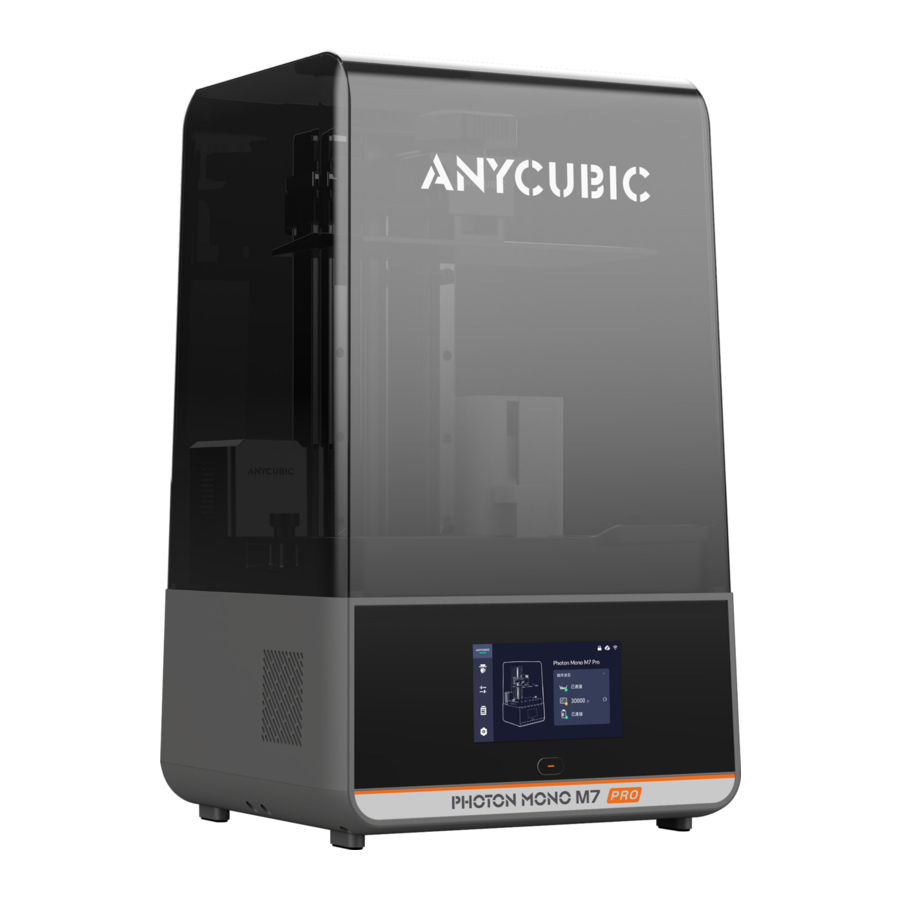
Einleitung
Vielleicht sind Sie bereits mit der 3D-Drucktechnologie vertraut oder haben schon einmal Anycubic Drucker gekauft. Dennoch empfehlen wir Ihnen dringend, dieses Handbuch sorgfältig zu lesen, da die Installationstechniken und Vorsichtsmaßnahmen Ihnen helfen können, unnötige Schäden oder Frustrationen zu vermeiden. Bitte besuchen Sie https://support.anycubic.com, um uns zu kontaktieren, falls Sie Fragen haben. Sie können auch weitere Informationen auf der Website finden, wie Software, Videos, Modelle.
Anycubic Support-Center

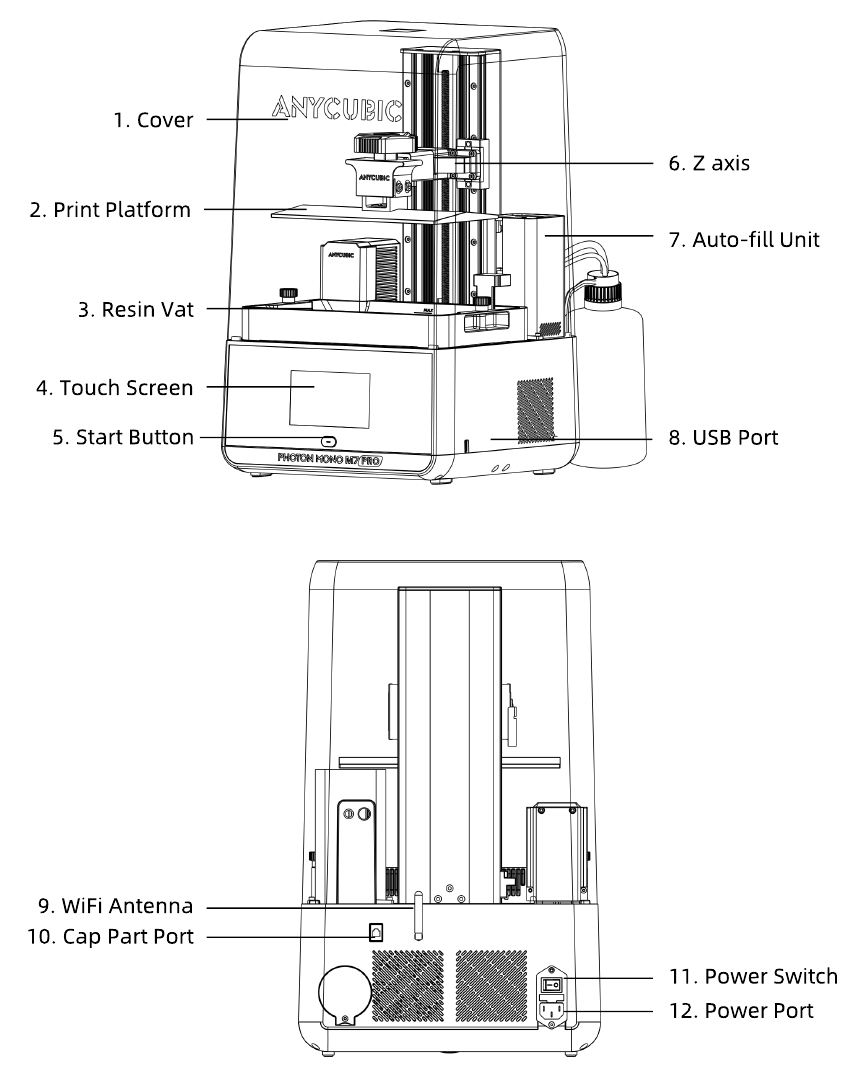
Produktübersicht
Automatische Nachfülleinheit
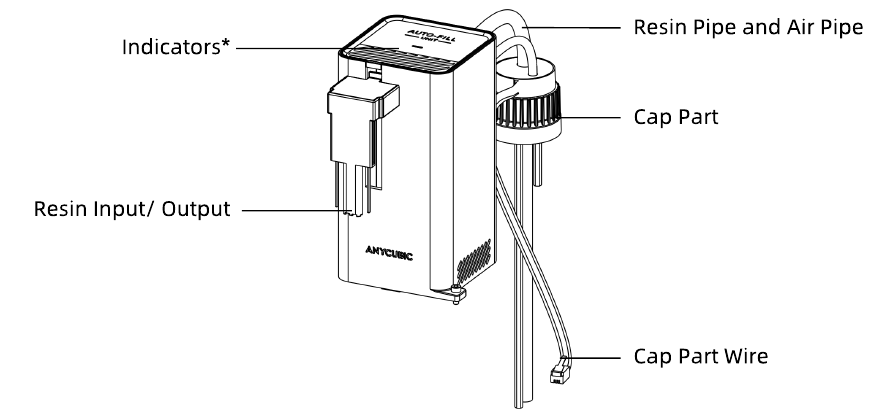
*Anzeigen: Grünes Licht zeigt die Verbindung des Hauptmoduls an. Rotes Licht zeigt an, dass das Harz in der Flasche nicht ausreicht.
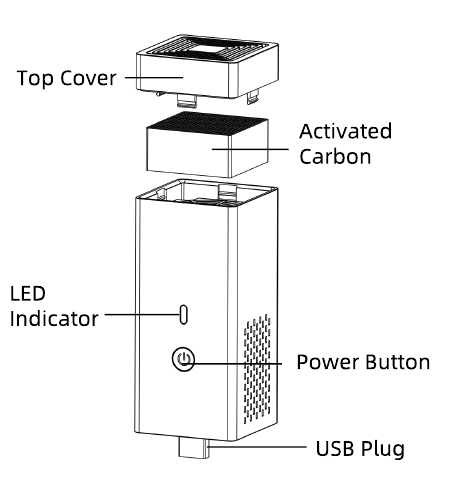
Luftreiniger
Im Lieferumfang enthalten
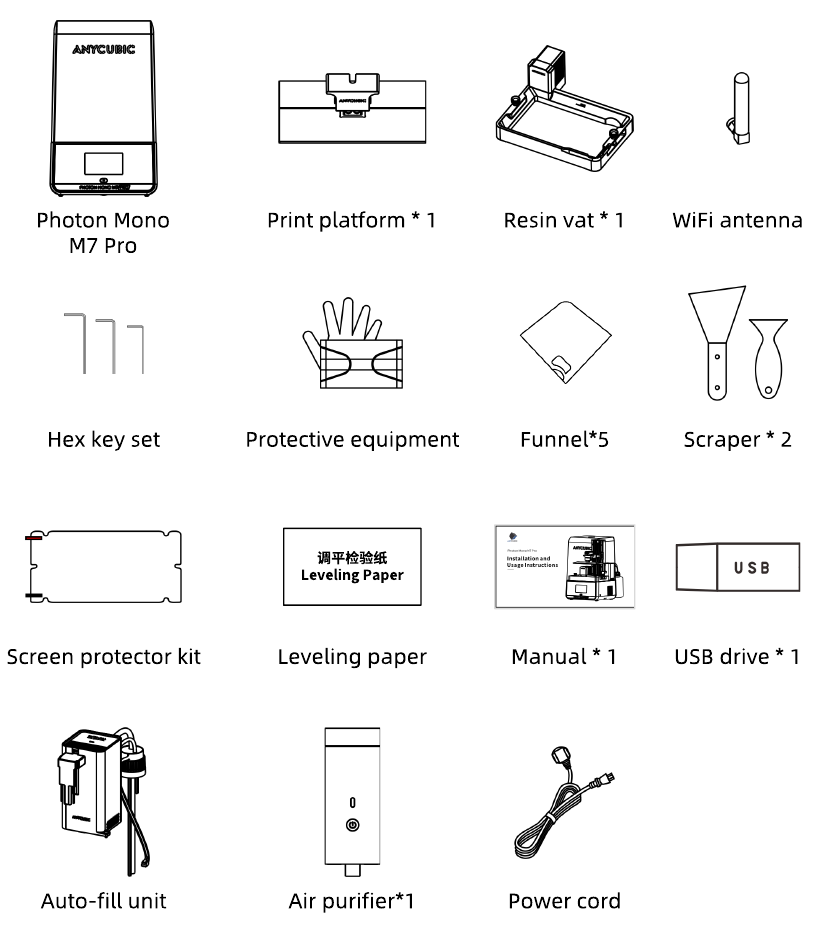
Technische Spezifikationen
Betriebssystem
| System | Photon Mono M7 Pro |
| Touchscreen | 5-Zoll kapazitiver Bildschirm |
| Software | Anycubic Photon Workshop (auch kompatibel mit anderer Software) |
| Konnektivität | USB-Laufwerk, WLAN |
Spezifikationen
| LCD-Bildschirm | 10.1 Zoll 14K |
| Lichtquelle | COB-Licht |
| XY-Auflösung | 13312* 5120 |
| Z-Achsen-Genauigkeit | 0.01 mm |
| Empfohlene Schichtdicke | 0.01 - 0.15 mm |
Physische Abmessungen
| Abmessungen | 310 mm(L) *315 mm(B) *520 mm(H) |
| Bauvolumen | 223.64 mm(L) *126.48 mm(B) *230 mm(H) |
| Gewicht | 12.8 kg |
WLAN
| Frequenzbereich | 2.4 G (2.400-2.4835 GHz) |
| Betriebsmodus | AP, STA, AP+STA Modus |
Empfohlene Druckparameter
| Parametergruppe |  Standardharz_Normal Standardharz_Normal |  Standardharz_Schnell Standardharz_Schnell |  Hochgeschwindigkeitsharz Hochgeschwindigkeitsharz |
| Schichtdicke | 0.05 mm | 0.1 mm | 0.1 mm |
| Normale Belichtungszeit | 1.8 s | 2.2 s | 1.4 s |
| Auszeit | 0.5 s | ||
| Belichtungszeit untere Schichten | 25 s | 25 s | 15 s |
| Untere Schichten | 5 | 3 | 3 |
| Z-Hubdistanz | 8 mm | 4 mm | 4 mm |
| Z-Hubgeschwindigkeit | 6 mm/s | 15 mm/s | 15 mm/s |
| Z-Rückzugsgeschwindigkeit | 6 mm/s | 15 mm/s | 15 mm/s |
| Anti-Aliasing | 1 | ||
| Hinweis |
| ||
 gilt für Modelle, deren hohle Dicke nicht mehr als beträgt
 gilt nur für Anycubic Hochgeschwindigkeitsharz.
Menüverzeichnis
Startmenü
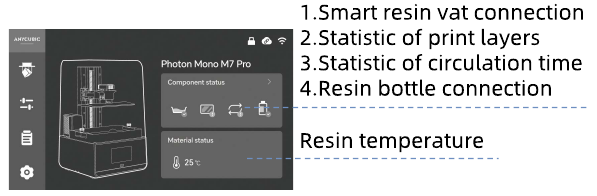
Drucken
Drucken:
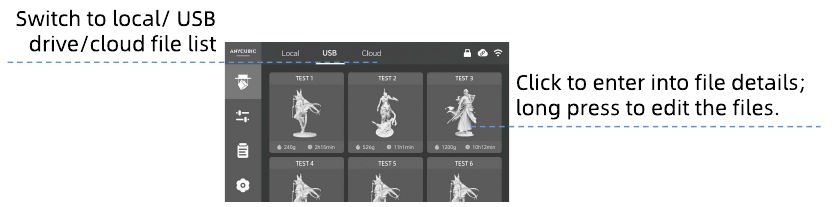
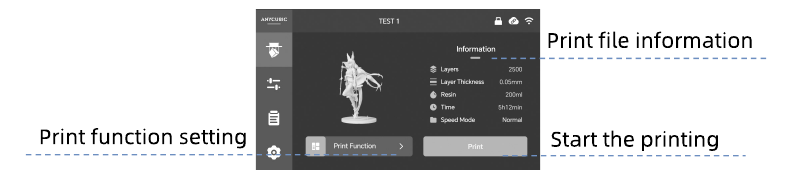
Dateidetails:
Werkzeuge
Z-Achse bewegen:
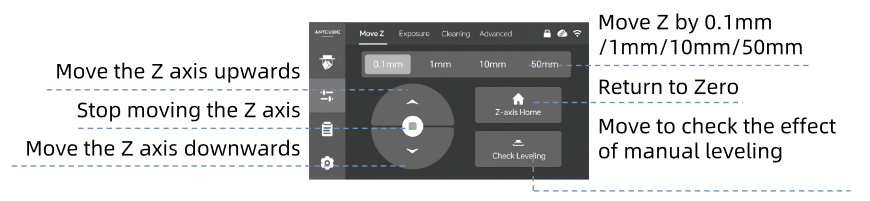
Belichtung:
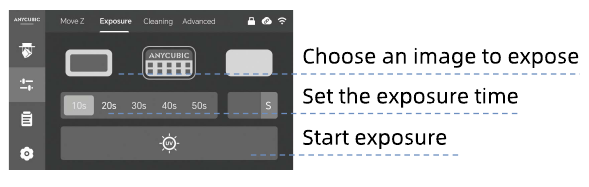
Harzbehälter reinigen:
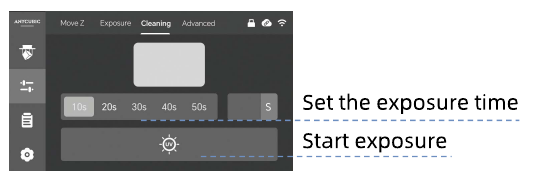
Erweitert:
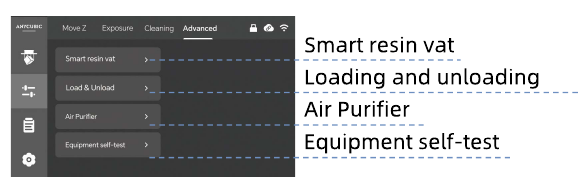
Erweitert - Intelligenter Harzbehälter:
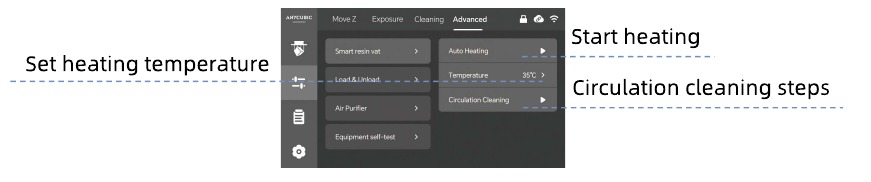
Erweitert - Laden & Entladen:
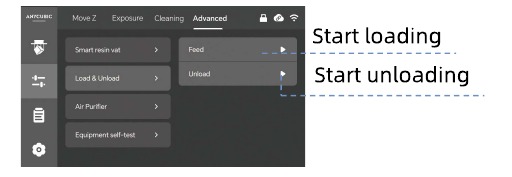
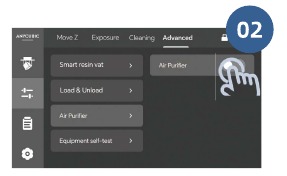
Erweitert - Luftreiniger:
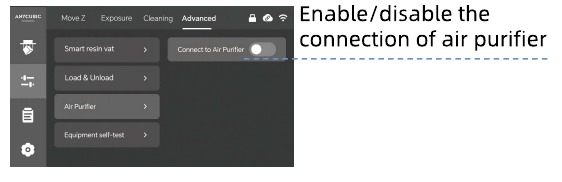
Wenn Sie "connect to Air Purifier" (Mit Luftreiniger verbinden) aktivieren, wird die Verbindung der automatischen Nachfülleinheit deaktiviert. Um die automatischen Zufuhr- und Entladefunktionen zu nutzen, schalten Sie bitte zuerst die Verbindung zum Luftreiniger aus.
Erweitert - Geräteselbsttest:

Informationen
Druckprotokolle:
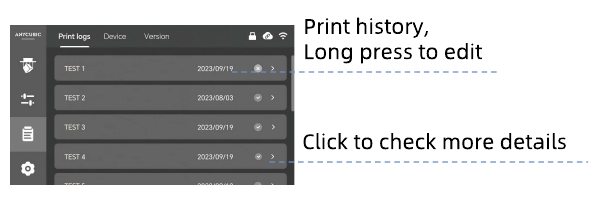
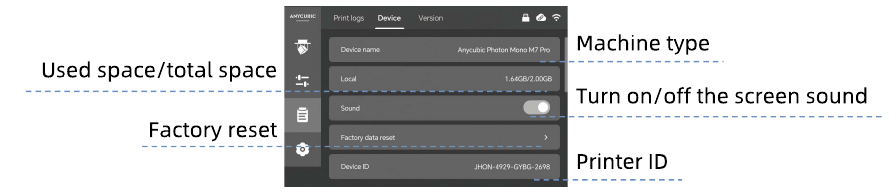
Gerät:
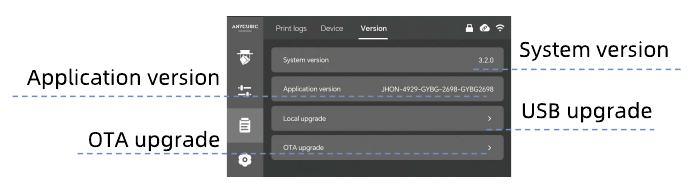
Version:
Einstellungen
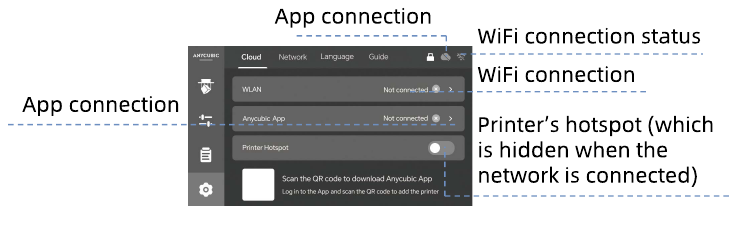
Cloud:
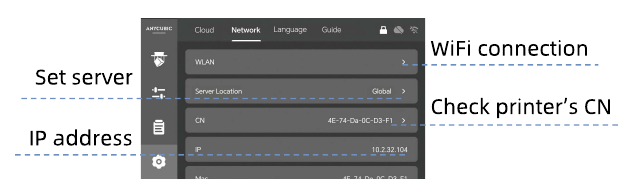
Netzwerk:
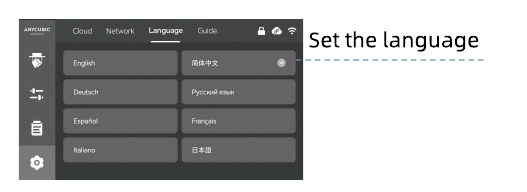
Sprache:
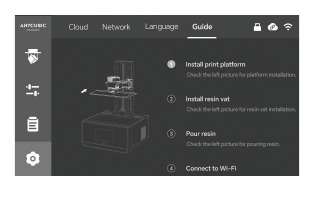
Anleitung:
Vorbereitungen
- Packen Sie die Maschine und ihr Zubehör aus.
- Installieren Sie den Bildschirmschutz.
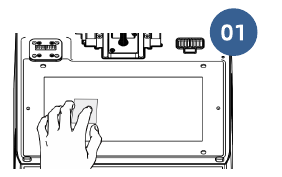
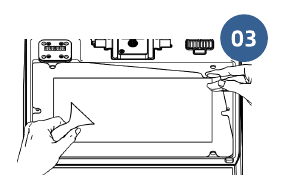
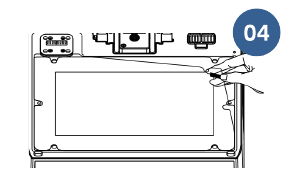
- Ziehen Sie die Schutzfolie ab und reinigen Sie den LCD-Bildschirm
![]()
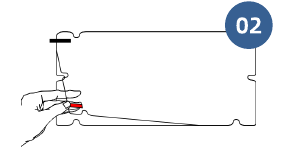
- Ziehen Sie die Folie ab
![]()
![]()
- Richten Sie die Positionierungslöcher aus und drücken Sie die Luftblasen heraus
![]()
- Ziehen Sie die Folie ab
![]()

- Ziehen Sie die Schutzfolie ab und reinigen Sie den LCD-Bildschirm


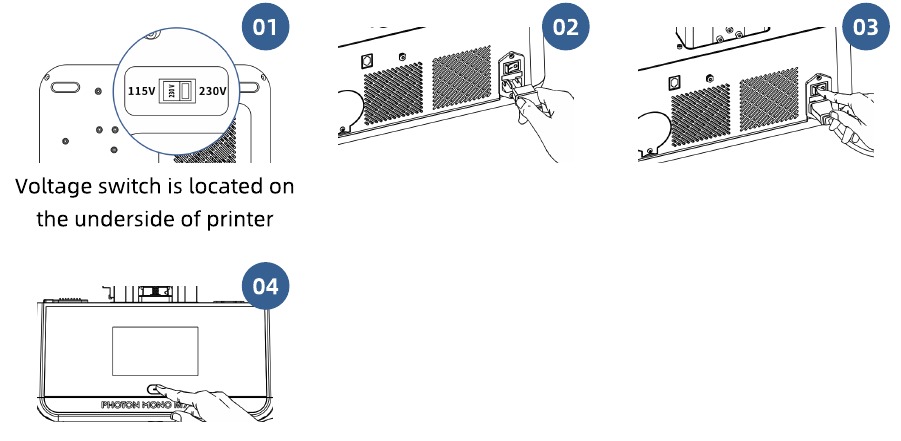
- Überprüfen Sie zuerst den Eingangsmodus der Stromspannung. Die Anzeige "230" ist für 200V-240V geeignet; die Anzeige "115" ist für 100V-120V geeignet. Verbinden Sie dann das Netzteil, stellen Sie den Kippschalter auf die Position EIN und halten Sie die Starttaste 2 Sekunden lang gedrückt.

- Stellen Sie die Systemsprache ein und wählen Sie den Server "Global". Schließen Sie dann die Bildschirmeinrichtung ab.


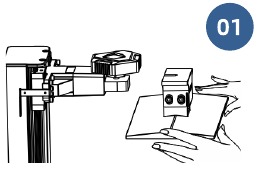
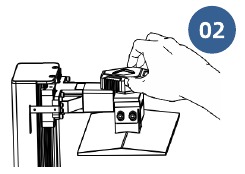
- Installieren Sie die Druckplattform.
- Schieben Sie die Plattform auf den Plattformträger
![]()
- Ziehen Sie den Knopf fest
![]()
- Schieben Sie die Plattform auf den Plattformträger
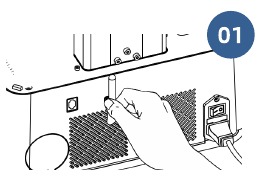
- Installieren Sie die WLAN-Antenne.
![]()
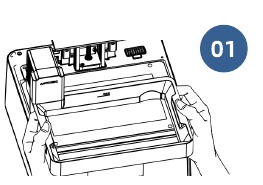
- Installieren Sie den Harzbehälter.
- Setzen Sie den Harzbehälter so ein, dass seine Füße in den Positionierungslöchern stecken
![]()
- Ziehen Sie die beiden Knöpfe fest
![]()
- Setzen Sie den Harzbehälter so ein, dass seine Füße in den Positionierungslöchern stecken
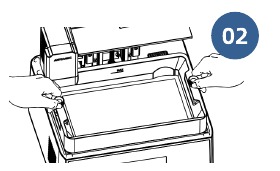
- Installieren Sie die automatische Nachfülleinheit (optional)
- Befestigen Sie das Hauptmodul
![]()
- Verwenden Sie eine Anycubic 1kg Harzflasche
![]()
![]()
![]()
- Befestigen Sie das Hauptmodul
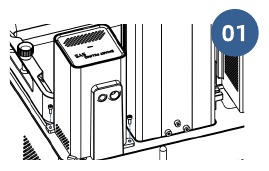
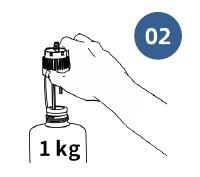
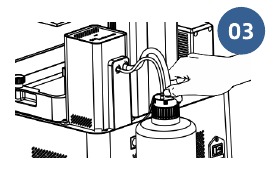
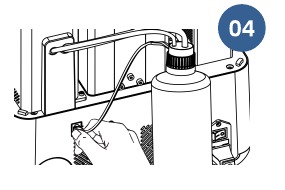
 Achtung:
- Es wird empfohlen, Harz mit einer Viskosität unter 4000 cps zu verwenden und die Harzflasche hinter oder auf der rechten Seite des Druckers zu platzieren.
- Schütteln Sie die Harzflasche niemals kräftig oder drehen Sie sie um, wenn der Kappenabschnitt installiert ist. Wenn das Innere der Kappe durch Harz verschmutzt ist, reinigen Sie es bitte sofort, um Fehlfunktionen oder Schäden an der automatischen Nachfülleinheit zu vermeiden.
- Bereiten Sie den Luftreiniger vor (optional).
- Entfernen Sie die Kohleverpackung
![]()
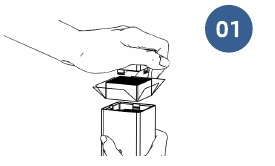
- Entfernen Sie die Kohleverpackung
Dateiupload
USB
- Verwenden Sie die Anycubic Photon Workshop Software, um die 3D-Modelldatei zu verarbeiten. Das Installationsprogramm und die Anweisungen sind auf dem USB-Laufwerk gespeichert.
- Wenn Sie die Parameter in Anycubic Photon Workshop einstellen, gibt es drei Gruppen von Parametern, die je nach Bedarf auf den Druck angewendet werden können.
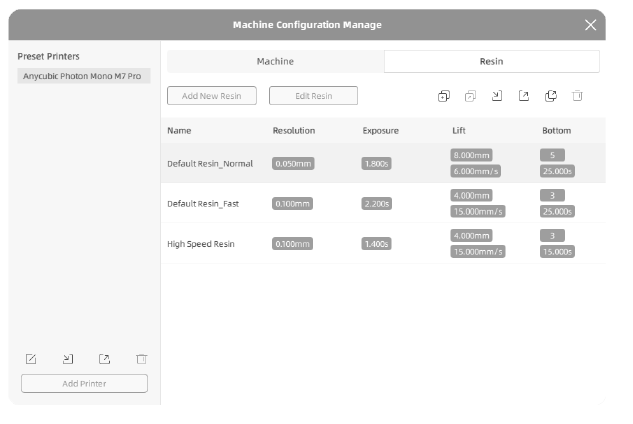
Wählen Sie die Parametergruppe entsprechend den persönlichen Anforderungen aus.
- Default Resin_Normal
Anwendbar für Anycubic Harz mit normaler Druckgeschwindigkeit. Wenn das Druckobjekt eine hohe Genauigkeit benötigt, ändern Sie bitte den Anti-Alias-Level auf 16 und die Bildunschärfe auf 3. - Default Resin _ Fast
Anwendbar für Anycubic Harz mit schneller Druckgeschwindigkeit. Die Schichtdicke beträgt 0,1 mm. Die Optimierung der Z-Achsen-Bewegungssteuerung erhöht die Druckgeschwindigkeit. - High Speed Resin
Nur anwendbar für Anycubic Hochgeschwindigkeitsharz mit der schnellsten Druckgeschwindigkeit. Die Schichtdicke beträgt 0,1 mm. Die Optimierung der Z-Achsen-Bewegungssteuerung erhöht die Druckgeschwindigkeit.
Hinweis zur Parametergruppe :
:
- Die Parameter gelten für Modelle, deren Hohlwandstärke nicht mehr als 2 mm beträgt.
- Die Parameter müssen mit der von diesem Drucker bereitgestellten ACF-Trennfolie verwendet werden, um Druckfehler zu vermeiden. Die Folie kann für 45000 Schichten verwendet werden.
- Speichern Sie die geslicte Datei auf dem USB-Laufwerk.
- Stecken Sie dann das USB-Laufwerk in den Drucker ein.
USB-Laufwerk:
- Es wird empfohlen, das von uns bereitgestellte USB-Laufwerk zu verwenden. Wenn Sie Ihr eigenes USB-Laufwerk verwenden, stellen Sie bitte sicher, dass es im FAT/FAT32-Format formatiert ist und eine Speicherkapazität von weniger als 64 GB hat.
- Um ein korrektes Lesen der Dateien zu gewährleisten, legen Sie die Druckdateien bitte in das Stammverzeichnis des USB-Laufwerks.
Cloud
Bitte verbinden Sie den Drucker zuerst mit der Anycubic App, um Dateien remote hochzuladen und zu überwachen.
- Mit dem Netzwerk verbinden.


- Suchen Sie bitte im App Store oder bei Google Play nach "Anycubic" oder scannen Sie den QR-Code auf dem Drucker, um die Anycubic App herunterzuladen. Melden Sie sich dann an und loggen Sie sich ein.
![]()
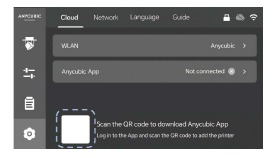
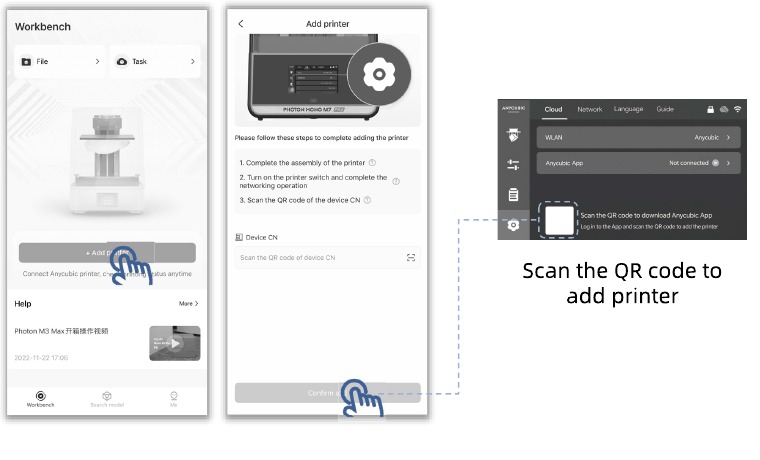
- Fügen Sie einen Drucker in der Anycubic App hinzu.

- Modell suchen oder Modelldateien hochladen.
- Modell suchen

- Modelldateien hochladen

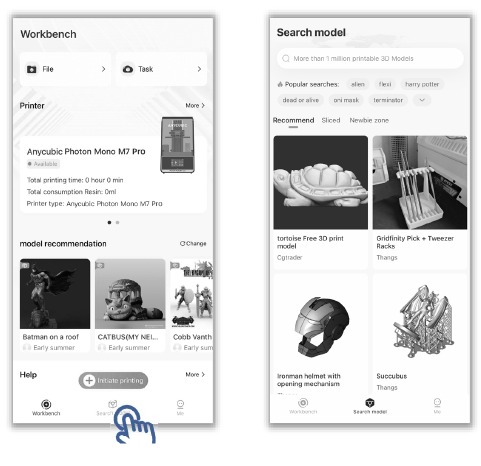
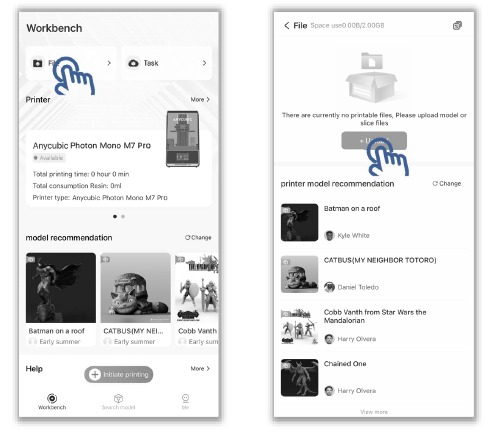
Drucktest
Harzvorbereitung
*Die Trennfolie in der Harzwanne ist ein Verbrauchsmaterial. Bitte achten Sie auf den Zustand der Trennfolie auf dem Touchscreen und tauschen Sie die Folie rechtzeitig aus. Bitte überprüfen Sie die Trennfolie vor und nach jedem Druckvorgang sorgfältig. Falls die Folie beschädigt ist, ersetzen Sie diese sofort, um weitere Schäden am Gerät zu vermeiden.
- Achten Sie darauf, eine Maske und Handschuhe zu tragen (um direkten Hautkontakt mit dem Harz zu vermeiden), gießen Sie das Harz langsam in die Wanne und stellen Sie sicher, dass es innerhalb der maximalen Füllmenge der Wanne liegt.

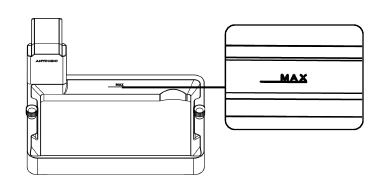
- Aktivieren Sie die automatische Zufuhr (optional). Bitte installieren Sie die automatische Befüllungseinheit, bevor Sie diese verwenden.


TIPPS: Bei der Verwendung von Harz mit einer Viskosität von über 500 cps bei Raumtemperatur (25 ºC) kann es aufgrund von Druckänderungen zu einer leichten Ent- oder Aufblähung der Harzflasche kommen. Dies ist normal und beeinträchtigt das Be- und Entladen nicht.
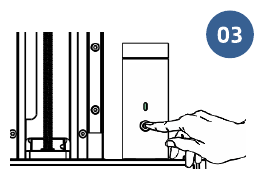
- Luftreiniger einsetzen (optional). Es gibt zwei Methoden, den Luftreiniger auszuschalten:
- Aktivieren Sie die Verbindung des Luftreinigers auf dem Touchscreen und drücken Sie dann den Netzschalter des Reinigers.
- Ziehen Sie den Stecker des Luftreinigers.
- Reiniger einstecken, er startet
![]()
- Verbindung des Luftreinigers aktivieren
![]()
- Drücken Sie den Netzschalter
![]()
- Reiniger einstecken, er startet
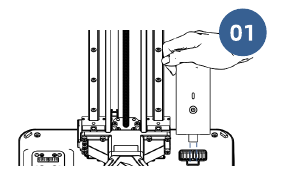
- Wenn die Umgebungstemperatur unter 20 °C liegt, kann dies zu Ablösung des gedruckten Bodens oder teilweisem Verlust gedruckter Objekte führen. Sie können den Druckeffekt durch Aktivierung der Vorheizung verbessern. Aktivieren Sie die Vorheizung. Der Druck beginnt, wenn die Harztemperatur 25 °C erreicht.

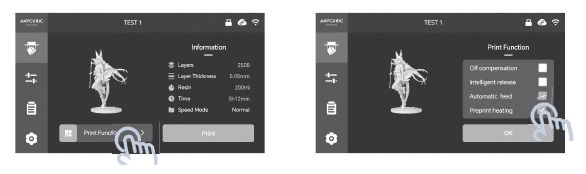
Achtung:
- Die Materialzirkulation ist während des Heizvorgangs standardmäßig aktiviert.
- Wenn die Harzwanne lange erhitzt wird, wird ihre Oberflächentemperatur hoch. Vermeiden Sie es, die Harzwanne nach dem Erhitzen ungeschützt zu berühren.
- Setzen Sie die Abdeckung auf.
Druckdatei
USB-Laufwerksdatei drucken

Fernbedienungsdruck
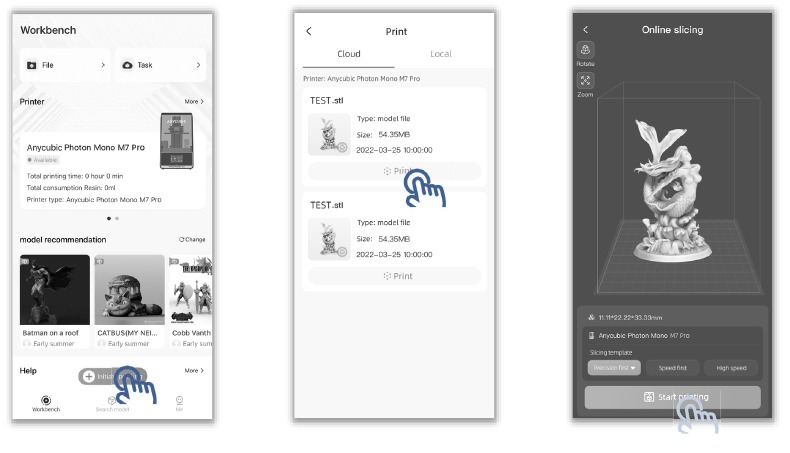
Vor dem Drucken
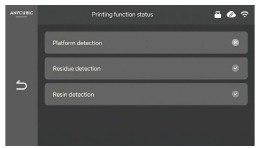
- Vor dem Drucken überprüft der Drucker vor jedem Druckauftrag den Hardwarezustand, das Harzvolumen und Rückstände. Bei einem Fehler zeigt der Drucker einen Fehler-QR-Code an. Bitte scannen Sie den Code und folgen Sie der Anleitung.
![]()
Plattformerfassung
Überprüfen Sie vor dem Drucken, ob die Druckplattform installiert ist.
Rückstandserkennung
Überprüfen Sie vor dem Drucken, ob sich feste Rückstände* in der Harzwanne befinden. Wenn Rückstände erkannt werden, reinigen Sie die Wanne und überprüfen Sie diese erneut.
*fester Rückstand: Höhe![]() 3 mm, Querschnitt
3 mm, Querschnitt![]() 9 mm2
9 mm2
Harzerkennung
Überprüfen Sie vor dem Drucken, ob das Harz in der Wanne ausreicht, um den Druckauftrag abzuschließen. Normalerweise ist das benötigte Volumen etwas größer als das von der Slicing-Software geschätzte Volumen.
Wenn die automatische Zufuhr aktiviert ist, füllt das Gerät das Harz automatisch nach, wenn es einen Harzmangel feststellt.
 3 mm, Querschnitt
- Wenn das Harz in der Flasche nicht ausreicht, zeigt der Drucker eine Warnung an. Bitte füllen Sie die Harzflasche rechtzeitig nach oder ersetzen Sie sie.

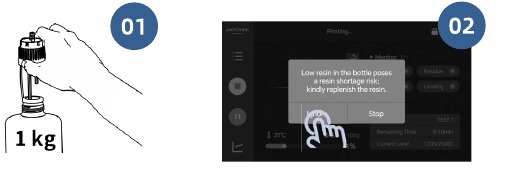
- Die Zufuhr vor dem Drucken kann übersprungen werden. Wenn sie zu diesem Zeitpunkt übersprungen wird, tritt sie während des Drucks nicht auf.
- Sie können das Heizen bei Bedarf überspringen. Seien Sie vorsichtig, da niedrige Umgebungstemperaturen und unzureichende Heizzeit zu Druckfehlern führen können.
Während des Druckens
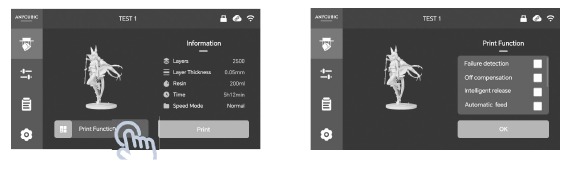
Fehlererkennung: Während des Druckens überwacht der Drucker automatisch die Bedingungen, die zu Druckfehlern führen könnten, um Harzverschwendung oder Schäden am Drucker zu vermeiden. Wenn der Drucker eine anormale Bedingung feststellt, unterbricht er den Druckauftrag automatisch und zeigt einen Fehlerbericht an. Bitte überprüfen Sie die geslicte Datei und das Modell gemäß dem Bericht. Die Fehlererkennung ist standardmäßig aktiviert.
Erkennung von nicht haftendem Boden
Sie überprüft, ob das Modell an der Druckplattform haftet.
Wenn der Drucker feststellt, dass das Modell nicht an der Plattform haftet, überprüfen Sie bitte die Bodenbelichtungszeit der geslicten Datei.
Ausgleich der Verzögerung: Wenn der Belichtungsbereich während des Druckens groß ist, kann es aufgrund der Oberflächenspannung und der Harzeigenschaften zu Problemen wie Z-Achsen-Verzögerung oder Verzögerung des Harzrückflusses kommen, was zu Druckfehlern führt.
Die Funktion ist standardmäßig aktiviert.
Intelligente Ablösung: Die Funktion kann die Druckerfolgsrate durch Optimierung des Algorithmus verbessern. Die Aktivierung der intelligenten Ablösung während des Drucks mit der Standard-Harz_Normal-Parametergruppe kann auch die Druckgeschwindigkeit erhöhen.
Die Funktion ist standardmäßig deaktiviert.
Vor dem Drucken können die Funktionen in der Druckfunktions-Oberfläche aktiviert/deaktiviert werden.
Nach dem Drucken
- Entfernen Sie nach dem Drucken die Plattform, wenn kein Harz mehr von der Plattform tropft. Entfernen Sie das Modell mit einem Metallschaber und waschen Sie es anschließend mit 95%igem Alkohol oder einem anderen Reinigungsmittel. Nach dem Reinigen und Trocknen fahren Sie mit der Nachhärtung und allen anderen notwendigen Nachbearbeitungsschritten des Modells fort.
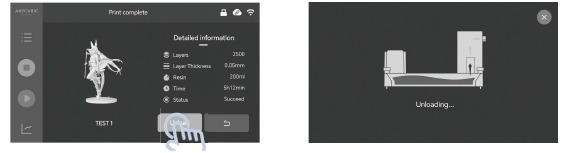
- Klicken Sie nach dem Drucken auf "Unload" (Entladen), um das Harz zu recyceln. Verwenden Sie einen Kunststoffschaber, um das Harz zum Auslass der automatischen Befüllungseinheit zu leiten, um den Entladevorgang zu erleichtern. Wenn der Druck jedoch fehlschlägt, aktivieren Sie die Entladefunktion nicht, um ein Blockieren oder Beschädigen der automatischen Befüllungseinheit zu verhindern.

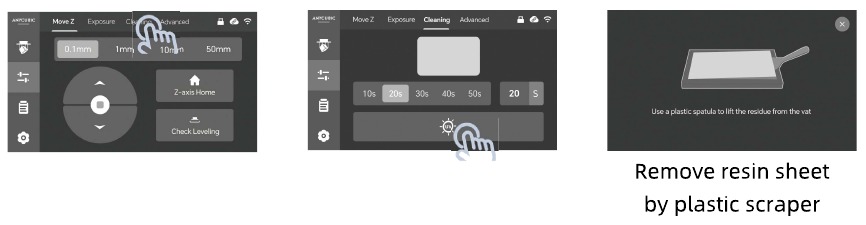
- Wenn der Druck fehlschlägt, kann das Harz teilweise in der Wanne ausgehärtet sein. Bitte stellen Sie auf "Vat Cleaning" (Wannenreinigung) und entfernen Sie die Rückstände. Andernfalls kann dies zu Schäden an der Trennfolie oder dem LCD-Bildschirm führen.

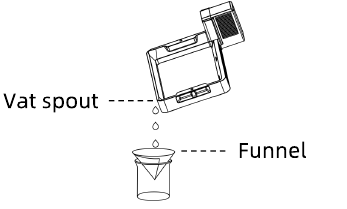
- Bitte gießen Sie das restliche Harz durch einen vorderen Ausguss der Wanne aus und filtern Sie es durch einen Trichter. Gießen Sie das Harz nicht durch die Rückseite der Wanne aus, um Schäden an der Harzwanne zu vermeiden.

Belichtungsbereichsfinder für Harz
"`R_E_R_F`" (R_E_R_F) ist eine Abkürzung für "`Resin Exposure Range Finder`" (Harz-Belichtungsbereichsfinder). Diese Funktion wird verwendet, um die optimalen Belichtungsparameter für verschiedene Harze zu ermitteln.
- Importieren Sie die R E R F-Datei, die auf dem USB-Laufwerk gespeichert ist, in die Slicing-Software. Es befinden sich acht Modelle in der Datei. Die Belichtungszeit für Modell 1 entspricht der "`normal exposure time (s)`" (normalen Belichtungszeit (s)) der Datei, und die Belichtungszeit für andere Modelle wird um einen Inkrement von 0,25 s erhöht. Zum Beispiel:
Die Zahlen auf den Modellen geben die Reihenfolge an


- Passen Sie die Belichtungszeit der Modelle entsprechend den persönlichen Anforderungen an, indem Sie die "`normal exposure time (s)`" (normale Belichtungszeit (s)) der Datei ändern. Wenn die Belichtungszeit für Modell Nr. 1 geändert wird, erhöht sich die Belichtungszeit für andere Modelle um einen Inkrement von 0,25 s. Wenn die normale Belichtungszeit beispielsweise auf 1,5 s eingestellt ist, beträgt die Belichtungszeit für die Modelle Nr. 1-8: 1,5 / 1,75 / 2/ 2,25 / 2,5 / 2,75 / 3/ 3,25
- Entfernen und reinigen Sie die Modelle nach dem Druck. Vergleichen Sie den Druckeffekt der Modelle und wählen Sie die Belichtungszeit des Modells, die Ihren Anforderungen entspricht, als Druckparameter aus. Nehmen Sie einen Vergleich von Modell A & B als Beispiel.

- Modell A hat mehr Löcher und weniger Zylinder. Wenn Sie mit den Parametern von Modell A drucken, können mehr Details des Modells gedruckt werden, jedoch mit hohem Fehlerrisiko.
- Modell B hat weniger Löcher und mehr Zylinder. Wenn Sie mit den Parametern von Modell B drucken, kann das Modell erfolgreich gedruckt werden, jedoch mit einigen Detailverlusten.
Zusätzlich können Sie die Brücken, Nadeln oder andere Teile vergleichen, um ein passendes Modell auszuwählen und den Parameter zu finden. Wenn keines davon ausgewählt werden kann, wird die Anpassung der "`normal exposure time (s)`" (normale Belichtungszeit (s)) vorgeschlagen.
Hinweis: ÄNDERN Sie den Dateinamen von "`R_E_R_F`" (R_E_R_F) NICHT, da der Anycubic 3D-Drucker NUR DIESEN Dateinamen erkennen kann, um diese Funktion auszuführen. Benennen Sie auch keine andere Datei als "`R_E_R_F`" (R_E_R_F).
Wartung
Scannen Sie den QR-Code für das Nivellierungs-Tutorial

Nivellierung
Der Drucker wurde so konzipiert, dass für die erste Verwendung keine Nivellierung erforderlich ist. Nivellieren Sie den Drucker jedoch in den folgenden Szenarien erneut:
- Die Druckplattform ist heruntergefallen.
- Wechseln einer neuen Druckplattform oder eines LCD-Bildschirms.
- Das gedruckte Objekt haftet an der Harzwanne statt an der Druckplattform.
Bitte befolgen Sie die folgenden Schritte zur Installation und erneuten Nivellierung.
- Druckplattform installieren.
- Lösen Sie die vier Nivellierschrauben
![Vier Nivellierschrauben lösen]()
- Schieben Sie die Plattform auf den Plattformträger
![Plattform auf Plattformträger schieben]()
- Ziehen Sie den Drehknopf fest
![Drehknopf festziehen]()
- Lösen Sie die vier Nivellierschrauben


- Nivellieren.
- Legen Sie das Nivellierpapier (im Lieferumfang enthalten) auf den LCD-Bildschirm
![Nivellierpapier auf LCD-Bildschirm legen]()
- Klicken Sie auf "`Z-axis Home`" (Z-Achse-Startposition)
![Z-Achse Startposition]()
- Senken Sie die Z-Achse um 1 mm ab
![Z-Achse um 1 mm absenken]()
- Wenn die Druckplattform bei leichtem Druck wackelt, senken Sie die Z-Achse jedes Mal um 0,1 mm ab
![Z-Achse um 0,1 mm absenken bei Wackeln]()
- Senken Sie ab, bis beim Herausziehen des Nivellierpapiers ein Widerstand spürbar ist, halten Sie die Plattform fest und ziehen Sie die vier Schrauben an
![Nivellieren bis Widerstand, dann Schrauben anziehen]()
- Legen Sie das Nivellierpapier (im Lieferumfang enthalten) auf den LCD-Bildschirm


- Überprüfen Sie, ob die Nivellierung erfolgreich ist. Wenn es nicht dem unten gezeigten Ergebnis entspricht, lösen Sie bitte die vier Nivellierschrauben und befolgen Sie Schritt 2 zur erneuten Nivellierung.
- Klicken Sie auf "`Check Leveling`" (Nivellierung prüfen)
![Nivellierung prüfen]()
- Wenn Sie das Nivellierpapier herausziehen, ist ein deutlicher Widerstand spürbar oder es lässt sich nicht herausziehen
![Nivellierpapier lässt sich schwer herausziehen]()
- Klicken Sie auf "`Check Leveling`" (Nivellierung prüfen)


Wartung der Harzwanne
- Entfernen Sie das ausgehärtete Harz von der Trennfolie: Setzen Sie "`Vat Cleaning`" (Wannenreinigung) und entfernen Sie dann die ausgehärtete Harzschicht, um die Folie zu schützen. Verwenden Sie keine scharfen Gegenstände, um Rückstände von der Folie abzukratzen.


- Entfernen Sie das flüssige Harz aus der Harzwanne: Wenn sich nur flüssiges Harz in der Wanne befindet, gießen Sie das Harz aus und befolgen Sie dann die Schritte der Zirkulationsreinigung, um die Wanne zu reinigen.


- Trennfolienwechsel: Die Statistiken der Druckschichten werden im Home-Menü angezeigt. Bitte überprüfen Sie diese und ersetzen Sie die Trennfolie rechtzeitig, um Druckfehler oder sogar Schäden am Drucker zu vermeiden.


- Wenn Sie das Harz länger als 48 Stunden nicht verwenden, lagern Sie es in einem luftdichten, lichtgeschützten Behälter.
- Wenn Harz auf die Harzwanne gelangt ist, wischen Sie es rechtzeitig ab. Tauchen Sie die intelligente Harzwanne niemals in Wasser, Alkohol oder andere Reinigungsmittel, um Schäden zu vermeiden.
- Es wird empfohlen, nicht-flexibles Harz mit einer Viskosität unter 1000 cps zu verwenden.
Schlauch der Peristaltikpumpe ersetzen
Es wird empfohlen, den Schlauch der Peristaltikpumpe nach 1000 Stunden Zirkulation zu ersetzen.
- Ziehen Sie Handschuhe an.
- Entfernen Sie den gebrauchten Schlauch der Peristaltikpumpe.
- Lösen Sie 2 Schrauben auf der Rückseite
![2 Schrauben auf der Rückseite lösen]()
- Entfernen Sie die vordere Abdeckung
![Vordere Abdeckung entfernen]()
- Schneiden Sie zwei Kabelbinder ab
![Zwei Kabelbinder abschneiden]()
- Entfernen Sie den Pumpenschlauch
![Pumpenschlauch entfernen]()
- Lösen Sie 2 Schrauben auf der Rückseite


- Installieren Sie einen neuen Schlauch der Peristaltikpumpe.
- Setzen Sie einen neuen Pumpenschlauch ein
![Neuen Pumpenschlauch einsetzen]()
- Befestigen Sie den unteren Teil des Schlauchs mit 2 Kabelbindern
![Schlauch mit 2 Kabelbindern befestigen]()
- Fetten Sie den Schlauch und die Welle ein
![Schlauch und Welle einfetten]()
- Setzen Sie die vordere Abdeckung auf
![Vordere Abdeckung aufsetzen]()
- Ziehen Sie 2 Schrauben auf der Rückseite fest
![2 Schrauben auf der Rückseite festziehen]()
- Setzen Sie die Zirkulationszeit zurück
![Zirkulationszeit zurücksetzen]()
- Setzen Sie einen neuen Pumpenschlauch ein


Bitte setzen Sie den neuen Pumpenschlauch vollständig bis zum Anschlag ein, um eine ordnungsgemäße Installation zu gewährleisten.
Firmware-Upgrade

- USB-Upgrade: Besuchen Sie die offizielle Website, um die Firmware herunterzuladen und auf einem USB-Laufwerk zu speichern, das keine andere Firmware-Version enthält.
Stecken Sie dann das USB-Laufwerk in den Drucker, um ein Upgrade durchzuführen. - OTA-Upgrade: Wenn das Netzwerk verbunden ist, führen Sie das Upgrade direkt über OTA durch.
Z-Achsen-Wartung
Wenn die Z-Achse ein lautes Geräusch macht, tragen Sie bitte Schmiermittel auf die Z-Spindel auf.

Reinigung
- Reinigen Sie die Druckplattform: Reinigen Sie die Plattform mit Alkohol und einem Papiertuch.
- Schützen Sie den LCD-Bildschirm: Wenn Harz auf dem Bildschirmschutz ausgehärtet ist, ersetzen Sie den Schutz sofort.
- Reinigen Sie das Druckergehäuse: Reinigen Sie das Druckergehäuse mit Alkohol.
FAQ
Führen Sie die ersten Schritte zur Fehlerbehebung durch, indem Sie sich auf die folgenden vorgeschlagenen Lösungen beziehen, oder kontaktieren Sie unseren technischen Support für weitere Unterstützung.
Druck
Modell haftet nicht an der Plattform
- Die Belichtungszeit der ersten Schichten ist unzureichend. Bitte erhöhen Sie die Belichtungszeit.
- Die Kontaktfläche zwischen Modell und Plattform ist gering. Bitte fügen Sie ein Raft hinzu.
Schichttrennung oder -spaltung
- Die Maschine ist während des Drucks nicht stabil.
- Die Trennfolie ist nicht straff genug oder muss ersetzt werden.
- Die Druckplattform oder die Harzwanne ist nicht festgezogen.
- Die Hubgeschwindigkeit ist zu hoch.
- Das Modell ist hohl und nicht gelocht.
Schichtverschiebung
- Stützen hinzufügen.
- Reduzieren Sie die Hubgeschwindigkeit.
Flocken in der Harzwanne oder am Modell haften geblieben
- Die Belichtungszeit ist zu lang. Reduzieren Sie die normale Belichtungszeit und die Belichtungszeit der ersten Schichten.
Cloud-Verbindung
WIFI-Verbindung fehlgeschlagen
- WLAN-Name oder Passwort ist falsch. Bitte setzen Sie das Netzwerk zurück und stellen Sie die Verbindung erneut her.
- Das WLAN-Netzwerk ist nicht verfügbar. Verbinden Sie sich mit einem verfügbaren Netzwerk. Setzen Sie dann das Netzwerk zurück und stellen Sie die Verbindung erneut her.
Drucker konnte nicht in der App hinzugefügt werden
- Überprüfen Sie "`Server Location`" (Serverstandort). Benutzer auf dem chinesischen Festland wählen bitte "`China`" (China), Benutzer in anderen Ländern und Regionen wählen bitte "`Global`" (Global).
Automatisches Zuführen & Entladen
Der Drucker meldet vor dem Druck, dass nicht genügend Harz in der Wanne ist.
- Die automatische Fülleinheit hat eine schlechte Verbindung zum Drucker. Bitte installieren Sie die automatische Fülleinheit neu und klicken Sie dann auf "`OK`" (OK).
- Die automatische Fülleinheit ist defekt, weil Harz in das Luftrohr gelangt ist.
Das Harz in der Flasche ist ausreichend, aber der Drucker meldet, dass kein Harz in der Flasche ist.
- Der Kappenaufsatz hat eine schlechte Verbindung zum Drucker. Bitte setzen Sie das Kabel des Kappenaufsatzes erneut ein.
Der Harzfüllstand erreicht die Nadeln der automatischen Fülleinheit. Wenn Sie jedoch auf "`unload`" (entladen) klicken, meldet der Drucker sofort, dass das Entladen abgeschlossen ist.
- Die Rändelschrauben zur Befestigung der Harzwanne sind nicht festgezogen. Bitte stoppen Sie das Entladen und ziehen Sie die Rändelschrauben fest.
Die grüne Leuchte der automatischen Fülleinheit ist aus, und die Optionen zum Laden, Entladen sowie zur automatischen Zuführung sind ungültig.
- Überprüfen Sie, ob die Luftreinigerverbindung aktiviert ist. Gehen Sie zu "`Tools`" (Werkzeuge) - "`Advanced`" (Erweitert) - "`Air Purifier`" (Luftreiniger) und deaktivieren Sie "`connect to air purifier`" (mit Luftreiniger verbinden).
Bei normaler Nutzung und Wartung haben die Produkte eine Garantiezeit von bis zu einem Jahr. Bitte besuchen Sie das Anycubic Support Center (support.anycubic.com/en), um Probleme mit Anycubic-Produkten zu melden. Unser professionelles Kundendienstteam wird innerhalb von 24 Stunden antworten und die Probleme lösen.
Sicherheitshinweise
Befolgen Sie stets die Sicherheitshinweise während der Montage und Nutzung, um unnötige Schäden am 3D-Drucker oder persönliche Verletzungen zu vermeiden.
 | Bitte kontaktieren Sie unseren Kundendienst, wenn Sie nach Erhalt der Produkte Probleme haben. |
 | Im Notfall unterbrechen Sie bitte sofort die Stromzufuhr des 3D-Druckers und kontaktieren Sie unseren technischen Support. |
 | UV-Licht ist schädlich für die Augen; bitte vermeiden Sie direkten Kontakt. Tragen Sie beim Betrieb Schutzausrüstung wie UV-Schutzbrillen und Handschuhe. |
 | Der Anycubic 3D-Drucker enthält Komponenten, die Verletzungen verursachen können. |
 | Wenn die intelligente Harzwanne lange Zeit erhitzt wird, steigt ihre Oberflächentemperatur stark an. Vermeiden Sie es, die Harzwanne nach dem Erhitzen ohne Schutz zu berühren. |
 | Seien Sie vorsichtig bei der Verwendung des Schabers und achten Sie darauf, scharfe Teile der Maschine und des Werkzeugs von Personen fernzuhalten. |
 | Halten Sie den Anycubic 3D-Drucker und sein Zubehör von Kindern fern. |
 | Dämpfe oder Ausdünstungen können bei Betriebstemperaturen reizend sein. Verwenden Sie den Anycubic 3D-Drucker immer in einem offenen und gut belüfteten Bereich. |
 | Setzen Sie den Anycubic 3D-Drucker keiner Wasser- oder Regenfeuchtigkeit aus. |
 | Verwenden Sie den Anycubic 3D-Drucker in einer Umgebung mit einer Temperatur von 5°C-40°C und einer Luftfeuchtigkeit von 20%-80%. Überschreiten Sie diesen Bereich für optimale Leistung nicht. Vermeiden Sie auch direkte Sonneneinstrahlung. |
 | Zerlegen Sie den Anycubic 3D-Drucker nicht. Bei Fragen wenden Sie sich bitte an den technischen Support. |
Referenzen
![support.anycubic.com]() Anycubic 3D Printer | Für die Freiheit zu gestalten
Anycubic 3D Printer | Für die Freiheit zu gestalten![support.anycubic.com]() Anycubic 3D Printer | Für die Freiheit zu gestalten
Anycubic 3D Printer | Für die Freiheit zu gestalten

Anleitung herunterladen
Hier können Sie die vollständige PDF-Version des Handbuchs herunterladen. Sie kann zusätzliche Sicherheitsanweisungen, Garantieinformationen, FCC-Regeln usw. enthalten.
Anycubic Photon Mono M7 Pro Handbuch herunterladen


