Anycubic Photon M3 Premium Handbuch
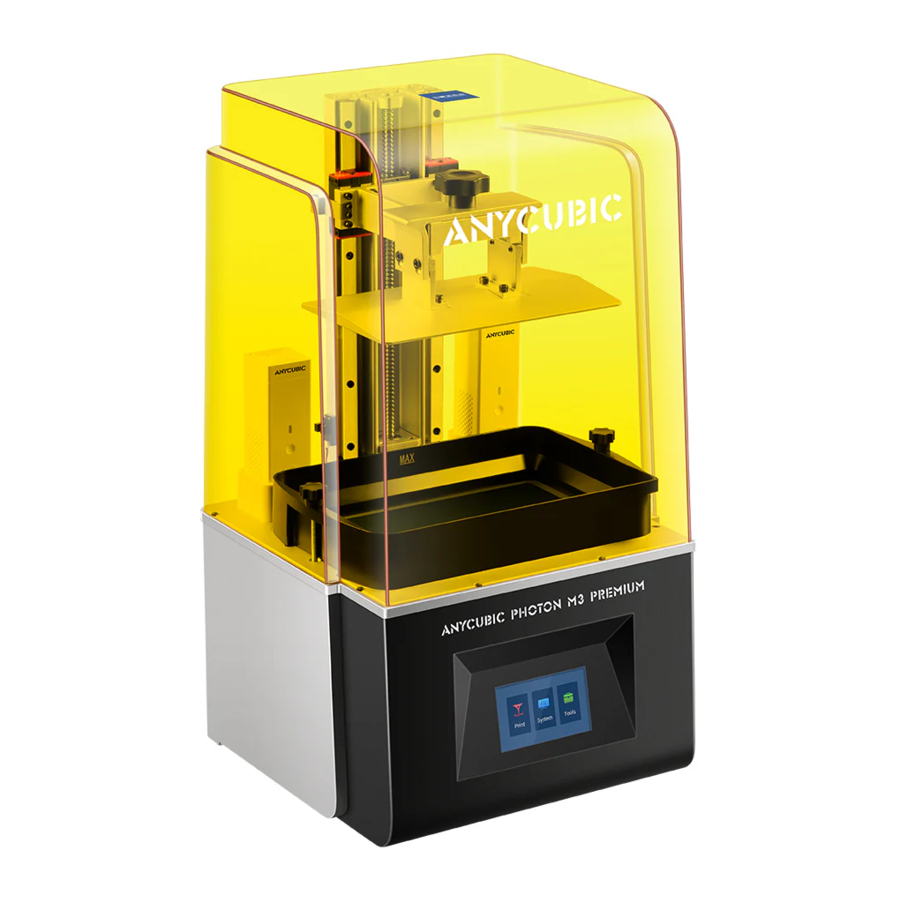
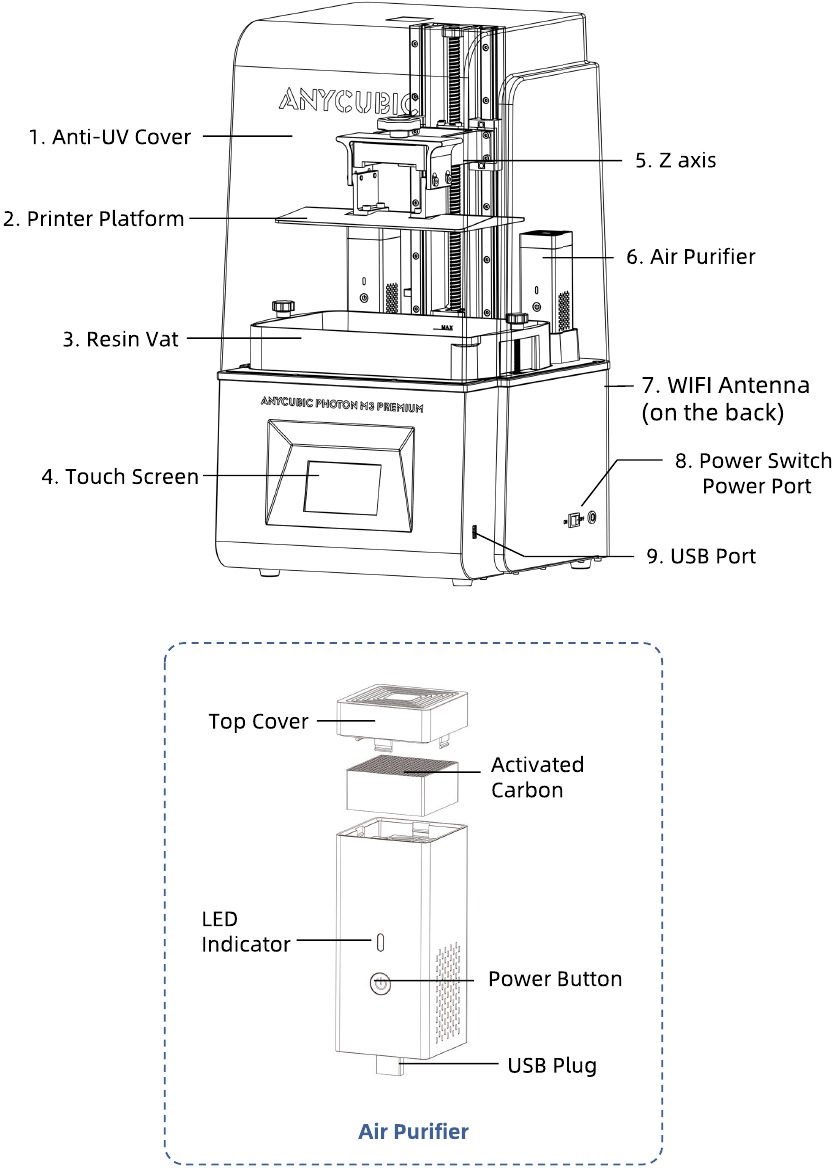
Produktübersicht
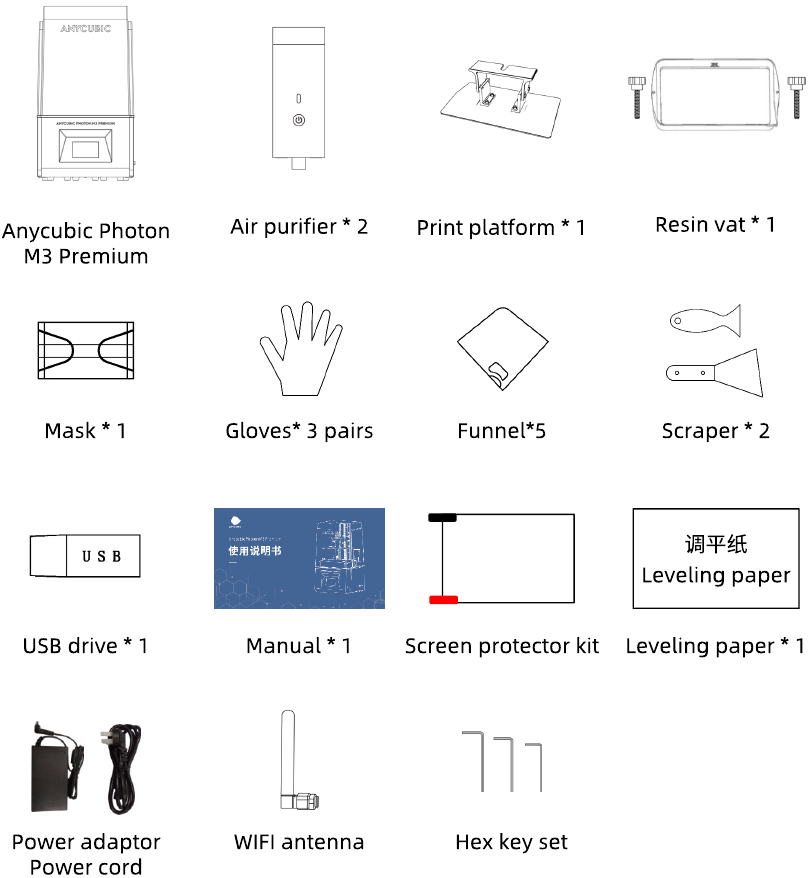
Lieferumfang
Technische Daten
| Betriebssystem | |
| System | Anycubic Photon M3 Premium |
| Touchscreen | 4.3-Zoll Resistiver Bildschirm |
| Software | Anycubic Photon Workshop |
| Konnektivität | USB-Stick |
| Spezifikationen | |
| Lichtquelle | Anycubic Light Turbo 2.0 |
| XY-Auflösung | 28.5 μm 7680*4320 (8K) |
| Z-Achsen-Genauigkeit | 0.01 mm |
| Empfohlene Schichtdicke | 0.01 ~ 0.1mm |
| Nennleistung | 110 W |
| Abmessungen | |
| Abmessungen | 328 mm(L) *350 mm(W) *626 mm(H) |
| Bauvolumen | 218.88 mm(L) *123.12 mm(W) *250 mm(H) |
| Gewicht | ~19 kg |
| Luftreiniger | |
| Nenneingang | 5V 0.1A |
Empfohlene Druckparameter
- Basic Resin-Klar/Transparent Grün
| Modellgenauigkeit | Regulär | Hohe Genauigkeit | ||||
| Schichtdicke (mm) | 0.01~0.02 | 0.03~0.04 | 0.05 | 0.1 | 0.15 | 0.05 |
| Normale Belichtungszeit (s) | 1.2 | 1.5 | 2 | 3 | 4 | 1.5 |
| Auszeit (s) | 0.5 | |||||
| Belichtungszeit der Bodenschichten (s) | 25 | |||||
| Bodenschichten | 2 | |||||
| Anti-Aliasing | 1 | |||||
| Z-Hubdistanz (mm) | 8 | |||||
| Z-Hubgeschwindigkeit (mm/s) | 6 | 3 | ||||
| Z-Rückzugsgeschwindigkeit (mm/s) | 6 | 3 | ||||
- Basic Resin-Grau, DLP Craftsman Resin
| Modellgenauigkeit | Regulär | Hohe Genauigkeit | ||||
| Schichtdicke (mm) | 0.01~0.02 | 0.03~0.04 | 0.05 | 0.1 | 0.15 | 0.05 |
| Normale Belichtungszeit (s) | 1.7 | 2 | 2.5 | 3.5 | 4.5 | 1.7 |
| Auszeit (s) | 0.5 | |||||
| Belichtungszeit der Bodenschichten (s) | 25 | |||||
| Bodenschichten | 2 | |||||
| Anti-Aliasing | 1 | |||||
| Z-Hubdistanz (mm) | 18 | |||||
| Z-Hubgeschwindigkeit (mm/s) | 6 | 3 | ||||
| Z-Rückzugsgeschwindigkeit (mm/s) | 6 | 3 | ||||
Die obigen Daten stammen aus dem Anycubic Labor und dienen nur als Referenz.
Menüverzeichnis
Startmenü
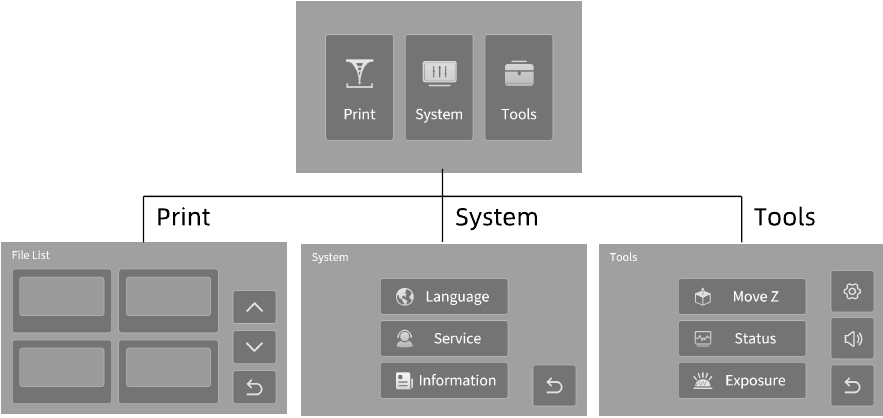
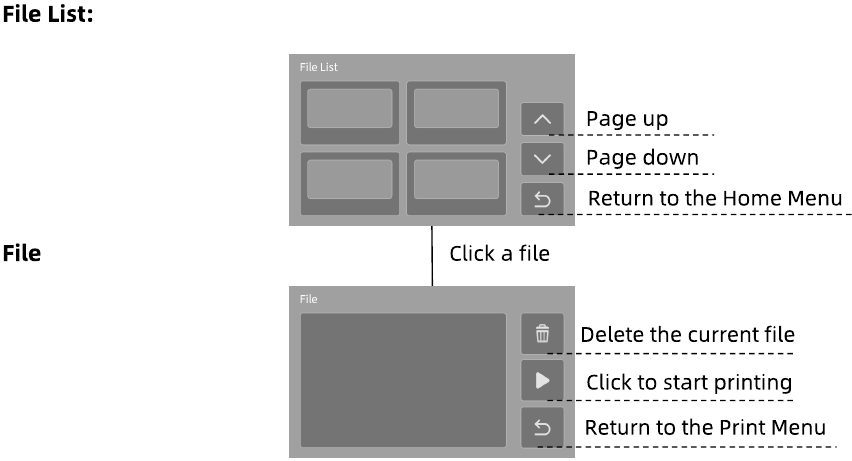
System
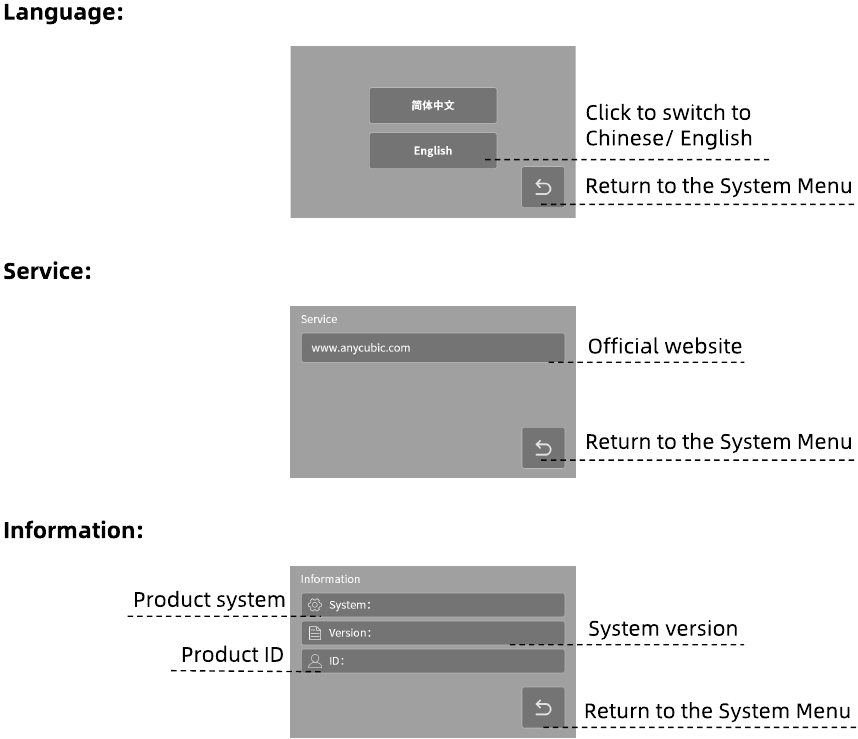
Werkzeuge
Zahnradsymbol: Hier eingeben, um den Luftreiniger ein-/auszuschalten
Hupensymbol: Bildschirmton ein-/ausschalten
Vorbereitungen
- Schließen Sie das Gerät an die Stromversorgung an und schalten Sie es ein. Heben Sie die Z-Achse um 50 mm an.

- Druckplattform installieren.
- Entfernen Sie die Schutzfolie
![]()
- Lösen Sie die vier Schrauben an der Plattform
![]()
- Schieben Sie die Plattform auf den Plattformträger
![]()
- Ziehen Sie den Drehknopf fest

- Entfernen Sie die Schutzfolie
- Nivellierung.
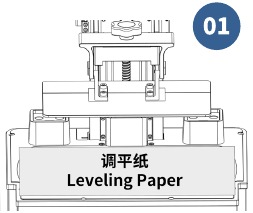
- Legen Sie das Nivellierpapier auf den Aushärtungsbildschirm
![]()
- Klicken Sie auf "HOME" (Startseite)
![]()
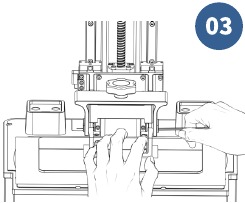
- Drücken Sie die Plattform sanft an und ziehen Sie die vier Schrauben fest
![]()
- Legen Sie das Nivellierpapier auf den Aushärtungsbildschirm
- Setzen Sie die Nullposition.

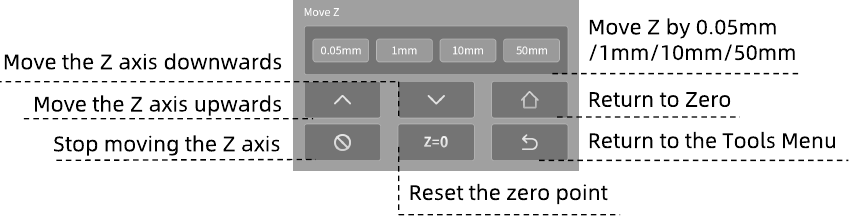
- Wählen Sie ein Belichtungsbild zum Testen aus, nachdem die Plattform angehalten hat.

- Harzwanne installieren.
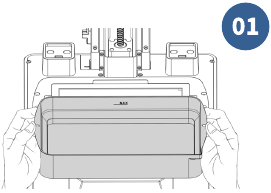
- Schieben Sie die Harzwanne hinein
![]()
- Ziehen Sie die beiden Drehknöpfe fest

- Schieben Sie die Harzwanne hinein
- Zwei Luftreiniger installieren.
- Öffnen Sie die obere Abdeckung und entfernen Sie dann die Schutzverpackung
![]()
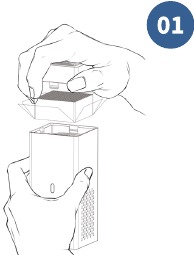
- Stecken Sie den Luftreiniger auf die Basis
![]()
- Öffnen Sie die obere Abdeckung und entfernen Sie dann die Schutzverpackung

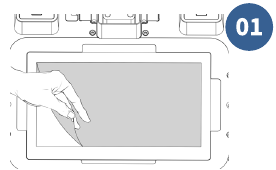
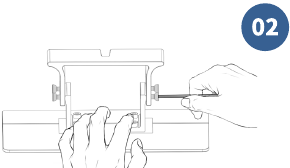
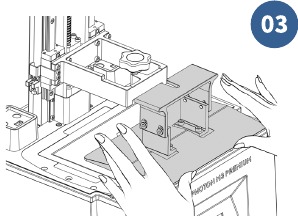
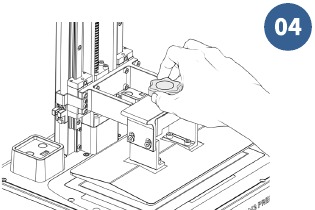




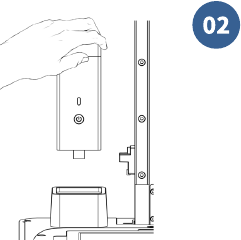
Drucktest
*Bitte überprüfen Sie die Trennfolie vor und nach jedem Druck sorgfältig. Wenn die Folie beschädigt ist, ersetzen Sie sie sofort, um weitere Schäden an der Maschine zu vermeiden.
- Stellen Sie sicher, dass Sie Masken und Handschuhe tragen (um direkten Hautkontakt mit Harz zu vermeiden), und gießen Sie das Harz langsam in den Harzbehälter, wobei der Harzstand die maximale Skala des Behälters nicht überschreiten darf.

- Drücken Sie den Netzschalter des Luftreinigers, um ihn einzuschalten. Das grüne Licht zeigt an, dass er ordnungsgemäß funktioniert.
![]()
- Setzen Sie die UV-Schutzabdeckung auf. Stecken Sie dann das USB-Laufwerk ein und drucken Sie die Testdatei.



Hinweise:
- Es wird empfohlen, das von uns bereitgestellte USB-Laufwerk zu verwenden. Andernfalls verwenden Sie bitte ein USB-Laufwerk, dessen Speichergröße 8 GB nicht überschreitet und stellen Sie sicher, dass es auf FAT/FAT 32 formatiert ist.
- Die Druckdateien sollten im Stammverzeichnis des USB-Laufwerks abgelegt werden, um Lesefehler zu vermeiden.
Abschluss
- Entfernen Sie nach dem Drucken die Plattform, sobald kein Harz mehr von der Plattform tropft. Entfernen Sie das Modell mit einem Metallschaber und waschen Sie es anschließend mit 95%igem Alkohol oder einem anderen Reinigungsmittel. Es kann eine Nachhärtung erforderlich sein, um eine bessere Härte zu erzielen, indem es direktem Sonnenlicht oder einer UV-Härtungsmaschine ausgesetzt wird.

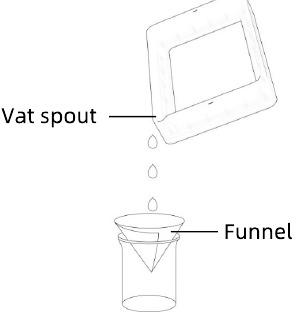
- Nach dem Drucken kann gehärtetes Harz im Harzbehälter verbleiben. Bitte reinigen Sie den Behälter rechtzeitig und filtern Sie das restliche Harz durch einen Trichter. Andernfalls kann dies zu Schäden an der Trennfolie oder dem LCD-Bildschirm führen. Wenn Sie das Harz nicht sofort verwenden, wird empfohlen, es in einem luftdichten, lichtgeschützten Behälter aufzubewahren.
![]()

Anycubic Photon M3 Premium wird im Februar 2023 zur Anycubic Cloud hinzugefügt. Die WLAN-Einheit und Antenne sind bereits für den Drucker ausgestattet, und durch Firmware-Upgrades können Sie Funktionen wie die Fernsteuerung und Druckauftragsüberwachung nutzen. Die Antenne ist der Schlüssel zu dieser Funktion, bitte bewahren Sie sie ordnungsgemäß auf.
Harz-Belichtungsbereichsfinder
"R_E_R_F" (R_E_R_F) ist eine Abkürzung für "Resin Exposure Range Finder" (Harz-Belichtungsbereichsfinder). Diese Funktion wird verwendet, um die optimalen Belichtungsparameter für verschiedene Harze zu ermitteln.
- Importieren Sie die auf dem USB-Laufwerk gespeicherte R_E_R_F-Datei in die Slicing-Software. Die Datei enthält acht Modelle. Die Belichtungszeit für Modell 1 entspricht der "normal exposure time (s)" (normalen Belichtungszeit (s)) der Datei, und die Belichtungszeit für andere Modelle wird um einen Inkrement von 0,25 s erhöht.

- Passen Sie die Belichtungszeit der Modelle nach persönlichen Anforderungen an, indem Sie die "normal exposure time (s)" (normale Belichtungszeit (s)) der Datei ändern. Wenn die Belichtungszeit für Modell Nr. 1 geändert wird, erhöht sich die Belichtungszeit für andere Modelle um einen Inkrement von 0,25 s.
Wenn beispielsweise die normale Belichtungszeit auf 1,5 s eingestellt ist, beträgt die Belichtungszeit für die Modelle Nr. 1-8: 1,5 / 1,75 / 2 / 2,25 / 2,5 / 2,75 / 3 / 3,25 s. - Nach dem Drucken die Modelle entfernen und reinigen. Vergleichen Sie den Druckeffekt der Modelle und wählen Sie die Belichtungszeit des Modells, die Ihren Anforderungen entspricht, als Druckparameter aus. Nehmen Sie einen Vergleich von Modell A&B als Beispiel.

- Modell A hat mehr Löcher und weniger Zylinder. Wenn Sie mit den Parametern von Modell A drucken, können mehr Details des Modells gedruckt werden, jedoch mit hohem Fehlerrisiko.
- Modell B hat weniger Löcher und mehr Zylinder. Wenn Sie mit den Parametern von Modell B drucken, kann das Modell erfolgreich gedruckt werden, jedoch mit einigen Detailverlusten.
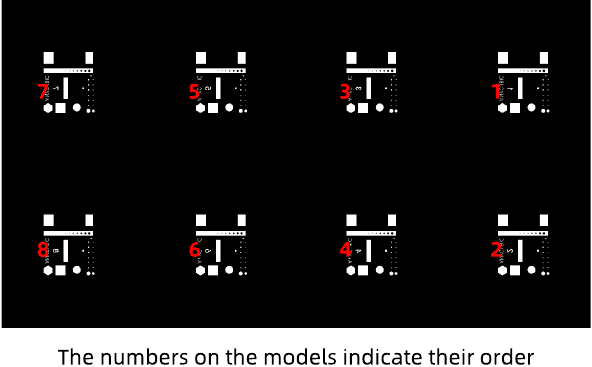

Zusätzlich können Sie die Brücken, Nadeln oder andere Teile vergleichen, um ein passendes Modell auszuwählen und den Parameter zu finden. Wenn keines davon ausgewählt werden kann, wird eine Anpassung der "normal exposure time (s)" (normalen Belichtungszeit (s)) vorgeschlagen.
Hinweis: Ändern Sie NICHT den Dateinamen von "R_E_R_F" (R_E_R_F), da der Anycubic 3D-Drucker nur DIESEN Dateinamen erkennen kann, um diese Funktion auszuführen. Benennen Sie auch keine andere Datei als "R_E_R_F" (R_E_R_F).
Häufig gestellte Fragen
Modell haftet nicht an der Plattform
- Die Belichtungszeit der ersten Schichten ist unzureichend. Bitte erhöhen Sie die Belichtungszeit.
- Die Kontaktfläche zwischen Modell und Plattform ist klein. Bitte fügen Sie ein Raft hinzu.
- Schlechte Nivellierung.
Schichttrennung oder Spaltung
- Die Maschine ist während des Drucks nicht stabil.
- Die Trennfolie ist nicht straff genug oder muss ersetzt werden.
- Die Druckplattform oder der Harzbehälter ist nicht festgezogen.
- Die Hubgeschwindigkeit ist zu hoch.
- Das Modell ist hohl und ohne Löcher.
Schichtverschiebung
- Stützen hinzufügen.
- Die Hubgeschwindigkeit reduzieren.
Flocken im Harzbehälter oder an Modellen anhaftend
- Die Belichtungszeit ist zu lang. Reduzieren Sie die normale Belichtungszeit und die Belichtungszeit der ersten Schichten.
Wartung
Wartung des Harzbehälters
- Entfernen Sie das gehärtete Harz von der Trennfolie: Stellen Sie die Vollbildbelichtung für 20 Sekunden ein und entfernen Sie dann die gehärtete Harzplatte, um die Folie zu schützen. Verwenden Sie keine scharfen Gegenstände, um Rückstände von der FEP-Folie abzukratzen.

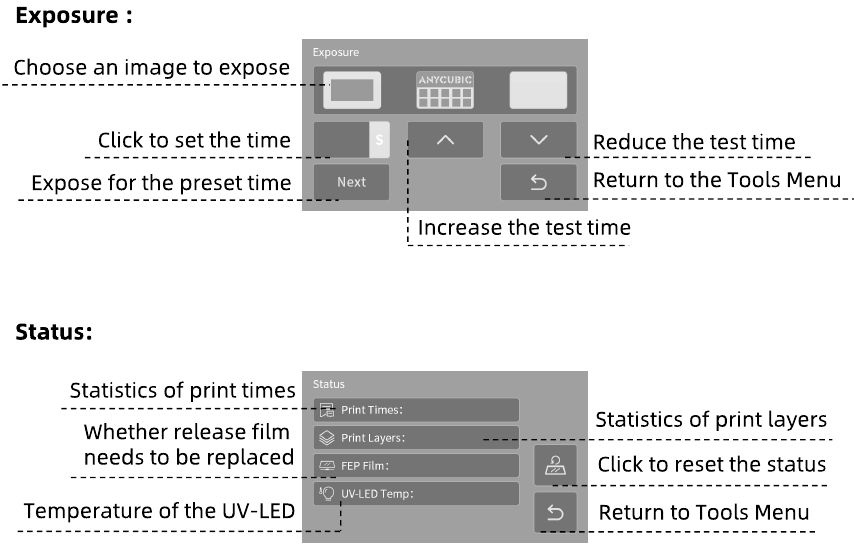
- Trennfolienersatz: Die Statistiken der Druckzeiten und Druckschichten werden in der Statusoberfläche angezeigt. Bitte überprüfen Sie diese und ersetzen Sie die Trennfolie rechtzeitig, um Druckfehler oder sogar Schäden am Drucker zu vermeiden.

- Wenn Sie das Harz länger als zwei Tage nicht verwenden, lagern Sie es in einem luftdichten, lichtgeschützten Behälter.


Wartung der Z-Achse
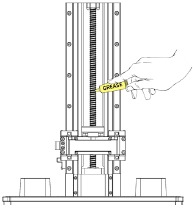
Wenn die Z-Achse ein lautes Geräusch macht, tragen Sie bitte Schmiermittel auf die Z-Spindel auf.
Reinigung
- Reinigen Sie die Druckplattform: Reinigen Sie die Plattform mit Alkohol und Papiertuch.
- LCD-Bildschirm schützen: Wenn das Harz auf dem Bildschirmschutz gehärtet ist, ersetzen Sie diesen bitte sofort, um den LCD-Bildschirm zu schützen.
- Reinigen Sie das Druckergehäuse: Reinigen Sie das Gehäuse des Druckers mit Alkohol.
Luftreiniger
Es wird empfohlen, die Aktivkohle alle 3-6 Monate auszutauschen, um eine optimale Leistung zu gewährleisten.
Sicherheitshinweise
Beachten Sie während der Montage und Nutzung stets die Sicherheitshinweise, um unnötige Schäden am 3D-Drucker oder Personenverletzungen zu vermeiden.
Bitte kontaktieren Sie unseren Kundenservice, falls Sie nach Erhalt der Produkte Probleme haben sollten.

Seien Sie vorsichtig beim Gebrauch des Spachtels. Richten Sie den Spachtel niemals auf Ihre Hände.

Im Notfall schalten Sie bitte sofort die Stromversorgung des 3D-Druckers ab und kontaktieren Sie unseren technischen Support.

Der Anycubic 3D-Drucker enthält Komponenten, die Verletzungen verursachen können.

Es wird empfohlen, beim Schleifen der gedruckten Modelle eine Schutzbrille zu tragen, um Augenkontakt mit kleinen Partikeln zu vermeiden.

Halten Sie den Anycubic 3D-Drucker und sein Zubehör außerhalb der Reichweite von Kindern.

Dämpfe oder Rauch können bei Betriebstemperaturen reizend wirken. Verwenden Sie den Anycubic 3D-Drucker immer in einem offenen und gut belüfteten Bereich.

Setzen Sie den Anycubic 3D-Drucker keinerlei Wasser- oder Regenbelastung aus.

Verwenden Sie den Anycubic 3D-Drucker in einer Umgebung mit einer Temperatur von 8°C bis 40°C und einer Luftfeuchtigkeit von 20%-50%. Für optimale Leistung überschreiten Sie diesen Bereich nicht. Vermeiden Sie auch direkte Sonneneinstrahlung.
Demontieren Sie den Anycubic 3D-Drucker nicht. Bei Fragen kontaktieren Sie bitte den technischen Support.
Bitte besuchen Sie https://support.anycubic.com, um uns bei Fragen zu kontaktieren. Auf der Webseite finden Sie auch weitere Informationen wie Software, Videos und Modelle.
Anycubic Support-Center
Referenzen

Anleitung herunterladen
Hier können Sie die vollständige PDF-Version des Handbuchs herunterladen. Sie kann zusätzliche Sicherheitsanweisungen, Garantieinformationen, FCC-Regeln usw. enthalten.
Anycubic Photon M3 Premium Handbuch herunterladen


