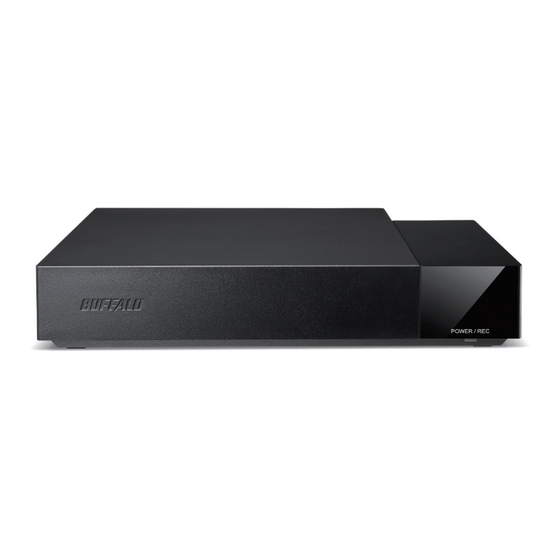
Buffalo HDV-SA Benutzerhandbuch
Drivestation external hard drive
Inhaltsverzeichnis
Quicklinks
DriveStation
External Hard Drive
HDV-SA
Benutzerhandbuch
For Computers
Sollten Sie Fragen zum Produkt haben, kontaktieren Sie bitte die Telefonnummer, die in der Garantiebescheinigung
oder auf der Verpackung angegeben ist. Bewahren Sie die Garantiebescheinigung und die Verpackung auf.
www.buffalo-technology.com
35021028-01
2016.02
Inhaltsverzeichnis

Verwandte Anleitungen für Buffalo HDV-SA


Inhaltszusammenfassung für Buffalo HDV-SA
- Seite 1 DriveStation External Hard Drive HDV-SA Benutzerhandbuch For Computers Sollten Sie Fragen zum Produkt haben, kontaktieren Sie bitte die Telefonnummer, die in der Garantiebescheinigung oder auf der Verpackung angegeben ist. Bewahren Sie die Garantiebescheinigung und die Verpackung auf. www.buffalo-technology.com 35021028-01 2016.02...
-
Seite 2: Inhaltsverzeichnis
Inhalt Technische Daten ............2 Vorder- und Rückseite ..............2 Technische Daten ................2 Hinweise ....................2 Aufheben der Laufwerkbereitstellung ...........4 Problembehandlung ................4 Die DriveStation wird unter "Computer" (PC) angezeigt, aber der Zugriff ist nicht möglich................4 Die DriveStation wird nicht angezeigt............. 4 Software-Installation .............5 Informationen zur Formatierung ........6 Hinweise ....................6... -
Seite 3: Technische Daten
Betriebs-/Aufnahme-LED: Nicht in Betrieb, Medienwiedergabe: Grün Aufnahme: Rot USB-Anschluss ( Stromanschluss Diebstahlsicherungsschlitz ( ) Technische Daten Informationen zu den neuesten Produkten und kompatiblen Modellen finden Sie auf der Website von Buffalo. Schnittstelle USB 3.0 Anschluss USB 3.0 (Micro-B) Übertragungsgeschwindigkeit maximal 5 Gbit/s (USB 3.0) - Seite 4 • Entfernen des Kabels, das mit dem Laufwerk verbunden ist • Ausschalten des Computers • Umschalten des Computers in den Standby-Modus, Energiesparmodus oder Ruhezustand Stellen Sie nie etwas auf die DriveStation. Andernfalls kann es zu Fehlfunktionen kommen. Wenn unter Windows eine Meldung angezeigt wird, dass ein Hochgeschwindigkeits-USB-Gerät mit einem Nicht- Hochgeschwindigkeits-USB-Hub verbunden ist, schließen Sie das Laufwerk an einen USB-3.0-Port an, um eine optimale Leistung zu erzielen, oder klicken Sie auf [X], um den Vorgang fortzusetzen.
-
Seite 5: Aufheben Der Laufwerkbereitstellung
Aufheben der Laufwerkbereitstellung Wenn der Computer eingeschaltet ist, trennen Sie das Laufwerk wie folgt: Bei ausgeschaltetem Computer kann das Laufwerk in jedem Fall sicher abgekoppelt werden. Wenn das Laufwerk nicht ordnungsgemäß abgekoppelt wird, können Daten beschädigt werden. Seien Sie vorsichtig. Klicken Sie auf das Symbol oder in der Startleiste. -
Seite 6: Software-Installation
• Weitere Informationen zum Veröffentlichungsdatum der Software finden Sie auf der oben angegebenen Download-Seite. • Die Urheberrechte für die Software liegen bei Buffalo Inc. • Weitere Informationen zum Namen des Händlers finden Sie auf der Produktverpackung. Es handelt sich dabei um ein Dienstprogramm, mit dessen Hilfe Sie DiskFormatter2 Ihre Festplatte formatieren können. -
Seite 7: Informationen Zur Formatierung
Informationen zur Formatierung Als Formatierung wird der Vorgang bezeichnet, bei dem ein Speichergerät (z. B. eine Festplatte) für die Verwendung in Ihrem Gerät vorbereitet wird. Dieses Produkt wurde werkseitig mit NTFS formatiert. Es ist keine Neuformatierung erforderlich, bevor das Gerät mit einem Computer verwendet werden kann. - Seite 8 verfügbaren Dateisystemen. Um den Namen (die Datenträgerbezeichnung) für das Laufwerk festzulegen, geben Sie den gewünschten Namen unter "Drive name" ein. Klicken Sie auf [Format]. NTFS (MBR) kann unter Windows 10, Windows 8.1, Windows 8, NTFS (Windows 8.1, Windows 8, Windows 7, Windows Vista und Windows XP verwendet Windows 7, Windows Vista, werden.Sektorgröße: Modelle mit 3 TB oder größer: Windows XP) Partitionierung mit 4096-Byte-Sektoren (4 K), Modelle mit 2 TB...
- Seite 9 Klicken Sie auf [Yes (Ja)]. Es kann einige Minuten dauern, bis der Formatierungsvorgang abgeschlossen ist. Warten Sie, bis der folgende Bildschirm angezeigt wird. Klicken Sie auf [OK]. Das Festplattenlaufwerk ist jetzt formatiert.
-
Seite 10: Einhaltung Rechtlicher Vorschriften
Einhaltung rechtlicher Vorschriften Für Kunden in Europa Netzteil Asian Power Devices Inc. WB-18L12R Verwenden Sie ausschließlich die Kabel und Zubehörteile, die im Lieferumfang enthalten sind. Andere Zubehörteile oder Kabel dürfen nur dann verwendet werden, wenn dies in der Dokumentation ausdrücklich vorgeschrieben ist.