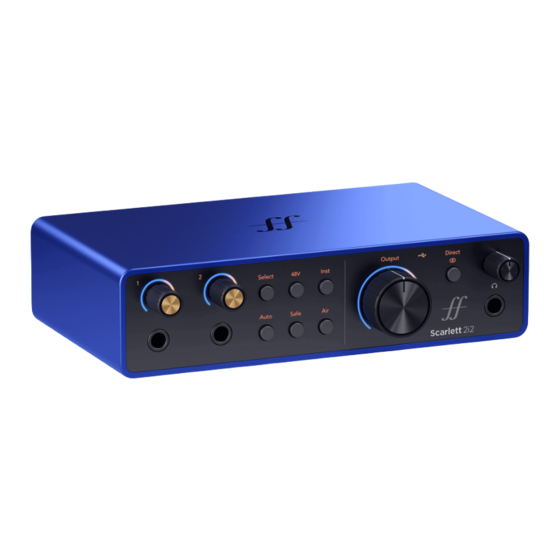
Focusrite Scarlett 2i2 Anniversary Edition Bedienungsanleitung
Inhaltsverzeichnis
Quicklinks
Inhaltsverzeichnis

Verwandte Anleitungen für Focusrite Scarlett 2i2 Anniversary Edition


Inhaltszusammenfassung für Focusrite Scarlett 2i2 Anniversary Edition
- Seite 1 Scarlett 2i2 4. Gen. Bedienungsanleitung Version 7.0...
-
Seite 2: Inhaltsverzeichnis
Die rückseitige Bedienleiste Ihres Scarlett 2i2 im Detail ............34 USB-Anschlüsse ..................... 34 Lautsprecherausgänge .................... 35 Mikrofoneingänge ....................35 Den Focusrite Control 2 gemeinsam mit Scarlett 2i2 verwenden ............. 36 Verwenden von Voreinstellungen in Focusrite Control 2 ............37 Speichern einer Vorgabe ..................38 Laden eines Presets ....................39 Umbenennen einer Vorgabe .................. -
Seite 3: Einführung In Das Scarlett 2I2 Anniversary Edition
Session. Mit Wandlern in Studioqualität und einem leistungsstarken, maßgeschneiderten Kopfhörerverstärker mit Direktabhöre lässt sich das Scarlett 2i2 Anniversary Edition ganz einfach über Focusrite Control 2 steuern, das mit einem frischen, von ISA inspirierten Look für Desktop und Mobilgeräte ausgestattet ist. -
Seite 4: Einfacher Start
Wenn sich Ihr Scarlett einschaltet, aber von Ihrem Computer nicht erkannt wird, leuchtet das SB- Symbol weiß.Wenn das passiert, • achten Sie darauf, dass Focusrite Control 2 auf Ihrem Computer installiert ist, • überprüfen Sie, ob das USB-Kabel Ihres Scarlett mit dem richtigen Anschluss (USB) auf seiner Rückseite verbunden ist,... - Seite 5 Klicken Sie auf Zum Loslegen , woraufhin wir Sie Schritt für Schritt durch die Einrichtungsanleitung führen, je nachdem, wie Sie Ihr Scarlett verwenden möchten. Während der Durchführung von Easy Start installieren Sie Focusrite Control 2. Nach der Installation und dem Öffnen des Focusrite Control 2, klicken Sie auf „Aktualisieren Scarlett 2i2". Trennen Sie Ihr Scarlett während der Aktualisierung durch Focusrite Control 2 nicht vom Computer.
-
Seite 6: Für Alle Anwender
Klicken Sie auf Zum Loslegen , woraufhin wir Sie Schritt für Schritt durch die Einrichtungsanleitung führen, je nachdem, wie Sie Ihr Scarlett verwenden möchten. Während der Durchführung von Easy Start installieren Sie Focusrite Control 2. Nach der Installation und dem Öffnen des Focusrite Control 2, klicken Sie auf „Aktualisieren Scarlett 2i2". Trennen Sie Ihr Scarlett während der Aktualisierung durch Focusrite Control 2 nicht vom Computer. -
Seite 7: Was Ist Focusrite Control 2
Der Focusrite Control 2 Symbol Wir aktualisieren gelegentlich die Firmware Ihres Scarlett 2i2, um neue Funktionen und Verbesserungen aufzuspielen – damit Sie alles aus Ihrem Scarlett herausholen können. Ihr Focusrite Control 2 wird durch Scarlett 2i2 aktualisiert. Je nach Modell können Sie mit Focusrite Control 2 verschiedene Funktionen Ihres Scarlett von Ihrem Computer aus steuern. - Seite 8 Unter Windows wird durch Installierung des Focusrite Control 2 auch der Treiber installiert. Sie können Focusrite Control 2 jederzeit herunterladen, auch ohne Registrierung unter downloads.focusrite.com . Unter macOS benötigen Sie keinen Treiber, Sie müssen ihn nur Focusrite Control 2 installieren.
-
Seite 9: Manuelle Registrierung
Easy Start deaktivieren Nachdem Sie Easy Start durchlaufen haben und Focusrite Control 2 installiert und geöffnet ist, befindet sich Ihr Scarlett nicht länger im Easy-Start-Modus. Wenn Ihr Scarlett 2i2 sich noch im Easy-Start-Modus befindet oder Sie sich dagegen entschieden haben, die Focusrite Control 2 zwecks Deaktivierung des Easy-Start-Modus zu Installieren: Schalten Sie Ihr Scarlett 2i2 aus. -
Seite 10: Hardware-Eigenschaften
Scarlett 2i2 4. Gen. Bedienungsanleitung Hardware-Eigenschaften Frontblende Eingang 1 Gain-Regler und Gain Halo – Der Gain-Regler stellt den Eingangspegel ein, und das Gain Halo zeigt Ihnen die Eingangs- und Vorverstärkungspegel für den Klinken- oder XLR- Mikrofoneingang 1 an. Eingang 1 Neutrik® 6,35-mm-Klinkenbuchse (1/4 Zoll) – Akzeptiert sowohl unsymmetrische Mono- (TS) als auch symmetrische Mono-Klinkenkabel (TRS) auf Line- oder Instrumentenebene. - Seite 11 Scarlett 2i2 4. Gen. Bedienungsanleitung Kopfhörerausgangsbuchse – Zum Anschluss von Kopfhörern über einen 6,35-mm-TRS- Klinkenstecker (1/4 Zoll). Rückseite 5 V DC – ein optionaler USB-C-Anschluss zur Stromversorgung Ihres Scarlett 2i2 für den Fall, dass Ihr Computer Ihren Scarlett 2i2 nicht per USB-C mit 1,5-A-Strom versorgen kann. USB –...
-
Seite 12: Die Vorderseite Ihres Scarlett 2I2 Im Detail
Die Vorderseite Ihres Scarlett 2i2 im Detail Dieser Abschnitt erläutert die Funktionen auf der Vorderseite Ihres Scarlett 2i2: was sie tun, wie Sie sie verwenden können und wie sie bei Focusrite Control 2 funktionieren. Einstellung der Vorverstärker-Eingangsverstärkung Ihres Scarlett 2i2 Der Eingangsverstärkungs-Regler des Vorverstärkers steuert den Signalpegel, der an Ihren Computer und Ihre... - Seite 13 Scarlett 2i2 4. Gen. Bedienungsanleitung Software-Gainregler Mit dem Focusrite Control 2 können Sie den Vorverstärker-Gain auch aus der Ferne regeln. So stellen Sie den Vorverstärker-Gain mit dem Focusrite Control 2 ein: Klicken Sie auf den virtuellen Regler für den Kanal, den Sie anpassen möchten, oder verwenden Sie die Tabulatortaste, um den Gainregler des Vorverstärkers auszuwählen.
-
Seite 14: Eingangsanzeigen
Scarlett 2i2 4. Gen. Bedienungsanleitung Eingangsanzeigen Wenn Sie den Eingangsverstärkungs-Regler nicht bewegen, verwendet die Eingangspegelanzeige den gesamten Gain-Halo. Wenn das eingehende Signal lauter wird (zum Beispiel bei einer höheren Eingangsverstärkungs-Einstellung), leuchtet der Gain-Halo von grün über gelb bis orange, bevor der gesamte Gain-Halo rot blinkt, um anzuzeigen, dass das Eingangssignal übersteuert ist. -
Seite 15: Software-Messung
Signal auf den Messgeräten in Focusrite Control 2 sehen, um den richtigen Vorverstärker-Gain einzustellen. Wenn das Signal lauter wird, leuchtet die Anzeige in Focusrite Control 2 von grün bis amber (vor der Übersteuerung). Die Anzeige über dem Messgerät zeigt den Peak-Pegel (in -dBFS) an, den höchsten Pegel auf dieser Spur, seit Sie mit dem Monitoring des Eingangs begonnen haben. - Seite 16 Scarlett 2i2 4. Gen. Bedienungsanleitung...
-
Seite 17: Auswahl-Taste
Mikrofonpaar, einem Stereosynthesizer oder einem Keyboard. Wichtig Durch die Verknüpfung von Vorverstärkerkanälen werden keine Mixerkanäle verknüpft. Informationen zum Verknüpfen von Kanälen im Mixer-Tab finden Sie unter Verknüpfen von Mixerkanälen in Focusrite Control So verbinden Sie Vorverstärker: •... -
Seite 18: Taste 48 V (Phantomspannung)
Geräte gesendet. 48 V (Phantomspannung) Softwaresteuerung Um 48V (Phantomspannung) zu aktivieren, Focusrite Control 2klicken Sie auf die +48V -Taste für den Eingang, bei dem Sie sie aktivieren möchten. Dies entspricht dem Drücken der 48V-Taste auf der Scarlett 2i2-Hardware. +48V Phantomspeisung aus... -
Seite 19: Taste Inst (Instrument) Und Line-Level-Eingänge
Scarlett 2i2 4. Gen. Bedienungsanleitung Taste Inst (Instrument) und Line-Level-Eingänge Inst , für Instrument, ändert die Impedanz und den Eingangspegel der 6,35-mm- (1/4"-) Stecker- Eingänge Ihres Scarlett, so dass die Eingänge sowohl für ein Instrument als auch für eine Line-Pegel- Quelle optimal klingen. -
Seite 20: Instrument/Line Softwaresteuerung
Scarlett 2i2 4. Gen. Bedienungsanleitung Instrument/Line Softwaresteuerung Um die Eingänge 1 oder 2 zwischen Instrument und Linie von Focusrite Control 2 zu wechseln, klicken Sie einmal auf die Schaltfläche Inst . Linie Instrument Anmerkung Wenn Sie zwischen Inst und Line wechseln, bleibt der Gain auf dem zuletzt eingestellten Wert. -
Seite 21: Auto Gain
Scarlett 2i2 4. Gen. Bedienungsanleitung Auto Gain Mit Auto Gain können Sie ein Signal an Ihr Gerät senden Scarlett 2i2 (zum Beispiel beim Singen oder Spielen Ihres Instruments) für 10 Sekunden und lassen Sie das Scarlett einen guten Pegel für Ihre Vorverstärker einstellen. -
Seite 22: Auto Gain Softwaresteuerung
Auto Gain Softwaresteuerung So verwenden Sie Auto Gain über Focusrite Control 2: Klicken Sie in Focusrite Control 2 auf die Schaltfläche Auto Gain. Sprechen oder singen Sie in das Mikrofon oder spielen Sie Ihr Instrument während des Auto-Gain- Countdowns. Spielen Sie so, wie Sie es bei der Aufnahme tun würden, um sicherzustellen, dass Auto-Gain den richtigen Pegel einstellt. - Seite 23 Scarlett 2i2 4. Gen. Bedienungsanleitung Bevor Sie Auto Gain erneut ausführen, stellen Sie sicher, dass an Ihrem Eingang etwas richtig angeschlossen ist, dass 48 V eingeschaltet sind, sofern Sie ein Kondensatormikrofon verwenden, und dass Sie während der Ausführung von Auto Gain Ton ausgeben. Anmerkung Sie können Auto Gain auch jederzeit durch erneutes Drücken der Auto-Gain-Taste abbrechen.
-
Seite 24: Mehrkanaliger Auto Gain In Focusrite Control
Wert an, den Sie vor dem Start von Auto Gain eingestellt haben. Mehrkanaliger Auto Gain in Focusrite Control 2 Sie können auch Mehrkanal-Auto-Gain von innerhalb des Focusrite Control 2 ausführen. Gehen Sie dazu wie folgt vor: Öffnen Sie Focusrite Control 2 und gehen Sie zur Registerkarte Eingänge. - Seite 25 Scarlett 2i2 4. Gen. Bedienungsanleitung Klicken Sie auf den Dropdown-Pfeil rechts neben der üblichen Auto-Gain-Taste. Wählen Sie Auto Gain beide • Sobald Auto Gain beendet ist, zeigt Focusrite Control 2 die eingestellten Kanäle und deren neue Gain-Pegel an:...
- Seite 26 Scarlett 2i2 4. Gen. Bedienungsanleitung Mehrkanaliges Auto Gain fehlgeschlagen Multikanal-Auto-Gain kann während des Prozesses für eine, mehrere oder alle Kanäle fehlschlagen. Sie haben folgende Möglichkeiten: • Klicken Sie auf Erneut versuchen , dann läuft der komplette Auto-Gain-Prozess für alle Kanäle, für die Sie Auto Gain ausgeführt haben, erneut ab, auch für die erfolgreich abgeschlossenen.
-
Seite 27: Clip-Safe-Taste
96.000 Mal pro Sekunde, und durch eine Kombination aus analoger Vorverstärkeranpassung und DSP reduziert Clip-Safe das Übersteuerungsrisiko erheblich. Clip-Safe Focusrite Control 2 Um Clip-Safe über Focusrite Control 2 zu aktivieren, klicken Sie auf die Schaltfläche Safe : Safe ausgeschaltet Safe eingeschaltet... -
Seite 28: Air-Modi
Fügt zusätzlich zur analogen Schaltung Obertöne hinzu. Nur bis 96 kHz verfügbar Drive Air Softwaresteuerung Um AIR über Focusrite Control 2 zu aktivieren, klicken Sie auf die Schaltfläche Air . Dies entspricht dem Drücken der Taste Air auf der Scarlett 2i2-Hardware. Air ausgeschaltet Air Presence ausgewählt Air Presence und Drive ausgewählt... -
Seite 29: Ausgangskontrolle Und Pegelanzeige
Scarlett 2i2 4. Gen. Bedienungsanleitung Ausgangskontrolle und Pegelanzeige Die Ausgangs -Steuerung und die Ausgangspegelanzeige beziehen sich auf die Signale, die an die Ausgänge 1 und 2 auf der Rückseite Ihres Scarlett 2i2 gesendet werden, die Ausgänge, die Sie am häufigsten mit Monitorlautsprechern verbinden. Der Regler Ausgang stellt den Pegel an den Ausgängen von Null (vollständig gegen den Uhrzeigersinn) auf Vollausgang (vollständig im Uhrzeigersinn) ein. -
Seite 30: Direct-Monitor-Taste
Scarlett 2i2 4. Gen. Bedienungsanleitung Direct-Monitor-Taste Mit Direct Monitor können Sie die an den Eingängen Ihrer Schnittstelle eingehenden Signale hören, ohne dass diese über Ihren Computer laufen. Das heißt, Sie hören die Klänge ohne Latenz und ohne Effekte. Direct Monitoring kann aus zwei Gründen sinnvoll sein: Es kommt zu einer Latenz oder Verzögerung zwischen der Erzeugung eines Klangs und seiner Wiedergabe durch Ihre Software. -
Seite 31: Direkte Monitoranpassung
Wiedergabekanälen Ihrer Software in Einklang zu bringen. Um Direct Monitor zu aktivieren, klicken Sie auf die Registerkarte Direct in Focusrite Control 2 und klicken Sie oben auf der Registerkarte auf den Schalter für die Direct Monitor-Software. Der Schalter leuchtet grün und Direct leuchtet grün auf Ihrem Scarlett 2i2's Frontplatte. - Seite 32 Scarlett 2i2 4. Gen. Bedienungsanleitung Verwendung der Mixer-Kanäle Jeder Mixerkanal verfügt über eine Reihe von Funktionen. Name des Mix-Kanals Hier wird der Name des Mixer-Eingangs angezeigt. Stereo/Mono-Schalter Und Pfanne Die Schaltfläche „Direct Monitor Mode“ zwischen den Kanälen wechselt den Direct Monitor-Modus zwischen Mono und Stereo Die Pan-Anzeigen auf beiden Seiten zeigen an, wo sich dieser Kanal im direkten Monitormix befindet.
-
Seite 33: Kopfhörer-Ausgang
Scarlett 2i2 4. Gen. Bedienungsanleitung Kopfhörer-Ausgang Der Kopfhörerausgang ist ein 6,35-mm-TRS-Stecker. Viele Kopfhörer verfügen über einen 3,5-mm-TRS-Stecker. Um ihn an Ihren Scarlett 2i2 anzuschließen, müssen Sie einen TRS-Adapter von 6,35 mm auf 3,5 mm verwenden. Der Regler über dem Kopfhörerausgang steuert den Pegel, der zu Ihren Kopfhörern gelangt. Einige Kopfhörer mit höherer Impedanz können bei Verwendung mit Scarlett 2i2 leiser sein. -
Seite 34: Die Rückseitige Bedienleiste Ihres Scarlett 2I2 Im Detail
Die rückseitige Bedienleiste Ihres Scarlett 2i2 im Detail In diesem Abschnitt werden alle Funktionen Ihres Geräts behandelt Scarlett 2i2 Auf der Rückseite erfahren Sie, was sie bewirken, wie Sie sie verwenden können und wie sie funktionieren Focusrite Control 2. USB-Anschlüsse 5-V-Gleichstrom-Anschluss Bei den meisten Computern benötigen Sie den 5-V-Gleichstrom-Anschluss nicht. -
Seite 35: Lautsprecherausgänge
Scarlett 2i2 4. Gen. Bedienungsanleitung Das USB-Symbol Blinkt Rot Wenn das USB-Symbol rot blinkt, bedeutet dies, dass Ihre Scarlett 2i2 nicht genug Strom bekommt. Um dieses Problem zu lösen: • Prüfen Sie, ob Sie das mitgelieferte Original-USB-Kabel Ihres Scarlett verwenden. •... -
Seite 36: Den Focusrite Control 2 Gemeinsam Mit Scarlett 2I2 Verwenden
Scarlett 2i2 4. Gen. Bedienungsanleitung Den Focusrite Control 2 gemeinsam mit Scarlett 2i2 verwenden Focusrite Control 2 ist die Software, die Sie für das Management Ihrer Schnittstelle benötigen. Focusrite Control 2 regelt Ihr Routing, Monitoring, Ihre Mixer-Einstellungen und Firmware-Updates. -
Seite 37: Verwenden Von Voreinstellungen In Focusrite Control 2
Scarlett 2i2 4. Gen. Bedienungsanleitung Verwenden von Voreinstellungen in Focusrite Control 2 Mit den Voreinstellungen können Sie die Einstellungen für Ihr Scarlett. Sie können die Einstellungen ändern, um sie einer bestimmten Sitzung anzupassen, oder sie als benennbare Voreinstellung einrichten und speichern. -
Seite 38: Speichern Einer Vorgabe
Sobald Sie die Voreinstellung gespeichert haben, wird der Name der Voreinstellung in der unteren linken Ecke des Focusrite Control 2 angezeigt. Wenn Sie eine Einstellung ändern, während Sie sich in dieser Voreinstellung befinden, wird neben dem Namen ein Sternchen * angezeigt. -
Seite 39: Überschreiben Einer Vorgabe
Optimieren Sie die Einstellungen einer vorhandenen Vorgabe, sodass neben dem Namen der Vorgabe ein Sternchen * angezeigt wird. Klicken Sie auf die Schaltfläche „Voreinstellungen“ unten links im Focusrite Control 2. Bewegen Sie die Maus über eine vorhandene Vorgabe und klicken Sie auf die drei Punkte Klicken Sie auf „Überschreiben“. -
Seite 40: Löschen Einer Vorgabe
Klicken Sie auf „Vorgabe umbenennen“. Löschen einer Vorgabe Achtung Durch das Löschen einer Voreinstellung wird die Voreinstellung entfernt aus Focusrite Control 2. Sie können es nicht wiederherstellen und diese Aktion nicht rückgängig machen. Das Löschen einer Voreinstellung ändert die Einstellungen Ihrer Schnittstelle nicht. -
Seite 41: Focusrite Control 2 Einstellungen
Scarlett 2i2 4. Gen. Bedienungsanleitung Focusrite Control 2 Einstellungen Klicken Sie auf die Auslassungspunkte Auf der Seite Einstellungen haben Sie die Registerkarten: • Beispielrate • Gerät • Anwendung • Ferngesteuerte Geräte Beispielrate & Taktung Tab Abtastrate (kHz) Die Abtastrate bezieht sich auf die Zahl der von Ihrem Computer pro Sekunde aufgezeichneten Abtastungen. -
Seite 42: Registerkarte „Anwendung
Werkseinstellungen zurückgesetzt haben, laden Sie alle vorherigen Einstellungen, die Sie als Voreinstellung gespeichert haben, neu. Registerkarte „Anwendung“ Teilen Sie Nutzungsdaten mit Focusrite Verwenden Sie dieses Kontrollkästchen, um sich für Nutzungsanalysen zu entscheiden, die uns dabei helfen Focusrite Control 2 besser. Weitere Informationen finden Sie in unserer Datenschutzrichtlinie . -
Seite 43: Remote-Geräte - Installation Der Focusrite Control 2 Mobilen App
Control 2 verbunden haben, verwalten. Die Focusrite Control 2 mobile App läuft auf Android und iOS und kann vom Google Play Store oder Apple App Store heruntergeladen werden. Klicken Sie dazu einfach auf diesen Link oder scannen Sie mit Ihrem mobilen Gerät den QR-Code:... -
Seite 44: Aktualisierung Von Focusrite Control 2 Und Ihres Scarlett 2I2
Wir aktualisieren Focusrite Control 2 gelegentlich mit neuen Funktionen und Verbesserungen, um sicherzustellen, dass Sie das Beste aus Ihrem Scarlett 2i2 herausholen. Es gibt zwei Möglichkeiten, hinsichtlich der Version des Focusrite Control 2 immer auf dem neuesten Stand zu bleiben: die Verwendung des Updater in Focusrite Control 2: Öffnen Sie Focusrite Control 2. - Seite 45 Öffnen Sie den Download-Ordner auf Ihrem Computer und doppelklicken Sie auf die Focusrite Control 2 Installateur. Befolgen Sie zur Installation die Anweisungen auf dem Bildschirm Focusrite Control 2. Falls noch nicht geschehen, verbinden Sie Ihre Scarlett Schnittstelle mit Ihrem Computer mit dem USB-Kabel.
-
Seite 46: Scarlett 2I2 Aktualisieren
Scarlett 2i2 aktualisieren Wir aktualisieren gelegentlich die Firmware Ihres Scarlett 2i2, um neue Funktionen und Verbesserungen aufzuspielen – damit Sie alles aus Ihrem Scarlett herausholen können. Ihr Focusrite Control 2 wird durch Scarlett 2i2 aktualisiert. So aktualisieren Sie Ihr Scarlett: Öffnen Sie Focusrite Control 2. -
Seite 47: Scarlett 2I2 Technische Daten
Scarlett 2i2 4. Gen. Bedienungsanleitung Scarlett 2i2 Technische Daten Anhand dieser Spezifikationen können Sie Ihr Scarlett 2i2 daraufhin prüfen, inwiefern es mit anderen Geräten betrieben werden kann. Wenn Sie mit derartigen Spezifikationen nicht vertraut sind, machen Sie sich keine Sorgen, Sie können Ihr Scarlett 2i2 auch ohne deren Kenntnis mit den meisten Geräten verwenden Leistungsdaten Soweit möglich, messen wir alle Leistungsdaten gemäß... -
Seite 48: Physikalische Und Elektrische Eigenschaften
Scarlett 2i2 4. Gen. Bedienungsanleitung Kopfhörerausgänge Frequenzgang 20Hz - 20kHz ± 0.1dB @ 33Ω/300Ω Dynamikbereich (A-gewichtet) 112dB @ 33Ω 115dB @ 300Ω THD+N -99dB @ 33Ω (Minimum) -108dB @ 300Ω (Minimum) Maximaler Ausgangspegel +2.5dBu into 33Ω +10dBu into 300Ω Maximaler Ausgangsleistung 32mW into 33Ω... -
Seite 49: Kanalreihenfolge
Anwendungen werden ein einzelnes Wiedergabegerät und ein einzelnes Aufnahmegerät angezeigt. Um Verwirrung zu vermeiden, verwenden Sie die Focusrite Treiber, können Sie Wählen Sie, welche Kanäle Windows anzeigen oder ausblenden soll zu diesen Apps. Dies hat keinen Einfluss darauf, wie die Schnittstelle in Ihrer DAW (wie Ableton Live oder Cubase) funktioniert, die den ASIO-Treiber direkt verwendet. - Seite 50 Scarlett 2i2 4. Gen. Bedienungsanleitung Wählen Sie die Kanäle aus, die Sie Nicht-ASIO-Apps anzeigen möchten. Wenn Sie beispielsweise die Line-Eingänge 3/4 in einer Streaming-Software verwenden möchten, aktivieren Sie Analog 3 + 4. Klicken Sie auf OK. Öffnen Sie Ihre Nicht-ASIO-App. Sie können jetzt jedes Paar Eingangskanäle sehen. Dies Betrifft Nicht ASIO-Apps ASIO-kompatible Software (die meisten DAWs wie Logic Pro, Ableton Live, Cubase, FL Studio usw.) verwendet einen eigenen Treiber und zeigt weiterhin alle Kanäle, auch wenn sie in den Windows-...
-
Seite 51: Hinweise
Für alle Fragen zur Fehlerbehebung besuchen Sie bitte die Focusrite-Hilfe unter support.focusrite.com . Urheberrecht und rechtliche Hinweise Focusrite ist eine eingetragene Handelsmarke und Scarlett eine Handelsmarke der Focusrite Group PLC. Sämtliche anderen Handelszeichen und Markennamen sind Eigentum der jeweiligen Rechteinhaber. 2025 © Focusrite Audio Engineering Limited. Alle Rechte vorbehalten.