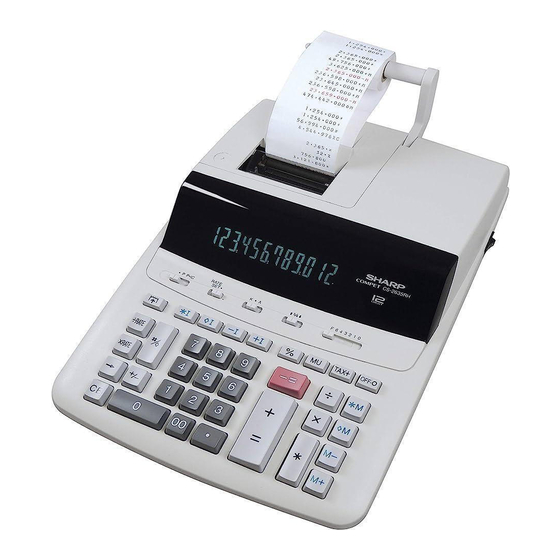
Sharp CS-2635E Bedienungsanleitung
Druckender tischrechner
Quicklinks
SHARP
ENGLISH
CALCULATION EXAMPLES
DEUTSCH
RECHNUNGSBEISPIELE
FRANCA'S
EXEMPLES DE CALCULS
ESPANOL
EJEMPLOS
DE CALCULOS
ITALIANO
ESEMPI Dl CALCOLO
SVENSKA
.
GRUNDLÄGGANDE RÄKNEEXEMPEL
NEDERLANDS
REKENVOORBEELDEN
CS-2635E
CS-2635EC
CS-2635ET
ELECTRONICPRINTINGCALCULATOR
DRUCKENDER
TISCHRECHNER
CALCULATRICE I MPRIMANTE ÉLECTRONIQUE
CALCULADORA IMPRESORAELECTRONICA
CALCOLATRICE ELETTRONICASTAMPANTE
ELECTRONISK S KRIVANDE OCHVISANDERÄKNARE
ELEKTRONISCHE R EKENMACHINE M ETAFDRUK
OPERATION
MANUAL
BEDIENUNGSANLEITUNG
MODE
D'EMPLOI
MANUAL
DE MANEJO
MANUALE
Dl ISTRUZIONI
BRUKSANVISNING
GEBRUIKSAANWIJZING
Page
2
Page 65
Seite
II
Seite
65
Page 20
Page 65
Pågina 29
Pågina 65
Pagina 38
Pagina 65
Sida 47
Sida
65
Pagina 56
Pagina 65

Verwandte Anleitungen für Sharp CS-2635E


Inhaltszusammenfassung für Sharp CS-2635E
- Seite 1 SHARP CS-2635E CS-2635EC CS-2635ET ELECTRONICPRINTINGCALCULATOR DRUCKENDER TISCHRECHNER CALCULATRICE I MPRIMANTE ÉLECTRONIQUE CALCULADORA IMPRESORAELECTRONICA CALCOLATRICE ELETTRONICASTAMPANTE ELECTRONISK S KRIVANDE OCHVISANDERÄKNARE ELEKTRONISCHE R EKENMACHINE M ETAFDRUK OPERATION MANUAL BEDIENUNGSANLEITUNG MODE D'EMPLOI MANUAL DE MANEJO MANUALE Dl ISTRUZIONI BRUKSANVISNING GEBRUIKSAANWIJZING ENGLISH Page CALCULATION EXAMPLES...
-
Seite 2: Einleitung
2635EC/2635ET von SHARP entschieden haben. Der Rechner ist speziell für leis- tungsintensiven, arbeitssparenden Betrieb entworfen. Um alle Funktionen dieses neuen SHARP Rechners in vollem Umfang nutzen zu können, lesen Sie bitte diese Bedienung- sanleitung sorgfältig durch. Hinweis: Eines der Modelle, die in dieser Anleitung beschrieben werden, kann in einigen Ländern nicht erhältiich sein. -
Seite 3: Bedienungselemente
INHALT Seite BEDIENUNGSELEMENTE FARBBANDACSTAUSCH • WECHSEL PAPIERROLLE FEHLER TECHNISCHE DATEN RECHNUNGSBEISPIELE WÄHRUNGSUMRECHNÜNG STEUER-BERECHNUNGEN ABSCHLAGSBERECHNUNGEN BEDIENUNGSELEMENTE EIWAUS-SCHALTER BETRIEBSART-WAHLSCHALTER FÜR DRUCKEWPOSTEN- ZÄHLER: Wahl der Betriebsart für Nicht-Drucken. • • —P"Wird gedruckt.) Wahl der Betriebsart für Drucken. • • • +P" Wird gedruckt.) "P•IC": Wahl der Betriebsart... - Seite 4 34 + RUNDUNGSSCHALTER: Den Komma-Tabulator auf "2" stellen. 4 + 9 = 9 = 0,555 0.45 0.56 0.44 0.56 0.44 0.55 Hinweis: Bei Verwendung von [S Oder werden fortlaufende Berechnungen im Fließkommabetrieb ausgeführt. Wenn der Komma-Tabulatorauf "F" eingestellt ist, Wird das Ergebnisimmer abgerundet(J).
- Seite 5 Steuer- und Abschlagsraten: • Die Rate für den Steueraufschlag eingeben, dann drücken. • Zum Speichern einer Abschlaqsrate I--æ vor dem drücken. • Es können maximal bis zu 4 Stellen gespeichert werden (der Dezimalpunkt Wird nicht als Stelle gewertet). Diesen Wahlschalter vor dem Beginn einer Berechnung auf die Position "t"...
- Seite 6 Seite des Papierstreifens zusammen mit dem Symbol "#" aus- gedruckt. Diese Taste dient zum Ausdrucken von Zahlen, die nicht in der Rechnung enthalten sein sollen, Z.B. Code-Nummern,Daten usw. Zwischensumme — Zur Ermittlung von Zwischensummen bei Addition und/oder Subtraktion. Durch Drücken dieser Taste nach Betätigung von...
- Seite 7 ANZE'GE Anzeigeformat: 1 run | 1- 21 -1;21Cl 1.1-1 Ill 112 -E Symbole: Speicher-Symbol Erscheint, wenn eine Zahl im Speicher gespeichert ist. Minus-Symbol Erscheint bei negativen Zahten. Fehler-Symbol Erscheint, wenn ein Überlauf Oderein sonstiger Fehlerzustand erkannt ist.
- Seite 8 FARBBANDAUSTAUSCH 1_DiePaoierrolle vomRechner abnehmen ( Das Papier a hrpißen mit Druckermechanismus entfernen.) 2. DenNetzschalter zumAusschalten a uf"d)" stellen. Sicherstellen, daßdasDruckerrad sichnichtbewegt. 3. Die Druckerabdeckung durch S chieben inRichtung aufdieRückseite des Rechners entfernen. (Abb. 1) 4. Zum Entfernen desverbrauchten Farbbandes denHebel zurMitte drücken unddie Rollen anheben.
- Seite 9 WECHSEL PAPIERROLLE Den Papierhalter anheben. (Abb. I) Die 'Abrißkantc der 3 bis 5 cm urniaiten. (Cne Kante ruemats scnräg falten.) (Abb. 2) Die Papierrolle von der linken Seite des Papierhalters aus einsetzen und sicherstel- 'en, daß Sie in die richtige Richtung weist (die Papierzuführung erfolgt von unten aus).
- Seite 10 FEHLER Überlauf- bzw. Fehlerzustände können unter verschiedenen 3ed;ngungen entstenen. In diesem Falle Wird das Fehlersymbol "E" angezeigt und alte Tasten werden elektronisch blockiert. Wenn ein Fehlerzustand entsteht, bleibt der derzeitige Speicherinhalt erhalten. Wenn beim Auftreten eines Fehlers "O.E" angezeigt wird, muß gedrückt werden, um den Fehlerzustand...