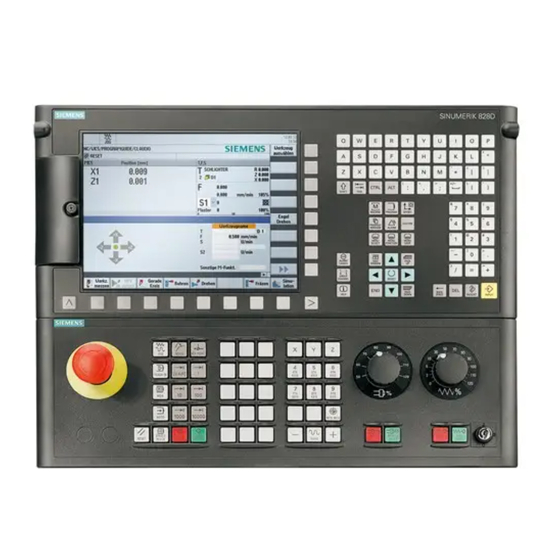
Siemens SINUMERIK ONE /828D Systemhandbuch
Inhaltsverzeichnis
Quicklinks
SINUMERIK
SINUMERIK ONE /828D
Systemhandbuch Create
MyVirtual Machine
Systemhandbuch
Gültig für:
MACHINUM
Create MyVirtual Machine V1.5
SINUMERIK Virtual CNC-SW V5.25
SINUMERIK Virtual CNC-SW V6.25
03/2025
A5E47496012A AM
Einleitung
Grundlegende
Sicherheitshinweise
Überblick
Produktbeschreibung
(SINUMERIK ONE V6.x)
Aufbau und Bedienung
Mit Maschinenprojekten
arbeiten
Virtuelle Inbetriebnahme
(SINUMERIK ONE V6.x)
Virtuelle Inbetriebnahme
(SINUMERIK 828D V5.x)
Safety Integrated
(SINUMERIK ONE V6.x)
Interne Peripherie-
Simulation
Archive mittels SINUMERIK
Operate erstellen und
einlesen
3D-Simulation (Option)
Open-Schnittstelle (Option)
Analyze MyWorkpiece /
Toolpath Connector
Behavior Model
Anhang
1
2
3
4
5
6
7
8
9
10
11
12
13
14
15
A
Inhaltsverzeichnis

Verwandte Anleitungen für Siemens SINUMERIK ONE /828D


Inhaltszusammenfassung für Siemens SINUMERIK ONE /828D
- Seite 1 Einleitung Grundlegende Sicherheitshinweise Überblick SINUMERIK Produktbeschreibung (SINUMERIK ONE V6.x) SINUMERIK ONE /828D Systemhandbuch Create Aufbau und Bedienung MyVirtual Machine Mit Maschinenprojekten arbeiten Systemhandbuch Virtuelle Inbetriebnahme (SINUMERIK ONE V6.x) Virtuelle Inbetriebnahme (SINUMERIK 828D V5.x) Safety Integrated (SINUMERIK ONE V6.x) Interne Peripherie-...
-
Seite 2: Haftungsausschluss
Beachten Sie Folgendes: WARNUNG Siemens-Produkte dürfen nur für die im Katalog und in der zugehörigen technischen Dokumentation vorgesehenen Einsatzfälle verwendet werden. Falls Fremdprodukte und -komponenten zum Einsatz kommen, müssen diese von Siemens empfohlen bzw. zugelassen sein. Der einwandfreie und sichere Betrieb der Produkte setzt sachgemäßen Transport, sachgemäße Lagerung, Aufstellung, Montage, Installation, Inbetriebnahme, Bedienung und... -
Seite 3: Inhaltsverzeichnis
Inhaltsverzeichnis Einleitung ............................11 Über SINUMERIK ........................ 11 Über diese Dokumentation....................11 Dokumentation im Internet....................13 1.3.1 Dokumentationsübersicht SINUMERIK ONE ................ 13 1.3.2 Dokumentationsübersicht SINUMERIK 828D ............... 14 1.3.3 Dokumentationsübersicht SINUMERIK-Bedienkomponenten ..........14 Feedback zur technischen Dokumentation ................. 15 mySupport-Dokumentation....................15 Service und Support...................... - Seite 4 Inhaltsverzeichnis 4.3.4 Einschränkungen Kommunikationsschnittstellen ..............43 4.3.5 Einschränkungen PLC-Simulation ..................44 4.3.6 Einschränkungen NCK-Simulation ..................46 4.3.7 Einschränkungen HMI ......................47 4.3.8 Einschränkungen Safety Integrated ..................49 4.3.9 Einschränkungen Antriebsersatzkomponente ..............51 Aufbau und Bedienung........................55 Einleitung .......................... 55 Bedienoberfläche....................... 55 5.2.1 Verwaltung Maschinenprojekte ..................
- Seite 5 Inhaltsverzeichnis 5.7.8 Kommandozeile Lizenzierungs-Applikation............... 113 5.7.9 Kommandozeile der Lizenzierungs-Applikation verwenden ..........115 Mit Maschinenprojekten arbeiten ..................... 117 Maschinenprojekt erstellen ....................117 Maschinenprojekt aus Vorlage erstellen................121 Maschinenprojekt öffnen....................123 Maschinenprojekt speichern und beenden ............... 124 Verwendung von Maschinenprojekten ................125 Vorlageprojekt und Zugriffsrechte..................
- Seite 6 Inhaltsverzeichnis 7.9.3 Mechanische Eigenschaften konfigurieren ................ 160 7.9.4 Bremsenzustände für "Sicheren Bremsentest" ..............161 7.10 SINAMICS Antriebsdaten ex-/importieren................163 7.10.1 Antriebsdaten übertragen ....................163 7.10.2 Ex-/Import-Format Antriebsdaten-Datei ................165 7.10.3 Aufbau Antriebsdaten "*.txt-Datei" ................... 167 7.10.4 Export aus CMVM nach SINUMERIK ONE................170 7.10.4.1 Antriebsdaten aus CMVM exportieren ................
- Seite 7 Inhaltsverzeichnis 10.2 PLC I/O table ........................203 10.3 Arbeiten mit der internen Peripherie-Simulation ............... 208 Archive mittels SINUMERIK Operate erstellen und einlesen ............. 211 11.1 Übersicht zur Archivierung und Datensicherung ............... 211 11.2 Archiv auf SINUMERIK ONE übertragen................215 11.3 Archiv in SINUMERIK ONE einlesen ...................
- Seite 8 Inhaltsverzeichnis 12.6.10 Rohteil aus einfachen geometrischen Formen (Primitive) ..........274 12.6.11 Klemmung erstellen mit dem Spannfutter-Assistenten............276 12.6.12 Mehrteilige STP-Komponente für Einzelkomponenten............278 12.6.13 Bezugssysteme von Komponenten im 3D-Modell setzen ........... 280 12.6.14 Montagepositionen von Komponenten in einer Konfiguration........... 281 12.6.15 Mehrteilige STP-Komponente für Konfigurationen ............
- Seite 9 Inhaltsverzeichnis Open-Schnittstelle (Option)....................... 369 13.1 Übersicht ......................... 369 13.2 Lizenzieren ........................369 13.3 Funktionsübersicht ......................370 13.4 Programmieren........................ 371 13.5 Bedienoberfläche ausblenden (Blackbox-Betrieb).............. 373 13.6 Bereiche/Viewlets im eigenen Fenster................374 Analyze MyWorkpiece /Toolpath Connector ..................377 14.1 Analyze MyWorkpiece /Toolpath Connector ..............377 14.2 Aufzeichnen mit dem Toolpath Connector ................
- Seite 10 Inhaltsverzeichnis Systemhandbuch Create MyVirtual Machine Systemhandbuch, 03/2025, A5E47496012A AM...
-
Seite 11: Einleitung
Fertigungsbereiche – vom Muster- und Werkzeugbau über den Formenbau bis zur Großserienfertigung. Für weitere Informationen besuchen Sie die Internetseite zu SINUMERIK (https:// www.siemens.de/sinumerik). Über diese Dokumentation Zielgruppe Die vorliegende Dokumentation wendet sich an folgende Zielgruppen: • CNC-Projektier- und Inbetriebnahmepersonal •... - Seite 12 Dieses Dokument kann Hyperlinks auf Webseiten Dritter enthalten. Siemens übernimmt für die Inhalte dieser Webseiten weder eine Verantwortung noch macht Siemens sich diese Webseiten und ihre Inhalte zu eigen. Siemens kontrolliert nicht die Informationen auf diesen Webseiten und ist auch nicht für die dort bereitgehaltenen Inhalte und Informationen verantwortlich. Das Risiko für deren Nutzung trägt der Nutzer.
-
Seite 13: Dokumentation Im Internet
Eine umfangreiche Dokumentation zu den Funktionen von SINUMERIK ONE ab der Version 6.13 finden Sie unter Dokumentationsübersicht SINUMERIK ONE (https:// support.industry.siemens.com/cs/ww/de/view/109768483). Sie haben die Möglichkeit, die Dokumente anzuzeigen oder im PDF- und HTML5-Format herunterzuladen. Die Dokumentation ist in folgende Kategorien unterteilt: •... -
Seite 14: Dokumentationsübersicht Sinumerik 828D
1.3.2 Dokumentationsübersicht SINUMERIK 828D Eine umfangreiche Dokumentation zu den Funktionen von SINUMERIK 828D ab der Version 4.8 SP4 finden Sie unter Dokumentationsübersicht 828D (https://support.industry.siemens.com/cs/ document/109766724). Sie haben die Möglichkeit, die Dokumente anzuzeigen oder im PDF- und HTML5-Format herunterzuladen. Die Dokumentation ist in folgende Kategorien unterteilt: •... -
Seite 15: Feedback Zur Technischen Dokumentation
Themenseite (https://support.industry.siemens.com/cs/document/109766201/sinumerik-ein- %C3%BCberblick-der-wichtigsten-dokumente-und-links?lc=de-ww). Feedback zur technischen Dokumentation Bei Fragen, Anregungen oder Korrekturen zu der im Siemens Industry Online Support veröffentlichten technischen Dokumentation nutzen Sie den Link "Feedback geben" am Ende eines Beitrags. mySupport-Dokumentation Mit dem webbasierten System "mySupport-Dokumentation" können Sie Ihre Dokumentation auf Basis der Siemens-Inhalte individuell zusammenstellen und für die eigene... -
Seite 16: Service Und Support
Um eine technische Frage zu stellen, nutzen Sie das Online-Formular im Bereich "Support Request". Training Unter folgender Adresse (https://www.siemens.de/sitrain) finden Sie Informationen zu SITRAIN. SITRAIN bietet Trainingsangebote für Siemens-Produkte, Systeme und Lösungen der Antriebs- und Automatisierungstechnik. Siemens-Support für unterwegs Systemhandbuch Create MyVirtual Machine... - Seite 17 Einleitung 1.6 Service und Support Mit der preisgekrönten App "Industry Online Support" haben Sie jederzeit und überall Zugang zu über 300.000 Dokumenten der Siemens Industry-Produkte. Die App unterstützt Sie unter anderem in folgenden Einsatzfeldern: • Lösen von Problemen bei einer Projektumsetzung • Fehlerbehebung bei Störungen •...
-
Seite 18: Verwendung Von Openssl
• OpenSSL (https://www.openssl.org) • Cryptsoft (https://www.cryptsoft.com) Einhaltung der Datenschutz-Grundverordnung Übersicht Siemens beachtet die Grundsätze des Datenschutzes, insbesondere die Gebote der Datenminimierung (privacy by design). Für den SINUMERIK Operate bedeutet dies: Das Produkt verarbeitet / speichert folgende personenbezogene Daten: • FullName (optional): nur bei aktivierter Benutzerverwaltung •... - Seite 19 Einleitung 1.8 Einhaltung der Datenschutz-Grundverordnung Das Produkt verarbeitet oder speichert folgende personenbezogene Daten in Log-Files. • Name des Windows-Benutzerkontos in der Angabe des Anwenderpfads (User-Path) • Zeitstempel Log-Funktionen für aufgetretene Ereignisse Es handelt sich nicht um Daten der Privat oder Intimsphäre. Die o. g. Daten werden für die Diagnosefunktion des SINUMERIK Trace benötigt.
- Seite 20 Einleitung 1.8 Einhaltung der Datenschutz-Grundverordnung Systemhandbuch Create MyVirtual Machine Systemhandbuch, 03/2025, A5E47496012A AM...
-
Seite 21: Grundlegende Sicherheitshinweise
Applikationsbeispiele entheben Sie nicht der Verpflichtung zu sicherem Umgang bei Anwendung, Installation, Betrieb und Wartung. Cybersecurity-Hinweise Siemens bietet Produkte und Lösungen mit Industrial Cybersecurity-Funktionen an, die den sicheren Betrieb von Anlagen, Systemen, Maschinen und Netzwerken unterstützen. Um Anlagen, Systeme, Maschinen und Netzwerke gegen Cyber-Bedrohungen zu sichern, ist es erforderlich, ein ganzheitliches Industrial Cybersecurity-Konzept zu implementieren (und kontinuierlich aufrechtzuerhalten), das dem aktuellen Stand der Technik entspricht. - Seite 22 Weiterführende Informationen zu möglichen Schutzmaßnahmen im Bereich Industrial Cybersecurity finden Sie unter: https://www.siemens.com/cybersecurity-industry Die Produkte und Lösungen von Siemens werden ständig weiterentwickelt, um sie noch sicherer zu machen. Siemens empfiehlt ausdrücklich, Produkt-Updates anzuwenden, sobald sie zur Verfügung stehen und immer nur die aktuellen Produktversionen zu verwenden.
-
Seite 23: Überblick
Überblick Verwendete Software Softwarevoraussetzungen Die Installation von Create & Run MyVirtual Machine und weiterer, notwendiger Softwarekomponenten ist im Installationshandbuch Create & Run MyVirtual Machine beschrieben. Das Installationshandbuch befindet sich auf dem Installationsmedium im Verzeichnis ..\Documents\Readme\[Sprache]\. Allgemeines Create MyVirtual Machine Create MyVirtual Machine ist ein virtuelles CNC-System, das eine SINUMERIK Steuerung auf Ihrem PC simuliert. - Seite 24 Überblick 3.2 Allgemeines Bild 3-1 Create MyVirtual Machine, virtuelle Inbetriebnahme (Beispiel SINUMERIK ONE) SINUMERIK 828D Mit Create MyVirtual Machine können Sie von einer realen Maschine mit SINUMERIK 828D ein Maschinenprojekt in Create MyVirtual Machine erstellen. Das Maschineprojekt kann für den Ablauf in Run MyVirtual Machine zur Arbeitsvorbereitung bereitgestellt werden. Komponenten Gesamtsystem Create MyVirtual Machine Create MyVirtual Machine (inkl.
-
Seite 25: Create Myvirtual Machine Und Lizenz
Ablauf aller Arbeitsschritte in SINUMERIK Operate finden Sie in den folgenden Dokumentationen: • Projektierungshandbuch "Industrial Cybersecurity (https:// support.industry.siemens.com/cs/ww/de/view/109974030)" • Inbetriebnahmehandbuch "Finale Arbeitsschritte zur Inbetriebnahme (https:// support.industry.siemens.com/cs/ww/de/view/109973977)" sowie in der zugehörigen Online-Hilfe zu SINUMERIK Operate Systemhandbuch Create MyVirtual Machine Systemhandbuch, 03/2025, A5E47496012A AM... - Seite 26 Überblick 3.3 Security-Funktionen Systemhandbuch Create MyVirtual Machine Systemhandbuch, 03/2025, A5E47496012A AM...
-
Seite 27: Produktbeschreibung (Sinumerik One V6.X)
Produktbeschreibung (SINUMERIK ONE V6.x) Übersicht Create MyVirtual Machine simuliert auf Ihrem PC-System verschiedene Funktionen einer realen SINUMERIK ONE. Mit Create MyVirtual Machine und SINUMERIK ONE STEP 7 Toolbox können Sie - bereits in der Entwicklungsphase einer CNC-Maschine und ohne reale Hardware - NCU, Subkomponenten und Baugruppen projektieren und konfigurieren und Ihr PLC- und NC-Programm entwickeln und testen. - Seite 28 Produktbeschreibung (SINUMERIK ONE V6.x) 4.2 Eigenschaften Bild 4-1 Create MyVirtual Machine mit gestartetem Maschinenprojekt Funktionsumfang • Verwendung verschiedener Maschinenkonfigurationen möglich, z. B. Drehmaschine (mit/ ohne Safety Integrated), Fräsmaschine (mit/ohne Safety Integrated). • Maschinenkonfigurationen werden in Maschinenprojekten verwaltet (z. B. erstellen, konfigurieren, speichern). • Maschinenprojekte sind nur kompatibel, wenn Sie die identische Version der Virtual CNC- Software nutzen, z.
- Seite 29 Produktbeschreibung (SINUMERIK ONE V6.x) 4.2 Eigenschaften • Virtuelle Maschinensteuertafel (Betriebsartenumschaltung, Verfahren im JOG, etc.) • Funktionsfähiger Not-Halt an der Maschinensteuertafel • Mitzeichnen im Automatikbetrieb und Simulation im Programm-Editor • 3D-Maschinenraumsimulation mit Materialabtrag und Kollisionserkennung (Option: Create MyVirtual Machine /3D) • Online-Hilfe verfügbar Engineering im TIA Portal Die SINUMERIK ONE und das SINUMERIK PLC-Grundprogramm konfigurieren Sie im TIA Portal.
-
Seite 30: Sinumerik Step 7 Toolbox
Produktbeschreibung (SINUMERIK ONE V6.x) 4.2 Eigenschaften 4.2.2 SINUMERIK STEP 7 Toolbox Die Softwarekomponente SINUMERIK ONE ist Bestandteil der SINUMERIK STEP 7 Toolbox V20 und beinhaltet folgende Tools und Funktionen: • Ergänzung des Hardware-Katalogs durch folgende Baugruppen V6.25 der SINUMERIK ONE: – NCU 1740 –... -
Seite 31: Merkmale Einer Plc-Simulation
Ergänzend zu den Beschreibungen in diesem Handbuch gelten die Informationen zu den SIMATIC S7-1500 CPUs bzw. zur SIMATIC S7-1500F im Handbuch zu SIMATIC S7-PLCSIM Advanced V6.0 Update 1. Funktionshandbuch SIMATIC S7-PLCSIM Advanced (https://support.industry.siemens.com/cs/ products?search=SIMATIC%20S7-PLCSIM%20Advanced&dtp=Manual&pnid=14667) Merkmale einer PLC-Simulation Eine virtuelle PLC kann eine reale PLC nicht vollständig simulieren. Unterschiede kann es im Verhalten einer virtuellen PLC im Vergleich zu einer realen PLC geben. -
Seite 32: Nck-Simulation
Zur Anzeige von PLC-Alarmen können Sie die Alarmtexte aus dem TIA Portal exportieren und ins Maschinenprojekt kopieren. Exportieren Sie die PLC-Meldungen und -Textlisten manuell aus dem TIA-Portal und legen Sie diese im Anwenderverzeichnis unter "%LOCALAPPDATA%\Siemens\Automation\SINUMERIK ONE\ncu\card\oem\sinumerik\hmi\lng\" ab. Systemhandbuch Create MyVirtual Machine... -
Seite 33: Antriebsersatzkomponente
• SIEMENS Telegramm 149 Hinweis Eingeschränkter Funktionsumfang In Create MyVirtual Machine wird nicht der volle Funktionsumfang der neuen Telegramme nachgebildet. Grundsätzlich werden nur die PZD-Werte aus dem SIEMENS Telegramm 136 unterstützt. Weitere Informationen: Einschränkungen Antriebsersatzkomponente Systemhandbuch Create MyVirtual Machine Systemhandbuch, 03/2025, A5E47496012A AM... -
Seite 34: Peripherie-Simulation
Produktbeschreibung (SINUMERIK ONE V6.x) 4.2 Eigenschaften Antriebsobjekte Die Simulation umfasst bis zu 7 CUs. Für jede projektierte CU_I / CU_NX wird immer ein CU- und ein INFEED-Antriebsobjekt automatisch erzeugt. Die Anzahl der erzeugten SERVO- Antriebsobjekte entspricht der Anzahl projektierter Achstelegramme 136. Zum Freigeben von INFEED-Antriebsobjekten kann das Telegramm 370 verwendet werden. -
Seite 35: Open-Schnittstelle Für Externe Applikationen
Produktbeschreibung (SINUMERIK ONE V6.x) 4.2 Eigenschaften Hinweis Peripherie-Simulation beeinflusst Bedienung der Maschinensteuertafel Create MyVirtual Maschine simuliert die Peripherie durch direktes Lesen/Schreiben im PLC-E/A- Abbild. Teile des PLC-E/A-Abbilds werden auch für die interne Kommunikation genutzt. Die in Create MyVirtual Machine integrierte Maschinensteuertafel benutzt die ersten 8 BYTE im Eingangsbereich des PLC-E/A-Abbilds. -
Seite 36: Interne Peripherie-Simulation In Create Myvirtual Machine
Produktbeschreibung (SINUMERIK ONE V6.x) 4.2 Eigenschaften • Verwalten von Ordnern, Dateien, NC-Programmen auf der NC und virtuellen Speicherkarte Anwählen von Dateien (z. B. NC-Programme) • Anwählen von Dateien (z. B. NC-Programme) Interne Peripherie-Simulation in Create MyVirtual Machine Über die interne Peripherie-Simulation können Sie in Create MyVirtual Machine Ein-/Ausgänge der Peripherie schreiben und lesen. -
Seite 37: Schnittstellen Einer Virtuellen Sinumerik
Produktbeschreibung (SINUMERIK ONE V6.x) 4.2 Eigenschaften Schnittstellen einer virtuellen SINUMERIK Eine virtuelle SINUMERIK ONE verfügt über konfigurierbare Kommunikationsschnittstellen wie die reale SINUMERIK ONE. In der aktuellen Version sind die Schnittstellen X120, X130 und X127 herausgeführt. Bild 4-4 Schnittstellenübersicht - die ausgegrauten Schnittstellen sind bei der virtuellen SINUMERIK nicht verfügbar Besonderheiten Die Schnittstellen der virtuellen SINUMERIK ONE werden in der Simulation wie eine Schnittstelle behandelt, da die unterschiedlichen Schnittstellen nur über dieselbe IP-Adresse wie der Rechner... - Seite 38 Produktbeschreibung (SINUMERIK ONE V6.x) 4.2 Eigenschaften Unterstützung von F-PLC, F-Peripherie und Sicherheitsprogramm • Anbindung von F-Peripherie über die F-fähige PLC der SINUMERIK ONE • Programmierung von F-Bausteinen mit F-Logik über die Editoren für F-FUP oder F-KOP • Handhabung von Konfigurationen und F-Bibliothek wie von SIMATIC F-CPUs bekannt •...
-
Seite 39: Weitere Literatur
Produktbeschreibung (SINUMERIK ONE V6.x) 4.2 Eigenschaften Abnahmetest (ab V6.20) Mit SINUMERIK ONE Create MyVirtual Machine haben Sie die Möglichkeit, einen Abnahmetest vorzubereiten, eine bereits durchgeführte Abnahme zu bewerten oder Teile des Abnahmetests durchzuführen und die Testergebnisse an die reale Maschine zu übertragen. Hinweis Einen vollständigen Abnahmetest können Sie nur an einer realen Maschine durchführen. - Seite 40 Produktbeschreibung (SINUMERIK ONE V6.x) 4.2 Eigenschaften Funktionsgruppe/Funktion Kurzbezeichnung reale virtuelle SINUMERIK SINUMERIK Sichere Endlagen Sicherer Bremsentest (Nur Telegramm 701 SIC/SCC) Sichere Nocken (nur mit PROFIsafe-Telegramm 903, nicht zusammen mit Funktion SP verwendbar) Übertragung sicherer Positionswerte (nur mit PROFIsafe-Telegramm 901/902, nicht zusammen mit Funktion SCA verwendbar) ...
-
Seite 41: 4.3 Unterschiede Zum Realen System
Produktbeschreibung (SINUMERIK ONE V6.x) 4.3 Unterschiede zum realen System Funktionsgruppe/Funktion Kurzbezeichnung reale virtuelle SINUMERIK SINUMERIK Vorschlagswerte für Geberparametrierung Automatische Vorbelegung der Geberparametrierung mittels Soft‐ key "Vorbelegung" STO/SS1 (Basic) STO Extended SS1 extended ... -
Seite 42: Einschränkungen Create Myvirtual Machine
Produktbeschreibung (SINUMERIK ONE V6.x) 4.3 Unterschiede zum realen System 4.3.2 Einschränkungen Create MyVirtual Machine Für die virtuelle SINUMERIK bestehen folgende Funktionseinschränkungen. • Alle Achsen haben nach dem Hochlauf immer den Status "Referenzpunkt angefahren". • Maschinenprojekte (vcp-Dateien) können nicht versionsübergreifend verwendet werden. •... -
Seite 43: Einschränkungen Im Tia Portal
Produktbeschreibung (SINUMERIK ONE V6.x) 4.3 Unterschiede zum realen System 4.3.3 Einschränkungen im TIA Portal Folgend sind allgemeine Einschränkungen der virtuellen SINUMERIK bei der Projektierung und Konfiguration im TIA Portal aufgezählt. • Nicht unterstützte TIA Portal-Funktionen – "Firmware-Update" (firmware update) – "Rücksetzen auf Werkseinstellungen" (reset to factory settings) –... -
Seite 44: Einschränkungen Plc-Simulation
Simulation einer PLC im SINUMERIK-Umfeld. Ergänzend zu den hier aufgeführten Einschränkungen gelten alle Informationen zu den SIMATIC S7-1500 CPUs bzw. SIMATIC S7-1500F CPUs im Handbuch zu SIMATIC S7-PLCSIM Advanced V6.0 Update 1 (PLC V3.1). Funktionshandbuch SIMATIC S7-PLCSIM Advanced (https://support.industry.siemens.com/cs/ products?search=SIMATIC%20S7-PLCSIM%20Advanced&dtp=Manual&pnid=14667) Systemhandbuch Create MyVirtual Machine Systemhandbuch, 03/2025, A5E47496012A AM... - Seite 45 Produktbeschreibung (SINUMERIK ONE V6.x) 4.3 Unterschiede zum realen System • Webserver Über das HTTPS-Protokoll ist kein Zugriff auf den PLC-Webserver über die Schnittstellen X120/ X130/X127 möglich. Es wird nur HTTP unterstützt. Verwenden Sie die Schnittstellen X150/X160, wenn Sie HTTPS nutzen. • Zugriff über Webbrowser Um mit einem Webbrowser über X120, X130, X127 auf die PLC zugreifen zu können, muss bei der Projektierung des Webservers im TIA Portal festgelegt werden, über welche Schnittstellen ein Zugriff erfolgen darf.
-
Seite 46: Einschränkungen Nck-Simulation
MD10162 $MN_COM_TIMING Konfigurierbar Allgemeine Maschinenda‐ (Reaktionszeit der Kommunikation) MD13060 $MN_DRIVE_TELEGRAM_TYPE Konfigurierbar (PROFIdrive-Kommunikation über SIEMENS Telegramme 136, 138, 139, 146, 148, 149) MD18965 $MN_SIM_ENVIRONMENT Fest vorgege‐ (Simulations-Umgebung simNCK) MD20700 $MC_REFP_NC_START_LOCK Fest vorgege‐ Kanal-Maschi‐ nendaten (NC-Start ist ohne referenzierte Ach‐... -
Seite 47: Einschränkungen Hmi
Produktbeschreibung (SINUMERIK ONE V6.x) 4.3 Unterschiede zum realen System Name Initialwert (Anmerkung) Konfigurier‐ Maschinen‐ barkeit daten-Typ MD31050 $MA_DRIVE_AX_RATIO_DENOM Konfigurierbar Achs-Maschi‐ nendaten (Getriebe werden in der Simulation MD31060 $MA_DRIVE_AX_RATIO_NUMERA über die "Mechanischen Eigenschaf‐ MD31064 $MA_DRIVE_AX_RATIO2_DENOM ten" konfiguriert. Siehe: Einschrän‐ MD31066 $MA_DRIVE_AX_RATIO2_NUMERA kungen Antriebsersatzkomponente MD31070 $MA_DRIVE_ENC_RATIO_DENOM (Seite 51)) - Seite 48 Produktbeschreibung (SINUMERIK ONE V6.x) 4.3 Unterschiede zum realen System • Antriebssystem-Diagnose wird nicht unterstützt. (MENU > Diagnose > Antriebssystem) • PB/PN-Diagnose wird nicht unterstützt. (MENU > Diagnose > PB/PN-Diagnose) • TCP/IP-Diagnose wird nicht unterstützt. (MENU > Diagnose > TCP/IP-Diagnose) • Antriebssystem-Inbetriebnahme wird nicht unterstützt. (MENU >...
-
Seite 49: Einschränkungen Safety Integrated
Produktbeschreibung (SINUMERIK ONE V6.x) 4.3 Unterschiede zum realen System 4.3.8 Einschränkungen Safety Integrated Die folgenden Funktionen sind derzeit nicht zugelassen bzw. stehen aus hardwarebedingten Gründen in SINUMERIK ONE Create MyVirtual Machine nicht zur Verfügung. Inbetriebnahme der F-PLC und Programmierung des Sicherheitsprogramms Die F-PLC konfigurieren und programmieren Sie im TIA Portal wie eine reale PLC S7-1500 unter der Berücksichtigung der genannten Einschränkungen und Randbedingungen in diesem Handbuch sowie in den Handbüchern zu SINUMERIK Safety Integrated, SIMATIC Safety Advanced und SIMATIC S7-PLCSIM Advanced. - Seite 50 Produktbeschreibung (SINUMERIK ONE V6.x) 4.3 Unterschiede zum realen System • Sichere Getriebeumschaltung Die Sichere Getriebeumschaltung wird nur in der realen SINUMERIK ONE unterstützt. • Safety Info Channel (SIC)/Safety Control Channel (SCC) – Voraussetzung für die Funktion des Safety Info Channel (SIC)/Safety Control Channel (SCC) ist die gesetzte Option SINUMERIK ONE Safety Integrated - F-PLC.
-
Seite 51: Einschränkungen Antriebsersatzkomponente
Produktbeschreibung (SINUMERIK ONE V6.x) 4.3 Unterschiede zum realen System 4.3.9 Einschränkungen Antriebsersatzkomponente Einschränkungen Die folgenden Funktionen sind nicht zugelassen oder eingeschränkt bzw. stehen aus hardwarebedingten Gründen nicht zur Verfügung. • Eingeschränkte Handhabung und Umfang von SINAMICS-Parametern – Bei der Simulation der Antriebskomponente wird nur eine Teilmenge der SINAMICS- Parameter unterstützt. - Seite 52 Produktbeschreibung (SINUMERIK ONE V6.x) 4.3 Unterschiede zum realen System Hinweis Es wird nur der Teil der Ablaufsteuerung für die Stern-Dreieck-Umschaltung unterstützt, der die Freigabe des Antriebs beeinflusst. Außerdem werden die folgenden Nahtstellensignale versorgt: • Die Impulsfreigabe des Antriebs (MELDW.Bit13) wird weggenommen, wenn eine Motordatensatzumschaltung per STW2 (Bit0,1,2,9,10) erkannt wird.
- Seite 53 Produktbeschreibung (SINUMERIK ONE V6.x) 4.3 Unterschiede zum realen System • Eingeschränkte Unterstützung von Telegrammtypen Unterstützt werden nur die aufgeführten Telegrammtypen im Abschnitt Antriebsersatzkomponente (Seite 33). Für die folgenden PROFIdrive-Telegramme (verfügbar ab CNC-SW V6.20) gelten folgende Einschränkungen: Telegramm 138/148 beinhaltet die Geberwerte für 2. und 3. Geber –...
- Seite 54 Produktbeschreibung (SINUMERIK ONE V6.x) 4.3 Unterschiede zum realen System • Einschränkungen Mechanikmodell Das Verhalten der virtuellen Mechanik entspricht nicht in allen Fällen dem Verhalten einer realen Mechanik. Es wird ein vereinfachtes Modell verwendet. Beispielsweise steigt das Reibmoment bei steigender Drehzahl nicht an, wie bei einer realen Mechanik.
-
Seite 55: Aufbau Und Bedienung
Aufbau und Bedienung Einleitung Beschreibung In Create MyVirtual Machine arbeiten Sie mit Maschinenprojekten für unterschiedlichste Typen von CNC-Maschinen mit SINUMERIK Steuerungen. Innerhalb des jeweiligen Maschinenprojekts steht Ihnen die virtuelle SINUMERIK mit CNC-Bedienoberfläche, CNC-Kernfunktionen und optional eine 3D-Simulation des Maschinenraums zur Verfügung. Es wird der Funktionsumfang einer SINUMERIK-Steuerung abgedeckt. -
Seite 56: Verwalten Von Projekten
5.2 Bedienoberfläche Verwalten von Projekten 1. Doppelklicken Sie auf dem Desktop auf das Icon "Create MyVirtual Machine" oder wählen Sie "Start > Siemens Automation > Create MyVirtual Machine". Die Projektübersicht von Create MyVirtual Machine wird aufgeblendet. Projektübersicht Create MyVirtual Machine ①... -
Seite 57: Übersicht Projekteinstellungen
Aufbau und Bedienung 5.2 Bedienoberfläche Siehe auch Mit Maschinenprojekten arbeiten (Seite 117) 5.2.2 Übersicht Projekteinstellungen Projekteinstellungen Nach dem Öffnen des Projekts werden zuerst die "Projekteinstellungen" angezeigt. Hier können Sie spezifische Projekteinstellungen konfigurieren, das Projekt speichern und starten. Bild 5-2 Projekteinstellungen am Beispiel einer Fräsmaschine Systemhandbuch Create MyVirtual Machine Systemhandbuch, 03/2025, A5E47496012A AM... -
Seite 58: Grundfunktionen
Aufbau und Bedienung 5.2 Bedienoberfläche ① Grundfunktionen Klicken Sie auf die Buttons, um die Grundfunktionen von Create MyVirtual Machine zu nutzen. Anzeigen der Projektübersicht Einstellungen Einstellung der Oberflächensprache und der Kommunikationsverbindungen Info Anzeige der Versions- und Lizenzinformation ② Titelleiste Anzeige des Projektnamens und der Version der CNC-Software. ③... -
Seite 59: Wechseln Zwischen Create/Run Myvirtual Machine
Aufbau und Bedienung 5.2 Bedienoberfläche ⑤ Simulation Start Simulation der Maschine starten. Eine Bedienung der Simulationssteuerung ist während der Hochlaufphase nicht mög‐ lich. ⑥ Wechseln zwischen Create/Run MyVirtual Machine Klicken Sie auf den Button, um zwischen den Applikationen Create MyVirtual Machine und Run MyVirtual zu wechseln. -
Seite 60: Hmi Einstellungen
Aufbau und Bedienung 5.2 Bedienoberfläche ⑨ Maschinenbild Optional können Sie dem Projekt ein eindeutiges Maschinenbild zuweisen. Klicken Sie auf den Button, um eine Grafikdatei als Maschinenbild einzubinden. Sie können nur gültige Grafikformate wählen. Klicken Sie auf den Button, um ein eingefügtes Maschinenbild zu löschen. ⑩... -
Seite 61: Bedienoberfläche (Maschinensimulation)
Aufbau und Bedienung 5.2 Bedienoberfläche 5.2.3 Bedienoberfläche (Maschinensimulation) Create MyVirtual Machine-Bedienoberfläche Die Bedienung von Create MyVirtual Machine entspricht der einer realen Steuerung mit SINUMERIK Operate Bedienoberfläche und Maschinensteuertafel. Nach dem Hochlauf der Steuerung wird das Maschinengrundbild angezeigt. Hinweis Abhängig von der SINUMERIK Steuerung (SINUMERIK ONE, SINUMERIK 828D) und den ⑧... -
Seite 62: Simulationssteuerung
Aufbau und Bedienung 5.2 Bedienoberfläche ① Grundfunktionen Klicken Sie auf die Buttons, um die Grundfunktionen von Create MyVirtual Machine zu nutzen. Öffnen der Projektverwaltung/Projektübersicht Einstellungen Öffnen der Einstellungen zur Sprachumschaltung und Zurücksetzen des Fenster- Layouts Info Anzeigen der Versionsinfo ② Hilfe und Fensterfunktionen ... -
Seite 63: Verwaltung Des Maschinenprojekts
Aufbau und Bedienung 5.2 Bedienoberfläche Über die Simulationssteuerung konfigurieren Sie, wieviel Rechenleistung für Create MyVirtual Machine im Simulationsbetrieb genutzt werden soll. Für den normalen Betrieb belassen Sie den Regler in der Maximalstellung (+). • In der linken Position (-) 0 % ist die Simulation im Zustand Pause. In diesem Zustand kann der "eingefrorene"... -
Seite 64: Anzeige Des Komponentenstatus Mit Zeitmessung, Taktzähler Und Zykluszeit
Aufbau und Bedienung 5.2 Bedienoberfläche ⑦ Wechseln zwischen Create/Run MyVirtual Machine Klicken Sie auf den Button, um zwischen den Applikationen Create MyVirtual Machine und Run MyVirtual zu wechseln. Der Button wird erst aktiv, wenn ein Projekt geöffnet bzw. gestartet ist. Ist das Projekt geöffnet, wird direkt gewechselt. Bei einem gestarteten Projekt wird ein Reset des gestarteten Maschinenprojekts durchgeführt. - Seite 65 Aufbau und Bedienung 5.2 Bedienoberfläche In der Komponentenstatusanzeige wird die Zeitmessung angezeigt. Bei nicht getakteten Komponenten ist die Boot- und Shutdown-Zeit dargestellt. Die Shutdown-Zeit ist nach dem ersten Hochfahren noch null. In der Komponentenstatusanzeige der getakteten Komponenten sind zusätzlich der Taktzähler und die Zykluszeiten dargestellt. Von oben nach unten sind die minimale, die maximale und die durchschnittliche Zykluszeit abgebildet.
-
Seite 66: Virtuelle Maschinensteuertafel
Aufbau und Bedienung 5.2 Bedienoberfläche Betriebsartenwahlschalter PLC Der PLC-Betriebsartenwahlbereich ist eine simulationsspezifische Erweiterung zum Einstellen der Betriebsart einer laufenden oder abgeschalteten PLC. Die Funktionalität ist mit der Betriebsartenwahl der PLC-Baugruppe im TIA Portal vergleichbar. • RUN PLC-Betriebsart RUN wird angefordert. Das PLC-Programm wird abgearbeitet. •... -
Seite 67: Maschinenprojekte Schützen
Aufbau und Bedienung 5.3 Maschinenprojekte schützen ⑭ 3D-Simulation (Option) Während der Abarbeitung eines NC-Programms in der Betriebsart AUTOMATIK können Sie durch die 3D-Simulation mit Kollisionsüberwachung den Bearbeitungsprozess prüfen, um gegebenenfalls Programmfehler zu erkennen. ⑮ Mechanische Eigenschaften (nur SINUMERIK ONE) Im Viewlet "Mechanische Eigenschaften" konfigurieren Sie den physikalischen Aufbau (Mechanik) der NC-Maschine und definieren die Bremsenzustände für einen "Sicheren Bremsentest". - Seite 68 Aufbau und Bedienung 5.3 Maschinenprojekte schützen Optionen Weitergabeschutz • Schutz über FlexLM Vendor-String Sie haben für einen Kunden ein Maschinenprojekt in Create MyVirtual Machine erstellt und wollen, dass nur dieser Kunde das Maschinenprojekt öffnen kann. In diesem Fall verknüpfen Sie den FlexLM Vendor-String des Lizenzservers für die MyVirtual Machine-Produkte beim Kunden mit diesem Maschinenprojekt.
- Seite 69 Aufbau und Bedienung 5.3 Maschinenprojekte schützen Parameter Weitergabeschutz ① Register Weitergabeschutz Weitergabeschutz für ein Maschinenprojekt einrichten bzw. bei geschützten Maschinenprojekten den Weitergabe‐ schutz mit Eingabe des Kennworts wieder entfernen und speichern. ② Quellprojektdatei Wählen Sie die Quellprojektdatei, die geschützt werden soll. Klicken Sie auf den Button "..." , um das Maschinenprojekt zu wählen.
- Seite 70 Aufbau und Bedienung 5.3 Maschinenprojekte schützen ③ Vergeben Sie ein Kennwort, mit welchem der Weitergabeschutz wieder entfernt werden kann. Hinweis Da das geschützte Maschinenprojekt nur vom Besitzer des Lizenzservers mit dem FlexLM Vendor-Strings bzw. vor Erreichen des Ablaufdatums geöffnet werden kann, ist die Vergabe des Kennworts zwingend notwendig. Nur mit dem Kennwort kann der Weitergabeschutz des Maschinenprojekts auf einem anderen Rechner mit einem anderen FlexLM Vendor-Strings wieder entfernt werden.
-
Seite 71: Weitergabeschutz Von Projekten Einrichten
Aufbau und Bedienung 5.3 Maschinenprojekte schützen Siehe auch Weitergabeschutz von Projekten einrichten (Seite 71) Weitergabeschutz von Projekten entfernen (Seite 71) 5.3.2 Weitergabeschutz von Projekten einrichten Voraussetzung Lassen Sie sich den FlexLM Vendor-String des Lizenzservers von Ihrem Kunden geben, unter dem das Maschinenprojekt geöffnet werden soll. Den FlexLM Vendor-String liest der Kunde über die Lizenzierungs-Applikation auf seinem Rechner aus. -
Seite 72: Einstellungen Projekt
Aufbau und Bedienung 5.4 Einstellungen Projekt So entfernen Sie den Weitergabeschutz 1. Wählen Sie in Create MyVirtual Machine das Register "Weitergabeschutz". 2. Wählen Sie das geschützte Maschinenprojekt im Feld "Quellprojektdatei". Ist der Weitergabeschutz am gewählten Projekt aktiv, wird das Schloss-Symbol neben dem Auswahlfeld "Quellprojektdatei"... -
Seite 73: Anwendersteuertafel (Anwender-Mcp)
Aufbau und Bedienung 5.4 Einstellungen Projekt So passen Sie die HMI-Auflösung an 1. Wählen Sie im geöffneten Viewlet "Projekteinstellungen" die entsprechende Auflösung aus der Liste. Bild 5-4 HMI-Auflösung auswählen 2. Starten Sie das Maschinenprojekt mit dem Button "Maschine starten". Das Maschinenprojekt wird mit der gewählten Auflösung des HMI gestartet. Hinweis Die zur Auswahl stehenden HMI-Auflösungen sind abhängig von der jeweiligen Version der virtuellen CNC-Software. -
Seite 74: Funktionen
Aufbau und Bedienung 5.4 Einstellungen Projekt Funktionen • Editieren der vorhandenen Steuertafeltypen und des "Anwender-MCP" im MCP-Editor • Beschriftung/Text von Tasten ändern • Bilder von Tasten ändern. Die Bilder werden automatisch auf die Tastengröße skaliert. – Unterstützte Bildformate: "*.jpg", "*.jpeg", "*.jpe", "*.gif", "*.bmp", "*.png" –... -
Seite 75: Anwender-Mcp Editieren
Aufbau und Bedienung 5.4 Einstellungen Projekt Siehe auch Anwender-MCP editieren (Seite 75) Anwender-MCP löschen (Seite 78) Tipps & Tricks (Seite 78) 5.4.2.2 Anwender-MCP editieren Die Tasten der Standard-Steuertafeltypen und des "Anwender-MCP" können Sie editieren. Voraussetzung • Maschinenprojekt ist geöffnet, noch nicht gestartet und die Projekteinstellungen werden angezeigt. - Seite 76 Aufbau und Bedienung 5.4 Einstellungen Projekt 4. Klicken Sie auf "Text", wenn Sie die Beschriftung der Taste ändern wollen. Das Feld ist aktiv und Sie können einen Text eintragen. – Tragen Sie den Text ein. Der neue Text wird simultan an der Taste angezeigt. Hinweis Ist der Text zu lang, wird das Feld "Text"...
-
Seite 77: Anwender-Mcp Startadresse Konfigurieren
Aufbau und Bedienung 5.4 Einstellungen Projekt 9. Wenn Sie keine Änderungen übernehmen wollen, klicken Sie auf "Verwerfen" und bestätigen Sie den aufgeblendeten Dialog mit "Ja". Alle Änderungen seit dem letzten Übernehmen werden verworfen und der "MCP-Editor" wird geschlossen. 10.Speichern Sie das Maschinenprojekt. Hinweis Speichern "Anwender-MCP"... -
Seite 78: Anwender-Mcp Löschen
Aufbau und Bedienung 5.4 Einstellungen Projekt So editieren Sie die Startadressen 1. Tragen Sie in den Feldern "MCP-Eingang" bzw. "MCP-Ausgang" die absolute Startadresse (<Byte-Adresse>) ein, z. B. 100. Werte zwischen 0-32767 sind zulässig. Bei nicht zulässigen Werten wird das Feld rot eingerahmt. Hinweis Beachten Sie bei der Angabe der Startadresse, dass die Länge des gesamten Adressbereichs des MCP innerhalb des zulässigen Bereichs liegt. -
Seite 79: Projekteinstellungen Exportieren
Aufbau und Bedienung 5.4 Einstellungen Projekt Projekteinstellungen ex-/importieren 1. Exportieren Sie die Projekteinstellungen mit der Anwendersteuertafel, die in einem anderen Projekt verwendet werden soll. 2. Importieren Sie die Projekteinstellungen in das andere Projekt. Hinweis Beachten Sie den Umfang der ex- und importierten Projekteinstellungen. Es werden immer alle Projekteinstellungen ex-/importiert. -
Seite 80: So Exportieren Sie Projekteinstellungen
Aufbau und Bedienung 5.4 Einstellungen Projekt So exportieren Sie Projekteinstellungen 1. Klicken Sie auf den Button 2. Wählen Sie im aufgeblendeten Dialog den Ablageort und den Dateinamen. 3. Bestätigen Sie mit "Speichern". Die Projekteinstellungen werden als "*.vcs"-Datei exportiert und gespeichert. 5.4.4 Projekteinstellungen importieren Gespeicherte Projekteinstellungen eines Maschinenprojekts können Sie importieren, um damit beispielsweise Einstellungen aus einem anderen Projekt zu übernehmen, z. B. -
Seite 81: Einstellungen Applikation
Aufbau und Bedienung 5.5 Einstellungen Applikation Einstellungen Applikation 5.5.1 Programmsprache Bedienoberfläche umschalten Die Programmsprache der Bedienoberfläche (Create & Run MyVirtual Machine) können Sie in alle installierten Sprachen umschalten. Hinweis Sprachen und HMI SINUMERIK Operate Eine Sprachumschaltung in Create & Run MyVirtual Machine ändert nicht die eingestellte Sprache im HMI SINUMERIK Operate. -
Seite 82: Fensteranordnung Verwalten
Aufbau und Bedienung 5.5 Einstellungen Applikation Fensteranordnung verwalten ① Klicken Sie auf den Button, um das Menü der Fensteranordnungen anzuzeigen bzw. zu schließen. ② Aktive anwenderdefinierte Fensteranordnung speichern, löschen oder auf die zuletzt gespeicher‐ te Anordnung zurücksetzen ③ Standard-Fensteranordnung Änderungen in der Standardansicht können nicht gespeichert werden. Die Standardansicht kann nicht gelöscht werden. -
Seite 83: So Erstellen Sie Eine Anwenderdefinierte Fensteranordnung
Aufbau und Bedienung 5.5 Einstellungen Applikation So erstellen Sie eine anwenderdefinierte Fensteranordnung 1. Klicken Sie in der Navigationsleiste auf den Button "Fensteranordnung festlegen oder bearbeiten" 2. Tragen Sie im aufgeblendeten Fenster im Feld "Name neue Fensteranordnung" einen neuen Namen ein. Bei nicht erlaubten Zeichen bzw. Sonderzeichen im Namen, wird der Name rot markiert. Es sind nur Buchstaben, Zahlen und Leerzeichen innerhalb des Namens erlaubt. -
Seite 84: Wechseln Zwischen Create/Run Myvirtual Machine
Aufbau und Bedienung 5.5 Einstellungen Applikation So wechseln Sie von einer anwenderdefinierte Fensteranordnung zum "Standard" Sie wollen von einer anwenderdefinierten Fensteranordnung zur Ansicht "Standard" wechseln. 1. Klicken Sie in der Navigationsleiste auf den Button "Fensteranordnung festlegen oder bearbeiten" 2. Aktivieren Sie die Fensteranordnung "Standard". Die Ansicht wird auf "Standard"... -
Seite 85: Kommunikationseinstellungen
Aufbau und Bedienung 5.5 Einstellungen Applikation Voraussetzung • Create & Run MyVirtual Machine ist auf dem Rechner installiert. • Die gleichen Lizenzen (Grund- und Optionale Lizenz) für die aktive (Quellapplikation) und auf die zu wechselnde Applikation (Zielapplikation) sind verfügbar. Lizenzen vor dem Wechsel Notwendige Lizenzen für einen erfolgreichen Wechsel Grundlizenz: Create MyVirtual Machine Operate... -
Seite 86: So Konfigurieren/Prüfen Sie Die Kommunikationseinstellungen
Aufbau und Bedienung 5.5 Einstellungen Applikation In diesem Fall müssen Sie die aktuellen Kommunikationseinstellungen prüfen. Voraussetzung • Create & Run MyVirtual Machine und SINUMERIK Virtual CNC-SW (V5.x/V6.x) sind auf dem Rechner installiert und lizenziert • Create bzw. Run MyVirtual Machine ist geöffnet So konfigurieren/prüfen Sie die Kommunikationseinstellungen 1. -
Seite 87: Weitere Informationen
Aufbau und Bedienung 5.5 Einstellungen Applikation Weitere Informationen Wenn Sie weitere Einstellungen vornehmen wollen oder mit der Applikation "Siemens Kommunikations Einstellungen" arbeiten wollen, beachten Sie den Abschnitt "Experteneinstellung". In diesem Abschnitt sind alle Einstellungen und Sonderfälle ausführlich dargestellt. SINUMERIK ONE Experteneinstellungen (Seite 87) SINUMERIK 828D Experteneinstellungen (Seite 98) - Seite 88 Aufbau und Bedienung 5.5 Einstellungen Applikation Prüfung der Kommunikationseinstellungen Beim Starten des Maschinenprojekts erfolgt eine Prüfung der Kommunikationseinstellungen. Ist keine gültige Konfiguration verfügbar und es findet keine Kommunikation statt, wird eine Fehlermeldung angezeigt und die NCU bleibt im Zustand Stopp. Nach dem Konfigurieren der Kommunikationseinstellungen führen Sie einen Restart des Maschinenprojekts durch.
- Seite 89 Abschnitt rechnerübergreifende Kommunikation über Ethernet vorbereiten (Seite 94). Zugangspunkte in den "Siemens Kommunikations Einstellungen" konfigurieren Zugangspunkte am CP und S7Online konfigurieren Über die Applikation "Siemens Kommunikations Einstellungen" konfigurieren Sie die PG/PC- Einstellungen. Voraussetzung Create/Run MyVirtual Machine und SINUMERIK Virtual CNC-SW sind auf dem Rechner installiert.
- Seite 90 Aufbau und Bedienung 5.5 Einstellungen Applikation 4. Klicken Sie in der Navigation auf "Zugangspunkte". Im rechten Bereich werden die vorhandenen Zugangspunkte angezeigt. Bild 5-8 Zugangspunkte in den Kommunikations-Einstellungen 5. Klicken Sie auf den Pfeil vor "S7ONLINE", um die Einstellungen anzuzeigen. 6. Im Feld "Zugeordnete Schnittstellenparametrierung" wählen Sie den Eintrag "<network adapter>.TCPIP.1".
- Seite 91 Aufbau und Bedienung 5.5 Einstellungen Applikation 7. Klicken Sie auf "Übernehmen". 8. Klicken Sie auf den Pfeil vor "SINUMERIK_CP1543", um die Einstellungen anzuzeigen. 9. Im Feld "Zugeordnete Schnittstellenparametrierung" wählen Sie den Eintrag "<network adapter>.TCPIP.1". <network adapter> ist der Platzhalter des Schnittstellennamens, wie er bereits vorher verwendet wurde.
- Seite 92 Voraussetzung • Create/Run MyVirtual Machine und SINUMERIK Virtual CNC-SW sind auf dem Rechner installiert. • Die "Siemens Kommunikations Einstellungen" sind geöffnet (Siehe Ersten Zugangspunkt am CP konfigurieren (Seite 89)). So konfigurieren Sie den zweiten Zugangspunkt in den Kommunikationseinstellungen 1. Klicken Sie in der Navigation auf "Zugangspunkte". Im rechten Bereich werden die vorhandenen Zugangspunkte angezeigt.
-
Seite 93: Kommunikation Hmi Über Alternativen Netzwerkadapter
Aufbau und Bedienung 5.5 Einstellungen Applikation 3. Im Feld "Zugeordnete Schnittstellenparametrierung" wählen Sie den Eintrag "<network adapter>.TCPIP.1". <network adapter> ist der Platzhalter des Schnittstellennamens für den zweiten Netzwerkadapter. Bild 5-11 Zweiten Zugangspunkt CP1543_2 einstellen 4. Klicken Sie auf "Übernehmen". 5. Bei der Nutzung von "Livesearch" deaktivieren Sie die DCP-Funktionen am zweiten Netzwerkadapter (Siehe Ersten Zugangspunkt am CP konfigurieren (Seite 89)). -
Seite 94: Rechnerübergreifende Kommunikation Über Ethernet Vorbereiten
1. Klicken Sie in Create/Run MyVirtual Machine auf . Der Windows-Explorer öffnet sich mit dem Ablageort der virtuellen Speicherkarte im Verzeichnis …\card\. (%LOCALAPPDATA% \Siemens\Automation\SINUMERIK ONE\ncu\card). 2. Navigieren Sie in das Verzeichnis "..\addon\sinumerik\hmi\840evo_vc\cfg" und öffnen Sie die Datei "mmc.ini" im Editor. -
Seite 95: Windows-Firewall Regel Für Eingehende Verbindungen Protokolle Und Ports
4. Im Assistenten nehmen Sie zuerst die Einstellungen für welches Programm die Regel gelten soll und klicken Sie dann jeweils auf "Weiter". – Regeltyp: Programm – Programmpfad: %ProgramFiles%\Common Files\Siemens\Automation\Simatic OAM\bin\s7oiehsx64.exe – Aktion: Verbindung zulassen – Profil: Wählen Sie die entsprechenden Profile (z. B. Domäne, wenn ein Domänencontroller verwendet wird) - Seite 96 Aufbau und Bedienung 5.5 Einstellungen Applikation 7. Im aufgeblendeten Dialog wählen Sie im Register "Protokolle und Ports" folgende Einstellungen. – Protokolltyp: TCP – Lokaler Port: Bestimmte Ports, 102 Bild 5-12 Windows-Firewall Regel: Protokolle und Ports Systemhandbuch Create MyVirtual Machine Systemhandbuch, 03/2025, A5E47496012A AM...
- Seite 97 Aufbau und Bedienung 5.5 Einstellungen Applikation 8. Prüfen Sie noch im Register "Programme und Dienste" die Einstellungen. Bild 5-13 Windows-Firewall Regel: Programme und Dienste 9. Bestätigen Sie mit "OK". Die Definition der Regel ist abgeschlossen. Bild 5-14 Windows-Firewall: Eingehende Regel Systemhandbuch Create MyVirtual Machine Systemhandbuch, 03/2025, A5E47496012A AM...
-
Seite 98: Experteneinstellungen (Sinumerik 828D)
→ Für die kompakte und einfache Konfiguration der PG/PC-Schnittstelle • Konfigurieren der SINUMERIK CP und S7Online Zugangspunkte (Seite 99) über die Applikation "Siemens Kommunikationseinstellungen" • Optional: Konfigurieren des ProgTool828 Zugangspunkts (Seite 101) (nur bei Nutzung des PLC Programming Tools bei der PLC Inbetriebnahme) Prüfung der Kommunikationseinstellungen... -
Seite 99: Zugangspunkte Am Cp Und S7Online Konfigurieren
Aufbau und Bedienung 5.5 Einstellungen Applikation Zugangspunkte am CP und S7Online konfigurieren Über die Applikation "Siemens Kommunikations Einstellungen" konfigurieren Sie die PG/PC- Einstellungen. Voraussetzung Create/Run MyVirtual Machine und SINUMERIK Virtual CNC-SW 5.xx sind auf dem Rechner installiert. So konfigurieren Sie die Kommunikationseinstellungen 1. - Seite 100 Aufbau und Bedienung 5.5 Einstellungen Applikation 6. Im Feld "Zugeordnete Schnittstellenparametrierung" wählen Sie den Eintrag "<network adapter>.TCPIP.1". <network adapter> ist der Platzhalter des Schnittstellennamens Ihrer verwendeten Hardware. Bild 5-16 Zugangspunkt S7Online einstellen 7. Klicken Sie auf "Übernehmen". 8. Klicken Sie auf den Pfeil vor "SINUMERIK_CP", um die Einstellungen anzuzeigen. 9.
-
Seite 101: Informationen Applikation
1. Tragen Sie in das Suchfeld der Windows-Taskleiste "Systemsteuerung" ein und öffnen Sie die angezeigte Applikation. 2. Wählen Sie "Alle Steuerungselemente". 3. Klicken Sie auf "Kommunikations-Einstellungen". Das Fenster "Siemens Kommunikations Einstellungen" wird aufgeblendet. 4. Klicken Sie in der Navigation auf "Zugangspunkte". Im rechten Bereich werden die vorhandenen Zugangspunkte angezeigt. -
Seite 102: Lizenzinfos
Aufbau und Bedienung 5.7 Lizenzieren So zeigen Sie die Versionsinformation an 1. Klicken Sie auf den Button und wechseln Sie in das Register "Versionsinfos". 2. Im aufgeblendeten Fenster werden folgende Informationen angezeigt: – Version der installierten Software, z. B. Create bzw. Run MyVirtual Machine Vx.x. 5.6.2 Lizenzinfos Über den Info-Button zeigen Sie die Lizenzinformationen zu der installierten Applikation an. - Seite 103 Aufbau und Bedienung 5.7 Lizenzieren Die Lizenz wird über eine Lizenzierungs-Applikation (License Tool) verwaltet. Die Applikation wird automatisch während des Setups von Create & Run MyVirtual Machine installiert. Lizenzen für Create MyVirtual Machine und Optionen Die Installation von Create MyVirtual Machine beinhaltet auch die Open-Schnittstelle und die 3D-Simulation.
-
Seite 104: Lizenzen Verwalten
Aufbau und Bedienung 5.7 Lizenzieren Bild 5-17 Lizenzdatei für lokalen Rechner oder Serverlizenz Bezugsquelle Lizenzdatei Die Lizenzdatei wird entsprechend Ihren Spezifikationen und Infrastruktur (Lizenzbedarf, Server, MAC-Adresse und Rechnername des Clients) beim Bestellprozess erzeugt und anschließend per E-Mail zur Verfügung gestellt. Beispiel der notwendigen Informationen für eine Lizenz: •... -
Seite 105: Lokale Lizenz
Aufbau und Bedienung 5.7 Lizenzieren Abhängig von der Lizenz ist der Funktionsumfang von Create/Run MyVirtual Machine eingeschränkt. • Keine Lizenz → funktionsreduziertes Run MyVirtual Machine im Demo Mode. Es können nur Demo Maschinenprojekte geöffnet werden. → kein Funktionsumfang von Create MyVirtual Machine nutzbar •... -
Seite 106: Lizenzserver
Lizenzanforderung an Server 1. Wenn keine Lizenz frei oder vorhanden ist, wird die Anfrage an Server n weitergeleitet. Voraussetzung Der Lizenzserver ist entsprechend der Dokumentationen "Siemens Digital Industries Software License Server Installation Instructions" und "Siemens Digital Industries Software Licensing Manual" eingerichtet. -
Seite 107: Lizenzserver Unter Microsoft Windows Installieren
Aufbau und Bedienung 5.7 Lizenzieren Siehe auch Lizenzserver unter Microsoft Windows installieren (Seite 107) 5.7.4 Lizenzserver unter Microsoft Windows installieren Im folgenden Abschnitt wird beschrieben, wie Sie einen Lizenzserver auf einem Rechner mit Microsoft Windows installieren. Der Lizenzserver kann abhängig vom Typ der Lizenz für mehrere Clients im Netzwerk oder als lokaler Lizenzserver verwendet werden. -
Seite 108: Lizenzserver Reparieren Oder Deinstallieren
Falls Sie den Port ändern, müssen Sie sich den eingetragenen Port notieren und ggf. die Portfreischaltung konfigurieren. – Speicherort der Installation – Webkey (Siemens-Konto) Über dieses Siemens-Konto (E-Mail-Adresse) können administrative Aufgaben einfacher durchgeführt werden. Die Funktion ist optional. – Installation bestätigen (Firewall-Zugriff) Aktivieren Sie "Lizenzserverzugriff durch lokale Firewall zulassen", damit Clients im Netzwerk auf den Rechner mit dem Lizenzserver zugreifen können. - Seite 109 Aufbau und Bedienung 5.7 Lizenzieren Siehe auch Lizenzserver verwenden (Seite 113) Systemhandbuch Create MyVirtual Machine Systemhandbuch, 03/2025, A5E47496012A AM...
-
Seite 110: Benutzeroberfläche Lizenzierungs-Applikation
Aufbau und Bedienung 5.7 Lizenzieren 5.7.5 Benutzeroberfläche Lizenzierungs-Applikation Lizenzierungs-Applikation (License Tool) Mit der Benutzeroberfläche der Lizenzierungs-Applikation verwalten Sie die Lizenzen für die Create/Run MyVirtual Machine-Produkte. Die Applikation wird auf dem Rechner mit den Create/Run MyVirtual Machine-Produkten installiert. ① Liste der hinzugefügten Lizenzserver bzw. Lizenzdateien. Beim Öffnen des Maschinenprojekts wird in den Lizenzdateien und auf den Lizenzservern nach einer gültigen Lizenz gesucht. - Seite 111 Aufbau und Bedienung 5.7 Lizenzieren ⑧ Durch Klicken des Buttons werden die Lizenzinformationen zur markierten Lizenz im Abschnitt "Lizenzquelle" angezeigt. Durch Klicken des Buttons werden alle weiteren Informationen zu den aufgelisteten Lizenzen aufgeklappt. Durch Klicken des Buttons werden alle weiteren Informationen zu den aufgelisteten Lizenzen wieder zugeklappt. ⑨...
-
Seite 112: So Arbeiten Sie Mit Der Benutzeroberfläche Der Lizenzierungs-Applikation
Aufbau und Bedienung 5.7 Lizenzieren So arbeiten Sie mit der Benutzeroberfläche der Lizenzierungs-Applikation 1. Wählen Sie im Windows-Startmenü "Start > Siemens Automation > License settings for Create and Run MyVirtual Machine". 2. Bestätigen Sie die Sicherheitsabfrage. Die "Lizenzierungs-Applikation wird geöffnet. 3. Wählen Sie eine neue Lizenzquelle. -
Seite 113: Lizenzserver Verwenden
Benutzeroberfläche und ermöglicht die Verwaltung der Lizenzen z. B. bei automatisierten Lizenzierungsvorgängen. Ablage LicenseTool Die Lizenzierungs-Applikation finden Sie nach der Installation des MyVirtual Machine-Produkts unter folgender Ablage: • "C:\Program Files (x86)\Common Files\Siemens\VMx Middleware\VMxLicenseTool.exe" Systemhandbuch Create MyVirtual Machine Systemhandbuch, 03/2025, A5E47496012A AM... -
Seite 114: Funktionen
Aufbau und Bedienung 5.7 Lizenzieren Funktionen Das Kommando VMxLicenseTool.exe wird durch folgende Parameter (Optionen und Argumente) erweitert. Die Parameter werden mit einem Leerzeichen, gefolgt von einem Trennzeichen, an das Kommando angefügt. Die unterschiedlichen Trennzeichen und die Kurz- bzw. Langform der Parameter können alternativ verwendet werden. Trenn- Parame‐... -
Seite 115: Kommandozeile Der Lizenzierungs-Applikation Verwenden
So verwenden Sie die Kommandozeile zum Verwalten von Lizenzen 1. Öffnen Sie in Windows die Eingabeaufforderung. 2. Tragen Sie in der Eingabeaufforderung den Pfad zur Lizenzierungs-Applikation ein. "C:\Program Files (x86)\Common Files\Siemens\VMx Middleware\" 3. Prüfen Sie den aktuellen Lizenzstatus mit VMxLicenseTool.exe -l. Eine Liste der registrierten Lizenzen wird anzeigt. - Seite 116 Aufbau und Bedienung 5.7 Lizenzieren Systemhandbuch Create MyVirtual Machine Systemhandbuch, 03/2025, A5E47496012A AM...
-
Seite 117: Mit Maschinenprojekten Arbeiten
Mit Maschinenprojekten arbeiten Maschinenprojekt erstellen Beschreibung Maschinenprojekte erstellen Sie in der Projektverwaltung. So erstellen Sie ein neues Maschinenprojekt Create MyVirtual Machine muss in der Projektübersicht geöffnet sein, bevor Sie ein neues Maschinenprojekt erstellen. 1. Klicken Sie auf das Register "Neues Projekt erstellen". 2. - Seite 118 Mit Maschinenprojekten arbeiten 6.1 Maschinenprojekt erstellen 8. Bestätigen Sie mit "Projekt erstellen". Das Projekt wird geöffnet. Bild 6-1 Neues Maschinenprojekt erstellen Systemhandbuch Create MyVirtual Machine Systemhandbuch, 03/2025, A5E47496012A AM...
- Seite 119 Mit Maschinenprojekten arbeiten 6.1 Maschinenprojekt erstellen 9. Die Create MyVirtual Machine-Projektansicht wird mit den "Projekteinstellungen" und Standardwerten angezeigt. Bild 6-2 Create MyVirtual Machine mit geöffnetem Maschinenprojekt Systemhandbuch Create MyVirtual Machine Systemhandbuch, 03/2025, A5E47496012A AM...
- Seite 120 Mit Maschinenprojekten arbeiten 6.1 Maschinenprojekt erstellen 10.Im Abschnitt "Projekteinstellungen" konfigurieren Sie das Projekt. – Optional tragen Sie einen Kommentar ein und laden ein charakteristisches Maschinenbild für das Projekt. – Wählen Sie die "HMI Auflösung" und die Anzeige der "Navigationsleiste" im HMI. –...
-
Seite 121: Maschinenprojekt Aus Vorlage Erstellen
Mit Maschinenprojekten arbeiten 6.2 Maschinenprojekt aus Vorlage erstellen Das neu erstellte Maschinenprojekt beinhaltet eine Standardkonfiguration. Um diese Maschine anzupassen, müssen Sie in einem weiteren Schritt die Maschine Inbetriebnehmen, z. B. Download der Hardwarekonfiguration und des PLC-Programms z. B. aus dem TIA Portal oder laden eines Archivs. Alternativ importieren Sie ein bestehendes Archiv einer SINUMERIK- Steuerung und nehmen die Steuerung (NCK, PLC, HMI) in Betrieb. - Seite 122 Mit Maschinenprojekten arbeiten 6.2 Maschinenprojekt aus Vorlage erstellen 3. Wählen Sie ein Vorlageprojekt aus. Bild 6-4 Maschinenprojekt aus Vorlageprojekt erstellen 4. Tragen Sie einen Projektnamen ein. 5. Wählen Sie den Ablagepfad. 6. Bestätigen Sie mit "Projekt erstellen". Das Projekt wird geöffnet. 7. Im Abschnitt "Projekteinstellungen" konfigurieren Sie das Projekt. –...
-
Seite 123: Maschinenprojekt Öffnen
Mit Maschinenprojekten arbeiten 6.3 Maschinenprojekt öffnen Maschinenprojekt öffnen Beschreibung Bestehende Maschinenprojekte öffnen Sie in der Projektverwaltung. So öffnen Sie ein bestehendes Maschinenprojekt Starten Sie zuerst Create MyVirtual Machine, bevor Sie ein bestehendes Maschinenprojekt öffnen. 1. Klicken Sie auf "Projekt öffnen". 2. Markieren Sie das Projekt, wenn das Projekt in der Liste der zuletzt geöffneten Projekte enthalten ist. -
Seite 124: Maschinenprojekt Speichern Und Beenden
Mit Maschinenprojekten arbeiten 6.4 Maschinenprojekt speichern und beenden 6. Navigieren Sie zum gewünschten Projekt. Sie haben über den Auswahldialog Zugriff auf alle lokalen Laufwerke und Netzlaufwerke. 7. Markieren Sie das Projekt und klicken Sie auf "Öffnen". Das Projekt wird in Create MyVirtual Machine geöffnet. -
Seite 125: Verwendung Von Maschinenprojekten
Mit Maschinenprojekten arbeiten 6.6 Vorlageprojekt und Zugriffsrechte 4. Bestätigen Sie mit "Speichern". Das Maschinenprojekt wird mit der Dateiendung "*.vcp" gespeichert. Hinweis Beenden Sie das Programm oder das Projekt, ohne den aktuellen Zustand zu speichern, erscheint eine Meldung. Sie können dann noch nachträglich den aktuellen Zustand des Projekts sichern. -
Seite 126: Schlüsselschalterstellung Anpassen
1. Kopieren Sie das Maschinenprojekt (*.vcp) in den Ordner "template" in den Installationspfad der SINUMERIK CNC-SW. Der Installationspfad der CNC-SW entspricht der Erstellversion des Maschinenprojekts z. B. 6.24. Beispielpfad: C:\Program Files (x86)\Siemens\Automation\SINUMERIK CNC-SW\SINUMERIK CNC-SW 06.24\templates 2. Versehen Sie die *.vcp-Datei unter Windows mit einem Schreibschutz. Das Maschinenprojekt kann als Vorlageprojekt verwendet werden. -
Seite 127: Geschützte Maschinenprojekte Öffnen
Hinweis FlexLM Vendor-String prüfen Den FlexLM Vendor-String prüfen Sie über die Lizenzierungs-Applikation ("Start > Siemens Automation > License settings for Create and Run MyVirtual Machine") • Wenden Sie sich an den Maschinenhersteller, der Ihnen das Maschinenprojekt bereitgestellt hat, und prüfen Sie den FlexLM Vendor-String Ihres Lizenzservers. -
Seite 128: Ablaufdatum Überschritten
Mit Maschinenprojekten arbeiten 6.9 Virtuelle Speicherkarte Abhilfe • Prüfen Sie, ob der Rechner über eine aktive Internetverbindung verfügt. • Prüfen Sie die Firewall-Einstellungen, ob die Internetkommunikation oder der UDP-Port 123 blockiert wird. • Prüfen Sie, ob der UDP-Port 123 für die Kommunikation frei gegeben ist. Wenden Sie sich an Ihren IT-Support, um die Freischaltung des Ports prüfen zu lassen. - Seite 129 Die virtuelle Speicherkarte wird nur angezeigt, wenn das Maschinenprojekt gestartet ist. Die virtuelle Speicherkarte ist unter folgendem Pfad abgelegt: • C:\Users\<username>\AppData\Local\Siemens\Automation\SINUMERIK ONE\ncu\card Daten zwischen NC und virtueller Speicherkarte austauschen Daten, z. B. NC-Programme, können Sie über die virtuelle Speicherkarte mit der NC austauschen.
-
Seite 130: Projekte Für Run Myvirtual Machine Vorbereiten
Mit Maschinenprojekten arbeiten 6.10 Projekte für Run MyVirtual Machine vorbereiten Bild 6-7 Verzeichnis im Programm-Manager und im Windows-Explorer auf der virtuellen Speicherkarte geöffnet (Lokales Laufwerk) 6.10 Projekte für Run MyVirtual Machine vorbereiten 6.10.1 Maschinenprojekt vorbereiten Die Schulungssoftware Run MyVirtual Machine simuliert auf Ihrem PC eine SINUMERIK Steuerung mit der Bedienoberfläche SINUMERIK Operate und verwendet dasselbe Maschinenprojekt wie Create MyVirtual Machine. -
Seite 131: Maschinenprojekt Hochrüsten (Virtuelle Maschine Sinumerik One)
Mit Maschinenprojekten arbeiten 6.11 Maschinenprojekt hochrüsten (Virtuelle Maschine SINUMERIK ONE) So bereiten Sie Maschinenprojekte für Run MyVirtual Machine vor Wenn Sie Create MyVirtual Machine Projektdateien (*.vcp) an Endkunden zur Nutzung in Run MyVirtual Machine weitergegeben, müssen Sie diese z. B. im TIA Portal (SINUMERIK ONE) bzw. in Create MyVirtual Machine vorbereiten. -
Seite 132: Prinzipieller Ablauf Der Hochrüstung
• Inbetriebnahmeanleitung SINUMERIK ONE Arbeitsschritte zur Projektierung und Inbetriebnahme • Installationshandbuch SINUMERIK ONE Neu-Installation und Hochrüstung • Siemens Support Center Im Downloadbereich zum Softwarepaket von Create MyVirtual Machine finden Sie die ausführliche Hochrüstanleitung auf die neue Version der CNC-SW. Systemhandbuch Create MyVirtual Machine... -
Seite 133: Besonderheiten Beim Hochrüsten Von Tia Portal-Projekten
Mit Maschinenprojekten arbeiten 6.11 Maschinenprojekt hochrüsten (Virtuelle Maschine SINUMERIK ONE) 6.11.2 Besonderheiten beim Hochrüsten von TIA Portal-Projekten In der aktuellen Version können TIA Portal Projekte ab SINUMERIK ONE STEP 7 Toolbox V17 mit PLC Basic Program V6.15 und ab SINUMERIK STEP 7 Toolbox V18 mit PLC Basic Program plus V6.20 weiter verwendet werden. - Seite 134 Mit Maschinenprojekten arbeiten 6.11 Maschinenprojekt hochrüsten (Virtuelle Maschine SINUMERIK ONE) Das Anlegen von neuen Geräten bzw. Hochrüsten auf neuere Geräteversionen kann gegenüber früheren TIA Portal-Versionen eingeschränkt sein. Manche Geräteversionen können ggf. nur in hochgerüsteten Projekten weiter verwendet werden. Welche Geräteversionen und entsprechende PLC-Grundprogramme in der aktuellen TIA Portal- Version unterstützt werden, finden Sie in der SINUMERIK-Readme unter "Produktmerkmale".
-
Seite 135: Hochrüsten Auf Sinumerik Step 7 Toolbox V20
Mit Maschinenprojekten arbeiten 6.11 Maschinenprojekt hochrüsten (Virtuelle Maschine SINUMERIK ONE) 6.11.3 Hochrüsten auf SINUMERIK STEP 7 Toolbox V20 6.11.3.1 Hardware hochrüsten Geräte tauschen Um die Geräte zu tauschen, gehen Sie wie folgt vor: 1. Öffnen Sie das Projekt im TIA Portal. Die Projektstruktur wird automatisch angepasst und eine Meldung wird angezeigt. - Seite 136 Mit Maschinenprojekten arbeiten 6.11 Maschinenprojekt hochrüsten (Virtuelle Maschine SINUMERIK ONE) 3. Wählen Sie im aufgeblendeten Dialog die neue NCU. Die angezeigten Kompatibilitätsinformationen dienen nur als Information. Bild 6-8 Gerätetausch auf die neue Version 4. Bestätigen Sie mit "OK". Die NCU und vorhandene NX-Baugruppen werden auf die Version V6.25 hochgerüstet.
-
Seite 137: Plc Basic Program Hochrüsten (Bausteine Und Datentypen)
Mit Maschinenprojekten arbeiten 6.11 Maschinenprojekt hochrüsten (Virtuelle Maschine SINUMERIK ONE) 6.11.3.2 PLC Basic Program hochrüsten (Bausteine und Datentypen) Um das PLC-Grundprogramm und die -Datentypen hochzurüsten, gehen Sie wie folgt vor: 1. Öffnen Sie in der Projektnavigation den Ordner "Programmbausteine". 2. Wechseln Sie zur Registerkarte "Bibliotheken" und öffnen Sie die Bibliothek "SINUMERIK ONE PLC Basic Program"... -
Seite 138: Fehlermeldung Beim Übersetzen Und Abhilfe
Mit Maschinenprojekten arbeiten 6.11 Maschinenprojekt hochrüsten (Virtuelle Maschine SINUMERIK ONE) Vorgehen 1. Löschen Sie in Ihrem TIA Portal-Projekt die Kopien der SINUMERIK ONE PLC BP plus Datentypen und der SINUMERIK ONE PLC BP plus Bausteine. Die Datentypen und Bausteine sind Kopien aus der Systembibliothek SINUMERIK ONE PLC BP plus. Hinweis LSINU_Deprecated*-Bausteine sind ab V2.0 nicht mehr Bestandteil der Systembibliothek... -
Seite 139: Anweisungen Im Projekt Aktualisieren
Mit Maschinenprojekten arbeiten 6.11 Maschinenprojekt hochrüsten (Virtuelle Maschine SINUMERIK ONE) Weitere Informationen Weitere Informationen zum Hochrüsten von TIA Portal-Projekten finden Sie auf dem Installationsmedium der SINUMERIK STEP 7 Toolbox in der Liesmich (..\Documents\Readme\). 6.11.3.4 Anweisungen im Projekt aktualisieren Nach dem Hochrüsten eines Projekts von älteren Versionen (< V20) oder nach Hochrüstung der Geräteversion, werden verwendete Anweisungen nicht automatisch auf die neueste Version des TIA Portals hochgerüstet. -
Seite 140: Umstieg Von Plc Basic Program Auf Plc Basic Program Plus
Mit Maschinenprojekten arbeiten 6.11 Maschinenprojekt hochrüsten (Virtuelle Maschine SINUMERIK ONE) So aktualisieren Sie die Version von Anweisungen 1. Öffnen Sie einen beliebigen Funktionsbaustein im Editor, z. B. Main [OB1]. Der Programmeditor und die Taskcard "Anweisungen" werden eingeblendet. 2. Klicken Sie in der Taskcard "Anweisungen" auf den Button "Programm in der aktuellen CPU aktualisieren". -
Seite 141: Know-How-Geschützte Bausteine Hochrüsten
Mit Maschinenprojekten arbeiten 6.11 Maschinenprojekt hochrüsten (Virtuelle Maschine SINUMERIK ONE) 6.11.3.6 Know-how-geschützte Bausteine hochrüsten Sie können die Know-how-geschützten Bausteine, die mit einer älteren Version des TIA Portals eingerichtet wurden, weiterhin in Ihrem Projekt nutzen. Sie haben zwei Möglichkeiten, um diese Bausteine in der aktuellen Version zu öffnen und zu bearbeiten: •... -
Seite 142: Tipps&Tricks Beim Hochrüsten
Mit Maschinenprojekten arbeiten 6.11 Maschinenprojekt hochrüsten (Virtuelle Maschine SINUMERIK ONE) Weitere Informationen finden Sie in der TIA Portal-Hilfe unter "Hochrüsten von Bausteinen". Siehe auch Hardware hochrüsten (Seite 135) PLC Basic Program hochrüsten (Bausteine und Datentypen) (Seite 137) 6.11.4 Tipps&Tricks beim Hochrüsten In diesem Abschnitt finden Sie Hinweise, die Ihnen das Hochrüsten des Projekts vereinfachen. Änderungen im Stand CNC-Software ab V6.11 •... -
Seite 143: Virtuelle Inbetriebnahme (Sinumerik One V6.X)
Virtuelle Inbetriebnahme (SINUMERIK ONE V6.x) Übergang von SINUMERIK 840D sl über Create MyVirtual Machine zu SINUMERIK ONE In diesem Kapitel ist eine typische Vorgehensweise der Datenübernahme und Erstinbetriebnahme auf Basis von Create MyVirtual Machine beschrieben. Ausgangspunkt für den Anwendungsfall ist eine bestehende, vollständig in Betrieb genommene Maschine auf Basis einer realen SINUMERIK 840D sl Steuerung. - Seite 144 Virtuelle Inbetriebnahme (SINUMERIK ONE V6.x) 7.1 Übergang von SINUMERIK 840D sl über Create MyVirtual Machine zu SINUMERIK ONE Virtueller Test der Maschinenkonfiguration Download PLC.DSF TIA Download PLC.DSF dbSI-Parameter manuell übertragen dbSI- dbSI-Parameter Parameter geändertes *.dsf einstellen DRV.ARC NC.ARC NC.DSF HMI.ARC HMI.DSF Maschinenperipherie Peripherie- modell erstellen...
-
Seite 145: Siehe Auch
Virtuelle Inbetriebnahme (SINUMERIK ONE V6.x) 7.2 PLC-Projekt Siehe auch PLC-Projekt (Seite 145) Antriebsdaten (Seite 146) NCK-Projektierung (Seite 146) HMI-Projektierung (Seite 147) Maschinenperipherie (Seite 148) PLC-Projekt Ausgangspunkt ist das PLC-Projekt einer SINUMERIK 840D sl (SIMATIC STEP 7 Classic, PLC SIMATIC S7-300). Das Projekt muss für den Betrieb in Create MyVirtual Machine bzw. SINUMERIK ONE entsprechend migriert werden. -
Seite 146: Antriebsdaten
Virtuelle Inbetriebnahme (SINUMERIK ONE V6.x) 7.4 NCK-Projektierung Antriebsdaten In Create MyVirtual Machine ist die Antriebskomponente durch eine Ersatzkomponente nachgebildet (simDrive). Diese dient ausschließlich dem Zweck, die antriebsbasierten Safety- Funktionen im Zusammenspiel zwischen F-Anteil des PLC-Anwenderprogramms und der Antriebskomponente testbar zu machen. Ein direkter Datenaustausch zwischen realen Antriebskomponenten und dem simulierten Antrieb in Create MyVirtual Machine ist nicht möglich. -
Seite 147: Hmi-Projektierung
Virtuelle Inbetriebnahme (SINUMERIK ONE V6.x) 7.5 HMI-Projektierung Datenübernahme in SINUMERIK ONE Die Übernahme der NCK-Projektierung von Create MyVirtual Machine auf die SINUMERIK ONE erfolgt auf Basis eines DSF-Archivs. Ggfs. müssen die o. g. Maschinendaten auf der SINUMERIK ONE angepasst werden. Siehe auch Übergang von SINUMERIK 840D sl über Create MyVirtual Machine zu SINUMERIK ONE (Seite 143) HMI-Projektierung... -
Seite 148: Maschinenperipherie
Virtuelle Inbetriebnahme (SINUMERIK ONE V6.x) 7.7 Inbetriebnahme Maschinenperipherie Um Interaktion der PLC mit der Feldgeräteebene simulieren zu können, muss das Verhalten der Maschinenperipherie für die Simulation nachgebildet werden. Dazu stehen folgende Optionen zur Verfügung: • Nutzung der internen Peripherie-Simulation von Create MyVirtual Machine (Simulation über PLC E-/A-Tabellen) •... -
Seite 149: Tia-Projekteinstellungen Und Download Ins Zielsystem
Virtuelle Inbetriebnahme (SINUMERIK ONE V6.x) 7.8 TIA-Projekteinstellungen und Download ins Zielsystem Schritt Beschreibung Weitere Informationen/Dokumentation Im TIA Portal aktivieren Sie Safety Integrated und laden das über‐ Online-Hilfe SINUMERIK Toolbox setzte TIA Portal-Projekt in die virtuelle PLC. Nach dem Download Safety Integrated aktivieren führen Sie einen Restart von Create MyVirtual Machine durch (Simu‐... -
Seite 150: Empfangen Von Meldungen Für Plc Aktivieren
Virtuelle Inbetriebnahme (SINUMERIK ONE V6.x) 7.8 TIA-Projekteinstellungen und Download ins Zielsystem Vorgehen Um die Simulierbarkeit von Bausteinen in einem Projekt zu aktivieren, gehen Sie folgendermaßen vor: 1. In der Projektnavigation klicken Sie mit der rechten Maustaste auf das Projekt und wählen Sie den Befehl "Eigenschaften". -
Seite 151: Ip-Adresse Im Projekt Einstellen
Virtuelle Inbetriebnahme (SINUMERIK ONE V6.x) 7.8 TIA-Projekteinstellungen und Download ins Zielsystem Vorgehen Um Meldungen zu empfangen, gehen Sie folgendermaßen vor: 1. Doppelklicken Sie auf den Ordner "Online & Diagnose" der PLC in der Projektnavigation. 2. Klicken Sie in der Bereichsnavigation auf die Gruppe "Online-Zugänge". 3. -
Seite 152: Ip-Adresse Beim Download Eintragen
Virtuelle Inbetriebnahme (SINUMERIK ONE V6.x) 7.8 TIA-Projekteinstellungen und Download ins Zielsystem 3. Tragen Sie unter "IP-Protokoll > IP-Adresse im Projekt einstellen" die benötigte Konfiguration ein. 4. Deaktivieren Sie die Option "PROFINET > Anpassen des PROFINET-Gerätenamens direkt am Projekt erlauben". Der automatisch generierte PROFINET-Name wird verwendet. IP-Adresse beim Download eintragen Beim Download können Sie auch direkt die IP-Adresse eintragen. -
Seite 153: Projekt In Die Plc Laden
Virtuelle Inbetriebnahme (SINUMERIK ONE V6.x) 7.8 TIA-Projekteinstellungen und Download ins Zielsystem 7.8.4 Projekt in die PLC laden Voraussetzung • Die Simulierbarkeit von Bausteinen ist aktiviert (Seite 149). • TIA Portal und Create MyVirtual Machine sind auf demselben PC-System installiert bzw. zwischen diesen besteht eine Netzwerkverbindung. •... - Seite 154 Virtuelle Inbetriebnahme (SINUMERIK ONE V6.x) 7.8 TIA-Projekteinstellungen und Download ins Zielsystem Vorgehen Um die Hardware- und Software-Projektierung in die virtuelle SINUMERIK zu laden, gehen Sie folgendermaßen vor: 1. In der Projektnavigation klicken Sie mit der rechten Maustaste auf die NCU und wählen Sie den Befehl "Laden in Gerät >...
- Seite 155 Virtuelle Inbetriebnahme (SINUMERIK ONE V6.x) 7.8 TIA-Projekteinstellungen und Download ins Zielsystem 3. Klicken Sie auf "Suche starten". Die Zielgeräte werden gesucht und im Dialog angezeigt. 4. Selektieren Sie das entsprechende Zielgerät z. B. anhand der IP-Adresse und bestätigen Sie mit "Laden". Der Dialog "Vorschau Laden"...
- Seite 156 Virtuelle Inbetriebnahme (SINUMERIK ONE V6.x) 7.8 TIA-Projekteinstellungen und Download ins Zielsystem 6. Im Dialog "Ergebnisse des Ladevorgangs" wählen Sie aus, ob die PLC erneut gestartet werden soll. Bestätigen Sie mit "Fertig stellen". Bild 7-2 PLC nach Download neu starten Hinweis Falls beim Verbindungsaufbau ein inkompatibles Gerät erkannt wird, müssen die "Kommunikations-Einstellung"...
-
Seite 157: Mechanische Eigenschaften - Mechanikmodell
Virtuelle Inbetriebnahme (SINUMERIK ONE V6.x) 7.9 Mechanische Eigenschaften - Mechanikmodell Mechanische Eigenschaften - Mechanikmodell 7.9.1 Mechanische Eigenschaften Im Viewlet "Mechanische Eigenschaften" konfigurieren Sie den physikalischen Aufbau (Mechanik) der NC-Maschine und definieren die Bremsenzustände für einen "Sicheren Bremsentest". Die konfigurierten Antriebsobjekte des gestarteten Maschinenprojekts werden tabellarisch angezeigt. -
Seite 158: Grundlagen Mechanische Eigenschaften
Virtuelle Inbetriebnahme (SINUMERIK ONE V6.x) 7.9 Mechanische Eigenschaften - Mechanikmodell 7.9.2 Grundlagen Mechanische Eigenschaften Simulationsmodell Der physikalische Aufbau einer Maschine, insbesondere der Antriebseinheiten, wird über die Maschinendaten der NC-Achsen (NCK), der Antriebsparameter der Servo-Driveobjekte (simDrive) und den reinen mechanischen Aufbau definiert. Das Simulationsmodell (ab Create MyVirtual Machine V1.1 SP1) bietet die Möglichkeit die mechanischen Eigenschaften getrennt von NCK- und Antriebsdaten in einem Viewlet zu konfigurieren. - Seite 159 Virtuelle Inbetriebnahme (SINUMERIK ONE V6.x) 7.9 Mechanische Eigenschaften - Mechanikmodell Parameter "Mechanische Eigenschaften" Im Viewlet "Mechanische Eigenschaften" definieren Sie den mechanischen Aufbau der Maschine. Folgende Parameter beschreiben den mechanischen Aufbau. Parameter Auswahl/Bedeutung Servoauswahl Anzeige der im Projekt konfigurierten Antriebsobjekte mit zugehörigen NC-Maschinenachsnamen. Achstyp Hier wählen Sie den Typ der Achse.
-
Seite 160: Mechanische Eigenschaften Konfigurieren
Virtuelle Inbetriebnahme (SINUMERIK ONE V6.x) 7.9 Mechanische Eigenschaften - Mechanikmodell Siehe auch Mechanische Eigenschaften konfigurieren (Seite 160) 7.9.3 Mechanische Eigenschaften konfigurieren Voraussetzung Das PLC-Projekt mit allen projektierten Antriebsobjekten (ServoDO) ist im Maschinenprojekt geladen. Erst bei geladenem PLC-Projekt wird die Servoauswahl in den "Mechanischen Eigenschaften"... -
Seite 161: Bremsenzustände Für "Sicheren Bremsentest
Virtuelle Inbetriebnahme (SINUMERIK ONE V6.x) 7.9 Mechanische Eigenschaften - Mechanikmodell 3. Klicken Sie auf "Aktivieren", um die Änderungen der Parameter zu aktivieren. Die neuen Werte werden wirksam und die Parameter werden nicht mehr farbig angezeigt. Bild 7-6 Geänderte Parameter der mechanischen Eigenschaften nach dem Aktivieren 4. -
Seite 162: Bremsenzustände
Virtuelle Inbetriebnahme (SINUMERIK ONE V6.x) 7.9 Mechanische Eigenschaften - Mechanikmodell Bremsenzustände Für alle projektieren Antriebsobjekte (z. B. Achsen/Spindeln) definieren Sie den Bremsenzustand im Simulationsbetrieb über die Auswahlliste. • Undefiniert Zustand der Bremse ist nicht definiert. Dieser Bremsenzustand wird nicht verwendet bzw. sollte nicht aktiviert werden. -
Seite 163: Sinamics Antriebsdaten Ex-/Importieren
Virtuelle Inbetriebnahme (SINUMERIK ONE V6.x) 7.10 SINAMICS Antriebsdaten ex-/importieren 4. Klicken Sie auf "Aktivieren", um die Auswahl zu aktivieren. Alle gewählten Bremsenzustände werden wirksam und die Auswahl wird nicht mehr farbig angezeigt. 5. Klicken Sie alternativ auf "Verwerfen" wenn die neu konfigurierten Bremsenzustände nicht wirksam werden sollen. - Seite 164 Virtuelle Inbetriebnahme (SINUMERIK ONE V6.x) 7.10 SINAMICS Antriebsdaten ex-/importieren Softwarevoraussetzungen • Create MyVirtual Machine ab V1.2 Ex-/Import der Antriebsdaten als "*.txt-Dateien" • Create MyConfig Diff ab V6.2 Integrieren der "*.txt-Dateien" in das Archiv "*.dsf" Extrahieren der "*.txt-Dateien" aus dem Archiv "*.dsf" Prinzipieller Ablauf des Ex-/Import Beim Ex-/Import der Antriebsdaten werden zwei Anwendungsfälle unterschieden: •...
-
Seite 165: Ex-/Import-Format Antriebsdaten-Datei
Virtuelle Inbetriebnahme (SINUMERIK ONE V6.x) 7.10 SINAMICS Antriebsdaten ex-/importieren Bild 7-8 Antriebsdaten zwischen Create MyVirtual Machine und SINUMERIK ONE austauschen Siehe auch Ex-/Import-Format Antriebsdaten-Datei (Seite 165) Aufbau Antriebsdaten "*.txt-Datei" (Seite 167) Export aus CMVM nach SINUMERIK ONE (Seite 170) Import nach CMVM aus SINUMERIK ONE (Seite 173) 7.10.2 Ex-/Import-Format Antriebsdaten-Datei Für den Ex-/Import der Antriebsdaten verwendet Create MyVirtual Machine "*.txt-Dateien", die... -
Seite 166: Verzeichnisse Auf Virtueller Speicherkarte
Virtuelle Inbetriebnahme (SINUMERIK ONE V6.x) 7.10 SINAMICS Antriebsdaten ex-/importieren Verzeichnisse auf virtueller Speicherkarte Die Ordner befinden sich unter den folgenden Pfaden: • Export C:\Users\<username>\AppData\Local\Siemens\Automation\SINUMERIK ONE\ncu\card\user\sinamics\data\export Wird automatisch beim Export angelegt. • Import C:\Users\<username>\AppData\Local\Siemens\Automation\SINUMERIK ONE\ncu\card\user\sinamics\data\import Muss vor dem Import erstellt werden. Aufbau der "*.txt-Dateinamen"... -
Seite 167: Eindeutigkeit Dateinamen
Virtuelle Inbetriebnahme (SINUMERIK ONE V6.x) 7.10 SINAMICS Antriebsdaten ex-/importieren Beispiele für regelkonforme Dateinamen • simdrive-B3_S3_DO3-SERVO_3_3_3.txt • simdrive-B3_S3_DO8-SERVO_3_3_8.txt • simdrive-B3_S5_DO12-COMMENT-AXIS-12.txt • simdrive-B3_S12_DO8-comment_axis_8.txt Eindeutigkeit Dateinamen Die Eindeutigkeit einer Datei wird durch den Anfang des Dateinamens über Bus-, Slave- und DO- Nummer geregelt. Unterscheiden sich die Dateien nur im frei wählbaren String am Dateiende, werden diese beim Import als nicht regelkonform erkannt und der Import schlägt fehl. - Seite 168 Virtuelle Inbetriebnahme (SINUMERIK ONE V6.x) 7.10 SINAMICS Antriebsdaten ex-/importieren • Die erste ausgewertete Zeile ist der Sektionsname. Für den Sektionsnamen sind ab CMVM V1.3.2 zwei Varianten erlaubt: – [B<Busnummer>_S<Slavenummer>_PS<DO-Nummer>] Bei aus CMVM exportierten Dateien bzw. über Create MyConfig extrahierten Dateien unterliegt der Sektionsname der oben genannten Syntax. Diese Syntax entspricht dem Standard bis zur Version CMVM V1.3.2.
- Seite 169 Virtuelle Inbetriebnahme (SINUMERIK ONE V6.x) 7.10 SINAMICS Antriebsdaten ex-/importieren Randbedingungen in Abhängigkeiten vom Sektionsnamen Beachten Sie die folgenden Randbedingungen in Abhängigkeit vom Sektionsnamen [B<Busnummer>_S<Slavenummer>_PS<DO-Nummer>] oder [PARAMETER]. • Sind beide Sektionen in der Importdatei vorhanden, wird nur der Parameter aus der Sektion [PARAMETER] importiert.
-
Seite 170: Export Aus Cmvm Nach Sinumerik One
Virtuelle Inbetriebnahme (SINUMERIK ONE V6.x) 7.10 SINAMICS Antriebsdaten ex-/importieren [PARAMETER] p5[0]=2 p5[1]=0 p6=4 p10=0 p13[0]=0 p13[1]=0 p13[2]=0 p13[3]=0 p13[4]=0 p13[5]=0 p13[6]=0 p13[7]=0 p13[8]=0 p13[9]=0 p9321[0]=1 p9321[1]=1 p9321[2]=1 p9321[3]=1 p9321[4]=1 p9321[5]=1 p9321[6]=1 p9321[7]=1 p9322[0]=1 p9322[1]=1 p9322[2]=1 7.10.4 Export aus CMVM nach SINUMERIK ONE 7.10.4.1 Antriebsdaten aus CMVM exportieren Antriebsdaten werden automatisch beim Speichern der Antriebsparameter auf die virtuelle... -
Seite 171: So Exportieren Sie Die Antriebsdaten
2. Klicken Sie auf . Der Windows-Explorer öffnet sich mit dem Ablageort der virtuellen Speicherkarte. 3. Navigieren Sie zum Exportverzeichnis. C:\Users\<username>\AppData\Local\Siemens\Automation\SINUMERIK ONE\ncu\card\user\sinamics\data\export Die exportierten "*.txt-Dateien" für alle projektierten ServoDOs werden angezeigt. Bild 7-9 Exportverzeichnis auf der virtuellen Speicherkarte für Antriebsdaten. Im Beispiel sind sechs ServoDOs im Projekt. -
Seite 172: So Integrieren Sie Die Antriebsdaten
Virtuelle Inbetriebnahme (SINUMERIK ONE V6.x) 7.10 SINAMICS Antriebsdaten ex-/importieren Voraussetzung • Antriebsdaten sind als "*.txt" im richtigen Format abgelegt • Create MyConfig Diff ist geöffnet So integrieren Sie die Antriebsdaten 1. Öffnen Sie in Create MyConfig Diff das "*.dsf-Archiv", in dem Sie die Antriebsdaten integrieren wollen. -
Seite 173: Import Nach Cmvm Aus Sinumerik One
Virtuelle Inbetriebnahme (SINUMERIK ONE V6.x) 7.10 SINAMICS Antriebsdaten ex-/importieren 6. Wählen Sie im Kontextmenü "Datenimport aus Datei...". 7. Navigieren Sie zur "*.txt-Datei", die Sie im gewählten ServoDO integrieren möchten und bestätigen Sie mit "Öffnen". Es wird ein Vorschaufenster mit den vorhanden und den neuen Werten angezeigt. Parameter mit unterschiedlichen Werten sind blau markiert. -
Seite 174: So Extrahieren Sie Die Antriebsdaten
Virtuelle Inbetriebnahme (SINUMERIK ONE V6.x) 7.10 SINAMICS Antriebsdaten ex-/importieren So extrahieren Sie die Antriebsdaten 1. Öffnen Sie in Create MyConfig Diff das "*.dsf-Archiv", aus dem Sie die Antriebsdaten extrahieren wollen. Das Archiv wird im Register "Daten-Sicht" angezeigt. Bild 7-11 Antriebsdaten aus einem DSF-Archiv mit Create MyConfiig Diff als "*.txt" extrahieren 2. -
Seite 175: Antriebsdaten Aus "*.Tea-Dateien" Verwenden
Virtuelle Inbetriebnahme (SINUMERIK ONE V6.x) 7.10 SINAMICS Antriebsdaten ex-/importieren 5. Wählen Sie im Kontextmenü "Alles markieren". Die erste Spalte "Bezeichner" wird grau und die zweite Spalte mit den Werten wird blau markiert. Nur mit dieser Markierung haben die Parameter in der "*.txt-Datei" die richtige Formatierung. -
Seite 176: Antriebsdaten In Cmvm Importieren
Virtuelle Inbetriebnahme (SINUMERIK ONE V6.x) 7.10 SINAMICS Antriebsdaten ex-/importieren 3. Prüfen Sie, ob die Sektion [PARAMETER] vorhanden ist. Hinweis Der Sektionsname [PARAMETER] darf nicht geändert werden. 4. Schließen Sie die Datei. 5. Benennen Sie die Dateien entsprechend der Syntax für Dateinamen (Seite 165) um. Die Dateiendung muss "*.txt"... -
Seite 177: So Importieren Sie Die Antriebsdaten
Virtuelle Inbetriebnahme (SINUMERIK ONE V6.x) 7.10 SINAMICS Antriebsdaten ex-/importieren So importieren Sie die Antriebsdaten 1. Klicken Sie auf . Der Windows-Explorer öffnet sich mit dem Ablageort der virtuellen Speicherkarte. 2. Navigieren Sie zum Importverzeichnis und prüfen Sie die abgelegten "*.txt-Dateien". Hinweis Den gültigen Aufbau und Umfang der importierten SINAMICS-Parameter eines jeden Antriebs (ServoDO) entnehmen Sie der entsprechenden exportierten "*.txt-Datei"... -
Seite 178: Import Protokollieren (Import.log)
Virtuelle Inbetriebnahme (SINUMERIK ONE V6.x) 7.10 SINAMICS Antriebsdaten ex-/importieren 7.10.5.4 Import protokollieren (import.log) Beim Import der Antriebsdaten werden aufgetretene Fehler und die eingelesenen "*.txt-Datei" im Logfile "import.log" für jede "*.txt-Datei" protokolliert. Die Logdatei wird im Ordner "import" gespeichert. Aufbau des "import.log" anhand einer Bespieldatei Das Logfile ist wie folgt aufgebaut: 1. -
Seite 179: Meldungen Und Bedeutung
Virtuelle Inbetriebnahme (SINUMERIK ONE V6.x) 7.10 SINAMICS Antriebsdaten ex-/importieren Meldungen und Bedeutung Im Logfile werden Fehler oder der erfolgreiche Import mit einem englischen Meldungstext protokolliert. Meldung Bedeutung Die Datei wurde gelesen. is being read Tritt in der Folge ein Fehler auf, wird der Import aber abgebrochen und die bisher importierten Antriebsdaten werden verworfen. -
Seite 180: Beispiel Namen "*.Txt-Dateien" Und Sektionsnamen Anpassen
Virtuelle Inbetriebnahme (SINUMERIK ONE V6.x) 7.10 SINAMICS Antriebsdaten ex-/importieren Beispiel Namen "*.txt-Dateien" und Sektionsnamen anpassen Im folgenden Beispiel werden die Namen der"*.txt-Antriebsdaten" der realen Topologie entsprechend der virtuellen Topologie umbenannt und der Sektionsname exemplarisch für eine "*.txt-Datei" angepasst. Nach dem Umbenennen und dem Anpassen des Sektionsnamen aller Dateien können die "*.txt-Dateien"... -
Seite 181: Regeln Geberdatensätze
Virtuelle Inbetriebnahme (SINUMERIK ONE V6.x) 7.10 SINAMICS Antriebsdaten ex-/importieren Regeln Geberdatensätze Der Ex-/Import in Create MyVirtual Machine bezüglich Geberdatensätze unterliegt folgenden Regeln. • Es werden maximal zwei Geberdatensätze unterstützt und es können auch nur zwei konfiguriert werden. • Beim Export wird der Parameter P0140 geprüft. Dieser muss den Wert = 2 haben. Bei anderen Werten wird der Export abgebrochen. -
Seite 182: Wechseln Zwischen Cmvm Und Rmvm (Ab V1.3.2)
Virtuelle Inbetriebnahme (SINUMERIK ONE V6.x) 7.11 Modulare Maschine Unerwünschte Parameteränderungen durch Import ACHTUNG Befinden sich "*.txt-Dateien" im Importverzeichnis ...\user\sinamics\data\import auf der virtuellen Speicherkarte, werden diese zuerst importiert, bevor der Hochlauf des Antriebs erfolgt. Falls in den importierten Antriebsdaten sich die Werte von Parametern zum gespeicherten Maschinenprojekt unterscheiden, z. -
Seite 183: Antriebsobjekte Deaktivieren
Virtuelle Inbetriebnahme (SINUMERIK ONE V6.x) 7.12 Tipps zur Inbetriebnahme 7.11.2 Antriebsobjekte deaktivieren Ab der Version SINUMERIK Virtual CNC-SW 6.15 SP1 können Antriebsobjekte im Maschinenprojekt für die Simulation deaktiviert werden. Dies ist z. B. der Fall, wenn ein reduzierter Maximalausbau getestet werden soll. Die deaktivierten Antriebsobjekte benötigen im Simulationsbetrieb keinerlei Rechenleistung. - Seite 184 Virtuelle Inbetriebnahme (SINUMERIK ONE V6.x) 7.12 Tipps zur Inbetriebnahme ⇒ Die Startposition für den simulierten Geber entspricht dem Wert von MD34100 $MA_REFP_SET_POS. Das Vorzeichen der Startposition ist vom Wert MD32100 $MA_AX_MOTION_DIR abhängig. Hinweis Getriebefaktor 1:1 bei simulierter Achse Um das Referenzieren bei simulierten Achsen zu ermöglichen, muss der Getriebefaktor bei den Achs-Maschinendaten auf die folgenden Werte eingestellt sein: •...
-
Seite 185: Standard-Telegrammkonfiguration Einer Sinumerik One
Virtuelle Inbetriebnahme (SINUMERIK ONE V6.x) 7.13 Standard-Telegrammkonfiguration einer SINUMERIK ONE 7.13 Standard-Telegrammkonfiguration einer SINUMERIK ONE 7.13.1 SINUMERIK-konforme Telegramm-Projektierung Regeln für die SINUMERIK-konforme Telegramm-Projektierung der SINAMICS-Antriebe Für die Projektierung des Datenaustauschs zwischen einer SINUMERIK 828D, SINUMERIK ONE bzw. SINUMERIK MC und SINAMICS S120-Antrieben müssen bei der PROFIBUS-/PROFINET- Projektierung der Antriebsgeräte folgende Regeln eingehalten werden: •... - Seite 186 7.13 Standard-Telegrammkonfiguration einer SINUMERIK ONE Tabelle 7-1 SINAMICS Integrated: I/O-Adressen von PROFIdrive-Telegrammen Antrieb Telegrammtyp I/O-Adresse (ONE) I/O-Adresse (840D MD (ONE) MD (ONE) für IO-Adres‐ für Telegramm‐ DriveAxis01 SIEMENS Telegramm 136 4100 4100 13050[0] 13060[0] DriveAxis02 SIEMENS Telegramm 136 4140 4140 13050[1] 13060[1] DriveAxis03...
- Seite 187 Tabelle 7-4 NX an DRIVE-CLIQ-Buchse X103; DP-Adresse 13: I/O-Adressen von PROFIdrive-Telegrammen Antrieb Telegrammtyp I/O-Adresse (ONE) I/O-Adresse (840D MD (ONE) MD (ONE) für IO-Adres‐ für Telegramm‐ DriveAxis19 SIEMENS Telegramm 136 4820 4820 13050[18] 13060[18] DriveAxis20 SIEMENS Telegramm 136 4860 4860 13050[19] 13060[19]...
-
Seite 188: Profisafe-/Profidrive-Telegramme Für Safety Integrated (F-Plc)
Telegrammkonfigurationen gegenübergestellt: • SINUMERIK ONE • SINUMERIK 840D sl Die I/O-Adressen von SIEMENS Telegramme 903 müssen ab Firmware-Versionen der SINUMERIK ONE nicht mehr in den Maschinendaten eingetragen sein. Der entsprechende Eintrag im 840D sl-Maschinendatum wird somit während der SINUMERIK-Archiv-Migration nicht auf die SINUMERIK ONE übernommen. - Seite 189 NX an DRIVE-CLIQ-Buchse X105; DP-Adresse 15: I/O-Adressen von PROFIsafe-/PROFIdrive-Telegrammen Antrieb Telegrammtyp I/O-Adresse (ONE) I/O-Adresse (840D MD (ONE) MD (ONE) für I/O-Ad‐ für Telegramm‐ resse DriveAxis07 SIEMENS Telegramm 903 6796 DriveAxis07 SIEMENS Telegramm 701 5896 5896 13374[6] 13376[6] DriveAxis08 SIEMENS Telegramm 903 6812...
- Seite 190 Tabelle 7-11 NX an DRIVE-CLIQ-Buchse X103; DP-Adresse 13: I/O-Adressen von PROFIsafe-/PROFIdrive-Telegrammen Antrieb Telegrammtyp I/O-Adresse (ONE) I/O-Adresse (840D MD (ONE) MD (ONE) für I/O-Ad‐ für Telegramm‐ resse DriveAxis19 SIEMENS Telegramm 903 6988 DriveAxis19 SIEMENS Telegramm 701 6088 6088 13374[18] 13376[18] DriveAxis20 SIEMENS Telegramm 903 7004...
- Seite 191 Tabelle 7-13 NX an DRIVE-CLIQ-Buchse X101; DP-Adresse 11: I/O-Adressen von PROFIsafe-/PROFIdrive-Telegrammen Antrieb Telegrammtyp I/O-Adresse (ONE) I/O-Adresse (840D MD (ONE) MD (ONE) für I/O-Ad‐ für Telegramm‐ resse DriveAxis31 SIEMENS Telegramm 903 7180 DriveAxis31 SIEMENS Telegramm 701 6280 6280 13374[30] 13376[30] DriveAxis32 SIEMENS Telegramm 903 7196...
- Seite 192 Virtuelle Inbetriebnahme (SINUMERIK ONE V6.x) 7.13 Standard-Telegrammkonfiguration einer SINUMERIK ONE Systemhandbuch Create MyVirtual Machine Systemhandbuch, 03/2025, A5E47496012A AM...
-
Seite 193: Virtuelle Inbetriebnahme (Sinumerik 828D V5.X)
Virtuelle Inbetriebnahme (SINUMERIK 828D V5.x) Übergang von SINUMERIK 828D zum Maschinenprojekt in CMVM In diesem Kapitel ist eine typische Vorgehensweise der Datenübernahme einer realen SINUMERIK 828D ins Maschinenprojekt für Create & Run MyVirtual Machine beschrieben. Ausgangspunkt für den Anwendungsfall ist eine bestehende, vollständig in Betrieb genommene, Maschine auf Basis einer realen SINUMERIK 828D Steuerung. - Seite 194 Virtuelle Inbetriebnahme (SINUMERIK 828D V5.x) 8.1 Übergang von SINUMERIK 828D zum Maschinenprojekt in CMVM Bild 8-1 Symbolische Darstellung der Inbetriebnahmeabläufe von SINUMERIK 828D Systemhandbuch Create MyVirtual Machine Systemhandbuch, 03/2025, A5E47496012A AM...
-
Seite 195: Inbetriebnahme
Virtuelle Inbetriebnahme (SINUMERIK 828D V5.x) 8.3 Archiv importieren Inbetriebnahme Beschreibung Innerhalb von Create MyVirtual Machine kann eine virtuelle SINUMERIK 82D in Betrieb genommen werden. Voraussetzung Die reale SINUMERIK 828D Steuerung muss vollständig in Betrieb genommen sein. Umfang einer Erstinbetriebnahme Schritt Beschreibung Weitere Informationen/Dokumentation Erstellen Sie in einer realen SINUMERIK 828D ein Archiv "*.dsf"... -
Seite 196: Mcp Steuertafel Für Sinumerik 828D
Virtuelle Inbetriebnahme (SINUMERIK 828D V5.x) 8.5 PLC-Projekt Bild 8-2 "*.dsf"-Archiv von SINUMERIK 828D importieren MCP Steuertafel für SINUMERIK 828D Bei der Erstellung des Maschinenprojekts für eine SINUMERIK 828D CNC-SW V5.x stehen Ihnen nur die Standard Maschinensteuertafeln MCP 483 Fräsen bzw. MCP 483 Drehen zur Verfügung. Anwender Steuertafel Die Startadressen für die Steuertafel und des NOT-HALT müssen mit den Adressen im PLC-Projekt übereinstimmen. -
Seite 197: Nck-Projektierung
Virtuelle Inbetriebnahme (SINUMERIK 828D V5.x) 8.8 Maschinenperipherie Datenübernahme in Create MyVirtual Machine Für das Einspielen in Create MyVirtual Machine gibt es eine Möglichkeit. • Direkter Download vom PLC Programming Tool in Create MyVirtual Machine. NCK-Projektierung NCK-Archive (*.dsf-Format) können in Create MyVirtual Machine direkt eingelesen werden. Datenübernahme in Create MyVirtual Machine Die Übernahme der NCK-Projektierung einer SINUMERIK 828D erfolgt über einen Import des NCK *.dsf-Archivs. - Seite 198 Virtuelle Inbetriebnahme (SINUMERIK 828D V5.x) 8.8 Maschinenperipherie Systemhandbuch Create MyVirtual Machine Systemhandbuch, 03/2025, A5E47496012A AM...
-
Seite 199: Safety Integrated (Sinumerik One V6.X)
Safety Integrated (SINUMERIK ONE V6.x) Einführung in Safety Integrated Die Sicherheitslösung "Safety Integrated" vereint verschiedene Sicherheitsfunktionen in der SINUMERIK-Steuerung: • Anbindung von F-Peripherie über die F-fähige PLC der SINUMERIK-Steuerung: • Programmierung von F-Bausteinen mit F-Logik über die Editoren für F-FUP oder F-KOP •... - Seite 200 Safety Integrated (SINUMERIK ONE V6.x) 9.2 Safety Integrated aktivieren im TIA Portal Falls bei der Umstellung Probleme aufgetreten sind, finden Sie weitere Informationen im Inspektorfenster "Info > Allgemein". Hinweis Auswirkungen auf Telegrammkonfiguration Der verwendete Safety Integrated-Modus hat Auswirkungen auf die Telegrammkonfiguration, da im Modus Safety Integrated (F-PLC) andere Telegramme verwendet werden, als bei inaktivem Safety Integrated-Modus.
-
Seite 201: Plugin "Abnahmetest - Signale" Für Safety Activation Test
Safety Integrated (SINUMERIK ONE V6.x) 9.3 Plugin "Abnahmetest - Signale" für Safety Activation Test Plugin "Abnahmetest - Signale" für Safety Activation Test Das Plugin "Abnahmetest - Signale" unterstützt Sie bei der Konfiguration und Durchführung des Safety Activation Test in Create MyVirtual Machine. Die im Safety Activation Test verwendeten Eingangssignale werden in der Tabelle des Plugins bereitgestellt. -
Seite 202: Weitere Informationen
Safety Integrated (SINUMERIK ONE V6.x) 9.3 Plugin "Abnahmetest - Signale" für Safety Activation Test Statusfarben im Plugin: OK = grün nicht OK = grau Signal ungültig = rot (Adresse) Voraussetzung Das Plugin ist standardmäßig ausgeblendet. Bevor Sie den Activation Test durchführen, blenden Sie über den Button das Plugin "Abnahmetest - Signale"... -
Seite 203: Interne Peripherie-Simulation
Interne Peripherie-Simulation 10.1 Interne Peripherie-Simulation Für die Simulation der Peripherie (Aktoren, Sensoren) in Create & Run MyVirtual Machine verwenden Sie die interne Peripherie-Simulation. Die interne Peripherie-Simulation realisiert das Konzept eines virtuellen Schaltpults, welches das Maschinenverhalten gegenüber der Steuerung simuliert. Steuerungsbefehle werden über LED visualisiert und Prozessrückmeldungen an die Steuerung werden über Schalter simuliert. -
Seite 204: Aufbau Der Plc I/O-Tabelle
Interne Peripherie-Simulation 10.2 PLC I/O table Anzeigen der PLC I/O table Das Fenster "PLC I/O table" blenden Sie über das Menü ein bzw. aus. 1. Klicken Sie auf den Button und aktivieren Sie den Eintrag "PLC I/O table". Bild 10-1 PLC I/O table einblenden 2. - Seite 205 Interne Peripherie-Simulation 10.2 PLC I/O table Rückgängig Macht die letzte Aktion rückgängig Wiederherstellen Stellt die rückgängig gemachte Aktion wieder her PLC-Variablen aus der Tabelle als "*.xml" exportieren. Exportiertes "*.xml" von PLC-Variablen in die Tabelle importieren. Die importierten PLC-Variablen werden nach der letzten Tabellenzeile eingefügt. Löschen Löscht den gesamten Inhalt der PLC I/O Tabelle Bild 10-2...
- Seite 206 Interne Peripherie-Simulation 10.2 PLC I/O table Tabelle 10-1 Tabellenspalten Symbolischer Name Adresse Initial Value Kommentar Hier tragen Sie den In der Spalte "Adresse" In der Spalte "I/O" wird Hier können Sie optio‐ In der Spalte "Kommen‐ symbolischen Namen tragen Sie die absolute der Bitwert der Variable nal einen Initialwert für tar"...
- Seite 207 Interne Peripherie-Simulation 10.2 PLC I/O table • Tabellenzelle editieren Klicken Sie in die Zelle, um diese zu markieren. Mit dem zweiten Klick editieren Sie die markierte Zelle. • Leerzeilen Leerzeilen in der Tabelle sind zulässig. Leerzeile verwenden Sie beispielsweise zur Strukturierung der Tabelle. So erstellen Sie Einträge in der PLC I/O table Um die Tabelle zu bearbeiten, muss das Maschinenprojekt geöffnet sein.
-
Seite 208: Arbeiten Mit Der Internen Peripherie-Simulation
Interne Peripherie-Simulation 10.3 Arbeiten mit der internen Peripherie-Simulation Hinweis Projekteinstellungen Die Inhalte der PLC I/O table werden über die Projekteinstellungen ex-/importiert. Zusätzlich können Sie für einen Austausch der Tabelleninhalte zwischen Projekten die XML Ex-/ Importfunktion der "PLC I/O table" verwenden. 10.3 Arbeiten mit der internen Peripherie-Simulation Voraussetzung Damit Sie die interne Peripherie-Simulation nutzen können, muss im Maschinenprojekt ein... - Seite 209 Interne Peripherie-Simulation 10.3 Arbeiten mit der internen Peripherie-Simulation • Das Löschen einer PLC-Eingangsvariable in der PLC I/O table zeigt folgendes Verhalten: – Der bisher gesetzte Wert des verbundene PLC-Eingangs bleibt erhalten. • Wird im HMI SINUMERIK Operate in der Ansicht "NC/PLC Variable" bei einem PLC-Eingang der Wert 1 bzw.
- Seite 210 Interne Peripherie-Simulation 10.3 Arbeiten mit der internen Peripherie-Simulation Systemhandbuch Create MyVirtual Machine Systemhandbuch, 03/2025, A5E47496012A AM...
-
Seite 211: Archive Mittels Sinumerik Operate Erstellen Und Einlesen
Archive mittels SINUMERIK Operate erstellen und einlesen 11.1 Übersicht zur Archivierung und Datensicherung Inbetriebnahmearchive dienen zum einen dazu, einen bestimmten Steuerungszustand sichern und wieder herstellen zu können (Backup) und zum anderen eine Maschinenreihe mit gleichen Daten zu konfigurieren (Setup). In SINUMERIK ONE werden mit dem DSF-Format (Data Storage Folder) diese beiden Archivtypen unterstützt. - Seite 212 Archive mittels SINUMERIK Operate erstellen und einlesen 11.1 Übersicht zur Archivierung und Datensicherung Archivmöglichkeiten Über die Bedienoberfläche des SINUMERIK Operate gibt es verschiedene Möglichkeiten, Archive zu erstellen und wieder einzulesen. • Datenarchiv: Über den Softkey "Systemdaten" und über den Bedienbereich "Programm- Manager"...
-
Seite 213: Datenbereiche
Archive mittels SINUMERIK Operate erstellen und einlesen 11.1 Übersicht zur Archivierung und Datensicherung Datenbereiche In einem Inbetriebnahmearchiv werden folgende Datenbereiche gesichert: Komponenten Daten Backup Setup Setup angepasst NC-Daten Meta-Information ● ● ● Optionsdaten ● ● ● Maschinendaten ● ● ● Globale Anwenderdaten (GUD) ●... - Seite 214 Archive mittels SINUMERIK Operate erstellen und einlesen 11.1 Übersicht zur Archivierung und Datensicherung Komponenten Daten Backup Setup Setup angepasst HMI-Daten Anwendungen (HMI-, OEM-Applikationen) ● ● ● Konfigurationen, inkl. Anzeige-Maschinendaten ● ● ● Daten-Backups ● ○ Trace-Daten ● ○ EasyExtend-Skripte (DVM) ●...
-
Seite 215: Archiv Auf Sinumerik One Übertragen
Archive mittels SINUMERIK Operate erstellen und einlesen 11.2 Archiv auf SINUMERIK ONE übertragen Hinweis Für NC-Daten werden nur die Abweichungen von den Standardwerten gesichert. Die Maschinendaten MD11210 $MN_UPLOAD_MD_CHANGES_ONLY und MD11212 $MN_UPLOAD_CHANGES_ONLY haben keinen Einfluss auf den Archivinhalt. Einen Überblick über alle Daten im Archiv erhalten Sie über Create MyConfig. Hinweis Der Datenumfang wird in nachkommenden Software-Versionen weiter individualisiert. -
Seite 216: Komponentenübertragung
Archive mittels SINUMERIK Operate erstellen und einlesen 11.2 Archiv auf SINUMERIK ONE übertragen Komponentenübertragung Folgende Komponenten werden aus dem Archiv eines anderen Systems von SINUMERIK ONE übernommen: Archiv Übertragung auf System Komponenten virtuell NC, HMI real NC, HMI, Antriebe DSF (aus virtuellem System) virtuell NC, PLC, HMI, Antriebe, Syste‐... -
Seite 217: Archiv In Sinumerik One Einlesen
Archive mittels SINUMERIK Operate erstellen und einlesen 11.3 Archiv in SINUMERIK ONE einlesen Hinweis Verhindern Sie eine unabsichtliche Archivverwechslung bei der Übertragung mehrerer Archive. Es wird empfohlen, für jedes System im gleichen Firmennetzwerk ein individuelles VNC- Kennwort einzurichten. Damit vermeiden Sie, dass ein DSF-Archiv mit Security-Komponente unabsichtlich an der falschen Maschine eingelesen wird. - Seite 218 Archive mittels SINUMERIK Operate erstellen und einlesen 11.3 Archiv in SINUMERIK ONE einlesen Voraussetzung • Zum Einlesen eines Setups ist die Zugriffsstufe "Hersteller" erforderlich. • Zum Einlesen eines Backups ist die Zugriffsstufe "Anwender" erforderlich (Backup der selben Steuerung). • Sie haben ein Inbetriebnahmearchiv im Format *.dsf oder *.arc. Vorgehen 1.
-
Seite 219: Dsf-Archiv Auf Sinumerik One Erstellen
Archive mittels SINUMERIK Operate erstellen und einlesen 11.4 DSF-Archiv auf SINUMERIK ONE erstellen Alternativ können Sie die PLC auch über das TIA Portal auf Werkseinstellungen zurücksetzen. Weitere Informationen finden Sie in der TIA Portal-Hilfe unter „Eine S7-1500-CPU auf Werkseinstellungen zurücksetzen“. Passwort zum Schutz vertraulicher PLC-Konfigurationsdaten löschen oder das richtige Passwort für das in der Steuerung befindliche Projekt eingeben Sie löschen das Passwort in SINUMERIK Operate im Bedienbereich "Inbetriebnahme"... - Seite 220 Archive mittels SINUMERIK Operate erstellen und einlesen 11.4 DSF-Archiv auf SINUMERIK ONE erstellen Hinweis Es wird empfohlen, bei festgelegten Arbeitsständen der SINUMERIK ONE-Umgebung regelmäßig ein Backup-Archiv anzulegen, damit bei Bedarf ein geforderter Stand wieder reproduziert werden kann. Hinweis Einschränkung Ein Originalarchiv wird als Backup abgebildet. Voraussetzung •...
- Seite 221 Archive mittels SINUMERIK Operate erstellen und einlesen 11.4 DSF-Archiv auf SINUMERIK ONE erstellen Parameter Anmerkung zur Konfiguration Archivname Vom System wird ein generischer Archivname vorgeschlagen. Der generische Archivname wird gebildet aus: • Archivtyp (z. B. Backup) • Kürzel für ausgewählte Komponenten: NCK: N PLC: P Antrieb: D HMI: H...
-
Seite 222: Dsf-Archiv Anwenderspezifisch Auf Sinumerik One Erstellen
Archive mittels SINUMERIK Operate erstellen und einlesen 11.5 DSF-Archiv anwenderspezifisch auf SINUMERIK ONE erstellen 11.5 DSF-Archiv anwenderspezifisch auf SINUMERIK ONE erstellen Neben den Steuerungskomponenten HMI und NC können Sie auch deren Datenbereiche speziell für ein anwenderspezifisches Setup-Archiv anpassen und erstellen. Vorgehen 1. -
Seite 223: Simulation (Option)
3D-Simulation (Option) 12.1 Was ist neu in dieser Version? Neue Funktionen der 3D-Simulation in V1.5 Allgemein • Kollisionserkennung kann im laufenden Betrieb (z. B. Abarbeitung eines NC-Programms) aktiviert bzw. deaktiviert werden. (Seite 362) • Simulation von PLC-Achsen (z. B. Maschinenraumtür) (Seite 239) •... -
Seite 224: Simulation Verwenden
3D-Simulation (Option) 12.3 3D-Simulation verwenden 12.3 3D-Simulation verwenden Beschreibung Create & Run MyVirtual Machine visualisieren den Bearbeitungsprozess und Maschinenbewegungen mittels einer 3D-Simulation. Sie können z. B. die Abarbeitung von NC- Programmen in der Betriebsart AUTOMATIK oder manuelle Verfahrbewegungen und Werkzeugwechsel in der Betriebsart JOG simulieren. Hinweis Lizenz Für die Nutzung der 3D-Simulation ist die Lizenz "Create MyVirtual Machine /3D"... -
Seite 225: Übersicht 3D-Simulation
3D-Simulation (Option) 12.3 3D-Simulation verwenden Übersicht 3D-Simulation Die 3D-Simulation ist in funktionale Bereiche aufgeteilt. Um zwischen den Bereichen zu wechseln, klicken Sie auf das entsprechende Register. Bild 12-1 3D-Simulation, Bedienbereiche und Funktionen am Beispiel einer Fräsmaschine Systemhandbuch Create MyVirtual Machine Systemhandbuch, 03/2025, A5E47496012A AM... -
Seite 226: Weitere Informationen
– Durchmesser Adapter – Einstellungen für Werkstückübergabe, Vorschaubildern, Technologie – Archive ex-/importieren Weitere Informationen Weitere Informationen mit Beispieldaten und einer Dokumentation mit ausführlichen Beispielen finden Sie im Siemens Service Portal (https:// support.industry.siemens.com/cs/ww/de/view/109815969) zum Download. Systemhandbuch Create MyVirtual Machine Systemhandbuch, 03/2025, A5E47496012A AM... -
Seite 227: Funktionsumfang Und Projektierung
3D-Simulation (Option) 12.4 Funktionsumfang und Projektierung 12.4 Funktionsumfang und Projektierung 12.4.1 Funktionsumfang 3D-Simulation In der 3D-Simulation werden Bearbeitungsprozesse und Maschinenbewegungen visualisiert. Funktionsumfang • Räumliche Simulation von Maschinenbewegungen auf Basis eines hinterlegten kinematischen Maschinenmodells (Geometrien und Kinematikbeschreibung) • Unterstützung von Wechselköpfen (Wechseln von Kopfkinematiken) •... -
Seite 228: Einschränkungen 3D-Simulation
3D-Simulation (Option) 12.4 Funktionsumfang und Projektierung • Bibliothek und Konfigurationen – Anlegen, Löschen und Editieren von Spannmitteln ("*.stl"- und "*.stp"-Geometrien) in einer Bibliothek – Anlegen, Löschen, Editieren und Verwalten von Rohteilen ("*.stl"- , "*.stp"-Geometrien oder aus einfachen geometrischen Formen) in einer Bibliothek –... - Seite 229 3D-Simulation (Option) 12.4 Funktionsumfang und Projektierung • Die Bewegung von nicht referenzierten Achsen kann zu falsch positiven Kollisionen führen. Es wird empfohlen, die Kollisionsüberwachung während des Referenzierungsvorgangs zu deaktivieren. • Parallele Kinematiken werden nicht unterstützt. • Maschinen, die mit mehr als einer NCU verbunden sind, werden nicht getestet. •...
- Seite 230 3D-Simulation (Option) 12.4 Funktionsumfang und Projektierung Nicht NC-Achsen Achsen, die nicht von der NC gesteuert werden, haben die folgenden Einschränkungen. • NC-Achsen, die über ein PLC-Programm z. B. mit FC18 gesteuert werden, haben die Einschränkung, dass die Vorschau generiert, wird, sobald die Bewegung startet. Dies kann dazu führen, dass die ersten ca.
-
Seite 231: Randbedingungen 3D-Simulation In C/Rmvm
3D-Simulation (Option) 12.4 Funktionsumfang und Projektierung • Drehwerkzeuge bzw. nicht zentrische Werkzeuge werden nicht korrekt ausgerichtet bzw. positioniert auf Fräs-Dreh-Maschinen. Abhilfe: Verwenden Sie die STEP-Geometrien für die verwendeten Werkzeugdefinitionen. • Zuweisen der Schneidenlänge bei importierten "*.stl" und "**.stp" Dateien funktioniert nicht richtig und die Simulation des Materialabtrags ist nicht korrekt. - Seite 232 3D-Simulation (Option) 12.4 Funktionsumfang und Projektierung • Eine Kollision wird erkannt bei Kollisionspaaren, die im Maschinenmodell konfiguriert sind (Maschinenhersteller). • Der Kontakt von Maschinenteilen mit anderen Maschinenteilen (außer Werkzeug und Werkstück) wird immer als Kollision erkannt. • Kollisionen im Eilgang (G0) sind unabhängig von drehender oder stehender Spindel, diese werden immer erkannt.
-
Seite 233: Eigenschaften Simulation
3D-Simulation (Option) 12.4 Funktionsumfang und Projektierung Eigenschaften Simulation Die Simulation besitzt aufgrund der Bewegungsmodellierung folgende Eigenschaften. • Die 3D-Simulation nutzt für die Bewegungsmodellierung (Achsbewegungen) direkt die Sollwerte aus der NC und nicht die tatsächlich ausgeführten Bewegungen des Antriebssystems. Funktionen, die Sollwerte an die Antriebe deaktivieren, z. B. bei der Verwendung von Simulations-Achsen oder Programmtest (PRT), haben daher keine Auswirkung auf die 3D-Simulation. - Seite 234 3D-Simulation (Option) 12.4 Funktionsumfang und Projektierung Diese Arten von Kollisionen sind: • im Werkstückmesszyklus Kollisionen zwischen dem Messtaster-/Werkzeugschaft und anderen Objekten, z. B. Maschinenteilen, Werkstücken oder Vorrichtungen. • im Werkzeugmesszyklus Kollisionen zwischen dem Werkzeugschaft/Ausspannlänge und dem Werkzeugmesssystem. Besteht weiterhin eine Kollision zwischen dem Werkzeugschaft und anderen Objekten, wenn das MEAS-Signal deaktiviert wird, werden Kollisionen zwischen dem Werkzeugschaft und anderen Objekten weiter ignoriert, bis das Werkzeug den Kollisionszustand verlässt.
-
Seite 235: Werkstück Abstechen Und An Gegenspindel Übergeben
3D-Simulation (Option) 12.4 Funktionsumfang und Projektierung (und mit Open-Funktionen) komplett zu nutzen. Nur bei angepassten Werten ist z. B. das Erkennen von Kollisionen gewährleistet. Maschinen-/Settingdaten • MD13230 $MN_MEAS_PROBE_SOURCE = 9 • SD55618 $SCS_MEA_SIM_ENABLE = 9 ACHTUNG Nur für Maschinenprojekte mit Simulationsachsen in Create & Run MyVirtual Machine Diese Einstellungen sind nur für Maschinenprojekte notwendig, in denen alle Achsen in Create &... -
Seite 236: Werkstück Abstechen
3D-Simulation (Option) 12.4 Funktionsumfang und Projektierung 4. Für Create & Run MyVirtual Machine /3D – Wenn sich der Begrenzungsrahmen der Konfiguration in der Gegenspindel mit dem Begrenzungsrahmen der Konfiguration in der Hauptspindel schneidet, wird der Vorgang der Werkstückübergabe gestartet. – Die Übergabe erfolgt, sobald die Entfernung zwischen den Montagepositionen (Mount Stations) zunimmt. -
Seite 237: Positionierachsen Verfahren (Pos, Posa)
3D-Simulation (Option) 12.4 Funktionsumfang und Projektierung • Um Kollisionen am Werkstück nach einer Übergabe zu erkennen und zu vermeiden, sollten Kollisionspaare für die Knoten der Montagepositionen von Haupt- und Gegenspindel im Maschinenmodell definiert werden. • Wenn in beiden Spindeln Werkstücke vorhanden sind, erfolgt keine Übergabe und es wird eine Kollision erfasst, falls eine Kollisionsgruppe definiert wurde. -
Seite 238: Einschränkungen
Um den Schneidvorgang beim Gewindedrehen in der 3D-Simulation zu beobachten, gehen Sie wie folgt vor: 1. Navigieren Sie zu folgendem Ordner: "C:\Program Files (x86)\Common Files\Siemens\VMx Middleware\option3d" 2. Erstellen Sie die Datei "mwcas.ini" und öffnen diese in einem Texteditor. 3. Erstellen Sie einen Bereich [Behavior] in der Textdatei mit den folgenden Optionen: –... -
Seite 239: Simulation Von Plc-Achsen
3D-Simulation (Option) 12.4 Funktionsumfang und Projektierung 6. Aktivieren Sie die Option "Verbesserte Möglichkeiten für Drehwerkzeuge beim Drehen". 7. Führen Sie einen Neustart der Applikation durch, z. B. Neustart des Maschinenprojekts. Die Einstellungen werden wirksam. 12.4.9 Simulation von PLC-Achsen Weitere Informationen Für die Definition von PLC-Achsen finden Sie weitere Informationen im Projektierungshandbuch Konfigurieren von 3D-Modellen mit Create MyVirtual Machine /3D Builder. - Seite 240 3D-Simulation (Option) 12.4 Funktionsumfang und Projektierung Beispiel CNC-Maschine mit Roboterarm Die Maschinentür ist im Maschinenmodell als PLC-Achse definiert und wird über PLC-Signale simuliert. Der Roboterarm, z. B. für die Bestückung, ist als NC-Achse im Maschinenmodell außerhalb der Maschine definiert. • Fall 1: PLC-Achse wird verfahren Wenn sich der Roboterarm innerhalb des Maschinenraums befindet und die als PLC-Achse definierte Tür geschlossen wird, wird keine Kollision erkannt und die Maschine wird nicht gestoppt.
-
Seite 241: Tipps
3D-Simulation (Option) 12.4 Funktionsumfang und Projektierung Bild 12-3 Roboterarm befindet sich außerhalb Maschineraums: Kollision bei geschlossener Tür (PLC- Achse) wird erkannt, wenn Roboter sich bewegt 12.4.10 Tipps 12.4.10.1 3D-Simulation wird nicht gestartet/angezeigt Fehlerfall Die 3D-Simulation wird nicht angezeigt oder wird nach dem Start des Maschinenprojekts sofort beendet. -
Seite 242: Bedienen Und Einstellen
(z. B. Bibliothek) gesucht. Über diesen Ordner können Geometriedaten mit der Bibliothek ausgetauscht werden, z. B. Geometrien von Adaptern und Werkstücken. Den Ordner finden Sie auf der virtuellen Speicherkarte in Ihrem User-Verzeichnis. • "C:\Users\<username>\AppData\Local\Siemens\Automation\SINUMERIK ONE\ncu\card\user\sinumerik\3d\" Wenn in der nachfolgenden Beschreibung der Begriff "Ablageordner" verwendet wird, bezieht sich die Angabe auf diesen Pfad. -
Seite 243: Allgemeines Zur Bedienung
3D-Simulation (Option) 12.5 Bedienen und Einstellen Geometriedaten, -dateien, 3D-Geometrien Die 3D-Simulation kann Geometriedaten von Adaptern, Werkstücken, Schutzbereiche und Konfiguration von folgenden Formaten nutzen: • STL-Datei ("*.stl") • STEP-Datei ("*.step", "*.STEP", "*.stp, "*.STP") Wenn in der Dokumentation von Geometriedaten, -Dateien bzw. 3D-Geometrien gesprochen wird, handelt es sich immer um Dateien mit diesen Formaten. -
Seite 244: Simulation Mit Tastatur Bedienen
3D-Simulation (Option) 12.5 Bedienen und Einstellen • Weitere Informationen, Hilfebilder und -videos zu Eingabefelder oder Funktionen werden aufgeblendet wenn Sie auf den Button klicken. • Die Ansicht aller 3D-Bilder, z. B. bei Komponenten der Bibliothek oder in der 3D-Simulation, kann gezoomt und verschoben werden, um Details besser zu erkennen. Klicken Sie dazu in das 3D-Bild und verändern die Ansicht. -
Seite 245: Funktionen Der Tasten Und Tastenkombinationen
3D-Simulation (Option) 12.5 Bedienen und Einstellen Funktionen der Tasten und Tastenkombinationen In der Übersicht sind die wichtigsten Funktionen der Tasten dargestellt. Bild 12-7 Funktionen der Tasten in der 3D-Simulation Systemhandbuch Create MyVirtual Machine Systemhandbuch, 03/2025, A5E47496012A AM... -
Seite 246: Layer Verwenden
3D-Simulation (Option) 12.5 Bedienen und Einstellen 12.5.4 Layer verwenden Die 3D-Simulation verwendete Layer, um bestimmte Ebenen bei der Simulation auszublenden. Abhängig vom Maschinemodell können Sie verschiedene Layer in der 3D-Simulation ein- bzw. ausblenden. Standardmäßig sind alle Layer eingeblendet. Beispiele von Layern: •... -
Seite 247: Intelligentes Messen In Der 3D-Vorschau
3D-Simulation (Option) 12.5 Bedienen und Einstellen 12.5.5 Intelligentes Messen in der 3D-Vorschau Über die Funktion des intelligenten Messens können Sie in den 3D-Vorschaubildern die Geometrie vermessen. Das Messen können Sie z. B. für folgende Aufgaben verwenden: • Messen der Ausspannlänge eines Werkzeugs •... -
Seite 248: Messen Mit Maus Und Aktivieren Über Die Benutzeroberfläche
3D-Simulation (Option) 12.5 Bedienen und Einstellen Messen mit Maus und aktivieren über die Benutzeroberfläche ① 1. Klicken Sie auf den Button "Messen". Der Button wird farbig umrahmt ② 2. Klicken Sie mit dem Mauszeiger auf den ersten Messpunkt in der 3D-Vorschau ③... -
Seite 249: Messen Mit Maus Und Tastatur
3D-Simulation (Option) 12.5 Bedienen und Einstellen Messen mit Maus und Tastatur 1. Drücken Sie die <ALT>-Taste, um das Messen zu aktivieren. Klicken Sie mit dem Mauszeiger auf den ersten Messpunkt. Es wird automatisch die Tiefe bis zur nächsten Fläche gemessen und angezeigt. Bild 12-11 Automatische Tiefenmessung am Beispiel eines Rohteils im Konfigurationsmanager 2. -
Seite 250: Einstellungen
3D-Simulation (Option) 12.5 Bedienen und Einstellen 3. Verschieben Sie bei gedrückter linker Maustaste und bei gedrückten <ALT>+<SHIFT>-Tasten den Mauszeiger bis zum Endpunkt. Die Maße zwischen Start- und Zielpunkt werden dynamisch angezeigt. Hinweis Wenn Sie mit gerückten <ALT>+<SHIFT>-Tasten auf einen Messpunkt klicken, können Sie diesen bei gedrückter linker Maustaste weiter verschieben. -
Seite 251: Verhalten Beim Mausklick Auswählen
3D-Simulation (Option) 12.5 Bedienen und Einstellen So ändern Sie den Standardwert für den Adapterdurchmesser 1. Tragen Sie im Register "Einstellungen" einen neuen Wert für den "Adapterdurchmesser bei Definition über Parameter" ein. 2. Klicken Sie auf "Speichern". Die Änderung des Adapterdurchmessers wird erst für neue Definitionen wirksam. Den Standardwert können Sie bei der Definition des Adapters im Werkzeugmanager noch ändern. -
Seite 252: Kanten Bei 3D-Simulation Einblenden
3D-Simulation (Option) 12.5 Bedienen und Einstellen Für die Anzeige des Werkzeugträgers gilt: • Werkzeuge, die sich in einem Revolver befinden, werden auf dem Revolver mit dem aktuellen Steckplatz des Werkzeugs angezeigt. • Werkzeuge, die sich in einem Magazin befinden, das zu einer Spindel gehört, werden auf der Spindel angezeigt. -
Seite 253: Bearbeitungseinstellungen
3D-Simulation (Option) 12.5 Bedienen und Einstellen Archive und Maschinenmodell ex-/importieren Archive In Archiven können Sie Einstellungen und Daten der 3D-Simulation sichern bzw. zwischen zwei Maschinenprojekten austauschen. Weitere Informationen zu Archiven finden Sie im Abschnitt Archive ex-/importieren (Seite 254). Bearbeitungseinstellungen Werkstückübergabe/-abstechen Aktivieren Sie diese Bearbeitungseinstellungen, um in der 3D-Simulation die Funktion des Abstechens mit anschließender Werkstückübergabe, z. B. -
Seite 254: Archive Ex-/Importieren
3D-Simulation (Option) 12.5 Bedienen und Einstellen 12.5.6.2 Archive ex-/importieren Zur Datensicherung bzw. zum Transfer zwischen Maschinenprojekten können Sie Archive "*.zip" in der 3D-Simulation ex- und importieren. Das Archiv ex-/importieren Sie im Register "Einstellungen". Daten im Archiv Im Archiv sind folgende Daten enthalten. •... -
Seite 255: Maßsystem Umschalten Metrisch/Inch
3D-Simulation (Option) 12.5 Bedienen und Einstellen Voraussetzung • Es ist keine Konfiguration (Aufspannung) in der 3D-Simulation aktiv. • Die "*.zip-Datei" und die darin enthaltenen Daten muss dem Importformat entsprechen. • Ist der Nullpunkt in der Maschine von einer importierten Konfiguration (Aufspannung mit Verbindung zu einer Nullpunktverschiebung) nicht vorhanden, erfolgt die Verbindung an die Standard-Montageposition. -
Seite 256: Voraussetzung
3D-Simulation (Option) 12.5 Bedienen und Einstellen Voraussetzung • Maschinenprojekt ist gestartet • es wird kein NC-Programm abgearbeitet • 3D-Simulation ist nicht aktiv So schalten Sie das Maßsystem um 1. Klicken Sie in SINUMERIK Operate in der Betriebsart JOG oder AUTOMATIK auf die erweiterte horizontale Softkeyleiste 2. -
Seite 257: Komponenten In Der Bibliothek
3D-Simulation (Option) 12.6 Komponenten in der Bibliothek Kollisionen (Seite 359) Bearbeitungen und Abläufe simulieren (Seite 363) 12.6 Komponenten in der Bibliothek 12.6.1 Bibliothek In der Bibliothek verwalten Sie die Komponenten Werkzeuge, Adapter, Klemmungen, Rohteile und Konfigurationen für die 3D-Simulation. Übersicht Bibliothek Komponenten erstellen, editieren und verwalten Sie in der symbolischen Ansicht der Bibliothek. Pro Komponente steht ein separates Register zur Verfügung. - Seite 258 3D-Simulation (Option) 12.6 Komponenten in der Bibliothek ① Komponenten eines Typs sind in der Bibliothek in unterschiedlichen Registern abgelegt. Klicken Sie auf das entspre‐ chende Register der Komponente, um die Komponenten zu verwalten. ② Tragen Sie hier den Begriff zur Suche im aktiven Register der Bibliothek ein. Die Treffer werden im Register angezeigt. Klicken Sie auf das "X"...
-
Seite 259: Automatische Erstellung Von Bibliothekselementen
3D-Simulation (Option) 12.6 Komponenten in der Bibliothek ⑧ Über "Element importieren" importieren Sie Bibliothekselemente als "*.zip" in die Bibliothek. Die importierten Kom‐ ponenten werden extrahiert und in der Bibliothek angezeigt. Mit dieser Funktion können Sie exportierte Komponen‐ ten aus anderen Maschinenprojekten importieren. Zum Import stehen die "*.zip"... -
Seite 260: Eigenschaften Und Parameter Von Komponenten
3D-Simulation (Option) 12.6 Komponenten in der Bibliothek Eigenschaften und Parameter von Komponenten In der folgenden Tabelle sind die Parameter der Komponenten dargestellt. Eigenschaften/Para‐ Beschreibung meter Komponente Name Eine Komponente besitzt einen projektweit eindeutigen Komponentennamen. Der Name darf max. und ID 40 alphanumerische Zeichen besitzen. Gültige Zeichen: •... - Seite 261 3D-Simulation (Option) 12.6 Komponenten in der Bibliothek Tabelle 12-1 Übersicht der Bezugssysteme Bezugssystem Beschreibung Referenzpunkt R Dieser Punkt wird zur Positionierung der Komponente im Bezug zum Maschinennullpunkt verwen‐ det. Eine neu erstellte Komponente besitzt keinen Referenzpunkt, es wird nur ein "leerer" Referenz‐ punkt angezeigt.
-
Seite 262: Beispiel Der Komponente Rohteil
3D-Simulation (Option) 12.6 Komponenten in der Bibliothek Beispiel der Komponente Rohteil Ein Referenzpunkt (blau) wurde im folgenden Beispiel an Position (140, -140, 0) an der unteren linken Ecke des Rohteils erstellt. Der Befestigungspunkt (rot) liegen mittig an der Unterseite bei (0, 0, 0). ①... -
Seite 263: Werkzeug
3D-Simulation (Option) 12.6 Komponenten in der Bibliothek 12.6.4 Werkzeug Parameter Ein Werkzeug hat folgende Parameter. Parameter Beschreibung Definition Import einer "*.stl-Datei" oder "*.stp-Datei" in die Bibliothek mit Namen und ID. Bezugssysteme Referenzpunkt (R) Montageposition (MS) Befestigungspunkt (MP) Bild 12-17 Werkzeug: Beispiel Schaftfräser Systemhandbuch Create MyVirtual Machine... -
Seite 264: Automatische Erstellung Eines Referenzpunkt Beim Werkzeug
3D-Simulation (Option) 12.6 Komponenten in der Bibliothek Automatische Erstellung eines Referenzpunkt beim Werkzeug Beim Importieren einer Werkzeuggeometrie wird standardmäßig der Referenzpunkt des Werkzeugs in der unteren Mitte des Begrenzungsrahmens der Schneidkantengeometrie definiert. Sie können den Referenzpunkt über den Dialog zum Definieren des Bezugssystems ändern. -
Seite 265: Adapter
3D-Simulation (Option) 12.6 Komponenten in der Bibliothek Bild 12-19 Werkzeug: Beispiel Schaftfräser mit Schneidenlänge Hinweis Die Schneidenlänge können Sie nur einmal anwenden. Wenn Sie die Schneidenlänge ändern wollen, müssen Sie die Werkzeuggeometrie erneut importieren. 12.6.5 Adapter Parameter Ein Adapter hat folgende Parameter. Parameter Beschreibung Definition... -
Seite 266: Rohteil
3D-Simulation (Option) 12.6 Komponenten in der Bibliothek Bild 12-20 Werkzeugkomponente: Beispiel Fräseraufnahme 12.6.6 Rohteil Definition Ein Rohteil hat folgende Parameter. Parameter Beschreibung Definition • Import einer "*.stl-Datei" oder "*.stp-Datei" in die Bibliothek mit Namen und ID. Rohteil aus "*.stl/*.stp"-Datei (Seite 271) • Erstellen eines 3D-Modells aus parametrierba‐ ren, geometrischen Formen, z. B. -
Seite 267: Klemmung (Spannmittel)
3D-Simulation (Option) 12.6 Komponenten in der Bibliothek Bild 12-21 Rohteil importiert aus*.stl-Datei und Bezugspunkte definiert 12.6.7 Klemmung (Spannmittel) Parameter Ein Spannmittel (Klemmung) hat folgende Parameter. Parameter Beschreibung Definition • Import einer "*.stl-Datei" oder "*.stp-Datei" in die Bibliothek mit Namen und ID. • Erstellen eines Spannfutters aus parametrier‐... - Seite 268 3D-Simulation (Option) 12.6 Komponenten in der Bibliothek Bibliothek mehrere Spannmittel und wählen bei der Konfiguration die Gesamtaufspannung aus den einzelnen Spannmitteln. Bild 12-22 Beispiel Klemmung: Maschinenschraubstock Systemhandbuch Create MyVirtual Machine Systemhandbuch, 03/2025, A5E47496012A AM...
-
Seite 269: Konfiguration (Klemmung + Rohteil)
3D-Simulation (Option) 12.6 Komponenten in der Bibliothek 12.6.8 Konfiguration (Klemmung + Rohteil) Parameter Eine Konfiguration ist die Kombination von Klemmung und Rohteil und kann aus einem oder mehreren Rohteilen und Klemmungen bestehen, z. B. Mehrfachaufspannungen. Parameter Beschreibung Definition Import einer Konfigurationsbaugruppe als "*.stp- Datei". - Seite 270 3D-Simulation (Option) 12.6 Komponenten in der Bibliothek Übersicht der "Konfiguration" Im folgenden Beispiel ist eine Konfiguration mit einem Rohteil und einem Maschinenschraubstock (Spannmittel), definiert. Die einzelnen Funktionen der Konfiguration sind kurz erläutert. ① Name der Konfiguration ② Klicken Sie den Button , um eine komplette Konfiguration (Rohteil und Spannmittel) als "*.stp"- Datei zu importieren.
-
Seite 271: Komponenten Erstellen Am Beispiel Eines Rohteils
3D-Simulation (Option) 12.6 Komponenten in der Bibliothek ⑤ Klemmung Klicken Sie auf , um ein neues Spannmittel aus einer "*.stl"- bzw. "*.stp"-Datei zu erstellen. Klicken Sie auf , um ein Spannfutter aus einfachen geometrischen Formen zu erstellen. Klicken Sie auf , um ein Spannmittel aus der Bibliothek zu importieren. ⑥... - Seite 272 3D-Simulation (Option) 12.6 Komponenten in der Bibliothek 5. Abhängig vom Dateiformat des 3D-Modells unterscheidet sich die weitere Vorgehensweise. "*.stl"-Datei Das 3D-Modell wird sofort importiert. "*.stp"-Datei – Wählen Sie bei mehrteiligen 3D-Modellen die Komponenten aus, die importiert werden sollen. – Klicken Sie auf den Button "Auswahl hinzufügen als Rohteil". Bild 12-24 Beispiel Rohteil mit einer Komponente als "*.stp"-Datei importiert –...
- Seite 273 3D-Simulation (Option) 12.6 Komponenten in der Bibliothek 6. Optional können Sie über den Button die Bezugssysteme definieren. – Klicken Sie auf "+", um einen neuen Bezugspunkt zu erstellen. – Die Position der Bezugspunkte können Sie im 3D-Vorschaubild setzen. Klicken Sie auf den Button .
-
Seite 274: Rohteil Aus Einfachen Geometrischen Formen (Primitive)
3D-Simulation (Option) 12.6 Komponenten in der Bibliothek 7. Klicken Sie auf "Speichern". Der Dialog wird geschlossen und die definierte Geometrie für die Komponente wird angezeigt. Bild 12-26 Beispiel Rohteil: Erstellte Komponente für die Bibliothek 8. Speichern Sie die Änderungen bzw. die Komponente. Das Fenster wird geschlossen und die neue Komponente wird in der Bibliothek angezeigt. -
Seite 275: Parameter Für Rohteile Aus Primitiven
3D-Simulation (Option) 12.6 Komponenten in der Bibliothek Parameter für Rohteile aus Primitiven ① Klicken Sie beim Erstellen eines neuen Rohteils auf den Button, um das Rohteil aus einer parametrierbaren Form zu erstellen. ② Wählen Sie die geometrische Grundform des Rohteils. Es stehen folgende Grundformen zur Verfügung: •... -
Seite 276: Editieren Eines Bestehenden Rohteils
3D-Simulation (Option) 12.6 Komponenten in der Bibliothek 4. Klicken Sie auf "Primitv ergänzen". Das Fenster schließt sich. Beim erstellten Rohteil werden automatisch Referenzpunkte an typischen Positionen erstellt, z. B. bei einem Quader an den Ecken und der Mitte der oberen Fläche. Die Referenzpunkte können Sie editieren. - Seite 277 3D-Simulation (Option) 12.6 Komponenten in der Bibliothek Parameter des Spannfutter-Assistenten Im folgenden Beispiel wird ein Dreieckbacken-Spannfutter mit Hilfe des Assistenten konfiguriert. Das Spannfutter wird mit einfachen geometrischen Formen beschrieben. ① Beim Erstellen einer neuen Klemmung in der Bibliothek wählen Sie den "Spannfutter-Assistenten". ②...
-
Seite 278: Mehrteilige Stp-Komponente Für Einzelkomponenten
3D-Simulation (Option) 12.6 Komponenten in der Bibliothek Editieren eines bestehenden Spannfutters Eine mit dem Spannfutter-Assistenten erstellte Klemmung können Sie nachträglich noch editieren und unter einem neuen Namen speichern. 1. Doppelklicken Sie in der Bibliothek auf das Spannfutter, das Sie editieren wollen. 2. - Seite 279 3D-Simulation (Option) 12.6 Komponenten in der Bibliothek 3. Tragen Sie einen Namen für die neue Komponente ein. Bild 12-30 Einzelkomponenten eines mehrteiligen STEP-Modells für den Import ausgewählt 4. Bestätigen Sie mit "Importieren". Die importierte Auswahl wird als 3D-Modell angezeigt. Bild 12-31 Spannmittel aus einem STEP-Modell erstellt Systemhandbuch Create MyVirtual Machine Systemhandbuch, 03/2025, A5E47496012A AM...
-
Seite 280: Bezugssysteme Von Komponenten Im 3D-Modell Setzen
3D-Simulation (Option) 12.6 Komponenten in der Bibliothek 12.6.13 Bezugssysteme von Komponenten im 3D-Modell setzen Für alle Komponenten mit Bezugssystempunkten, können Sie die Position der Bezugspunkte im 3D-Vorschaubild direkt mit dem Mauszeiger setzen. Abhängig vom Typ der Komponente, können Sie diese Punkte mit dem Mauszeiger setzen: •... -
Seite 281: Montagepositionen Von Komponenten In Einer Konfiguration
3D-Simulation (Option) 12.6 Komponenten in der Bibliothek 4. Im Beispiel wird der Referenzpunkt auf die Werkzeugspitze gesetzt. Positionieren Sie den Mauszeiger im 3D-Vorschaubild auf die Werkzeugspitze. Ist die aktuelle Position eine Ecke, ② wird die blaue Kugel des Referenzpunkts mit einem weißen Kreis angezeigt . -
Seite 282: So Verknüpfen Sie Komponenten Innerhalb Einer Konfiguration
3D-Simulation (Option) 12.6 Komponenten in der Bibliothek So verknüpfen Sie Komponenten innerhalb einer Konfiguration Im folgenden Beispiel ist eine Konfiguration mit 2 Rohteilen und 2 Spannmitteln definiert. Die Spannmittel haben jeweils eine definierte Montageposition. Standardmäßig sind die Komponenten mit der "Default Machine Station" verknüpft. Dies ist mit dem Standardsymbol gekennzeichnet. -
Seite 283: Mehrteilige Stp-Komponente Für Konfigurationen
3D-Simulation (Option) 12.6 Komponenten in der Bibliothek 12.6.15 Mehrteilige STP-Komponente für Konfigurationen Beim Erstellen einer Konfiguration aus einer STEP-Datei mit mehreren Komponenten (z. B. fertige Spanntürme mit Rohteilen) können Sie beim Importieren der STEP-Datei einzelne Komponenten wählen und als Spannmittel oder Rohteil definieren. Voraussetzung Eine neue Konfiguration ist erstellt und die STEP-Datei mit dem Spannmittel und den Rohteilen ist importiert. -
Seite 284: Befestigungspunkt Bei Konfigurationen Im 3D-Modell Setzen
3D-Simulation (Option) 12.6 Komponenten in der Bibliothek 12.6.16 Befestigungspunkt bei Konfigurationen im 3D-Modell setzen Beim Erstellen einer Konfiguration aus einer STEP-Datei können Sie beim Importieren den Befestigungspunkt (Mounting Point) im 3D-Modell händisch mit dem Mauszeiger setzen. Voraussetzung Eine neue Konfiguration ist erstellt und die STEP-Datei mit dem Spannmittel und den Rohteilen ist importiert. - Seite 285 3D-Simulation (Option) 12.6 Komponenten in der Bibliothek 6. Bestätigen Sie mit "Importieren". Bild 12-37 Befestigungspunkt in 3D-Modell setzen 7. In der Konfiguration wird der Befestigungspunkt verwendet und angezeigt. Bild 12-38 Befestigungspunkt in der Konfiguration Systemhandbuch Create MyVirtual Machine Systemhandbuch, 03/2025, A5E47496012A AM...
-
Seite 286: Bibliothekskomponenten Aus Cam Importieren
3D-Simulation (Option) 12.6 Komponenten in der Bibliothek 12.6.17 Bibliothekskomponenten aus CAM importieren Über den "CAM Import" importieren Sie eine Exportdatei mit 3D-Geometrien (z. B. Konfigurationen, Klemmungen, Werkzeuge, Rohteile) aus einem CAM-System in die Bibliothek. Die importierten Daten werden als Bibliothekskomponenten angelegt. Voraussetzung •... -
Seite 287: Bibliothekskomponenten Ex-/Importieren
3D-Simulation (Option) 12.6 Komponenten in der Bibliothek Ergebnis Die CAM-Daten wurden importiert und die Bibliothekskomponenten angelegt. • Bei Konfigurationskomponenten sind die Koordinaten des Montagepunkts das Koordinatensystem (WKS) des Maschinenkoordinatensystems (MKS). • Bei Werkzeughaltern werden durch eine Drehung von 90 Grad die Werkzeuge in der Z-Achse ausgerichtet. -
Seite 288: Schutzdefinition Werkzeug Und Adapter
3D-Simulation (Option) 12.7 Schutzdefinition Werkzeug und Adapter 12.7 Schutzdefinition Werkzeug und Adapter 12.7.1 Werkzeugmanager Werkzeuge für die 3D-Simulation verwalten Der Werkzeugmanager wird angezeigt, wenn Sie das Werkzeugsymbol auf der Startseite der 3D-Simulation anklicken. In einer vertikalen Liste werden alle Werkzeuge mit der Magazin-/ Platznummer, dem Werkzeugnamen, einem Vorschaubild und dem Schutzstatus angezeigt. - Seite 289 3D-Simulation (Option) 12.7 Schutzdefinition Werkzeug und Adapter ① TOA-Bereiche für mehrkanalige Maschinen Bei mehrkanaligen Maschinen existiert pro Kanal ein TOA-Bereich mit einer eigenen Werkzeugliste. Diese werden über die Auswahlliste im Werkzeugmanager gewählt z. B. TOA 1 und TOA 2. Innerhalb jeder TOA-Werkzeugliste sind die entsprechenden Werkzeuge enthalten.
-
Seite 290: Bedeutung Des Schutzes
3D-Simulation (Option) 12.7 Schutzdefinition Werkzeug und Adapter ④ In der ersten Spalte wird Platzart des Werkzeugs angezeigt, z. B. Magazinplatz oder Spindel. • Das aktive Werkzeug in der Spindel wird mit einem Spindelsymbol gekennzeichnet. • N/N Anzeige der Magazinnummer/Platznummer des Werkzeugs. Ist dem Werkzeug kein Platz im Magazin zuge‐ ordnet, wird nur das Magazin aber keine Platznummer angezeigt, z. B. -
Seite 291: Geänderte Werkzeuge Und Schutzdefinitionen
3D-Simulation (Option) 12.7 Schutzdefinition Werkzeug und Adapter Geänderte Werkzeuge und Schutzdefinitionen • Ändern Sie einen Werkzeugparameter in SINUMERIK Operate, während Sie in der 3D- Simulation einen Schutz für dieses Werkzeug definieren, wird das Fenster zur Definition von Werkzeugen automatisch geschlossen. • Ändern Sie den Werkzeugtyp in SINUMERIK Operate für ein Werkzeug, das schon in der 3D- Simulation mit einem Schutz definiert wurde, gelten folgende Regeln. -
Seite 292: Übersicht Der Werkzeugtypen
3D-Simulation (Option) 12.7 Schutzdefinition Werkzeug und Adapter 12.7.3 Übersicht der Werkzeugtypen In der 3D-Simulation wird nur eine Auswahl der SINUMERIK Operate Werkzeugtypen unterstützt. Unterstützte Werkzeuge werden mit allen Parametern aus der SINUMERIK Operate Werkzeugliste eingelesen. Abhängig vom Werkzeugtyp werden unterschiedliche Schutzvarianten definiert. Hinweis Randbedingungen Werkzeuge •... - Seite 293 3D-Simulation (Option) 12.7 Schutzdefinition Werkzeug und Adapter Technologie Nummer Werkzeug‐ Name Werkzeugtyp/Beschreibung Umfangsschleifscheibe Umfangsschleifscheibe Umfangsschleifscheibe Planscheibe Planscheibe Planscheibe Planscheibe Nicht aufgeführte Werkzeugtypen werden noch nicht unterstützt. Diese wer‐ den als Schaftfräser (Typ 120) interpretiert. Drehwerkzeuge ...
-
Seite 294: Schutzdefinition Für Werkzeuge
3D-Simulation (Option) 12.7 Schutzdefinition Werkzeug und Adapter 12.7.4 Schutzdefinition für Werkzeuge Schutzdefinition Für Werkzeuge (Fräs-, Bohr-, Schleif- und Drehwerkzeuge) definieren Sie den Schutz für den Adapter (Werkzeughalter) und das Werkzeug (Werkzeug bzw. Werkzeugschaft inkl. Schneidplatten). Die Geometrie des Adapters und des Werkzeugs können Sie durch den Import einer Geometriedatei oder über Parameter angeben. -
Seite 295: Darstellung Und Eigenschaften Der Werkzeuge In Der 3D-Applikation
3D-Simulation (Option) 12.7 Schutzdefinition Werkzeug und Adapter Wann gilt ein Schutz für das Werkzeug als "definiert" Werkzeuge mit einer definierten Schutzgeometrie für Adapter und schneidende und nicht- schneidende Teile des Werkzeugs werden als "definiert" bezeichnet und sind durch ein grünes Schildsymbol gekennzeichnet. ①... - Seite 296 3D-Simulation (Option) 12.7 Schutzdefinition Werkzeug und Adapter • Es können bis zu 5 Adapter für ein Werkzeug definiert werden. • Positionierung von Adaptern – Adapter mit Parametern definiert Für Fräs-/Bohrwerkzeuge gilt: Adapter werden in der Vorschau auf Basis der Eingabeparameter am Werkzeugknoten positioniert, der im Maschinenmodell definiert ist.
-
Seite 297: So Öffnen Sie Die Schutzdefinition Für Ein Werkzeug
3D-Simulation (Option) 12.7 Schutzdefinition Werkzeug und Adapter So öffnen Sie die Schutzdefinition für ein Werkzeug 1. Öffnen Sie den Werkzeugmanager. 2. Wählen Sie das Werkzeug, für das die Schutzdefinition durchgeführt werden soll. 3. Klicken Sie auf die rote Schaltfläche "Schutzdefinition", um den Schutz für das ausgewählte Werkzeug zu definieren. -
Seite 298: Optionen Für Schutzdefinitionen
3D-Simulation (Option) 12.7 Schutzdefinition Werkzeug und Adapter Optionen für Schutzdefinitionen Die Definition des Schutzes für Adapter und Werkzeug erfolgt unabhängig voneinander. Sie können einen Schutz für Adapter und Werkzeug oder beispielsweise nur für den Adapter definieren. Bild 12-43 Optionen des Schutzes für ein Werkzeug am Beispiel eines Schaftfräsers Zur Definition des Schutzes stehen Ihnen folgenden Optionen zur Verfügung: ①... -
Seite 299: Schutzdefinition Und Bibliothek
3D-Simulation (Option) 12.7 Schutzdefinition Werkzeug und Adapter ⑦ Werkzeuggeometrie aus der Bibliothek importieren Hinweis Bei der Definition des Schutzes über Parameter wird die Geometrie für den Adapter und das Werkzeug über die Eingabe von Werten für vordefinierten Parameter festgelegt, ohne eine "*.stl"- bzw. -
Seite 300: Ansicht Des Werkzeugträgers (Werkzeughalter-Einbaulage)
3D-Simulation (Option) 12.7 Schutzdefinition Werkzeug und Adapter 12.7.5 Ansicht des Werkzeugträgers (Werkzeughalter-Einbaulage) Einstellungen bei der Definition des Schutzes Bevor Sie den Schutz für Werkzeuge definieren, können Sie über die "Einstellungen (Seite 250)" konfigurieren, ob im 3D-Vorschaubild der Werkzeugträger (Werkzeugspindel bzw. Revolver) aus dem Maschinenmodell angezeigt wird. - Seite 301 3D-Simulation (Option) 12.7 Schutzdefinition Werkzeug und Adapter Werkzeug (schneidender und nicht schneidender Bereich) • Schneidenlänge des Werkzeugs (farbiger Bereich des Werkzeugs im Bild) • Werkzeuglänge (wird aus SINUMERIK Operate Werkzeugliste übernommen) So definieren Sie einen Schutz über Parameter 1. Klicken Sie im Werkzeugmanager auf das Werkzeug, für welches Sie einen Schutz definieren wollen.
- Seite 302 3D-Simulation (Option) 12.7 Schutzdefinition Werkzeug und Adapter 6. Tragen Sie den Wert in mm für die "Schneidenlänge" ein. Die anderen Werkzeugdaten werden aus der SINUMERIK Operate Werkzeugliste übernommen. Im Vorschaubild wird die Schutzdefinition für den Adapter und das Werkzeug angezeigt. Bild 12-46 Schutz für Adapter und Werkzeug über Parameter definieren am Beispiel eines Schaftfräsers Systemhandbuch Create MyVirtual Machine...
-
Seite 303: Schutz Über Parameter Für Drehwerkzeuge Definieren
3D-Simulation (Option) 12.7 Schutzdefinition Werkzeug und Adapter 7. Klicken Sie auf "Änderungen speichern". Die Werte werden gespeichert und ein kleines Vorschaubild mit gelb eingefärbter Schneidenlänge wird angezeigt. Das Werkzeug hat den Status "definiert". Bild 12-47 Adapter und Werkzeug mit definiertem Schutz 8. Wiederholen Sie die Arbeitsschritte, wenn Sie noch weitere Werkzeuge definieren möchten. Um den Werkzeugmanager zu schließen, klicken Sie auf das Register "Maschine". - Seite 304 3D-Simulation (Option) 12.7 Schutzdefinition Werkzeug und Adapter Folgende Parameter stehen beispielsweise zur Verfügung: Adapter Werkzeug • Adapter "Axial" oder "Radial" • Werkzeugschaft "Vierkant" oder "Rund" • Dicke der Schneidplatte Parameter für das Werkzeug (Schaft, Schneidplatte) mit Anzeige der Legende Parameter für den Adapter mit Anzeige der Legende Systemhandbuch Create MyVirtual Machine Systemhandbuch, 03/2025, A5E47496012A AM...
- Seite 305 3D-Simulation (Option) 12.7 Schutzdefinition Werkzeug und Adapter So definieren Sie einen Schutz über Parameter Im Folgenden ist die Vorgehensweise am Beispiel eines Drehwerkzeugs dargestellt. 1. Klicken Sie im Werkzeugmanager auf das Drehwerkzeug, für welches Sie einen Schutz definieren wollen. Bild 12-48 Schutzdefinition für ein Drehwerkzeug 2.
- Seite 306 3D-Simulation (Option) 12.7 Schutzdefinition Werkzeug und Adapter 5. Wählen Sie den Schafttyp und tragen Sie die Parameterwerte ein. Bild 12-49 Schaft des Drehwerkzeugs mit Parametern definieren 6. Klicken Sie im Bereich "Komponente Adapter" auf den Button "Parametrisch" . Die Parameter werden angezeigt. 7.
- Seite 307 3D-Simulation (Option) 12.7 Schutzdefinition Werkzeug und Adapter 8. Tragen Sie die Parameterwerte ein. Die anderen Werkzeugdaten werden aus der SINUMERIK Operate Werkzeugliste übernommen. Die Auswahl der Parameter ist bei einem Vierkantschaft eingeschränkt. Bei einem runden Schaft wählen Sie zuerst den Stil "axial" oder "radial" des Adapters. Abhängig davon, werden andere Parameter angezeigt.
-
Seite 308: Schutz Über Parameter Für Schleifwerkzeuge Definieren
3D-Simulation (Option) 12.7 Schutzdefinition Werkzeug und Adapter 12.7.8 Schutz über Parameter für Schleifwerkzeuge definieren Für den Adapter und für das Werkzeug können Sie über vordefinierte Parameter die Geometrie der Schutzbereiche definieren. Folgende Parameter stehen zur Verfügung. Adapter • Zylindrische Standardform mit definiertem Durchmesser. Für den Adapterdurchmesser wird, der im Register "Einstellungen"... -
Seite 309: So Definieren Sie Einen Schutz Über Parameter
3D-Simulation (Option) 12.7 Schutzdefinition Werkzeug und Adapter So definieren Sie einen Schutz über Parameter 1. Klicken Sie im Werkzeugmanager auf das Schleifwerkzeug, für welches Sie einen Schutz definieren wollen. 2. Klicken Sie auf die Schaltfläche "Schutzdefinition". Das Fenster zum Parametrieren wird aufgeblendet. - Seite 310 3D-Simulation (Option) 12.7 Schutzdefinition Werkzeug und Adapter 6. Tragen Sie den Wert in mm für den "Flanschradius" ein. Die anderen Werkzeugdaten werden aus der SINUMERIK Operate Werkzeugliste übernommen. Im Vorschaubild wird die Schutzdefinition für den Adapter und das Werkzeug angezeigt. Bild 12-52 Schutz für Adapter und Schleifwerkzeug über Parameter definiert Systemhandbuch Create MyVirtual Machine Systemhandbuch, 03/2025, A5E47496012A AM...
-
Seite 311: Schutz Für Fräs-/Bohrwerkzeuge Definieren
3D-Simulation (Option) 12.7 Schutzdefinition Werkzeug und Adapter 7. Klicken Sie auf "Änderungen speichern". Die Werte werden gespeichert und ein kleines Vorschaubild mit gelb eingefärbter Eintauchtiefe (schneidender Teil) wird angezeigt. Das Werkzeug hat den Status "definiert". Bild 12-53 Schleifwerkzeug: Adapter und Werkzeug mit definiertem Schutz 8. - Seite 312 3D-Simulation (Option) 12.7 Schutzdefinition Werkzeug und Adapter 3. Importieren Sie eine Adaptergeometrie (Seite 317) oder definieren Sie eine Adaptergeometrie über Parameter (Seite 300). 4. Optional können Sie eine Werkzeuggeometrie importieren oder über Parameter definieren. Für dieses Beispiel wird ein Werkzeuggeometrie über den Import einer"*.stl/stp"-Datei verwendet.
-
Seite 313: Schutz Für Drehwerkzeuge Definieren
3D-Simulation (Option) 12.7 Schutzdefinition Werkzeug und Adapter Um den Werkzeugmanager zu schließen, klicken Sie auf das Register "Maschine". Siehe auch Werkzeuggeometrie als "*.stl./*.stp" importieren (Seite 323) 12.7.10 Schutz für Drehwerkzeuge definieren Bei der Schutzdefinition von Drehwerkzeugen weisen Sie im Werkzeugmanager dem Werkzeug einen Adapter zu. -
Seite 314: Schutz Für Schleifwerkzeuge Definieren
3D-Simulation (Option) 12.7 Schutzdefinition Werkzeug und Adapter 4. Optional können Sie eine Werkzeuggeometrie importieren oder über Parameter definieren. Für dieses Beispiel wurde die Werkzeuggeometrie über "*.stl" importiert. Bild 12-55 Beispiel mit importierten Geometrien des Adapters und des Werkzeugs 5. Klicken Sie auf den Button , wenn Sie das Bezugssystem zum Ausrichten der Komponenten konfigurieren wollen. - Seite 315 3D-Simulation (Option) 12.7 Schutzdefinition Werkzeug und Adapter So definieren Sie einen Schutz für Schleifwerkzeuge Im Beispiel wird exemplarisch ein Adapter für eine Schleifscheibe definiert. Optional können Sie die Geometriedaten des Werkzeugs (Schleifscheibe) über eine "*.stl/*.stp"-Datei spezifizieren. 1. Klicken Sie auf das Werkzeug, für welches Sie den Schutz definieren wollen. 2.
- Seite 316 3D-Simulation (Option) 12.7 Schutzdefinition Werkzeug und Adapter 6. Wählen Sie eine Werkzeuggeometrie als "*.stl/stp"-Datei und klicken Sie auf "Importieren". Im Beispiel wird ein nicht-schneidender Teil und ein schneidender Teil für die Schleifscheibe definiert. Bild 12-56 Schleifwerkzeug: Werkzeuggeometrie importiert (nicht-schneidender und schneidender Teil) Systemhandbuch Create MyVirtual Machine Systemhandbuch, 03/2025, A5E47496012A AM...
-
Seite 317: Adaptergeometrie "*.Stl,*.Stp" Und Bibliothek
3D-Simulation (Option) 12.7 Schutzdefinition Werkzeug und Adapter 7. Klicken Sie auf den Button , wenn Sie das Bezugssystem zum Ausrichten der Komponenten konfigurieren wollen. Das Werkzeug muss so positioniert werden, dass die Schneide D1 z. B. auf der Schneidkante des Scheibenaußendurchmessers liegt oder zentrisch auf der Werkzeugspitze. -
Seite 318: So Importieren Sie Die Adaptergeometrie Zur Schutzdefinition
3D-Simulation (Option) 12.7 Schutzdefinition Werkzeug und Adapter So importieren Sie die Adaptergeometrie zur Schutzdefinition Im Folgenden ist die Vorgehensweise am Beispiel eines Fräswerkzeugs dargestellt. Für Dreh-/ Schleifwerkzeuge ist die Vorgehensweise identisch. 1. Im angezeigten Fenster können Sie über den Button "Werkzeug-Baugruppe importieren" oder im Bereich "Komponente: Adapter"... -
Seite 319: Adaptergeometrie Aus Bibliothek Verwenden
3D-Simulation (Option) 12.7 Schutzdefinition Werkzeug und Adapter Bild 12-59 Adapter rotierend oder starr definieren Hinweis Winkelkopf/Messtaster Wird ein Winkelkopf oder Messtaster verwendet, muss der Adapter als "Starr" konfiguriert werden (Werkzeuge im Winkelkopf (Seite 339)). Bild 12-60 Winkelkopf SINUMERIK Operate Werkzeugliste Siehe auch Adaptergeometrie aus Bibliothek verwenden (Seite 319) Adapter- und Werkzeuggeometrie über Baugruppe definieren (Seite 320) 12.7.13 Adaptergeometrie aus Bibliothek verwenden... -
Seite 320: Adapter- Und Werkzeuggeometrie Über Baugruppe Definieren
3D-Simulation (Option) 12.7 Schutzdefinition Werkzeug und Adapter 4. Für Adapter von Fräs-/Bohrwerkzeugen definieren Sie die Information, ob er "Rotierend" oder "Starr" verwendet wird. Standardmäßig sind alle Adapter "Rotierend" zu konfigurieren. 5. Wiederholen Sie die letzten Schritte, wenn Sie noch weitere Teilgeometrien für den Adapter importieren wollen. - Seite 321 3D-Simulation (Option) 12.7 Schutzdefinition Werkzeug und Adapter ② 4. Für den Import aktivieren Sie die Checkboxen vor den jeweiligen Einzelelementen , die Sie als Teilgeometrie importieren wollen. Sie können 1-n Elemente für eine Teilgeometrie aktivieren. 5. Klicken Sie anschließend auf den Button "Hinzufügen als ..", um die gewählten Einzelelemente als Adapter- oder als Bestandteil der Werkzeuggeometrie in die Komponente zu importieren.
- Seite 322 3D-Simulation (Option) 12.7 Schutzdefinition Werkzeug und Adapter 6. Tragen Sie optional einen Namen für die importierte Geometrie ein. Hinweis Name projektweit eindeutig Der Name der Komponente muss projektweit eindeutig sein. Wird der Name schon für eine bestehende Komponente verwendet, wird beim Speichern der Komponente eine Fehlermeldung angezeigt.
-
Seite 323: Werkzeuggeometrie Als "*.Stl./*.Stp" Importieren
3D-Simulation (Option) 12.7 Schutzdefinition Werkzeug und Adapter 11.Wiederholen Sie die letzten Schritte, wenn Sie noch weitere Teilgeometrien für den Adapter importieren wollen. 12.Klicken Sie auf den Button , wenn Sie bestehende Adaptergeometrien bzw. die Werkzeuggeometrie löschen wollen. 13.Klicken Sie auf "Änderungen speichern", um die Konfiguration abzuschließen. 12.7.15 Werkzeuggeometrie als "*.stl./*.stp"... - Seite 324 3D-Simulation (Option) 12.7 Schutzdefinition Werkzeug und Adapter 3. Bestätigen Sie mit "Öffnen". Das 3D-Modell wird angezeigt. Abhängig vom gewählten Dateityp unterscheidet sich der nächste Schritt. Die nachfolgenden Schritte sind wieder identisch. – "*.stl"-Datei Die Werkzeuggeometrie wird sofort importiert. – "*.stp"-Datei ① Falls nötig, ändern Sie die Orientierung des Bezugsystems .
- Seite 325 3D-Simulation (Option) 12.7 Schutzdefinition Werkzeug und Adapter Bild 12-64 Werkzeuggeometrie als "*.stp"-Datei importiert 4. Tragen Sie eine "Schneidenlänge" bzw. "Eintauchtiefe" ein und klicken Sie auf "Anwenden". Eine neue Werkzeuggeometrie mit einem schneidenden und nicht-schneidenden Teil wird erzeugt. Die Schneide und der Schaft werden unterschiedlich eingefärbt und vor dem neuen Komponentennamen werden zwei Icons als Symbol angezeigt.
- Seite 326 3D-Simulation (Option) 12.7 Schutzdefinition Werkzeug und Adapter 5. Klicken Sie auf den Button , wenn Sie das Bezugssystem zum Ausrichten der Komponenten konfigurieren wollen. Das Werkzeug muss entsprechend dem Werkzeugtyp positioniert werden z. B., dass die Schneide D1 mittig auf der Spitze des Werkzeugs liegt. Weitere Informationen: Schneide D1 und Werkzeuggeometrie ausrichten (Seite 327) Im Beispiel wurde der standardmäßig erzeugte Referenzpunkt des Werkzeugs auf die Schneidenposition D1 positioniert...
-
Seite 327: Werkzeuggeometrie Aus Bibliothek Verwenden
3D-Simulation (Option) 12.7 Schutzdefinition Werkzeug und Adapter 12.7.16 Werkzeuggeometrie aus Bibliothek verwenden Zur Schutzdefinition des Werkzeugs importieren Sie die Werkzeuggeometrie aus der Bibliothek. Voraussetzung Der Dialog zur "Schutzdefinition" für das Werkzeug ist geöffnet. So importieren Sie eine Werkzeuggeometrie aus der Bibliothek Im Folgenden ist die Vorgehensweise am Beispiel eines Fräswerkzeugs dargestellt. - Seite 328 3D-Simulation (Option) 12.7 Schutzdefinition Werkzeug und Adapter Bild 12-66 Schneide D1 an Werkzeuggeometrie Fräser bzw. Drehwerkzeug positioniert Systemhandbuch Create MyVirtual Machine Systemhandbuch, 03/2025, A5E47496012A AM...
- Seite 329 3D-Simulation (Option) 12.7 Schutzdefinition Werkzeug und Adapter So positionieren Sie die Schneide D1 auf der Werkzeuggeometrie In folgendem Beispiel wurde eine Adapter- und Werkzeuggeometrie importiert und die Schneidenlänge gesetzt. Die Schneidkante D1 soll auf der Werkzeugspitze positioniert werden. Am Beispiel eines Schaftfräsers wird die Vorgehensweise kurz dargestellt und ist auf andere Werkzeugtypen übertragbar.
- Seite 330 3D-Simulation (Option) 12.7 Schutzdefinition Werkzeug und Adapter – Variante 1 ist gewählt Verschieben Sie z. B. den Mounting Point des Adapters um den entsprechenden Wert in z-Richtung. Adapter- und Werkzeugkomponente werden gemeinsam verschoben und die Werkzeuggeometrie ist richtig zu D1positioniert. Bild 12-68 Variante 1: Werkzeug an Schneide D1 positioniert am Beispiel Schaftfräser Systemhandbuch Create MyVirtual Machine Systemhandbuch, 03/2025, A5E47496012A AM...
-
Seite 331: Referenzpunkt Aus "*.Stp"-Baugruppe Übernehmen
3D-Simulation (Option) 12.7 Schutzdefinition Werkzeug und Adapter – Variante 2 ist gewählt. Wenn an der Schneide der Werkzeuggeometrie (z. B. Spitze des Werkzeugs) ein Referenzpunkt definiert (Seite 280)ist, können Sie über die Variante " an Schneide D1" das Werkzeug automatisch korrekt positionieren. Bild 12-69 Referenzpunkt auf Schneide D1 positioniert am Beispiel Schaftfräser Bei einem parametrischen Adapter werden Werkzeug und Adapter zusammen... - Seite 332 3D-Simulation (Option) 12.7 Schutzdefinition Werkzeug und Adapter Bild 12-70 Referenzpunkt in importierter "*.stp"-Datei wird markiert Regeln für die Übernahme des Referenzpunkts • Ist in der "*.stp"-Datei nur ein Element enthalten, wird der Referenzpunkt nicht gefunden. • Wird kein Referenzpunkt in der "*.stp"-Datei gefunden, wird standardmäßig eine Meldung angezeigt, dass kein Referenzpunkt übernommen werden kann.
-
Seite 333: So Übernehmen Sie Vordefinierte Referenzpunkte Einer "*.Stp"-Datei Beim Import
3D-Simulation (Option) 12.7 Schutzdefinition Werkzeug und Adapter So übernehmen Sie vordefinierte Referenzpunkte einer "*.stp"-Datei beim Import 1. Importieren Sie die "*.stp"-Datei einer Baugruppe. Gefundene Referenzpunkte werden mit einem grauen Kreissymbol markiert und können aktiviert werden. 2. Klicken Sie auf das graue Kreissymbol (Toggle-Button) neben dem Einzelelement, dessen Referenzpunkt Sie übernehmen möchten. -
Seite 334: Schutz Für Multitools
3D-Simulation (Option) 12.7 Schutzdefinition Werkzeug und Adapter 12.7.19 Schutz für Multitools Mit Hilfe von Multitools haben Sie die Möglichkeit, mehr als ein Werkzeug auf einem Magazinplatz aufzunehmen. Das Multitool selber besitzt 2 oder mehr Plätze zur Aufnahme von Werkzeugen. Die Werkzeuge werden direkt auf das Multitool montiert. Das Multitool wird auf einen Platz im Magazin beladen. -
Seite 335: Übersicht Multitools Im Werkzeugmanager
3D-Simulation (Option) 12.7 Schutzdefinition Werkzeug und Adapter Übersicht Multitools im Werkzeugmanager Das Multitool und alle Werkzeuge im Multitool werden mit einer gemeinsamen Magazin-/ Platznummer angezeigt. Unterhalb des Multitools-Adapters werden die Multitool-Slots mit den darin definierten Werkzeugen gelistet. ① Multitool mit den enthaltenen Werkzeugen. Im Biespiel sind 2 Werkzeuge im Multitool. ②... -
Seite 336: Multitool-Adapter Und Slots Definieren
3D-Simulation (Option) 12.7 Schutzdefinition Werkzeug und Adapter 12.7.20 Multitool-Adapter und Slots definieren So definieren Sie den Multitool-Adapter und die Slotpositionen 1. Markieren Sie die Zeile mit dem Multitool im Werkzeugmanager. 2. In den Details zum Multitool haben Sie 2 Möglichkeiten die Adaptergeometrie zu definieren. –... - Seite 337 3D-Simulation (Option) 12.7 Schutzdefinition Werkzeug und Adapter 3. Tragen Sie optional einen Namen für den Mulitool-Adapter ein und bestätigen Sie mit dem Button "Speichern". Über den Button "Reset" können Sie den konfigurierten Adapter wieder löschen und eine andere Geometrie importieren. Bild 12-76 Adaptergeometrie für ein Multitool importiert 4.
- Seite 338 3D-Simulation (Option) 12.7 Schutzdefinition Werkzeug und Adapter 5. Tragen Sie die Werte für die Montagepositionen "Mount Station" bei den vorhandenen Slots ein oder wählen Sie eine Montageposition im 3D-Vorschaubild. Bild 12-77 Beispiel mit 2 Slots: Positionen (Mount Stations) der Slots definieren 6. Bestätigen Sie mit "Speichern". Der Dialog wird geschlossen und die Positionen der Slots sind definiert.
-
Seite 339: Werkzeuge Im Winkelkopf
3D-Simulation (Option) 12.7 Schutzdefinition Werkzeug und Adapter 8. Definieren Sie den Schutz der einzelnen Multitool-Werkzeuge, z. B. Adapter- und Werkzeuggeometrie über eine Baugruppe importieren. Nach der Schutzdefinition wird das Multitool mit Multitool-Adapter und der Adapter- und Werkzeuggeometrie angezeigt. Bild 12-78 Multitool-Adapter mit 2 Drehwerkzeugen Hinweis Wenn ein Werkzeug unter einem Multitool auf der NC aktiv ist, sind alle Werkzeuge unter dem Multitool ebenfalls aktiv und können schneiden. -
Seite 340: Projektierung Winkelkopf
3D-Simulation (Option) 12.7 Schutzdefinition Werkzeug und Adapter Projektierung Winkelkopf Zur Projektierung des Winkelkopfs werden zusätzlich zum Werkzeuglängenoffset (Länge 1 bis Länge 3 von $TC_DP3 bis $TC_DP5) noch der Adapterlängenoffset (Länge 1 bis Länge 3 von $TC_DP21 bis $TC_DP23) berücksichtigt. Die Adapterlänge definiert den Ursprung der umgelenkten Rotationsachse. -
Seite 341: Werkzeugspezifischer Materialabtrag In Unterschiedlichen Farben
3D-Simulation (Option) 12.7 Schutzdefinition Werkzeug und Adapter Hinweis Ausrichten Werkzeug und Rotationsachse Ist das Werkzeug nicht zur Rotationsachse ausgerichtet, wird in der 3D-Simulation die Geometrie des Werkzeugs zusammen mit der Schneide angezeigt, jedoch als nicht schneidender Teil mit einer dunkelgrauen Farbe. 12.7.22 Werkzeugspezifischer Materialabtrag in unterschiedlichen Farben Im Werkzeugmanager definieren Sie für jedes Werkzeug eine spezifische Schneidenfarbe. -
Seite 342: So Definieren Sie Eine Werkzeugspezifische Schneidenfarbe
3D-Simulation (Option) 12.7 Schutzdefinition Werkzeug und Adapter So definieren Sie eine werkzeugspezifische Schneidenfarbe Die Schneidenfarbe der Werkzeuge kann nur definiert werden, wenn Spindel und Vorschub gestoppt sind. 1. Klicken Sie im Werkzeugmanager bei den Details zum ausgewählten Werkzeug auf das Icon zur Farbauswahl. -
Seite 343: Konfiguration (Aufspannung)
3D-Simulation (Option) 12.8 Konfiguration (Aufspannung) Bild 12-81 Abtragssimulation: Bearbeitete Flächen werden in den Farben der Werkzeugschneiden angezeigt, z. B. blaue Farbe für die Bearbeitung mit dem Werkzeug "FINISHING_35" 12.8 Konfiguration (Aufspannung) 12.8.1 Konfigurations-Manager Aktive Konfiguration Für die 3D-Simulation aktivieren/deaktivieren Sie die wirksame Konfiguration im "Konfigurations-Manager". - Seite 344 3D-Simulation (Option) 12.8 Konfiguration (Aufspannung) Bild 12-82 Konfigurations-Manager beim ersten Öffnen mit einer Montageposition MS1 Funktionsumfang des Konfigurations-Managers ② Nachdem Sie den Button "Konfiguration importieren" geklickt haben, wird das Fenster zum Einfügen von Konfigurationen angezeigt. Im Konfigurations-Manager stehen Ihnen die folgenden Funktionen zur Verfügung: •...
-
Seite 345: Übersicht Konfigurations-Manager
3D-Simulation (Option) 12.8 Konfiguration (Aufspannung) Übersicht Konfigurations-Manager Konfigurations-Manager mit eingeblendeten Funktionen zur Definition von Rohteil und Spannmittel (Konfiguration) ① Vorschau des Maschinenraums ② Anzahl der Montagepositionen (Mount Stations MS). Standardmäßig ist eine MS1 vorhanden. ③ Fenster zum Einfügen von Konfigurationen ④ Suchen nach Konfigurationen in der Bibliothek ⑤... -
Seite 346: Konfiguration Mit Einem Rohteil Aktivieren
3D-Simulation (Option) 12.8 Konfiguration (Aufspannung) ⑭ Die Konfiguration wird auf den ursprünglichen Zustand zurückgesetzt. Alle Verschiebungen/ Drehungen und Nullpunktzuweisungen werden gelöscht. ⑮ Konfiguration deaktivieren durch Klicken auf "X". Bild 12-83 Konfigurations-Manager: Beispiel "Detaillierter Schutz" ist konfiguriert 12.8.2 Konfiguration mit einem Rohteil aktivieren Die einfachste Konfiguration besteht nur aus einem Rohteil ohne Spannmittel (Schneller Schutz). - Seite 347 3D-Simulation (Option) 12.8 Konfiguration (Aufspannung) 4. Standardmäßig hat die Grundform einen Befestigungspunkt unten in der Mitte des Rohteils und Referenzpunkte in den oberen Ecken und der Mitte. Die Punkte können Sie verschieben ③ oder das Bezugssystem drehen ④ 5. Klicken Sie auf "Hinzufügen" Das definierte Rohteil wird als Konfiguration übernommen und aktiviert.
-
Seite 348: Konfiguration Aus Bibliothek Aktivieren (Detaillierter Schutz)
3D-Simulation (Option) 12.8 Konfiguration (Aufspannung) 12.8.3 Konfiguration aus Bibliothek aktivieren (Detaillierter Schutz) Um einen "detaillierten Schutz" zu definieren, aktivieren Sie eine Konfiguration aus der Bibliothek. Voraussetzung • Konfigurations-Manager ist geöffnet und das Fenster zum Einfügen von Konfigurationen wird angezeigt. • Layer Gehäuse ist ausgeblendet So aktivieren Sie eine Konfiguration aus der Bibliothek Am Beispiel einer Fräsmaschine mit einer Montageposition MS1 wird die Vorgehensweise für das Aktivieren der Konfiguration aus der Bibliothek dargestellt. -
Seite 349: Weitere Informationen
3D-Simulation (Option) 12.8 Konfiguration (Aufspannung) 3. Optional können Sie noch die Position der Konfiguration ändern (Seite 350). Standardmäßig wird der beim Spannmittel definierte Befestigungspunkt auf die Montageposition der Maschine platziert. Bild 12-86 Setup-Manager: Beispiel Setup aus Bibliothek 4. Klicken Sie auf "Schließen", um das Fenster mit den Konfigurationen aus der Bibliothek zu schließen. -
Seite 350: Position Der Konfiguration Ändern
3D-Simulation (Option) 12.8 Konfiguration (Aufspannung) 12.8.4 Position der Konfiguration ändern Nachdem die Konfiguration aktiviert wurde, können Sie die Position der Konfiguration im Konfigurations-Manager ändern. Dies ist z. B. sinnvoll, wenn Sie die gesamte Konfiguration (Spannmittel + Rohteil) auf dem Maschinentisch verschieben wollen. Zum Ändern der Position stehen Ihnen 2 Möglichkeiten zur Verfügung: •... -
Seite 351: Funktionen Zum Positionieren
3D-Simulation (Option) 12.8 Konfiguration (Aufspannung) Funktionen zum Positionieren Wenn die Konfiguration bzw. eine Komponente der Konfiguration markiert ist (orange Kanten) wird die Funktionsleiste erweitert. Sie können den Namen der Konfiguration oder die Konfiguration im Maschinenraum anklicken, um diese zu markieren. Über die eingeblendete Funktionsleiste können Sie die Konfiguration bzw. -
Seite 352: Position Der Konfiguration Durch Verschieben/Drehen Ändern
3D-Simulation (Option) 12.8 Konfiguration (Aufspannung) ⑦ Klicken Sie auf "Abbrechen", um die Positionsänderungen zu verwerfen und die Funktionsleiste auszublenden. ⑧ Klicken Sie auf eine Koordinatenachse oder den Kreisbogen eines Winkels. Die markierte Achse wird orange eingefärbt und bei gedrückter Maustaste positionieren Sie die Komponente. Alter‐ nativ tragen Sie die Position in den aufgeblendeten Positionsfeldern ein. - Seite 353 3D-Simulation (Option) 12.8 Konfiguration (Aufspannung) 3. Im Beispiel wird die X-Achse verschoben. Klicken Sie auf die X-Achse des Koordinatensystems. Die X-Achse wird orange markiert. Bild 12-88 Position einer Konfiguration ändern 4. Verschieben Sie bei gedrückter Maustaste die Konfiguration entlang der X-Achse. Alternativ können Sie in den aufgeblendeten Anzeige-/Eingabefeldern den Positionswert eintragen.
- Seite 354 3D-Simulation (Option) 12.8 Konfiguration (Aufspannung) 5. Im Beispiel soll die Konfiguration um die Z-Achse gedreht werden. Klicken Sie auf die Kugel am Kreisbogen zwischen der X- und der Y-Achse. Die Kugel auf dem Kreisbogen wird orange markiert. 6. Drehen Sie bei gedrückter Maustaste die Konfiguration um die Z-Achse. Alternativ können Sie in den aufgeblendeten Anzeige-/Eingabefeldern den Winkel eintragen.
-
Seite 355: Referenzpunkt R An Einer Nullpunktverschiebung Ausrichten
3D-Simulation (Option) 12.8 Konfiguration (Aufspannung) 7. Klicken Sie auf "Anwenden", um die Positionsänderung anzuwenden. Die Konfiguration wird an der neuen Position im Maschinenraum angezeigt. Bild 12-91 Neue Position ist für die Konfiguration übernommen 8. Zum Schließen des Konfigurations-Managers klicken Sie auf das Register "Maschine". 12.8.6 Referenzpunkt R an einer Nullpunktverschiebung ausrichten Dem Referenzpunkt R einer Komponente (Rohteil, Spannmittel) kann im Konfigurations-... - Seite 356 3D-Simulation (Option) 12.8 Konfiguration (Aufspannung) So ordnen Sie einen Referenzpunkt einer Nullpunktverschiebung zu 1. Markieren Sie die Komponente mit einem Doppelklick, deren Referenzpunkt der Nullpunktverschiebung zugeordnet werden soll. Die Komponente wird orange markiert. Im Beispiel wird ein Spannmittel verwendet. Bild 12-92 Komponente Spannmittel der Konfiguration markiert 2.
- Seite 357 3D-Simulation (Option) 12.8 Konfiguration (Aufspannung) 5. Wählen Sie die Nullpunktverschiebung, z. B. G54. Bild 12-93 Referenzpunkt R1 des Spannmittels wird der Nullpunktverschiebung G54 zugeordnet 6. Klicken Sie auf "Anwenden" , um die Positionsänderung anzuwenden. Die Komponente (im Beispiel das Spannmittel) wird der Nullpunktverschiebung zugeordnet und der Referenzpunkt auf der Nullpunktverschiebung positioniert.
-
Seite 358: Mehrere Konfigurationen Für Eine Montageposition
3D-Simulation (Option) 12.8 Konfiguration (Aufspannung) 12.8.7 Mehrere Konfigurationen für eine Montageposition Für eine Montageposition (Mount Station) in einer Maschine können Sie mehrere Konfigurationen definieren und aktivieren. Bei einer Maschine mit nur einer Montageposition wird automatisch diese verwendet. Bei mehreren Montagepositionen wählen Sie zuerst die Montageposition (z. B. -
Seite 359: Mehrere Montageposition Verwenden
Im Register "Kollisionen" werden alle aufgetretenen Kollisionen tabellarisch mit 3D-Bild und weiteren Informationen aufgelistet. Die Kollisionen werden parallel dazu in der Protokolldatei "collision.json" gespeichert. Ablagepfad Protokolldatei: "C:\Users\<username>\AppData\Local\Siemens\Automation\SINUMERIK ONE\ncu\card\user\sinumerik\3d\collisions\collision.json" Liste der Kollisionen Pro Kollision werden folgende Daten in der Kollisionsliste angezeigt bzw. im Protokoll gespeichert: •... - Seite 360 3D-Simulation (Option) 12.9 Kollisionen Alle protokollierten Kollisionen und das gespeicherte Protokoll können Sie über den Button "Löschen" entfernen bzw. zeilenweise in der Tabelle löschen. Hinweis Größe des Maschinenprojekts ("*.vcp") und collision.json Verwenden Sie ein detailreiches Maschinenmodell, kann die Dateigröße des Kollisionsprotokolls sehr groß...
- Seite 361 3D-Simulation (Option) 12.9 Kollisionen Details zur Kollision Details zur markierten Kollision werden neben der Tabelle in den Registern angezeigt. Register Bedeutung 3D-Bild der Kollision Das 3D-Bild können Sie zoomen, drehen und verschieben, um die Einzelheiten besser darzustellen. Über das Layermenü blenden Sie gezielt Layer aus, beispielsweise das Maschinengehäuse, um die Kollisionssituation besser analysie‐...
-
Seite 362: Kollisionserkennung Aktivieren
3D-Simulation (Option) 12.9 Kollisionen 12.9.2 Kollisionserkennung aktivieren Bevor Sie den Bearbeitungsprozess in AUTOMATIK starten oder die Achsen im JOG- Betrieb verfahren, aktivieren Sie die Kollisionserkennung. Damit werden auftretende Kollisionen während der Bearbeitung angezeigt und protokolliert. Die Kollisionserkennung kann in jedem Betriebszustand der Maschine aktiviert bzw. deaktiviert werden, z. B. während der Abarbeitung eines NC-Programms in AUTOMATIK. -
Seite 363: Bearbeitungen Und Abläufe Simulieren
3D-Simulation (Option) 12.10 Bearbeitungen und Abläufe simulieren 12.10 Bearbeitungen und Abläufe simulieren 12.10.1 Messvorgänge in der 3D-Simulation Die 3D-Simulation simuliert und visualisiert Messvorgänge mit schaltenden Messtastern. Der Messvorgang ist identisch zum Ablauf an einer realen Maschine und hat dieselben Voraussetzungen. Bild 12-96 Messen am Beispiel Messzyklus im JOG Hinweis Um die Messwerte korrekt zu erfassen, dürfen nur reale Achsen verwendet werden, d. -
Seite 364: Einschränkungen
3D-Simulation (Option) 12.10 Bearbeitungen und Abläufe simulieren Einschränkungen • Kein Messen von Werkzeugen, z. B. mit Messdosen oder Laservermessung. • Es sind keine Kollisionen des Messtasters (Schaft, Ausspannung) mit anderen Kollisionselementen erlaubt. • Messen nur mit Messtaster-Werkzeugtypen, die im Abschnitt Messtaster (Seite 292) aufgeführt sind. -
Seite 365: Konfiguration (Bearbeitungszustand) Im Prozess Speichern
3D-Simulation (Option) 12.10 Bearbeitungen und Abläufe simulieren Bild 12-97 Beispiel: Simulation Bearbeitungsprozess Während der Abarbeitung und Simulation stehen Ihnen folgende Funktionen zur Verfügung • Visualisierung der Werkstückbearbeitung und aller Maschinenbewegungen • Visualisierung von Kollisionen durch farbige Hervorhebung • Protokollierung der Kollisionen • Ansicht zoomen und verschieben, um Details besser zu erkennen 12.10.3 Konfiguration (Bearbeitungszustand) im Prozess speichern Den aktuellen Bearbeitungszustand des Werkstücks und die aktive Konfiguration können Sie... -
Seite 366: Option /3D Maschinenmodell (Cmvm)
3D-Simulation (Option) 12.11 Option /3D Maschinenmodell (CMVM) Randbedingungen • Es werden alle Konfigurationen mit bearbeiteten Werkstücken und die dazugehörigen Werkstücke gespeichert. • Das Speichern ist nur im Leerlauf (Spindel und Vorschub Stopp) möglich. So speichern Sie den Bearbeitungszustand 1. Stoppen Sie die Spindel und den Vorschub. 2. -
Seite 367: So Projektieren Sie Ein Maschinenprojekt Mit 3D-Maschinenmodell
"*.mkc" oder verwenden die "*.stl" und "*.xml" direkt. 3. Exportieren Sie das 3D-Maschinenmodell als "*.mkc" bzw. als "*.stl" und "*.xml". 4. Kopieren Sie das erstellte 3D-Maschinenmodell auf die virtuelle Karte des Maschinenprojekts. "C:\Users\<username>\AppData\Local\Siemens\Automation\SINUMERIK ONE\ncu\card\oem\sinumerik\3d\model\". – "*.mkc" oder – "*.stl", "*.xml"... - Seite 368 3D-Simulation (Option) 12.11 Option /3D Maschinenmodell (CMVM) 6. Schließen Sie das gespeicherte Maschinenprojekt. 7. Öffnen Sie das vorher gespeicherte Maschinenprojekt, damit das neue bzw. geänderte 3D- Maschinenmodell beim Hochlauf eingelesen wird. Wenn das 3D-Maschinenmodell korrekt integriert und valide ist, wird beim gestarteten Maschinenprojekt das Fenster "3D-Simulation"...
-
Seite 369: Open-Schnittstelle (Option)
Open-Schnittstelle (Option) 13.1 Übersicht Beschreibung Die Open-Schnittstelle von Create & Run MyVirtual Machine befähigt externe Applikationen, das Create & Run MyVirtual Machine-System zu steuern und zur Laufzeit zu kommunizieren. In der Regel wird die Open-Schnittstelle von Maschinenherstellern oder Anbietern von Simulationssoftware genutzt. -
Seite 370: 13.3 Funktionsübersicht
Open-Schnittstelle (Option) 13.3 Funktionsübersicht Weitere Informationen Weitere Informationen zur Lizenzierung finden Sie unter: • Installationsanleitung Create & Run MyVirtual Machine 13.3 Funktionsübersicht Die Open-Schnittstelle stellt Ihnen folgende Funktionen zur Kommunikation zwischen externen Applikationen und Create & Run MyVirtual Machine zur Verfügung. Fernsteuern Zum Fernsteuern stellt die Open-Schnittstelle folgende Funktionen zur Verfügung: •... -
Seite 371: Anpassen Der Bedienoberfläche
Open-Schnittstelle (Option) 13.4 Programmieren • Programme abarbeiten und Programmstatus ermitteln • Projekteinstellungen ex-/importieren Externe Peripherie-Simulation Eine externe Simulations-Applikation wird im Simulationskontext von Create & Run MyVirtual Machine betrieben, um das PLC-IO-Abbild basierend auf gelieferten PLC-Outputs mit entsprechenden PLC-Inputs zu versorgen. Die externe Simulations-Applikation simuliert die Peripherie und liest bzw. -
Seite 372: Aufbau Der Funktionen Int32 Fnname ([ Parname]*) Rückgabewerte
Nun können Sie die Bibliothek in Ihrer Programmierumgebung referenzieren. Programmierbeispiele Open API Für eine Auswahl von Standardfällen finden Sie im Online Support eine weitere Dokumentation und Beispielanwendungen, die auf Visual Studio basieren. >> Open API und Beispielanwendungen (https://support.industry.siemens.com/cs/ww/de/ view/109817568) Systemhandbuch Create MyVirtual Machine Systemhandbuch, 03/2025, A5E47496012A AM... -
Seite 373: Bedienoberfläche Ausblenden (Blackbox-Betrieb)
Falls die Open HTML-Referenzhilfe nicht geöffnet wird, können Sie die Referenzhilfe manuell öffnen: 1. Navigieren Sie im Windows-Explorer zur Ablage der Hilfe: "C:\Program Files (x86)\Siemens\Automation\Create and Run MyVirtual Machine\Help\" 2. Öffnen Sie den entsprechenden Sprachordner, z. B. "de-DE" für deutsch. 3. Öffnen Sie den Ordner "html" und doppelklicken Sie auf "index.html". -
Seite 374: Hochlaufprofile
1. Erstellen Sie in der Applikation ein Host-Fenster, in welches das HMI eingebettet wird. 2. Weisen Sie dem Host-Fenster den fest definierten Titel "Siemens.Automation.Sinumerik.One.VMx.Open.HMI" zu. Create MyVirtual Machine sucht beim openProject()-Aufruf nach einem Fernster mit diesem Titel und bettet das HMI in diesem Fenster ein. Beim Aufruf von bootController() wird das HMI im gefundenen Fenster geöffnet und angezeigt. - Seite 375 1. Erstellen Sie in der Applikation ein Host-Fenster, in welches die 3D-Simulation eingebettet wird. 2. Weisen Sie dem Host-Fenster den fest definierten Titel "Siemens.Automation.Sinumerik.One.VMx.Open.3DView" zu. Create MyVirtual Machine sucht beim openProject()-Aufruf nach einem Fernster mit diesem Titel und bettet die 3D-Simulation in diesem Fenster ein. Beim Aufruf von bootController() wird die 3D-Simulation im gefundenen Fenster geöffnet und angezeigt.
- Seite 376 Open-Schnittstelle (Option) 13.6 Bereiche/Viewlets im eigenen Fenster Systemhandbuch Create MyVirtual Machine Systemhandbuch, 03/2025, A5E47496012A AM...
-
Seite 377: Analyze Myworkpiece /Toolpath Connector
Analyze MyWorkpiece /Toolpath Connector 14.1 Analyze MyWorkpiece /Toolpath Connector Überblick Analyze MyWorkpiece /Toolpath (AMWT) ist eine Software zum Visualisieren und Analysieren von NC-Programmen. Um diese Analyse durchführen, werden beim Abarbeiten von NC- Programmen mit aktiviertem Plugin Toolpath Connector die relevanten Daten (NCK-, NCU- und PLC-Variablen) aus Create &... - Seite 378 Analyze MyWorkpiece /Toolpath Connector 14.2 Aufzeichnen mit dem Toolpath Connector Daten aufzeichnen und für AMWT zur Verfügung stellen 1. Nach der Abarbeitung des NC-Programms werden in folgendem Ordner die aufgezeichneten Daten als "RUN.zip" abgelegt: C:\Users\<username>\AppData\Roaming\Analyze MyWorkpiece Toolpath\xMVM data (%APPDATA%\Analyze MyWorkpiece Toolpath\xMVM data) 2.
-
Seite 379: Behavior Model
Behavior Model 15.1 Übersicht Übersicht Das Behavior Model stellt eine Simulationsplattform dar, die ein grundlegendes logisches Design erstellt, mit dem Maschinenverhalten für realistische Betriebsbedingungen simuliert wird. Es ist ein Add-On zu Create MyVirtual Machine (CMVM) zur Erstellung von Behavior Models oder zu Run MyVirtual Machine (RMVM) zum Betrieb mit bestehenden Behavior Models. -
Seite 380: Funktionen Und Einschränkungen
Behavior Model 15.2 Funktionen und Einschränkungen ① Verfügbare Operatoren Fügen Sie die Operatoren aus dem Feld per Drag and Drop zum Modell hinzu. ② Suchleiste Geben Sie den Suchbegriff ein. Die Liste von PLC-Variablen wird anhand des Suchbegriffs gefiltert. ③ Überblick über die PLC-Signale Nur PLC-Signale mit einem symbolischen Namen sind aufgeführt. -
Seite 381: Behavior Model-Plugin Aktivieren
Behavior Model 15.3 Behavior Model-Plugin aktivieren Funktionen und Einschränkungen für Create & Run MyVirtual Machine • Nur PLC-Signale mit einem symbolischen Namen werden in der Liste "PLC-Signale" angezeigt. Signale ohne symbolische Namen (absolute Adressierung) können nicht verwendet werden. • Die Simulation des Maschinenverhaltens ist in Create MyVirtual Machine und Run MyVirtual Machine möglich. -
Seite 382: Produktbeschreibung Und Funktionen
Behavior Model 15.4 Produktbeschreibung und Funktionen 15.4 Produktbeschreibung und Funktionen 15.4.1 PLC-Signale PLC-Signale Alle PLC-Signale sind unter dem Feld "PLC-Signale" mit symbolischen Namen und ihren PLC- Adressen aufgeführt. In der Suchleiste können Sie entweder nach dem symbolischen Namen oder der Adresse suchen, indem Sie einen Suchbegriff eingeben. -
Seite 383: Modell-Manager
Behavior Model 15.4 Produktbeschreibung und Funktionen Ein-/Ausgangssignale Die PLC-Signale können Ein- oder Ausgangssignale sein. Die anderen Optionen sind nicht verfügbar. • Alle Eingangssignale werden wie unten dargestellt in Rot angezeigt. • Alle Ausgangssignale werden wie unten dargestellt in Grün angezeigt. 15.4.2 Modell-Manager Modell-Manager Wenn das virtuelle Inbetriebnahmeprojekt ("*.vcp") erstmals geöffnet wird, wird das erste leere... - Seite 384 Behavior Model 15.4 Produktbeschreibung und Funktionen Neues Modell erstellen Neben dem Modellnamen befindet sich ein Pluszeichen . Mit diesem Symbol können Sie ein neues Modell erstellen. Sie können bis zu 5 Modelle erstellen. Beim Erstellen eines neuen Modells wird der Name dynamisch festgelegt. Um den Modellnamen zu ändern, doppelklicken Sie auf den vorhandenen Namen.
-
Seite 385: Funktionsleiste
Das Behavior Model speichert logische Szenarien im XML-Format. Wenn Sie die "*.vcp"-Datei öffnen, wird der Lademechanismus aktiviert, und Sie sehen den Inhalt im Behavior Model-Logikplan. Die Daten des Behavior Model werden unter folgendem Pfad gespeichert: • C:\Users\<username>\AppData\Local\Siemens\Automation\SINUMERIK ONE\ncu\data\BehaviorModelPlugin Systemhandbuch Create MyVirtual Machine Systemhandbuch, 03/2025, A5E47496012A AM... -
Seite 386: Beziehung Zwischen Der Geschwindigkeitsrate In Xmvm Und Dem Simulationsberechnungszyklus
Behavior Model 15.4 Produktbeschreibung und Funktionen Modelle zwischen Projekten austauschen Um Behavior Models in anderen Maschinenprojekten zu verwenden, können Sie sie als "*.XML"- Datei exportieren und in das andere Maschinenprojekt importieren. 15.4.5 Beziehung zwischen der Geschwindigkeitsrate in xMVM und dem Simulationsberechnungszyklus Beziehung zwischen der Geschwindigkeitsrate in xMVM und dem Simulationsberechnungszyklus Die Signalisierungsperiode des Behavior Model basiert auf der Simulationszeit, nicht auf Echtzeit (Realzeit). -
Seite 387: So Erstellen Sie Eine Verbindung Zwischen Operatoren Und Signalen
Behavior Model 15.4 Produktbeschreibung und Funktionen 15.4.6 So erstellen Sie eine Verbindung zwischen Operatoren und Signalen So erstellen Sie eine Verbindung zwischen Operatoren und Signalen Jeder Operator hat eine dreiecksähnliche Form, die sich rechts, links oder zu beiden Seiten des Operators befinden kann. Um eine Verbindung zu erstellen, gehen Sie folgendermaßen vor: 1. - Seite 388 Behavior Model 15.4 Produktbeschreibung und Funktionen • Strg + A Gesamten Inhalt auswählen • Löschen Ausgewählte Operatoren/PLC-Signale entfernen. • -/+ Vergrößern/Verkleinern Maus mit Tastatur • Strg + linke Maustaste Um einen bestimmten Bereich in dem Modell (Plan) auszuwählen, drücken Sie die Taste Strg und die linke Maustaste und ziehen Sie einen rechteckigen Rahmen um den entsprechenden Bereich.
-
Seite 389: Operatoren
Behavior Model 15.5 Operatoren 15.5 Operatoren 15.5.1 Übersicht über Operatoren Übersicht über Operatoren Unter dem Feld "Operatoren" befinden sich mehrere Operatoren. Alle Operatoren haben eindeutige Funktionalitäten. ① AND (Seite 389) ② OR (Seite 390) ③ XOR (Seite 391) ④ NOT (Seite 391) ⑤ DELAY (Seite 392) ⑥... - Seite 390 Behavior Model 15.5 Operatoren Ein-/Ausgänge und Parameter Der Operator AND unterstützt mehrere Eingänge und mehrere Ausgänge. Wahrheitstabelle Eingang 1 Eingang 2 Ausgang 15.5.3 OR-Operatoren verarbeiten zwei oder mehr digitale Signale (Eingangssignale), um einen Ausgangswert zu erzeugen. Ein-/Ausgänge und Parameter Der Operator OR unterstützt mehrere Eingänge und mehrere Ausgänge. Systemhandbuch Create MyVirtual Machine Systemhandbuch, 03/2025, A5E47496012A AM...
-
Seite 391: Xor
Behavior Model 15.5 Operatoren Wahrheitstabelle Eingang 1 Eingang 2 Ausgang 15.5.4 XOR-Operatoren verarbeiten ausschließlich zwei Signale (Eingangssignale), um einen Ausgangswert zu erzeugen. Ein-/Ausgänge und Parameter Der Operator XOR unterstützt zwei Eingänge und mehrere Ausgänge. Wahrheitstabelle Eingang 1 Eingang 2 Ausgang 15.5.5 NOT-Operatoren verarbeiten ausschließlich ein Signal (Eingangssignal), um einen Ausgangswert zu erzeugen. -
Seite 392: Ein-/Ausgänge Und Parameter
Behavior Model 15.5 Operatoren Ein-/Ausgänge und Parameter Der Operator NOT unterstützt einen Eingang und mehrere Ausgänge. Wahrheitstabelle Eingang 1 Ausgang 15.5.6 DELAY Wenn sich das Signal am Eingang von 0 zu 1 ändert, wird der Ausgang auf 1 gesetzt, sobald die Einschaltverzögerungszeit T abgelaufen ist. -
Seite 393: Pulse
Behavior Model 15.5 Operatoren Es müssen zwei Parameter eingestellt werden: • T Bei mit T gegebener Zeit, wenn der Eingangswert auf true festgelegt ist, wird der Ausgangswert nach Ablauf von T auf true gesetzt. • T Bei mit T gegebener Zeit, wenn der Eingangswert auf false festgelegt ist, wird der Ausgangswert nach Ablauf der Zeit T auf false gesetzt. -
Seite 394: Binary Display
Behavior Model 15.5 Operatoren 15.5.8 BINARY DISPLAY Der Operator BINARY DISPLAY wird verwendet, um einen binären Wert anzuzeigen. Ein-/Ausgänge und Parameter Es können 2 Farben angezeigt werden: • Ist das Ergebnis des Signals true, ist die Farbe Grün. • Ist das Ergebnis des Signals false, ist die Farbe Rot. 15.5.9 SWITCH Der Operator SWITCH wird verwendet, um ein binäres Signal zu schalten. -
Seite 395: Anhang
Anhang Standard-Telegrammkonfiguration einer SINUMERIK ONE A.1.1 SINUMERIK-konforme Telegramm-Projektierung Regeln für die SINUMERIK-konforme Telegramm-Projektierung der SINAMICS-Antriebe Für die Projektierung des Datenaustauschs zwischen einer SINUMERIK 828D, SINUMERIK ONE bzw. SINUMERIK MC und SINAMICS S120-Antrieben müssen bei der PROFIBUS-/PROFINET- Projektierung der Antriebsgeräte folgende Regeln eingehalten werden: •... - Seite 396 A.1 Standard-Telegrammkonfiguration einer SINUMERIK ONE Tabelle A-1 SINAMICS Integrated: I/O-Adressen von PROFIdrive-Telegrammen Antrieb Telegrammtyp I/O-Adresse (ONE) I/O-Adresse (840D MD (ONE) MD (ONE) für IO-Adres‐ für Telegramm‐ DriveAxis01 SIEMENS Telegramm 136 4100 4100 13050[0] 13060[0] DriveAxis02 SIEMENS Telegramm 136 4140 4140 13050[1] 13060[1] DriveAxis03...
- Seite 397 Tabelle A-4 NX an DRIVE-CLIQ-Buchse X103; DP-Adresse 13: I/O-Adressen von PROFIdrive-Telegrammen Antrieb Telegrammtyp I/O-Adresse (ONE) I/O-Adresse (840D MD (ONE) MD (ONE) für IO-Adres‐ für Telegramm‐ DriveAxis19 SIEMENS Telegramm 136 4820 4820 13050[18] 13060[18] DriveAxis20 SIEMENS Telegramm 136 4860 4860 13050[19] 13060[19]...
-
Seite 398: A.1.3 Profisafe-/Profidrive-Telegramme Für Safety Integrated (F-Plc)
Telegrammkonfigurationen gegenübergestellt: • SINUMERIK ONE • SINUMERIK 840D sl Die I/O-Adressen von SIEMENS Telegramme 903 müssen ab Firmware-Versionen der SINUMERIK ONE nicht mehr in den Maschinendaten eingetragen sein. Der entsprechende Eintrag im 840D sl-Maschinendatum wird somit während der SINUMERIK-Archiv-Migration nicht auf die SINUMERIK ONE übernommen. - Seite 399 NX an DRIVE-CLIQ-Buchse X105; DP-Adresse 15: I/O-Adressen von PROFIsafe-/PROFIdrive-Telegrammen Antrieb Telegrammtyp I/O-Adresse (ONE) I/O-Adresse (840D MD (ONE) MD (ONE) für I/O-Ad‐ für Telegramm‐ resse DriveAxis07 SIEMENS Telegramm 903 6796 DriveAxis07 SIEMENS Telegramm 701 5896 5896 13374[6] 13376[6] DriveAxis08 SIEMENS Telegramm 903 6812...
- Seite 400 Tabelle A-11 NX an DRIVE-CLIQ-Buchse X103; DP-Adresse 13: I/O-Adressen von PROFIsafe-/PROFIdrive-Telegrammen Antrieb Telegrammtyp I/O-Adresse (ONE) I/O-Adresse (840D MD (ONE) MD (ONE) für I/O-Ad‐ für Telegramm‐ resse DriveAxis19 SIEMENS Telegramm 903 6988 DriveAxis19 SIEMENS Telegramm 701 6088 6088 13374[18] 13376[18] DriveAxis20 SIEMENS Telegramm 903 7004...
- Seite 401 Tabelle A-13 NX an DRIVE-CLIQ-Buchse X101; DP-Adresse 11: I/O-Adressen von PROFIsafe-/PROFIdrive-Telegrammen Antrieb Telegrammtyp I/O-Adresse (ONE) I/O-Adresse (840D MD (ONE) MD (ONE) für I/O-Ad‐ für Telegramm‐ resse DriveAxis31 SIEMENS Telegramm 903 7180 DriveAxis31 SIEMENS Telegramm 701 6280 6280 13374[30] 13376[30] DriveAxis32 SIEMENS Telegramm 903 7196...
-
Seite 402: A.2 Projekte Für Run Myvirtual Machine Vorbereiten
Anhang A.2 Projekte für Run MyVirtual Machine vorbereiten Projekte für Run MyVirtual Machine vorbereiten A.2.1 Maschinenprojekt vorbereiten Die Schulungssoftware Run MyVirtual Machine simuliert auf Ihrem PC eine SINUMERIK ONE mit der Bedienoberfläche SINUMERIK Operate und verwendet dasselbe Maschinenprojekt wie Create MyVirtual Machine. Das Maschinenprojekt müssen Sie vorbereiten, bevor es in Run MyVirtual Machine verwendet wird. -
Seite 403: Index
Index 3D-Simulation, 224, 237 Abnahmetest - Signale, 201 3D-Maschinenmodell, 366 Analyze MyWorkpiece /Toolpath (AMWT) Ablageordner, 242 Toolpath Connector, 377 Adapter Bibliothek, 319 Antriebsdaten Ex-/Import Adaptergeometrie Bibliothek, 327 "*.TEA-Datei" vewenden, 175 Adaptergeometrie importieren, 318 Aufbau, 167 Ansicht zurücksetzen, 364 aus DSF extrahieren, 173 Archiv, 254 austauschen, 164 Automatik, 364 Dateiformat, 166 Bezugssyteme, 260 exportieren, 170 Bibliothek, 257 importieren, 176 Bibliothek ex-/importieren, 287 in DSF integrieren, 172 CAM Import Bibliothekskomponenten, 286 Logfile, 178... - Seite 404 Index PULSE, 393 Firewall SWITCH, 394 Einstellungen, 94 XOR, 391 Bibliothek Adapter, 265 Klemmung, 267 Hardware-Katalog Rohteil, 266 NCU 1740, 30 Spannmittel, 267 NCU 1750, 30 Werkzeug, 263 NCU 1760, 30 Bremsenzustände, 157, 162 NX10.3, 30 konfigurieren, 162 NX15.3, 30 PPU 1740, 30 Einschränkungen virtuelle SINUMERIK, 47 CNC-Software Funktionen virtuelle SINUMERIK, 32 Version, 55 HMI-Auflösung anpassen, 72 CNC-SW V6.11 Änderungen, 142 Create MyVirtual Machine, 25 Bedienoberfläche, 61 Know-how-Schutz Einschränkungen, 42 Bausteine, 142 Funktionen, 28...
- Seite 405 Index FlexLM Vendor-String, 110 Kommandozeile, 113 Lizenzserver, 103, 106 Lizenzserver installieren, 107 Peripherie-Simulation Lokal, 103 Funktionsweise, 208 Lokale Lizenz, 105 intern, 203 Lokale Lizenzdatei konfigurieren, 112 Open-Schnittstelle, 34 Run MyVirtual Machine /3D, 103 Peripherie-Simulationstabellen, 34 Run MyVirtual Machine /Open, 103 PG/PC-Schnittstelle einstellen, 86, 87, 88, 89, 98, 99, Run MyVirtual Machine /Operate, 103 Lizenzierung PLC Basic Program plus hochrüsten, 138 Open-Schnittstelle, 369 PLC E/A-Tabelle, 208 Lizenzinfos, 102...
- Seite 406 Index Schnittstellen virtuelle SINUMERIK, 37 Sicherer Bremsentest, 157, 161 Siemens Kommunikations Einstellungen, 89, 92, 99, simNCK, 32 Einschränkungen, 46 Simulation Drehzahl- und Stromregelkreis, 34 Maschinenmechanik, 34 SINUMERIK ONE STEP 7 Toolbox, 30 Spannfutter erstellen, 277 Speicherkarte NC-Programme austauschen, 129 Speicherkarte, virtuell, 128 Sprache umschalten, 81 TCP-Kommunikation, 94 Telegramme Regeln, 185, 395 TIA Portal Einschränkungen virtuell, 43 Engineering, 29...