Anmelden
Hochladen
Anleitungen
Marken
Siemens Anleitungen
Industrielle Ausrüstung
SINUMERIK ONE /828D
Siemens SINUMERIK ONE /828D Handbücher
Anleitungen und Benutzerhandbücher für Siemens SINUMERIK ONE /828D. Wir haben
1
Siemens SINUMERIK ONE /828D Anleitung zum kostenlosen PDF-Download zur Verfügung: Systemhandbuch
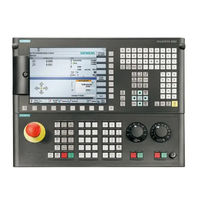
Siemens SINUMERIK ONE /828D Systemhandbuch (406 Seiten)
Marke:
Siemens
| Kategorie:
Industrielle Ausrüstung
| Dateigröße: 16 MB
Inhaltsverzeichnis
Haftungsausschluss
2
Inhaltsverzeichnis
3
Einleitung
11
Über SINUMERIK
11
Über diese Dokumentation
11
Dokumentation IM Internet
13
Dokumentationsübersicht SINUMERIK ONE
13
Dokumentationsübersicht SINUMERIK 828D
14
Dokumentationsübersicht SINUMERIK-Bedienkomponenten
14
Feedback zur Technischen Dokumentation
15
Mysupport-Dokumentation
15
Service und Support
16
Verwendung von Openssl
18
Einhaltung der Datenschutz-Grundverordnung
18
Grundlegende Sicherheitshinweise
21
Allgemeine Sicherheitshinweise
21
Gewährleistung und Haftung für Applikationsbeispiele
21
Cybersecurity-Hinweise
21
Überblick
23
Verwendete Software
23
Allgemeines
23
Create Myvirtual Machine und Lizenz
25
Security-Funktionen
25
Bedienung an der Virtuellen Maschine
25
Weitere Informationen
25
Produktbeschreibung (SINUMERIK ONE V6.X)
27
Übersicht
27
Eigenschaften
27
Create Myvirtual Machine
27
SINUMERIK STEP 7 Toolbox
30
PLC-Simulation
30
Merkmale einer PLC-Simulation
31
Funktionsumfang der PLC-Simulation
31
NCK-Simulation
32
Hmi
32
Zusätzliche Funktionen
32
Antriebsersatzkomponente
33
Peripherie-Simulation
34
Open-Schnittstelle für Externe Applikationen
35
Interne Peripherie-Simulation in Create Myvirtual Machine
36
Kommunikationsschnittstellen
36
Schnittstellen einer Virtuellen SINUMERIK
37
Safety Integrated und Abnahmetest
37
Safety Integrated
37
Weitere Literatur
39
Übersichtstabelle Funktionen und Einschränkungen
39
4.3 Unterschiede zum Realen System
41
Systembedingte Eigenschaften
41
Einschränkungen Create Myvirtual Machine
42
Einschränkungen IM TIA Portal
43
Einschränkungen Kommunikationsschnittstellen
43
Einschränkungen
43
Einschränkungen PLC-Simulation
44
Einschränkungen NCK-Simulation
46
Einschränkungen HMI
47
Einschränkungen Safety Integrated
49
Überwachungskanäle
49
Gebervorbelegung
49
Einschränkungen Antriebsersatzkomponente
51
Aufbau und Bedienung
55
Einleitung
55
Bedienoberfläche
55
Verwaltung Maschinenprojekte
55
Verwalten von Projekten
56
Übersicht Projekteinstellungen
57
Projekteinstellungen
57
Grundfunktionen
58
Projekteinstellungen Ex-/Importieren
58
Wechseln zwischen Create/Run Myvirtual Machine
59
Fensteranordnung und Fenster Verwalten
59
HMI Einstellungen
60
Maschinensteuertafel
60
Bedienoberfläche (Maschinensimulation)
61
Simulationssteuerung
62
Verwaltung des Maschinenprojekts
63
Anzeige des Komponentenstatus mit Zeitmessung, Taktzähler und Zykluszeit
64
Virtuelle Maschinensteuertafel
66
Maschinenprojekte Schützen
67
Weitergabeschutz
67
Weitergabeschutz von Projekten Einrichten
71
Voraussetzung
71
Weitergabeschutz von Projekten Entfernen
71
Einstellungen Projekt
72
HMI-Auflösung Anpassen
72
Anwendersteuertafel (Anwender-MCP)
73
Übersicht Editierbare Anwender-MCP
73
Funktionen
74
"Anwender-MCP" in Run Myvirtual Machine
74
Anwender-MCP Editieren
75
Anwender-MCP Startadresse Konfigurieren
77
Anwender-MCP Löschen
78
Tipps & Tricks
78
Anwendersteuertafel in Mehreren Maschinenprojekten Verwenden
78
Maschinenprojekt mit Anwendersteuertafel als Vorlage
78
Projekteinstellungen Exportieren
79
Exportierte Projekteinstellungen
79
So Exportieren Sie Projekteinstellungen
80
Projekteinstellungen Importieren
80
Importierte Projekteinstellungen
80
So Importieren Sie Projekteinstellungen
80
Einstellungen Applikation
81
Programmsprache Bedienoberfläche Umschalten
81
Fensteranordnung - Standard, Anwenderdefiniert
81
Anwenderdefinierte Fensteranordnung
81
Fensteranordnung Verwalten
82
Siehe Auch
82
Neue Fensteranordnung Erstellen
82
So Erstellen Sie eine Anwenderdefinierte Fensteranordnung
83
Fensteranordnung auf Standard Zurücksetzen
83
Wechseln zwischen Create/Run Myvirtual Machine
84
Kommunikationseinstellungen
85
Register Kommunikationseinstellungen
85
Prüfung der Kommunikationseinstellungen
85
So Konfigurieren/Prüfen Sie die Kommunikationseinstellungen
86
Weitere Informationen
87
Experteneinstellungen (SINUMERIK ONE)
87
Kommunikationseinstellungen Konfigurieren (PG/PC-Schnittstelle)
87
Beschreibung
87
Kommunikation HMI über Alternativen Netzwerkadapter
93
Rechnerübergreifende Kommunikation über Ethernet Vorbereiten
94
Rechnerübergreifende TCP-Kommunikation
94
Windows-Firewall Regel für Eingehende Verbindungen Protokolle und Ports
95
Experteneinstellungen (SINUMERIK 828D)
98
Zugangspunkte am CP und S7Online Konfigurieren
99
So Konfigurieren Sie die Kommunikationseinstellungen
99
Informationen Applikation
101
Versionsinfos
101
Lizenzinfos
102
Lizenzieren
102
Create/Run Myvirtual Machine Lizenzieren
102
Lizenzen Verwalten
104
Lizenzprüfung
104
Lokale Lizenz
105
Beschreibung (Node-Locked Configuration)
105
Lizenzserver
106
Lizenzserver unter Microsoft Windows Installieren
107
Lizenzserver Reparieren oder Deinstallieren
108
Benutzeroberfläche Lizenzierungs-Applikation
110
So Arbeiten Sie mit der Benutzeroberfläche der Lizenzierungs-Applikation
112
Lokale Lizenzen Verwenden
112
Lizenzserver Verwenden
113
Kommandozeile Lizenzierungs-Applikation
113
Funktionen
114
Kommandozeile der Lizenzierungs-Applikation Verwenden
115
Mit Maschinenprojekten Arbeiten
117
Maschinenprojekt Erstellen
117
Maschinenprojekt aus Vorlage Erstellen
121
Maschinenprojekt Öffnen
123
Maschinenprojekt Speichern und Beenden
124
Dateigröße Maschinenprojekte
124
So Speichern Sie Maschinenprojekte
124
Verwendung von Maschinenprojekten
125
Vorlageprojekt und Zugriffsrechte
125
Zugriffsrechte und Stellung Schlüsselschalter
125
Schlüsselschalterstellung Anpassen
126
Kennwort für Anwender Setzen
126
Vorlageprojekt Erstellen
126
Vorlageprojekt für Run Myvirtual Machine
126
Geschützte Maschinenprojekte Öffnen
127
Flexlm Vendor-String des Lizenzservers nicht Korrekt
127
Ablaufdatum kann nicht Geprüft werden
127
Ablaufdatum Überschritten
128
Virtuelle Speicherkarte
128
Projekte für Run Myvirtual Machine Vorbereiten
130
Maschinenprojekt Vorbereiten
130
Maschinenprojekt Hochrüsten (Virtuelle Maschine SINUMERIK ONE)
131
Maschinenprojekte Hochrüsten
131
Voraussetzung
131
Prinzipieller Ablauf der Hochrüstung
132
Weitere Informationen
132
Besonderheiten Beim Hochrüsten von TIA Portal-Projekten
133
Geräteversion und TIA Portal-Version
133
Hochrüsten auf SINUMERIK STEP 7 Toolbox V20
135
Hardware Hochrüsten
135
Geräte Tauschen
135
PLC Basic Program Hochrüsten (Bausteine und Datentypen)
137
PLC Basic Program Plus Hochrüsten (Bausteine, Datentypen und Anweisungen)
137
Fehlermeldung Beim Übersetzen und Abhilfe
138
Anweisungen IM Projekt Aktualisieren
139
Umstieg von PLC Basic Program auf PLC Basic Program Plus
140
Know-How-Geschützte Bausteine Hochrüsten
141
Tipps&Tricks Beim Hochrüsten
142
Virtuelle Inbetriebnahme (SINUMERIK ONE V6.X)
143
Übergang von SINUMERIK 840D Sl über Create Myvirtual Machine zu SINUMERIK ONE
143
Siehe Auch
145
PLC-Projekt
145
Datenübernahme in SINUMERIK ONE
145
Antriebsdaten
146
NCK-Projektierung
146
HMI-Projektierung
147
Maschinenperipherie
148
Inbetriebnahme
148
Beschreibung
148
TIA-Projekteinstellungen und Download ins Zielsystem
149
Simulierbarkeit von Bausteinen Aktivieren
149
Empfangen von Meldungen für PLC Aktivieren
150
IP-Adresse IM Projekt Einstellen
151
Voraussetzung
151
IP-Adresse Beim Download Eintragen
152
Projekt in die PLC Laden
153
Mechanische Eigenschaften - Mechanikmodell
157
Mechanische Eigenschaften
157
Konfiguration Mechanik
157
Bremsenzustände (Sicherer Bremsentest)
157
Grundlagen Mechanische Eigenschaften
158
Mechanische Eigenschaften Konfigurieren
160
Bremsenzustände für "Sicheren Bremsentest
161
Bremsenzustände
162
SINAMICS Antriebsdaten Ex-/Importieren
163
Antriebsdaten Übertragen
163
Ex-/Import-Format Antriebsdaten-Datei
165
Verzeichnisse auf Virtueller Speicherkarte
166
Eindeutigkeit Dateinamen
167
Aufbau Antriebsdaten "*.Txt-Datei
167
Export aus CMVM nach SINUMERIK ONE
170
Antriebsdaten aus CMVM Exportieren
170
So Exportieren Sie die Antriebsdaten
171
Weitere Vorgehensweise
171
Antriebsdaten in DSF-Archiv Integrieren
171
So Integrieren Sie die Antriebsdaten
172
Import nach CMVM aus SINUMERIK ONE
173
Antriebsdaten aus DSF-Archiv Extrahieren
173
So Extrahieren Sie die Antriebsdaten
174
Antriebsdaten aus "*.TEA-Dateien" Verwenden
175
Antriebsdaten in CMVM Importieren
176
So Importieren Sie die Antriebsdaten
177
Import Protokollieren (Import.log)
178
Meldungen und Bedeutung
179
Randbedingungen und Tipps
179
Unterschied Reale und Virtuelle Topologie
179
Anpassen der Importdateien
179
Beispiel Namen "*.Txt-Dateien" und Sektionsnamen Anpassen
180
Siehe Auch
180
Anzahl Geberdatensätze
180
Regeln Geberdatensätze
181
Kopieren Geberdaten Beim Hochlauf
181
Sichere Funktionen Deaktiviert (P9501=0)
181
Wechseln zwischen CMVM und RMVM (Ab V1.3.2)
182
Modulare Maschine
182
Maximalausbau und Modularisierung
182
Antriebsobjekte Deaktivieren
183
Tipps zur Inbetriebnahme
183
Startposition Achsen (Geber) Beim Einschalten
183
Standard-Telegrammkonfiguration einer SINUMERIK ONE
185
SINUMERIK-Konforme Telegramm-Projektierung
185
Profidrive-Telegramme für Standard-Daten
185
Profisafe-/Profidrive-Telegramme für Safety Integrated (F-PLC)
188
Virtuelle Inbetriebnahme (SINUMERIK 828D V5.X)
193
Übergang von SINUMERIK 828D zum Maschinenprojekt in CMVM
193
Inbetriebnahme
195
Beschreibung
195
Voraussetzung
195
Archiv Importieren
195
Importiert wird
195
MCP Steuertafel für SINUMERIK 828D
196
Anwender Steuertafel
196
PLC-Projekt
196
NCK-Projektierung
197
HMI-Projektierung
197
Maschinenperipherie
197
Safety Integrated (SINUMERIK ONE V6.X)
199
Einführung in Safety Integrated
199
Safety Integrated Aktivieren IM TIA Portal
199
Plugin "Abnahmetest - Signale" für Safety Activation Test
201
Weitere Informationen
202
Interne Peripherie-Simulation
203
Einschränkungen
203
PLC I/O Table
203
Aufbau der PLC I/O-Tabelle
204
Arbeiten mit der Internen Peripherie-Simulation
208
Archive Mittels SINUMERIK Operate Erstellen und Einlesen
211
Übersicht zur Archivierung und Datensicherung
211
Datenbereiche
213
Archiv auf SINUMERIK ONE Übertragen
215
Komponentenübertragung
216
Archiv in SINUMERIK ONE Einlesen
217
Maschinenzustand nach dem Einlesevorgang
217
DSF-Archiv auf SINUMERIK ONE Erstellen
219
DSF-Archiv Anwenderspezifisch auf SINUMERIK ONE Erstellen
222
Simulation (Option)
223
Was ist Neu in dieser Version
223
Produktinformation
223
Simulation Verwenden
224
Beschreibung
224
Übersicht 3D-Simulation
225
Weitere Informationen
226
Funktionsumfang und Projektierung
227
Funktionsumfang 3D-Simulation
227
Einschränkungen 3D-Simulation
228
Allgemein
228
Randbedingungen 3D-Simulation in C/RMVM
231
Eigenschaften Simulation
233
Simulation Messvorgänge und Maschinendaten
233
Messzyklen IM AUTO/MDA-Modus
233
Messvorgang und Kollisionen
233
Werkstück Abstechen und an Gegenspindel Übergeben
235
Werkstück Übergeben
235
Werkstück Abstechen
236
Positionierachsen Verfahren (POS, POSA)
237
Fahren auf Festanschlag
237
Einschränkungen
238
Simulation Beim Gewindedrehen
238
Simulation von PLC-Achsen
239
Tipps
241
3D-Simulation wird nicht Gestartet/Angezeigt
241
Voraussetzung
241
Bedienen und Einstellen
242
Datenablage, Export/Import, Dateiformat
242
Allgemeines zur Bedienung
243
Simulation mit Tastatur Bedienen
244
Funktionen der Tasten und Tastenkombinationen
245
Layer Verwenden
246
Layereinstellungen
246
Intelligentes Messen in der 3D-Vorschau
247
Messen mit Maus und Aktivieren über die Benutzeroberfläche
248
Messen mit Maus und Tastatur
249
Einstellungen
250
Adapterdurchmesser bei Definition über Parameter
250
Verhalten Beim Mausklick Auswählen
251
Anzeige der Haltergeometrie (Werkzeughalter-Einbaulage)
251
Kanten bei 3D-Simulation Einblenden
252
Bearbeitungseinstellungen
253
CAD-Exporteinstellungen bei Verwendung von "*.Stp"-Dateien
253
Archive Ex-/Importieren
254
Archiv Exportieren
254
Maßsystem Umschalten Metrisch/Inch
255
Maßsystem in der 3D-Simulation
255
Voraussetzung
256
Voraussetzungen 3D-Simulation
256
Voraussetzungen
256
Komponenten in der Bibliothek
257
Übersicht Bibliothek
257
Automatische Erstellung von Bibliothekselementen
259
Komponententypen und Eigenschaften
259
Eigenschaften und Parameter von Komponenten
260
Bezugssystem von Komponenten
260
Bezugssysteme und Bedeutung
260
Beispiel der Komponente Rohteil
262
Werkzeug
263
Automatische Erstellung eines Referenzpunkt Beim Werkzeug
264
Schneidenlänge Werkzeug
264
Adapter
265
Rohteil
266
Klemmung (Spannmittel)
267
Konfiguration (Klemmung + Rohteil)
269
Komponenten Erstellen am Beispiel eines Rohteils
271
So Erstellen Sie eine Komponente in der Bibliothek
271
Rohteil aus Einfachen Geometrischen Formen (Primitive)
274
Parameter für Rohteile aus Primitiven
275
Erstellen eines Rohteils aus Primitiven
275
Editieren eines Bestehenden Rohteils
276
Klemmung Erstellen mit dem Spannfutter-Assistenten
276
Mehrteilige STP-Komponente für Einzelkomponenten
278
Voraussetzung
278
Bezugssysteme von Komponenten IM 3D-Modell Setzen
280
Montagepositionen von Komponenten in einer Konfiguration
281
So Verknüpfen Sie Komponenten Innerhalb einer Konfiguration
282
Mehrteilige STP-Komponente für Konfigurationen
283
Befestigungspunkt bei Konfigurationen IM 3D-Modell Setzen
284
Bibliothekskomponenten aus CAM Importieren
286
Importieren von Bibliothekskomponenten aus der CAM-Exportdatei
286
Bibliothekskomponenten Ex-/Importieren
287
Exportieren von Komponenten
287
Importieren von Komponenten
287
Schutzdefinition Werkzeug und Adapter
288
Werkzeugmanager
288
Bedeutung des Schutzes
290
Werkzeugmanager und Werkzeugliste in SINUMERIK Operate
290
Geänderte Werkzeuge und Schutzdefinitionen
291
Werkzeuggeometrie 3D-Simulation und Werkzeugdaten in der Werkzeugliste
291
Weitere Informationen
291
Übersicht der Werkzeugtypen
292
Übersicht der Unterstützten Werkzeugtypen
292
Schutzdefinition für Werkzeuge
294
Darstellung und Eigenschaften der Werkzeuge in der 3D-Applikation
295
So Öffnen Sie die Schutzdefinition für ein Werkzeug
297
Optionen für Schutzdefinitionen
298
Schutzdefinition und Bibliothek
299
Ansicht des Werkzeugträgers (Werkzeughalter-Einbaulage)
300
Schutz über Parameter für Fräs-/Bohrwerkzeuge Definieren
300
Schutz über Parameter für Drehwerkzeuge Definieren
303
Schutz über Parameter für Schleifwerkzeuge Definieren
308
So Definieren Sie einen Schutz über Parameter
309
Schutz für Fräs-/Bohrwerkzeuge Definieren
311
Schutz für Drehwerkzeuge Definieren
313
Schutz für Schleifwerkzeuge Definieren
314
Adaptergeometrie "*.Stl,*.Stp" und Bibliothek
317
Voraussetzung
317
So Importieren Sie die Adaptergeometrie zur Schutzdefinition
318
Adaptergeometrie aus Bibliothek Verwenden
319
Adapter- und Werkzeuggeometrie über Baugruppe Definieren
320
Werkzeuggeometrie als "*.Stl./*.Stp" Importieren
323
Werkzeuggeometrie aus Bibliothek Verwenden
327
Schneide D1 und Werkzeuggeometrie Ausrichten
327
Referenzpunkt aus "*.Stp"-Baugruppe Übernehmen
331
So Übernehmen Sie Vordefinierte Referenzpunkte einer "*.Stp"-Datei Beim Import
333
Schutz für Multitools
334
Übersicht Multitools IM Werkzeugmanager
335
Schutz für ein Multitool Definieren
335
Multitool-Adapter und Slots Definieren
336
Werkzeuge IM Winkelkopf
339
Projektierung Winkelkopf
340
Werkzeugspezifischer Materialabtrag in Unterschiedlichen Farben
341
So Definieren Sie eine Werkzeugspezifische Schneidenfarbe
342
Konfiguration (Aufspannung)
343
Konfigurations-Manager
343
Übersicht Konfigurations-Manager
345
Konfiguration mit einem Rohteil Aktivieren
346
Voraussetzung
346
Konfiguration aus Bibliothek Aktivieren (Detaillierter Schutz)
348
Weitere Informationen
349
Position der Konfiguration Ändern
350
Funktionen zum Positionieren
351
Position der Konfiguration durch Verschieben/Drehen Ändern
352
Referenzpunkt R an einer Nullpunktverschiebung Ausrichten
355
Mehrere Konfigurationen für eine Montageposition
358
Mehrere Montageposition Verwenden
359
Kollisionen
359
Kollisionserkennung
359
Kollisionserkennung Aktivieren
362
So Aktivieren/Deaktivieren Sie die Kollisionserkennung
362
Bearbeitungen und Abläufe Simulieren
363
Messvorgänge in der 3D-Simulation
363
Einschränkungen
364
Automatik-Betrieb mit 3D-Simulation
364
Konfiguration (Bearbeitungszustand) IM Prozess Speichern
365
Option /3D Maschinenmodell (CMVM)
366
Simulation IM Projekt Integrieren
366
So Projektieren Sie ein Maschinenprojekt mit 3D-Maschinenmodell
367
Open-Schnittstelle (Option)
369
Übersicht
369
Lizenzieren
369
13.3 Funktionsübersicht
370
Weitere Informationen
370
Fernsteuern
370
Betrieb IM Externen Simulations-Produkt
370
Anpassen der Bedienoberfläche
371
Programmieren
371
Aufbau der Funktionen Int32 Fnname ([ Parname]*) Rückgabewerte
372
Bedienoberfläche Ausblenden (Blackbox-Betrieb)
373
Hochlaufprofile
374
Bereiche/Viewlets IM Eigenen Fenster
374
Analyze Myworkpiece /Toolpath Connector
377
Überblick
377
Aufzeichnen mit dem Toolpath Connector
377
Behavior Model
379
Übersicht
379
Funktionen und Einschränkungen
380
Behavior Model-Plugin Aktivieren
381
Produktbeschreibung und Funktionen
382
PLC-Signale
382
Modell-Manager
383
Funktionsleiste
385
Lade- und Speichervorgang
385
Beziehung zwischen der Geschwindigkeitsrate in XMVM und dem Simulationsberechnungszyklus
386
So Erstellen Sie eine Verbindung zwischen Operatoren und Signalen
387
Kurzbefehle
387
Operatoren
389
Übersicht über Operatoren
389
And
389
Xor
391
Not
391
Ein-/Ausgänge und Parameter
392
Delay
392
Pulse
393
Binary Display
394
Switch
394
Anhang
395
Standard-Telegrammkonfiguration einer SINUMERIK ONE
395
SINUMERIK-Konforme Telegramm-Projektierung
395
Profidrive-Telegramme für Standard-Daten
395
A.1.3 Profisafe-/Profidrive-Telegramme für Safety Integrated (F-PLC)
398
A.2 Projekte für Run Myvirtual Machine Vorbereiten
402
A.2.1 Maschinenprojekt Vorbereiten
402
Index
403
Verwandte Produkte
Siemens SINUMERIK SINUMERIK ONE / 840D sI
Siemens SIMATIC NET OLM G11 EX V4.0
Siemens SIMATIC NET OLM G12 EX V4.0
Siemens SIMATIC NET OLM G22 EX V4.0
Siemens SIMATIC NET OLM12M
Siemens SINUMERIK ONE PPU 1740-1500
Siemens SINUMERIK ONE PPU 1740-1900
Siemens SINUMERIK ONE MCP 2400
Siemens SINUMERIK sl/828D
Siemens SINUMERIK 840D sl Safety Integrated plus
Siemens Kategorien
Geschirrspüler
Waschmaschinen
Steuergeräte
Backöfen
Industrielle Ausrüstung
Weitere Siemens Anleitungen
Anmelden
Anmelden
ODER
Mit Facebook anmelden
Mit Google anmelden
Anleitung hochladen
Von PC hochladen
Von URL hochladen