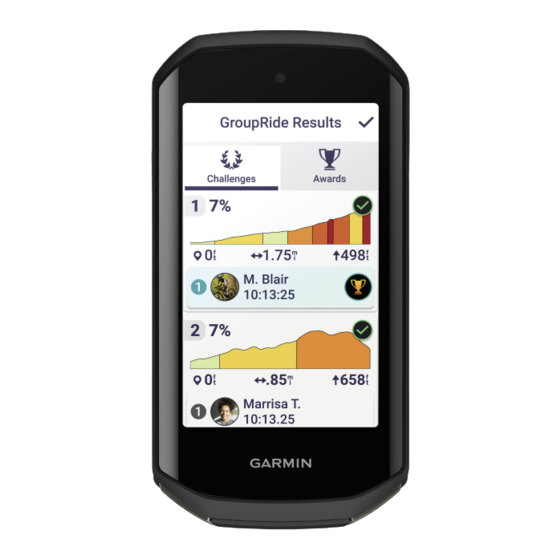
Garmin EDGE 1050 Benutzerhandbuch
Fahrradcomputer
Inhaltsverzeichnis
Quicklinks
Inhaltsverzeichnis

Verwandte Anleitungen für Garmin EDGE 1050


Inhaltszusammenfassung für Garmin EDGE 1050
- Seite 1 EDGE 1050 FAHRRADCOMPUTER ® Benutzerhandbuch...
- Seite 2 © 2024 Garmin Ltd. oder deren Tochtergesellschaften Alle Rechte vorbehalten. Gemäß Urheberrechten darf dieses Handbuch ohne die schriftliche Genehmigung von Garmin weder ganz noch teilweise kopiert werden. Garmin behält sich das Recht vor, Änderungen und Verbesserungen an seinen Produkten vorzunehmen und den Inhalt dieses Handbuchs zu ändern, ohne Personen oder Organisationen über solche Änderungen oder Verbesserungen informieren zu müssen.
-
Seite 3: Inhaltsverzeichnis
Inhaltsverzeichnis Verwenden des Widgets zum Entdecken von Strava Segmenten........14 Erste Schritte........1 Abfahren von Segmenten von Garmin Connect..........14 Einführung........1 Aktivieren von Segmenten....14 Übersicht über das Gerät......2 Abfahren eines Segments....15 Übersicht über das Hauptmenü..4 Anzeigen von Segmentdetails..15 Anzeigen von Widgets...... - Seite 4 Bearbeiten von Positionen....36 Notfallkontakten......48 Löschen von Positionen....36 Anzeigen von Notfallkontakten..48 Teilen von Positionen über eine Karte Abbrechen einer automatisierten mithilfe der Garmin Connect App..37 Nachricht........48 Melden von Gefahrenstellen..... 37 Senden einer Status-Aktualisierung Strecken..........38 nach einem Unfall......49 Planen und Navigieren von LiveTrack........
- Seite 5 Aktivieren des Tons bei grüner Wiedergeben von Musik....56 Gefahrenstufe........68 Garmin Share........57 Elektronische Umwerfer....... 69 Teilen von Daten mit Garmin Der Edge 1050 Fahrradcomputer und Ihr Share..........57 E-Bike............. 69 Empfangen von Daten mit Garmin Anzeigen der Details des E-Bike- Share..........57 Sensors..........
- Seite 6 Brieftasche......... 84 Musikfunktionen........ 76 Zahlen für Einkäufe mit dem Edge Bearbeiten von Datenseiten....76 Fahrradcomputer.......84 Neuanordnen von Datenseiten..77 Hinzufügen einer Karte zur Garmin Pay Einstellungen für Alarme und Brieftasche......... 85 Meldungen......... 77 Verwalten von Garmin Pay Einrichten von Bereichsalarmen... 78 Karten..........85 Einrichten wiederkehrender Ändern des Garmin Pay...
- Seite 7 Technische Daten: Berechnen von Herzfrequenz- Geschwindigkeitssensor 2 und Bereichen..........112 Trittfrequenzsensor 2....... 92 Radgröße und -umfang....... 112 Anzeigen von Geräteinformationen..92 Anzeigen von aufsichtsrechtlichen und Compliance-Informationen....92 Pflege des Geräts........93 Reinigen des Geräts......93 Reinigen des USB-Anschlusses..93 Pflegen des Herzfrequenzsensors... 93 Auswechselbare Batterie......
-
Seite 9: Erste Schritte
Erste Schritte Bei der ersten Verwendung des Edge 1050 Fahrradcomputers sollten Sie folgende Aufgaben ausführen, um das Gerät einzurichten und die grundlegenden Funktionen kennenzulernen. 1 Laden Sie den Fahrradcomputer auf (Aufladen des Geräts, Seite 86). 2 Bringen Sie den Fahrradcomputer mit der Standardhalterung (Anbringen der Standardhalterung, Seite 87) -
Seite 10: Übersicht Über Das Gerät
Übersicht über das Gerät Einführung... - Seite 11 Streichen Sie von oben nach unten über das Display, um die Widgets anzuzeigen. Streichen Sie dann nach links oder rechts, um weitere Widgets anzuzeigen (Anzeigen Widgets von Widgets, Seite 5). Verwenden Sie zum Aufladen Zubehör für eine externe Stromversorgung. Elektrische Kontakte HINWEIS: Besuchen Sie buy.garmin.com, um optionales Zubehör zu erwerben. Einführung...
-
Seite 12: Übersicht Über Das Hauptmenü
Übersicht über das Hauptmenü Über das Hauptmenü können Sie schnell auf die Funktionen des Edge Fahrradcomputers zugreifen. Akkuladestand GPS-Signalstärke Bluetooth Status ® Synchronisierung läuft Wählen Sie diese Option, um eine Tour zu beginnen. Ändern Sie das Fahrradprofil mit den Pfeilen. Wählen Sie vorherige Touren und Gesamtdaten, tägliche Trainingsvorschläge, Updates Dynamischer zum Trainingszustand und kürzlich erstellte Strecken und Trainings oder durchblättern Sie... -
Seite 13: Anzeigen Von Widgets
Anzeigen von Widgets Auf dem Gerät sind verschiedene Widgets vorinstalliert. Weitere Widgets sind verfügbar, wenn Sie das Gerät mit einem Smartphone oder einem anderen kompatiblen Gerät koppeln. 1 Streichen Sie im Hauptmenü oder während einer Tour von oben nach unten über das Display. Das Status-Widget wird angezeigt. -
Seite 14: Verwenden Des Touchscreens
Das Gerät benötigt möglicherweise eine ungehinderte Sicht zum Himmel, um Satellitensignale zu erfassen. Uhrzeit und Datum werden automatisch basierend auf der GPS-Position eingerichtet. TIPP: Weitere Informationen zu GPS finden Sie unter www.garmin.com/aboutGPS. 1 Begeben Sie sich im Freien an eine für den Empfang geeignete Stelle. -
Seite 15: Training
7 Wählen Sie , um den Aktivitäten-Timer zu stoppen. TIPP: Bevor Sie die Tour speichern und in Ihrem Garmin Connect Konto teilen, können Sie wählen, um den Typ der Tour zu ändern. Richtige Daten für den Typ der Tour sind wichtig für die Erstellung von Strecken, die für Fahrräder geeignet sind. -
Seite 16: Verwenden Der Virtuellen Fahrradklingel
Primäre Smartwatch: Legt die vorrangige Datenquelle für tägliche Gesundheitsdaten wie Schritte und Schlaf fest. Dies sollte die Smartwatch sein, die Sie am meisten tragen. TIPP: Damit Sie die genauesten Ergebnisse erzielen, empfiehlt Garmin, oft eine Synchronisierung mit dem Garmin Connect Konto durchzuführen. -
Seite 17: Trainingspläne
Trainingspläne Sie können einen Trainingsplan in Ihrem Garmin Connect Konto einrichten und die Trainings des Plans an das Gerät senden. Alle an das Gerät gesendeten geplanten Trainings werden im Trainingskalender angezeigt. Verwenden von Garmin Connect Trainingsplänen Zum Herunterladen und Verwenden eines Trainingsplans müssen Sie über ein Garmin Connect Konto verfügen (Garmin Connect, Seite 71) und die Edge Uhr mit einem kompatiblen Smartphone koppeln. -
Seite 18: Erstellen Eines Power Guide
Distanzen, Zeiten und Kalorienwerte erstellen. Sie können Trainings mit Garmin Connect erstellen und dann auf das Gerät übertragen. Trainings können jedoch auch direkt auf dem Gerät erstellt und gespeichert werden. Die Planung von Trainings ist mit Garmin Connect möglich. Sie können Trainings im Voraus planen und auf dem Gerät speichern. -
Seite 19: Erstellen Von Trainings
Erstellen von Trainings 1 Wählen Sie Training > Trainings > 2 Wählen Sie > Umbenennen, geben Sie einen Trainingsnamen ein und wählen Sie (optional). 3 Wählen Sie Trainingsabschnitt hinzufügen. 4 Wählen Sie die Art des Trainingsabschnitts. Beispielsweise können Sie Pause wählen, um den Abschnitt als Pausen-Runde zu nutzen. Während einer Pausen-Runde läuft der Aktivitäten-Timer weiter und Daten werden weiterhin aufgezeichnet. -
Seite 20: Erstellen Benutzerdefinierter Trainings In Garmin Connect
Erstellen benutzerdefinierter Trainings in Garmin Connect Zum Erstellen eines Trainings in der Garmin Connect App müssen Sie über ein Garmin Connect Konto verfügen (Garmin Connect, Seite 71). 1 Wählen Sie in der Garmin Connect App die Option 2 Wählen Sie Training und Planung > Trainings > Training erstellen. -
Seite 21: Starten Eines Trainings
Starten eines Trainings 1 Wählen Sie Training > Trainings. 2 Wählen Sie ein Training. 3 Wählen Sie bei Bedarf eine Option aus: • Wählen Sie , um dem Training eine Strecke hinzuzufügen. • Wählen Sie , um eine Wettervorhersage zu erhalten. •... -
Seite 22: Segmente
Strava Segmente ™ Sie können Strava Segmente auf das Edge 1050 Gerät herunterladen. Folgen Sie Strava Segmenten, um Ihre Leistung mit Ihren vorherigen Touren, mit Freunden und mit Profis zu vergleichen, die dasselbe Segment absolviert haben. Wenn Sie Strava Mitglied werden möchten, rufen Sie in Ihrem Garmin Connect Konto das Segmentemenü auf. -
Seite 23: Abfahren Eines Segments
Radlern vergleichen. Sie können die Aktivitätsdaten in Ihr Konto bei Garmin Connect hochladen, um Ihre Segmentposition anzuzeigen. HINWEIS: Wenn Ihr Garmin Connect Konto und Ihr Strava Konto miteinander verknüpft sind, wird die Aktivität automatisch an Ihr Strava Konto gesendet, damit Sie die Segmentposition anzeigen können. -
Seite 24: Segmentoptionen
Segmentoptionen Wählen Sie Training > Segmente > Abbiegehinweise: Aktiviert oder deaktiviert Abbiegehinweise. Leistung automatisch auswählen: Aktiviert oder deaktiviert die automatische Zielanpassung basierend auf Ihrer aktuellen Leistung. Suchen: Ermöglicht es Ihnen, gespeicherte Segmente nach Namen zu suchen. Aktivieren/Deaktivieren: Aktiviert oder deaktiviert die derzeit auf dem Gerät geladenen Segmente. Standardpriorität des Führenden: Ermöglicht es Ihnen, die Reihenfolge für Ziele beim Abfahren eines Segments auszuwählen. -
Seite 25: Verwenden Eines Indoor Trainers
Verwenden eines Indoor Trainers Zum Verwenden eines kompatiblen Indoor Trainers müssen Sie den Trainer zunächst über die ANT+ Technologie mit dem Gerät koppeln (Koppeln des Indoor Trainers, Seite 16). Es sind nicht alle Funktionen und Einstellungen für alle Indoor Trainer verfügbar. Weitere Informationen hierzu finden Sie im Benutzerhandbuch des Trainers. -
Seite 26: Erstellen Eines Intervalltrainings
Erstellen eines Intervalltrainings Auf dem Edge 1050 Fahrradcomputer ist ein Standardintervalltraining vorinstalliert, das Sie anpassen können, um eigene Intervalltrainings zu erstellen. 1 Wählen Sie Training > Trainings > Intervalle > Bearbeiten > Intervalle > Zieltyp. 2 Wählen Sie eine Option. -
Seite 27: Wettkampfkalender Und Hauptevent
Wettkampfkalender und Hauptevent Wenn Sie einen Wettkampf in Ihren Garmin Connect Kalender eintragen, können Sie das Event auf dem Edge Fahrradcomputer anzeigen, wenn Sie die Übersicht für das Hauptevent hinzufügen (Anpassen von Übersichten, Seite 82). Das Datum des Events muss innerhalb der nächsten 365 Tage liegen. Auf dem Gerät werden ein Countdown bis zum Event, die Eventzeit, der Ort des Events, Streckendetails (sofern verfügbar) und... -
Seite 28: Leistungsmesswerte
Benutzerprofilinformationen, um Ihre FTP zu berechnen. Erhalten Sie eine genauere Einstufung, indem Sie den Test durchführen. HFV-Stresstest: Zum Durchführen des HFV-Stresstests (Herzfrequenzvariabilität) ist ein Garmin Herzfrequenz- Brustgurt erforderlich. Das Gerät zeichnet Ihre Herzfrequenzvariabilität auf, während Sie 3 Minuten lang still stehen. Der Wert gibt Auskunft über Ihre Gesamtbelastung. Er reicht von 1 bis 100. Ein niedrigerer Wert kennzeichnet eine geringere Belastung. -
Seite 29: Trainingszustandslevel
Körpergewicht bei maximaler Leistung verwerten können. Einfach ausgedrückt ist die VO2max ein Gradmesser der Ausdauerleistungsfähigkeit und sollte sich mit verbesserter Fitness erhöhen. VO2max-Berechnungen werden von Firstbeat bereitgestellt und unterstützt. Koppeln Sie das Gerät von Garmin mit einem kompatiblen Herzfrequenzsensor und Leistungsmesser, um Ihre VO2max-Berechnung für das Radfahren anzuzeigen. -
Seite 30: Anzeigen Ihrer Vo2Max-Berechnung
Anzeigen Ihrer VO2max-Berechnung Zum Anzeigen Ihrer VO2max-Berechnung müssen Sie den Herzfrequenz-Brustgurt anlegen, den Leistungsmesser installieren und die Geräte mit Ihrem Gerät koppeln (Koppeln von Funksensoren, Seite 65). Wenn das Gerät mit einem Herzfrequenzsensor geliefert wurde, sind das Gerät und der Sensor bereits gekoppelt. -
Seite 31: Tipps Für Vo2Max-Berechnung Beim Radfahren
Tipps für VO2max-Berechnung beim Radfahren Die Berechnung der VO2max und deren Genauigkeit verbessern sich, wenn Sie beim Radfahrtraining gleichbleibend ein mittelmäßig schweres Training absolvieren, bei dem sich Herzfrequenz sowie Watt-Leistung nicht stark verändern. • Vergewissern Sie sich vor dem Training, dass das Gerät, der Herzfrequenz-Brustgurt und der Leistungsmesser ordnungsgemäß... -
Seite 32: Anzeigen Der Akuten Belastung
Anzeigen der akuten Belastung Zum Anzeigen Ihrer akuten Belastung müssen Sie den Herzfrequenz-Brustgurt anlegen, den Leistungsmesser installieren und die Geräte mit Ihrem Gerät koppeln (Koppeln von Funksensoren, Seite 65). Wenn das Gerät mit einem Herzfrequenzsensor geliefert wurde, sind das Gerät und der Sensor bereits gekoppelt. -
Seite 33: Trainingsbelastungsfokus
Trainingsbelastungsfokus Zum Maximieren von Verbesserungen der Leistung und der Fitness sollte das Training in drei Kategorien aufgeteilt werden: leicht aerob, hoch aerob, anaerob. Anhand des Trainingsbelastungsfokus können Sie identifizieren, welcher Anteil des Trainings derzeit auf die einzelnen Kategorien entfällt. Außerdem erhalten Sie Trainingsziele. -
Seite 34: Anzeigen Des Radfahrvermögens
Anzeigen des Radfahrvermögens Zum Anzeigen des Radfahrvermögens muss Ihr Benutzerprofil ein Trainingsprotokoll über 7 Tage sowie aufgezeichnete VO2max-Daten enthalten (Informationen zur VO2max-Berechnung, Seite 21). Außerdem sind Leistungskurvendaten eines gekoppelten Leistungsmessers erforderlich (Anzeigen der Leistungskurve, Seite 31). Mit dem Radfahrvermögen wird die Leistung in drei Kategorien gemessen: aerobe Ausdauer, aerober Bereich und anaerober Bereich. -
Seite 35: Informationen Zum Training Effect
Trainingsbelastungsfokus (Trainingsbelastungsfokus, Seite 25). Für jeden Feedbackausdruck, z. B. „Große Auswirkung auf die VO2max“ gibt es in den Garmin Connect Aktivitätsdetails eine entsprechende Beschreibung. Beim aeroben Training Effect wird anhand der Herzfrequenz ermittelt, wie sich die Gesamt-Trainingsintensität auf Ihre aerobe Fitness auswirkt. Außerdem gibt der Wert an, ob das Training Ihren Fitnesslevel beibehalten oder verbessert hat. -
Seite 36: Anzeigen Der Erholungszeit
Anzeigen der Erholungszeit Zum Verwenden der Erholungszeitfunktion benötigen Sie ein Garmin Gerät mit Herzfrequenzmessung am Handgelenk oder einen kompatiblen Herzfrequenz-Brustgurt, der mit dem Gerät gekoppelt ist (Koppeln von Funksensoren, Seite 65). Wenn das Gerät mit einem Herzfrequenzsensor geliefert wurde, sind das Gerät und der Sensor bereits gekoppelt. -
Seite 37: Ftp-Berechnung
FTP-Berechnung Das Gerät verwendet die bei der Grundeinstellung eingegebenen Benutzerprofilinformationen, um Ihre leistungsbezogene anaerobe Schwelle (FTP) zu berechnen. Wenn Sie einen genaueren FTP-Wert erhalten möchten, können Sie mit einem gekoppelten Leistungsmesser und Herzfrequenz-Brustgurt einen FTP-Test durchführen. Wählen Sie > Eigene Statistiken > Leistung > FTP. Die FTP-Berechnung wird als Wert in Watt pro Kilogramm, als Leistungsabgabe in Watt und als Markierung in der farbigen Anzeige angegeben. -
Seite 38: Anzeigen Von Staminadaten In Echtzeit
Anzeigen von Staminadaten in Echtzeit Das Gerät kann basierend auf Herzfrequenzdaten und der VO2max-Berechnung eine Echtzeit- Staminaberechnung durchführen (Informationen zur VO2max-Berechnung, Seite 21). Wie hart Sie während einer Aktivität trainieren, wirkt sich darauf aus, wie schnell die Stamina abnimmt. Beim Stamina-Tracking in Echtzeit werden Ihre physiologischen Messwerte mit Ihrem kurz- und langfristigen Aktivitätenprotokoll kombiniert, u. a. -
Seite 39: Anzeigen Des Belastungswerts
Belastung. Wenn Sie Ihren Belastungswert kennen, können Sie entscheiden, ob Ihr Körper für ein hartes Training bereit ist oder Yoga vorzuziehen wäre. TIPP: Garmin empfiehlt, dass Sie den Belastungswert täglich etwa zur selben Zeit und unter denselben Bedingungen messen. -
Seite 40: Unterbrechen Des Trainingszustands
TIPP: Sie sollten das Gerät mit dem Garmin Connect Konto synchronisieren. Anzeigen des Fitnessalters Damit das Gerät ein genaues Fitnessalter berechnen kann, müssen Sie in der Garmin Connect App das Benutzerprofil einrichten. Das Fitnessalter gibt Aufschluss darüber, wie fit Sie im Vergleich zu Personen desselben Geschlechts sind. -
Seite 41: Zurücksetzen Persönlicher Bestzeiten
Zurücksetzen persönlicher Bestzeiten Sie können alle persönlichen Bestzeiten auf die zuvor gespeicherten Zeiten zurücksetzen. 1 Wählen Sie > Eigene Statistiken > Persönliche Rekorde. 2 Wählen Sie einen Rekord, der zurückgesetzt werden soll. 3 Wählen Sie Früherer Rekord > HINWEIS: Dadurch werden keine gespeicherten Aktivitäten gelöscht. Löschen persönlicher Rekorde 1 Wählen Sie >... -
Seite 42: Navigieren Zu Einer Position
Navigieren zu einer Position TIPP: Verwenden Sie die Übersicht POSITIONSSUCHE, um eine Schnellsuche über das Hauptmenü durchzuführen. Sie können die Übersicht bei Bedarf der Übersichtsschleife hinzufügen (Anpassen von Übersichten, Seite 82). 1 Wählen Sie Navigation. 2 Wählen Sie eine Option: • Sie können wählen, um spezifische Suchinformationen einzugeben. -
Seite 43: Starten Einer Tour Von Einer Geteilten Position
Starten einer Tour von einer geteilten Position Sie können die Garmin Connect App verwenden, um eine Position aus Apple Maps mit dem Edge ® Fahrradcomputer zu teilen und zu dieser Position zu navigieren (Teilen von Positionen über eine Karte mithilfe der Garmin Connect App, Seite 37). -
Seite 44: Navigieren Zu Einer Geteilten Position Während Einer Tour
TIPP: Die Position wird unter Navigation > Kürzlich gefunden gespeichert. Sie können geteilte Positionen auf dem Edge Fahrradcomputer erhalten und zu diesen Positionen navigieren (Teilen von Positionen über eine Karte mithilfe der Garmin Connect App, Seite 37). 1 Starten Sie eine Tour (Eine Fahrradtour machen, Seite 7). -
Seite 45: Teilen Von Positionen Über Eine Karte Mithilfe Der Garmin Connect App
> 3 Wählen Sie bei Bedarf in der Garmin Connect App das Garmin Gerät. In der Garmin Connect App wird in einer Nachricht darauf hingewiesen, dass die Position jetzt auf dem Gerät verfügbar ist (Starten einer Tour von einer geteilten Position, Seite 35). -
Seite 46: Strecken
Aktualität der von Dritten erstellten Routen. Die Nutzung oder der Verlass auf die von Dritten erstellten Routen erfolgt auf eigene Gefahr. Sie können eine Strecke aus Ihrem Garmin Connect Konto an das Gerät senden. Wenn die Strecke auf dem Gerät gespeichert ist, können Sie ihr auf dem Gerät folgen. Sie können auch eine benutzerdefinierte Strecke auf dem Gerät erstellen. -
Seite 47: Erstellen Und Navigieren Einer Round-Trip-Strecke
7 Wählen Sie bei Bedarf eine Option aus: • Wählen Sie > Hin und zurück, um die Route mit derselben Route zurück zur Startposition zu berechnen. • Wählen Sie > Schleife zum Startpunkt, um die Route mit einer anderen Strecke zurück zur Startposition zu berechnen. -
Seite 48: Abfahren Von Strecken Von Garmin Connect
Abfahren von Strecken von Garmin Connect Zum Herunterladen von Strecken von Garmin Connect ist ein Konto bei Garmin Connect erforderlich (Garmin Connect, Seite 71). 1 Wählen Sie eine Option: • Öffnen Sie die Garmin Connect App. • Rufen Sie die Website connect.garmin.com... -
Seite 49: Anzeigen Von Strecken Auf Der Karte
Anzeigen von Strecken auf der Karte Sie können für jede auf dem Gerät gespeicherte Strecke anpassen, wie diese auf der Karte angezeigt wird. Beispielsweise können Sie das Gerät so anpassen, dass der Weg zur Arbeit auf der Karte immer in Gelb angezeigt wird. -
Seite 50: Verwenden Von Climbpro
Verwenden von ClimbPro Die ClimbPro Funktion unterstützt Sie dabei, Ihre Anstrengung für die nächsten Anstiege besser zu managen. Sie können Details zu den Anstiegen anzeigen, u. a. deren Position, die durchschnittliche Steigung und den gesamten Anstieg. Die Anstiegswerte basieren auf Länge und Steigung und werden farblich dargestellt. 1 Aktivieren Sie die ClimbPro Funktion für das Aktivitätsprofil (Trainingseinstellungen, Seite 75). -
Seite 51: Verwenden Des Widgets Zum Entdecken Von Anstiegen
Verwenden des Widgets zum Entdecken von Anstiegen 1 Blättern Sie zum Widget zum Entdecken von Anstiegen. TIPP: Sie können das Widget zum Entdecken von Anstiegen der Widget-Schleife hinzufügen (Anpassen der Widget-Schleife, Seite 83). 2 Wählen Sie 3 Wählen Sie eine Option: •... -
Seite 52: Einstellungen Für Die Kartendarstellung
Wählen Sie > Aktivitätsprofile, dann ein Profil und anschließend Navigation > Routing. Popularity-Routing: Berechnet Routen basierend auf den beliebtesten Tourstrecken von Garmin Connect. Routing-Modus: Legt die Art des Verkehrsmittels fest, um eine entsprechende Routenführung zu gewährleisten. Berechnungsmethode: Legt die Methode zum Berechnen der Route fest. -
Seite 53: Auswählen Einer Aktivität Für Die Routenberechnung
3 Scannen Sie den QR-Code mit Ihrer Uhr und folgen Sie den Anweisungen auf dem Display, um den Kopplungs- und Einrichtungsprozess abzuschließen. HINWEIS: Basierend auf Ihrem Garmin Connect Konto und Zubehör erhalten Sie vom Gerät während der Einrichtung Vorschläge für Aktivitätsprofile und Datenfelder. Falls Sie Sensoren mit dem vorherigen Gerät gekoppelt haben, können Sie sie während der Einrichtung übertragen. -
Seite 54: Bluetooth Online-Funktionen
Bluetooth Online-Funktionen Das Edge Gerät bietet unter Verwendung der Apps Garmin Connect und Connect IQ verschiedene Bluetooth Online-Funktionen für Ihr kompatibles Smartphone. Weitere Informationen finden Sie unter www.garmin.com /apps. Hochladen von Aktivitäten auf Garmin Connect: Ihre Aktivität wird automatisch an Garmin Connect gesendet, sobald Sie die Aufzeichnung abschließen. -
Seite 55: Sicherheits- Und Trackingfunktionen
Sicherheits- und Trackingfunktionen ACHTUNG Die Sicherheits- und Trackingfunktionen sind Zusatzfunktionen und Sie sollten sich nicht als Hauptmethode auf diese Funktionen verlassen, um Notfallhilfe zu erhalten. Die Garmin Connect App setzt sich nicht für Sie mit Rettungsdiensten in Verbindung. HINWEIS Zum Verwenden dieser Funktionen muss auf dem Edge 1050 Gerät die GPS-Funktion aktiviert sein. Außerdem muss das Gerät über die Bluetooth Technologie mit der Garmin Connect App verbunden sein. -
Seite 56: Notfallhilfe
Notfallkontakte müssen SMS-Nachrichten empfangen können (ggf. fallen standardmäßige Gebühren für SMS- Nachrichten an). Wenn auf dem Edge Gerät das GPS aktiviert ist und es mit der Garmin Connect App verbunden ist, können Sie eine automatische SMS mit Ihrem Namen und der GPS-Position (sofern verfügbar) an Ihre Notfallkontakte senden. -
Seite 57: Senden Einer Status-Aktualisierung Nach Einem Unfall
Media-Konten zu teilen. Während Sie Daten mit anderen teilen, können Benutzer in Echtzeit Ihre aktuelle Position verfolgen und Ihre Livedaten auf einer Webseite anzeigen. Zum Verwenden dieser Funktion muss auf dem Edge 1050 Gerät die GPS-Funktion aktiviert sein. Außerdem muss das Gerät über die Bluetooth Technologie mit der Garmin Connect App verbunden sein. -
Seite 58: Starten Einer Grouptrack Sitzung
Tipps für GroupTrack Sitzungen Die GroupTrack Funktion ermöglicht es Ihnen, andere Radfahrer in Ihrer Gruppe mit LiveTrack direkt auf dem Display zu verfolgen. Alle Radfahrer in der Gruppe müssen in Ihrem Garmin Connect Konto zu Ihren Freunden gehören. • Fahren Sie im Freien mit dem GPS. -
Seite 59: Groupride
Mit der GroupRide Funktion des Edge Fahrradcomputers können Sie mit anderen Fahrern mit kompatiblen Geräten geteilte Strecken, Gruppennachrichten und Live-Positionsdaten erstellen und darauf zugreifen. Starten einer GroupRide Sitzung Zum Starten einer GroupRide Sitzung muss ein Smartphone mit installierter Garmin Connect App mit dem Gerät gekoppelt sein (Koppeln eines Smartphones, Seite 45). -
Seite 60: Teilnehmen An Einer Groupride Sitzung
11 Drücken Sie und beginnen Sie die Tour. Die GroupRide Datenseite wird den Datenseiten für das aktive Profil hinzugefügt. 12 Wählen Sie auf der GroupRide Datenseite einen Fahrer, um dessen Position auf der Karte anzuzeigen, oder blättern Sie zur Karte, um alle Fahrer anzuzeigen (GroupRide Kartenstatus, Seite 53). -
Seite 61: Senden Von Groupride Nachrichten
• Wählen Sie eine Nachricht aus der Liste mit Nachrichtenvorlagen. • Wählen Sie Nachricht eingeben, um eine eigene Nachricht zu senden. HINWEIS: Sie können die Nachrichtenvorlagen in der Garmin Connect App in den Geräteeinstellungen anpassen. Nachdem Sie die Einstellungen angepasst haben, müssen Sie die Daten synchronisieren, um die Änderungen auf den Edge Fahrradcomputer anzuwenden. -
Seite 62: Verlassen Einer Groupride Sitzung
Die Live-Eventfreigabe ermöglicht es Ihnen, während eines Events Nachrichten an Freunde und Familie zu senden, sodass diese Echtzeit-Updates erhalten, u. a. die Gesamtzeit und die Zeit der letzten Runde. Vor dem Event können Sie in der Garmin Connect App die Liste der Empfänger und den Inhalt der Nachricht anpassen. Aktivieren der Live-Eventfreigabe Zum Verwenden der Live-Eventfreigabe müssen Sie zunächst in der Garmin Connect App die LiveTrack Funktion... -
Seite 63: Nachrichtenversand Für Zuschauer
Einrichten des Fahrradalarms Sie können den Fahrradalarm aktivieren, wenn Sie nicht bei Ihrem Fahrrad sind, z. B. während einer Pause bei einer langen Tour. Steuern Sie den Fahrradalarm über das Gerät oder über die Geräteeinstellungen in der Garmin Connect App. 1 Wählen Sie >... -
Seite 64: Wiedergeben Von Ansagen Während Einer Aktivität
Wiedergeben von Ansagen während einer Aktivität Zum Wiedergeben von Ansagen auf dem Smartphone müssen Sie ein Smartphone mit installierter Garmin Connect App mit dem Edge Fahrradcomputer koppeln. Bei einer Ansage wird der Hauptton des Smartphones stumm geschaltet, um die Ankündigung abzuspielen. -
Seite 65: Garmin Share
Die Garmin Share Funktion ermöglicht es Ihnen, Daten über die Bluetooth Technologie drahtlos mit anderen kompatiblen Garmin Geräten zu teilen. Wenn Garmin Share aktiviert ist und sich kompatible Garmin Geräte in Reichweite voneinander befinden, können Sie gespeicherte Positionen, Strecken und Trainings auswählen und sie über eine direkte, sichere Verbindung zwischen den Geräten und ohne Smartphone oder Wi‑Fi Konnektivität... -
Seite 66: Wi-Fi Konnektivitätsfunktionen
Seite 44). Einrichten der Wi‑Fi Verbindung Sie müssen das Gerät mit der Garmin Connect App auf dem Smartphone oder mit der Anwendung Garmin Express auf dem Computer verbinden, damit Sie eine Verbindung mit einem Wi‑Fi Netzwerk herstellen können. 1 Wählen Sie eine Option: •... -
Seite 67: Funksensoren
(Hinzufügen von Datenseiten, Seite 76). Wenn das Gerät mit einem Sensor geliefert wurde, sind die Geräte bereits gekoppelt. Wenn Sie Informationen zur Kompatibilität bestimmter Garmin Sensoren erhalten, Sensoren erwerben oder das Benutzerhandbuch anzeigen möchten, besuchen Sie die Website buy.garmin.com für den jeweiligen Sensor. -
Seite 68: Sensortyp
Sie können den Edge Fahrradcomputer mit der Edge Fernbedienung steuern und beispiels dienung weise den Aktivitäten-Timer starten, Runden markieren und Datenseiten durchblättern. Verwenden Sie den Modus Externe Anzeige, um Datenseiten der kompatiblen Garmin Uhr Externe während einer Tour oder eines Triathlons auf einem kompatiblen Edge Fahrradcomputer Anzeige anzuzeigen. -
Seite 69: Anlegen Des Hrm-Dual Herzfrequenz-Brustgurts
Aktivität nicht verrutscht. 1 Befestigen Sie das Modul des Herzfrequenz-Brustgurts am Gurt. Die Garmin Logos auf dem Modul und dem Gurt sollten von vorne lesbar sein. 2 Befeuchten Sie die Elektroden und die Kontaktstreifen auf der Rückseite des Gurts, um eine optimale Übertragung zwischen Brust und Sender zu ermöglichen. -
Seite 70: Einrichten Von Herzfrequenz-Bereichen
TIPP: Falls die Herzfrequenzdaten fehlerhaft sind oder gar nicht angezeigt werden, findest Sie Informationen in den Tipps für die Problembehandlung (Tipps beim Auftreten fehlerhafter Herzfrequenzdaten, Seite 63). Einrichten von Herzfrequenz-Bereichen Das Gerät verwendet die Benutzerprofilinformationen der ersten Einrichtung, um Ihre Herzfrequenz-Bereiche zu ermitteln. -
Seite 71: Tipps Beim Auftreten Fehlerhafter Herzfrequenzdaten
Installieren des Geschwindigkeitssensors HINWEIS: Wenn Sie diesen Sensor nicht haben, können Sie diesen Schritt überspringen. TIPP: Garmin empfiehlt, das Gerät während der Installation des Sensors sicher zu fixieren. 1 Platzieren Sie den Geschwindigkeitssensor oben an der Radnabe. 2 Legen Sie den Bügel um die Radnabe und befestigen Sie ihn am Haken am Sensor. -
Seite 72: Installieren Des Trittfrequenzsensors
Installieren des Trittfrequenzsensors HINWEIS: Wenn Sie diesen Sensor nicht haben, können Sie diesen Schritt überspringen. TIPP: Garmin empfiehlt, das Gerät während der Installation des Sensors sicher zu fixieren. 1 Wähle die Bandgröße, die zum sicheren Befestigen an der Tretkurbel geeignet ist. -
Seite 73: Koppeln Von Funksensoren
Verbindung mit dem Sensor her, wenn eine Aktivität gestartet wird und der Sensor aktiv und in Reichweite ist. Weitere Informationen zu Verbindungstypen finden Sie unter www.garmin.com/hrm_connection _types. HINWEIS: Wenn das Gerät mit einem Sensor geliefert wurde, sind die Geräte bereits gekoppelt. -
Seite 74: Einrichten Von Leistungsbereichen
Die Werte für diese Bereiche werden vorgegeben und stimmen eventuell nicht mit Ihren persönlichen Fähigkeiten überein. Sie können die Bereiche manuell auf dem Gerät anpassen oder Garmin Connect verwenden. Wenn Sie Ihren Wert für die leistungsbezogene anaerobe Schwelle (FTP) kennen, können Sie diesen eingeben, damit die Leistungsbereiche von der Software automatisch berechnet werden. -
Seite 75: Verwenden Von Cycling Dynamics
ändern (Hinzufügen von Datenseiten, Seite 76). HINWEIS: Die unteren zwei Datenfelder auf der Seite können angepasst werden. Sie können die Tour an die Garmin Connect App senden, um zusätzliche Cycling Dynamics-Daten anzuzeigen (Übertragen von Touren in Garmin Connect, Seite 72). Power Phase-Daten Die Power Phase ist der Zeitpunkt im Tretzyklus (zwischen dem Anfangs- und Endwinkel der Kurbel), in dem Sie positive Leistung erbringen. -
Seite 76: Aktualisieren Der Software Des Rally Systems Über Den Edge Fahrradcomputer
(Übertragen von Touren in Garmin Connect, Seite 72). Garmin Connect sucht automatisch nach Software-Updates und sendet diese an den Edge Fahrradcomputer. 2 Der Edge Fahrradcomputer muss sich in Reichweite (3 m) der Leistungsmesser befinden. 3 Drehen Sie die Tretkurbel einige Male. Sie werden vom Edge Fahrradcomputer aufgefordert, alle ausstehenden Software-Updates zu installieren. -
Seite 77: Elektronische Umwerfer
Weitere Informationen finden Sie im Benutzerhandbuch des E-Bikes. inReach Fernbedienung Mit der inReach Fernbedienung können Sie das inReach Satellitenkommunikationsgerät über den Edge Fahrradcomputer bedienen. Weitere Informationen zu kompatiblen Geräten finden Sie unter buy.garmin.com. Verwenden der inReach Fernbedienung 1 Schalten Sie das inReach Satellitenkommunikationsgerät ein. -
Seite 78: Protokoll
Wenn der Speicher des Geräts voll ist, wird eine Fehlermeldung angezeigt. Das Gerät löscht oder überschreibt das Protokoll nicht automatisch. Laden Sie das Protokoll regelmäßig in Ihr Garmin Connect Konto hoch, damit Sie über sämtliche Daten verfügen. Anzeigen von Touren 1 Streichen Sie im Hauptmenü... -
Seite 79: Anzeigen Von Gesamtwerten
Zeichnen Sie die Aktivitäten Ihres aktiven Lifestyles auf, z. B. Lauftrainings, Spaziergänge, Schwimmtrainings, Wanderungen, Triathlons und mehr. Sie können ein kostenloses Garmin Connect Konto erstellen, wenn Sie das Gerät über die Garmin Connect App mit dem Smartphone koppeln, oder Sie können es unter connect.garmin.com... -
Seite 80: Übertragen Von Touren In Garmin Connect
Links zu Ihren Aktivitäten zu teilen. Übertragen von Touren in Garmin Connect • Synchronisieren Sie den Edge Fahrradcomputer mit der Garmin Connect App auf dem Smartphone. • Verwenden Sie das USB-Kabel aus dem Lieferumfang des Edge Fahrradcomputers, um Tourdaten in Ihr Garmin Connect Konto auf dem Computer zu übertragen. -
Seite 81: Übertragen Von Dateien Auf Das Gerät
Anpassen des Geräts Von Connect IQ herunterladbare Funktionen Sie können dem Gerät Connect IQ Funktionen von Garmin und anderen Anbietern hinzufügen. Verwenden Sie dazu die Connect IQ App. Datenfelder: Laden Sie neue Datenfelder herunter, die Sensoren, Aktivitäten und Protokolldaten in neuen Formen darstellen. -
Seite 82: Profile
(z. B. Herzfrequenz und Geschwindigkeit), Trainingseinstellungen (z. B. die Funktionen Auto Pause und Auto ® ) sowie Navigationseinstellungen. TIPP: Beim Synchronisieren werden Aktivitätsprofile in Ihrem Garmin Connect Konto gespeichert und können jederzeit an das Gerät gesendet werden. Benutzerprofil: Sie können die Einstellungen für Geschlecht, Alter, Gewicht und Größe aktualisieren. Das Gerät verwendet diese Informationen zur Berechnung diverser Werte wie z. B. -
Seite 83: Trainingseinstellungen
Trainingsanforderungen anzupassen. Diese Einstellungen werden in einem Aktivitätsprofil gespeichert. Beispielsweise können Sie Zeit-Alarme für Ihr Rennradprofil und Positionsauslöser von Auto Lap für Ihr Mountainbike-Profil einrichten. TIPP: Sie können die Aktivitätsprofile auch in der Garmin Connect App über die Geräteeinstellungen anpassen. Wählen Sie > Aktivitätsprofile und anschließend ein Profil. -
Seite 84: Hinzufügen Von Datenseiten
Hinzufügen von Datenseiten 1 Wählen Sie > Aktivitätsprofile. 2 Wählen Sie ein Profil. 3 Wählen Sie Datenseiten > Hinzufügen > Datenseite. 4 Wählen Sie eine Kategorie und anschließend ein oder mehrere Datenfelder. TIPP: Eine Liste aller verfügbaren Datenfelder finden Sie unter (Datenfelder, Seite 101). -
Seite 85: Neuanordnen Von Datenseiten
Neuanordnen von Datenseiten 1 Wählen Sie > Aktivitätsprofile. 2 Wählen Sie ein Profil. 3 Wählen Sie Datenseiten. 4 Streichen Sie nach links oder rechts, um eine Datenseite auszuwählen. 5 Halten Sie die Datenseite gedrückt und ziehen Sie sie an eine neue Position. 6 Wählen Sie Einstellungen für Alarme und Meldungen Mit den Alarmfunktionen können Sie das Training gezielt auf Zeit, Distanz, Kalorien, Herzfrequenz, Trittfrequenz... -
Seite 86: Einrichten Von Bereichsalarmen
Einrichten von Bereichsalarmen Wenn Sie über einen optionalen Herzfrequenzsensor, Trittfrequenzsensor oder Leistungsmesser verfügen, können Sie Bereichsalarme einrichten. Bei einem Bereichsalarm werden Sie benachrichtigt, wenn der aktuelle Wert über oder unter einem bestimmten Wertebereich liegt. Beispielsweise können Sie das Gerät so einrichten, dass Sie bei einer Trittfrequenz unter 40 1/min und über 90 1/min benachrichtigt werden. -
Seite 87: Auto Lap
Auto Lap Speichern von Runden nach Position Sie können die Funktion Auto Lap verwenden, um die Runde bei einer bestimmten Position automatisch zu markieren. Diese Funktion hilft Ihnen, Ihre Leistung während verschiedener Abschnitte einer Tour zu vergleichen (z. B. einen langen Anstieg oder Trainingssprints). Verwenden Sie beim Fahren von Strecken die Option Nach Position, um Runden an allen auf der Strecke gespeicherten Rundenpositionen auszulösen. -
Seite 88: Anpassen Des Rundenbanners
Anpassen des Rundenbanners Sie können die Datenfelder anpassen, die im Rundenbanner angezeigt werden. 1 Wählen Sie > Aktivitätsprofile. 2 Wählen Sie ein Profil. 3 Wählen Sie Alarme und Meldungen > Runde. 4 Aktivieren Sie den Alarm für Auto Lap. 5 Wählen Sie Benutzerdefiniertes Rundenbanner. 6 Wählen Sie ein Datenfeld aus, um es zu ändern. -
Seite 89: Automatisches Starten Des Timers
Smartphone koppeln: Verbindet das Gerät mit einem kompatiblen Smartphone mit Bluetooth. Diese Einstellung ermöglicht es Ihnen, Bluetooth Online-Funktionen zu nutzen, z. B. LiveTrack und Uploads von Aktivitäten auf Garmin Connect. Jetzt synchronisieren: Ermöglicht es Ihnen, das Gerät mit Ihrem kompatiblen Smartphone zu synchronisieren. -
Seite 90: Systemeinstellungen
Systemeinstellungen Wählen Sie > System. • Anzeigeeinstellungen (Anzeigeeinstellungen, Seite 82) • Toneinstellungen (Toneinstellungen, Seite 82) • Widget-Einstellungen (Anpassen der Widget-Schleife, Seite 83) • Einstellungen für die Datenaufzeichnung (Einstellungen für die Datenaufzeichnung, Seite 83) • Einheiten-Einstellungen (Ändern der Maßeinheiten, Seite 83) • Toneinstellungen (Ein- und Ausschalten der Töne des Geräts, Seite 83) •... -
Seite 91: Anpassen Der Widget-Schleife
Anpassen der Widget-Schleife Sie können die Reihenfolge der Widgets in der Widget-Schleife ändern, Widgets entfernen und neue Widgets hinzufügen. 1 Wählen Sie > System > Widgets. 2 Wählen Sie eine Option: • Wählen Sie , um der Widget-Schleife ein Widget hinzuzufügen. •... -
Seite 92: Einrichten Des Externen Anzeigemodus
1 Wählen Sie auf dem Edge Gerät die Option > Externe Anzeige > Neue Uhr verbinden. 2 Wählen Sie auf der kompatiblen Garmin Uhr die Option Einstell. > Sensoren und Zubehör > Neu hinzufügen > Externe Anzeige. 3 Folgen Sie den Anweisungen auf dem Edge Gerät und der Garmin Uhr, um die Kopplung abzuschließen. -
Seite 93: Hinzufügen Einer Karte Zur Garmin Pay Brieftasche
1 Wählen Sie in der Garmin Connect App die Option 2 Wählen Sie Garmin Pay > Kenncode ändern. 3 Folgen Sie den Anweisungen auf dem Display. Wenn Sie das nächste Mal mit dem Edge 1050 Fahrradcomputer eine Zahlung leisten, müssen Sie den neuen Kenncode eingeben. Anpassen des Geräts... -
Seite 94: Geräteinformationen
(Aufladen des Geräts, Seite 86). Sie können das Gerät aufladen, indem Sie das USB-Kabel entweder mit einem von Garmin genehmigten AC-Netzadapter und dann mit einer Steckdose oder aber mit einem USB-Anschluss am Computer verbinden. • Die besten Ergebnisse erzielen Sie mit dem mitgelieferten Ladekabel. -
Seite 95: Anbringen Der Standardhalterung
Anbringen der Standardhalterung Zum Optimieren des GPS-Empfangs und der Lesbarkeit des Displays befestigen Sie die Fahrradhalterung so, dass das Gerät horizontal zum Boden und die Vorderseite des Geräts gen Himmel ausgerichtet ist. Die Fahrradhalterung lässt sich am Vorbau oder am Lenker anbringen. HINWEIS: Wenn Sie nicht über diese Halterung verfügen, können Sie diesen Schritt überspringen. -
Seite 96: Installieren Der Mountainbike-Halterung
Halterungsarm, positionieren Sie den Halterungsarm, und ziehen Sie die Schraube an. HINWEIS: Garmin empfiehlt, die Schraube mit einem maximalen Drehmoment von 2,26 Nm (20 lbs/Zoll) anzuziehen, sodass der Halterungsarm gesichert ist. Überprüfen Sie regelmäßig, ob die Schraube noch fest angezogen ist. -
Seite 97: Entnehmen Des Edge
7 Setzen Sie die Schraube am Lenkerverbindungsstück wieder ein, und ziehen Sie sie an. HINWEIS: Garmin empfiehlt, die Schraube mit einem maximalen Drehmoment von 0,8 Nm (7 lbs/Zoll) anzuziehen, sodass die Halterung gesichert ist. Überprüfen Sie regelmäßig, ob die Schraube noch fest angezogen ist. -
Seite 98: Anbringen Der Edge Aero-Lenkerhalterung
4 Setzen Sie das Lenkerverbindungsstück um die Gummiunterlage. 5 Setzen Sie die Schraube wieder ein, und ziehen Sie sie an. HINWEIS: Garmin empfiehlt, die Schraube mit einem maximalen Drehmoment von 0,8 Nm (7 lbs/Zoll) anzuziehen, sodass die Halterung gesichert ist. Überprüfen Sie regelmäßig, ob die Schraube noch fest angezogen ist. -
Seite 99: Anbringen Einer Befestigungsschlaufe
(Koppeln eines Smartphones, Seite 45). Synchronisieren Sie das Gerät mit der Garmin Connect App. Wenn neue Software verfügbar ist, wird das Update von der Garmin Connect App automatisch an das Gerät gesendet. Aktualisieren der Software mithilfe von Garmin Express Zum Aktualisieren der Gerätesoftware müssen Sie über ein Konto bei Garmin Connect verfügen und die Anwendung Garmin Express herunterladen. -
Seite 100: Technische Daten
2 Wählen Sie System > Aufsichtsrechtliche Informationen. Das Gerät ist bis zu einer Tiefe von 1 m bis zu 30 Minuten lang wasserdicht. Weitere Informationen finden Sie unter www.garmin.com/waterrating. Das Gerät widersteht einem Druck wie in 10 m Wassertiefe. Weitere Informationen finden Sie unter www.garmin.com/waterrating. -
Seite 101: Pflege Des Geräts
Schweiß- und Salzrückstände auf dem Gurt können die Genauigkeit der vom Herzfrequenzsensor erfassten Daten verringern. • Ausführliche Pflegehinweise sind unter www.garmin.com/HRMcare zu finden. • Reinige den Gurt nach jeder Verwendung. • Reinige den Gurt nach jeder siebten Verwendung in der Waschmaschine. -
Seite 102: Auswechseln Der Hrm-Dual Batterie
Auswechseln der HRM-Dual Batterie 1 Entfernen Sie die vier Schrauben auf der Rückseite des Moduls mit einem kleinen Schraubendreher (Torx T5). HINWEIS: Bei HRM-Dual Zubehör, das vor September 2020 hergestellt wurde, wurden Kreuzschlitzschrauben (00) verwendet. 2 Entfernen Sie die Abdeckung und die Batterie. 3 Warten Sie 30 Sekunden. -
Seite 103: Auswechseln Der Batterie Des Geschwindigkeitssensors
Auswechseln der Batterie des Geschwindigkeitssensors Das Gerät verwendet eine CR2032-Batterie. Die LED blinkt rot, falls nach zwei Umdrehungen ein niedriger Batterieladestand erkannt wird. 1 Die runde Batterieabdeckung befindet sich auf der Vorderseite des Sensors. 2 Drehen Sie die Abdeckung gegen den Uhrzeigersinn, bis Sie sie abnehmen können. 3 Entfernen Sie die Abdeckung und die Batterie 4 Warten Sie 30 Sekunden. -
Seite 104: Auswechseln Der Batterie Des Trittfrequenzsensors
Auswechseln der Batterie des Trittfrequenzsensors Das Gerät verwendet eine CR2032-Batterie. Die LED blinkt rot, falls nach zwei Umdrehungen ein niedriger Batterieladestand erkannt wird. 1 Die kreisförmige Batterieabdeckung befindet sich auf der Rückseite des Sensors. 2 Drehen Sie die Abdeckung entgegen dem Uhrzeigersinn, bis die Markierung auf die entsperrte Position zeigt und sich die Abdeckung abnehmen lässt. -
Seite 105: Auswechseln Der Batterie Des Trittfrequenzsensors
Auswechseln der Batterie des Trittfrequenzsensors HINWEIS: Diese Anweisungen gelten für Produktmodelle mit einem Münzschlitz an der Batterieabdeckung. Das Gerät verwendet eine CR2032-Batterie. Die LED blinkt rot, falls nach zwei Umdrehungen ein niedriger Batterieladestand erkannt wird. 1 Die kreisförmige Batterieabdeckung befindet sich auf der Rückseite des Sensors. 2 Drehen Sie die Abdeckung entgegen dem Uhrzeigersinn, bis die Markierung auf die entsperrte Position zeigt und sich die Abdeckung abnehmen lässt. -
Seite 106: Beenden Des Demomodus
• Entfernen Sie das Gerät aus der Garmin Connect App und den Bluetooth Einstellungen des Smartphones, um die Kopplung erneut durchzuführen. • Wenn Sie ein neues Smartphone erworben haben, entfernen Sie das Gerät aus der Garmin Connect App auf dem Smartphone, das Sie nicht mehr verwenden werden. -
Seite 107: Verbessern Des Gps-Satellitenempfangs
◦ Stellen Sie über das mitgelieferte USB-Kabel und die Anwendung Garmin Express eine Verbindung zwischen Gerät und Computer her. ◦ Verbinden Sie das Gerät über das Bluetooth fähige Smartphone mit der Garmin Connect App. ◦ Verbinden Sie das Gerät über ein drahtloses Garmin Netzwerk mit Ihrem Wi‑Fi Konto. -
Seite 108: Kalibrieren Des Kompasses
Sie sich an Ihren Garmin Händler. Weitere Informationsquellen • Unter support.garmin.com finden Sie zusätzliche Handbücher, Artikel und Software-Updates. • Rufen Sie die Website buy.garmin.com auf, oder wenden Sie sich an einen Garmin Händler, wenn Sie weitere Informationen zu optionalen Zubehör- bzw. Ersatzteilen benötigen. Fehlerbehebung... -
Seite 109: Anhang
HINWEIS: Es sind nicht alle Datenfelder für alle Aktivitätstypen verfügbar. Für einige Datenfelder ist kompatibles Zubehör erforderlich, damit Daten angezeigt werden können. Einige Datenfelder werden auf dem Gerät in mehreren Kategorien aufgeführt. TIPP: Sie können die Datenfelder auch in der Garmin Connect App über die Geräteeinstellungen anpassen. Schrittfrequenzfelder Name Beschreibung Ø... - Seite 110 Name Beschreibung Der aktuelle Power Phase-Winkel für das linke Bein. Die Power Phase ist der Power Phase links Zeitpunkt im Tretzyklus, an dem positive Leistung erbracht wird. Der Platform Center Offset. Der Platform Center Offset ist die Position auf dem Platform Center Offset Pedalkörper, an dem die Kraft angewendet wird.
- Seite 111 Distanzfelder Name Beschreibung Während eines Trainings oder einer Strecke wird bei Verwendung eines Höhenziels Verbleibender Anstieg der verbleibende Anstieg angezeigt. Anstieg zum nächsten Der verbleibende Anstieg zum nächsten Punkt der Strecke. Streckenpunkt Höhe Die Höhe der aktuellen Position über oder unter dem Meeresspiegel. Die Berechnung des Höhenunterschieds (Höhe) im Verlauf der Strecke (Distanz).
- Seite 112 Grafisch Name Beschreibung Trittfrequenz Radfahren. Eine farbige Anzeige des aktuellen Trittfrequenzbereichs. Ein Balkendiagramm der aktuellen, durchschnittlichen und maximalen Trittfrequen Trittfrequenzbalken zwerte für die aktuelle Aktivität. Trittfrequenzgrafik Ein Liniendiagramm der Trittfrequenzwerte für die aktuelle Aktivität. Ein Liniendiagramm der aktuellen Höhe, des gesamten Anstiegs und des gesamten Höhengrafik Abstiegs für die aktuelle Aktivität.
- Seite 113 Herzfrequenzfelder Name Beschreibung Der Prozentsatz der Herzfrequenzreserve (Wert der Differenz aus maximaler % der Herzfrequenzreserve Herzfrequenz und Herzfrequenz in Ruhe). % der maximalen Herzfre Der Prozentsatz der maximalen Herzfrequenz. quenz Aerober Training Effect Die Wirkung der aktuellen Aktivität auf Ihren aeroben Fitnesslevel. Anaerober Training Effect Die Wirkung der aktuellen Aktivität auf Ihren anaeroben Fitnesslevel.
- Seite 114 MTB-Leistung Name Beschreibung 60s Flow Der 60-sekündige Bewegungsdurchschnitt des Flow-Werts. 60s Grit Der 60-sekündige Bewegungsdurchschnitt des Grit-Werts. Ein Messwert, der angibt, wie durchgängig Sie die Geschwindigkeit bei Richtungsänderungen in Flow der aktuellen Aktivität beibehalten und wie flüssig Ihr Fahrstil dabei ist. Ein Messwert, der die Schwierigkeit der aktuellen Aktivität basierend auf Höhe, Steigung und Grit schneller Richtungsänderungen angibt.
- Seite 115 Name Beschreibung Zeit bis Punkt Die verbleibende Zeit zum nächsten Punkt. Andere Felder Name Beschreibung Akkuladestand Die verbleibende Akkuleistung. Kalorien Die Menge der insgesamt verbrannten Kalorien. GPS-Signalstärke Die Stärke des GPS-Satellitensignals. Runden Die Anzahl der Runden, die für die aktuelle Aktivität beendet wurden. Der Wert für den Leistungszustand ist eine Echtzeitbewertung Ihrer Leistungsfä...
- Seite 116 Leistungsfelder Name Beschreibung Die aktuelle Leistungsabgabe als Prozentsatz der leistungsbezogenen anaeroben % FTP Schwelle. Balance - 3s Der 3 Sekunden gleitende Durchschnitt der Links-Rechts-Beinkraftverteilung. 3s - Leistung Der 3 Sekunden gleitende Durchschnitt der Leistungsabgabe. Der Bewegungsdurchschnitt über einen Zeitraum von 3 Sekunden (Leistungsab 3s - Watt/kg gabe) in Watt pro Kilogramm.
- Seite 117 Name Beschreibung Zeit in Bereich Die Zeit in den einzelnen Leistungsbereichen. Drehmoment-Effektivität Der Messwert für die Effizienz der Pedalumdrehungen des Radfahrers. Der Training Stress Score für die aktuelle Aktivität. ™ Watt/kg Die Leistungsabgabe in Watt pro Kilogramm. Smart-Trainer Name Beschreibung Trainersteuerungen Während eines Trainings der vom Indoor Trainer erzeugte Widerstand.
- Seite 118 Trainings Name Beschreibung Während eines Trainings werden bei Verwendung eines Kalorienziels die verbleib Verbleibende Kalorien enden Kalorien angezeigt. Während eines Trainings oder einer Strecke wird bei Verwendung eines Distanz Verbleibende Distanz ziels die verbleibende Distanz angezeigt. Dauer Die für den aktuellen Trainingsabschnitt verbleibende Zeit. Während eines Trainings wird die Differenz zwischen Herzfrequenz und Herzfre...
-
Seite 119: Vo2Max-Standard-Bewertungen
VO2max-Standard-Bewertungen Die folgende Tabelle enthält standardisierte Klassifikationen von VO2max-Berechnungen nach Alter und Geschlecht. Männer Prozent 20–29 30–39 40–49 50–59 60–69 70–79 Überragend 95 55,4 52,5 48,9 45,7 42,1 Ausge 51,1 48,3 46,4 43,4 39,5 36,7 zeichnet 45,4 42,4 39,2 35,5 32,3 Ausreichend 40 41,7... -
Seite 120: Ftp-Einstufungen
FTP-Einstufungen Die folgenden Tabellen enthalten Einstufungen für die leistungsbezogene anaerobe Schwelle (FTP) nach Geschlecht. Männer Watt pro Kilogramm (W/kg) Überragend 5,05 und höher Ausgezeichnet 3,93 bis 5,04 2,79 bis 3,92 Ausreichend 2,23 bis 2,78 Untrainiert Unter 2,23 Frauen Watt pro Kilogramm (W/kg) Überragend 4,3 und höher Ausgezeichnet... - Seite 122 März 2025 GUID-08ACA9FC-DEE6-4C8D-8A95-F62181C512E9 v3...