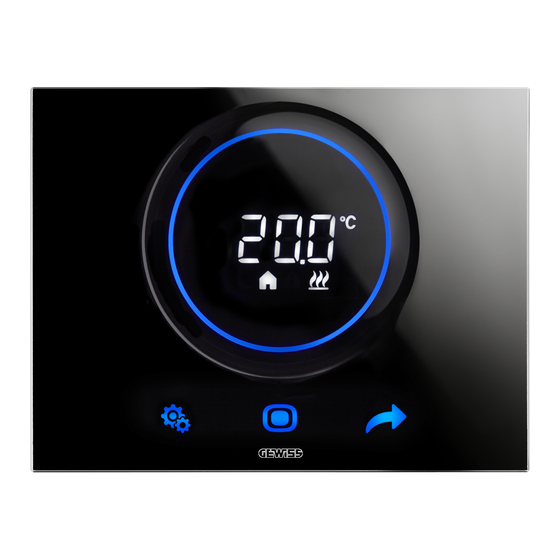
Gewiss GW16970CL Programmieranleitung
Inhaltsverzeichnis
Quicklinks
Inhaltsverzeichnis

Verwandte Anleitungen für Gewiss GW16970CL


Inhaltszusammenfassung für Gewiss GW16970CL
- Seite 1 THERMO ICE WI-FI - WANDMONTAGE GW16970CB GW16970CL GW16970CN GW16970CT Programmieranleitung...
-
Seite 2: Inhaltsverzeichnis
Inhalt INHALT ................................2 ZWECK DER PUBLIKATION ..........................5 TECHNISCHE DATEN ............................6 4. INSTALLATIONSANFORDERUNGEN: RICHTIGE POSITIONIERUNG ..............7 5. NÜTZLICHE BEGRIFFE ............................8 INSTALLIEREN DER APP AUF IHREM MOBILEN GERÄT ..................10 INSTALLATION DER APP AUF EINEM ANDROID-GERÄT ..................10 INSTALLATION DER APP AUF EINEM IOS-GERÄT ....................12 DER THERMOSTAT .............................14 KONTOEINRICHTUNG UND VERBINDUNG ZU THERMO ICE WI-FI ..............17 ..................... - Seite 3 ORTUNGSDIENST AUF ANDROID-GERÄTEN ERMÖGLICHEN ................84 ORTUNGSDIENST AUF IOS-GERÄTEN ERMÖGLICHEN ..................84 ...................... 85 12.2 KTIVIERN DES EOFENCING IN DER .................... 87 12.3 KTIVIEREN VON EOFENCING FÜR ONTO ......89 12.4 ESTLEGEN DER KTIONEN BEIM ETRETEN ERLASSEN DES EOFENCING EREICHS ....................91 12.5 INSTELLEN DES EOFENCING...
- Seite 4 ..........................142 21.2 RWEITERTE ARAMETER ....................142 21.2.1 NDEX DER ERWEITERTE ARAMETER P1 ......................143 21.2.2 RWEITERTER ARAMETER P2 ......................143 21.2.3 RWEITERTER ARAMETER P3 ......................143 21.2.4 RWEITERTER ARAMETER P4 ......................143 21.2.5 RWEITERTER ARAMETER P5 ......................144 21.2.6 RWEITERTER ARAMETER P6 ......................
-
Seite 5: Zweck Der Publikation
(Sollwert, Zeitprogrammierung, Art der Steuerung, Betriebsart usw.). Alle Informationen bezüglich technischen Daten Produkts, Anschlusspläne, Steuerungsbeschreibungen und der Anweisungen für die korrekte Installation sind im Installationshandbuch enthalten, das mit dem Produkt geliefert wird und von www.gewiss.com heruntergeladen werden kann. CHORUS | T | Seite 5 HERMO ICE... -
Seite 6: Technische Daten
Technische Daten Spannungsversorgung: 110 Vac ÷ 230 Vac, 50/60 Hz Leistungsaufnahme: < 3 W (In Stand-by < 1 W) Bedienelemente: 3 Touch-Tasten,1 runder Touch-Slider Eingänge: 1 Eingang für externen Temperaturfühler (NTC 10K, z.B. GW 10 800) Ausgänge: 2 Relais mit potentialfreiem Schließer. Max. -
Seite 7: Installationsanforderungen: Richtige Positionierung
4. Installationsanforderungen: RICHTIGE POSITIONIERUNG Um die Temperatur des zu regelnden Raumes korrekt zu erfassen, darf der Thermostat nicht in Nischen, in der Nähe von Türen oder Fenstern, neben Heizkörpern oder Klimaanlagen installiert werden und darf nicht durch Zugluft und direkte Sonneneinstrahlung beeinträchtigt werden. Falls erforderlich, kann die Temperaturmessung mit dem erweiterten Parameter P2 (mit einem Bereich von ±5°... -
Seite 8: Nützliche Begriffe
5. Nützliche Begriffe Einfacher Benutzer, die nur begrenzten Zugriff auf die Funktionen der App haben. Die Benutzer: Einschränkungen werden vom Administrator über die App selbst festgelegt HVAC: Betriebsmodus (Heizung / Lüftung / Klimatisierung) MAC-Adresse: Media Access Control Address: Eindeutige Identifikationsadresse eines Netzwerks. Lokal: Durch direktes Einwirken auf den Thermostat durchzuführende Maßnahmen Remote:... - Seite 9 INSTALLATION DER APP CHORUS | T | Seite 9 HERMO ICE...
-
Seite 10: Installieren Der App Auf Ihrem Mobilen Gerät
Installieren der App auf Ihrem mobilen Gerät Das Gerät GW16970CB/CL/CN/CT ist ein Thermostat, der die Steuerung der Temperatur und eventuell auch der Feuchtigkeit in dem Raum, in dem er installiert ist, ermöglicht. Das Gerät GW16970CB/CL/CN/CT - THERMO ICE Wi-Fi-Wandmontage vervollständigt die Baureihe der Thermostate für konventionelle Installationen. - Seite 11 Suchen Klicken Sie auf das Symbol „Thermo Ice 2.0“. Klicken Sie auf die Schaltfläche „Installieren“. CHORUS | T | Seite 11 HERMO ICE...
-
Seite 12: Installation Der App Auf Einem Ios-Gerät
INSTALLATION DER APP AUF EINEM IOS-GERÄT Suchen Sie auf dem mobilen Gerät Ihrer Wahl nach der App „App Store“. Öffnen Sie den App Store und geben Sie in der internen Suchmaschine „Thermo ICE 2.0“ ein. Wenn Sie die App gefunden haben, starten Sie die Installation der App. Seite 12 | T | PROGRAMMIERANLEITUNG HERMO ICE... -
Seite 13: Der Thermostat
DER THERMOSTAT CHORUS | T | Seite 13 HERMO ICE... - Seite 14 Der Thermostat Das Gerät besteht aus zwei Hauptelementen: einem Sockel, der an der Wand oder an einer Unterputzdose befestigt werden muss und dem vorderen Teil, der in den Sockel eingehängt und mit einer Schraube befestigt werden muss. Es handelt sich um ein Gerät mit LED-Hintergrundbeleuchtung. Auf dem Display gibt es 3 Touch-Tasten sowie den runden Touch-Slider, wie in der Abbildung unten dargestellt.
- Seite 15 YMBOL EZEICHNUNG UNKTION Aktiven Modus ändern Modus / Enter Bestätigen Sie den zu ändernden Parameter Nächste Seite anzeigen Weiter Nächsten zu ändernden Parameter anzeigen Nächsten Parameterwert anzeigen Aktivierung des SET-Menüs: Änderung der Geräteparameter Zeigt den vorherigen und nächsten Wert des zu ändernden Parameters an ...
- Seite 16 ERSTELLEN DES NEUEN KONTOS UND VERBINDUNG DES THERMOSTATS MIT DER Seite 16 | T | PROGRAMMIERANLEITUNG HERMO ICE...
-
Seite 17: Kontoeinrichtung Und Verbindung Zu Thermo Ice Wi-Fi
Erstellen eines neuen Kontos in der App Nach Anschluss und Montage des Thermostats, wie in der beiliegenden Installationsanleitung beschrieben (auch auf der Website www.gewiss.com verfügbar), ist es notwendig, auf die App (Thermo ICE 2.0) zuzugreifen, die die Fernsteuerung des Geräts ermöglicht. - Seite 18 Scrollen Sie auf der Seite nach unten, geben Sie die erforderlichen Zustimmungen und klicken Sie dann auf das Häkchen Öffnen Sie das E-Mail-Programm der E-Mail, die Sie bei der Registrierung angegeben haben. Überprüfen Sie Ihren Posteingang. Es sollte eine E-Mail zur Bestätigung Ihrer Anmeldung vorhanden sein (Falls die E-Mail nicht gefunden wird, überprüfen Sie den Ordner „Spam“) ...
-
Seite 19: Verbindung Mit Thermo
Verbindung mit Thermo ICE Wi-Fi Wählen Sie in der App die Option „Neuen Thermostat konfigurieren“. Wählen Sie, den Konfigurationsmodus. Die verfügbaren Modi sind: WPS-Konfiguration ESP-Touch Konfiguration WLAN-Konfiguration Der vom Hersteller empfohlene Konfigurationsmodus Wi-Fi und, falls dieser nicht verfügbar ist, der ESP- oder WPS-Modus. -
Seite 20: Wlan Konfiguration
WLAN KONFIGURATION ANDROID: 1. Öffnen Sie die Thermo Ice App 2. Klicken Sie auf die Schaltfläche „+“ 3. Die Seite „Thermo ICE-Suche“ wird geöffnet. Klicken Sie auf „Neues Thermo ICE konfigurieren“ 4. Es öffnet sich ein Dropdown-Menü, aus dem Sie einen von drei möglichen Konfigurationsmodi auswählen können. - Seite 21 6. Aktivieren Sie den Thermostat 7. Halten Sie die Set-Taste . min. 15 Sekunden gedrückt. Die Schaltfläche wird grün 8. Auf dem Bildschirm erscheint „P 1“, das für „Erweiterte Parameter 1“ steht. In diesem Modus greifen Sie auf die restlichen Parameter des Thermostats zu 9.
- Seite 22 16. Es öffnet sich eine neue Seite, die ausgefüllt werden muss 17. Geben Sie in das dafür vorgesehene Feld das Zugangspasswort des ausgewählten WLAN-Netzes ein 18. Die Standardverschlüsselung ist WPA/WPA2 19. Klicken Sie danach auf das Häkchen NAME DES AUSGEWÄHLTEN WLAN-NETZES PASSWORT DES AUSGEWÄHLTEN...
- Seite 23 21. Es öffnet sich eine neue Seite, auf der das vom gleichen Thermostat erzeugte WLAN- Netzwerk angezeigt wird. Klicken Sie auf dasselbe 22. Sobald die Konfiguration auf dem Bildschirm abgeschlossen ist, wird eine Meldung über die erfolgreiche Konfiguration angezeigt CHORUS | T | Seite 23 HERMO ICE...
- Seite 24 23. Sobald die Verbindung abgeschlossen ist, zeigt das Thermostat „donE“ auf dem Display 24. Die erweiterten Parameter werden verlassen und die Startseite wird angezeigt 25. Wenn die LEDs für die Wi-Fi-Signalstärke auf dem Display fest leuchten, ist das Thermostat mit der Cloud verbunden; wenn nicht, überprüfen Sie die Internetverbindung oder wiederholen Sie die Konfiguration 26.
-
Seite 25: Wlan Konfiguration
29. Auf der Seite, die die mit der App verbundenen Thermostate anzeigt, erscheint der neu verbundene Thermostat 30. Die Konfiguration ist abgeschlossen WLAN KONFIGURATION 1. Öffnen Sie die Thermo Ice App 2. Klicken Sie auf die Schaltfläche „+“. 3. Die Seite „Thermo ICE-Suche“ wird geöffnet. Klicken Sie auf „Neues Thermo ICE konfigurieren“... - Seite 26 5. Auf dem Bildschirm erscheint eine Meldung. Klicken Sie auf OK 6. Aktivieren Sie den Thermostat 7. Halten Sie die Set-Taste . min. 15 Sekunden gedrückt. Die Schaltfläche wird grün 8. Auf dem Bildschirm erscheint „P 1“, das für „Erweiterte Parameter 1“ steht. In diesem Modus greifen Sie auf die restlichen Parameter des Thermostats zu 9.
- Seite 27 12. Auf dem Bildschirm wird AP:XX angezeigt, wobei XX die letzten beiden Zeichen des vom Thermostat erzeugten Namens des WLAN-Netzwerks angibt („25“ im Beispiel unten) 13. Die App öffnet das „Wi-Fi“, neue Thermo ICE Konfiguration“ 14. Fügen Sie in die dafür vorgesehenen Felder ein: ...
- Seite 28 19. Die Seite mit allen verfügbaren Netzwerken wird geöffnet. Wählen Sie das vom Thermostat selbst erzeugte Netz (gekennzeichnet durch: „GWTHERMOICEX_YYYYXX“) 20. Verlassen Sie die Seite „Einstellungen“ und kehren Sie zur App zurück 21. Es erscheint eine Meldung, die Sie über die erfolgreiche Konfiguration informiert. Klicken Sie auf „OK“...
- Seite 29 25. Wenn Sie auf den Namen des Thermostats klicken, öffnet sich die Seite, die eine Liste der Anlagen anzeigt 26. Die Seite zeigt die verfügbaren Anlagen. Klicken Sie auf den Namen der Anlage, der Sie den Thermostat zuordnen möchten. Wenn noch keine Anlage erstellt wurde, klicken Sie auf „Neue Anlage erstellen“;...
-
Seite 30: Konfiguration Esp Touch
27. Auf der Seite, die die mit der App verbundenen Thermostate anzeigt, erscheint der neu verbundene Thermostat 28. Die Konfiguration ist abgeschlossen KONFIGURATION ESP TOUCH ANDROID: 1. Verbinden Sie Ihr Smartphone mit dem WLAN-Heimnetzwerk, mit dem das Thermo ICE verbunden ist 2. - Seite 31 6. Auf dem Bildschirm erscheint eine Meldung. Klicken Sie auf OK 7. Es öffnet sich eine Seite, die den Namen des WLAN-Netzes anzeigt, mit dem sich der Thermo ICE verbinden wird (dasselbe Netz, mit dem das Smartphone bereits verbunden ist); geben Sie das Passwort für den Zugriff auf das Netz in das entsprechende Feld ein CHORUS | T | Seite 31 HERMO ICE...
- Seite 32 8. Nachdem Sie Ihr Passwort eingegeben haben, klicken Sie auf das Häkchen 9. Aktivieren Sie den Thermostat 10. Halten Sie die Set-Taste . min. 15 Sekunden gedrückt. Die Schaltfläche wird grün 11. Auf dem Bildschirm erscheint „P 1“, das für „Erweiterte Parameter 1“ steht. In diesem Modus greifen Sie auf die restlichen Parameter des Thermostats zu 12.
- Seite 33 19. Die App kehrt zur Seite „ThermoICE-Suche“ zurück und der neu konfigurierte Thermostat wird angezeigt 20. Durch Klicken auf den Thermostat können Sie ihm einen Namen geben. Eine neue Seite wird geöffnet. Geben Sie den Namen, den Sie dem Thermostat zuordnen möchten, in den dafür vorgesehenen Bereich ein CHORUS | T | Seite 33...
- Seite 34 21. Nachdem der Name gewählt wurde, öffnet sich eine Seite mit den verfügbaren Anlagen. Klicken Sie auf den Namen der Anlage, der Sie den Thermostat zuordnen möchten. Wenn noch keine Anlage erstellt wurde, klicken Sie auf „Neue Anlage erstellen“; es öffnet sich eine neue Seite, auf der Sie der zu erstellenden Anlage einen Namen geben können 22.
- Seite 35 5. Es öffnet sich ein Dropdown-Menü, aus dem Sie einen von drei möglichen Konfigurationsmodi auswählen können. Wählen Sie „ESP-Touch Konfiguration“ 6. Auf dem Bildschirm erscheint eine Meldung. Klicken Sie auf OK CHORUS | T | Seite 35 HERMO ICE...
- Seite 36 7. Es öffnet sich eine Seite, die den Namen des WLAN-Netzes anzeigt, mit dem sich der Thermo ICE verbinden wird (dasselbe Netz, mit dem das Smartphone bereits verbunden ist); geben Sie das Passwort für den Zugriff auf das Netz in das entsprechende Feld ein 8.
- Seite 37 15. „ESPt“ erscheint auf dem Bildschirm und das Symbol für die Signalstärke beginnt zu blinken 16. Drücken Sie in der App das Häkchen, um die Konfiguration zu starten. Warten Sie, bis die Konfiguration abgeschlossen ist 17. Sobald die Konfiguration abgeschlossen ist, erscheint „donE“ auf dem Display. Der Thermostat verlässt die erweiterten Parameter 18.
-
Seite 38: Konfiguration Wps
eine neue Seite, auf der Sie der Anlage, die Sie erstellen möchten, einen Namen geben können 21. Die App kehrt zur Startseite zurück und zeigt den neu konfigurierten Thermostat 22. Die Konfiguration ist abgeschlossen KONFIGURATION WPS ANDROID/IOS: VORAUSSETZUNGEN: OUTER MUSS UNTERSTÜTZEN ... - Seite 39 5. Auf dem Display erscheint eine Meldung. Klicken Sie auf OK 6. Aktivieren Sie den Thermostat 7. Halten Sie die Set-Taste . min. 15 Sekunden gedrückt. Die Schaltfläche wird grün 8. Auf dem Bildschirm erscheint „P 1“, das für „Erweiterte Parameter 1“ steht. In diesem Modus greifen Sie auf die restlichen Parameter des Thermostats zu 9.
- Seite 40 13. Klicken Sie auf dem Router auf die Schaltfläche WPS (Befolgen Sie das spezielle WPS- Modus-Aktivierungsverfahren, das vom Router-Hersteller bereitgestellt wird) 14. Warten Sie, bis die Konfiguration abgeschlossen ist 15. Sobald die Konfiguration abgeschlossen ist, erscheint „donE“ auf dem Display. Der Thermostat verlässt die erweiterten Parameter 16.
- Seite 41 19. Wählen Sie die Anlage, der Sie den neu konfigurierten Thermostat zuordnen möchten 20. Die App kehrt zur Seite „ThermoICE-Suche“ zurück und der neu konfigurierte Thermostat wird angezeigt 21. Die Konfiguration ist abgeschlossen CHORUS | T | Seite 41 HERMO ICE...
-
Seite 42: App-Hauptfenster Und Grundlegende Befehle
App-Hauptfenster und grundlegende Befehle Sobald die App installiert und mit dem Thermostat verbunden ist, ist dies die Startseite, die gezeigt wird, wenn die App geöffnet wird: YMBOL UNKTION Anzeige der gemessenen Raumtemperatur Anzeige des Sollwerts Anzeige der gemessenen relativen Luftfeuchte Indikator für die gewählte Betriebsart: Heizen / Kühlen Temperaturregelungsbogen (Temporäre Sollwertvorgabe).Wischen Sie nach links oder drücken Sie die Minustaste... - Seite 43 EITFADEN FÜR DIE ERWENDUNG DES HERMOSTATS UND DER CHORUS | T | Seite 43 HERMO ICE...
-
Seite 44: Leitfaden
10 Leitfaden Sobald die App installiert und das Thermostat zugeordnet wurde, ist es möglich, das Thermostat sowohl aus der Ferne (Remote) als auch lokal zu steuern. 10.1 Betriebsmodi des Thermostats Der Thermostat verfügt über sechs verschiedene Betriebsmodi: OMFORT Voreingestellter Sollwert; Der Sollwert TANDBY vorübergehend geändert... -
Seite 45: Manuelle Temperaturregelung
Im Betriebsmodus NACHT (ECONOMY) wird eine noch niedrigere Temperatur beim Heizen und eine noch höhere beim Kühlen eingestellt. Dieser Modus wir verwendet, wenn sich für einen längeren Zeitraum keine Personen im Raum befinden Im Betriebsmodus AUTO wird das mit Hilfe der App erstellte Wochenprogramm für die automatische Temperaturregelung aktiviert. -
Seite 46: Lokale Steuerung (Termostat)
Der Administrator verfügt über die vollen Rechte, während der Benutzer nur begrenzte Steuerungsmöglichkeiten verfügt. Im Stand-Alone Modus kann der Thermostat uneingeschränkt gesteuert werden und der Zugriff auf die erweiterten Parameter ist möglich. Im Slave-Modus ist die Steuerung eingeschränkt und der Zugriff auf die erweiterten Parameter nicht möglich. - Seite 47 Aktivieren Sie die Hintergrundbeleuchtung durch Nähern der Hand an den Thermostat Wählen Sie die Seite mit der Temperaturanzeige, verwenden Sie die Schaltfläche Weiter , um auf die nächste Seite zu wechseln Drücken Sie die Set-Taste Set Die Farbe der Set-Taste ändert sich auf grün und SetP erscheint auf dem Display ...
- Seite 48 Öffnen Sie die App auf Ihrem mobilen Gerät Klicken Sie auf die Taste . Die Seite „Einstellungen“ wird geöffnet. AUTOMATIK Scrollen Sie nach unten, bis zum Punkt „Erweiterte Einstellungen” und klicken sie darauf. Eine neue Seite wird geöffnet, klicken Sie auf dieser Seite auf „Temperaturregelung”...
- Seite 49 Vergewissern Sie sich auf der nächsten Seite, die Option „Automatische Übertragung“ aktiviert ist (der Schlüssel muss in die Position „Ein“ gebracht werden). Anschließend können Sie die Umstellungsdaten festlegen Klicken Sie auf „Start Heizen” und „Start Kühlen”, um das Drop-Down-Menü...
- Seite 50 Ausführlichere Erläuterungen zu den verschiedenen Befehlen und Funktionen finden Sie in den folgenden Kapiteln Seite 50 | T | PROGRAMMIERANLEITUNG HERMO ICE...
- Seite 51 UFBAU RGANISATION UND OGIK CHORUS | T | Seite 51 HERMO ICE...
-
Seite 52: Stand -Alone Und Slave
11 Aufbau und Funktion Bei der Verwendung und Einstellung des Thermostats ist es notwendig, die Betriebsweise, Betriebsart, sowie die Benutzer und deren Rollen zu wählen. Die gewählten Einstellungen beeinflussen die Art und Weise, wie der Benutzer mit dem Thermostat interagiert und welche Funktionen dem Benutzer zur Verfügung stehen. Der Thermostat verfügt über zwei Betriebsweisen: ... -
Seite 53: Betreibsweise
11.1 Betreibsweise Der Thermostat hat zwei verschiedene Betriebsweisen. Diese Wahl wird mit Hilfe des Parameters „Betriebsweise“ getroffen und ist nur in der App verfügbar und änderbar Stand-Alone Slave BETREIBSWEISE TAND LONE LAVE diesem Modus Benutzer In diesem Modus ist die Steuerung des vollständige Kontrolle über das Gerät und seine Thermostats nur eingeschränkt möglich. -
Seite 54: Einstellen Der Betriebsweise In Der App
Benutzer das Gerät nur eingeschränkt Steuern (Ausschalten, begrenzte Sollwerteinstellung) Nur Administratoren dürfen Betriebsparameter ändern Administratoren haben Lese-/Schreibrechte für die Temperaturprofile, Benutzer haben keinen Zugriff. Die Feuchteverwaltung ist für Administratoren uneingeschränkt zulässig, einfache Benutzer können nicht auf den Abschnitt zur Parameterbearbeitung zugreifen. - Seite 55 Es öffnet sich eine Seite auf der Sie zwischen „Stand-Alone“ und „Slave” wählen können“ CHORUS | T | Seite 55 HERMO ICE...
-
Seite 56: Benutzertypen
11.2 Benutzertypen Es können zwei verschiedene Benutzertypen angelegt werden: Administrator Benutzer Den Benutzertypen stehen unterschiedliche Steuerungsmöglichkeiten und Funktionen zur Verfügung. Im Allgemeinen hat der Administrator über die App vollen Zugriff auf alle Funktionen und Einstellungen. Der Administrator hat die Berechtigung neue Benutzer hinzuzufügen und ihnen Rollen zuzuweisen (Administrator oder Benutzer). - Seite 57 Wählen Sie im angezeigten Menü „Neuen Benutzer einladen“. Die Seite „Neuen Benutzer einladen“ wird geöffnet. Geben Sie in das dafür vorgesehene Feld die E-Mail-Adresse des Benutzers ein, den Sie einladen möchten. CHORUS | T | Seite 57 HERMO ICE...
- Seite 58 Nachdem Sie die E-Mail eingegeben haben, können Sie entscheiden, ob dieser Benutzer ein Basisnutzer oder ein Administrator sein soll Der Benutzer wird über die Einladung an die angegebene E-Mail-Adresse benachrichtigt; falls er noch nicht registriert ist, muss er sich zuerst registrieren, bevor er auf die App zugreifen kann ...
-
Seite 59: Betriebsart
11.3 Betriebsart Der Thermostat verfügt über zwei Betriebsarten: Heizen Kühlen Tipicamente la funzione Riscaldamento viene usata d’inverno mentre quella di Raffrescamento in estate. Die Verwaltung der Betriebsart (Heizen/Kühlen) kann lokal oder über die App erfolgen. Lokal über das Navigationsmenü... -
Seite 60: Einstellen Der Regellogik Lokal
4. Suchen Sie den Eintrag „Regellogik”. Klicken Sie auf den Eintrag, um das Drop- Down-Menü zu öffnen: Nur Heizen Nur Kühlen 2-Rohre über Relais 1 4-Rohre über Relais 1 und 2 Das Thermostat muss auf einen der beiden letzten Punkte eingestellt werden: EINSTELLEN DER REGELLOGIK LOKAL (Um die Regellogik lokal einstellen zu können, muss der Zugriff auf die erweiterten Parameter über die App aktiviert und der Thermostat im Stand-Alone-Modus betrieben... -
Seite 61: Änderung Der Betriebsart Über Die
6. Auf dem Display erscheint eine blinkende Zahl zwischen 0 und 3. Jede dieser Zahlen entspricht einer bestimmten Art von Regellogik, wie unten dargestellt ARAMETER Nur Heizen Relais 1 Nur Kühlen Relais 1 Heizen und Kühlen 2-Rohre über Relais 1 Heizen und Kühlen 4-Rohre - Relais 1 Heizen/Relais 2 Kühlen 7. - Seite 62 Seite 62 | T | PROGRAMMIERANLEITUNG HERMO ICE...
-
Seite 63: Automatische Umschaltung
11.3.3 A UTOMATISCHE MSCHALTUNG EIZEN ÜHLEN ÜBER DIE Als Administrator können Sie über die App die Betriebsart automatisch umschalten lassen. Dazu muss der Betriebsmodus AUTO gewählt werden. Achtung: Die Daten werden nicht im Thermostat gespeichert, sondern nur in der Cloud, die entsprechend den Einstellungen die Betriebsart ändert. - Seite 64 Vergewissern Sie sich auf der nächsten Seite, die Option „Automatisch Schalten“ aktiviert ist (der Schlüssel muss in die Position „Ein“ gebracht werden). Anschließend können Sie die Umstellungsdaten festlegen Klicken Sie auf „Start Heizen” und „Start Kühlen”, um das Drop-Down-Menü mit einem Kalender zu öffnen.
- Seite 65 CHORUS | T | Seite 65 HERMO ICE...
-
Seite 66: Betriebsmodi
11.4 Betriebsmodi Der Thermostat verfügt über sechs verschiedene Betriebsmodi: OMFORT TANDBY Sollwert voreingestellt und kann temporär geändert ACHT werden Sollwert frei ANUELL Jeder Modus hat unterschiedliche Betriebsparameter und Funktionen. Der Betriebsmodus KOMFORT sollte aktiviert werden, wenn sich Personen im Raum befinden. Dieser Modus bietet das komfortabelste Temperaturniveau. - Seite 67 Die Temperaturprofile sind zwischen „Winterprofil“ und „Sommerprofil“ aufgeteilt. Die Aktivierung hängt von den Einstellungen auf der Seite „Temperaturregelung“ ab (siehe Kapitel 11.1.3.1). Wenn Sie auf einen der beiden Einträge klicken, öffnet sich eine Seite, auf der der Administrator die Temperaturprofile für jeden Wochentag einstellen kann. ...
- Seite 68 Wenn Sie den gewünschten Betriebsmodus gewählt haben, klicken Sie auf das Häkchen . Es öffnet sich ein Drop-Down-Menü, in dem Sie das Zeitintervall einstellen können, in dem der gewählte Modus verwendet wird Mit diesem Tool können Sie dann für jeden Wochentag bis zu 8 verschiedene Intervalle eingeben ...
- Seite 69 Um die stündliche Programmierung eines Thermostats auf einen anderen Thermostat zu kopieren, wählen Sie das Symbol in der unteren Leiste und dann „Profil kopieren“; „Kopieren von...“, Punkt wählen Programmierung von dem unten aufgeführten Thermostat zu kopieren und „Senden an...“, um die Programmierung an den unten ausgewählten Thermostat zu senden.
- Seite 70 Der letzte Betriebsmodus ist der Modus AUS (Frost-Hitzeschutz). Der Zweck dieses Modus ist es, die Anlage vor Schäden durch extreme Temperaturen zu schützen. Hierfür werden zwei Parameter festgelegt, um die Anlage vor zu niedrigen und zu hohen Temperaturen zu schützen. Dieser Modus ist für den Fall vorgesehen, wenn das Gebäude für längere Zeit ungenutzt bleibt.
-
Seite 71: Einstellen Desb
11.4.1 E INSTELLEN DES ETRIEBSMODUS AM ERÄT Wenn das Thermostat mit Stand-Alone-Modus verwendet wird, kann der Administrator oder Benutzer die verschiedenen Betriebsmodi jederzeit nach Belieben direkt am Thermostat auswählen. Führen Sie folgende Schritte durch: Aktivieren Sie die Hintergrundbeleuchtung durch Nähern der Hand an den Thermostat ... -
Seite 72: Einstellen Desb
Modus Komfort mit Modus Standby mit Modus Nacht mit Modus Auto mit temporären Sollwert temporären Sollwert temporären Sollwert temporären Sollwert Die temporäre Sollwerteinstellung endet, wenn: sich der Betriebsmodus ändert das Zeitprofil im Modus AUTO geändert wird lokal ein neuer Sollwert eingestellt wird ... - Seite 73 ODUS ODUS ANUELL ODUS OMFORT ODUS TANDBY ODUS ACHT ODUS CHORUS | T | Seite 73 HERMO ICE...
-
Seite 74: Einstellen Dess
11.4.3 E INSTELLEN DES OLLWERTBEREICHES FÜR DIE ETRIEBSMODI MANUELL ACHT TANDBY UND OMFORT WENN DAS ERÄT IM LAVE ODUS BETRIEBEN WIRD Der Administrator hat über die App die Möglichkeit, den Bereich für die Betriebsarten NACHT, STANDBY, KOMFORT (temporäre Sollwertvorgabe) und MANUELL anzupassen, wenn der Thermostat im Slave-Modus betrieben wird. -
Seite 75: Einstellen Ders
Die Betriebsweise muss auf „Slave“ eingestellt werden unter „Temporäre Zwangsführung - Einstellbereich“ Klicken Sie auf den Bleistift Es öffnet sich ein Menü, in dem Sie den manuellen Sollwertbereich in den Grenzen von 0,5° bis 5,0° einstellen können 11.4.4 E INSTELLEN DER OLLWERTE FÜR DIE... - Seite 76 Betriebsmodus Komfort/Standby/Nacht/Aus ≤ T ≤ T ≤ T HEIZEN Frostschutz Nacht Standby Komfort ≤ T ≤ T ≤ T KÜHLEN Komfort Standby Nacht Hitzeschutz Betriebsmodus Komfort/Standby/Nacht ≤ T ≤ T ≤ T ≤ 10°C 35°C HEIZEN Nacht Standby Komfort ≤ T ≤...
- Seite 77 Die Sollwerte sind in zwei Gruppen unterteilt: Heizen und Kühlen . Wenn Sie auf ein Element klicken, öffnet sich ein Drop-Down-Menü, in dem Sie für jeden Betriebsmodus den Sollwert innerhalb der Grenzen einstellen können. – F – S EIZEN ROSTSCHUTZ EIZEN ACHT...
- Seite 78 – K – H ÜHLEN OMFORT ÜHLEN ITZESCHUTZ Beachten Sie, dass es für jeden Sollwert Grenzen gibt (z.B. Hitzeschutz Grenzen 35° - 45°). Das ist der zulässige Temperaturbereich der eingestellt werden kann. Die Höchst- und Tiefstwerte sind so bestimmt, dass die o.g. Reihenfolge eigehalten wird. 11.4.5 L OKALE INSTELLUNG DER...
- Seite 79 Klicken Sie auf die Taste Modus um den neuen Sollwert zu bestätigen Zum Verlassen der Basiseinstellungen, drücken Sie die Set-Taste 11.4.6 L OKALE INSTELLUNG DER OLLWERTE FÜR ROST ITZESCHUTZ Die Sollwerte für Frost- und Hitzeschutz können auch lokal geändert werden, wenn der Zugriff auf die erweiterten Parameter aktiviert wurde und das Gerät im Stand-Alone-Modus betrieben wird.
-
Seite 80: Lokale Einstellung Der
11.5 Regelalgorithmen Der Thermostat kann Heiz- und Kühlsysteme nach zwei verschiedenen Regelalgorithmen regeln: 2-Punkt schaltend Proportional Integral PWM REGELALGORITHMUS KURZBESCHREIBUNG DER MERKMALE Bei dieser Art der Regelung wird nicht nur ein Schwellenwert für das Ein- bzw. Ausschalten vorgegeben, sondern zwei Hysterese-Temperaturwerte. - Seite 81 ERTE DES ARAMETERS 2-Punkt schaltend Proportional Integaral PWM Mit dem Touch-Slider oder der Schaltfläche Weiter können Sie den gewünschten Wert auswählen (zwischen den Algorithmen wechseln) Drücken Sie die Taste Modus um die Auswahl zu bestätigen Drücken Sie auf die Set-Taste um die erweiterten Einstellungen zu verlassen 11.5.2 E INSTELLEN DES...
- Seite 82 Seite 82 | T | PROGRAMMIERANLEITUNG HERMO ICE...
- Seite 83 EOFENCING CHORUS | T | Seite 83 HERMO ICE...
-
Seite 84: Automatische Anwesenheitserkennung - Geofencing
12 Automatische Anwesenheitserkennung - Geofencing Die App bietet Ihnen die Möglichkeit, die Geofencing-Funktion zu aktivieren. Diese Funktion ermöglicht es Ihnen, das Verhalten des Thermostats je nach Position des Benutzers zu beeinflussen und automatische Aktionen beim Betreten und Verlassen des Hauses zu programmieren. Bein Geofencing wird eine gedachte Begrenzung um das Haus definiert. -
Seite 85: Aktiviern Des Geofencing In Der App
Scrollen Sie bis zum Menüpunkt „Datenschutz”. Klicken Sie darauf. Es öffnet sich die Seite „Datenschutz”. Wählen Sie „Ortungsdienste”” Es öffnet sich die Seite „Ortungsdienste”. Stellen Sie sicher, dass die Funktion aktiviert 12.2 Aktiviern des Geofencing in der App Das Aktivieren/Deaktivieren und Einschränken der Geofencing-Funktion kann nur von einem Administrator durchgeführt werden. - Seite 86 Scrollen Sie auf der Seite „Erweiterte Einstellungen“ nach unten, bis Sie „Geofencing“ sehen Wählen Sie „Einstellungen Geofencing”. Es öffnet sich die Seite „Geofencing” Unter „Aktivieren“ können Sie zwischen drei verschiedenen Optionen wählen: Deaktiviert Nur Administratoren (Administrator) ...
-
Seite 87: Aktivieren Von Geofencing Für Ihr Konto
Deaktiviert = Geofencing deaktiviert Nur Administratoren = Geofencing nur für Administratoren aktiviert Alle Benutzer = Geofencing für alle Benutzer aktiviert Wählen Sie den zweiten Eintrag, wenn Sie Geofencing nur für Administratoren aktivieren möchten; wählen Sie den dritten Eintrag, wenn Sie es für alle Benutzer aktivieren möchten. 12.3 Aktivieren von Geofencing für Ihr Konto Sobald Geofencing aktiviert wurde, müssen Sie es auf Ihrem Konto aktivieren, um es nutzen zu können. - Seite 88 Scrollen Sie auf der Seite „Erweiterte Einstellungen“ nach unten, bis Sie „Geofencing“ sehen Wählen Sie „Einstellungen Geofencing”. Es öffnet sich die Seite „Geofencing” Seite 88 | T | PROGRAMMIERANLEITUNG HERMO ICE...
-
Seite 89: Festlegen Der Aktionen Beim Betreten/Verlassen Des Geofencing-Bereichs
Unten auf der Seite finden Sie den Parameter „Gerät für Geofencing aktivieren“. Wenn Sie den Schalter in die Position „Ein“ bringen, wird das Geofencing auf Ihrem mobilen Gerät aktiviert 12.4 Festlegen der Aktionen beim Betreten/Verlassen des Geofencing-Bereichs Die Geofencing-Funktion steuert das automatisch Verhalten des Thermostats, je nachdem ob sich der Benutzer innerhalb der definierten Grenzen befindet. - Seite 90 Scrollen Sie auf der Seite „Erweiterte Einstellungen“ nach unten, bis Sie „Geofencing“ sehen Wählen Sie „Einstellungen Geofencing”. Es öffnet sich die Seite „Geofencing” Unter „Aktivieren“ finden Sie zwei verschiedene Befehle: „Aktion beim Betreten des Hauses” „Aktion beim Verlassen des Hauses ” Verwenden Sie den ersten Eintrag, um die Aktion festzulegen, wenn der Benutzer den Geofencing-Bereich betritt und den zweite, um die Aktion einzustellen, die vom Thermostat ausgeführt werden soll, wenn der Benutzer den Geofencing-Bereich verlässt.
-
Seite 91: Einstellen Des Geofencing-Bereichs
Der Benutzer muss sich zunächst entscheiden, den Thermostat während der Betretens und/oder Verlassens keine Aktion ausführen zu lassen oder einen Betriebsmodus einzustellen. Wenn eine Aktion ausgeführt werden soll, muss die Betriebsart gewählt werden, eingestellt werden soll. Sobald dies geschehen ist, klicken Sie das Häkchen an. Nach Verlassen des Menüs „Einstellungen“, werden Sie aufgefordert, zu bestätigen, dass die von Ihnen vorgenommenen Änderungen gespeichert werden. - Seite 92 aktivieret. In gleicher Weise gilt: Je größer der Geofencing-Bereich ist, desto eher wird bei der Rückkehr zum Haus die für das Betreten des Geofencing-Bereichs vorgesehene Betriebsmodus aktiviert. Umgekehrt gilt, je kleiner die Geofencing-Bereich ist, desto später wird der Betriebsmodus für das Betreten des Geofencing-Bereichs aktiviert.
- Seite 93 Wenn Sie die Grenzen für den Geofencing-Bereich festgelegt haben, klicken Sie auf das Häkchen CHORUS | T | Seite 93 HERMO ICE...
-
Seite 94: Feuchteregelung
EUCHTEREGELUNG Seite 94 | T | PROGRAMMIERANLEITUNG HERMO ICE... -
Seite 95: Einstellung Der „Regellogik" Über Die App
13 Feuchteregelung Der Thermostat ist mit einem internen Sensor zur Erfassung der relativen Luftfeuchtigkeit im Raum ausgestattet. Die Be- oder Entfeuchtung des Raumes kann direkt über Relais 2 gesteuert werden. Der erweiterte Parameter ist P11 - „Feuchtigkeitsmanagement“. Er kann entweder lokal oder über die App. - Seite 96 Die Seite „Erweiterte Einstellungen“ wird geöffnet Unter „Regellogik“ können Sie wählen, wie die die Relais verwendet werden sollen. Es gibt vier mögliche Optionen: Nur Heizen Nur Kühlen 2-Rohre über Relais 1 4-Rohre über Relais 1 und 2 ersten drei Optionen...
-
Seite 97: Einstellen Der Feuchteregelung Über Die App
EINSTELLEN DER FEUCHTEREGELUNG ÜBER DIE APP Öffnen Sie die App auf Ihrem mobilen Gerät Klicken Sie auf die Taste Die Seite „Einstellungen“ wird geöffnet. Scrollen Sie nach unten, bis zum Punkt „Erweiterte Einstellungen”. Wählen Sie „Erweiterte Einstellungen” CHORUS | T | Seite 97 HERMO ICE... - Seite 98 Es öffnet sich die Seite „Erweiterte Einstellungen” Wählen Sie unter „Steuerungen“ die Option „Feuchteregelung“. Die Seite „Feuchtigkeitsregelung“ wird geöffnet. Unter „Feuchteregelung“ gibt es drei Einträge: Deaktiviert Feuchte erhöhen Feuchte reduzieren Wählen Sie einen der beiden letzten Punkte aus, um Zugriff zu den erweiterten Feuchtigkeitsparametern zu erhalten Seite 98 | T | PROGRAMMIERANLEITUNG...
-
Seite 99: Einstellen Der Erweiterten Feuchteparameter
Dieser erweiterte Parameter ist nur zugänglich, wenn der Thermostat im Stand-Alone-Modus betrieben wird und die erweiterten Parameter über App aktiviert sind Der erweiterte Parameter P 11 hat drei verschiedene Werte, wie unten dargestellt: P 11 ARAMETER Deaktiviert Befeuchten Entfeuchten Die Wahl von Wert 1 oder 2 ermöglicht den lokalen Zugriff auf die Grundparameter „Feuchte Schwellenwert“... -
Seite 100: Korrekturfaktor Des Internen Feuchtesensors Lokal Einstellen (P10)
Verwenden Sie die Taste „Weiter“ oder den runden Slider, um durch die verschiedenen erweiterten Parameter zu scrollen, bis Sie den gewünschten finden 13.1.1 K (P10) ORREKTURFAKTOR DES INTERNEN EUCHTESENSORS LOKAL EINSTELLEN Dieser erweiterte Parameter ist nur zugänglich, wenn der Thermostat im Stand-Alone-Modus betrieben wird und die erweiterten Parameter über App aktiviert sind ... -
Seite 101: Lokales Aktivieren/Deaktivieren Der Be-/Entfeuchtung
Unter „Andere“ finden Sie „Feuchtesensor - Korrekturfaktor“. Wenn Sie diesen Punkt auswählen, wird ein Dropdown-Menü mit den entsprechenden Korrekturwerten geöffnet. Der einstellbare Bereich ist -10% bis +10%. 13.3 Lokales Aktivieren/Deaktivieren der Be-/Entfeuchtung Dieser erweiterte Parameter ist nur zugänglich, wenn der Thermostat im Stand-Alone-Modus betrieben wird und die erweiterten Parameter über App aktiviert sind ... -
Seite 102: Aktivieren/Deaktivieren Der Be-/Entfeuchtung Über Die App
Verwenden Sie die Schaltfläche Weiter , um die Seite mit der relativen Luftfeuchte auszuwählen Halten Sie die Set-Taste gedrückt bis der erweiterte Parameter P1 auf dem Display erscheint Verwenden Sie die Taste „Weiter“ oder den runden Slider bis zum Parameter P11 ... -
Seite 103: Anpassung Des Schwellenwertes Feuchte Über Die App
13.6 Anpassung des Schwellenwertes Feuchte über die App Wenn der erweiterte Parameter P11 auf 1 oder 2 eingestellt wurde, können Sie auf die Grundparameter „Feuchte Schwellenwert“ und „Feuchte Schwellenwert Hysterese“ zugreifen. Öffnen Sie die App auf Ihrem mobilen Gerät ... -
Seite 104: Lokale Einstellung Der Hysterese Der Feuchteschwelle
Wählen Sie unter „Steuerungen“ die Option „Feuchteregelung“ Die Seite „Feuchtigkeitsregelung“ wird geöffnet. Unter „Feuchteregelung“ finden Sie die Option „Feuchte Schwellenwert“, rechts davon sehen Sie den aktuell eingestellten Wert. Wenn Sie den Bleistift auf der rechten Seite der Option wählen, wird ein Dropdown-Menü geöffnet, in dem Sie den Feuchtigkeitsschwellenwert einstellen können. -
Seite 105: Einstellung Der Hysterese Der Feuchteschwelle Über Die App
Aktivieren Sie die Hintergrundbeleuchtung durch Nähern der Hand an den Thermostat Verwenden Sie die Schaltfläche Weiter , um die Seite mit der relativen Luftfeuchte auszuwählen und auf dem Display erscheint „thrE” Drücken Sie die Taste Set . Die Taste leuchtet grün ... - Seite 106 Die Seite „Erweiterte Einstellungen“ wird geöffnet Wählen Sie unter „Steuerungen“ die Option „Feuchteregelung“ Die Seite „Feuchtigkeitsregelung“ wird geöffnet. Unter „Feuchteregelung“ finden Sie die Option „Feuchte Schwellenwert Hysterese“ Auf der rechten Seite dieses Elements ist der Wert der zu diesem Zeitpunkt aktiven Hysterese angegeben.
- Seite 107 USÄTZLICHE EMPERATURSENSOREN CHORUS | T | Seite 107 HERMO ICE...
-
Seite 108: Externe Temperatursensoren
14 Externe Temperatursensoren Das Gerät verfügt über einen Eingangskontakt zum Anschluss eines externen NTC-Temperaturfühlers. Parameter P18: Durch die Aktivierung des Hilfstemperatursensoreingangs können Sie den Hilfsfühlereingang für den Anschluss eines drahtgebundenen (GW10800) oder unter Putz (GW1x900) NTC-Temperatursensors zur Messung der Raum- oder Fußbodentemperatur konfigurieren. Durch die Aktivierung der Funktion „externer Temperatursensor“... -
Seite 109: Aktivierung Des Eingangs Über Die App
Wählen Sie den Parameter durch drücken auf die Taste Modus Der erweiterte Parameter P18 bietet die Möglichkeit, vier verschiedene numerische Werte zu wählen, die vier verschiedenen Varianten entsprechen, wie unten dargestellt: P 18 ARAMETER Deaktiviert Aktiviert für GW1x900 Aktiviert für GW10800 Aktiviert für GW10800 (Boden) ... - Seite 110 Klicken Sie auf „Temperaturregelung“, um die entsprechende Seite zu öffnen Unter „Eingang“ befindet sich ein Fenster, das die aktuelle Einstellung für den Eingang anzeigt. Wenn Sie darauf klicken, erscheint ein Drop-Down-Menü, das die vier möglichen Konfigurationen zeigt, wie unten dargestellt: INGANG Deaktiviert Temperaturmessung mit GW1x900...
-
Seite 111: Lokale Einstellung Des Anteils Des Hilfsensors (P19)
Speichern Sie die Änderungen 14.3 Lokale Einstellung des Anteils des Hilfsensors (P19) Dieser erweiterte Parameter ist nur zugänglich, wenn der Thermostat im Stand-Alone-Modus betrieben wird und die erweiterten Parameter über App aktiviert sind. Darüber hinaus muss der erweiterte Parameter P18 entweder auf „Umgebungstemperatur GW1x900“ oder „Umgebungstemperatur GW10800“... - Seite 112 Scrollen Sie auf der Seite „Erweiterte Einstellungen“ nach unten, bis Sie den Punkt „Temperaturregelung“ finden Klicken Sie auf „Temperaturregelung“, um die entsprechende Seite zu öffnen Wenn unter „Eingang“ die Option „Umgebungstemperatur GW1x900“ oder die Option „Umgebungstemperatur GW10800“ ausgewählt ist, finden Sie unter dem Fenster mit einer dieser beiden Auswahlmöglichkeiten den Eintrag: „Anteil des externen Temperatursensors bei der Berechnung der gemessenen Temperatur“...
-
Seite 113: Lokeles Einstellen Des Schwellenwertes Für Den Bodenalarm (P20)
Wenn Sie auf den Bleistift klicken, öffnet sich ein Drop-Down-Menü, mit dem Sie den Anteil des Hilfstemperatursensors in den gewichteten Mittelwert, der zur Bestimmung des globalen Temperaturwertes gebildet wird, anpassen können. Der gewählte Wert kann in einem Bereich von 10% bis 100% liegen. ... -
Seite 114: Einstellen Des Schwellenwertes Für Den Bodenalarm Über Die App
Sie ermöglicht es, über den Touch-Slider den Temperaturgrenzwert zu ändern, bei dessen Überschreitung der Bbodentemperaturalarm aktiviert wird. Führen Sie folgende Schritte aus: Aktivieren Sie die Hintergrundbeleuchtung durch Nähern der Hand an den Thermostat Drücken Sie die Schaltfläche Weiter , um die Seite mit der Raumtemperatur auszuwählen ... - Seite 115 Scrollen Sie auf der Seite „Erweiterte Einstellungen“ nach unten, bis Sie den Punkt „Temperaturregelung“ finden” Klicken Sie auf „Temperaturregelung“, um die entsprechende Seite zu öffnen Wenn unter „Eingang“ die Option „Bodentemperaturmessung mit GW10800“ ausgewählt ist, wird darunter der Eintrag „Bodenalarm Schwellenwert Temperatur“ und rechts der entsprechende Wert angezeigt.
- Seite 116 Wenn Sie auf den Bleistift klicken, öffnet sich ein Drop-Down-Menü, mit dem Sie den Schwellenwert für den Bodentemperaturalarm einstellen können. Der gewählte Wert kann in einem Bereich von 15° C bis 100° C liegen Wenn Sie die Einstellungen verlassen, werden Sie gefragt, ob Sie Ihre Änderungen speichern möchten.
-
Seite 117: Display Anpassung
ISPLAY NPASSUNG Helligkeitsstärke Näherungssensor aktivieren/deaktivieren Standby aktivieren/deaktivieren Akustische Signale aktivieren/deaktivieren Uhrzeit einstellen Wochentag einstelle CHORUS | T | Seite 117 HERMO ICE... -
Seite 118: Hintergrundbeleuchtung, Näherungssensor, Standby
15 Hintergrundbeleuchtung, Näherungssensor, Standby Das Display des Thermostats ist hintergrundbeleuchtet und die Farbe der Bedienelemente und des Touch-Sliders kann sich je nach Betriebsart (Heizen/Kühlen), Art der Steuerung (Stand-Alone/Slave) und Art der Funktion (kurzer oder langer Druck auf die Steuerung) ändern. ARBEN DER CHALTFLÄCHEN Einfacher Druck... - Seite 119 Zusätzlich zu dem Punkt „Messeinheit“ gibt es die Punkte: Display Standby Audio CHORUS | T | Seite 119 HERMO ICE...
-
Seite 120: Helligkeit Des Displays Einstellen
15.2 Helligkeit des Displays einstellen Der Punkt „Display“ enthält den Punkt „Intensität der Hintergrundbeleuchtung %“ Wenn Sie auf diesen Punkt klicken, erscheint ein Dropdown-Menü, mit dem Sie die Intensität der Hintergrundbeleuchtung einstellen können (zulässiger Bereich: 30 - 100%) 15.2.1 N ÄHERUNGSSENSOR AKTIVIEREN DEAKTIVIEREN... -
Seite 121: Tandby Aktivieren Deaktivieren
15.2.2 S TANDBY AKTIVIEREN DEAKTIVIEREN Auf der Seite „Display- und Audio Einstellungen“ finden Sie unter „Standby“ den Befehl zum Aktivieren und Deaktivieren des Standby Im Punkt „Energiesparen. Display im Standby Betrieb ausschalten“ können Sie das Display bei Nichtbenutzung komplett ausschalten. ... -
Seite 122: Lokales Einstellen Des Displays
15.3 Lokales Einstellen des Displays Es ist möglich lokal die Display-Helligkeit, den Näherungssensor, den Standby-Modus und das akustische Signal einzustellen, bzw. zu aktivieren und zu deaktivieren, wenn das Thermostat im Stand-Alone-Modus betrieben wird und der Zugriff auf erweiterte Parameter über die App durch den Administrator aktiviert ist. -
Seite 123: Standby Aktivieren Deaktivieren
Drücken Sie die Taste Modus um die Auswahl zu bestätigen Drücken Sie auf die Set-Taste um die Einstellungen zu verlassen 15.3.3 S TANDBY AKTIVIEREN DEAKTIVIEREN 15.3.3.1 Ü BER ERWEITERTE INSTELLUNGEN Aktivieren Sie die Hintergrundbeleuchtung durch Nähern der Hand an den Thermostat ... -
Seite 124: Kustische Ignale Aktivieren Deaktivieren
15.3.4 A KUSTISCHE IGNALE AKTIVIEREN DEAKTIVIEREN Aktivieren Sie die Hintergrundbeleuchtung durch Nähern der Hand an den Thermostat Drücken Sie die Schaltfläche Weiter , um die Seite mit der Raumtemperatur auszuwählen Halten Sie die Set-Taste gedrückt bis der erweiterte Parameter P1 auf dem Display erscheint ... -
Seite 125: Einstellen Der Uhrzeit
15.4 Einstellen der Uhrzeit Wenn der Standby-Modus aktiviert ist, zeigt der Thermostatbildschirm abwechselnd die erkannte Temperatur, den Prozentsatz der Luftfeuchtigkeit und die aktuelle Zeit an. Das Datum und die Uhrzeit werden regelmäßig über die Serververbindung aktualisiert. Wenn Sie diese Daten jedoch ändern müssen, können Sie dies lokal tun (der Zugriff auf Basisparameter oder erweiterte Parameter muss über die App aktiviert werden). - Seite 126 ERTE FÜR DIE OCHENTAGE Sonntag Montag Dienstag Mittwoch Donnerstag Freitag Samstag Verwenden Sie die Taste „Weiter“ oder den runden Slider, um den Wochentag einzustellen Drücken Sie die Taste Modus um die Auswahl zu bestätigen Verwenden Sie die Taste Set , um das Menü...
- Seite 127 UTZUNGSDATEN CHORUS | T | Seite 127 HERMO ICE...
-
Seite 128: Nutzungsdaten
16 Nutzungsdaten Mit der Thermo Ice WiFi App können Sie die in der Cloud aufgezeichneten Daten zur Temperatur, Luftfeuchtigkeit sowie die Heiz-/Kühlperioden über die Zeit grafisch darstellen. Diese Funktion zeigt Ihnen visuell das Verhalten des Thermostats. Um Nutzungsstatistiken anzuzeigen, führen Sie die folgenden Schritte aus: 1. - Seite 129 6. Es öffnet sich eine Seite mit dem untenstehenden Diagramm. Folgende Daten sind vorhanden: a. Temperatur b. Feuchte c. Aktivierungen Die Temperaturkurve zeigt die verschiedenen vom Thermostat erfassten Temperaturen über den betrachteten Zeitraum an. Die Feuchtigkeitskurve zeigt die verschiedenen Feuchtigkeitsniveaus, die vom Thermostat über den betrachteten Zeitraum aufgezeichnet wurden.
- Seite 130 In der Zeile unten auf der Seite können Sie den Tag, die Woche, den Monat oder das Jahr auswählen, die Sie sich ansehen möchten. Verwenden Sie die beiden Pfeile links und rechts auf der Seite, um zu dem Tag, der Woche, dem Monat und dem Jahr vor oder nach dem zu diesem Zeitpunkt angezeigten zu gelangen.
- Seite 131 Wenn Sie einen Punkt auf dem Diagramm gedrückt halten, können Sie die Details der an diesem Punkt aufgezeichneten Werte anzeigen. CHORUS | T | Seite 131 HERMO ICE...
-
Seite 132: Reinigung
EINIGUNG Seite 132 | T | PROGRAMMIERANLEITUNG HERMO ICE... -
Seite 133: Reinigung Des Displays
17 Reinigung Für die Reinigung der Oberfläche, ohne dabei die Einstellungen zu ändern gibt es eine spezielle Funktion. 17.1 Reinigung des Displays Mit dieser Funktion werden die kapazitiven Sensoren vorübergehend gesperrt, um die Reinigung des Displays zu ermöglichen, ohne dass die Thermostateinstellungen unbeabsichtigt geändert werden. Die Funktion kann wie folgt aktiviert/deaktiviert werden: ... - Seite 134 ERÄTE LÖSCHEN ENUTZER ENTFERNEN Seite 134 | T | PROGRAMMIERANLEITUNG HERMO ICE...
-
Seite 135: Geräte Löschen
18 Geräte löschen Um eine Anlage aus der Liste in Ihrer App zu löschen, gehen Sie wie folgt vor: Öffnen Sie die App auf Ihrem mobilen Gerät Verwenden Sie die Schaltfläche , um die Seite mit der Liste der Geräte zu öffnen ... - Seite 136 Seite 136 | T | PROGRAMMIERANLEITUNG HERMO ICE...
- Seite 137 ERKSEINSTELLUNGEN ZURÜCKSETZEN CHORUS | T | Seite 137 HERMO ICE...
-
Seite 138: Auf Werkeinstellungen Zurücksetzen
20 Auf Werkeinstellungen zurücksetzen Für den Fall, dass Sie den Thermostat zurücksetzen und auf den Werkszustand zurückbringen müssen, führen Sie folgende Schritte aus: Drücken Sie die Schaltfläche Weiter für 10 Sekunden Auf dem Display erscheint ein numerischer Wert, der die auf dem Thermostat installierte Firmware-Version anzeigt ... - Seite 139 ASISPARAMETER UND ERWEITERTE ARAMETER CHORUS | T | Seite 139 HERMO ICE...
-
Seite 140: Basisparameter Und Erweiterte Parameter
21 Basisparameter und erweiterte Parameter Der Betrieb des Thermostats wird durch eine Reihe von Parametern geregelt, die vom Benutzer aktiviert/deaktiviert und eingestellt werden können. Je nach den über die App gewählten Einstellungen können diese Parameter aktiviert oder deaktiviert, nur für Administrator-Benutzer aktiviert, lokal aus zugänglich oder nicht zugänglich sein. -
Seite 141: Basisparameter
Unter der Rubrik: „Zugriff auf das lokale Menü“ finden Sie drei verschiedene Optionen: Gesperrt Basisparameter Alle Parameter Wenn „Deaktiviert“ ausgewählt ist, haben Sie lokal keinen Zugriff auf Basisparameter oder erweiterte Parameter. Wenn „Basisparameter“ ausgewählt ist, haben Sie nur Zugriff auf die Basisparameter. -
Seite 142: Erweiterte Parameter
HERMOSTAT EITE EUCHTE ASISPARAMETER Feuchtigkeitsschwelle Hysterese HERMOSTAT EITE ASISPARAMETER Stunden Minuten Von der Temperaturseite aus können Sie dann die Sollwerte der Betriebsarten K OMFORT TANDBY einstellen. Sie können auch entscheiden, ob der Thermostat im Heiz- oder Kühlmodus verwendet ACHT werden soll (siehe 11.1.4.5.). Auf der Seite der relativen Luftfeuchtigkeit können Sie den Feuchtigkeitsschwellenwert und den Hysteresewert bestimmen (siehe Kapitel 13.5 und 13.7 und 20.2.11.). -
Seite 143: Erweiterter Parameter P1
Wenn P11 = 1 oder 2: Zugriff auf Basisparameter: Feuchtigkeits-Management „Feuchtigkeitsschwelle“ + „Hysterese der Feuchtigkeitsschwelle“. Maßeinheit der Temperatur °C/°F Einstellung Intensität der Hintergrundbeleuchtung Deaktivierung der Standby-Anzeige Anzeige von Temperatur/Feuchtigkeit/Stunde P14 = ON Akustische Signalisierung Näherungssensor Aktivieren des Hilfssensors für den Temperatursensor Anteil des externen Temperatursensors bei der P18 = 0, 1, 2... -
Seite 144: Erweiterter Parameter P5
werden die erweiterten Parameter P5, P6, P7 und P8 entsprechend der folgenden Schematisierung aktiviert. ARAMETER 2-Punkt schaltend Proportional Integral PWM ARAMETER 2-Punkt schaltend Proportional Integral PWM 21.2.6 E RWEITERTER ARAMETER Dieser Parameter wird zur Änderung des Regeldifferenzwertes des 2-Punkt-Regelalgorithmus der aktiven Betriebsart (H oder C) verwendet. -
Seite 145: Erweiterter Parameter P10
21.2.10 E RWEITERTER ARAMETER Dieser Parameter wird verwendet, um den vom internen Feuchtigkeitssensor des Geräts gemessenen Wert zu korrigieren. P 10 ARAMETER -10% < < 10% 21.2.11 E RWEITERTER ARAMETER Dieser Parameter wird verwendet, um die Be- oder Entfeuchtung zu aktivieren oder zu deaktivieren. Damit dieser Parameter angezeigt wird und zugänglich ist, darf die „Temperaturregelungslogik“... -
Seite 146: Erweiterter Parameter P15
21.2.15 E RWEITERTER ARAMETER Dieser Parameter wird verwendet, um die Aktivierung der abwechselnden Anzeige der Thermostat-, Feuchte- und Uhrenseite zu ändern, wenn sich das Gerät im Standby-Modus befindet. Er ist sichtbar, wenn der Wert des erweiterten Parameters P14 „Ein“ ist. P 15 ARAMETER Deaktiviert... -
Seite 147: Erweiterter Parameter P21
21.2.21 E RWEITERTER ARAMETER Dieser Parameter wird verwendet, um den Thermostat zu konfigurieren und ihn Ihrer App anzumelden. Nachfolgend finden Sie eine Schematisierung der wählbaren Werte für diesen Parameter: P 21 ARAMETER Default Konfiguration Wi-Fi ESP Touch HINWEIS: Der neue Thermostat ist standardmäßig so eingestellt, dass die erweiterten Parameter zugänglich sind. - Seite 148 Seite 148 | T | PROGRAMMIERANLEITUNG HERMO ICE...