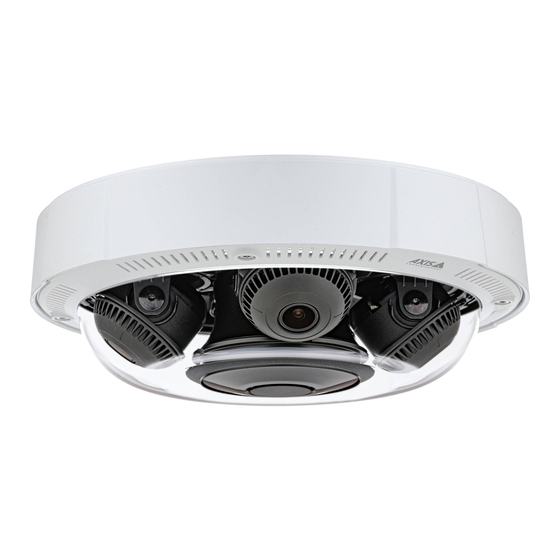
Axis Communications P37-PLE-Serie Benutzerhandbuch

Verwandte Anleitungen für Axis Communications P37-PLE-Serie


Inhaltszusammenfassung für Axis Communications P37-PLE-Serie
- Seite 1 AXIS P37-PLE Panoramic Camera Series AXIS P3735-PLE Panoramic Camera AXIS P3737-PLE Panoramic Camera AXIS P3738-PLE Panoramic Camera Benutzerhandbuch...
-
Seite 2: Inhaltsverzeichnis
AXIS P37-PLE Panoramic Camera Series Inhalt Installation ..........Vorschaumodus . -
Seite 3: Installation
AXIS P37-PLE Panoramic Camera Series Installation Installation Rufen Sie zur Wiedergabe dieses Videos die Webversion dieses Dokuments auf. help.axis.com/?&piaId=79618§ion=install Installationsvideo für das Produkt. Vorschaumodus Der Vorschaumodus eignet sich optimal für Monteure für die Feinjustierung der Kameraansicht während der Installation. Für den Zugriff auf die Kameraansicht im Vorschaumodus ist keine Anmeldung erforderlich. -
Seite 4: Erste Schritte
AXIS P37-PLE Panoramic Camera Series Erste Schritte Erste Schritte Das Gerät im Netzwerk ermitteln Mit AXIS IP Utility und AXIS Device Manager die Axis Geräte im Netzwerk ermitteln und ihnen unter Windows® IP-Adressen zuweisen. Beide Anwendungen sind kostenlos und können von axis.com/support heruntergeladen werden. Weitere Informationen zum Zuweisen von IP-Adressen finden Sie unter Zuweisen von IP-Adressen und Zugreifen auf das Gerät. -
Seite 5: Sichere Kennwörter
AXIS P37-PLE Panoramic Camera Series Erste Schritte 3. Geben Sie das Kennwort erneut ein. 4. Stimmen Sie der Lizenzvereinbarung zu. 5. Klicken Sie auf Konto hinzufügen. Wichtig Das Gerät verfügt über kein Standardkonto. Wenn Sie das Kennwort für Ihr Administratorkonto verloren haben, müssen Sie das Gerät zurücksetzen. -
Seite 6: Ihr Gerät Konfigurieren
AXIS P37-PLE Panoramic Camera Series Ihr Gerät konfigurieren Ihr Gerät konfigurieren Grundlegende Einstellungen Netzfrequenz einstellen 1. Gehen Sie auf Video > Installation > Netzfrequenz. 2. Klicken Sie auf Ändern. 3. Wählen Sie eine Netzfrequenz aus und klicken Sie auf Speichern und neu starten. Orientierung einstellen 1. -
Seite 7: Den Belichtungsmodus Wählen
AXIS P37-PLE Panoramic Camera Series Ihr Gerät konfigurieren Den Belichtungsmodus wählen Verwenden Sie Belichtungsmodi zur Verbesserung der Bildqualität bestimmter Überwachungsszenen. Mit den Belichtungsmodi können Sie Blendenöffnung, Verschlusszeit und Verstärkung steuern. Gehen Sie auf Video > Bild > Belichtung und wählen Sie zwischen folgenden Belichtungsmodi: •... -
Seite 8: Reduzieren Der Bewegungsunschärfe Bei Schlechten Lichtverhältnissen
AXIS P37-PLE Panoramic Camera Series Ihr Gerät konfigurieren Hinweis Eine längere Verschlusszeit kann Bewegungsunschärfe verursachen. • Um die Verschlusszeit zu verlängern, die maximale Verschlusszeit auf den höchstmöglichen Wert einstellen. Hinweis Verringern der maximalen Verstärkung kann das Bild verdunkeln. • Die maximale Verstärkung auf einen niedrigeren Wert einstellen. •... -
Seite 9: Tonnenverzeichnung Kompensieren
AXIS P37-PLE Panoramic Camera Series Ihr Gerät konfigurieren Bild ohne WDR Bild mit WDR Hinweis • WDR kann Artefakte im Bild verursachen. • WDR steht möglicherweise nicht für jeden Aufnahmemodus zur Verfügung. 1. Gehen Sie auf Video > Bild > Wide Dynamic Range. 2. -
Seite 10: Überwachen Sie Lange Und Schmale Bereiche
AXIS P37-PLE Panoramic Camera Series Ihr Gerät konfigurieren Überwachen Sie lange und schmale Bereiche Verwenden Sie das Corridor Format und erfassen Sie somit das Sichtfeld von langen und schmalen Räumen wie Treppenhäusern, Korridoren, Straßen und Tunneln besser. 1. Drehen Sie je nach Gerät die Kamera oder das 3-Achsen-Objektiv in der Kamera um 90° oder 270°. 2. -
Seite 11: Ein Bild-Overlay Anzeigen
AXIS P37-PLE Panoramic Camera Series Ihr Gerät konfigurieren Teile des Bildes mit Privatzonenmasken verbergen Sie können eine oder mehrere Privatzonenmasken erstellen, um Teile des Bilds auszublenden. 1. Gehen Sie auf Video > Privacy masks (Video > Privatzonenmasken). 2. Klicken Sie auf 3. -
Seite 12: Einrichtung Eines Netzwerk-Speichers
AXIS P37-PLE Panoramic Camera Series Ihr Gerät konfigurieren 1. Gehen Sie auf Video > Videostream. 2. Klicken Sie in der Live-Ansicht auf 3. Wählen Sie Videoformat AV1 aus, wenn Ihr Gerät dies unterstützt. Andernfalls wählen Sie H.264. 4. Gehen Sie auf Video > Videostream > Allgemein und erhöhen Sie die Komprimierung. 5. -
Seite 13: Einrichten Von Regeln Für Ereignisse
AXIS P37-PLE Panoramic Camera Series Ihr Gerät konfigurieren 3. Um die Aufzeichnung anzuhalten, klicken Sie erneut auf Video ansehen 1. Gehen Sie auf Recordings (Aufzeichnungen). 2. Klicken Sie auf für Ihre Aufzeichnung in der Liste. Stellen Sie sicher, dass keiner das Video manipuliert hat. Mit einem signierten Video können Sie sicherstellen, dass das von der Kamera aufgezeichnete Video von niemanden manipuliert wurde. -
Seite 14: Video Aufzeichnen, Wenn Die Kamera Ein Objekt Erfasst
AXIS P37-PLE Panoramic Camera Series Ihr Gerät konfigurieren Video aufzeichnen, wenn die Kamera ein Objekt erfasst Dieses Beispiel erläutert, wie Sie die Kamera so einrichten, dass die bei Erfassung eines Objekts mit der Aufzeichnung auf SD-Karte startet. Die Aufzeichnung schließt einen Zeitabschnitt von fünf Sekunden vor und einer Minute nach Ende der Objekterkennung ein. Vorbereitungen: •... -
Seite 15: Video Aufzeichnen, Wenn Die Kamera Einen Stoß Erfasst
AXIS P37-PLE Panoramic Camera Series Ihr Gerät konfigurieren 1. Gehen Sie auf System > Ereignisse und fügen Sie eine Regel hinzu. 2. Geben Sie einen Namen für die Regel ein. 3. Wählen Sie unter Anwendung aus der Liste der Bedingungen Object Analytics. 4. -
Seite 16: Alarm Beim Öffnen Des Gehäuses Auslösen
AXIS P37-PLE Panoramic Camera Series Ihr Gerät konfigurieren 1. Gehen Sie auf System > Melder > Kameramanipulation. 2. Legen Sie einen Wert für Trigger delay (Auslöserverzögerung) fest. Der Wert gibt die Zeit an, die vergehen muss, bevor eine E-Mail gesendet wird. 3. -
Seite 17: Audio
AXIS P37-PLE Panoramic Camera Series Ihr Gerät konfigurieren 8. Gehen Sie auf System > Events > Rules (System > Ereignisse > Regeln) und fügen Sie eine Regel hinzu. 9. Geben Sie einen Namen für die Regel ein. 10. Wählen Sie aus der Liste der Bedingungen Gehäuse wird geöffnet. 11. -
Seite 18: Weboberfläche
AXIS P37-PLE Panoramic Camera Series Weboberfläche Weboberfläche Um die Weboberfläche des Geräts aufzurufen, müssen Sie die IP-Adresse des Geräts in einen Webbrowser eingeben. Hinweis Die in diesem Abschnitt beschriebenen Funktionen und Einstellungen werden von Gerät zu Gerät unterschiedlich unterstützt. Dieses Symbol zeigt an, dass die Funktion oder Einstellung nur für einige Geräte verfügbar ist. -
Seite 19: Video
AXIS P37-PLE Panoramic Camera Series Weboberfläche Laufende Aufzeichnungen Zeigt laufende Aufzeichnungen und den dafür vorgesehenen Speicherplatz an. Aufzeichnungen: Aktuelle und gefilterte Aufzeichnungen und deren Quelle anzeigen. Weitere Informationen finden Sie unter Aufzeichnungen auf Seite 31 Anzeige des Speicherorts der Aufzeichnung. Video Klicken Sie darauf, um den Live-Videostream wiederzugeben. - Seite 20 AXIS P37-PLE Panoramic Camera Series Weboberfläche • Informationen zum Clientstream: Aktivieren Sie diese Option, um dynamische Informationen zum Videostream zu sehen, der vom Browser, der den Live-Videostream zeigt, verwendet wird. Die Bitrate-Informationen unterscheiden sich aufgrund unterschiedlicher Informationsquellen von den in einem Text-Overlay angezeigten Informationen. Die Bitrate in den Informationen zum Clientstream ist die Bitrate der letzten Sekunde und stammt vom Codierungstreiber des Geräts.
- Seite 21 AXIS P37-PLE Panoramic Camera Series Weboberfläche Zoom: Stellen Sie mithilfe des Schiebereglers die Zoomstufe ein.Autofokus nach Zoomen: Einschalten, um den Autofokus nach dem Zoomen zu aktivieren.Focus (Fokus): Stellen Sie mithilfe des Schiebereglers den Fokus manuell ein.AF: Klicken Sie auf diese Option, damit sich die Kamera selbsttätig auf den ausgewählten Bereich fokussiert.
- Seite 22 AXIS P37-PLE Panoramic Camera Series Weboberfläche Bild, bevor es gerade ausgerichtet wurde und danach. Bild Darstellung Scene profile (Szene-Profil) : Wählen Sie ein Szeneprofil für Ihr Überwachungsszenario aus. Ein Szene-Profil optimiert die Bildeinstellungen einschließlich Farbstufe, Helligkeit, Schärfe, Kontrast und lokaler Kontrast für eine bestimmte Umgebung oder zu einem bestimmten Zweck.
- Seite 23 AXIS P37-PLE Panoramic Camera Series Weboberfläche Helligkeit: Stellen Sie mithilfe des Schiebereglers die Lichtstärke ein. Dadurch lassen sich Objekte leichter erkennen. Helligkeit wird nach der Bildaufnahme angewendet und hat keine Auswirkungen auf die Bilddaten. Um mehr Details aus dunklen Bereichen zu erhalten, ist es normalerweise besser, die Verstärkung oder die Belichtungszeit zu erhöhen.
- Seite 24 AXIS P37-PLE Panoramic Camera Series Weboberfläche Lichtverhältnisse: • Automatisch: Automatisches Identifizieren und Ausgleichen der Lichtfarbe. Dies ist die empfohlene Einstellung, die für die meisten Situationen verwendet werden kann. • Automatic – outdoors (Automatisch – Außenbereich) : Automatisches Identifizieren und Ausgleichen der Lichtfarbe.
- Seite 25 AXIS P37-PLE Panoramic Camera Series Weboberfläche wenn der IR-Sperrfilter auf Auto oder Aus gestellt ist.Automatic illumination angle (Automatischer Beleuchtungswinkel) : Aktivieren Sie diese Option, um den automatischen Beleuchtungswinkel zu verwenden. Deaktivieren Sie sie, um den Beleuchtungswinkel manuell einzustellen.Illumination angle (Beleuchtungswinkel) : Mithilfe des Schiebereglers können Sie den Beleuchtungswinkel manuell einstellen, z.
- Seite 26 AXIS P37-PLE Panoramic Camera Series Weboberfläche • Automatisch: Für die meisten Situationen geeignet. • Mitte: Damit wird anhand eines einen fest definierten Bereichs in der Bildmitte die Belichtung berechnet. Dieser Bereich hat in der Live-Ansicht eine feste Größe und Position. •...
-
Seite 27: Videostream
AXIS P37-PLE Panoramic Camera Series Weboberfläche Allgemeines Name: Einen Namen für die ausgewählte Kamera eingeben. Optik Temperature compensation (Temperaturkompensation) : Aktivieren Sie diese Funktion, wenn die Fokusposition anhand der Temperatur in der Optik korrigiert werden soll.IR compensation (IR-Kompensation) : Aktivieren Sie diese Funktion, wenn die Fokusposition bei ausgeschalteten Infrarot-Sperrfilter und nicht leuchtendem Infrarotlicht korrigiert werden soll.Zoom und Fokus kalibrieren: Klicken Sie hier, um die Optik sowie die Zoom- und Fokuseinstellungen auf die Werkseinstellungen zurückzusetzen. - Seite 28 AXIS P37-PLE Panoramic Camera Series Weboberfläche pro Sekunde anzupassen. Wir empfehlen, bei Szenen mit sehr geringer Bewegung, bei denen die Anzahl an Bilder pro Sekunde auf 1 oder niedriger fallen können, einen unteren Grenzwert anzugeben.Dynamic GOP (Group of Pictures): Aktivieren Sie diese Option, um das Intervall zwischen I-Frames anhand des Aktivitätsniveaus der Szene dynamisch anzupassen.Upper limit (Oberer Grenzwert): Geben Sie eine maximale GOP-Länge ein, das heißt die maximale Anzahl von P-Frames zwischen zwei I-Frames.
- Seite 29 AXIS P37-PLE Panoramic Camera Series Weboberfläche • Scene annotation (Szenen-Kennzeichnung) : Wählen Sie diese Option aus, um im Videostream ein Text-Overlay anzuzeigen, das an derselben Position bleibt, auch wenn die Kamera in eine andere Richtung schwenkt oder neigt. Sie können festlegen, dass das Overlay nur innerhalb bestimmter Zoomstufen angezeigt wird. : Klicken Sie darauf, um den Datumsmodifikator %F hinzufügen und das Format JJJJ-MM-TT anzuzeigen.
-
Seite 30: Analyse
AXIS P37-PLE Panoramic Camera Series Weboberfläche Overlay modifier (Overlay-Modifikator): Wählen Sie einen Overlay-Modifikator als Datenquelle aus. Wenn Sie MQTT-Overlays erstellt haben, werden diese am Ende der Liste angezeigt. : Wählen Sie die Position des Overlays im Bild. Size (Größe): Die Größe des Overlays auswählen. Auf allen Kanälen sichtbar: Deaktivieren Sie die Option, um nur auf Ihrem aktuell ausgewählten Kanal anzuzeigen. -
Seite 31: Aufzeichnungen
AXIS P37-PLE Panoramic Camera Series Weboberfläche Produzent: Die App, die Metadaten erzeugt. Unterhalb der App befindet sich eine Liste der Metadatentypen, die die App vom Gerät streamt.Kanal: Der Kanal, den die App verwendet. Wählen Sie diese Option, um den Metadatenstream zu aktivieren. Schalten Sie diese Option aus aus Gründen der Kompatibilität oder Ressourcenverwaltung. -
Seite 32: System
AXIS P37-PLE Panoramic Camera Series Weboberfläche Falls Sie keinen Lizenzschlüssel besitzen, gehen Sie zu axis.com/products/analytics. Sie benötigen einen den Lizenzcode und die Seriennummer des Axis Produkts, um einen Lizenzschlüssel zu generieren. • Lizenz automatisch aktivieren: Wenn für die App eine Lizenz erforderlich ist, muss sie aktiviert werden. Gehen Sie über diese Option, wenn Ihr Gerät über einen Internetzugang verfügt. - Seite 33 AXIS P37-PLE Panoramic Camera Series Weboberfläche Netzwerk IPv4 Assign IPv4 automatically (IPv4 automatisch zuweisen): Wählen Sie diese Option, damit der Netzwerkrouter dem Gerät automatisch eine IP-Adresse zuweisen kann. Für die meisten Netzwerke empfehlen wir eine automatische Zuweisung der IP-Adresse (DHCP).IP-Adresse: Geben Sie für das Gerät eine eindeutige IP-Adresse ein. Statische IP-Adressen können innerhalb von isolierten Netzwerken zufällig zugewiesen werden, sofern jede Adresse eindeutig ist.
- Seite 34 AXIS P37-PLE Panoramic Camera Series Weboberfläche Zugriff erlauben über: Wählen Sie aus, ob Sie einem Benutzer erlauben wollen, eine Verbindung mit dem Gerät über die Protokolle HTTP, HTTPS oder HTTP und HTTPS herzustellen. Hinweis Wenn Sie auf verschlüsselte Internetseiten über HTTPS gehen, kann es zu Beeinträchtigungen der Leistung kommen, insbesondere wenn Sie eine Seite zum ersten Mal aufrufen.
- Seite 35 AXIS P37-PLE Panoramic Camera Series Weboberfläche O3C zulassen: • One-click: Dies ist die Standardeinstellung. Halten Sie die Steuertaste am Gerät gedrückt, um über das Internet eine Verbindung mit einem O3C-Dienst herzustellen. Sie müssen das Gerät innerhalb von 24 Stunden nach dem Drücken der Steuertaste beim O3C-Dienst registrieren.
-
Seite 36: Sicherheit
AXIS P37-PLE Panoramic Camera Series Weboberfläche Sicherheit Zertifikate Zertifikate werden zum Authentifizieren von Geräten in einem Netzwerk verwendet. Das Gerät unterstützt zwei Zertifikattypen: • Client-/Serverzertifikate Ein Client-/Serverzertifikat identifiziert das Axis Produkt und kann selbstsigniert oder von einer Zertifizierungsstelle (Certificate Authority, CA) ausgegeben worden sein. Ein selbstsigniertes Zertifikat bietet begrenzten Schutz und kann verwendet werden, bevor Sie Ihr CA-Zertifikat erhalten haben. - Seite 37 AXIS P37-PLE Panoramic Camera Series Weboberfläche Benutzers ein.EAPOL version (EAPOL-Version): Wählen Sie die in dem Netzwerk-Switch verwendete EAPOL-Version.IEEE 802.1x verwenden: Wählen Sie diese Option aus, um das IEEE 802.1x-Protokoll zu verwenden.Diese Einstellungen stehen nur zur Verfügung, wenn Sie IEEE 802.1x PEAP-MSCHAPv2 als Authentifizierungsmethode verwenden: •...
- Seite 38 AXIS P37-PLE Panoramic Camera Series Weboberfläche Confirm rules (Regeln bestätigen): Klicken Sie hier, um die anstehenden Regeln zu aktivieren.Active rules (Aktive Regeln): Eine Übersicht über die Regeln, die momentan auf dem Gerät ausgeführt werden. : Klicken Sie hier, um eine aktive Regel zu löschen.
- Seite 39 AXIS P37-PLE Panoramic Camera Series Weboberfläche SSH-Konto hinzufügen (Add SSH account): Klicken Sie, um ein neues SSH-Konto hinzuzufügen. • Restrict root access (Root-Zugriff beschränken): Aktivieren, um die Funktion einzuschränken, die einen Root-Zugriff erfordert. • Enable SSH (SSH aktivieren): Den SSH-Dienst aktivieren. Konto: Geben Sie einen eindeutigen Kontonamen ein.New password (Neues Kennwort): Geben Sie ein Kennwort für das Konto ein.
- Seite 40 AXIS P37-PLE Panoramic Camera Series Weboberfläche Regel hinzufügen: Eine Regel erstellen.Name: Geben Sie einen Namen für die Regel ein.Wartezeit zwischen den Aktionen: Geben Sie die an (hh:mm:ss), wie viel Zeit mindestens zwischen Regelaktivierungen vergehen muss. Es ist sinnvoll, wenn die Regel beispielsweise durch Tag-Nacht-Bedingungen aktiviert wird, damit nicht aufgrund kleiner Änderungen der Lichtverhältnisse bei Sonnenaufgang und -untergang die Regel wiederholt aktiviert wird.Condition (Bedingung): Wählen Sie eine Bedingung aus der Liste aus.
- Seite 41 AXIS P37-PLE Panoramic Camera Series Weboberfläche URL: Die Netzwerkadresse des HTTPS-Servers und das Skript, das die Anforderung bearbeiten wird, eingeben. Beispielsweise https://192.168.254.10/cgi-bin/notify.cgi. Validate server certificate (Server-Zertifikate validieren): Wählen Sie diese Option, um zu überprüfen, ob das Zertifikat von HTTPS-Server erstellt wurde. Username (Benutzername): Geben Sie den Benutzernamen für die Anmeldung ein.
- Seite 42 AXIS P37-PLE Panoramic Camera Series Weboberfläche Password (Kennwort): Geben Sie das Kennwort für den Mailserver ein. Lassen dieses Feld frei, wenn der Mailserver keine Authentifizierung erfordert. E-Mail-Server (SMTP): Geben Sie den Namen des SMTP-Servers ein. Zum Beispiel smtp.gmail.com, smtp.mail.yahoo.com. Port: Die Portnummer des SMTP-Servers eingeben. Zulässig sind Werte zwischen 0 und 65535. Die Nummer des Standardports ist 587.
- Seite 43 AXIS P37-PLE Panoramic Camera Series Weboberfläche MQTT-Client Connect (Verbinden): Aktivieren oder deaktivieren Sie den MQTT-Client.Status: Zeigt den aktuellen Status des MQTT-Clients an.BrokerHost: Geben Sie den Hostnamen oder die Adresse des MQTT-Servers ein.Protocol (Protokoll): Wählen Sie das zu verwendende Protokoll aus.Port: Geben Sie die Portnummer ein. •...
-
Seite 44: Speicherung
AXIS P37-PLE Panoramic Camera Series Weboberfläche Add subscription (Abonnement hinzufügen): Klicken Sie darauf, um ein neues MQTT-Abonnement hinzuzufügen.Abonnementfilter: Geben Sie das MQTT-Thema ein, das Sie abonnieren möchten.Themenpräfix des Geräts verwenden: Fügen Sie den Abonnementfilter als Präfix zum MQTT-Thema hinzu.Abonnementart: • Statuslos: Wählen Sie diese Option, um MQTT-Meldungen in statuslose Meldungen zu konvertieren. •... - Seite 45 AXIS P37-PLE Panoramic Camera Series Weboberfläche Use tool (Werkzeug verwenden): Klicken Sie hier, um das ausgewählte Werkzeug zu aktivieren. Onboard-Speicher Wichtig Gefahr von Datenverlust und beschädigten Aufzeichnungen. Die SD-Karte darf nicht entfernt werden, während das Gerät in Betrieb ist. Trennen Sie die SD-Karte, bevor Sie sie entfernen. Unmount (Trennen): Klicken Sie hier, um die SD-Karte sicher zu entfernen.Write protect (gegen Überschreiben schützen): Aktivieren, damit nicht mehr auf die SD-Karte geschrieben werden kann und bestehende Aufzeichnungen nicht entfernt werden können.
- Seite 46 AXIS P37-PLE Panoramic Camera Series Weboberfläche eine Beschreibung dieser Einstellung.Dynamic FPS (Dynamische Bilder pro Sekunde) : Siehe Videostream auf Seite 27 zu einer Beschreibung dieser Einstellung.Dynamic GOP (Dynamische Bildergruppe) : Siehe Videostream auf Seite 27 zu einer Beschreibung dieser Einstellung.Mirror (Spiegelung) : Siehe Videostream auf Seite 27 für eine Beschreibung dieser Einstellung.GOP length (GOP-Länge) : Siehe Videostream auf Seite 27 für eine Beschreibung dieser Einstellung.Bitrate...
- Seite 47 AXIS P37-PLE Panoramic Camera Series Weboberfläche Add media profile (Medienprofil hinzufügen): Klicken Sie darauf, um ein neues ONVIF-Medienprofil hinzuzufügen.Profilname: Fügen Sie einen Namen für das Medienprofil hinzu.Video source (Videoquelle): Wählen Sie die Videoquelle für Ihre Konfiguration aus. • Select configuration (Konfiguration wählen): Wählen Sie eine benutzerdefinierte Konfiguration aus der Liste. Die Konfigurationen in der Dropdown-Liste entsprechen den Videokanälen des Geräts, einschließlich Multiviews, Sichtbereichen und virtuellen Kanälen.
- Seite 48 AXIS P37-PLE Panoramic Camera Series Weboberfläche ordnungsgemäßen Einrichtung des Szenemodells sicher, dass die Kamera fokussiert ist, die Lichtbedingungen stimmen und die Kamera nicht auf eine konturlose Szene wie etwa eine leere Wand gerichtet ist. Die Funktion Kameramanipulation kann auch als Bedingung für das Auslösen von Aktionsregeln verwendet werden.
-
Seite 49: Wartung
AXIS P37-PLE Panoramic Camera Series Weboberfläche Berichte • Geräteserver-Bericht anzeigen: Zeigt Informationen zum Produktstatus in einem Popup-Fenster bereit. Das Zugangsprotokoll wird dem Server-Bericht automatisch angefügt. • Geräteserver-Bericht herunterladen: Dabei wird eine .zip-Datei mit dem vollständigen Server-Bericht als Textdatei im Format UTF-8 sowie einem Schnappschuss der aktuellen Live-Ansicht erstellt. Schließen Sie beim Kontakt mit dem Support stets die ZIP-Datei des Server-Berichts ein. -
Seite 50: Fehler Beheben
AXIS P37-PLE Panoramic Camera Series Weboberfläche Wichtig Die einzigen nach der Wiederherstellung weiterhin gespeicherten Einstellungen sind: • Boot-Protokoll (DHCP oder statisch) • Statische IP-Adresse • Standardrouter • Subnetzmaske • 802.1X-Einstellungen • Einstellungen für O3C • DNS-Server IP-Adresse Werkseinstellung: Setzten Sie alle Einstellungen werden auf die Werkseinstellungen zurück. Anschließend müssen Sie die IP-Adresse zurücksetzen, um auf das Gerät zugreifen zu können. -
Seite 51: Mehr Erfahren
AXIS P37-PLE Panoramic Camera Series Mehr erfahren Mehr erfahren Aufnahmemodi Die Wahl des Aufnahmemodus richtet sich nach den Anforderungen des Überwachungsszenarios an die Bildrate und die Auflösung. Weitere technische Angaben zu verfügbaren Aufnahmemodi finden Sie im entsprechenden Datenblatt auf axis.com. Fernsteuerbare Fokussier- und Zoomfunktionen Die Remote-Fokus und -Zoom-Funktion ermöglicht Ihnen, Fokus-und Zoom-Änderungen auf Ihrer Kamera über den Computer vorzunehmen. -
Seite 52: Bitrate-Steuerung
AXIS P37-PLE Panoramic Camera Series Mehr erfahren Ein Videostream des Typs Motion JPEG erfordert erhebliche Bandbreite, liefert jedoch ausgezeichnete Bildqualität und ermöglicht Zugriff auf jedes einzelne Bild des Videostreams. H.264 oder MPEG-4 Part 10/AVC Hinweis H.264 ist eine lizenzierte Technologie. Das Axis Produkt beinhaltet eine Lizenz zur Wiedergabe von H.264. Die Installation weiterer nicht lizenzierter Kopien des Clients ist untersagt. - Seite 53 AXIS P37-PLE Panoramic Camera Series Mehr erfahren Maximale Bitrate (MBR) Mit der maximalen Bitrate können Sie eine Zielbitrate einstellen, um die Bitratenbeschränkungen in Ihrem System einzubeziehen. Möglicherweise wird die Bildqualität oder die Bildrate verringert, da die augenblickliche Bitrate unterhalb der angegebenen Zielbitrate gehalten wird.
-
Seite 54: Anwendungen
AXIS P37-PLE Panoramic Camera Series Mehr erfahren kbit/s Zielbitrate Tatsächliche durchschnittliche Bitrate Sie können auch die maximale Bitrate aktivieren und innerhalb der durchschnittlichen Bitrate eine Zielbitrate festlegen. kbit/s Zielbitrate Tatsächliche durchschnittliche Bitrate Anwendungen Mit Anwendungen erhalten Sie mehr aus Ihrem Axis Gerät. Die AXIS Camera Application Platform (ACAP) ist eine offene Plattform, die es für andere Anbietern möglich macht, Analysefunktionen und andere Anwendungen für Axis Geräte zu entwickeln. -
Seite 55: Cybersicherheit
AXIS P37-PLE Panoramic Camera Series Mehr erfahren Produktspezifische Aspekte Optimale Ergebnisse lassen sich erzielen, wenn Axis Object Analytics auf zwei Kamerasensoren ausgeführt wird. Jeder Kamerasensor, den Sie zur Ausführung von Axis Object Analytics hinzufügen, wirkt sich auf das Erfassungs- und Klassifizierungsverhalten der Kamera aus. -
Seite 56: Verschlüsseltes Dateisystem
AXIS P37-PLE Panoramic Camera Series Mehr erfahren Sicherer Schlüsselspeicher Der sichere Schlüsselspeicher ist eine manipulationssichere Umgebung für den Schutz privater Schlüssel und die sichere Ausführung kryptographischer Operationen. Verhindert unbefugte Zugriffe und böswillige Extraktion im Falle eines Sicherheitsverstoßes. Je nach Sicherheitsbedarf kann ein Axis Gerät einen oder mehrere kryptografische Berechnungsmodule haben, die einen durch die Hardware geschützten sicheren Schlüsselspeicher bereitstellen. -
Seite 57: Technische Daten
AXIS P37-PLE Panoramic Camera Series Technische Daten Technische Daten Produktübersicht Kuppelabdeckung Kameraeinheit Montagehalterung Infrarot Beleuchtung Netzwerk-Anschluss (PoE) Einschub für SD-Speicherkarten Steuertaste (1) Status-LED Neustarttaste (2) LED-Anzeigen Anzeige Status-LED Anschluss und Normalbetrieb. Grün Leuchtet bei Normalbetrieb nach Abschluss des Startvorgangs 10 Sekunden lang grün. Gelb Leuchtet beim Start. -
Seite 58: Einschub Für Sd-Speicherkarte
AXIS P37-PLE Panoramic Camera Series Technische Daten Einschub für SD-Speicherkarte HINWEIS HINWEIS HINWEIS • Gefahr von Schäden an der SD-Karte Benutzen Sie beim Einsetzen oder Entfernen der SD-Karte keine scharfen Werkzeuge oder Gegenstände aus Metall und wenden Sie keine übermäßige Kraft an. Setzen Sie die Karte per Hand ein. Das Gleiche gilt für das Entfernen. -
Seite 59: Gerät Reinigen
AXIS P37-PLE Panoramic Camera Series Gerät reinigen Gerät reinigen Sie können Ihr Gerät mit lauwarmem Wasser reinigen. HINWEIS HINWEIS HINWEIS • Aggressive Chemikalien können das Gerät beschädigen. Verwenden Sie zur Reinigung Ihres Geräts keine chemischen Substanzen wie Fensterreiniger oder Aceton. •... -
Seite 60: Fehlerbehebung
AXIS P37-PLE Panoramic Camera Series Fehlerbehebung Fehlerbehebung Zurücksetzen auf die Werkseinstellungen WARNUNG Von diesem Produkt geht potenziell gefährliche optische Strahlung aus. Diese kann zu Augenschäden führen. Nicht in die Lampe blicken, während das Gerät in Betrieb ist. Wichtig Das Zurücksetzen auf die Werkseinstellungen muss mit Umsicht geschehen. Beim Zurücksetzen auf die Werkseinstellungen werden alle Einstellungen einschließlich der IP-Adresse zurückgesetzt. -
Seite 61: Axis Os Aktualisieren
• Vorkonfigurierte und angepasste Einstellungen werden beim Aktualisieren der Gerätesoftware gespeichert (sofern die Funktionen als Teil der neuen AXIS OS-Version verfügbar sind). Es besteht diesbezüglich jedoch keine Gewährleistung seitens Axis Communications AB. • Stellen Sie sicher, dass das Gerät während der Aktualisierung an die Stromversorgung angeschlossen ist. - Seite 62 AXIS P37-PLE Panoramic Camera Series Fehlerbehebung Vom Browser aus ist kein Zugriff auf das Gerät möglich Anmeldung nicht möglich Stellen Sie bei aktiviertem HTTPS sicher, dass beim Anmelden das korrekte Protokoll (HTTP oder HTTPS) verwendet wird. Möglicherweise müssen Sie manuell http oder https in das Adressfeld des Browsers eingeben.Wenn das Kennwort für das Haupt-Konto vergessen wurde, muss das Gerät auf die werksseitigen Standardeinstellungen zurückgesetzt werden.
-
Seite 63: Leistungsaspekte
AXIS P37-PLE Panoramic Camera Series Fehlerbehebung Verbindung über Port 8883 mit MQTT über SSL kann nicht hergestellt werden Die Firewall blockiert den In einigen Fällen stellt der Server/Broker möglicherweise keinen bestimmten Port für die Datenverkehr über Port MQTT-Kommunikation bereit. Möglicherweise kann MQTT über einen Port verwendet werden, der 8883, da er als ungesichert normalerweise für HTTP/HTTPS-Datenverkehr verwendet wird. - Seite 64 Benutzerhandbuch Vers. M8.2 AXIS P37-PLE Panoramic Camera Series Datum: Januar 2025 © Axis Communications AB, 2023 - 2025 Artikelnr. T10199749...