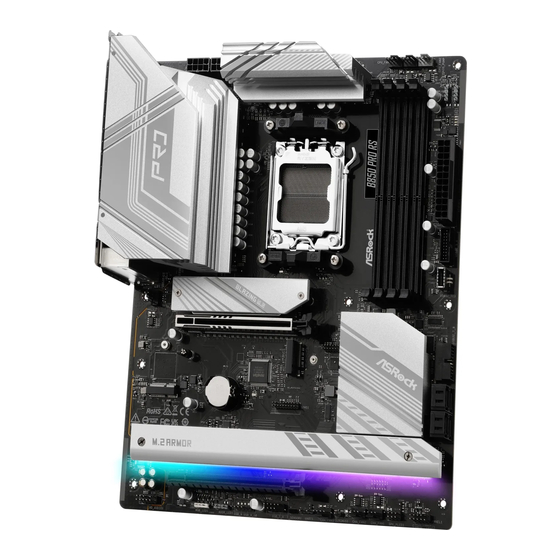
ASROCK B850 PRO RS Benutzerhandbuch
Inhaltsverzeichnis
Inhaltsverzeichnis

Verwandte Anleitungen für ASROCK B850 PRO RS


Inhaltszusammenfassung für ASROCK B850 PRO RS
-
Seite 2: Kontaktinformationen
Kontaktinformationen Wenn Sie sich mit ASRock in Verbindung setzen oder mehr über ASRock erfahren möchten, besuchen Sie bitte die ASRock-Website unter http://www.asrock.com; oder wenden Sie sich für weitere Informationen an Ihren Händler. Für technische Fragen senden Sie bitte ein Support-Anfrageformular an https://event.asrock.com/tsd.asp ASRock Incorporation E-Mail: info@asrock.com.tw... -
Seite 3: Inhaltsverzeichnis
Kapitel 1 Einleitung Lieferumfang Technische Daten Motherboard-Layout E/A-Blende Blockdiagramm 802.11axe Wi-Fi 6E-Modul und ASRock-WLAN-2,4/5/6-GHz- Antenne (für B850 Pro RS WiFi) Kapitel 2 Installation Installation der CPU Installation des CPU-Lüfters und des Kühlkörpers Installation von Speichermodulen (DIMM) Anschluss der Frontblendenstiftleiste Installation des Motherboards... - Seite 4 2.14 Post Status Checker 2.15 Installationsanleitung zu M.2 WLAN/BT-PCIe-WLAN-Modul (B850 Pro RS) 2.16 M.2-SSD-Installationsanleitung (M2_1) 2.17 M.2-SSD-Installationsanleitung (M2_2) 2.18 M.2-SSD-Installationsanleitung (M2_3) 2.19 M.2-SSD-Installationsanleitung (M2_4)
-
Seite 5: Kapitel 1 Einleitung
B850 Pro RS Kapitel 1 Einleitung Vielen Dank, dass Sie sich für das ASRock B850 Pro RS WiFi / B850 Pro RS entschieden haben – ein zuverlässiges Motherboard, das konsequent unter der strengen Qualitätskontrolle von ASRock hergestellt wurde. Es liefert ausgezeichnete Leistung und ein robustes Design, das unser Streben nach Qualität und Beständigkeit erfüllt. -
Seite 6: Technische Daten
• Systemspeicher, max. Kapazität: 256 GB • Unterstützt Extreme-Memory-Profile- (XMP) und EXTended Profiles for Overclocking (EXPO)-Speichermodule * Weitere Informationen finden Sie in der Speicherkompatibilitätsliste auf der ASRock-Webseite. (http://www.asrock.com/) Erweiterungs- CPU: steckplatz • 1 x PCIe 5.0 x16-Steckplätze (PCIE1), unterstützt x16-Modus* Chipsatz: •... - Seite 7 B850 Pro RS WiFi B850 Pro RS • Integrierte AMD RDNA Grafik (tatsächliche Unterstützung kann Grafikkarte je nach CPU variieren) • 1 x HDMI-2.1-TMDS/FRL-8G-kompatibel, unterstützt HDR, HDCP 2.3 und max. Auflösung bis 4K bei 120 Hz • 1 x USB 3.2 Gen1 Type-C, unterstützt DP 1.4 HBR3 und max.
- Seite 8 * Alle USB-Ports sind mit einem Schutz gegen elektrostatische Entladung ausgestattet Rückblende • 2 x Antennenanschluss (für B850 Pro RS WiFi) • 2 x Antennenmontagepunkte (für B850 Pro RS) • 1 x HDMI-Port • 1 x USB 3.2-Gen2-Type-C-Port (10 Gb/s) •...
-
Seite 9: Anschluss
B850 Pro RS WiFi B850 Pro RS * M2_1 läuft bei Gen5x4 mit Prozessoren der Serie 9000 und 7000 und bei Gen4x4 mit Prozessoren der Serie 8000 (Phoenix 1 und Phoenix 2). * M2_2 läuft bei Gen4x4 mit Prozessoren der Serie 9000 und 7000, bei Gen4x4 mit Prozessoren der Serie 8000 (Phoenix 1) und bei Gen4x2 mit Prozessoren der Serie 8000 (Phoenix 2). - Seite 10 • FCC, CE • ErP/EuP ready (ErP/EuP ready-Netzteil erforderlich) * Detaillierte Produktinformationen finden Sie auf unserer Webseite: http://www.asrock.com Bitte beachten Sie, dass mit einer Übertaktung, zu der die Anpassung von BIOS-Einstellungen, die Anwendung der Untied Overclocking Technology oder die Nutzung von Übertaktungswerkzeugen von Drittanbietern zählen, bestimmte Risiken verbunden sind.
-
Seite 11: Motherboard-Layout
B850 Pro RS WiFi B850 Pro RS 1.3 Motherboard-Layout... - Seite 12 Nr. Beschreibung ATX-12-V-Netzanschluss (ATX12V2) ATX-12-V-Netzanschluss (ATX12V1) 2 x 288-pin DDR5-DIMM-Steckplätze (DDR5_A1, DDR5_B1) CPU-Lüfteranschluss (CPU_FAN1) CPU-Lüfteranschluss (CPU_FAN2) AIO-Pumpenanschluss (AIO_PUMP) 2 x 288-polige DDR5-DIMM-Steckplätze (DDR5_A2, DDR5_B2) Adressierbare-LED-Stiftleiste (ADDR_LED2) Adressierbare-LED-Stiftleiste (ADDR_LED3) Post Status Checker (PSC) ATX-Netzanschluss (ATXPWR1) USB 3.2 Gen1-Stiftleiste (USB32_5_6) Type-C-USB-3.2 Gen2x2-Stiftleiste für die Frontblende (USB32_TC2) SPI-TPM-Stiftleiste (SPI_TPM_J1) USB 3.2 Gen1-Stiftleiste (USB32_7_8) SATA3-Anschlüsse (SATA3_2)(oben), (SATA3_1)(unten)
-
Seite 13: E/A-Blende
B850 Pro RS WiFi B850 Pro RS 1.4 E/A-Blende B850 Pro RS WiFi: Nr. Beschreibung Nr. Beschreibung Antennenanschlüsse USB-3.2-Gen1-Ports (USB32_34) USB-3.2-Gen1-Port (USB32_1) USB-2.0-Ports (USB_1234) 2,5G LAN RJ-45-Port* 10 USB-3.2-Gen1-Port (USB32_2) USB-2.0-Ports (USB_56) 11 USB-3.2-Gen2-Type-C-Port (USB32_TC2) Line-Eingang (hellblau)** 12 USB-3.2-Gen1-Type-C-Port (USB32_TC1)***... -
Seite 14: Beschreibung
Nr. Beschreibung Nr. Beschreibung USB-3.2-Gen1-Port (USB32_1) USB-2.0-Ports (USB_1234) 2,5G LAN RJ-45-Port* USB-3.2-Gen1-Port (USB32_2) USB-2.0-Ports (USB_56) 10 USB-3.2-Gen2-Type-C-Port (USB32_TC2) USB-3.2-Gen1-Type-C-Port Line-Eingang (hellblau)** (USB32_TC1)*** Vorderer Lautsprecher 12 HDMI-Port (limettengrün)** Mikrofon (rosa)** 13 BIOS-Flashback-Taste USB-3.2-Gen1-Ports (USB32_34) * Zwei LEDs an jedem LAN-Port. In der Tabelle unten ist die Bedeutung der LED-Anzeigen für den LAN-Port beschrieben. -
Seite 15: Blockdiagramm
B850 Pro RS WiFi B850 Pro RS 1.5 Blockdiagramm... -
Seite 16: 802.11Axe Wi-Fi 6E-Modul Und Asrock-Wlan-2,4/5/6-Ghz-Antenne (Für B850 Pro Rs Wifi)
1.6 802.11axe Wi-Fi 6E-Modul und ASRock-WLAN-2,4/5/6- GHz-Antenne (für B850 Pro RS WiFi) 802.11axe Wi-Fi 6E- und BT-Modul Dieses Motherboard ist mit einem exklusiven 802.11 a/b/g/n/ac/ax/axe Wi-Fi 6E- und BT v5.2-Modul ausgestattet, das Unterstützung für die Verbindungsstandards 802.11 a/b/g/ n/ac/ax/axe Wi-Fi 6E und Bluetooth v5.2 bietet. Das WLAN-6E- und BT-Modul ist ein benutzerfreundlicher WLAN-Adapter (Wireless Local Area Network), der WLAN-6E und BT unterstützt. - Seite 17 B850 Pro RS WiFi B850 Pro RS Installationsanleitung der WLAN-Antennen Schritt 1 Bereiten Sie die mitgelieferten WLAN-2,4/5/6-GHz- Antennen vor. Schritt 2 Verbinden Sie die beiden WLAN-2,4/5/6-GHz- Antennen mit den Antennenanschlüssen. Drehen Sie die Antenne im Uhrzeigersinn, bis sie sicher angeschlossen ist.
-
Seite 18: Kapitel 2 Installation
Kapitel 2 Installation Dies ist ein Motherboard mit ATX-Formfaktor. Bevor Sie das Motherboard einbauen, sollten Sie die Konfiguration Ihres Gehäuses überprüfen, um sicherzustellen, dass das Motherboard in das Gehäuse passt. Sicherheitsvorkehrungen vor der Installation Beachten Sie die folgenden Vorsichtsmaßnahmen, bevor Sie Motherboard-Komponenten installieren oder Motherboard-Einstellungen ändern. -
Seite 19: Installation Der Cpu
B850 Pro RS WiFi B850 Pro RS 2.1 Installation der CPU 1. Bevor Sie die 1718-polige CPU in den Sockel einsetzen, prüfen Sie bitte, ob die PnP-Kappe auf dem Sockel sitzt, ob die CPU-Oberfläche verunreinigt ist oder ob Stifte im Sockel verbogen sind. - Seite 20 Setzen Sie die CPU vorsichtig und so flach wie möglich ein. Lassen Sie sie nicht fallen.
- Seite 21 B850 Pro RS WiFi B850 Pro RS Vergewissern Sie sich, dass die CPU auf den Sockel ausgerichtet ist, bevor Sie sie einrasten. Achten Sie darauf, dass die schwarze Abdeckplatte immer an ihrem Platz ist, bis sie beim Schließen des Sockelhebels abspringt.
-
Seite 22: Installation Des Cpu-Lüfters Und Des Kühlkörpers
2.2 Installation des CPU-Lüfters und des Kühlkörpers Nachdem Sie die CPU in dieses Motherboard eingebaut haben, ist es notwendig, einen größeren Kühlkörper und einen Lüfter zu installieren, um die Wärme abzuführen. Sie müssen auch Wärmeleitpaste auf die CPU auftragen, um die Wärmeableitung zum Kühler zu verbessern. - Seite 23 B850 Pro RS WiFi B850 Pro RS...
- Seite 24 Installation des CPU-Kühlers (Typ 2)
- Seite 25 B850 Pro RS WiFi B850 Pro RS...
- Seite 26 +12 V * Die hier gezeigten Abbildungen dienen nur zu Referenzzwecken und stimmen möglicherweise nicht genau mit dem von Ihnen erworbenen Modell überein.
- Seite 27 B850 Pro RS WiFi B850 Pro RS Installation des CPU-Kühlers (Typ 3)
- Seite 29 B850 Pro RS WiFi B850 Pro RS...
- Seite 30 Bitte beachten Sie, dass in diesem Schritt jeweils nur ein Kabel verwendet werden sollte. Wenn Sie RGB_LED1 wählen, installieren Sie bitte das ASRock-Dienstprogramm „ASRock Polychrome SYNC“. Wenn Sie den USB-Anschluss wählen, installieren Sie bitte das AMD-Dienstprogramm „SR3 Settings Software“.
-
Seite 31: Installation Von Speichermodulen (Dimm)
B850 Pro RS WiFi B850 Pro RS 2.3 Installation von Speichermodulen (DIMM) Dieses Motherboard verfügt über vier 288-polige DDR5 (Double Data Rate 5)-DIMM- Steckplätze und unterstützt die Dual-Channel-Speichertechnologie. 1. Für eine Dual-Channel-Konfiguration müssen Sie immer identische DDR5-DIMM-Paare (gleiche Marke, Geschwindigkeit, Größe und Chip-Typ) installieren. -
Seite 33: Anschluss Der Frontblendenstiftleiste
B850 Pro RS WiFi B850 Pro RS 2.4 Anschluss der Frontblendenstiftleiste Systemblende-Stiftleiste Frontblende Drähte Power SW (-) RESET SW (+) Power SW (+) RESET SW (-) Power LED (-) HDD LED (-) Power LED (+) HDD LED (+) PANEL1... -
Seite 34: Installation Des Motherboards
2.5 Installation des Motherboards... -
Seite 35: Installation Der Sata-Laufwerke
B850 Pro RS WiFi B850 Pro RS 2.6 Installation der SATA-Laufwerke Optisches Laufwerk SATA-Laufwerk SATA-Datenkabel... - Seite 36 SATA-Netzanschluss SATA-Datenanschluss...
-
Seite 37: Installation Einer Grafikkarte
B850 Pro RS WiFi B850 Pro RS 2.7 Installation einer Grafikkarte CLICK! -
Seite 38: Erweiterungssteckplätze (Pcie-Steckplätze)
Erweiterungssteckplätze (PCIe-Steckplätze) Auf dem Motherboard befinden sich 2 PCI Express-Steckplätze. Bevor Sie eine Erweiterungskarte installieren, vergewissern Sie sich bitte, dass die Stromversorgung ausgeschaltet oder das Netzkabel abgezogen ist. Bitte lesen Sie die Dokumentation der Erweiterungskarte und nehmen Sie die notwendigen Hardware- Einstellungen für die Karte vor, bevor Sie mit der Installation beginnen. -
Seite 39: Anschließen Von Peripheriegeräten
B850 Pro RS WiFi B850 Pro RS 2.8 Anschließen von Peripheriegeräten... -
Seite 40: Anschließen Der Stromanschlüsse
2.9 Anschließen der Stromanschlüsse... -
Seite 41: Einschalten
B850 Pro RS WiFi B850 Pro RS 2.10 Einschalten... -
Seite 42: Jumpereinstellung
2.11 Jumpereinstellung Die Abbildung zeigt, wie die Jumper eingestellt werden. Wenn die Jumper-Kappe auf den Kontakten angebracht ist, ist der Jumper „kurzgeschlossen“. Wenn keine Jumper-Kappe auf den Kontakten angebracht ist, ist der Jumper „offen“. CMOS-löschen-Jumper (CLRCMOS1) (siehe Seite 7, Nr. 22) CLRCMOS1 ermöglicht Ihnen das Löschen der Daten im CMOS. -
Seite 43: Integrierte Stiftleisten Und Anschlüsse
B850 Pro RS WiFi B850 Pro RS 2.12 Integrierte Stiftleisten und Anschlüsse Integrierte Stiftleisten und Anschlüsse sind KEINE Jumper. Bringen Sie KEINE Jumper-Kappen an diesen Stiftleisten und Anschlüssen an. Durch Anbringen von Jumper-Kappen an diesen Stiftleisten und Anschlüssen können Sie das Motherboard dauerhaft beschädigen. - Seite 44 Betrieb-LED- und Lautsprecher-Stiftleiste (7-polig SPK_PLED1) (siehe Seite 7, Nr. 19) Bitte verbinden Sie die Betrieb-LED des Gehäuses und den Gehäuselautsprecher mit dieser Stiftleiste. SPK_PLED1 SPEAKER DUMMY DUMMY PLED+ PLED+ PLED- Serial-ATA-III-Anschlüsse Winkel rechts: (SATA3_2) (siehe Seite 7, Nr. 16) (oben) (SATA3_1) (siehe Seite 7, Nr.
- Seite 45 B850 Pro RS WiFi B850 Pro RS USB 2.0-Stiftleisten (9-polig USB_7_8) (siehe Seite 7, Nr. 24) (9-polig USB_9_10) (siehe Seite 7, Nr. 25) Es gibt zwei Stiftleisten an diesem Motherboard. Jede USB 2.0-Stiftleiste kann zwei Ports unterstützen. USB_9_10 USB_PWR DUMMY...
- Seite 46 Type-C-USB-3.2 Gen2x2-Stiftleiste für die Frontblende (20-polig USB32_TC2) (siehe Seite 7, Nr. 13) Es gibt eine Type-C-USB-3.2 Gen2x2-Stiftleiste für die Frontblende an diesem Motherboard. Diese Stiftleiste dient dem Anschluss eines USB-3.2 Gen2x2-Moduls für zusätzliche USB-3.2 Gen2x2-Ports. USB32_TC2 USB-Type-C-Kabel Audiostiftleiste Frontblende (9-polig HD_AUDIO1) (siehe Seite 7, Nr. 28) Diese Stiftleiste dient dem Anschließen von Audiogeräten an der Frontblende.
- Seite 47 B850 Pro RS WiFi B850 Pro RS Gehäuselüfteranschlüsse (4-polig CHA_FAN1) (siehe Seite 7, Nr. 20) (4-polig CHA_FAN2) (siehe Seite 7, Nr. 21) (4-polig CHA_FAN3) (siehe Seite 7, Nr. 23) (4-polig CHA_FAN4) (siehe Seite 7, Nr. 29) Diese Stiftleiste ermöglicht Ihnen das Anschließen eines Gehäuse- oder Kühlkörperlüfters.
- Seite 48 CPU-Lüfteranschluss (4-polig CPU_FAN1) (siehe Seite 7, Nr. 4) Diese Stiftleiste ermöglicht Ihnen das Anschließen eines CPU-Lüfters. Falls Sie einen 3-poligen Lüfter anschließen möchten, verbinden Sie ihn bitte mit Kontakt 1 bis 3. CPU_FAN1 +12V CPU_F AN_SPEED FAN_SPEED_CONTROL CPU-Lüfteranschluss (4-polig CPU_FAN2) (siehe Seite 7, Nr. 5) Diese Stiftleiste ermöglicht Ihnen das Anschließen eines CPU-Lüfters oder einer Wasserpumpe.
- Seite 49 B850 Pro RS WiFi B850 Pro RS AIO-Pumpenlüfteranschluss (4-polig AIO_PUMP) (siehe Seite 7, Nr. 6) Diese Stiftleiste ermöglicht Ihnen das Anschließen einer/eines AIO- (All-in-One) Pumpe oder -Lüfters. Falls Sie einen 3-pin AIO-Kühllüfter anschließen möchten, verbinden Sie ihn bitte mit Kontakt 1 bis 3.
- Seite 50 ATX-Netzanschluss (24-polig ATXPWR1) (siehe Seite 7, Nr. 11) Dieses Motherboard bietet einen 24-poligen ATX-Netzanschluss. Bitte schließen Sie es zur Nutzung eines 20-poligen ATX-Netzteils entlang Kontakt 1 und Kontakt 13 an. ATXPWR1 ATX-12-V-Netzanschlüsse (8-polig ATX12V1) (siehe Seite 7, Nr. 2) (8-polig ATX12V2) (siehe Seite 7, Nr. 1) Dieses Motherboard bietet zwei 8-polige ATX-12-V-Netzanschlüsse.
- Seite 51 B850 Pro RS WiFi B850 Pro RS SPI-TPM-Stiftleiste (13-polig SPI_TPM_J1) (siehe Seite 7, Nr. 14) Dieser Anschluss unterstützt das SPI Trusted Platform Module- (TPM) System, das Schlüssel, digitale Zertifikate, Kennwörter und Daten sicher aufbewahren kann. Ein TPM- System hilft zudem bei der Stärkung der Netzwerksicherheit, schützt digitale Identitäten und gewährleistet die Plattformintegrität.
- Seite 52 RGB-LED-Stiftleiste (4-polig RGB_LED1) (siehe Seite 7, Nr. 27) Diese RGB-Stiftleiste dient dem Anschließen eines RGB-LED-Erweiterungskabels, das dem Nutzer die Auswahl zwischen verschiedenen LED-Lichteffekten ermöglicht. Achtung: Installieren Sie das RGB-LED-Kabel niemals falsch herum; andernfalls könnte das Kabel beschädigt werden. RGB_LED1 +12V G R Schließen Sie Ihren RGB-LED-Streifen an der RGB-LED-Stiftleiste (RGB_LED1) auf dem Motherboard an.
- Seite 53 B850 Pro RS WiFi B850 Pro RS Adressierbare-LED-Stiftleisten (3-polig ADDR_LED1) (siehe Seite 7, Nr. 26) (3-polig ADDR_LED2) (siehe Seite 7, Nr. 8) (3-polig ADDR_LED3) (siehe Seite 7, Nr. 9) Diese Stiftleisten dienen zur Verbindung von Adressierbaren-RGB-Kabeln (ARGB), womit Nutzer zwischen verschiedenen RGB-Lichteffekten wählen können.
- Seite 54 1. Installieren Sie das Adressierbare-LED-Kabel niemals falsch herum; andernfalls könnte das Kabel beschädigt werden. 2. Bevor Sie Ihr Adressierbare-LED-Kabel installieren oder entfernen, schalten Sie bitte Ihr System aus und ziehen Sie das Netzkabel aus der Steckdose. Andernfalls kann es zu Schäden an den Motherboard-Komponenten kommen.
-
Seite 55: Intelligente Schalter
B850 Pro RS WiFi B850 Pro RS 2.13 Intelligente Schalter Das Motherboard hat einen intelligenten Schalter: BIOS-Flashback-Taste ermöglicht Nutzern die Leerung des BIOS. BIOS-Flashback-Taste (BIOS_FB1) (siehe Seite 9) BIOS-Flashback-Taste ermöglicht Nutzern die Leerung des BIOS. BIOS_FB1 USB-BIOS-Flashback-Port... - Seite 56 Aktualisierung des BIOS deaktivieren. Andernfalls kann ein unvorhersehbarer Fehler auftreten. Befolgen Sie zur Verwendung der USB-BIOS-Flashback-Funktion die nachstehenden Schritte. 1. Laden Sie die aktuellste BIOS-Datei von der ASRock-Webseite herunter: http://www.asrock.com. 2. Kopieren Sie die BIOS-Datei auf Ihr USB-Flash-Laufwerk. Stellen Sie sicher, dass das Dateisystem Ihres USB-Flash-Laufwerks FAT32 ist.
- Seite 57 B850 Pro RS WiFi B850 Pro RS 2.14 Post Status Checker Der Post Status Checker (PSC) führt eine Computerdiagnose durch, wenn der Benutzer die Maschine einschaltet. Die LEDs zeigen durch Aufleuchten an, bei welcher Komponente ein Problem vorliegt. Sie geben rotes, gelbes, weißes und gelb-grünes Licht aus, um entsprechend anzuzeigen, dass CPU, Arbeitsspeicher, VGA und Datenspeicher nicht erkannt werden oder ausgefallen sind.
-
Seite 58: Wlan/Bt-Modul Installieren
2.15 Installationsanleitung zu M.2 WLAN/BT-PCIe-WLAN- Modul (B850 Pro RS) Der M.2 ist ein kleiner, vielseitiger Card-Edge-Anschluss, der mPCIe und mSATA ersetzen soll. M.2-Sockel (Key E), unterstützt Typ 2230-WLAN/BT-PCIe-WLAN-Modul. * Der M.2-Sockel unterstützt keine SATA-M.2-SSDs. WLAN/BT-Modul installieren Schritt 1 Bereiten Sie ein Typ-2230-WLAN/ BT-PCIe-WLAN-Modul und die Schraube vor. - Seite 59 B850 Pro RS WiFi B850 Pro RS Schritt 3 Setzen Sie das WLAN/BT-PCIe- WLAN-Modul vorsichtig in den M.2- Steckplatz ein. Bitte beachten Sie, dass das Modul nur richtig herum in den Steckplatz passt. Schritt 4 Fixieren Sie das Modul, indem Sie die Schraube mit einem Schraubendreher anziehen.
- Seite 60 2.16 M.2-SSD-Installationsanleitung (M2_1) Der M.2 ist ein kleiner, vielseitiger Card-Edge-Anschluss, der mPCIe und mSATA ersetzen soll. Der Blazing-M.2-Sockel (M2_1, Key M) unterstützt Typ-2280-PCIe-Gen5x4-Modus (128 Gb/s). * M2_1 ist die erste Priorität bei der M.2-Installation. * M2_1 läuft bei Gen5x4 mit Prozessoren der Serie 9000 und 7000 und bei Gen4x4 mit Prozessoren der Serie 8000 (Phoenix 1 und Phoenix 2).
- Seite 61 B850 Pro RS WiFi B850 Pro RS Schritt 3 Vor der Installation eines M.2-SSD lösen Sie bitte die Schrauben, mit denen der M.2-Kühlkörper befestigt ist. *Bitte entfernen Sie die Schutzfolien auf der Unterseite des M.2- Kühlkörpers, bevor Sie ein M.2-SSD installieren.
- Seite 62 M.2-Anschluss (2) und dann die Schraube neben dem M.2-Anschluss (3) fest. * Ziehen Sie die Schraube bitte nicht übermäßig fest an, andernfalls können das M.2-SSD und der M.2- Kühlkörper beschädigt werden. Die aktuelle Unterstützungsliste für M.2-SSD finden Sie auf unserer Website: http://www.asrock.com...
- Seite 63 B850 Pro RS WiFi B850 Pro RS 2.17 M.2-SSD-Installationsanleitung (M2_2) Der M.2 ist ein kleiner, vielseitiger Card-Edge-Anschluss, der mPCIe und mSATA ersetzen soll. Der Hyper-M.2-Sockel (M2_2, Key M) unterstützt Typ-2280-PCIe-Gen4x4-Modus (64 Gb/s). * M2_2 läuft bei Gen4x4 mit Prozessoren der Serie 9000 und 7000, bei Gen4x4 mit Prozessoren der Serie 8000 (Phoenix 1) und bei Gen4x2 mit Prozessoren der Serie 8000 (Phoenix 2).
- Seite 64 Stellen Sie sicher, dass die Kerbe am Ende des M.2-SSD an der Mutter ausgerichtet ist. Sichern Sie dann das M.2-SSD, indem Sie die Mutter im Uhrzeigersinn in die Sperrposition drehen. Die aktuelle Unterstützungsliste für M.2-SSD finden Sie auf unserer Website: http://www.asrock.com...
- Seite 65 B850 Pro RS WiFi B850 Pro RS 2.18 M.2-SSD-Installationsanleitung (M2_3) Der M.2 ist ein kleiner, vielseitiger Card-Edge-Anschluss, der mPCIe und mSATA ersetzen soll. Der Hyper-M.2-Sockel (M2_2, Key M) unterstützt Typ-2230/2242/2260/2280-PCIe- Gen4x4-Modus (64 Gb/s). * Wenn M2_3 belegt ist, wird PCIE2 deaktiviert.
- Seite 66 Schritt 3 Vor der Installation eines M.2-SSD lösen Sie bitte die Schrauben, mit denen der M.2-Kühlkörper befestigt ist. *Bitte entfernen Sie die Schutzfolien auf der Unterseite des M.2- Kühlkörpers, bevor Sie ein M.2-SSD installieren. Schritt 4 Verwenden Sie zum Entfernen des Abstandhalters einen Schraubendreher.
- Seite 67 B850 Pro RS WiFi B850 Pro RS Schritt 6 Setzen Sie das M.2-SSD sorgfältig an den M.2-Steckplatz an, schieben Sie es vorsichtig ein. Bitte beachten Sie, dass das M.2-SSD nur richtig herum in den Steckplatz passt. Schritt 7 Stellen Sie sicher, dass die Kerbe am Ende des M.2-SSD an der Mutter...
- Seite 68 2.19 M.2-SSD-Installationsanleitung (M2_4) Der M.2 ist ein kleiner, vielseitiger Card-Edge-Anschluss, der mPCIe und mSATA ersetzen soll. Der Ultra-M.2-Sockel (M2_4, Key M) unterstützt Typ-2280-PCIe-Gen3x4-Modus (32 Gb/s). * Wenn der SATA3_1- oder SATA3_2-Steckplatz belegt ist, wird M2_4 auf den Gen3x2- Modus herabgesetzt. Installation des M.2-SSD Schritt 1 Bereiten Sie ein M.2-SSD vor.
- Seite 69 B850 Pro RS WiFi B850 Pro RS Schritt 3 Vor der Installation eines M.2-SSD lösen Sie bitte die Schrauben, mit denen der M.2-Kühlkörper befestigt ist. *Bitte entfernen Sie die Schutzfolien auf der Unterseite des M.2- Kühlkörpers, bevor Sie ein M.2-SSD installieren.
- Seite 70 Fixieren Sie den M.2-Kühlkörper, indem Sie die Schrauben mit einem Schraubendreher anziehen. Ziehen Sie die Schraube bitte nicht übermäßig fest an, andernfalls können das M.2-SSD und der M.2- Kühlkörper beschädigt werden. Die aktuelle Unterstützungsliste für M.2-SSD finden Sie auf unserer Website: http://www.asrock.com...
-
Seite 71: Haftungsausschluss
Umfang keinerlei Garantie, weder ausdrücklich noch stillschweigend, einschließlich, aber nicht beschränkt auf die stillschweigenden Garantien oder Bedingungen der Marktgängigkeit oder Eignung für einen bestimmten Zweck. In keinem Fall sind ASRock, seine Direktoren, leitenden Angestellten, Mitarbeiter oder Vertreter haftbar für indirekte, spezielle, zufällige oder Folgeschäden (einschließlich Schäden durch entgangenen Gewinn, Geschäftsverluste,... -
Seite 72: Fcc-Konformitätserklärung
FCC- Konformitätserklärung Dieses Gerät erfüllt die Anforderungen von Teil 15 der FCC-Bestimmungen. Der Betrieb unterliegt den folgenden zwei Bedingungen: (1) Dieses Gerät darf keine schädlichen Interferenzen verursachen, und (2) dieses Gerät muss alle empfangenen Störungen akzeptieren, einschließlich Störungen, die einen unerwünschten Betrieb verursachen können. Dieses Gerät wurde getestet und entspricht den Grenzwerten für digitale Geräte der Klasse B gemäß... -
Seite 73: Ce-Konformität
WARNUNG: Krebs und Reproduktionsschäden www.P65Warnings.ca.gov CE-Konformität ASRock INC. erklärt hiermit, dass dieses Gerät mit den grundlegenden Anforderungen und anderen relevanten Bestimmungen der entsprechenden Richtlinien übereinstimmt. Den vollständigen Text der EU-Konformitätserklärung finden Sie unter: http://www.asrock.com ASRock folgt bei der Entwicklung und Herstellung seiner Produkte dem Konzept des umweltfreundlichen Designs und stellt sicher, dass jede Phase des Produktlebenszyklus eines ASRock-Produkts mit den weltweiten Umweltvorschriften übereinstimmt. -
Seite 74: Eingeschränkte Verbrauchergarantie - Australien
Anspruch auf Reparatur oder Ersatz der Waren, wenn die Waren nicht von akzeptabler Qualität sind und es sich nicht um einen schwerwiegenden Fehler handelt. Wenn Sie Hilfe benötigen, wenden Sie sich bitte an ASRock, Tel.: +886-2-28965588 ext.123 (es fallen die üblichen internationalen Gesprächsgebühren an) WARNUNG DIESES PRODUKT ENTHÄLT EINE KNOPFBATTERIE... -
Seite 75: Erklärung Zur Einhaltung Der Funkgeräterichtlinie Der Europäischen Gemeinschaft
Erklärung zur Einhaltung der Funkgeräterichtlinie der Europäischen Gemeinschaft Dieses Gerät entspricht der Richtlinie 2014/53/EU, die von der Kommission der Europäischen Gemeinschaft herausgegeben wurde. Dieses Gerät erfüllt die EU-Grenzwerte für die Strahlenbelastung, die für eine unkontrollierte Umgebung festgelegt wurden. Dieses Gerät sollte mit einem Mindestabstand von 20 cm zwischen dem Ausstrahler und Ihrem Körper installiert und betrieben werden.