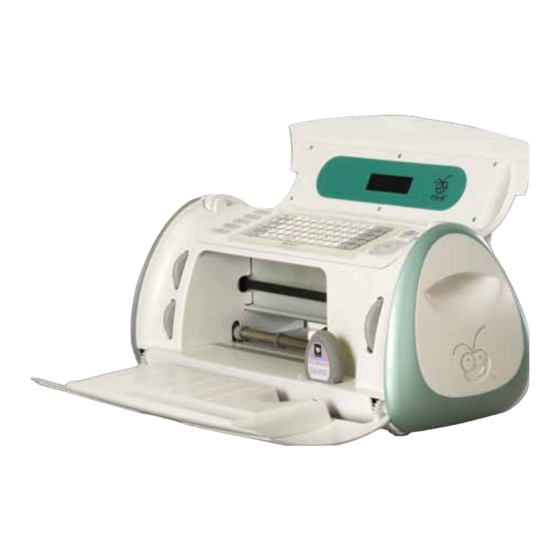
Cricut Create Benutzerhandbuch
Inhaltsverzeichnis
Verfügbare Sprachen
Verfügbare Sprachen
Quicklinks
Kapitel
Inhaltsverzeichnis
Fehlerbehebung

Verwandte Anleitungen für Cricut Cricut Create


Inhaltszusammenfassung für Cricut Cricut Create
- Seite 60 Absicht der Schutzmarkenverletzung verwendet. Bevor Sie Ihre 30 gebührenfreien Tage des Kundendiensts aktivieren, empfehlen wir Ihnen, sich mindestens eine Stunde Zeit zu nehmen, um Ihren „Cricut Create“ kennen zu lernen. Das Cricut- Benutzerhandbuch wurde so verfasst, dass Sie sich mit Ihrer Cricut- Maschine leichter vertraut machen und Antworten auf die meisten Fragen finden, die bei Ihnen entstehen könnten.
- Seite 61 Der Cricut Create Die persönliche elektronische Schneidemaschine ....65 Installation des Schneideklingensatzes ............66 Aufstellung Ihrer Cricut Create Maschine ........... 66 Was Ihre Cricut Create-Maschine schneiden kann ........67 Grundabläufe ........................67 Aufstellung ......................67 Laden von Papier ..................... 68 Legen Sie das Papier auf die Schneideunterlage ........
-
Seite 62: Lizenzvertrag
PROVO CRAFT oder seinen Lizenzgebern gewährt. 4. ÜBERTRAGUNG. Vorausgesetzt dass Sie keinerlei Kopie eines Teil oder eines Bauele- ments von CRICUT CREATE behalten, dürfen Sie dauerhaft alle Ihnen, gemäß diesem VERTRAG zustehenden Rechte, nur als Bestandteil einer Veräußerung oder Übertra- gung von CRICUT CREATE abtreten. - Seite 63 Ausfuhr-, Wiederausfuhr- oder Einfuhrlizenzen zu besorgen. 8. HANDELSZEICHEN und LOGOS. Sie stimmen zu und erkennen an, dass unter PROVO CRAFT und Ihnen, PROVO CRAFT Eigentümer von CRICUT CREATE und des Handelsze- ichens und alle mit CRICUT und PROVO CRAFT zusammenhängenden Handelsze- ichen, Servicemarken, Logos und andere Markenbezeichnungen (“PROVO CRAFT...
-
Seite 64: Entpacken Sie Ihren Kasten
Entpacken Sie Ihren Kasten Ihr Kasten sollte Folgendes enthalten: 1. „Cricut Create “ Maschine ™ 2. Benutzerhandbuch 3. DonJuan Zeichen- Kassette, Bindekassette, Tastaturüberlage ™ und Handbuch 4. Klingenvorrichtung 5. 6" x 12" (15.24 cm x 30.48 cm) Schneideunterlage 6. Schnellstartleitfaden 7. -
Seite 65: Der Cricut Create Die Persönliche Elektronische Schneidemaschine
Der Cricut Create Die persönliche elektronische Schneidemaschine ™ Die Abbildung unten wird Ihnen helfen, sich mit Ihrer „Cricut Create“ -Maschine ver- traut zu machen. Alle auf der Abbildung gezeigten Knöpfe, Tasten und Bestandteile werden im Anschließenden ausführlicher beschrieben. Bildschirm Tasten der Klingen-... -
Seite 66: Installation Des Schneideklingensatzes
Klingensatz in Schneideposition zu setzten. Aufstellung Ihrer „Cricut Create”- Maschine Um das Kippen der Maschine und mögliche Verletzungsgefahren zu vermeiden, stellen Sie bitte Ihre „Cricut Create“ Maschine mit mindestens 6" (15 cm) Abstand zum Rand Ihres Arbeitstisches auf. 6" (15 cm) -
Seite 67: Was Ihre Cricut Create-Maschine Schneiden Kann
Zur Aufstellung Ihrer „Cricut Create”-Maschine, wählen Sie einen Platz, welcher • für Kinder unzugänglich ist. Die „Cricut Create“ Maschine ist kein Spielzeug und hat Be- standteile, darunter eine scharfe Klinge, die für Kinder gefährlich sein können. • eine stabile, flache und harte Oberfläche hat, in Reichweite von 6 Fuß (1.83 Meter) einer Steckdose liegt und welche, für die Bewegungsfreiheit des Papiers, mit mindestens 12"... -
Seite 68: Laden Von Papier
TIPP: Vergewissern Sie sich, dass der Titel auf der Kassette mit dem Titel auf der Tastaturau- flage übereinstimmt. Laden von Papier TIPP: Die „Cricut Create “ Maschine kann Materialien in einer Größe von 6" x 12" (15.24 cm x ™... -
Seite 69: Wählen Sie Ihre Zeichen Und Figuren
Sie die Unload Paper (Papier ausladen)-Taste und versuchen Sie es noch einmal. TIPP: Ihre Cricut Create Maschine benötigt für die Bewegung des Papiers, innerhalb und außerhalb des Apparats, sowohl von vorne wie von hinten einen freien Platz, von mind. 6"... -
Seite 70: Back Space (Rücksetztaste)
Warnton. TIPP: Wenn Sie die Lauttaste ausschalten, wird das zu Ihrer Festwerteinstellung. Wenn Sie das nächste Mal Ihre „Cricut Create“ Maschine einschalten, bleibt der Laut ausgeschaltet. Durch Betätigung der Load Paper (Papier laden)- Taste wird die Schneideunter- lage und das Papier in die Maschine eingezogen. -
Seite 71: Schneiden Der Zeichen Und Figuren
Entfernen Sie die Figuren von der Schneideun- terlage. Wenn das herunternehmen der Schnitte schwer ist, benutzen Sie zum sorgfältigen Anheben, ein Tapeziermesser oder Cricut Tools (gesondert im Verkauf erhältlich). Nachdem alle Schnitte herunter- genommen wurden, entfernen Sie jegliche kleine Papierschnitzel, welche auf der Schneideunterlage zurückgeblieben sind. -
Seite 72: Fortgeschrittene Operationen
Fortgeschrittene Operationen Ihre „Cricut Create“ Maschine hat eine Vielfalt an fortgeschrittenen Operationen, welche zur Erhöhung Ihrer Kreativität entwickelt wurden. Wir empfehlen Ihnen, sich mit den wichtig- sten Operationen vertraut zu machen, bevor Sie zu den in diesem Abschnitt beschriebenen fortgeschrittenen Operationen übergehen. -
Seite 73: Fit To Page (Seitenanpassung)
Mittelpunktfunktion kombiniert werden. Zum Beispiel: wählen Sie „Seite anpassen“ und anschließend „ selbst auffüllen”, so wird Cricut Create automatisch Ihre erste Wahl: „ Seite anpassen” löschen und die Wahl: „ selbst auffüllen” ausführen. -
Seite 74: Funktionsbereiche Der Cricut Create Maschine
überprüfen. Schneiden auf leichten oder schweren Materialien Ihre Cricut Create Maschine kann eine Vielzahl von Materialien schneiden. Für einen op- timalen Schnitt auf leichten Materialien, wie zum Beispiel Pergament oder auf schwerem Material wie dickem Kartonagepapier, müssen Sie bevor Sie schneiden die Schnitttiefe des Schneidemessers, sowie die Schnelligkeit des Schnitts und/oder den Schneidedruck entsprechend anpassen (nähere Ausführungen dazu finden Sie weiter unten). -
Seite 75: Einstellung Der Schnitttiefe
Schnittvorgang an derselben Stelle zu wiederholen. Einstellung der Schnitttiefe Entfernen Sie die Schneideklingensatz aus der „Cricut Create“ Maschine um die Einstel- lung am Einstellungsknopf zu ändern. Sollte der Pfeil nach vorne zeigen, können Sie jedoch die Schneideklingenvorrichtung eingebaut lassen und für die Änderung der Einstellung einfach den oberen Teil des Einstellungsknopfs drehen. -
Seite 76: Druckwahl
Sie nur echte Cricut Ersatzschneideklingen. Diese können Sie bei allen teilnehmenden Cricut-Händlern erhalten (Einzelteil #29-0002). Ersetzten der Schneideklinge WARNUNG! Ziehen Sie immer erst den Stecker Ihrer „Cricut Create“ Maschine, bevor Sie die Schneideklinge ersetzten! Um die Schneideklinge zu ersetzten, müssen Sie zunächst den Schneideklingensatz entfernen. -
Seite 77: Reinigung Ihrer Cricut Create-Maschine
WARNUNG! Ziehen Sie immer erst den Stecker Ihrer „Cricut Create”-Maschine, bevor Sie diese reinigen. Um Ihre „Cricut Create“ Maschine zu reinigen, wischen Sie die äußeren Elemente mit einem feuchten Tuch sorgfältig ab. Trocknen Sie sofort jede überschüssige Feuchtigkeit mit einem Fensterleder oder anderem weichem Tuch ab. Benutzen Sie keine chemischen oder alkoholhaltigen Reinigungsmittel (darunter, aber nicht ausschließlich bezogen auf,... -
Seite 78: Fehlerbehebung
Platz zu optimieren. Siehe Seite 70 in diesem Handbuch. F: Was macht die Real Dial Size (Realgrößenwahl)? A: Grundsätzlich wird Ihre „Cricut Create“ Maschine Buchstaben proportional zueinander schneiden. Sie können allerdings diese Bestimmung der Proportionen „unterbrechen” und jede(s) Figur/Zeichen in seiner eigentlichen Wahlgröße schneiden. Dazu drücken Sie bitte die Real Dial Size (Realgrößenwahl) –Taste. - Seite 79 Fehlerbehebung Problem: Das Papier hebt sich von der Unterlage ab, wenn meine „Cricut Create“ Maschine schneidet. Mögliche Lösung 1: Vergewissern Sie sich, dass Sie das Papier fest an die Unterlage drücken, wenn Sie den Schnitt einstellen. Mögliche Lösung 2: Versuchen Sie es mit einer neuen Schneideunterlage. Jede Unterlage ist in etwa für 25–40 vollständige Schnitte anwendbar, je nachdem mit welcher Schnittgröße...