Cricut Maker 3 - Schneidegerät Handbuch
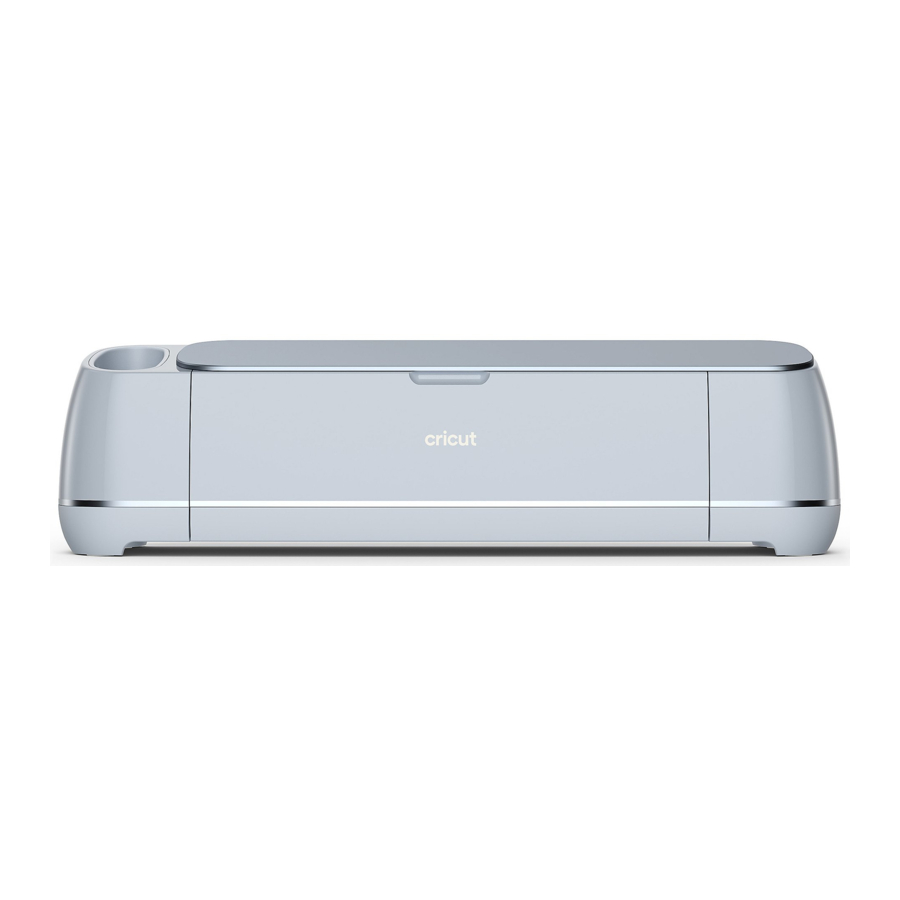
Lieferumfang
- Cricut Maker 3 Maschine
- Premium Feinschnittklinge + Gehäuse
- Willkommenskarte
- Netzteil
- USB-Kabel
- Kostenloses Probeabo für Cricut Access (für neue Abonnenten)
- 100 online verfügbare, fertige Projekte
- Material für einen Probeschnitt
Erste Schritte mit Design Space
Ihre kreative Reise beginnt mit Design Space, einer kostenlosen, leicht zu erlernenden Design-App für Cricut Smart-Schneidemaschinen. Hier können Sie Tausende von Bildern, Projekten und Schriftarten in der Cricut Bibliothek durchsuchen. Oder Sie entwerfen Ihr eigenes Projekt von Grund auf neu.
Da es cloudbasiert ist, können Sie ein Design auf Ihrem Computer beginnen und auf Ihrem Mobilgerät fertigstellen. Um ohne Internetverbindung zu gestalten, laden Sie einfach Ihre bevorzugten Schriftarten und Projekte zur Offline-Nutzung herunter.
Design Space herunterladen unter cricut.com/setup
Cricut Access
Mit einem Cricut Access Abonnement erhalten Sie zusätzlich zu den kostenlosen Bildern in Design Space Zugriff auf eine ständig wachsende Bibliothek von Bildern, Schriftarten und Projekten. Ihr erster Monat ist kostenlos! Erfahren Sie mehr unter cricut.com/access
Maschinenübersicht
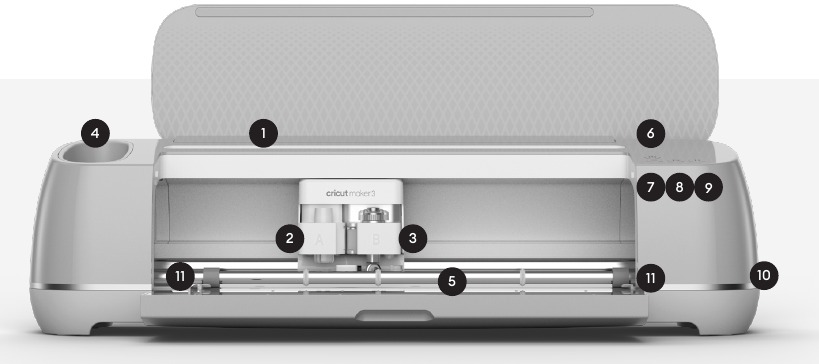
- Steckplatz für Mobilgerät
- Klemme A
- Klemme B
- Ablagefach
- Aufbewahrung
- Power (Ein-/Ausschalter) Taste
- Load/Unload (Laden/Entladen) Taste
- Go (Start) Taste
- Pause (Pause) Taste
- USB-Anschluss
- Materialführungen
Weitere Informationen finden Sie unter cricut.com/more
Smart Materials einlegen
- Material unter die Materialführungen legen.
![]()
- Halten Sie es an die Walzen, während Sie die blinkende Load/Unload (Laden/Entladen) Taste drücken.
![]()

Maschinenmatte mit Material beladen
- Entfernen Sie die Plastikabdeckung, richten Sie dann das Material auf der Matte aus. Bei Stoff verwenden Sie eine Farbwalze zum Glätten.
![]()
- Wenn Sie dazu aufgefordert werden, führen Sie die Matte unter die Materialführungen ein.
![]()
- Halten Sie die Matte an die Walzen, während Sie die blinkende Load/Unload (Laden/Entladen) Taste drücken.
![]()


Werkzeug wechseln
- Öffnen Sie Klemme B und entfernen Sie das Werkzeug.
![]()
- Setzen Sie das neue Werkzeug fest ein. Falls zutreffend, verwenden Sie Zahnräder zur Ausrichtung.
![]()
- Schließen Sie die Klemme.
![]()


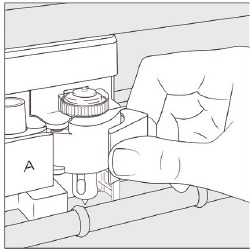
Seien Sie vorsichtig und befolgen Sie die Anweisungen beim Klingenwechsel.
Anweisungen finden Sie auf der Klingenverpackung oder unter help.cricut.com/blades
Weitere Informationen finden Sie unter cricut.com/more
Referenzen

Anleitung herunterladen
Hier können Sie die vollständige PDF-Version des Handbuchs herunterladen. Sie kann zusätzliche Sicherheitsanweisungen, Garantieinformationen, FCC-Regeln usw. enthalten.
Cricut Maker 3 - Schneidegerät Handbuch herunterladen


