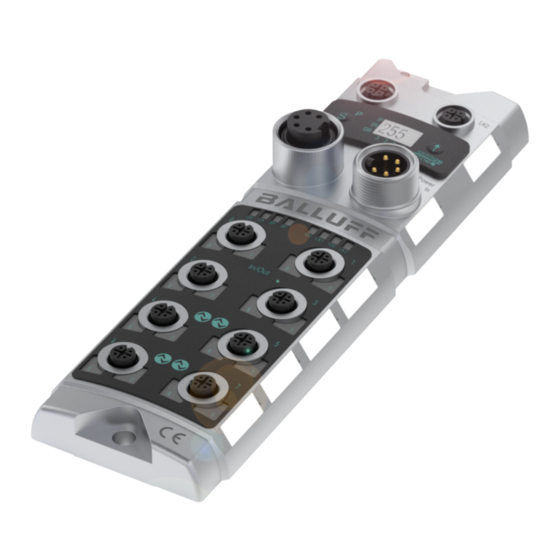
Balluff BNI PNT-502-105-Z015 Bedienungsanleitung
Ip67-module
Vorschau ausblenden
Andere Handbücher für BNI PNT-502-105-Z015:
- Montageanleitung (2 Seiten) ,
- Bedienungsanleitung (20 Seiten)
Inhaltsverzeichnis
Quicklinks
Inhaltsverzeichnis

Verwandte Anleitungen für Balluff BNI PNT-502-105-Z015


Inhaltszusammenfassung für Balluff BNI PNT-502-105-Z015
- Seite 1 BNI PNT-502-105-Z015 BNI PNT-508-105-Z015 IP67-Module Bedienungsanleitung...
-
Seite 2: Inhaltsverzeichnis
Einbinden des Modules Parametrierung des Kopfmoduls Hardware Konfiguration Gerätename, Profinet Adresse Gerätebeziehung aufbauen Gerätenamen vergeben Abschluss der Konfiguration 5.2. Funktionen in den Modul Eigenschaften Moduleinstellungen Port Funktionalität Safe State 5.3. Bitmapping und Funktion Eingänge Pin 4 Eingänge Pin 2 www.balluff.com... - Seite 3 Alarm Type Slot Subslot Module Ident Submodule Ident 8.3. AlarmSpecifier Sequence Number Channel Diagnostic Manufacturer Specific Diagnosis Submodule Diagnostic State ARDiagnosis State User Structure Ident 8.4. Channel Number 8.5. Channel Properties Type Accumulative Maintenance Specifier Direction 8.6. Channel Error Type www.balluff.com...
- Seite 4 9.3. Login / Logout 9.4. Dialog “Home” 9.5. Dialog “Ports” Keine passende IODD hochgeladen Passende IODD hochgeladen 9.6. Dialog „IODD“ 9.7. Dialog „Config“ 9.8. Dialog “Log” Monitoring & Diagnose 10.1. Allgemeines 10.2. SNMP MIBs Anhang 11.1. Lieferumfang 11.2. Bestellnummer 11.3. Bestellinformationen Notizen www.balluff.com...
-
Seite 5: Allgemeines
Querverweise zeigen an, wo sich weitere Informationen zu dem Thema befinden. 1.3. Symbole Hinweis Dieses Symbol kennzeichnet allgemeine Hinweise. Achtung! Dieses Symbol kennzeichnet einen Sicherheitshinweis, der unbedingt beachtet werden muss. 1.4. Abkürzungen Balluff Netzwerkschnittstelle Standard-Eingangsport ProfiNet™ Elektromagnetische Verträglichkeit Funktionserde Standard-Ausgangsport Unterspannung Sensorversorgung Unterspannung Aktorversorgung 1.5. -
Seite 6: Sicherheit
Spannung Vor dem Arbeiten an dem Gerät dessen Stromversorgung abschalten. Hinweis Im Interesse einer ständigen Verbesserung des Produkts behält sich die Balluff GmbH vor, die technischen Daten des Produkts und den Inhalt dieser Anleitung jederzeit, ohne Ankündigung zu ändern. www.balluff.com... -
Seite 7: Erste Schritte
Abbildung 1 – Übersicht BNI PNT-50x-105-Z015 Befestigungsloch Port 6 PROFINET ™ Port 2 Port 4 Display Port 2 Stromversorgung Eingang Port 0 Status-LED Stromversorgung Ausgang Port 1 Hinweisschild Pin/Port-LED : Signalstatus PROFINET ™ Port 1 Port 3 Erdanschluss Port 5 Port 7 www.balluff.com... -
Seite 8: Mechanischer Anschluss
Balluff Netzwerkschnittstelle ProfiNet™ Erste Schritte 3.2. Mechanischer Das Modul wird mittels 2 M6-Schrauben und 2 Unterlegscheiben befestigt. Anschluss Eine Isolierauflage ist getrennt erhältlich. 3.3. Elektrischer Anschluss Netzteil Stromversorgung “EINGANG” (7/8”, Stecker) Funktion Beschreibung GND Modul- / Sensor- und Aktorversorgung Funktionserde... -
Seite 9: I/O-Port
IO-Link-Port M12, A-codiert, Buchse Funktion +24V, 1,6 A Eingang / Ausgang 2A IO-Link / Eingang / Ausgang 2A n.a. Port Port BNI PNT-502-105-Z015 IN / OUT IN / OUT / IO-Link BNI PNT-508-105-Z015 IN / OUT / IO-Link www.balluff.com... -
Seite 10: Technische Daten
Balluff Netzwerkschnittstelle ProfiNet™ Technische Daten 4.1. Ausmaße 4.2. Mechanische Gehäusewerkstoff Zinkdruckguss, matt vernickelt Daten Gehäuseschutzart gemäß IEC IP 67 (nur im gesteckten und verschraubten Zustand) 60529 Versorgungsspannung 7/8" 5-polig, Stecker / Buchse Eingangsports / Ausgangsports M12 , A-codiert (8x Buchse) Ausmaße (B x H x T in mm) -
Seite 11: Profinet
Watchdog-Timeout; Kanal-, allgemeine oder erweiterte Diagnose vorliegend; Systemfehler rot blinkend Dienst DCP-Signal über Bus gestartet Kein Fehler geringe Geschwindigkeit des physischen Links; oder kein physischer Link rot blinkend Kein Datenaustausch oder keine Konfiguration Übertragungsrate: 10 Mbit/s gelb Übertragungsrate: 100 Mbit/s grün Datentransfer www.balluff.com... -
Seite 12: Port
Balluff Netzwerkschnittstelle ProfiNet™ Technische Daten Port Standard Port Status Funktion Zustand der Eingangs oder Ausgangs Pin ist 0 gelb Zustand der Eingangs oder Ausgangs Pin ist 1 Beide LEDs rot blinkend Kurzschluss Sensorversorgung zwischen Pin 1 und Pin 3 Kurzschluss am Ausgang an Pin 2 / 4 gegen Pin 3... -
Seite 13: Integration
Die für die Projektplanung erforderlichen Gerätedaten werden in GSDML-Dateien (Generic Station Description Markup Language) gespeichert. Die GSDML-Dateien sind in zwei Sprachen als Internet-Download (www.balluff.com) erhältlich. Die Datenmodule eines IO- Link-Moduls werden nach Slot aufgeschlüsselt in der Projektplanungs-Software dargestellt. Die GSDML-Datei stellt die möglichen Datenmodule bereit (Ein- oder Ausgabe verschiedener Datenbreiten). -
Seite 14: Parametrierung Des Kopfmoduls
Balluff Netzwerkschnittstelle ProfiNet™ Integration Parametrierung Mit einem Doppelklick auf das Kopfmodul öffnen sich die Eigenschaften. des Kopfmoduls Unter dem Fenster „Parameter“ können mit Hilfe einer Menüauswahl die Portfunktionen und Diagnosefunktionen definiert werden. Hinweis IO-Link Konfiguration: Bei Mastern ab dem Firmwarestand 2.3 ist es nicht mehr notwendig den Pin 4 auf IO-Link zu konfigurieren. -
Seite 15: Hardware Konfiguration
Eingang Pin 2 / 4 und Ausgang Pin 2 / 4 aus dem Katalog in die Parametrierung gezogen werden. Für die SIO Funktion das Modul „IO-Link Eingang mit SIO Modus“ einbinden Mit den restlichen Modulen werden verschiedene Funktionen in die jeweiligen Prozessdatenbereiche gemappt. www.balluff.com... -
Seite 16: Gerätename, Profinet Adresse
Balluff Netzwerkschnittstelle ProfiNet™ Integration Gerätename, Mit einem Doppelklick auf das Modul im Profinet Strang werden die Profinet Adresse Kommunikationsparameter des Modules angezeigt. Hier wird die Konfiguration des Gerätenamens sowie der Profinet Adresse (IP) vorgenommen. Gerätebeziehung "Gerätesicht" rechtsklick auf Modul "Gerätenamen zuweisen". -
Seite 17: Gerätenamen Vergeben
Über „Zielsystem“ -> „Ethernet“ -> „Ethernet Teilnehmer“ -> „Durchsuchen“ das Netzwerk scannen und überprüfen ob sich das Gerät unter dem korrekten Gerätenamen und unter der korrekten IP Adresse meldet. Gegebenenfalls die Ethernet Adresse oder den Gerätenamen anpassen, den Gerätenamen erneut dem Gerät zuweisen und die Konfiguration downloaden. www.balluff.com... -
Seite 18: Funktionen In Den Modul Eigenschaften
Balluff Netzwerkschnittstelle ProfiNet™ Integration 5.2. Funktionen in den Beschreibung der Funktionen in den Modul - Eigenschaften Modul Eigenschaften Moduleinstellungen Globale Diagnose: Mit dieser Funktion können alle Diagnose Meldungen des Moduls erlaubt / unterdrückt werden. (optische Diagnose Signale und Diagnose in konfigurierten Diagnosemodulen... -
Seite 19: Bitmapping Und Funktion
Wird diese Funktion konfiguriert, ein- / ausschalten wird die IO-Link Diagnose für alle Ports deaktiviert und kann für die gewünschten Ports wieder aktiviert werden. Bit 7 Bit 6 Bit 5 Bit 4 Bit 3 Bit 2 Bit 1 Bit 0 www.balluff.com... -
Seite 20: Io-Link Kommunikation
Balluff Netzwerkschnittstelle ProfiNet™ Integration IO-Link Bitstatus für jeden IO-Link Port, Rückmeldung ob eine Kommunikation aufgebaut ist. Kommunikation Bit 7 Bit 6 Bit 5 Bit 4 Bit 3 Bit 2 Bit 1 Bit 0 IO-Link PD Valid Bit 7 Bit 6... -
Seite 21: Io-Link Konfiguration
Identität: Hersteller ID und Device ID sowie die Seriennummer wird mit den Daten des Moduls verglichen. Nur bei Übereinstimmung wird die IO-Link Kommunikation gestartet. Hersteller ID und Device ID wird in dezimal, Die Seriennummer wird in ASCII code eingegeben www.balluff.com... -
Seite 22: Parameter Server
Balluff Netzwerkschnittstelle ProfiNet™ Integration Parameter Server Ausgeschaltet: Datenhaltungsfunktionen deaktiviert, gespeicherte Daten bleiben gespeichert. Löschen: Datenhaltungsfunktionen deaktiviert, gespeicherte Daten werden gelöscht. Wiederherstellen: Es wird nur ein Download der Parameterdaten auf das IO-Link Device durchgeführt. Sobald sich die gespeicherten Parameterdaten im Parameterserver des Ports vom angeschlossenen IO-Link Device unterscheiden wird ein Download durchgeführt. -
Seite 23: Parametrieren Von Io-Link Devices
Parameter welche benötigt werden, von der Software übernommen. Das Beispielprojekt mit dem IO_Call Funktionsbaustein der Siemens AG kann von der Balluff Homepage geladen werden. Webserver und IO-Link Device Tool greifen direkt auf das Modul zu, mit dem Funktionsbaustein wird ein Telegramm zusammengebaut welches über DPV1 Funktionen an den Master übertragen wird. -
Seite 24: Display
Balluff Netzwerkschnittstelle ProfiNet™ Display 7.1. Allgemeines Das Display des BNI PNT-50x-105-Z015, besteht aus zwei LEDs, zwei Tasten und einem LCD-Display. Eine Hintergrundbeleuchtung ist eingebaut, so dass eine Lesbarkeit auch bei schwachem Umgebungslicht gewährleistet ist. Die Hintergrundbeleuchtung wird auch aktiviert sobald das Menu gestartet wird. -
Seite 25: Display Informationen
S W : 1 . 0 7.6. Hauptmenü Standardansicht Niederwertigstes Oktett der IP-Adresse NETWORK … Menü: Netzwerkkonfiguration CONFIG MODULE Menü: Modulinformation … INFO • Die Set-Taste kurz drücken, um durch das Hauptmenü zu scrollen. • Die Pfeil-Taste drücken, um das Menü aufzurufen. www.balluff.com... -
Seite 26: Factory Reset
Balluff Netzwerkschnittstelle ProfiNet™ Display 7.7. Factory Reset FACTORY PN NAME SUBNET GATEWAY RESET 192.168. 255.255. Bnipnt502 000 . 000. 105z015 015.005 255.000 000 . 000 PLEASE CONFIRM PERFORM- RESET… • Durch kurzes Drücken der Pfeil-Taste, gelangt man in das Menü "Network Config". -
Seite 27: Diagnose
Die Diagnose Meldung ist 34 Byte lang und in 3 Blöcke unterteilt: Block Header, Alarm Specifier, Channel Properties Byte Wert Bedeutung Block Block Type Block Length Block Version High Block Version Low Alarmtype BlockHeader Slotnumber Subslotnumber Module Ident Submodule Ident AlarmSpecifier User Structure Ident AlarmSpecifier Channelnumber ChannelProperties ChannelProperties ChannelErrorType www.balluff.com... -
Seite 28: Block Header
Balluff Netzwerkschnittstelle ProfiNet™ Diagnose 8.2. Block Header Der erste Teil der Diagnose ist der sogenannte Block Header, welcher 24 Byte lang ist. Block Type Die ersten 2 Byte des Block-Headers werden durch den Block Typ beschrieben um den Datentyp zu definieren. -
Seite 29: Subslot
Diagnose BNI PNT-502-105-Z015 Mögliche Werte Bedeutung 0x0001 Slot 1 (Kopfmodul) 0x0002 Slot 2 - 5 (IO-Link Ports 4 - 7) 0x0003 Slot 2 - 5 (IO-Link Ports 4 - 7) 0x0004 Slot 2 - 5 (IO-Link Ports 4 - 7) -
Seite 30: Module Ident
Balluff Netzwerkschnittstelle ProfiNet™ Diagnose Module Ident 4 Byte Daten, beschreibt welches Modul in dem jeweiligen Steckplatz gesteckt ist. (Die Modul Ident ist in der GSDML hinterlegt) Mögliche Werte Bedeutung 0x00000025 IOL IN 1 OUT 0 0x00000026 IOL IN 2 OUT 0... -
Seite 31: Alarmspecifier
ARDiagnosis Bit 15 State Mögliche Werte Bedeutung 0x00 Keine weitere Diagnose des Modules vorhanden Mindestens eine weitere Diagnose des Modules 0x01 vorhanden User Structure 2 Byte, beschreibt die Art der Diagnose Ident Mögliche Werte Bedeutung 0x8000 Kanal bezogene Diagnose www.balluff.com... -
Seite 32: Channel Number
Balluff Netzwerkschnittstelle ProfiNet™ Diagnose 8.4. Channel Number Konfiguration als Standard E/A Error Type Channel Number Undervoltage US 8000 Undervoltage UA 8000 No UA 8000 Sensor Short circuit Pin 1 - 3 0…..7 Actor Short circuit Pin 2 - 3 0…..7 Actor Short circuit Pin 4 - 3 0…..7... -
Seite 33: Channel Properties
0x01 Diagnose aufgetreten 0x02 Diagnose gegangen 0x03 Diagnose gegangen, aber eine weitere noch aktiv Direction Bit 13-15 Mögliche Bedeutung Werte 0x00 Herstellerspeziefisch 0x01 Kanal als Eingang verwendet 0x02 Kanal als Ausgang verwendet 0x03 Kanal als Ein- sowie Ausgang verwendet www.balluff.com... -
Seite 34: Channel Error Type
Balluff Netzwerkschnittstelle ProfiNet™ Diagnose 8.6. Channel Error Fehlercode in Hex Beschreibung Type 0x0000 Unbekannter Fehler 0x0001 Kurzschluss 0x0002 Unterspannung 0x0003 Überspannung 0x0004 Überlast 0x0005 Temperaturlimit überschritten 0x0006 Leitungsbruch 0x0007 Oberer Schwellwert überschritten 0x0008 Unterer Schwellwert unterschritten 0x0009 Fehler 0x001A Externer Fehler... -
Seite 35: Webserver
PC aus erreichbar sein, auf dem der Browser betreiben wird. Bezüglich der unterstützten Webbrowser, bitte das entsprechende Datenblatt anschauen. Zum Verbindungsaufbau mit dem Webinterface muss die IP-Adresse des BNI-Moduls in die Adresszeile des Browsers eingegeben werden. Es erscheint dann die Home-Seite mit den wichtigsten Geräteinformationen. www.balluff.com... -
Seite 36: Navigation / Info
Im oberen Fensterbereich befindet sich die Navigationszeile, die einen Wechsel zwischen den verschiedenen Dialogen des Webinterfaces ermöglicht. Klicken Sie dazu auf das entsprechende Symbol. Bei Auswahl des Reiters „Info“ erscheint folgende Übersicht: Das BALLUFF-Logo oben links verlinkt zur internationalen Balluff Homepage. www.balluff.com... -
Seite 37: Login / Logout
Interaktion mit dem Webserver, wird der Benutzer automatisch ausgeloggt. Hinweis Das Feldbusmodul unterstützt aus Sicherheitsgründen zu einem Zeitpunkt nur ein einzelnes Login mit Konfigurationszugang. Lesend (ohne Login) kann aber von mehreren PCs gleichzeitig auf das Feldbusmodul zugegriffen werden. www.balluff.com... -
Seite 38: Dialog "Home
Balluff Netzwerkschnittstelle ProfiNet™ Webserver 9.4. Dialog “Home” Unter „Home“ erhalten Sie wesentliche Informationen über das Feldbusmodul selbst und dessen Netzwerk-Aktivität. Es wird auch angezeigt, ob die Konfigurationssperre über die Steuereinheit (SPS) aktiviert wurde. Über die LEDs des Feldbusmoduls werden Informationen über die aktuellen Prozessdaten und den Status des Moduls dargestellt. - Seite 39 Webserver PNT: EIP: www.balluff.com...
-
Seite 40: Dialog "Ports
Balluff Netzwerkschnittstelle ProfiNet™ Webserver 9.5. Dialog “Ports” Über den Dialog „Ports“ werden Informationen und Prozessdaten der angeschlossenen IO- Link-Geräte angezeigt. Selektieren Sie auf der rechten Seite an der Abbildung des Feldbusmoduls den gewünschten IO-Link-Port, um die Gerätedaten zu sehen. Hinweis Die Daten des IO-Link-Geräts werden nur angezeigt, wenn der Port auch als... -
Seite 41: Passende Iodd Hochgeladen
So sind im folgenden Screenshot nicht nur die Input-Daten des Distanzsensors als Hex-Zahl dargestellt, sondern sie unter dem Punkt „Input“ auch interpretiert und mit Beschriftungen versehen. Da dieser Sensor keine Parameter hat, werden auch keine angezeigt. Dialog „Ports“: IODD-Interpretation und Gerätebild www.balluff.com... - Seite 42 Hat die IODD des IO-Link-Geräts am aktuell ausgewählten Port auch Parameter, werden diese als Tabelle angezeigt (siehe folgender Screenshot). In diesem Beispiel werden die Parameter der Balluff Smart Light angezeigt. Die Smart Light ist eine Meldeleuchte, die in drei Modi betrieben werden kann. Diese Modi können über einen IO-Link Parameter eingestellt werden.
-
Seite 43: Dialog „Iodd
Über den Button „Delete“ können IODDs und Gerätebilder bei Bedarf wieder vom Feldbusmodul entfernt werden. Hinweis Vor dem Auswählen der IODD muss diese auf dem PC auf den Dateinamen, der in der Tabelle in der Spalte „IODD Filename“ angezeigt wird, umbenannt werden! www.balluff.com... -
Seite 44: Dialog „Config
Balluff Netzwerkschnittstelle ProfiNet™ Webserver 9.7. Dialog „Config“ Die Konfigurationsseite ermöglicht nach dem Einloggen die Konfiguration des Moduls. Sie können sowohl die Modul-Informationstexte als auch die Portkonfiguration ändern. Die Aktion „Set Ports“ wird nicht dauerhaft im Gerät gespeichert und geht mit dem nächsten Reboot oder Reset verloren. - Seite 45 Der Button „Reboot“ startet das Gerät neu, als wenn die Versorgungsspannung des Moduls ab- und wieder angeschaltet worden wäre. Durch Drücken des Buttons „Factory Reset“ wird die im Gerät hinterlegte Konfiguration gelöscht und anschließend ein Reboot durchgeführt, so dass das Gerät die Default- Konfiguration wie im Auslieferungszustand aufweist. www.balluff.com...
-
Seite 46: Dialog "Log
Balluff Netzwerkschnittstelle ProfiNet™ Webserver 9.8. Dialog “Log” Dieser Dialog bietet allgemeine Service-Informationen über das Gerät und eine Logging- Funktion. Die obere Tabelle (siehe Screenshot unten) enthält wichtige Informationen für alle Service- Anfragen. Hinweis Wenn Sie eine detaillierte Frage zu einem konkreten Fall haben, senden Sie uns einen Screenshot dieser Website oder drucken Sie die Website als PDF. - Seite 47 Feldbusmodul übertragen, wird aber nicht permanent gespeichert. Nach einem Reset, Reboot oder einer spannungslosen Phase läuft die Uhrzeit wieder beim Jahr 2000 los. Mit dem Button „Update Log“ kann die Anzeige aktualisiert werden, „Clear Log“ löscht alle vorhandenen Einträge. Die Log-Einträge sind in einem Ringpuffer gespeichert. www.balluff.com...
-
Seite 48: Monitoring & Diagnose
{1.3.6.1.4.1.44233.1.2.1} For Balluff products with Product enterprise Number (PEN) = 44233, the product list is defined in BALLUFF-PRODUCTS-MIB sysUpTime The time (in hundredths of a second) since the network management portion of the system was last re-initialized. - Seite 49 Number of received frames that were rejected as invalid by the IO-Link-Master (Abort). ifOutOctets The total number of octets transmitted out of the interface, including framing characters. ifOutErrors Number of retries by the IO- Link-Master, indicating unsuccessful packet transmissions. www.balluff.com...
-
Seite 50: Anhang
Balluff Netzwerkschnittstelle ProfiNet™ Anhang 11.1. Lieferumfang Der BNI PNT setzt sich aus folgenden Elementen zusammen: • IO-Link-Block • 4 Blindstopfen M12 • Masseband • Schraube M4x6 • 20 Hinweisschilder 11.2. Bestellnummer BNI PNT-50x-105-Z015 Balluff Netzwerkschnittstelle ProfiNet Funktionen 502 = IP 67 IO-Link Master-Modul, 4 IO-Link Ports... -
Seite 51: Notizen
Notizen www.balluff.com... - Seite 52 Balluff Netzwerkschnittstelle ProfiNet™ www.balluff.com Balluff GmbH Schurwaldstrasse 9 73765 Neuhausen a.d.F. Germany Tel. +49 7158 173-0 Fax +49 7158 5010 www.balluff.com balluff@balluff.de...