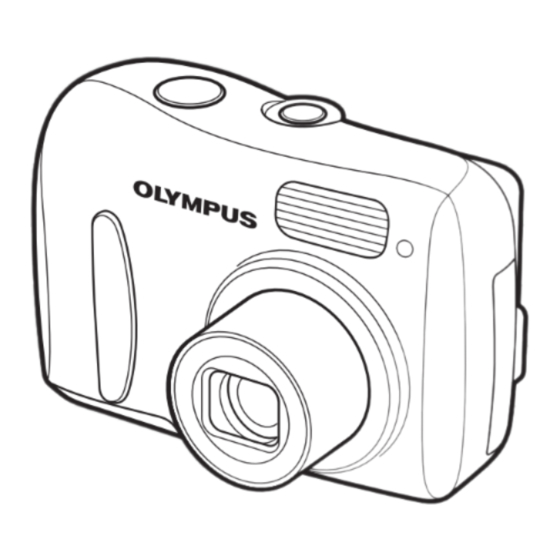
Olympus X-705 Anleitung
Inhaltsverzeichnis
Quicklinks
DIGITALKAMERA
FE-110/X-705
FE-100/X-710
Erweiterte
Anleitung
Wir bedanken uns für den Kauf dieser Olympus Digitalkamera. Bitte lesen Sie dieses Handbuch vor Gebrauch Ihrer
neuen Kamera sorgfältig durch, um eine einwandfreie Handhabung und lange Nutzungsdauer zu gewährleisten.
Bewahren Sie dieses Handbuch an einem sicheren Ort auf.
Wir empfehlen Ihnen, vor wichtigen Aufnahmen Probeaufnahmen zu erstellen, damit Sie sich mit der Bedienung und
den Funktionen der Kamera vertraut machen können.
Olympus behält sich im Sinne einer ständigen Produktverbesserung das Recht vor, die in diesem Handbuch
enthaltenen Informationen jederzeit zu aktualisieren oder zu verändern.
Die Darstellungen auf dem LCD-Monitor und die Abbildungen der Kamera in diesem Handbuch können vom aktuellen
Produkt abweichen. Die Abbildungen in diesem Handbuch basieren alle auf dem Modell FE-110/X-705.
Ausführliche Erklärungen zu
allen Funktionen, damit Sie alle
Möglichkeiten Ihrer Kamera
optimal nutzen können.
Grundlegende Bedienung
Kameraeinstellungen
Aufnahme
Wiedergabe
Drucken
Online-Bilder
Fehlersuche
Inhaltsverzeichnis
Fehlerbehebung

Verwandte Anleitungen für Olympus X-705


Inhaltszusammenfassung für Olympus X-705
- Seite 1 Kameraeinstellungen Fehlersuche Wir bedanken uns für den Kauf dieser Olympus Digitalkamera. Bitte lesen Sie dieses Handbuch vor Gebrauch Ihrer neuen Kamera sorgfältig durch, um eine einwandfreie Handhabung und lange Nutzungsdauer zu gewährleisten. Bewahren Sie dieses Handbuch an einem sicheren Ort auf.
-
Seite 2: Über Die Benutzung Dieses Handbuchs
Über die Benutzung dieses Handbuchs (Hinweissymbole, die in diesem Benutzerhandbuch verwendet werden Nachfolgend ist eine Musterseite mit Erklärungen abgebildet, die Ihnen beim Lesen der Anweisungen in diesem Handbuch helfen soll. Schauen Sie sich diese Seite genau an, bevor Sie mit der Aufnahme oder der Wiedergabe von Bildern beginnen. Weitere Einzelheiten zur Benutzung der Tasten und Menüs finden Sie auf den Referenzseiten. -
Seite 3: Inhaltsverzeichnis
Anschließen der Kamera Zeigt Ihnen weitere Verwendungsmöglichkeiten S. 72 an einen Computer für die auf einen Computer übertragenen Bilder. Verwenden der OLYMPUS Master-Software. Fehlersuche. Anhang S. 88 Wenn Sie die Namen der Kamerateile wissen möchten, eine Aufstellung der Menüs ansehen möchten oder auf der... -
Seite 4: Inhaltsverzeichnis
Inhaltsverzeichnis Über die Benutzung dieses Handbuchs..........2 Aufbau des Benutzerhandbuchs ............3 1 Grundlegende Bedienung - - - - - - - - - - - - - - -7 Ein-/Ausschalten ................. 8 Wechseln zwischen dem Aufnahme- und dem Wiedergabemodus ..9 Verwenden der Programmwählscheibe .......... - Seite 5 Inhaltsverzeichnis 4 Wiedergabe - - - - - - - - - - - - - - - - - - - - - - - - -39 Wiedergabe eines Einzelbildes ............40 Wahl der Indexbildzahl ............41 Diashow ................41 Bilddrehung ................
- Seite 6 Ansehen von Einzelbildern und Movies ..........84 Bilder ausdrucken ................85 Übertragen von Bildern auf einen Computer ohne die OLYMPUS Master-Software................87 8 Anhang - - - - - - - - - - - - - - - - - - - - - - - - - - - - 88 Fehlersuche ..................
-
Seite 7: Grundlegende Bedienung
1 Grundlegende Bedienung Grundlegende Bedienung Der richtige Umgang mit den Tasten ist wichtig, um die Digitalkamera optimal bedienen zu können. Blenden Sie dazu einfach ein Menü auf dem LCD-Monitor ein und wählen Sie mit den Tasten eine Einstellung. Machen Sie sich mit den Tasten und Menüs vertraut, bevor Sie die Erklärungen zu den verschiedenen Funktionen lesen. -
Seite 8: Ein-/Ausschalten
Ein-/Ausschalten Einschalten: Drücken Sie den Ein-/Ausschalter. Das Objektiv fährt aus und das Motiv wird auf dem LCD-Monitor angezeigt. Die orangefarbene LED leuchtet. Die Kamera ist aufnahmebereit (Aufnahmemodus). Ein-/Ausschalter Orangefarbene LED LCD-Monitor Ausschalten: Drücken Sie den Ein-/Ausschalter. Die Kamera zieht automatisch das Objektiv ein und shaltet sich aus. -
Seite 9: Wechseln Zwischen Dem Aufnahme- Und Dem Wiedergabemodus
Ein-/Ausschalten Wechseln zwischen dem Aufnahme- und dem Wiedergabemodus Aufnahmetaste (l) Auslöser Orangefarbene LED Grüne LED Wiedergabetaste (k) Wechsel in den Aufnahme- Wechsel in den Wiedergabe- modus (Aufnahmemodus) modus (Wiedergabemodus) Drücken Sie k. GRÖSSE 2560 2560 1920 1920 Drücken Sie l 10 27 oder den 2592... -
Seite 10: Verwenden Der Programmwählscheibe
Verwenden der Programmwählscheibe Mit dieser Kamera können Sie Einzelbilder und Movies aufnehmen. Mit der Programmwählscheibe können Sie vor der Aufnahme zwischen den Aufnahmemodi wechseln. Wenn Sie die Programmwählscheibe auf einen Modus einstellen, wird die Erklärung für diesen Modus auf dem LCD- Monitor angezeigt. -
Seite 11: Verwenden Der Direkttasten
Verwenden der Direkttasten Im Aufnahme- und Wiedergabemodus werden unterschiedliche Tasten verwendet. (Direkttasten im Aufnahmemodus gS. 9 k (Wiedergabe)-Taste Die Kamera wechselt in den Wiedergabemodus. gS. 14 -Taste Das Aufnahmemodus-Menü wird angezeigt. gS. 32 (Blitzmodus)-Taste Mit dieser Funktion können Sie den Blitzmodus auswählen. gS. - Seite 12 Verwenden der Direkttasten (Direkttasten im Wiedergabemodus gS. 9 l (Aufnahme)-Taste Die Kamera wechselt in den Aufnahmemodus. gS. 14 -Taste Das Wiedergabemodus-Menü wird angezeigt. gS. 47 (Lösch)-Taste Mit dieser Funktion können Sie angezeigte Bilder löschen.
-
Seite 13: Benutzen Der Direkttasten
Verwenden der Direkttasten Benutzen der Direkttasten Mit den Direkttasten lassen sich die grundlegenden Funktionen einfach bedienen. Verwenden Sie die Pfeiltasten und i, um die Einstellungen vorzunehmen. Folgen Sie den auf dem LCD-Bildschirm angezeigten Tasten, um alle Einstellungen vorzunehmen. Das Einstellen des Blitzmodus mit ist im Folgenden beschrieben. -
Seite 14: Verwenden Der Menüs
Verwenden der Menüs Das Menü wird auf dem LCD-Monitor angezeigt, wenn Sie eingeschalteter Kamera drücken. In diesem Menü können Sie alle Kameraeinstellungen vornehmen. Die im Aufnahme- und Wiedergabemodus angezeigten Menüs sind unterschiedlich. Drücken Sie Aufnahmemodus-Menü Wiedergabemodus-Menü Zeigt die Menüseite 1 von 3 an. Drücken Sie DATENSICHERUNG um das Menü... -
Seite 15: Benutzen Der Menüs
Verwenden der Menüs Benutzen der Menüs Verwenden Sie die Pfeiltasten und i, um die Menüpunkte auszuwählen und einzustellen. Folgen Sie den auf dem LCD-Bildschirm angezeigten Tasten und verwenden Sie die Pfeiltasten, um die Einstellungen vorzunehmen. Im Folgenden ist beschrieben, wie Sie die Menüs über die Bildschirmanzeigen im Aufnahmemodus verwenden. -
Seite 16: Symbole Für Das Menü
Verwenden der Menüs Drücken Sie • Das Menü wird geschlossen und die Kamera ist aufnahmebereit. TIPPS • Die im Menü vorgenommen Einstellungen bleiben auch gespeichert, wenn die Kamera ausgeschaltet ist. • Menüpunkte, die sowohl im Aufnahme- wie auch im Wiedergabemodus gleich sind, beziehen sich auf dieselbe Einstellung. -
Seite 17: Tipps Vor Dem Aufnehmen Von Bildern
2 Tipps vor dem Aufnehmen von Bildern Tipps vor dem Aufnehmen von Bildern Sie erzielen beim Aufnehmen von Bildern fast immer die besten Ergebnisse, indem Sie einfach die Programmwählscheibe auf einstellen und den Auslöser drücken. Manchmal lässt sich das Motiv jedoch nicht scharfstellen oder das Bild sieht einfach nicht so aus, wie Sie es gerne möchten... -
Seite 18: Wenn Die Richtige Bildschärfe Nicht Erzielt Werden Kann
Wenn die richtige Bildschärfe nicht erzielt werden kann Die Kamera ermittelt automatisch den scharf zu stellenden Bereich im Bild. Eines der Kriterien für das Ermitteln des Motivs ist der Kontrastpegel. Die Kamera kann ggf. keine Motive ermitteln, die einen geringeren Kontrast als die Umgebung oder einen Bereich mit einem sehr starken Kontrast im Aufnahmebereich haben. -
Seite 19: Für Den Autofokus Ungeeignete Motive
Wenn die richtige Bildschärfe nicht erzielt werden kann Drücken Sie den Auslöser vollständig nach unten. Auslöser Für den Autofokus ungeeignete Motive Unter bestimmten Bedingungen funktioniert der Autofokus ggf. nicht einwandfrei. Die grüne LED blinkt. Das Motiv lässt sich nicht scharf stellen. Motiv mit Motiv mit extrem Motiv bietet keine... -
Seite 20: Speichermodus
Bild mit hoher Anzahl von Pixeln Bild mit kleiner Anzahl von Pixeln Das Bild wird schärfer Komprimierung Niedrige Hohe Anwendung Bildgröße Komprimierung Komprimierung • FE-110/X-705 2560 × 1920 Auswahl je nach • FE-100/X-710 Druckgröße 2272 × 1704 1600 × 1200 – Für kleinformatige Ausdrucke und 640 ×... -
Seite 21: Movie-Speichermodi
Einzelbild Anzahl der speicherbaren Einzelbilder Speichermodus Bildgröße Interner Karte (Verwendung Speicher einer 16 MB-Karte) 2560 × 1920 (FE-110/X-705) 2272 × 1704 (FE-100/X-710) 2560 × 1920 (FE-110/X-705) 2272 × 1704 (FE-100/X-710) 1600 × 1200 640 × 480 Movies Verbleibende Aufnahmezeit (Sek.) Speichermodus Bildgröße... -
Seite 22: Um Den Speichermodus Zu Ändern
Speichermodus Hinweis • Die in der Liste aufgeführte Anzahl der speicherbaren Einzelbilder und die Movie-Aufnahmezeit sind nur ungefähre Werte. • Die Anzahl der speicherbaren Einzelbilder kann sich nach verschiedenen Faktoren ändern, z. B. ob Druckvorauswahldaten gespeichert wurden oder nicht. Unter bestimmten Umständen verändert sich die Anzahl der verbleibenden Einzelbilder auch dann nicht, wenn Sie Aufnahmen tätigen oder vorhandene Bilder löschen. -
Seite 23: Speichern Von Bildern
Speichern von Bildern Aufgenommene Bilder werden in den internen Speicher übernommen. Sie können auch die xD-Picture Card (in dieser Anleitung “Karte” genannt) verwenden, um Bilder zu speichern. Eine Karte hat eine höhere Speicherkapazität als der interne Speicher und ist so in der Lage, weitaus mehr Bilder zu speichern. -
Seite 24: Verwenden Einer Karte
• xD-Picture Card (16 MB bis 1 GB) Hinweis • Diese Kamera erkennt unter Umständen keine Karten, die nicht von Olympus hergestellt oder mithilfe eines anderen Geräts (Computer usw.) formatiert wurden. Eine solche Karte sollte vor dem Gebrauch zunächst in dieser Kamera formatiert werden. -
Seite 25: Halten Sie Die Verriegelungstaste, Schieben Sie Den Akku
Verwenden einer Karte Halten Sie die Verriegelungstaste, Sperrtaste schieben Sie den Akku-/ Kartenfachdeckel in Richtung A und heben Sie ihn anschließend in Richtung B an. • Zum Bewegen des Deckels die Fingerkuppe verwenden. Verwenden Sie nicht Ihren Fingernagel, da es dadurch zu Verletzungen kommen kann. - Seite 26 Verwenden einer Karte (Entfernen der Karte Drücken Sie die Karte vollständig nach innen und lassen Sie die Karte langsam los. • Die Karte wird ein kleines Stück herausgeschoben und stoppt. Vorsicht Wenn Sie Ihren Finger zu schnell von der Karte lösen, nachdem Sie diese vollständig nach innen gedrückt haben, kann es passieren, dass die Karte unvermittelt aus dem Einschub...
-
Seite 27: Aufnahme
3 Aufnahme Aufnahme Ein professioneller Fotograf nimmt die optimale Einstellung für die Belichtung vor, wählt die beste Scharfstellmethode und sucht sogar den Film nach dem Motiv aus. Bei einer Digitalkamera brauchen Sie diese schwierigen Einstellungen nicht zu lernen. Die Kamera nimmt die Einstellungen für Sie vor! Sie müssen nur noch einen Programmmodus wählen, je nachdem, ob Sie eine Landschafts-, eine Nacht-, eine... -
Seite 28: Nachtaufnahme
Wählen des für die Aufnahmesituation geeigneten Aufnahmemodus Mit der Programmwählscheibe können Sie vor der Aufnahme zwischen den Aufnahmemodi wechseln. Sie können Ihre Bilder mit den optimalen Einstellungen aufnehmen, indem Sie die Programmwählscheibe entsprechend der Aufnahmebedingungen oder dem Verwendungszweck einstellen. (Aufnahmemodus Programm Auto Dieser Modus eignet sich für gewöhnliche Aufnahmesituationen. -
Seite 29: Stellen Sie Die Programmwählscheibe Auf
Wählen des für die Aufnahmesituation geeigneten Aufnahmemodus n Movie Zur Aufnahme von Movies. Da die Schärfe während der Aufnahme fest eingestellt ist, achten Sie darauf, dass Sie die Entfernung zwischen der Kamera und dem Motiv beibehalten, damit das Motiv nicht unscharf wird. Das Aufzeichnen von Ton ist nicht möglich. -
Seite 30: Einzoomen Eines Entfernten Motivs
Einzoomen eines entfernten Motivs Sie können Telezoom- oder Weitwinkelzoom-Aufnahmen mit einer bis zu 2,8-fachen Vergrößerung erstellen (Grenze für optischen Zoom, entspricht 38 mm - 106 mm bei einer 35 mm Kamera). Durch die Kombination des optischen mit dem digitalen Zoom können Sie eine Zoom-Vergrößerung erzielen, die maximal einer ungefähr 12-fachen Vergrößerung entspricht. -
Seite 31: Erstellen Von Nahaufnahmen (Nahaufnahme / Super-Nahaufnahme)
Erstellen von Nahaufnahmen (Nahaufnahme / Super-Nahaufnahme) Nahaufnahme ( : Verwendung bei Nahaufnahmen (W: 20 cm bis 50 cm /T: 50 cm bis 90 cm). Auch normale Aufnahmen lassen sich so erstellen, wobei es länger dauern kann, bis die Kamera weiter entfernte Motive scharfstellt. -
Seite 32: Blitzaufnahmen
Blitzaufnahmen Wählen Sie jeweils den Blitzmodus, der am besten zu Ihren Lichtbedingungen und dem Effekt passt, den Sie erzielen möchten. Wirkungsbereich des Blitzes: W (max.): ca. 0,2 bis 3,8 m T (max.) : ca. 0,5 bis 2,2 m Automatische Blitzabgabe (keine Anzeige) Bei niedriger Umgebungshelligkeit oder starkem Gegenlicht löst der Blitz automatisch aus. -
Seite 33: Drücken Sie Den Auslöser
Blitzaufnahmen Drücken BLITZMODUS • Das Menü für die Blitzeinstellungen wird AUTO-BLITZ angezeigt. g“Verwenden der Direkttasten” (S. 11) Wählen Sie den Blitzmodus und WÄHLEN drücken Sie i. • Die Einstellung kann auch durch wiederholtes Drücken von vorgenommen werden. #-Markierung Drücken Sie den Auslöser halb nach unten. -
Seite 34: Aufnehmen Von Movies
Aufnehmen von Movies Sie können mit dieser Kamera Movies aufnehmen. Sie können aufgenommene Movies mit dieser Kamera wiedergeben. Ton kann nicht aufgenommen werden. Schärfe und Zoomposition werden beim Start der Aufnahme gespeichert. Wenn sich die Entfernung zum Motiv ändert, kann die Kamera das Motiv nicht erneut scharf stellen. Drehen Sie die Program- mwählscheibe auf n. -
Seite 35: Selbstauslöser-Aufnahmen
Selbstauslöser-Aufnahmen Mit dieser Funktion können Sie Bilder unter Verwendung des Selbstauslösers erstellen. Befestigen Sie die Kamera bei Aufnahmen im Selbstauslösermodus auf einem Stativ. Diese Funktion ist dann hilfreich, wenn Sie selbst auf einer Aufnahme erscheinen möchten. Drücken Sie m. • Das Menü für die Selbstauslöser- Aufnahme wird angezeigt. -
Seite 36: Panoramaaufnahmen
Panoramaaufnahmen Bei Verwendung einer Olympus xD-Picture Card sind Aufnahmen im Panoramaformat möglich. Im Panoramaformat angefertigte Bilder mit überlappenden Rändern können mittels der mitgelieferten OLYMPUS Master-Software aneinandergefügt werden. Der Bereich des vorherigen Bildes, der das darauffolgende Bild überlappen soll, wird nicht mehr im seitlichen Rahmen des LCD-Monitors angezeigt. Sie müssen sich daran erinnern, wie der Bildteil im Rahmen des LCD-Monitors aussah und das nächste Bild so erstellen, dass es mit der vorherigen Aufnahme überlappt. - Seite 37 Kamera befindet. Der Panoramaaufnahmemodus ist nur in Verbindung mit Olympus-Karten verfügbar. • [PANORAMA] ist im Modus o nicht verfügbar. • Während der Panoramaaufnahme ist der Blitz nicht verfügbar. • Die Kamera selbst kann keine Panoramaaufnahmen verbinden. Zum Verbinden der einzelnen Bilder benötigen Sie die OLYMPUS Master-Software.
-
Seite 38: Anpassen Der Bildhelligkeit (Belichtungskorrektur)
Anpassen der Bildhelligkeit (Belichtungskorrektur) Mit dieser Funktion können Sie Korrekturen an der Belichtungseinstellung vornehmen. Sie können die Belichtung im Bereich ±2,0 EV in Einzelschritten von jeweils 1/3 EV ändern. Drücken Sie [F. • Der Einstellungs-Bildschirm für die Belichtungskorrektur wird angezeigt. Drücken Sie ^], um die Anpassungen vorzunehmen, und drücken Sie anschließend i. -
Seite 39: Wiedergabe
4 Wiedergabe Wiedergabe Bei Filmkameras können Sie die Bilder nicht ansehen, bevor der Film nicht entwickelt wurde. Sind Sie nicht manchmal mit den Ergebnissen unzufrieden, wenn Sie diese dann endlich sehen? Bilder mit verwackelten Motiven oder jemand, der seine Augen geschlossen hat. Oder Sie haben mehrere Bilder von einem Motiv aufgenommen, weil Sie sich nicht sicher waren, ob die Aufnahmen gelingen... -
Seite 40: Wiedergabe Eines Einzelbildes
Wiedergabe eines Einzelbildes Wenn sich eine Karte in der Kamera befindet, wird ein Bild von der Karte angezeigt. Um Bilder vom internen Speicher wiederzugeben, müssen Sie die Karte entfernen. Drücken Sie k. • Die grüne LED an der Kamera blinkt. •... -
Seite 41: Wahl Der Indexbildzahl
Wiedergabe eines Einzelbildes Wahl der Indexbildzahl Sie können für die Anzahl der in einer Indexwiedergabe gezeigten Bilder entweder 4 oder 9 wählen. g“Verwenden der Menüs” (S. 14) Wählen Sie [4] oder [9] und drücken Sie anschließend i. RUHE MODUS • Drücken Sie , um das Menü... -
Seite 42: Bilddrehung
Wiedergabe eines Einzelbildes Bilddrehung Wurde die Kamera während der Aufnahme im Hochformat gehalten, werden die Bilder trotzdem im Querformat dargestellt. Mit dieser Funktion lassen sich derartige Bilder auch um 90 Grad nach links oder rechts drehen, so dass sie in der richtigen Ausrichtung angezeigt werden. -
Seite 43: Movie-Wiedergabe
Movie-Wiedergabe Verwenden Sie die Pfeiltasten, n-Markierung um ein Bild mit n wiederzugeben. g “Wiedergabe eines Einzelbildes” (S. 40) Drücken Sie i. • Der Movie wird wiedergegeben. Wenn der Movie beendet ist, kehrt die Anzeige in den Wiedergabemodus zurück. Abgelaufene Zeit/Gesamt- Aufnahmezeit •... -
Seite 44: Wiedergabe Auf Einem Fernsehgerät
Wiedergabe auf einem Fernsehgerät Verwenden Sie das der Kamera beiliegende Videokabel, um die in der Kamera gespeicherten Bilder auf Ihrem Fernsehgerät wiederzugeben. Sowohl Einzelbilder als auch Movies können wiedergeben werden. Achten Sie darauf, dass Fernsehgerät und Kamera ausgeschaltet sind. Verbinden Sie mit dem Videokabel die VIDEOSIGNAL-Buchse an der Kamera mit dem Videoeingang des Fernsehgeräts. -
Seite 45: Videosignal - Einstellen Des Ausgangssignaltyps
Wiedergabe auf einem Fernsehgerät VIDEOSIGNAL – Einstellen des Ausgangssignaltyps Sie können zwischen NTSC oder PAL je nach Videosignaltyp Ihres Fernsehgeräts wählen. Wählen Sie den Videosignaltyp vor dem Anschließen der Kamera an das Fernsehgerät. Wenn Sie den falschen Videosignaltyp wählen, werden die aufgenommenen Bilder auf Ihrem Fernsehgerät nicht richtig wiedergegeben. -
Seite 46: Bilder Vor Dem Löschen Schützen
Bilder vor dem Löschen schützen Wichtige Bilder sollten Sie vor dem Löschen schützen, damit diese nicht versehentlich gelöscht werden. Schreibgeschützte Bilder können nicht mit der Funktion „Einzelbild/Alle Bilder löschen“ entfernt werden, sondern nur mit der Formatierungsfunktion. g“Verwenden der Menüs” (S. 14) Drücken Sie ^], um das Bild auszuwählen, das Sie mit einem Schreibschutz versehen... -
Seite 47: Bilder Löschen
Bilder löschen Mit dieser Funktion können Sie unerwünschte Bilder löschen. Dabei können Sie entweder ein Bild nach dem anderen oder alle im internen Speicher oder auf der Karte gespeicherten Bilder auf einmal löschen. • Wenn Sie Bilder im internen Speicher löschen möchten, legen Sie nicht die Karte ein. -
Seite 48: Löschen Aller Bilder
Bilder löschen Löschen aller Bilder Mit dieser Funktion löschen Sie alle Bilder im internen Speicher oder auf der Karte. [SPEICHER FORM (KARTE EINR.)] g“Verwenden der Menüs” (S. 14) Wählen Sie [ ALLES SPEICHER FORM. LÖSCHEN] und drücken Sie i. ALLES LÖSCHEN FORMATIEREN ZURÜCK WÄHLEN... -
Seite 49: Formatieren
Formatieren Mit dieser Funktion können Sie den internen Speicher oder die Karte formatieren. Die Formatierung richtet die Karte so ein, dass Daten darauf geschrieben werden können. • Wenn Sie den internen Speicher formatieren möchten, legen Sie nicht die Karte ein. •... -
Seite 50: Nützliche Funktionen
5 Nützliche Funktionen Nützliche Funktionen Eines der Hauptmerkmale einer Digitalkamera ist, dass Sie Ihre aufgenommenen Bilder sofort ansehen können. Aber das ist noch nicht alles. Wenn z B. Ihre ausländischen Freunde die Kamera benutzen möchten, können Sie die entsprechende Menüsprache auswählen. Sie können auch eine Sicherung Ihrer Bilder von der Kamera auf eine Speicherkarte vornehmen oder einstellen, wie lange es... -
Seite 51: Auswählen Einer Sprache
, um das Menü zu verlassen. WÄHLEN TIPPS Um die Anzahl der Sprachen zu erhöhen → Mit der beiliegenden OLYMPUS Master-Software können Sie Ihrer Kamera noch eine weitere Sprache hinzufügen. Ausführliche Informationen finden “Hilfe” Sie in der der OLYMPUS Master-Software. -
Seite 52: Einstellen Von Datum Und Zeit
Einstellen von Datum und Zeit Mit dieser Funktion können Sie das Datum und die Zeit einstellen. Das Datum und die Zeit wird mit jedem Bild gespeichert und im Dateinamen verwendet. g“Verwenden der Menüs” (S. 14) Drücken Sie [\, um eines der folgenden Datenformate auszuwählen: [J-M-T] (Jahr/ Monat/Tag), [M-T-J] (Monat/Tag/... -
Seite 53: Die Einstellungen Auf Die Grundeinstellung Ab Werk Zurücksetzen (Rueckst.)
Die Einstellungen auf die Grundeinstellung ab Werk zurücksetzen (RUECKST.) Die Kamera behält die veränderten Einstellungen bei, auch wenn sie ausgeschaltet wird. Um die Einstellungen auf die Grundeinstellung ab Werk zurückzusetzen, verwenden Sie die Reset-Funktion. Drücken Sie p. RUECKST. • Das Menü [RUECKST.] wird angezeigt. RUECKST. -
Seite 54: Kopieren Von Bildern Auf Eine Karte (Datensicherung)
Kopieren von Bildern auf eine Karte (DATENSICHERUNG) Sie können alle auf dem internen Speicher abgelegten Bilddaten auf die Karte kopieren. Durch das Sichern dieser Daten auf die Karte werden diese nicht aus dem internen Speicher gelöscht. Die Karte ist erforderlich, um die Datensicherungs-Funktion verwenden zu können. -
Seite 55: Einstellen Der Zeitspanne, Nach Der In Den Sleep-Modus Gewechselt Wird (Ruhe Modus)
Einstellen der Zeitspanne, nach der in den Sleep-Modus gewechselt wird (RUHE MODUS) Die Kamera schaltet automatisch in den Sleep-Modus und stoppt den Betrieb, falls für eine bestimmte Zeit kein Bedienungsschritt erfolgt. Sie können den Zeitraum bestimmen, bevor in den Sleep-Modus umgeschaltet werden soll. Sie können die Kamera wieder aktivieren, wenn Sie l, k oder den Auslöser drücken. -
Seite 56: Bilder Ausdrucken
6 Bilder ausdrucken Bilder ausdrucken Sie können die von Ihnen aufgenommenen Bilder entweder in einem Fotofachgeschäft oder zu Hause mit Ihrem eigenen Drucker ausdrucken. Wenn Sie die Bilder in einem Fotofachgeschäft ausdrucken lassen wollen, ist es nützlich, zuerst die Druckvorauswahldaten auf der Karte zu speichern. -
Seite 57: Direktes Ausdrucken (Pictbridge)
Direktes Ausdrucken (PictBridge) Verwenden der Direktdruckfunktion Mithilfe dieser Funktion können Sie die Kamera mit dem USB-Kabel an einen PictBridge-kompatiblen Drucker anschließen und Ihre Bilder direkt ausdrucken. Wenn die Kamera an den Drucker angeschlossen ist, können Sie die gewünschten Bilder und die Anzahl der Ausdrucke auf dem LCD-Monitor der Kamera auswählen. Sie können Ihre Bilder auch mithilfe von Druckvorauswahldaten ausdrucken. -
Seite 58: Anschließen Der Kamera An Einen Drucker
Direktes Ausdrucken (PictBridge) Anschließen der Kamera an einen Drucker Verwenden Sie das der Kamera beiliegende USB-Kabel, um die Kamera an einen PictBridge-kompatiblen Drucker anzuschließen. Schalten Sie den Drucker ein, und schließen Sie das Druckerende des USB-Kabels an den USB-Anschluss des Druckers an. -
Seite 59: Bilder Ausdrucken
Direktes Ausdrucken (PictBridge) Bilder ausdrucken Wenn die Kamera mit einem PictBridge- DRUCKART DRUCKART kompatiblen Drucker verbunden ist, wird das Menü [DRUCKART] auf dem LCD-Monitor angezeigt. Wählen Sie in diesem Menü den DRUCKEN DRUCKEN Druckmodus. Dabei stehen Ihnen folgende DRUCKVORAUSWAHL DRUCKVORAUSWAHL Möglichkeiten zur Auswahl: Bedienungshinweise ZURÜCK... -
Seite 60: Druckmodus
Direktes Ausdrucken (PictBridge) Drücken Sie [\, um mit oder DR. PAPIER DR. PAPIER ohne Rand auszuwählen, und drücken Sie i. GRÖSSE GRÖSSE RANDLOS RANDLOS AUS ( ) Das Bild wird rundum mit einem weißen Rand ausgedruckt. EIN ( Das ausgedruckte Bild nimmt WÄHLEN WÄHLEN die gesamte Seitengröße in... - Seite 61 Direktes Ausdrucken (PictBridge) Drücken Sie [\, um mit oder DR. PAPIER DR. PAPIER ohne Rand auszuwählen, und drücken Sie i. GRÖSSE GRÖSSE RANDLOS RANDLOS AUS ( ) Das Bild wird rundum mit einem weißen Rand ausgedruckt. EIN ( Das ausgedruckte Bild nimmt WÄHLEN WÄHLEN die gesamte Seitengröße in...
- Seite 62 Direktes Ausdrucken (PictBridge) (Druckvorauswahldaten für [W. EINSTELLFKT] einstellen Drücken Sie \. • Das Menü [DRUCKINFO] wird angezeigt. Drücken Sie [\, um die gewünschte Funktion auszuwählen. Drücken Sie anschließend i. Drücken Sie [\, um die gewünschte Funktion auszuwählen. Drücken Sie anschließend i. <×...
-
Seite 63: Druckvorauswahlmodus
Direktes Ausdrucken (PictBridge) Wählen Sie [BESTÄTIGEN] und DRUCKEN DRUCKEN drücken Sie i. • Der Druckvorgang beginnt. BESTÄTIGEN BESTÄTIGEN • Um den Druckvorgang abzubrechen, ZURÜCK ZURÜCK wählen Sie [ZURÜCK] und drücken Sie i. Das Menü [DRUCKART] wird nochmals angezeigt. ZURÜCK ZURÜCK WÄHLEN WÄHLEN •... - Seite 64 Direktes Ausdrucken (PictBridge) Drücken Sie [\, um mit oder DR. PAPIER DR. PAPIER ohne Rand auszuwählen, und drücken Sie i. GRÖSSE GRÖSSE RANDLOS RANDLOS AUS ( ) Das Bild wird rundum mit einem weißen Rand ausgedruckt. WÄHLEN WÄHLEN EIN ( Das ausgedruckte Bild nimmt die gesamte Seitengröße in Anspruch.
-
Seite 65: Beenden Der Direktdruckfunktion
Direktes Ausdrucken (PictBridge) Beenden der Direktdruckfunktion Trennen Sie nach dem Ausdrucken die Verbindung zwischen Kamera und Drucker. Drücken Sie ^ im Menü DRUCKART DRUCKART [DRUCKART]. DRUCKEN DRUCKEN DRUCKVORAUSWAHL DRUCKVORAUSWAHL ZURÜCK ZURÜCK WÄHLEN WÄHLEN • Die Meldung wird angezeigt. USB-KABEL ENTF. USB-KABEL ENTF. -
Seite 66: Falls Eine Fehlermeldung Angezeigt Wird
Direktes Ausdrucken (PictBridge) Falls eine Fehlermeldung angezeigt wird Falls beim Vornehmen von Druckeinstellungen oder beim Ausdrucken eine Fehlermeldung auf dem LCD-Monitor der Kamera angezeigt wird, beachten Sie die folgende Tabelle. Weitere Angaben hierzu finden Sie in der zum jeweiligen Drucker gehörenden Bedienungsanleitung. -
Seite 67: Druckbezogene Einstellungen (Dpof)
Druckbezogene Einstellungen (DPOF) Treffen einer Druckvorauswahl Die Druckvorauswahl erlaubt Ihnen, Druckdaten wie die Anzahl der Ausdrucke, das Datum, das zusammen mit dem Bild ausgedruckt wird, usw. zusammen mit dem Bild auf der Karte zu speichern. Nur die Bilder, die auf der Karte gespeichert sind, können zum Drucken vorausgewählt werden. - Seite 68 Druckbezogene Einstellungen (DPOF) TIPPS Die Beziehung zwischen Druck- und Speichermodus beim Aufnehmen Die Auflösung eines Computers/Druckers basiert generell auf der Anzahl von Bildpunkten (Pixel) pro Quadratzoll (dpi). Je höher der dpi-Wert ausfällt, umso besser fällt auch das Druckergebnis aus. Beachten Sie jedoch stets, dass sich der dpi-Wert eines Bildes nicht ändert.
-
Seite 69: Druckvorauswahl Für Alle Bilder
Druckbezogene Einstellungen (DPOF) Druckvorauswahl für alle Bilder Sie können jeweils ein Exemplar aller Bilder ausdrucken, die auf der Karte gespeichert sind. Sie können wählen, ob es auch mit Druckdatum oder –zeit versehen sein soll. Bei dieser Funktion können Sie die Anzahl der Exemplare nicht verändern. Falls Sie die Anzahl ändern wollen, treffen Sie zunächst eine Druckvorauswahl für alle Bilder, und ändern Sie dann die Anzahl der Exemplare mithilfe der Funktion Druckvorauswahl für Einzelbilder. -
Seite 70: Druckvorauswahl Für Einzelbilder
Druckbezogene Einstellungen (DPOF) Druckvorauswahl für Einzelbilder Mit dieser Funktion lassen sich ausgewählte Bilder ausdrucken. Sie wird auch dazu verwendet, um die Anzahl der Druckreservierungen und die Datums- und Uhrzeit- Einstellungen zu verändern. Lassen Sie sich das zu druckende Bild anzeigen und wählen Sie die gewünschte Anzahl der Ausdrucke. -
Seite 71: Zurücksetzen Der Druckvorauswahldaten
Druckbezogene Einstellungen (DPOF) Wählen Sie [ÜBERNEHNEN] und DRUCKVORAUSWAHL DRUCKVORAUSWAHL drücken Sie i. • Das < -Symbol wird auf dem Bild angezeigt, das auf dem Bildschirm ÜBERNEHMEN ÜBERNEHMEN eingeblendet wird. • Drücken Sie , um das Menü zu ZURÜCK ZURÜCK verlassen. ZURÜCK ZURÜCK WÄHLEN... -
Seite 72: Anschließen Der Kamera An Einen Computer
7 Anschließen der Kamera an einen Computer Anschließen der Kamera an einen Computer Die von Ihnen aufgenommenen Bilder auf einem Computer anzusehen ist nur eine der vielen Möglichkeiten, sich an Ihren Bildern zu erfreuen. Sie können Ihre Lieblingsbilder ausdrucken, mit der Anwendungssoftware Ihre Bilder von Ihrer Kamera herunterladen und sie bearbeiten oder sie nach Datum oder Kategorie sortieren. -
Seite 73: Bedienablauf
Bedienablauf Mit dem der Kamera beiliegenden USB-Kabel können Sie die Kamera an einen Computer anschließen und die Bilder mit der mitgelieferten OLYMPUS Master-Software auf Ihren Computer herunterladen (übertragen). Halten Sie vor Beginn die folgenden Gegenstände bereit. OLYMPUS Master CD-ROM USB-Kabel Computer mit USB-Port gS. -
Seite 74: Verwenden Der Olympus Master-Software
Verwenden der OLYMPUS Master-Software Mit der Olympus Master-Software, die Sie auf der beiliegenden CD-ROM finden, können Sie Bilddateien bearbeiten und verwalten. Was ist die OLYMPUS Master-Software? Die OLYMPUS Master-Software ist eine Anwendungssoftware zum Bearbeiten von Bildern, die mit einer Digitalkamera aufgenommen wurden, auf einem Computer. -
Seite 75: Installieren Der Olympus Master-Software
Verwenden der OLYMPUS Master-Software Installieren der OLYMPUS Master-Software Bevor Sie die OLYMPUS Master-Software installieren, stellen Sie sicher, dass Ihr Computer mit den folgenden Systemanforderungen kompatibel ist. Informationen zu neueren Betriebssystemen finden Sie auf der Olympus-Website, die auf der Rückseite dieses Handbuchs angegeben ist. - Seite 76 • Öffnen Sie den Akku-/Kartenfachdeckel der Kamera Windows Legen Sie die CD-ROM in das CD-ROM-Laufwerk ein. • Das Setup-Menü der OLYMPUS Master-Software wird angezeigt. • Wenn das Menü nicht angezeigt wird, doppelklicken Sie auf das Symbol “Arbeitsplatz” und klicken Sie auf das Symbol für die CD-ROM.
- Seite 77 • In einer weiteren Anzeige werden Sie gefragt, ob Sie den Adobe Reader installieren möchten oder nicht. Sie benötigen den Adobe Reader, um das Benutzerhandbuch zur OLYMPUS Master-Software lesen zu können. Wenn die Anzeige nicht eingeblendet wird, ist der Adobe Reader bereits auf Ihrem Computer installiert.
- Seite 78 Doppelklicken Sie auf den Ordner für die gewünschte Sprache. Doppelklicken Sie auf das Symbol “Installer”. • Der Installer für die OLYMPUS Master-Software startet. • Folgen Sie den Anweisungen auf dem Bildschirm. • Wenn die OLYMPUS Master-Lizenzvereinbarung eingeblendet wird, lesen Sie die Vereinbarung durch und klicken Sie auf “Fortfahren”...
-
Seite 79: Anschließen Der Kamera An Einen Computer
Anschließen der Kamera an einen Computer Verwenden Sie das der Kamera beiliegende USB-Kabel, um die Kamera an Ihren Computer anzuschließen. Vergewissern Sie sich, dass die Orangefarbene LED Kamera ausgeschaltet ist. • Der LCD-Monitor ist ausgeschaltet. • Die grüne und die orangefarbe LED an der Kamera sind aus. -
Seite 80: Starten Der Olympus Master-Software
Doppelklicken Sie auf das Symbol “OLYMPUS Master” auf dem Desktop. • Das Hauptmenü wird angezeigt. • Wenn die OLYMPUS Master-Software nach der Installation zum ersten Mal gestartet wird, wird das Dialogfenster “Registrierung” noch vor dem Hauptmenü angezeigt. Folgen sie den Eingabeaufforderungen und füllen Sie das Registrierungsformular aus. - Seite 81 Zeigt das Hauptmenü an. Schaltfläche “Bilder sichern” Erstellt Sicherungskopien der Bilder. Schaltfläche “Upgrade” Zeigt ein Fenster für das optionale Upgrade zu OLYMPUS Master Plus an. (Zum Beenden der OLYMPUS Master-Software. Klicken Sie auf die Schaltfläche “Beenden” Hauptmenü. • Die OLYMPUS Master-Software wird geschlossen.
-
Seite 82: Wiedergeben Von Kamerabildern Auf Einem Computer
Wiedergeben von Kamerabildern auf einem Computer Herunterladen und Speichern von Bildern Sie können Kamerabilder auf Ihrem Computer speichern. Klicken Sie auf “Bilder übertragen” im OLYMPUS Master-Hauptmenü. • Das Menü zur Auswahl der Quelle wird angezeigt. Klicken Sie auf “Von Kamera”... - Seite 83 Wiedergeben von Kamerabildern auf einem Computer (Trennen der Kamera Nach dem Herunterladen der Bilder auf Ihren Computer können Sie die Kamera vom Computer trennen. Stellen Sie sicher, dass die Orangefarbene LED orangefarbene Kontrolllampe der Kamera das Blinken eingestellt hat. Treffen Sie die folgenden Vorbereitungen zum Abtrennen des USB-Kabels.
-
Seite 84: Ansehen Von Einzelbildern Und Movies
Anwendungen geschlossen sind. Klicken Sie erneut auf das Symbol “Hardware entfernen oder auswerfen” und trennen Sie das Kabel vom Computer. Ansehen von Einzelbildern und Movies Klicken Sie auf “Bilder durchsuchen” im OLYMPUS Master-Hauptmenü. • Das Menü “Durchsuchen” wird angezeigt. Klicken Sie auf das Miniaturbild des Einzelbildes, das Sie anssehen möchten. -
Seite 85: Bilder Ausdrucken
8 Lautstärke-Taste Zeigt den Schieberegler für die Lautstärke an. Bilder ausdrucken Sie können die Bilder aus den Foto-, Index-, Postkarte- und Kalender- Menüs ausdrucken. In der unten stehenden Anleitung wird das Foto-Menü verwendet. Klicken Sie auf “Bilder drucken” im OLYMPUS Master- Hauptmenü. • Das Druckmenü wird angezeigt. - Seite 86 Bilder ausdrucken Klicken Sie auf “Foto” • Das Fenster “Fotodruck” wird angezeigt. Klicken Sie auf “Einstellungen” im Fenster “Fotodruck”. • Das Menü für die Druckeinstellungen wird angezeigt. Nehmen Sie die nötigen Einstellungen für Ihren Drucker vor. Wählen Sie ein Layout und eine Größe.
-
Seite 87: Übertragen Von Bildern Auf Einen Computer Ohne Die Olympus Master-Software
Übertragen von Bildern auf einen Computer ohne die OLYMPUS Master-Software Klicken Sie auf “Drucken”. • Der Druckvorgang beginnt. • Um wieder zum Hauptmenü zurückzukehren, klicken Sie auf “Menü” im Menü “Fotodruck”. Übertragen von Bildern auf einen Computer ohne die OLYMPUS Master-Software Diese Kamera ist mit der USB-Massenspeicherung kompatibel. -
Seite 88: Anhang
8 Anhang Anhang Dieses Kapitel enthält nützliche Informationen von OLYMPUS. Hier erfahren Sie, was Sie tun müssen, wenn Sie nicht mehr weiter wissen oder wenn Sie die Bedeutung der Begriffe in diesem Handbuch nicht verstehen. Dieser Abschnitt enthält eine einfache Fehlersuche, Informationen zur Kamerapflege und ein vollständiges... -
Seite 89: Fehlersuche
Fehlersuche Fehlermeldungen LCD-Monitor-Anzeige Mögliche Ursache Abhilfemaßnahme Die Karte ist nicht Legen Sie eine Karte ein oder verwenden eingelegt oder nicht Sie eine andere Karte. KEINE KARTE vollständig eingelegt. Lässt sich das Problem dadurch noch immer nicht beheben, müssen Sie die Karte formatieren. -
Seite 90: Fehlersuche
Fehlersuche Fehlersuche (Vorbereitungsmaßnahmen Siehe Mögliche Ursache Abhilfemaßnahme Seite Die Kamera schaltet sich nicht ein oder die Bedienungselemente arbeiten nicht. Die Kamera ist Drücken Sie den Ein-/Ausschalter, um die S. 8 ausgeschaltet. Kamera einzuschalten. Der Akku ist nicht korrekt Den Akku korrekt einlegen. –... - Seite 91 Fehlersuche Siehe Mögliche Ursache Abhilfemaßnahme Seite Während der Aufnahme Ersetzen Sie die Batterien durch neue oder – oder während des laden Sie die Akkus auf. (Warten Sie bis sich Abspeicherns der Bilder die orangefarbene LED abschaltet, falls sie auf den internen noch blinkt.) Speicher oder auf die Karte hat sich der Akku...
- Seite 92 Fehlersuche Siehe Mögliche Ursache Abhilfemaßnahme Seite Der Blitz löst nicht aus. Der Blitz ist auf [$] Wählen Sie einen anderen Blitzmodus als S. 32 eingestellt. [$]. Das Motiv ist bereits Wenn Sie den Blitz dennoch zum Aufnehmen S. 32 ausreichend beleuchtet. eines bereits hell beleuchteten Motivs benutzen möchten, wählen Sie [ # ].
- Seite 93 Fehlersuche (Wiedergabe von aufgenommenen Bildern Siehe Mögliche Ursache Abhilfemaßnahme Seite Unscharfes Bild. Ein für AF ungeeignetes Verwenden Sie den Schärfespeicher für das S. 18 Motiv wurde Motiv und machen Sie dann das Foto. aufgenommen. Die Kamera wurde beim Die Kamera ruhig halten und den Auslöser S.
- Seite 94 Fehlersuche Siehe Mögliche Ursache Abhilfemaßnahme Seite Besonders helle Motive Regulieren Sie die Belichtungskorrektur in S. 38 (wie z. B. Richtung Plus (+). Schneelandschaften) werden bei normaler Belichtung mitunter zu dunkel aufgenommen. Unnatürlich wirkende Farben. Das Bild enthält keine Nach Möglichkeit einen weißen Gegenstand S.
- Seite 95 Die Kamera wird vom Computer nicht erkannt. Der Computer hat die Trennen Sie das USB-Kabel von der S. 58 Kamera nicht erkannt. Kamera, und schließen Sie es erneut an. Der USB-Treiber ist nicht Installieren Sie die OLYMPUS Master- S. 75 installiert. Software.
-
Seite 96: Kamerapflege
Kamerapflege (Reinigen der Kamera Reinigung des Außengehäuses: • Vorsichtig mit einem weichen Tuch abwischen. Falls die Kamera stark verschmutzt ist, tauchen Sie einen Lappen in leicht seifenhaltiges Wasser und wringen Sie ihn danach gut aus. Wischen Sie die Kamera mit dem feuchten Lappen ab und trocknen Sie sie anschließend mit einem trockenen Tuch. -
Seite 97: Batterien
Diese Kamera benutzt zwei AA (R6) Alkali-Batterien. NiMH-Akkus (aufladbar) NiMH-Akkus von Olympus sind aufladbar und wirtschaftlich. Wenn die Akkus jedoch häufig nachgeladen werden, obschon sie nur halb leer sind, wird die Batterienutzungsdauer bei jeder Ladung reduziert. Beim Kauf der Kamera sind die Akkus nicht vollständig aufgeladen. -
Seite 98: Netzteil (Optional)
Die Verwendung eines Netzteils empfiehlt sich bei Zeit beanspruchenden Funktionen, z. B. beim Herunterladen von Bilddaten auf einen Computer. Mit dem optionalen Olympus-Netzteil, das sich an eine herkömmliche Netzsteckdose anschließen lässt, können Sie Ihre Digitalkamera im Netzbetrieb mit Strom versorgen. -
Seite 99: Sicherheitshinweise
• Beachten Sie stets die in der Bedienungsanleitung der Kamera enthaltenen Angaben bezüglich der Eignungseinschränkungen in bestimmten Anwendungssituationen und -umgebungen. Sicherheitshinweise bei der Batteriehandhabung • Olympus NiMH-Akkus (in einigen Regionen mitgeliefert) sind ausschließlich für den Gebrauch in Olympus Digitalkameras vorgesehen. Sie dürfen nicht in anderen Geräten verwendet werden. -
Seite 100: Lcd-Monitor
Punkte unterschiedliche Farben und Helligkeit aufweisen. Dies ist jedoch keine Fehlfunktion. Rechtshinweise • Olympus leistet keine Gewähr für erwarteten Nutzen durch den sachgemäßen Gebrauch dieses Geräts und haftet nicht für Schäden jeglicher Art, die aus dem sachgemäßen Gebrauch dieses Geräts herrühren, oder für Forderungen Dritter, die aus dem unsachgemäßen Gebrauch... -
Seite 101: Haftungsausschluss
Haftungsbeschränkung oder der Haftungsausschluss für Folge- und Begleitschäden nicht zulässig. In diesem Fall treffen die diesbezüglichen obigen Angaben nicht zu. • Alle Rechte für dieses Textmaterial liegen bei Olympus. Zu Ihrer Beachtung Das unbefugte Fotografieren sowie der unbefugte Gebrauch von urheberrechtlich geschütztem Material kann gegen geltendes Urheberrecht... -
Seite 102: Fcc-Bestätigung
- Sich an seinen Fachhändler oder an qualifiziertes technisches Personal zu wenden. Zum Anschluss der Kamera an einen USB-fähigen Personal Computer (PC) darf ausschließlich das von OLYMPUS gelieferte USB- Kabel verwendet werden. Werden an diesem Gerät Änderungen und Umbauten ohne ausdrückliche Genehmigung des Herstellers vorgenommen, erlischt die Betriebserlaubnis für... -
Seite 103: Fachbegriffe
Fachbegriffe CCD (Charge-Coupled Device) Bildwandler, der das durch das Objektiv einfallende Licht in elektrische Signale umsetzt. Bei dieser Kamera wird das Licht erfasst und in RGB-Signale umgewandelt, um ein elektronisches Bild zu erzeugen. DCF (Design Rule for Camera File System) Von der JEITA (Japan Electronics and Information Technology Industries Association) eingeführte Datenspeicherungsnorm für digitale Fotografien. -
Seite 104: Sonstiges
9 Sonstiges Sonstiges Dieses Kapitel beinhaltet alle in den Kapiteln 1 bis 7 beschriebenen Kamerafunktionen. Beziehen Sie sich bitte hier auf die Menüliste. Ebenso hilfreich ist ein Index, um die Seiten aufzufinden, wo sich die gesuchte Funktion bzw. der gesuchte Gegenstand befindet. Um die Anleitung effektiv nutzen zu können, sind die Bezugs-Seitennummern neben den Menülisten aufgeführt. -
Seite 105: Menüliste
PANORAMA S. 36 Nur verfügbar, wenn eine Karte eingelegt ist. Nur verfügbar, wenn eine Olympus-Karte eingesteckt ist. Im Modus n kann nur HQ/SQ ausgewählt werden. Die verfügbare Sprachauswahl richtet sich nach der Region, in der Sie diese Kamera gekauft haben. -
Seite 106: Liste Der Grundeinstellungen Ab Werk
Liste der Grundeinstellungen ab Werk Beim Verlassen des Werks verfügt die Kamera über die nachfolgend genannten Grundeinstellungen. l Modus BLITZMODUS AUTO-BLITZ (n ist [$]) & k Modus Allgemeine Einstellungen J-M-T 2005.01.01.00:00 ENGLISCH RUHE MODUS 30sec VIDEOSIGNAL* NTSC oder PAL * Die Einstellungen unterscheiden sich, je nach Region, wo die Kamera verkauft wird. -
Seite 107: Die Verschiedenen Aufnahmearten Und Ihre Zugehörigen Funktionen
Die verschiedenen Aufnahmearten und ihre zugehörigen Funktionen Aufnahmemodus Funktion &, % — — (Weit- Zoom winkel) fest PANORAMA — — FORMATIEREN (I KARTE FORMATIEREN) RUECKST. DATENSICHERUNG RUHE MODUS VIDEOSIGNAL — : Verfügbar : Nicht verfügbar... -
Seite 108: Index
Index DRUCKVORAUSWAHL ... 59, 63 Druckvorauswahl für alle Bilder U ... 69 Abgelaufene Zeit/Gesamt- Druckvorauswahl für Einzelbilder < Aufnahmezeit ......43 AF-Markierung ........ 18 ............. 70 Akku-/Kartenfachdeckel ....25 Aktueller Speicher ......23 Alle Bilder löschen R ....48 Ein-/Ausschalter ....... 8 Anzahl der Ausdrucke .... - Seite 109 Verbleibende Aufnahmezeit ..21, 34 VIDEOSIGNAL-Buchse ....44 OK-Taste i ......13, 15 Vollständig nach unten drücken ..19 OLYMPUS Master ....74, 80 Orangefarbene LED ..... 8, 9 Wiedergabe mit Ausschnittsvergrößerung U ..40 Wiedergabetaste k ....9, 11 PANORAMA ........
-
Seite 110: Technische Unterstützung (Usa)
Unser telefonischer Kundendienst ist zwischen 08:00 und 22:00 Uhr erreichbar. (montags - freitags) ET E-Mail: distec@olympus.com Olympus Software-Updates finden Sie unter: http://www.olympus.com/digital Geschäftsanschrift:Wendenstraße 14-18, 20097 Hamburg, Deutschland Tel.: +49 40-23 77 3-0 / Fax: +49 40-23 07 61 Lieferanschrift: Bredowstrasse 20, 22113 Hamburg, Deutschland Postanschrift: Postfach 10 49 08, 20034 Hamburg, Deutschland Technische Unterstützung für Kunden in Europa:...