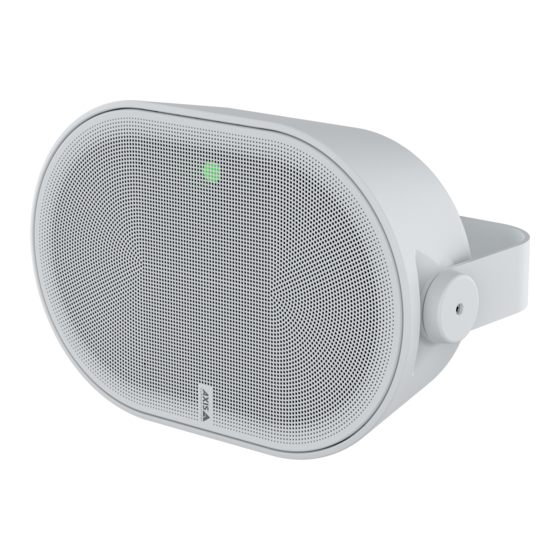
Axis Communications C1111-E Benutzerhandbuch
Vorschau ausblenden
Andere Handbücher für C1111-E:
- Installationsanleitung (28 Seiten) ,
- Installationsanleitung (26 Seiten) ,
- Benutzerhandbuch (50 Seiten)
Inhaltsverzeichnis
Quicklinks
Inhaltsverzeichnis

Verwandte Anleitungen für Axis Communications C1111-E


Inhaltszusammenfassung für Axis Communications C1111-E
- Seite 1 AXIS C1111-E Cabinet Speaker Benutzerhandbuch...
-
Seite 2: Inhaltsverzeichnis
AXIS C1111-E Cabinet Speaker Inhalt Lösungsübersicht ......... . . -
Seite 3: Lösungsübersicht
AXIS C1111-E Cabinet Speaker Lösungsübersicht Lösungsübersicht Dieses Handbuch beschreibt, wie Sie das Gerät für Ihr Audiosystem zugänglich machen und wie Sie das Gerät direkt von der Benutzeroberfläche aus konfigurieren (z. B. wenn Sie das Gerät ohne Audio- oder Videoverwaltungssoftware verwenden). -
Seite 4: Installation
AXIS C1111-E Cabinet Speaker Installation Installation Rufen Sie zur Wiedergabe dieses Videos die Webversion dieses Dokuments auf. help.axis.com/?&piaId=83278§ion=solution-overview... -
Seite 5: Erste Schritte
AXIS C1111-E Cabinet Speaker Erste Schritte Erste Schritte Das Gerät im Netzwerk ermitteln Mit AXIS IP Utility und AXIS Device Manager die Axis Geräte im Netzwerk ermitteln und ihnen unter Windows® IP-Adressen zuweisen. Beide Anwendungen sind kostenlos und können von axis.com/support heruntergeladen werden. -
Seite 6: Sichere Kennwörter
AXIS C1111-E Cabinet Speaker Erste Schritte 1. Geben Sie ein Kennwort ein. Befolgen Sie die Anweisungen zum Erstellen sicherer Kennwörter. Siehe Sichere Kennwörter auf Seite 6 . 2. Geben Sie das Kennwort erneut ein, um die korrekte Zeichenfolge zu bestätigen. -
Seite 7: Weitere Einstellungen
AXIS C1111-E Cabinet Speaker Weitere Einstellungen Weitere Einstellungen Remote-Lautsprechertests kalibrieren und ausführen Mit dem Lautsprechertest kann von einem entfernten Standort aus überprüft werden, ob ein Lautsprecher wie vorgesehen funktioniert. Der Lautsprecher führt den Test durch, indem er eine Reihe von Testsignalen abspielt, die vom eingebauten Mikrofon registriert werden. -
Seite 8: Sip Über Einen Server (Pbx) Einrichten
AXIS C1111-E Cabinet Speaker Weitere Einstellungen Hinweis NAT Traversal verwenden, wenn das Axis Gerät über einen NAT-Router oder eine Firewall mit dem Netzwerk verbunden ist. Weitere Informationen finden Sie unter NAT-Traversal auf Seite 14. 6. Wählen Sie unter Audio mindestens einen Audiocodec mit der für SIP-Anrufe gewünschten Audioqualität. Ändern Sie die Prioritätsreihenfolge per Drag &... -
Seite 9: Einrichten Von Regeln Für Ereignisse
AXIS C1111-E Cabinet Speaker Weitere Einstellungen 7. Die SIP-Einstellungen auf die gleiche Weise wie für Peer-to-Peer einrichten. Weitere Informationen hierzu finden Sie unter Direktes SIP (P2P) einrichten auf Seite 7 . Einrichten von Regeln für Ereignisse Sie können Regeln erstellen, damit das Gerät beim Auftreten bestimmter Ereignisse Aktionen ausführt. Eine Regel besteht aus Bedingungen und Aktionen. -
Seite 10: Wiedergabe Von Audio, Wenn Eine Kamera Eine Bewegung Erkennt
AXIS C1111-E Cabinet Speaker Weitere Einstellungen 3.7 Klicken Sie auf Save (Speichern). 4. Legen Sie die Bedingung für das Senden einer E-Mail fest, wenn der Lautsprechertest fehlschlägt: Wechseln Sie zu Geräteschnittstelle > System > Events (Ereignisse) > Rules (Regeln). Klicken Sie auf Add a rule (Regel hinzufügen). -
Seite 11: Aus Der Liste Action (Aktion) Die Option Send Notification Through Http
AXIS C1111-E Cabinet Speaker Weitere Einstellungen 2.10 Aus der Liste Condition (Bedingung) eine alternative videobasierte Bewegungserkennung unter Applications (Anwendungen) auswählen. Hinweis Wenn keine Optionen für die videobasierte Bewegungserkennung vorhanden sind, wechseln Sie zu Apps, klicken Sie auf AXIS Video Motion Detection (AXIS Videobasierte Bewegungserkennung) und aktivieren Sie die Bewegungserkennung. - Seite 12 AXIS C1111-E Cabinet Speaker Weitere Einstellungen den SIP-Anruf automatisch an und stellt eine Kommunikationsverbindung zwischen der Alarmzentrale und den Personen im Einzugsbereich des Audiogeräts her. SIP-Einstellungen aktivieren: 1. Rufen Sie die Geräteschnittstelle des Lautsprechers auf, indem Sie die entsprechende IP-Adresse in einem Webbrowser eingeben.
-
Seite 13: Weitere Informationen
AXIS C1111-E Cabinet Speaker Weitere Informationen Weitere Informationen Session Initiation Protocol (SIP) Das SIP (Session Initiation Protocol) wird zum Einrichten, Warten und Beenden von VoIP-Anrufen verwendet. Sie können Anrufe zwischen zwei oder mehreren Teilnehmern, sogenannten SIP-Benutzeragenten, tätigen. Um einen SIP-Anruf zu tätigen, können Sie z. -
Seite 14: Nat-Traversal
AXIS C1111-E Cabinet Speaker Weitere Informationen Beispiel: sip:myspeaker@company.com sip.company.com sip:office@company.com sip:myspeaker@company.com NAT-Traversal NAT-Traversal (Network Address Translation) verwenden, wenn sich das Axis Gerät in einem privaten Netzwerk befindet und auch von außerhalb verfügbar sein soll. Hinweis Der Router muss NAT-Traversal und UPnP® unterstützen. -
Seite 15: Die Weboberfläche
AXIS C1111-E Cabinet Speaker Die Weboberfläche Die Weboberfläche Um die Weboberfläche des Geräts aufzurufen, müssen Sie die IP-Adresse des Geräts in einen Webbrowser eingeben. Hinweis Die in diesem Abschnitt beschriebenen Funktionen und Einstellungen werden von Gerät zu Gerät unterschiedlich unterstützt. -
Seite 16: Audio
AXIS C1111-E Cabinet Speaker Die Weboberfläche Zeigt an, ob der Lautsprecher kalibriert wurde. Speaker test (Lautsprechertest): : Lautsprecher kalibrieren. Führt Sie zur Seite Speaker test (Lautsprechertest), auf der Sie die Kalibrierung und den Lautsprechertest durchführen können. Geräteinformationen Zeigt die Geräteinformationen an, einschließlich Firmwareversion und Seriennummer. -
Seite 17: Geräteinstellungen
AXIS C1111-E Cabinet Speaker Die Weboberfläche Geräteinstellungen Input (Eingang): Audioeingang ein- oder ausschalten. Zeigt die Eingangsart an. Gain (Verstärkung): Ändern Sie mithilfe des Schiebereglers die Verstärkung. Klicken Sie zum Stummschalten oder Aufheben der Stummschaltung auf das Mikrofonsymbol. Input type (Eingangsart) : Eingangsart wählen. -
Seite 18: Mithören Und Aufzeichnen
AXIS C1111-E Cabinet Speaker Die Weboberfläche Mithören und aufzeichnen Klicken Sie darauf, um zu hören. Startet eine ständige Aufzeichnung des Audiostreams. Klicken Sie erneut, um die Aufzeichnung anzuhalten. Wenn eine Aufzeichnung läuft, wird sie nach einem Neustart automatisch fortgesetzt. Hinweis Sie können nur zuhören und aufzeichnen, wenn der Eingang für das Gerät aktiviert ist. -
Seite 19: Licht
AXIS C1111-E Cabinet Speaker Die Weboberfläche Licht Übersicht Light status (Lichtstatus) Zeigt die verschiedenen Lichtaktivitäten an, die auf dem Gerät ausgeführt werden. In der Statusliste können bis zu zehn Lichtaktivitäten gleichzeitig ausgeführt werden. Wenn mindestens zwei Aktivitäten gleichzeitig ausgeführt werden, wird Aktivität mit der höchsten Priorität den Lichtstatus zeigen. -
Seite 20: Aufzeichnungen
AXIS C1111-E Cabinet Speaker Die Weboberfläche Aufzeichnungen Klicken Sie darauf, um die Aufzeichnungen zu filtern. Von: Zeigt Aufzeichnungen, die nach einem bestimmten Zeitpunkt gemacht wurden. Bis: Zeigt Aufzeichnungen, die bis zu einem bestimmten Zeitpunkt gemacht wurden. Source (Quelle) : Zeigt Aufzeichnungen auf Grundlage der Quelle. Die Quelle bezieht sich auf den Sensor. -
Seite 21: Apps
AXIS C1111-E Cabinet Speaker Die Weboberfläche Apps Add app (App hinzufügen): Installieren einer neuen App. Find more apps (Weitere Apps finden): Finden weiterer zu installierender Apps. Sie werden zu einer Übersichtsseite der Axis Apps weitergeleitet. Allow unsigned apps (Unsignierte Apps erlauben) : Aktivieren Sie diese Option, um die Installation unsignierter Apps zu ermöglichen. - Seite 22 AXIS C1111-E Cabinet Speaker Die Weboberfläche Synchronization (Synchronisierung): Wählen Sie eine Option zur Synchronisierung von Datum und Uhrzeit des Geräts aus. • Automatic date and time (manual NTS KE servers) (Datum und Uhrzeit automatisch (manuelle NTS-KE-Server)): Diese Option führt eine Synchronisierung mit den sicheren NTP-Schlüssel-Servern durch, die mit dem DHCP-Server verbunden sind.
- Seite 23 AXIS C1111-E Cabinet Speaker Die Weboberfläche Hinweis Wenn DHCP nicht verfügbar ist und das Gerät eine statische Fallback-Adresse verwendet, wird die statische Adresse mit einem begrenzten Bereich konfiguriert. IPv6 IPv6 automatisch zuweisen: Wählen Sie diese Option, um IPv6 einzuschalten und damit der Netzwerk-Router dem Gerät automatisch eine IP-Adresse zuweisen kann.
- Seite 24 AXIS C1111-E Cabinet Speaker Die Weboberfläche ® Bonjour : Aktivieren Sie diese Option, um die automatische Erkennung im Netzwerk bei Aktivierung zuzulassen. Bonjour-Name: Geben Sie den im Netzwerk anzuzeigenden Namen an. Der Standardname setzt sich aus dem Namen des Geräts und seiner MAC Adresse zusammen.
-
Seite 25: Sicherheit
AXIS C1111-E Cabinet Speaker Die Weboberfläche SNMP: Wählen Sie die zu verwendende SNMP-Version. • v1 und v2c: Lese-Community: Geben Sie den Namen der Community mit ausschließlich Lesezugriff auf alle unterstützten SNMP-Objekte an. Der Standardwert ist public (öffentlich). Write community (Schreib-Community): Geben Sie den Namen der Community mit Lese- oder Schreibzugriff auf alle unterstützten SNMP-Objekte (außer schreibgeschützte Objekte) an. - Seite 26 AXIS C1111-E Cabinet Speaker Die Weboberfläche • More (Mehr) : Anzeige weiterer Ausfüll- oder Auswahlfelder. • Secure keystore (Sicherer Schlüsselspeicher): Wählen Sie Secure element (Sicheres Element) oder Trusted Platform Module 2.0 zum sicheren Speichern des privaten Schlüssels aus. Weitere Informationen zum zu wählenden sicheren Schlüsselspeicher finden Sie unter help.axis.com/en-us/axis-os#cryptographic-support.
- Seite 27 AXIS C1111-E Cabinet Speaker Die Weboberfläche Die Einstellungen sind nur verfügbar, wenn Sie EAP-TLS als Authentifizierungsmethode verwenden: Mode (Modus) • Dynamic CAK / EAP-TLS: Die Standardoption. Nach einer gesicherten Verbindung prüft das Gerät, ob MACsec im Netzwerk vorhanden ist. • Static CAK / pre-shared key (PSK): Wählen Sie diese Option aus, um den Schlüsselnamen und -wert für die Verbindung mit dem Netzwerk festzulegen.
- Seite 28 AXIS C1111-E Cabinet Speaker Die Weboberfläche Add account (Konto hinzufügen): Klicken Sie, um ein neues Konto hinzuzufügen. Es können bis zu 100 Konten hinzugefügt werden. Account (Konto): Geben Sie einen eindeutigen Kontonamen ein. New password (Neues Kennwort): Geben Sie ein Kennwort für den Kontonamen ein. Kennwörter müssen aus 1 bis 64 Zeichen bestehen.
- Seite 29 AXIS C1111-E Cabinet Speaker Die Weboberfläche OpenID Configuration (OpenID-Konfiguration) Wichtig Geben Sie die richtigen Werte ein, um sicherzustellen, dass Sie sich erneut am Gerät anmelden können. Client ID (Client-ID): Geben Sie den OpenID-Benutzernamen ein. Outgoing Proxy (Ausgehender Proxy): Geben Sie die Proxyadresse für die OpenID-Verbindung ein, um einen Proxyserver zu verwenden.
- Seite 30 AXIS C1111-E Cabinet Speaker Die Weboberfläche Bedingung hinzufügen: Klicken Sie darauf, um eine zusätzliche Bedingung hinzuzufügen. Aktion: Wählen Sie eine Aktion aus der Liste aus und geben Sie die erforderlichen Informationen ein. Informationen zu bestimmten Aktionen finden Sie unter Erste Schritte mit Regeln für Ereignisse.
- Seite 31 AXIS C1111-E Cabinet Speaker Die Weboberfläche Use passive FTP (Passives FTP verwenden): Normalerweise fordert das Produkt den FTP-Zielserver zum Öffnen der Datenverbindung auf. Normalerweise initiiert das Gerät die FTP-Steuerung und die Datenverbindungen zum Zielserver. Dies ist in der Regel erforderlich, wenn zwischen dem Gerät und dem FTP-Zielserver eine Firewall eingerichtet ist.
- Seite 32 AXIS C1111-E Cabinet Speaker Die Weboberfläche SIP: Wählen Sie diese Option, um einen SIP-Anruf zu starten. VMS: Wählen Sie diese Option, um einen VMS-Anruf zu starten. From SIP account (Von SIP-Konto): Wählen Sie die entsprechende Option aus der Liste aus.
- Seite 33 AXIS C1111-E Cabinet Speaker Die Weboberfläche MQTT MQTT (Message Queuing Telemetry Transport) ist ein Standardprotokoll für das Internet der Dinge (IoT). Es wurde für eine vereinfachte IoT-Integration entwickelt und wird in einer Vielzahl von Branchen zum Anschließen von Remote-Geräten mit kleinem Code-Footprint und minimaler Netzwerkbandbreite verwendet.
- Seite 34 AXIS C1111-E Cabinet Speaker Die Weboberfläche Device topic prefix (Themenpräfix des Geräts): Wird in den Standardwerten für das Thema in der Verbindungsnachricht und der LWT-Nachricht auf der Registrierkarte MQTT Client und in den Veröffentlichungsbedingungen auf der Registrierkarte MQTT-Veröffentlichung verwendet. Reconnect automatically (Automatisch wiederverbinden): Gibt an, ob der Client nach einer Trennung der Verbindung die Verbindung automatisch wiederherstellen soll.
- Seite 35 AXIS C1111-E Cabinet Speaker Die Weboberfläche QoS: Wählen Sie die gewünschte Stufe für die MQTT-Veröffentlichung. MQTT-Abonnements Abonnement hinzufügen: Klicken Sie darauf, um ein neues MQTT-Abonnement hinzuzufügen. Abonnementfilter: Geben Sie das MQTT-Thema ein, das Sie abonnieren möchten. Themenpräfix des Geräts verwenden: Fügen Sie den Abonnementfilter als Präfix zum MQTT-Thema hinzu.
- Seite 36 AXIS C1111-E Cabinet Speaker Die Weboberfläche • ICE: Das Protokoll ICE (Interactive Connectivity Establishment) erhöht die Chancen, den effizientesten Kommunikationspfad zwischen gleichrangigen Geräten zu finden. Mit dem Aktivieren von STUN und TURN werden die Chancen des ICE-Protokolls nochmals verbessert. • STUN: STUN (Session Traversal Utilities for NAT) ist ein Client-Server-Netzwerkprotokoll, an dem das Gerät erkennt, ob sie sich hinter einer NAT oder Firewall befinden.
- Seite 37 AXIS C1111-E Cabinet Speaker Die Weboberfläche • Answer automatically (Automatisch annehmen): Einen eingehenden Anruf automatisch annehmen. • Prioritize IPv6 over IPv4 (IPv6 über IPv4 bevorzugen) : Wählen Sie diese Option aus, um IPv6-Adressen gegenüber IPv4-Adressen zu bevorzugen. Dies ist nützlich, wenn Verbindungen zu Peer-to-Peer-Konten oder Domänennamen hergestellt werden, die sowohl in IPv4- als auch in IPv6-Adressen auflösen.
- Seite 38 AXIS C1111-E Cabinet Speaker Die Weboberfläche Protocols (Protokolle): Wählen Sie die Protokolle für die einzelnen Konten aus. Alle Peer-to-Peer-Konten teilen die gleichen Protokolleinstellungen. Use RTP (RFC2833) (RTP (RFC2833) verwenden): Wählen Sie diese Option, um die Mehrfrequenzwahl, weitere Tonsignale und Telefonie-Ereignisse in RTP-Paketen zuzulassen.
- Seite 39 AXIS C1111-E Cabinet Speaker Die Weboberfläche Ignore (Ignorieren): Aktivieren Sie diese Option, um den Netzwerk-Speicher zu ignorieren. Add network storage (Netzwerk-Speicher hinzufügen): Klicken Sie auf diese Option zum Hinzufügen einer Netzwerk-Freigabe, auf der Sie Aufzeichnungen speichern können. • Adresse: Geben Sie die IP-Adresse des Host-Servers, in der Regel ein NAS (Network Attached Storage), ein. Wir empfehlen Ihnen, den Host für eine statische IP-Adresse zu konfigurieren (nicht DHCP, da sich eine dynamische...
- Seite 40 AXIS C1111-E Cabinet Speaker Die Weboberfläche Aufbewahrungszeit: Wählen Sie, wie lange die Aufzeichnungen gespeichert werden, um die Datenmenge alter Aufzeichnungen zu begrenzen oder die Bestimmungen zur Datenspeicherung einzuhalten. Wenn die SD-Karte voll ist, werden alte Aufzeichnungen gelöscht, bevor der ausgewählte Zeitraum verstrichen ist.
-
Seite 41: Die Weboberfläche
AXIS C1111-E Cabinet Speaker Die Weboberfläche • Media account (Medienkonto): Erlaubt nur Zugriff auf den Videostream. Das Kontextmenü enthält: Update account (Konto aktualisieren): Bearbeiten Sie die Eigenschaften des Kontos. Delete account (Konto löschen): Das Konto löschen. Das Root-Konto kann nicht gelöscht werden. - Seite 42 AXIS C1111-E Cabinet Speaker Die Weboberfläche profile_x: Klicken Sie auf den Profilnamen, um das vorkonfigurierte Profil zu öffnen und zu bearbeiten. Melder Audioerkennung Diese Einstellungen sind für jeden Audioeingang verfügbar. Lautstärke: Die Lautstärke kann auf einen Wert von 0 bis 100 festgelegt werden, wobei 0 die empfindlichste und 100 die unempfindlichste Einstellung ist.
- Seite 43 AXIS C1111-E Cabinet Speaker Die Weboberfläche Berichte • View the device server report (Geräteserver-Bericht anzeigen): Zeigt Informationen zum Produktstatus in einem Popup-Fenster bereit. Das Zugangsprotokoll wird automatisch dem Server-Bericht angefügt. • Download the device server report (Bericht zum Geräteserver herunterladen): Dabei wird eine .zip-Datei mit dem vollständigen Server-Bericht als Textdatei im Format UTF-8 sowie einem Momentaufnahme der aktuellen Live-Ansicht...
-
Seite 44: Wartung
AXIS C1111-E Cabinet Speaker Die Weboberfläche Direktkonfiguration Direktkonfiguration ist für fortgeschrittene Benutzer mit Erfahrung bei der Konfiguration von Axis Geräten vorgesehen. Die meisten Parameter können auf dieser Seite eingestellt und bearbeitet werden. Wartung Neustart: Starten Sie das Gerät neu. Dies hat keine Auswirkungen auf aktuelle Einstellungen. Aktive Anwendungen werden automatisch neu gestartet. -
Seite 45: Fehlerbehebung
• Vorkonfigurierte und angepasste Einstellungen werden beim Aktualisieren der Firmware gespeichert (sofern die Funktionen als Teil der neuen Firmware verfügbar sind). Es besteht diesbezüglich jedoch keine Garantie seitens Axis Communications AB. • Stellen Sie sicher, dass das Gerät während der Aktualisierung an die Stromversorgung angeschlossen ist. -
Seite 46: Technische Probleme, Hinweise Und Lösungen
AXIS C1111-E Cabinet Speaker Fehlerbehebung Nach der Aktualisierung wird das Produkt automatisch neu gestartet. Technische Probleme, Hinweise und Lösungen Falls Sie hier nicht das Gesuchte finden, bitte den Bereich "Fehlerbehebung" unter axis.com/support aufrufen. Probleme beim Aktualisieren der Firmware Aktualisierung der Firmware Nach fehlgeschlagener Aktualisierung der Firmware lädt das Gerät erneut die Vorversion. -
Seite 47: Leistungsaspekte
AXIS C1111-E Cabinet Speaker Fehlerbehebung Probleme mit Sounddateien Medienclip kann nicht Folgende Audioclipformate werden unterstützt: hochgeladen werden • au-Dateiformat, in μ-law codiert und mit 8 oder 16 kHz abtastiert. • wav-Dateiformat, in PCM-Audio codiert. Codierung als 8- oder 16-Bit-Mono oder Stereo und eine Abtastrate von 8 bis 48 kHz werden unterstützt. -
Seite 48: Technische Daten
AXIS C1111-E Cabinet Speaker Technische Daten Technische Daten Produktübersicht Abdeckgitter Audioanschluss auf Seite 49 Deaktivierungsschalter Mikrofon auf Seite 49 Netzwerk-Anschluss auf Seite 49 Status-LED, siehe LEDs auf Seite 48 Steuertaste auf Seite 49 E/A-Anschluss auf Seite 50 Einschub für SD-Speicherkarte auf Seite 49... -
Seite 49: Einschub Für Sd-Speicherkarte
AXIS C1111-E Cabinet Speaker Technische Daten Einschub für SD-Speicherkarte HINWEIS HINWEIS HINWEIS • Gefahr von Schäden an der SD-Karte. Benutzen Sie beim Einsetzen oder Entfernen der SD-Karte keine scharfen Werkzeuge oder Gegenstände aus Metall und wenden Sie keine übermäßige Kraft an. Setzen Sie die Karte mit den Fingern ein und entnehmen Sie diese auf die gleiche Weise. - Seite 50 AXIS C1111-E Cabinet Speaker Technische Daten 1 Spitze 2 Ring 3 Hülse Elektretspeisung, sofern ausgewählt Erdung Unsymmetrisches Mikrofon (mit oder ohne Elektretspeisung) oder Leitung Erdung Symmetrisches Mikrofon (mit oder ohne Symmetrisches Mikrofon (mit oder ohne Phantomspeisung) oder Leitung, „Hot“-Signal Phantomspeisung) oder Leitung, „Cold“-Signal Digitales Signal Klingelstrom, sofern ausgewählt...
- Seite 51 AXIS C1111-E Cabinet Speaker Technische Daten 3–4 Konfigurierbar Digitaler Eingang oder überwachter Eingang – zum Aktivieren an 0 bis max. 30 V Gleichstrom (Ein- oder Kontakt 1 anschließen, zum Deaktivieren nicht anschließen. Um Ausgang) überwachten Eingang zu nutzen, Abschlusswiderstände anschließen.
-
Seite 52: Api-Befehle
AXIS C1111-E Cabinet Speaker API-Befehle API-Befehle VAPIX® ist die eigene offene API (Application Programming Interface) von Axis. Über VAPIX®können fast alle Funktionen, die in Axis Geräten zur Verfügung stehen, gesteuert werden. Um auf die gesamte VAPIX®-Dokumentation zugreifen zu können, treten Sie der Axis Developer Community unter axis.com/developer-Community bei... - Seite 53 AXIS C1111-E Cabinet Speaker API-Befehle Anforderung http://<deviceIP>/axis-cgi/param.cgi?action=update&Network.FTP.Enabled=yes Beispiel: FTP deaktivieren Anforderung http://<deviceIP>/axis-cgi/param.cgi?action=update&Network.FTP.Enabled=no Beispiel: SSH aktivieren Anforderung http://<deviceIP>/axis-cgi/param.cgi?action=update&Network.SSH.Enabled=yes Beispiel: SSH deaktivieren Anforderung http://<deviceIP>/axis-cgi/param.cgi?action=update&Network.SSH.Enabled=no...
- Seite 54 Benutzerhandbuch Vers. M1.8 AXIS C1111-E Cabinet Speaker Datum: Januar 2024 © Axis Communications AB, 2024 Teil-Nr. T10201639...