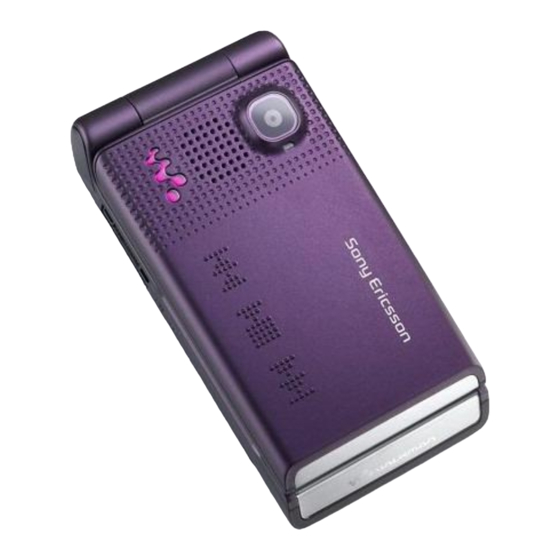
Sony Ericsson W380i Bedienungsanleitung
Inhaltsverzeichnis
Quicklinks
Wir danken Ihnen für den Kauf dieses Sony Ericsson W380i.
Genießen Sie Ihre Lieblingsmusik, wo immer Sie sind.
Weitere Inhalte für das Telefon finden Sie unter
www.sonyericsson.com/fun.
Registrieren Sie sich jetzt, um unter
www.sonyericsson.com/myphone Zugriff auf verschiedene
Tools, kostenlosen Onlinespeicher, spezielle Angebote,
Informationen zu Neuheiten und Preisausschreiben zu erhalten.
Produktsupport bietet die Website www.sonyericsson.com/support.
This is the Internet version of the User's guide. © Print only for private use.
Inhaltsverzeichnis

Verwandte Anleitungen für Sony Ericsson W380i


Inhaltszusammenfassung für Sony Ericsson W380i
- Seite 1 Wir danken Ihnen für den Kauf dieses Sony Ericsson W380i. Genießen Sie Ihre Lieblingsmusik, wo immer Sie sind. Weitere Inhalte für das Telefon finden Sie unter www.sonyericsson.com/fun. Registrieren Sie sich jetzt, um unter www.sonyericsson.com/myphone Zugriff auf verschiedene Tools, kostenlosen Onlinespeicher, spezielle Angebote, Informationen zu Neuheiten und Preisausschreiben zu erhalten.
-
Seite 2: Zubehör - Mehr Möglichkeiten
Zubehör – Mehr Möglichkeiten Portable Lautsprecher MPS-70 Kleine und leistungsfähige Lautsprecher, die in jeder Tasche Platz finden Stereoheadset HPM-83 Headset mit cooler Trageschlaufe und Top-Audioqualität Bluetooth™-Stereoheadset HBH-DS200 Genießen Sie Musik, ohne Anrufe zu verpassen Diese Zubehörkomponenten können separat erworben werden. Sie sind möglicherweise nicht in allen Ländern erhältlich. -
Seite 3: Inhaltsverzeichnis
Inhalt Erste Schritte ...... 6 Umleiten von Anrufen ....26 Gleichzeitiges Führen mehrerer Zusammenbau ........ 6 Gespräche ........26 Einschalten des Telefons ....7 Telefonkonferenzen ...... 28 Tätigen und Annehmen Eigene Nummern ......28 von Anrufen ........8 Rufannahme ......... 28 Hilfetexte im Telefon ....... - Seite 4 Das Internet ........53 FCC Statement ......86 RSS-Reader ........55 Declaration of Conformity Funktechnologie Bluetooth™ ..55 for W380i ........86 Verwenden des USB-Kabels ..58 Index ......... 87 Synchronisieren ......59 Update Service ......61 Weitere Funktionen ..62 Gestensteuerung ......
- Seite 5 Ungenauigkeiten sowie aufgrund von oder weiterleiten, liegt ausschließlich bei Ihnen und Verbesserungen der Programme und/oder Geräte nicht bei Sony Ericsson. Stellen Sie deshalb vor können von Sony Ericsson Mobile Communications Verwendung dieser Inhalte sicher, dass für die AB oder einer regionalen Tochtergesellschaft angestrebte Verwendung eine ausreichende jederzeit und ohne Ankündigung vorgenommen...
- Seite 6 TrackID is powered by Gracenote Mobile Exportrichtlinien: Die Software unterliegt MusicID™. Gracenote und Gracenote Mobile (einschließlich der technischen Daten) US- MusicID sind Marken oder eingetragene Marken amerikanischen Exportkontrollgesetzen wie dem von Gracenote, Inc. U.S. Export Administration Act und den zugehörigen Richtlinien.
- Seite 7 Symbole Drücken Sie die Navigationstaste. Folgende Symbole werden in dieser Drücken Sie die Navigationstaste Bedienungsanleitung verwendet: oben. Hinweis. Drücken Sie die Navigationstaste unten. Tipp. Drücken Sie die Warnung. Navigationstaste links. Ein Dienst oder eine Funktion ist Drücken Sie die netz- bzw. zugangsspezifisch. Navigationstaste rechts.
-
Seite 8: Erste Schritte
Erste Schritte Zusammenbau So setzen Sie den Akku ein: Um das Telefon benutzen zu können, müssen Sie eine SIM-Karte und den Akku einlegen. So legen Sie die SIM-Karte ein: Legen Sie den Akku mit nach oben zeigendem Etikett und aufeinander ausgerichteten Anschlüssen ein. -
Seite 9: Einschalten Des Telefons
Einschalten des Telefons das Telefon ausschalten und das Ladegerät abziehen, bevor Sie die So schalten Sie das Telefon ein: SIM-Karte einlegen oder entnehmen. Sie können Kontakte auf der SIM-Karte speichern, bevor Sie die Karte aus dem Telefon nehmen. Weitere Informationen finden Sie im Abschnitt So kopieren Sie Namen und Nummern auf die SIM-Karte: auf Seite 23. -
Seite 10: Tätigen Und Annehmen Von Anrufen
Flight Mode So tätigen Sie einen Anruf: Die Sende-/Empfangskomponenten Geben Sie im Standby-Modus eine für Mobilfunknetz und Radio bleiben Rufnummer (gegebenenfalls mit Flight Mode ausgeschaltet, um Landes- und Ortsnetzkennzahl) ein. Störungen empfindlicher Geräte Wählen Sie Anrufen. zu vermeiden. So nehmen Sie einen Anruf an: Sie können die Bluetooth™-Funktion •... -
Seite 11: Laden Des Akkus
So zeigen Sie Informationen Laden des Akkus zu Funktionen an: Der Telefonakku ist bei Auslieferung • Blättern Sie zu einer Funktion und nur teilweise geladen. wählen Sie Info (sofern verfügbar). So laden Sie den Akku: In einigen Fällen ist die Option Info unter Mehr... -
Seite 12: Telefon Im Überblick
Telefon im Überblick Bildschirm Walkman®-Player-Bedienung Auswahltaste Anschluss für Ladegerät, Headset und USB-Kabel Rücktaste Speicherkartenfach unter der Abdeckung Internettaste Auswahltaste Löschtaste Navigationstaste Aktivitäten-Taste Ein/Aus-Taste Stummschalttaste Erste Schritte This is the Internet version of the User's guide. © Print only for private use. - Seite 13 Gestensteuerungsleuchte Kamera Musiktastensperre Lautstärke, Kamera-Digitalzoom Externer Bildschirm Vorspulen (Musiktaste) Start/Pause/Stopp (Musiktaste) Zurück (Musiktaste) Erste Schritte This is the Internet version of the User's guide. © Print only for private use.
-
Seite 14: Menüs
Menüs PlayNow™* Internet* Unterhaltung Onlinedienste* Spiele TrackID™ Videoplayer MusicDJ™ Sound aufnehm. Demo Kamera Nachrichten WALKMAN Verfassen Gesendet. Nachr Posteingang Gespeich. Nachr E-Mail Meine Freunde* RSS-Reader Mailbox anrufen Entwürfe Vorlagen Postausgang Einstellungen Radio Datei-Manager** Kontakte Anrufe** Organizer Alarme Anwendungen Alle Angenommen Gewählt Unbeantwortet Kalender... - Seite 15 Einstellungen** Allgemein Sounds + Signale Bildschirm Anrufe Verbindungen Profile Ruftonlautstärke Hintergrund Kurzwahl Bluetooth Zeit und Datum Rufton Designs Anrufe umleiten USB-Verbindung Sprache Stummschaltung Startbildschirm Leitung 2 aufrufen* Synchron. Update Service Steigende Lautstär Bildschirmschoner Anrufe verwalten Geräteverwaltung Gestensteuerung Vibrationsalarm Helligkeit Zeit und Kosten* Mobilfunknetze Neuigkeiten Nachrichtensignal...
-
Seite 16: Navigation
Navigation Die Hauptmenüs werden als Symbole angezeigt. Einige Untermenüs enthalten Registerkarten. So navigieren Sie in den Telefonmenüs: Wählen Sie im Standby-Modus Menü. Navigieren Sie mit der Navigationstaste in den Menüs. So navigieren Sie zwischen Registerkarten: • Navigieren Sie zu einer Registerkarte, indem Sie die Navigationstaste links oder rechts drücken. - Seite 17 Telefon ein-/ausschalten. Menü „Aktivitäten“ öffnen. Drücken und halten, um die Mailbox anzurufen (sofern konfiguriert). – Eine Zifferntaste drücken und halten, um einen Kontakt anzuzeigen, der mit einem bestimmten Buchstaben beginnt. – Für Kurzwahl Zifferntaste drücken und Anrufen wählen. Rufton ausschalten, wenn ein Anruf ankommt. Drücken und halten, um das Telefon stumm zu schalten.
-
Seite 18: Schnellzugriff
Schnellzugriff So öffnen Sie das Menü „Aktivitäten“: • Drücken Sie Mit Tastenverknüpfungen können Sie Menüs direkt aufrufen. Die Registerkarten des Menüs „Aktivitäten“ Menünummerierung startet beim Symbol • Neuigkeiten – Unbeantwortete Anrufe oben links und verläuft dann nach rechts, und neue Nachrichten anzeigen. in die nächste Menüzeile usw. - Seite 19 Telefons erhöht werden kann. Die So entnehmen Sie eine Speicherkarte: portable Speicherkarte kann auch mit anderen Geräten genutzt werden. So legen Sie eine Speicherkarte ein: Drücken Sie auf die Kante, um die Speicherkarte freizugeben und zu entnehmen. Schließen Sie die Akkufachabdeckung. Nehmen Sie die Akkufachabdeckung ab.
- Seite 20 Dateiverwaltung So zeigen Sie Informationen zu Dateien an: Dateien können zwischen Telefon, Wählen Sie im Standby-Modus Menü Computer und Speicherkarte > Datei-Manager. verschoben und kopiert werden. Dateien werden zunächst im Blättern Sie zu einem Ordner und Telefonspeicher und dann auf wählen Sie Öffnen.
-
Seite 21: Telefonsprache
So löschen Sie eine Datei mit der So geben Sie Ziffern ein: Anwendung Datei-Manager: • Drücken und halten Sie beim Eingeben Wählen Sie im Standby-Modus Menü – von Text > Datei-Manager. So geben Sie Punkte und Kommas ein: Navigieren Sie zu einer Datei und •... -
Seite 22: Anrufen
So geben Sie Text per Anrufen Direkteingabe ein: Wählen Sie im Standby-Modus z. B. Tätigen und Annehmen von Menü > Nachrichten > Verfassen Anrufen > SMS-Nachricht. Sie müssen das Telefon einschalten Wird angezeigt, drücken und halten und sich in Reichweite eines Netzes , um die Direkteingabe befinden. -
Seite 23: Notrufe
• Popupmenü als Standard: Wählen Sie Halten Sie das Telefon nicht an Ihr Anrufe, blättern Sie zur Registerkarte Ohr, während Sie warten. Sobald die Unbeantwortet und wählen Sie eine Verbindung hergestellt wird, gibt das Rufnummer aus. Telefon ein lautes Tonsignal aus. So nehmen Sie einen Anruf an: Notrufe •... -
Seite 24: Kontakte
Kontakte So fügen Sie einen Telefonkontakt hinzu: Sie können Namen, Rufnummern Wählen Sie im Standby-Modus Menü und persönliche Informationen in > Kontakte. Kontakte speichern. Die Daten können Blättern Sie zu Neuer Kontakt im Telefonspeicher oder auf der wählen Sie Hinzu. SIM-Karte abgelegt werden. - Seite 25 So kopieren Sie Namen und So veranlassen Sie das automatische Nummern auf die SIM-Karte: Speichern von Namen und Rufnummern auf der SIM-Karte: Wählen Sie im Standby-Modus Menü Wählen Sie im Standby-Modus Menü > Kontakte. > Kontakte. Wählen Sie Mehr > Optionen Wählen Sie Mehr...
-
Seite 26: Gruppen
So rufen Sie einen SIM-Kontakt an: Speicherstatus Wählen Sie im Standby-Modus Menü Wie viele Kontakte im Telefon > Kontakte. oder auf der SIM-Karte gespeichert werden können, ist von der Größe Blättern Sie zu einem Kontakt und des verfügbaren Speichers abhängig. wählen Sie Anrufen. -
Seite 27: Anrufliste
können Sie außerdem beim Erstellen So fügen Sie eine Nummer aus der Anrufliste in die Kontakte ein: einer Liste der zulässigen Anrufer verwenden. Weitere Informationen Wählen Sie im Standby-Modus Anrufe finden Sie im Abschnitt Rufannahme und blättern Sie zu einer Registerkarte. auf Seite 28. -
Seite 28: Mailbox
So verwenden Sie die Kurzwahlfunktion: Anrufe beschränk. Wenn Sie verwenden, • Geben Sie im Standby-Modus die sind einige der Rufumleitungsoptionen nicht Positionsnummer ein und wählen verfügbar. Weitere Informationen finden Sie Anrufen. Sie im Abschnitt Anrufbeschränkungen auf Seite 29. Mailbox Optionen für die Rufumleitung Umfasst Ihr Netzzugang Folgende Standardoptionen sind einen Anrufbeantwortungsdienst,... - Seite 29 und einen zweiten Anruf tätigen bzw. So beenden Sie den aktiven Anruf und nehmen den zweiten Anruf an: annehmen. Zwischen den beiden Anrufen kann umgeschaltet werden. • Wählen Sie während eines Anrufs Einen dritten Anruf können Sie erst Aktiv. Anruf ersetz.
-
Seite 30: Telefonkonferenzen
Empfangen eines dritten Sprachanrufs So entlassen Sie einen Teilnehmer: Sie können einen dritten Anruf erst Wählen Sie Mehr > Teilnehm. entlass. annehmen, nachdem Sie einen der Wählen Sie den aus der Telefonkonferenz beiden ersten Anrufe beendet oder zu entlassenden Teilnehmer. in einer Telefonkonferenz verbunden So starten Sie ein Privatgespräch: haben. -
Seite 31: Anrufbeschränkungen
So fügen Sie Rufnummern in die • Abg., Roaming intl – Alle abgehenden Liste der zulässigen Anrufer ein: Auslandsanrufe außer denen in Ihr Wählen Sie im Standby-Modus Menü Heimatland. > Einstellungen > Registerkarte Anrufe • Alle ankommend. – Alle > Anrufe verwalten >... -
Seite 32: Anrufdauer Und -Gebühren
So überprüfen Sie die Anrufdauer: Ist die feste Rufnummernwahl aktiviert, • Wählen Sie im Standby-Modus Menü können Sie die auf der SIM-Karte > Einstellungen > Registerkarte Anrufe gespeicherten Rufnummern weder > Zeit und Kosten > Anruftimer. anzeigen noch bearbeiten. So verwenden Sie die feste Visitenkarten Rufnummernwahl: Wählen Sie im Standby-Modus... -
Seite 33: Nachrichtenübermittlung
Nachrichtenübermittlung Senden von Nachrichten Informationen zum Eingeben von Buchstaben finden Sie unter Eingeben von Text auf Seite 19. In SMS können einfache Bilder, Soundeffekte, Animationen und So schreiben und senden Sie eine SMS: Melodien eingefügt werden. Wählen Sie im Standby-Modus Menü... -
Seite 34: Mms
SMS-Empfangen So speichern Sie eine SMS auf der SIM-Karte: Sie werden informiert, sobald Sie Wählen Sie im Standby-Modus Menü eine Nachricht empfangen haben. > Nachrichten und wählen Sie einen Empfangene Nachrichten werden Ordner. im Posteingang abgelegt. Blättern Sie zur Nachricht und wählen Sie So zeigen Sie eine SMS ausgehend Mehr >... - Seite 35 Sie die erforderlichen Einstellungen Geben Sie den Text ein und drücken automatisch vom Netzbetreiber , um Objekte in die Nachricht empfangen oder aus der Website einzufügen. www.sonyericsson.com/support Wählen Sie Fortsetz. > Kontaktsuche. herunterladen. Wählen Sie einen Empfänger und dann Senden. So wählen Sie ein Internet-Profil: Wählen Sie im Standby-Modus Menü...
- Seite 36 So zeigen Sie eine MMS ausgehend So legen Sie Standardwerte für von Standby-Modus an: SMS-Optionen fest: • „Aktivitäten“ als Standard: Wählen Sie Wählen Sie im Standby-Modus Menü Anzeigen. > Nachrichten > Einstellungen > SMS- • Popupmenü als Standard: Befolgen Sie Nachricht.
-
Seite 37: Vorlagen
Vorlagen So fügen Sie eine MMS-Vorlage hinzu: Wählen Sie im Standby-Modus Menü Wenn Sie häufig dieselben > Nachrichten > Vorlagen > Neue Formulierungen und Bilder in Vorlage > MMS-Nachricht. Nachrichten verwenden, können Sie Geben Sie den Text ein und drücken eine Nachricht als Vorlage speichern. -
Seite 38: E-Mail
Vorbereitungen für E-Mails ein Internet-Dienstanbieter). Im Telefon müssen E-Mail-Einstellungen konfiguriert werden. Sie können diese Sie finden die erforderlichen Einstellungen von der Sony Ericsson- Einstellungen in den Einstellungen des Supportsite an das Telefon senden E-Mail-Programms im Computer oder lassen oder sie manuell erfassen. - Seite 39 So speichern Sie eine E-Mail: Weitere Informationen erhalten Sie Wählen Sie im Standby-Modus Menü vom E-Mail-Anbieter oder unter > Nachrichten > E-Mail > Posteingang. www.sonyericsson.com/support. Blättern Sie zur Nachricht und wählen Sie So schreiben und senden Sie E-Mails: Mehr > Nachricht speich.
-
Seite 40: Meine Freunde
So löschen Sie eine E-Mail (POP3): Meine Freunde Wählen Sie im Standby-Modus Menü Sie können eine Verbindung zum > Nachrichten > E-Mail > Posteingang. „Meine Freunde“-Server herstellen Blättern Sie zur Nachricht und wählen und sich anmelden, um online mit Mehr >... - Seite 41 So melden Sie sich beim So veröffentlichen Sie Ihren Status: „Meine Freunde“-Server an: Wählen Sie im Standby-Modus Menü • Wählen Sie im Standby-Modus > Nachrichten > Meine Freunde > Mehr Menü > Nachrichten > Meine Freunde > Einstell. > Meinen Status zeig.
-
Seite 42: Gebietsmitteilungen Und Zell-Informationen
Wählen Sie die einzuladenden Benutzer So zeigen Sie eine gespeicherte Konversation an: in der Kontaktliste und dann Fortsetz. Wählen Sie im Standby-Modus Geben Sie einen kurzen Einladungstext Menü > Nachrichten > Meine Freunde ein und wählen Sie Fortsetz. > Senden. >... -
Seite 43: Bilder
Bilder So aktivieren Sie die Kamera: • Wählen Sie im Standby-Modus Menü > Kamera. Kamera So nehmen Sie ein Foto auf: Sie können Fotos aufnehmen, Aktivieren Sie die Kamera. speichern, anzeigen und versenden. Wählen Sie Foto, um ein Foto aufzunehmen. Löschen Verkleinern Drücken Sie... -
Seite 44: Übertragen Von Bildern
So zeigen Sie Informationen zu den Einstellungen an: indem Sie Adobe™ Photoshop™ Album Starter Edition oder • Blättern Sie zu einer Einstellung und Sony Ericsson Media Manager wählen Sie Info. installieren. Diese Anwendungen Kamera-Direktzugriffstasten befinden sich auf der mit dem Telefon gelieferten CD, können... -
Seite 45: Bilder
Bildblog Bilder Ein Bildblog ist eine persönliche Sie können Bilder in Datei-Manager Webseite. Wenn Ihr Abonnement anzeigen, hinzufügen, bearbeiten oder diesen Dienst unterstützt, können löschen. Unterstützt werden z. B. die Sie Bilder an einen Blog senden. Dateitypen GIF, JPEG, BMP und PNG. Webdienste machen ggf. -
Seite 46: Unterhaltung
So zeigen Sie Bilder als Diashow an: Unterhaltung Wählen Sie im Standby-Modus Menü > Datei-Manager > Bilder. Stereoheadset Blättern Sie zu einem Bild und wählen Anzeigen > Mehr > Diashow. Senden und Empfangen Sie können Bilder in MMS, E-Mails oder via Bluetooth senden und empfangen. - Seite 47 Walkman®-Bedienung So setzen Sie die Musikwiedergabe fort: Der Walkman®-Player wird bei • Drücken Sie geöffnetem Telefon mit den folgenden So spulen Sie schnell vor oder zurück: Tasten bedient. • Drücken und halten Sie oder So stoppen Sie die Musikwiedergabe: , während Sie Musik hören. •...
- Seite 48 Wenn Sie eine Abspielliste bzw. eine So entfernen Sie Titel aus einer Abspielliste: Datei aus einer Abspielliste löschen, Wählen Sie im Standby-Modus Menü wird nicht die Datei aus dem Speicher > WALKMAN > Mehr > Meine Musik. gelöscht, sondern nur der in der Abspielliste enthaltene Verweis Blättern Sie zu einer Abspielliste und auf die betreffende Datei.
-
Seite 49: Übertragen Der Musik Von Einem Computer
Computer Wählen Sie eine Sprache und klicken Sie auf OK. Mit der Anwendung Sony Ericsson Klicken Sie auf Sony Ericsson Media Media Manager, die sich auf der mit Manager installieren und befolgen Sie dem Telefon gelieferten CD befindet, die angezeigten Anweisungen. -
Seite 50: Trackid
Weitere Informationen finden Sie So ändern Sie die Lautstärke: im Abschnitt Verwenden des USB- • Drücken Sie oder , während Kabels auf Seite 58. Ausführliche das Radio spielt. Informationen zum Übertragen von So aktivieren Sie den Sendersuchlauf: Musik enthält die Media Manager- •... -
Seite 51: Playnow
So wählen Sie gespeicherte Sender: So hören Sie PlayNow™-Musiktitel an: Wählen Sie im Standby-Modus Menü Wählen Sie im Standby-Modus Menü > PlayNow™. > Radio > Mehr > Sender. Wählen Sie Musik in einer Liste. Wählen Sie einen Sender. Download mit PlayNow™ So speichern Sie Sender an den Sobald Sie eine Musikdatei zum Positionen 1–10:... -
Seite 52: Musicdj
Drücken Sie oder MusicDJ™ um die Lautstärke zu ändern. Sie können Melodien komponieren und Wählen Sie Speichern. bearbeiten und das Ergebnis als Rufton verwenden. Eine Melodie besteht aus So schalten Sie den Rufton aus: vier Spuren: Schlagzeug, Bass, Akkorde • Drücken und halten Sie im Standby- und Töne. -
Seite 53: Soundrekorder
Videoplayer Überprüfen Sie, ob das empfangende Gerät die gewählte Übertragungsmethode So spielen Sie Videos ab: unterstützt. Wählen Sie im Standby-Modus Menü So empfangen Sie eine Melodie: > Unterhaltung > Videoplayer. • Befolgen Sie die angezeigten Blättern Sie zu einem Titel und wählen Anweisungen. -
Seite 54: Anwendungen
So starten Sie ein Spiel: So stellen Sie die Zugriffsrechte für eine Java-Anwendung ein: Wählen Sie im Standby-Modus Menü Wählen Sie im Standby-Modus Menü > Unterhaltung > Spiele. > Datei-Manager > Anwendungen. Wählen Sie ein Spiel. Blättern Sie zu einer Anwendung und So beenden Sie ein Spiel: wählen Sie Mehr... -
Seite 55: Verbindungen
Verbindungen Das Internet Im Internet können Sie auf Onlinedienste Einstellungen zugreifen. Bevor Sie die auf das Internet zugreifen So beginnen Sie mit dem Surfen: bzw. PlayNow™, Meine Freunde, Java, • Wählen Sie im Standby-Modus Menü Remote-Synchronisierung, MMS, > Internet. E-Mail oder Bildblog verwenden, müssen Einstellungen im Telefon So schließen Sie den Browser: konfiguriert werden. - Seite 56 So erstellen Sie ein Lesezeichen: Taste Verknüpfung Wählen Sie im Standby-Modus Lesezeichen Menü > Internet > Mehr > Gehe zu Adresse eingeben > Lesezeichen. Blättern Sie zu Neues Lesezeichen Internetsuche und wählen Sie Hinzu. Protokoll Geben Sie die Daten ein und wählen Seite aktualisieren Sie Speichern.
-
Seite 57: Rss-Reader
So wählen Sie ein Internetprofil für So erstellen Sie einen neuen Feed: den Internetbrowser: Wählen Sie im Standby-Modus Menü Wählen Sie im Standby-Modus > Nachrichten > RSS-Reader > Mehr Menü > Einstellungen > Registerkarte > Neuer Feed. Verbindungen > Interneteinstell. Geben Sie die Adresse ein und wählen >... - Seite 58 So erlauben Sie die Verbindung zum Wir empfehlen eine Entfernung von Telefon: maximal 10 m (33 Fuß). In der Sichtlinie Wählen Sie im Standby-Modus zwischen den Geräten sollten sich keine Menü > Einstellungen > Registerkarte massiven Objekte befinden, um eine Verbindungen >...
- Seite 59 ausschalten, wenn gleichzeitig Austauschen von Objekten Verbindungen zu mehreren Bluetooth- Sie können Elemente unter Geräten hergestellt werden sollen. Verwendung der Funktechnologie Bluetooth als Übertragungsmethode So schalten Sie die austauschen. Wählen Sie ein Gerät Stromsparfunktion ein: in der Liste der gefundenen Geräte. •...
-
Seite 60: Verwenden Des Usb-Kabels
So übertragen Sie den Ton: Vorbereitungen für das USB-Kabel Wählen Sie im Standby-Modus Sie benötigen eines dieser Menü > Einstellungen > Registerkarte Betriebssysteme, um Dateien mit Verbindungen > Bluetooth einem USB-Kabel zu übertragen: > Freisprechen > Eingehender Anruf. • Windows 2000 Wählen Sie eine Option. -
Seite 61: Synchronisieren
So verwenden Sie den Telefonmodus Dateiübertragungsmodus: Bevor Sie das Telefon synchronisieren oder als Modem nutzen können, müssen Sie die Software Sony Ericsson PC Suite im Computer installieren. Weitere Informationen finden Sie im Abschnitt So installieren Sie Sony Ericsson PC Suite: auf Seite 60. - Seite 62 Wählen Sie eine Sprache und klicken Zu einem bestimmten Zeitpunkt Sie auf OK. können Sie jeweils nur eine der Klicken Sie auf Sony Ericsson PC Suite Synchronisierungsmethoden verwenden. installieren und befolgen Sie die auf dem Bildschirm angezeigten Anweisungen. Synchronisierung mit einem Computer Vor dem Synchronisieren müssen...
-
Seite 63: Update Service
• Verbindung – Internetprofil wählen. So starten Sie die Remote- Synchronisierung: • Anwendungen – Zu synchronisierende Wählen Sie im Standby-Modus Menü Anwendungen markieren. > Organizer > Synchron. • Anw.Einstellungen – Anwendungen wählen und Datenbankname sowie Blättern Sie zu einem Konto und wählen ggf. -
Seite 64: Weitere Funktionen
Anrufe stumm: Sony Ericsson Update Service. Weitere Informationen finden Sie im Abschnitt So installieren Sie Sony Ericsson PC Suite: auf Seite 60. Wählen Sie eine Region und ein Land. Befolgen Sie die Anweisungen auf dem Bildschirm. So definieren Sie eine Erinnerung für Update Service:... -
Seite 65: Alarme
So aktivieren Sie den Snooze-Modus So definieren Sie einen regelmäßigen für den Alarm: Alarm: • Schwenken Sie die Hand einmal vor Wählen Sie im Standby-Modus Menü der Kamera zurück und vor, während > Organizer > Alarme. der Alarm ertönt. Blättern Sie zu einem Alarm und wählen Bearbeit. -
Seite 66: Kalender
So deaktivieren Sie den Alarm: So verwenden Sie einen vorhandenen Termin erneut: Wählen Sie im Standby-Modus Menü Wählen Sie im Standby-Modus Menü > Organizer > Alarme. > Organizer > Kalender. Blättern Sie zu einem Alarm und wählen Wählen Sie ein Datum. Sie Aus. -
Seite 67: Aufgaben
So legen Sie fest, wann die Kalendereinstellungen Erinnerung ertönen soll: So zeigen Sie Kalenderoptionen an: Wählen Sie im Standby-Modus Menü Wählen Sie im Standby-Modus Menü > Organizer > Kalender. > Organizer > Kalender. Wählen Sie ein Datum. Wählen Sie Mehr. Wählen Sie Mehr >... -
Seite 68: Notizen
So senden Sie eine Aufgabe: So zeigen Sie eine Notiz im Standby- Modus an: Wählen Sie im Standby-Modus Menü > Organizer > Aufgaben. Wählen Sie im Standby-Modus Menü > Organizer > Notizen. Blättern Sie zu einer Aufgabe und wählen Sie Mehr >... -
Seite 69: Code-Memo
So verwenden Sie die Stoppuhr: Geben Sie ein Kennwort ein und wählen Fortsetz. Wählen Sie im Standby-Modus Menü > Organizer > Stoppuhr > Starten. Bestätigen Sie das Kennwort und wählen Fortsetz. Um eine neue Rundenzeit anzuzeigen, wählen Sie Neue Rde. Geben Sie ein Prüfwort ein und wählen Sie Fertig. -
Seite 70: Profile
Memo gelöscht. Wenn Sie Code-Memo So wählen Sie ein Profil: das nächste Mal öffnen, müssen Sie Wählen Sie im Standby-Modus wie bei der erstmaligen Benutzung Menü > Einstellungen > Registerkarte vorgehen. Weitere Informationen finden Allgemein > Profile. Sie im Abschnitt So öffnen Sie Code- Wählen Sie ein Profil. -
Seite 71: Designs
So stellen Sie das Datum ein: Sollten Sie die PIN dreimal nacheinander falsch eingeben, wird Wählen Sie im Standby-Modus die SIM-Karte blockiert und muss Menü > Einstellungen > Registerkarte durch Eingabe des PUK (Personal Allgemein > Zeit und Datum > Datum. Unblocking Key) wieder freigeschaltet Geben Sie das Datum ein und wählen werden. - Seite 72 Codes nicht identisch angezeigt Sie müssen sich den neuen Code merken. wird, haben Sie die neue PIN nicht richtig Wenn Sie den Code vergessen, müssen wiederholt. Sie das Telefon einem Sony Ericsson- Wird die Meldung Falsche PIN gefolgt Händler übergeben. Alte PIN:...
-
Seite 73: Imei-Nummer
Musiktastensperre Fehlerbehebung Wenn das Telefon geschlossen Warum arbeitet das Telefon nicht ist, können die Musiktasten mit der ordnungsgemäß? Musiktastensperre ge- und entsperrt Bei einigen Problemen müssen Sie sich werden. mit dem Netzbetreiber in Verbindung So sperren und entsperren Sie die setzen. - Seite 74 So setzen Sie das Telefon zurück: SMS-Funktionen lassen sich nicht nutzen Wählen Sie im Standby-Modus Einstellungen fehlen oder sind Menü > Einstellungen > Registerkarte falsch. Setzen Sie sich mit dem Allgemein > Alles zurücksetzen Netzbetreiber in Verbindung, um die > Einstell rücksetzen.
-
Seite 75: Fehlermeldungen
Wie wird die Telefonsprache Synchronisierung oder gewechselt? Datenübertragung zwischen Telefon und Computer über das mitgelieferte Wählen Sie im Standby-Modus USB-Kabel funktioniert nicht. Menü > Einstellungen > Registerkarte Das mit dem Telefon gelieferte Allgemein > Sprache > Telefonsprache. Kabel bzw. die Software wurde nicht Wählen Sie eine Option. - Seite 76 Weitere Informationen finden Sie im Fremdakku laden... Abschnitt Flight Mode auf Seite 8. Der verwendete Akku ist kein von Sony Ericsson zugelassener Akku. Das Telefon empfängt kein Funksignal Weitere Informationen finden Sie oder das empfangene Signal ist zu im Abschnitt Akku auf Seite 78.
-
Seite 77: Wichtige Informationen
Sie sich mit dem Händler, bei dem es erworben • Globales Netz von Call Centern. wurde, oder mit einem unserer Servicepartner • Umfangreiches Netz von Sony Ericsson in Verbindung. Bewahren Sie den Kaufbeleg auf. Servicepartnern. Dieser wird für Garantieansprüche benötigt. - Seite 78 France 0 825 383 383 questions.FR@support.sonyericsson.com Hong Kong/ 8203 8863 questions.HK@support.sonyericsson.com Hrvatska 062 000 000 questions.HR@support.sonyericsson.com India/ 39011111 questions.IN@support.sonyericsson.com Indonesia 021-2701388 questions.ID@support.sonyericsson.com Ireland 1850 545 888 questions.IE@support.sonyericsson.com Italia 06 48895206 questions.IT@support.sonyericsson.com Lietuva 8 70055030 questions.LT@support.sonyericsson.com Magyarország +36 1 880 4747 questions.HU@support.sonyericsson.com Malaysia 1-800-889900...
-
Seite 79: Richtlinien Für Den Sicheren Und Effizienten Einsatz
• Bemalen Sie das Gerät nicht. KLEINTEILE BEFINDEN, DIE ABGELÖST • Versuchen Sie nicht, das Produkt auseinander zu UND VERSCHLUCKT WERDEN UND SO bauen oder zu modifizieren. Nur von Sony Ericsson ZU ERSTICKUNGEN FÜHREN KÖNNEN. autorisierte Personen dürfen Wartungsarbeiten durchführen. - Seite 80 Herzschrittmacher gegenüberliegenden Verwenden Sie ausschließlich Ladegeräte von Körperseite befindet. Wird ein Mindestabstand von Sony Ericsson, die für dieses Mobiltelefon entwickelt 15 cm (6 Zoll) zwischen Telefon und Schrittmacher wurden. Andere Ladegeräte bieten unter Umständen eingehalten, ist das Risiko einer Störung gering.
- Seite 81 Betrieb liegt der SAR-Wert des Mobiltelefons häufig Dieses Telefon enthält eine Antenne. Die deutlich unter dem so ermittelten Wert. Der Grund Verwendung einer nicht von Sony Ericsson besteht darin, dass bei der Entwicklung des für dieses Telefonmodell vertriebenen Antenne Mobiltelefons darauf geachtet wurde, das Netz mit kann das Mobiltelefon beschädigen, die Leistung...
- Seite 82 Händler, bei dem Sie das Produkt zwischen Gerät und Körper ohne Metallkomponenten erworben haben. in unmittelbarer Nähe oder mit einem Originalzubehör von Sony Ericsson für den Betrieb am Körper Entsorgung des Akkus eingesetzt wird. Die Verwendung anderen Zubehörs Beachten Sie die regionalen...
- Seite 83 DIE DATEN NICHT VON EINEM ANDEREN feuchten Umgebungen oder Umgebungen mit BENUTZER WIEDERHERGESTELLT WERDEN korrodierender Atmosphäre bzw. bei großer Hitze, KÖNNEN. SONY ERICSSON GARANTIERT wie sie im Sommer in Kfz herrschen kann, unter NICHT, DASS SPÄTERE BENUTZER DES GERÄTS direkter Sonneneinstrahlung, neben einer Heizung NICHT AUF IHRE PERSÖNLICHEN DATEN...
- Seite 84 Audio-Zubehörkomponenten von Dritten der Software und behalten alle Rechte, Titel und mit diesem Mobiltelefon. Sony Ericsson empfiehlt Ansprüche an und aus der Software. Sony Ericsson die ausschließliche Verwendung des Audio- und – soweit die Software Materialien oder Code Originalzubehörs von Sony Ericsson.
-
Seite 85: Garantiebedingungen
Informationen nach dem Kauf des Produkts entfernt oder geändert wurden. UNSERE LEISTUNGEN 2 Wenn Sony Ericsson das Produkt repariert oder Wenn dieses Produkt während des Garantiezeitraums ersetzt, dann gilt der Garantieanspruch für den bei sachgemäßem Gebrauch und Service betreffenden Defekt bzw. - Seite 86 3 Diese Garantie gilt nicht für Fehler am Gerät, 4 Da das Mobilfunknetz, in dem dieses Produkt die entstanden sind durch normalen Verschleiß, betrieben wird, von einem von Sony Ericsson falsche Benutzung oder Missbrauch, einschließlich, unabhängigen Anbieter bereitgestellt wird, ist jedoch nicht beschränkt auf zweckfremde...
- Seite 87 Produkt im jeweiligen Land von einem HAFTUNGSAUSSCHLUSS GESETZLICH Sony Ericsson-Vertragshändler vertrieben wird. ZULÄSSIG IST, IN KEINEM FALL HAFTBAR FÜR Erfragen Sie beim Sony Ericsson Call Center, ob MITTELBARE ODER FOLGESCHÄDEN GLEICH dieses Produkt in dem Land vertrieben wird, in dem WELCHER ART, EINSCHLIESSLICH, JEDOCH Sie sich befinden.
-
Seite 88: Fcc Statement
Declaration of Conformity for W380i This device complies with Part 15 of the FCC rules. Operation is subject We, Sony Ericsson Mobile Communications AB of to the following two conditions: Nya Vattentornet (1) This device may not cause SE-221 88 Lund, Sweden... -
Seite 89: Index
Index Abspiellisten ......... 45 Begrüßungsbildschirm ......8 Akku Bilder ............ 43 Benutzung und Pflege ....78 Bluetooth™ (Funktechnologie) ..... 55 einsetzen ........6 laden ..........9 Code-Memo ......... 67 Aktivitäten (Menü) ......... 16 Alarme ..........63 Anrufbeantwortungsdienst ....26 Datei-Manager ........16 Anrufbeschränkungen ...... - Seite 90 Kamera Fehlerbeseitigung ......... 71 Einstellungen .........42 Fehlermeldungen ......... 73 Übersicht ........41 Feste Rufnummernwahl ....... 29 Kontakte Flight Mode ..........8 Gruppen ........24 Freigeben, SIM-Karte ......69 hinzufügen, Telefonkontakte ..22 Standardkontakte ......22 synchronisieren ......59 Garantie ..........83 Kurzwahl ..........25 Gestensteuerung ........62 Gruppen ..........
- Seite 91 Nachrichten .......... 31 Schalter .......... 10, 14 E-Mail ........... 36 Schnellzugriff ........16 Gebietsmitteilungen und Zell- Senden Informationen ....... 40 Bilder ..........44 MMS ..........32 Melodien und Ruftöne ....50 SMS ..........31 Musik ..........46 Sprache ........35 Visitenkarten ........
- Seite 92 Tasten ..........10, 14 Walkman®-Player .........44 Telefon Werkseinstellungen .......71 Sperre .......... 70 Sprache ........19 Zeit ............68 Telefon im Überblick ......10 Zoom .............41 Telefonkonferenzen ......28 Zusammenbau ........6 Termine ..........64 Timer ............ 66 TrackID™ ..........48 Übertragen Dateien ......... 58 Musik ...........