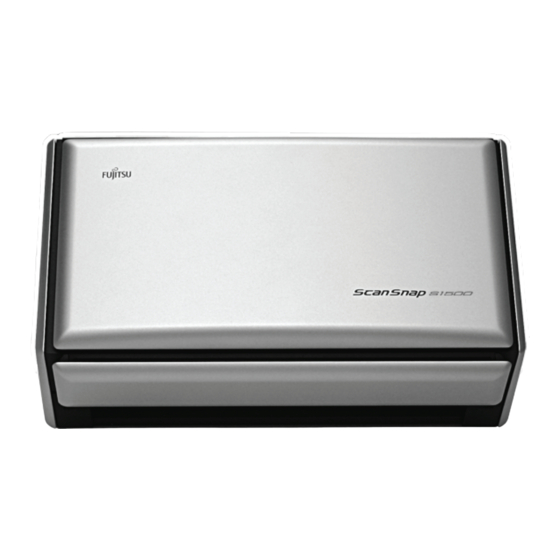
Fujitsu ScanSnap S1500 Bedienungsanleitung Zur Software
Problembehebung installation
Vorschau ausblenden
Andere Handbücher für ScanSnap S1500:
- Bedienungsanleitung (486 Seiten) ,
- Handbuch (8 Seiten) ,
- Kurzanleitung (2 Seiten)
Inhaltsverzeichnis
Quicklinks
Inhaltsverzeichnis

Verwandte Anleitungen für Fujitsu ScanSnap S1500


Inhaltszusammenfassung für Fujitsu ScanSnap S1500
- Seite 1 P3PC-3792-02DEZ0 Problembehebung (Installation)
-
Seite 2: Einführung
Einführung Vielen Dank, dass Sie sich für den Farbbildscanner ScanSnap S1500/S1500M/S1300/S1100 (im Folgenden als "ScanSnap" bezeichnet) entschieden haben. Dieses Handbuch enthält Informationen zur Behebung von Problemen, die bei der Installation der im Lieferumfang von ScanSnap enthaltenen Software auftreten können. Weiterhin werden Installation und Deinstallation der Software beschrieben. - Seite 3 Wählen Sie [Programme] aus der Sidebar im Finder und doppelklicken dann auf [ScanSnap] [Manual] [Problembehebung (Installation)]. Im Lieferumfang von ScanSnap S1500 und S1500M enthalten *1 : Im Lieferumfang von ScanSnap S1300 enthalten *2 : Im Lieferumfang von ScanSnap S1100 enthalten...
-
Seite 4: Über Dieses Handbuch
Einführung ■ Über dieses Handbuch Aufbau dieses Handbuchs Dieses Handbuch besteht aus den folgenden Elementen: Probleme und deren Behebungen für Windows Dieses Kapitel beschreibt die Problembehebung, sollte die im Lieferumfang von ScanSnap enthaltene Software nicht installiert werden können, oder wenn ScanSnap nach Installation der Software nicht korrekt funktioniert. -
Seite 5: Für Windows
Einführung In diesem Handbuch verwendete Bildschirmbilder Für Windows Die in diesem Handbuch verwendeten Bildschirmbilder entsprechen der von der Microsoft Corporation ausgegebenen Richtlinie. Dieses Handbuch verwendet Windows Vista Bildschirmbilder. Je nach verwendetem Betriebssystem können sich die angezeigten Dialogfelder und Operationen jedoch unterscheiden. Für MAC OS Dieses Handbuch verwendet Mac OS X v10.6 Bildschirmbilder. - Seite 6 ScanSnap S1500/S1500M beigelegte Version von Adobe Acrobat verwendet wird. Solange nicht anders angegeben, bezieht sich der Begriff Adobe Acrobat auf die im Lieferumfang von ScanSnap S1500/ S1500M enthaltene Adobe Acrobat Programmversion. Bitte beachten Sie, dass die Programmversion von Adobe Acrobat ohne vorherige Ankündigung aktualisiert werden kann.
-
Seite 7: Inhaltsverzeichnis
Inhalt Einführung ..................2 ■ Über dieses Handbuch..............4 Probleme und deren Behebungen für Windows ......9 So finden Sie die passende Behebung ..........10 Wenn der erste Versuch der Installation fehlgeschlagen ist ..11 Wenn Sie die Software bereits installiert haben ......12 ■... - Seite 8 Inhalt ■ Evernote für Windows ................44 ■ Scan to Microsoft SharePoint............... 46 ■ Versuchsprogramm................48 ■ Adobe Acrobat ..................50 Installation unter Mac OS ..............52 ■ Systemanforderungen................52 ■ Installieren der Software ..............53 ■ ScanSnap Software ................54 ■...
-
Seite 9: Probleme Und Deren Behebungen Für Windows
Probleme und deren Behebungen für Windows Dieses Kapitel beschreibt das Beheben von Problemen, die unter Umständen bei der Installation oder Deinstallation der im Lieferumfang von ScanSnap enthaltenen Software unter Windows auftreten können. So finden Sie die passende Behebung ........10 Wenn der erste Versuch der Installation fehlgeschlagen ist . -
Seite 10: So Finden Sie Die Passende Behebung
So finden Sie die passende Behebung So finden Sie die passende Behebung Wenn die Software nicht installiert werden kann oder wenn ScanSnap nach der Installation nicht korrekt funktioniert, beachten Sie bitte das folgende Diagramm zum Finden der passenden Problembehebung. Nein "Wenn der erste Versuch der Installation fehlgeschlagen ist"... -
Seite 11: Wenn Der Erste Versuch Der Installation Fehlgeschlagen Ist
Wenn der erste Versuch der Installation fehlgeschlagen ist Wenn der erste Versuch der Installation fehlgeschlagen ist Dieser Abschnitt beschreibt zu treffende Maßnahmen, sollte der erste Installationsversuch der beigelegten Software fehlgeschlagen sein. Sollten Sie bereits andere ScanSnap-Programme (einschließlich der Software von anderen Modellen als S1500/S1500M/S1300/S1100) installiert haben, siehe "Wenn Sie die Software bereits installiert haben"... -
Seite 12: Wenn Sie Die Software Bereits Installiert Haben
Wenn Sie die Software bereits installiert haben Wenn Sie die Software bereits installiert haben Dieser Abschnitt beschreibt Problembehebungen, sollte die erneute Installation auf einem Computer, auf dem bereits andere ScanSnap Anwendungen installiert waren (einschließlich der Software von anderen Modellen als S1500/S1500M/S1300/S1100), fehlgeschlagen sein. ■... - Seite 13 Wenn Sie die Software bereits installiert haben Deinstallieren der Software Für Windows 7/Windows Vista 1. Wählen Sie aus dem [Start] Menü [Systemsteuerung] [Programme]. 2. Wählen Sie [Programme und Funktionen]. Eine Liste der installierten Software erscheint. 3. Wählen Sie die zu entfernende Software. Folgende Programme müssen deinstalliert werden: - ScanSnap Manager - ScanSnap Organizer...
-
Seite 14: Für Windows Xp
Wenn Sie die Software bereits installiert haben Für Windows XP 1. Wählen Sie aus dem [Start] Menü [Systemsteuerung] [Software]. Eine Liste der installierten Software erscheint. 2. Wählen Sie die zu entfernende Software. Folgende Programme müssen deinstalliert werden: - ScanSnap Manager - ScanSnap Organizer - CardMinder Um mehrere Programme zu deinstallieren, wiederholen Sie die Schritte... -
Seite 15: Für Windows 2000
Wenn Sie die Software bereits installiert haben Für Windows 2000 Windows 2000 wird für S1000 nicht unterstützt. 1. Wählen Sie [Start] Menü [Einstellungen] [Systemsteuerung] [Software]. Eine Liste der installierten Software wird angezeigt. 2. Wählen Sie eine zu deinstallierende Software aus. Die folgende Software muss deinstalliert werden: - ScanSnap Manager - ScanSnap Organizer... -
Seite 16: Entfernen Der Installationsinformationen
Entfernen Sie die Installationsinformationen wie folgt. Sollten die Installationsinformationen nicht korrekt entfernt werden können, kontaktiere Sie bitte Ihren FUJITSU Scanner Fachhändler oder einen autorisierten FUJITSU Scanner Servicepartner. Melden Sie sich unter einem Konto mit Administrationsrechten an. Legen Sie die Setup DVD-ROM in Ihr DVD-ROM Laufwerk ein. - Seite 17 Wenn Sie die Software bereits installiert haben Wählen Sie die Softwaren, deren Installationsinformationen entfernt werden sollen. ScanSnap Manager 1. Wählen Sie [ScanSnap Manager] und klicken dann auf die [Entfernen] Taste. Eine Bestätigungsmeldung erscheint. 2. Klicken Sie auf die [Ja] Taste. Eine weitere Bestätigungsmeldung erscheint.
- Seite 18 Wenn Sie die Software bereits installiert haben 3. Klicken Sie auf [Ja] zum Entfernen, bzw. auf [Nein] zum Behalten der Profilinformationen. Wenn Sie die Profilinformationen behalten und daraufhin das Problem noch immer nicht behoben ist, wiederholen Sie bitte den Vorgang, indem Sie die Software wieder installieren, dann vollständig löschen und dabei auch die Profilinformationen entfernen.
- Seite 19 Wenn Sie die Software bereits installiert haben 2. Klicken Sie auf die [Ja] Taste. Die Installationsinformationen werden entfernt und die folgende Meldung erscheint. 3. Klicken Sie auf die [OK] Taste zum Schließen des [Installationsinformationen entfernen] Dialogfelds. Entfernen Sie die Installationsinformationen aller im [Installationsinformationen entfernen] Dialogfeld aufgelisteten Programme, indem Sie den Schritt wiederholen.
-
Seite 20: Installieren Der Software Über Das [Scansnap Setup] Dialogfeld
Wenn Sie die Software bereits installiert haben ■ Installieren der Software über das [ScanSnap Setup] Dialogfeld. Nachdem Sie die Software oder die Installationsinformationen entfernt haben, installieren Sie die Software bitte über das [ScanSnap Setup] Dialogfeld. Installieren Sie die einzelnen Anwendungen wie folgt. Starten Sie den Computer neu. - Seite 21 Wenn Sie die Software bereits installiert haben Klicken Sie auf die [Software installieren] Taste. Beispiel: [ScanSnap Setup] Dialogfeld für S1500 Das [Install Products] Dialogfeld erscheint.
- Seite 22 Wenn Sie die Software bereits installiert haben Klicken Sie auf die [ScanSnap] Taste. Beispiel: [Install Products] Dialogfeld für S1500 Das [ScanSnap] Dialogfeld erscheint und zeigt den [Willkommen beim InstallShield Wizard für ScanSnap] Bildschirm an. Folgen Sie zur Installation bitte den Bildschirmanweisungen.
-
Seite 23: Installieren Jeweils Nur Einer Software
Wenn Sie die Software bereits installiert haben ■ Installieren jeweils nur einer Software Installieren Sie die einzelnen Anwendungen wie folgt. Starten Sie den Computer neu. Melden Sie sich unter einem Konto mit Administrationsrechten an. Sollte eine Antivirus-Software ausgeführt werden, deaktivieren Sie diese bitte für den Moment. -
Seite 24: Wenn Das Scansnap Manager Symbol Nicht Erscheint
Wenn das ScanSnap Manager Symbol nicht erscheint Wenn das ScanSnap Manager Symbol nicht erscheint Dieser Abschnitt beschreibt die Problembehebung, wenn auch nach dem Fertigstellen der Installation und dem Anschluss an den Computer das ScanSnap Manager Symbol nicht in der Taskleiste erscheint. Für Windows 7, überprüfen Sie bitte, ob das ScanSnap Manager Symbol in dem Menü... -
Seite 25: Wenn Scansnap Manager Nicht Normal Arbeitet
Wenn ScanSnap Manager nicht normal arbeitet Wenn ScanSnap Manager nicht normal arbeitet Wenn nach der Software-Installation und dem Anschluss an den Computer das ScanSnap Manager Symbol als angezeigt wird, verfahren Sie bitte wie im Folgenden beschrieben. In Windows 7 wird das ScanSnap Manager Symbol in dem Menü... -
Seite 26: Überprüfen Der Korrekten Scansnap Manager Funktion
Wenn ScanSnap Manager nicht normal arbeitet ■ Überprüfen der korrekten ScanSnap Manager Funktion Schalten Sie ScanSnap aus und wieder ein. Warten Sie vor dem erneuten Einschalten mindestens fünf Sekunden. Sollte das Problem dadurch nicht behoben werden, siehe Schritt Wenn Sie einen USB-Hub verwendet haben, schließen Sie das USB- Kabel direkt an den Computer an. - Seite 27 Wenn ScanSnap Manager nicht normal arbeitet Überprüfen Sie die Zugriffsrechte auf die Installationsdateien. 1. Wählen Sie aus dem [Start] Menü [Alle Programme] [ScanSnap Manager] [ScanSnap Support Tool]. Das [ScanSnap Support Tool] Dialogfeld erscheint. 2. Klicken Sie auf die [Prüfen] Taste und folgen dann den Bildschirmanweisungen. Wenn die Meldung "Die empfohlenen Berechtigungen wurden übernommen."...
- Seite 28 Wenn ScanSnap Manager nicht normal arbeitet Stellen Sie die Verbindung mit ScanSnap wieder her. 1. Wählen Sie aus dem [Start] Menü [Alle Programme] [ScanSnap Manager] [ScanSnap Support Tool]. Das [ScanSnap Support Tool] Dialogfeld erscheint. 2. Klicken Sie auf die [Wiederherstellen] Taste und folgen dann den Bildschirmanweisungen.
-
Seite 29: Entfernen Der Scansnap Verbindungsinformationen
Wenn ScanSnap Manager nicht normal arbeitet ■ Entfernen der ScanSnap Verbindungsinformationen ScanSnap wurde eventuell vor der Installation der Software an den Computer angeschlossen. Sollte dies der Fall sein, müssen die Verbindungsinformationen von ScanSnap entfernt werden. Entfernen Sie ScanSnap Verbindungsinformationen wie folgt. Schließen Sie ScanSnap an den Computer an und öffnen den ADF- Papierschacht (Abdeckung). - Seite 30 Sollte das Problem durch die hier beschriebenen Maßnahmen nicht behoben werden können, beziehen Sie bitte die Systeminformationen Ihres Computers und senden diese als E-Mail-Anhang an Ihren FUJITSU Scanner Fachhändler oder einen autorisierten FUJITSU Scanner Servicepartner. Weitere Details zum Beziehen der Systeminformationen finden Sie unter "Problembehebung" in der...
-
Seite 31: Wenn Sie Die Software Nicht Deinstallieren Können
Wenn Sie die Software nicht deinstallieren können Wenn Sie die Software nicht deinstallieren können Dieser Abschnitt beschreibt die Problemlösung für den Fall, dass ScanSnap Manager, ScanSnap Organizer oder CardMinder nicht deinstalliert werden kann. Starten Sie den Computer neu und melden sich als Benutzer mit Administratorprivilegien an. -
Seite 32: Probleme Und Deren Behebungen Für Das Mac Os
Probleme und deren Behebungen für das Mac OS Dieses Kapitel beschreibt das Beheben von Problemen, die unter Umständen bei der Installation der im Lieferumfang von ScanSnap enthaltenen Software unter Mac OS auftreten können. Wenn Sie die Software schon einmal installiert haben ......33 Wenn Evernote für Mac nicht installiert werden kann . -
Seite 33: Wenn Sie Die Software Schon Einmal Installiert Haben
Wenn Sie die Software schon einmal installiert haben Wenn Sie die Software schon einmal installiert haben Dieses Kapitel beschreibt das Beheben von Problemen, die auftreten können, wenn Sie die im Lieferumfang von ScanSnap (einschließlich anderer Modelle als S1500/S1500M/S1300/ S1100) enthaltene Software auf einem Computer installieren, auf dem bereits ScanSnap- Programme installiert waren. -
Seite 34: Wenn Evernote Für Mac Nicht Installiert Werden Kann
Wenn Evernote für Mac nicht installiert werden kann Wenn Evernote für Mac nicht installiert werden kann Wenn Sie versucht haben "Evernote für Mac" (im Lieferumfang von ScanSnap enthalten) zu installieren, wobei Evernote für Mac bereits auf Ihrem Computer vorhanden ist, kann eine Fehlermeldung erscheinen. -
Seite 35: Installieren Der Software
Installieren der Software Dieses Kapitel beschreibt die Installation der im Lieferumfang von ScanSnap enthaltenen Software. Installation unter Windows ..........36 Installation unter Mac OS. -
Seite 36: Installation Unter Windows
Sollte dies der Fall sein, verwenden Sie bitte eine kleinere Schriftgröße. *5 : Im Lieferumfang von ScanSnap S1500 enthalten *6 : Auch wenn Sie einen USB 3.0 Anschluss verwenden, erfolgt die Datenübertragung in der gleichen Geschwindigkeit, wie für USB 2.0. - Seite 37 Installation unter Windows Folgende Anwendungen können gemeinsam mit der Installation von ScanSnap Manager, ScanSnap Organizer or CardMinder installiert werden. Windows Vista .NET Framework 3.5 SP1 (500 MB freier Festplattenspeicher erforderlich) Windows XP - Wenn Service Pack 3 oder aktueller installiert ist .NET Framework 3.5 SP1 (500 MB freier Festplattenspeicher erforderlich) - Wenn Service Pack 2 installiert ist Windows Installer 3.1 (30 MB freier Festplattenspeicher erforderlich)
-
Seite 38: Installieren Der Software
Installation unter Windows ■ Installieren der Software Wenn Sie die Setup DVD-ROM in das DVD-ROM Laufwerk Ihres Computers einlegen, wird das [ScanSnap Setup] Dialogfeld angezeigt. Beispiel: [ScanSnap Setup] Dialogfeld für S1500 Die Funktionen der einzelnen Tasten im [ScanSnap Setup] Dialogfeld lauten wie folgt. Taste Funktion Readme anzeigen... -
Seite 39: Scansnap Software
Installation unter Windows ■ ScanSnap Software Installiert folgende Software: ScanSnap Manager ScanSnap Organizer CardMinder ABBYY FineReader for ScanSnap Im Folgenden wird der Vorgang hierfür beschrieben. Schalten Sie Ihren Computer ein und melden sich als Benutzer mit Administratorrechten an. Legen Sie die Setup DVD-ROM in Ihr DVD-ROM Laufwerk ein. Das [ScanSnap Setup] Dialogfeld erscheint. - Seite 40 Installation unter Windows Klicken Sie auf die [ScanSnap] Taste. Beispiel: [Install Products] Dialogfeld für S1500 Das [ScanSnap] Dialogfeld mit dem [Willkommen bei InstallShield Wizard für ScanSnap] Bildschirm erscheint. Klicken Sie auf die [Weiter] Taste. Das [ScanSnap Setup] Dialogfeld erscheint. Lesen Sie die Meldung über die Anti-Virussoftware und klicken auf die [OK] Taste.
- Seite 41 Installation unter Windows Vergewissern Sie sich, dass alle Kontrollkästchen der zu installierenden Programme markiert sind und klicken dann auf die [Weiter] Taste. Die Software wird nur installiert, wenn ihr Kontrollkästchen markiert ist. Beachten Sie, dass die Installation von ScanSnap Manager erforderlich ist. Um alle Funktionen von ScanSnap zu nutzen, empfehlen wir die Installation aller Anwendungen.
- Seite 42 Installation unter Windows Überprüfen Sie die Einstellungen und klicken dann auf die [Weiter] Taste. Die Installation startet. Nach dem Fertigstellen der Installation erscheint der "Installation beendet" Bildschirm in S1500/S1500M/S1300. Fahren Sie fort mit Schritt Nach dem Fertigstellen der Installation erscheint der [ScanSnap S1100 Einlegen von Dokumenten (1/2)] Bildschirm.
- Seite 43 Installation unter Windows Klicken Sie auf die [Fertig stellen] Taste. Entnehmen Sie die Setup DVD-ROM aus dem DVD-ROM Laufwerk. Sollte die Installation nicht erfolgreich abgeschlossen worden sein, siehe "Probleme und deren Behebungen für Windows" (Seite...
-
Seite 44: Evernote Für Windows
Installation unter Windows ■ Evernote für Windows Installieren Sie Evernote für Windows wie folgt. Schalten Sie Ihren Computer ein und melden sich als Benutzer mit Administratorrechten an. Legen Sie die Setup DVD-ROM in Ihr DVD-ROM Laufwerk ein. Das [ScanSnap Setup] Dialogfeld erscheint. Sollte das [ScanSnap Setup] Dialogfeld nicht erscheinen, doppelklicken Sie auf "ScanSnap.exe"... - Seite 45 Installation unter Windows Klicken Sie auf die [Evernote] Taste. Beispiel: [Install Products] Dialogfeld für S1500 Die Installation startet. Folgen Sie zur Installation den Bildschirmanweisungen. Klicken Sie auf die [Fertig stellen] Taste wenn die Benachrichtigung über den Abschluss der Installation angezeigt wird. Entnehmen Sie die Setup DVD-ROM aus dem DVD-ROM Laufwerk.
-
Seite 46: Scan To Microsoft Sharepoint
Installation unter Windows ■ Scan to Microsoft SharePoint Installieren Sie Scan to Microsoft SharePoint wie folgt. Details zu den Systemanforderungen und der Installation finden Sie in der "Liesmich" Datei von Scan to Microsoft SharePoint. Klicken Sie auf die [Scan to Microsoft SharePoint] Taste im [Readme] Dialogfeld zum Anzeigen der Readme-Datei. - Seite 47 Installation unter Windows Klicken Sie auf die [Scan to Microsoft SharePoint] Taste. Beispiel: [Install Products] Dialogfeld für S1500 Die Installation startet. Folgen Sie zur Installation den Bildschirmanweisungen. Klicken Sie auf die [Schließen] Taste wenn die Benachrichtigung über den Abschluss der Installation angezeigt wird. Entnehmen Sie die Setup DVD-ROM aus dem DVD-ROM Laufwerk.
-
Seite 48: Versuchsprogramm
Installation unter Windows ■ Versuchsprogramm Installieren Sie die Versuchsprogramme (Demoversionen) wie folgt. Details zu den Systemanforderungen und der Installation finden Sie in der "Liesmich" Datei der Demoversion. Klicken Sie auf den Namen der Software im [Trial Software] Dialogfeld und klicken dann auf die [Readme anzeigen] Taste zum Anzeigen der Readme-Datei. - Seite 49 Installation unter Windows Klicken Sie auf die Taste der zu installierenden Versuchsprogramme. Der Setup Bildschirm des Versuchsprogramms erscheint (z. B. [Rack2-Filer Setup]). Klicken Sie auf die [Software installieren] Taste. Die Installation startet. Folgen Sie zur Installation den Bildschirmanweisungen. Klicken Sie auf die [Fertig stellen] Taste wenn die "Installation abgeschlossen"...
-
Seite 50: Adobe Acrobat
Installation unter Windows ■ Adobe Acrobat Installieren Sie Adobe Acrobat wie folgt. Adobe Acrobat DVD-ROM für Windows ist im Lieferumfang von S1500 enthalten. Adobe Acrobat kann unter folgenden Betriebssystemen verwendet werden: - Windows 7 - Windows Vista (Service Pack 2 oder aktueller erforderlich) - Windows XP (Service Pack 3 oder aktueller erforderlich) Weiterhin müssen folgende Anforderungen erfüllt werden: Internet Explorer 7.0 oder aktueller/Firefox 3.5 oder aktueller... - Seite 51 Installation unter Windows Klicken Sie auf die [Weiter] Taste. Folgen Sie den Bildschirmanweisungen zum Fertigstellen der Installa- tion. Für weitere Details über die Installation von Adobe Acrobat, siehe "Readme" auf der Adobe Acrobat DVD-ROM. Klicken Sie zum Öffnen von Liesmich im Windows Explorer auf folgende Datei: DVD-ROM Laufwerk: \Liesmich.htm Weitere Details zur Benutzung von Adobe Acrobat finden Sie in der Adobe Acrobat Hilfe.
-
Seite 52: Installation Unter Mac Os
Installation unter Mac OS Installation unter Mac OS Dieser Abschnitt beschreibt das Installieren der Software unter Mac OS. ■ Systemanforderungen Betriebssystem (*1) Mac OS X v10.7 Mac OS X v10.6 Mac OS X v10.5 Mac OS X v10.4 (*2) ® Intel Core™... -
Seite 53: Installieren Der Software
Installation unter Mac OS ■ Installieren der Software Wenn Sie die Setup DVD-ROM in das DVD-ROM Laufwerk Ihres Computers einlegen, wird das [ScanSnap Setup] Fenster angezeigt. Beispiel: [ScanSnap] Fenster für S1500M Die Funktionen der einzelnen Symbole im [ScanSnap] Fenster lauten wie folgt. Symbol Funktion ScanSnap... -
Seite 54: Scansnap Software
Installation unter Mac OS ■ ScanSnap Software Installiert folgende Software: ScanSnap Manager ABBYY FineReader for ScanSnap Cardiris Im Folgenden wird der Vorgang hierfür beschrieben. Schalten Sie Ihren Computer ein und melden sich als Benutzer mit Administratorrechten an. Legen Sie die Setup DVD-ROM in Ihr DVD-ROM Laufwerk ein. Das [ScanSnap] Fenster erscheint. - Seite 55 Installation unter Mac OS Klicken Sie auf die [Fortfahren] Taste. Das [ScanSnap installieren] Fenster mit dem [Willkommen bei ScanSnap Installer] Bildschirm erscheint. Klicken Sie auf die [Fortfahren] Taste. Das [Wichtige Informationen] Fenster erscheint. Lesen Sie die [Wichtige Informationen] und klicken dann auf die [Fortfahren] Taste.
- Seite 56 Installation unter Mac OS Klicken Sie zum Akzeptieren der Lizenzvereinbarung auf die [Akzeptieren] Taste. Das [Standardinstallation auf "Laufwerk"] Dialogfeld erscheint. Klicken Sie auf die [Installieren] Taste. Um nur ScanSnap Manager zu installieren, entfernen Sie die Markierung aus den [ABBYY FineReader for ScanSnap] und [Cardiris] Kontrollkästchen im [Standardinstallation auf "(Laufwerkbezeichnung)"] Bildschirm, der über die [Benutzerdefiniert] Taste angezeigt werden kann.
- Seite 57 Installation unter Mac OS Lesen Sie diese Anweisungen und klicken dann auf die [Fortfahren] Taste. Der [ScanSnap S1100 Einlegen von Dokumenten 2] Bildschirm erscheint. Lesen Sie diese Anweisungen und klicken dann auf die [Fortfahren] Taste. Die Meldung "Die Installation wurde erfolgreich abgeschlossen" wird angezeigt. Klicken Sie auf die [Schließen] Taste.
-
Seite 58: Evernote Für Mac
Installation unter Mac OS ■ Evernote für Mac Installieren Sie Evernote für Mac wie folgt. Schalten Sie Ihren Computer ein und melden sich als Benutzer mit Administratorrechten an. Legen Sie die Setup DVD-ROM in Ihr DVD-ROM Laufwerk ein. Das [ScanSnap] Fenster erscheint. Doppelklicken Sie auf das [Evernote] Symbol. - Seite 59 Installation unter Mac OS Klicken Sie zum Annehmen der Lizenzvereinbarung auf die [Agree] Taste. Ein Fenster zum Starten der Evernote für Mac Installation erscheint. Ziehen Sie das [Evernote] Symbol auf das [Applications] Symbol. Evernote für Mac wird in den [Applications] Ordner kopiert. Ziehen Sie nach dem Kopieren das Evernote Symbol auf dem Desktop in den Papierkorb.
- Seite 60 Installation unter Mac OS Entnehmen Sie die Setup DVD-ROM aus dem DVD-ROM Laufwerk. Sollte die Installation nicht erfolgreich abgeschlossen worden sein, siehe "Probleme und deren Behebungen für das Mac OS" (Seite 32). Treffen Sie die erforderlichen Vorbereitungen für die Verknüpfung mit Evernote.
-
Seite 61: Adobe Acrobat
Installation unter Mac OS ■ Adobe Acrobat Installieren Sie Adobe Acrobat wie folgt. Adobe Acrobat DVD-ROM für Mac OS ist Im LIeferumfang von S1500M enthalten. Adobe Acrobat kann unter folgenden Betriebssystemen verwendet werden: - Mac OS X v10.6 (Adobe Acrobat 9.1 oder aktueller erforderlich) - Mac OS X v10.5 - Mac OS X v10.4.11 Weiterhin müssen folgende Anforderungen erfüllt werden:... - Seite 62 Installation unter Mac OS Installieren Sie nach dem Kopieren Adobe Acrobat wie folgt. 1. Doppelklicken Sie auf das [Applications] Symbol. 2. Öffnen Sie [Adobe Acrobat 9 Pro] im [Applications] Ordner. 3. Doppelklicken Sie auf das [Adobe Acrobat Pro] Symbol und folgen dann den Bildschirmanweisungen zum Fertigstellen der Installation.
-
Seite 63: Deinstallieren Der Software
Deinstallieren der Software Dieses Kapitel beschreibt die Deinstallation der im Lieferumfang von ScanSnap enthaltenen Anwendungen. Details zur Installation finden Sie unter "Installieren der Software" (Seite 35). Deinstallation unter Windows..........64 Deinstallation unter Mac OS . -
Seite 64: Deinstallation Unter Windows
Deinstallation unter Windows Deinstallation unter Windows Dieser Abschnitt beschreibt die Deinstallation der folgenden Software: ScanSnap Manager ScanSnap Organizer CardMinder ABBYY FineReader for ScanSnap Evernote für Windows Scan to Microsoft SharePoint Im Folgenden wird der Vorgang hierfür beschrieben. Starten Sie Ihren Computer und melden sich als Benutzer mit Administratorprivilegien an. - Seite 65 Deinstallation unter Windows Klicken Sie auf die [Deinstallieren] Taste. Eine Bestätigungsmeldung erscheint. Klicken Sie auf die [Ja] Taste. Die Software wird somit entfernt. Je nach Betriebssystem können sich diese Bildschirme geringfügig unterscheiden. Solle dies der Fall sein, richten Sie sich bitte nach den Anweisungen Ihres Betriebssystems. Beispiel: - [Programme und Funktionen] Für Windows XP: [Programme ändern oder entfernen]...
-
Seite 66: Deinstallation Unter Mac Os
Deinstallation unter Mac OS Deinstallation unter Mac OS Dieser Abschnitt beschreibt die Deinstallation der folgenden Software: ScanSnap Manager ABBYY FineReader for ScanSnap Cardilis Evernote for Mac ■ ScanSnap Manager Starten Sie Ihren Computer und melden sich als Benutzer mit Administratorrechten an. Wählen Sie aus dem Finder [Programme] und doppelklicken dann auf [ScanSnap] [Sub]... - Seite 67 Deinstallation unter Mac OS Klicken Sie auf die [Schließen] Taste. Wenn ScanSnap Manager als Anmeldungsgegenstand mit einem anderen Benutzerkonto als das aktuelle konfiguriert wurde, entfernen Sie es mit den folgenden Schritten: 1. Melden Sie sich unter dem Benutzerkonto, mit dem ScanSnap Manager als Anmeldungsgegenstand gewählt wurde, an.
-
Seite 68: Abbyy Finereader For Scansnap
Deinstallation unter Mac OS ■ ABBYY FineReader for ScanSnap Schalten Sie Ihren Computer ein und melden sich als Benutzer mit Administratorrechten an. Sollte ABBYY FineReader for ScanSnap ausgeführt werden, wählen Sie [Name des Programms] [FineReader for ScanSnap beenden] aus der Menüleiste. -
Seite 69: Cardiris
Deinstallation unter Mac OS ■ Cardiris Schalten Sie Ihren Computer ein und melden sich als Benutzer mit Administratorrechten an. Sollte Cardiris ausgeführt werden, wählen Sie [Cardiris for ScanSnap] [Cardiris for ScanSnap beenden] über die Menüleiste. Wählen Sie aus dem Finder [Programme] [Cardiris for ScanSnap] und ziehen dann [Cardiris for ScanSnap] in den Papierkorb. -
Seite 70: Index
Index Scan to Microsoft SharePoint....46 ABBYY FineReader for ScanSnap Windows..........39 [ScanSnap] Fenster........53 ScanSnap Manager Mac OS ..........54 Windows ..........39 Adobe Acrobat Mac OS..........54 Mac OS ..........61 ScanSnap Organizer ......... 39 Windows..........50 [ScanSnap Setup] Dialogfeld ....38 Cardiris............ -
Seite 71: Datum Der Ausgabe: August 2011
Problembehebung (Installation) P3PC-3792-02DEZ0 Datum der Ausgabe: August 2011 Herausgeber: PFU LIMITED Die Inhalte dieses Handbuchs können ohne Ankündigung geändert werden. PFU LIMITED übernimmt keine Haftung für zufällige Schäden oder Folgeschäden, die sich aus der Nutzung dieses Produktes ergeben. Ebenso werden Ansprüche einer dritten Partei nicht anerkannt.