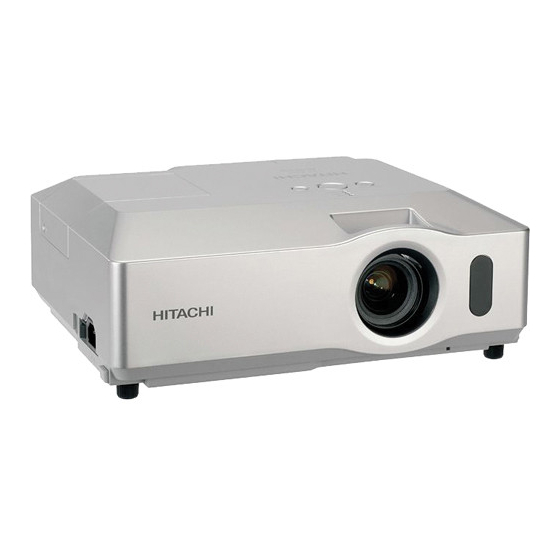
Hitachi CP-X467 Bedienungsanleitung Und Benutzerhandbuch
Inhaltsverzeichnis
Quicklinks
Projektor
CP-X467
Bedienungsanleitung (detailliert)
Benutzerhandbuch
Vielen Dank, dass Sie diesen Projektor erworben haben.
WARNUNG
zugehörigen Handbücher. Lesen Sie zuerst die "Sicherheits-Richtlinien" und
verwahren Sie die Handbücher nach dem Lesen an einem sicheren Platz.
Über dieses Handbuch
In dieser Anleitung werden verschiedene Symbole verwendet. Die Bedeutung
dieser Symbole ist im Folgenden beschrieben.
WARNUNG
VORSICHT
• Die Informationen in diesem Handbuch können ohne vorherige
HINWEIS
Ankündigung geändert werden.
• Der Hersteller übernimmt keine Verantwortung für etwaige in diesem
Handbuch enthaltene Fehler.
• Die Vervielfältigung, Übertragung oder Verwendung dieses Dokuments oder
dessen Inhalts ist ohne ausdrückliche schriftliche Genehmigung nicht gestattet.
Anerkennung von Warenzeichen
• Mac ist ein eingetragenes Warenzeichen der Apple Inc.
• Microsoft und Internet explorer, Windows, Windows NT, Windows Vista sind
eingetragene Warenzeichen von Microsoft Corporation.
• VESA und DDC sind Warenzeichen der Video Electronics Standard Association.
• PowerPC ist ein eingetragenes Warenzeichen der International Business
Machines Corporation.
• DVI ist ein eingetragenes Warenzeichen der Digital Display Working Group.
• HDMI, das HDMI-Logo und High-Denition Multimedia Interface sind
Warenzeichen bzw. eingetragene Warenzeichen von HDMI Licensing LLC.
Alle anderen Warenzeichen benden sich im Besitz ihrer jeweiligen Eigentümer.
►Lesen Sie vor dem Gebrauch dieses Geräts sämtliche
Dieses Symbol weist auf Information hin, die bei Nichtbeachtung
möglicherweise zu Unfällen mit Verletzungen oder sogar
Todesfolge führen kann.
Dieses Symbol weist auf Information hin, die bei Nichtbeachtung
möglicherweise zu Unfällen mit Verletzungen oder Sachschäden
führen kann.
Bitte beachten Sie die Seiten, auf die nach diesem Symbol hingewiesen wird.
1
Kapitel
Inhaltsverzeichnis
Fehlerbehebung

Verwandte Anleitungen für Hitachi CP-X467


Inhaltszusammenfassung für Hitachi CP-X467
- Seite 1 Projektor CP-X467 Bedienungsanleitung (detailliert) Benutzerhandbuch Vielen Dank, dass Sie diesen Projektor erworben haben. ►Lesen Sie vor dem Gebrauch dieses Geräts sämtliche WARNUNG zugehörigen Handbücher. Lesen Sie zuerst die "Sicherheits-Richtlinien" und verwahren Sie die Handbücher nach dem Lesen an einem sicheren Platz.
-
Seite 2: Bedeutung Der Symbole
Lesen Sie zuerst diese Sicherheits-Richtlinie durch. Projektor Bedienungsanleitung - Sicherheits-Richtlinien Vielen Dank, dass Sie diesen Projektor erworben haben. WARNUNG • Lesen Sie alle Handbücher, die zum Projektor gehören, damit Sie die Bedienung verstanden haben. Verwahren Sie die Handbücher nach dem Lesen an einem sicheren Platz. Eine falsche Behandlung des Produkts kann zu Verletzungen und zu Beschädigungen führen. -
Seite 3: Sicherheitsvorkehrungen
Sicherheitsvorkehrungen WARNUNG Im Falle einer Störung den Projektor niemals weiterbenutzen. Anormale Erscheinungen, wie Rauch, seltsamer Geruch, kein Bild, kein Ton, zu lauter Ton, Beschädigung von Gehäuse, Elementen oder Kabeln, Eindringen von Flüssigkeiten oder Fremdkörpern usw., können einen Brand oder elektrischen Schlag verursachen. In solchen Fällen sofort den Netzschalter ausschalten, und dann den Netzstecker von der Netzsteckdose abziehen. - Seite 4 Sicherheitsvorkehrungen (Fortsetzung) WARNUNG Beachten Sie hohe Temperaturen des Projektors. Bei eingeschalteter Lampe werden hohe Temperaturen erzeugt. Diese können einen Brand oder Verbrennungen verursachen. Lassen Sie in Haushalten mit Kindern besondere Vorsicht walten. Vermeiden Sie eine Berührung des Objektivs, der Lüfter und der Ventilationsöffnungen während oder unmittelbar nach dem Gebrauch, um eine Verbrennung zu verhüten.
- Seite 5 Sicherheitsvorkehrungen (Fortsetzung) WARNUNG Die Lichtquellenlampe vorsichtig handhaben. Der Projektor ist mit einer Quecksilberdampf-Hochdrucklampe aus Glas ausgestattet. Die Lampe kann durchbrennen oder mit einem lauten Knall platzen. Wenn die Lampe platzt, können Glassplitter in das Lampengehäuse fallen und quecksilberhaltige Dämpfe aus den Lüftungsschlitzen des Projektors entweichen.
- Seite 6 Sicherheitsvorkehrungen (Fortsetzung) VORSICHT Beim Transportieren des Projektors Sorgfalt walten lassen. Missachtung kann zu Verletzungen oder Beschädigung führen. • Den Projektor nicht während des Betriebs bewegen. Ziehen Sie das Netzkabel und alle Anschlusskabel ab, und schließen Sie den Objektivschieber oder den Objektivdeckel, bevor Sie den Projektor bewegen.
- Seite 7 Sicherheitsvorkehrungen (Fortsetzung) VORSICHT Das Netzkabel zur Aufbewahrung abziehen. • Aus Sicherheitsgründen ist das Netzkabel abzuziehen, wenn der Projektor längere Zeit nicht benutzt wird. Netzstecker aus • Vor der Reinigung den Projektor ausschalten und vom Stromnetz trennen. Eine der Steckdose Missachtung kann zu einem Brand oder elektrischen Schlag führen. ziehen.
- Seite 8 Sicherheitsvorkehrungen (Fortsetzung) HINWEIS Über Verbrauchsteile. Die Lampe, LCD-Panele, Polarisationsfilter und anderer optischer Komponenten sowie Luftfilter und Kühlgebläse haben unterschiedliche Lebensdauern. Es kann erforderlich wrede, diese Teile nach längerer Verwendung auszutauschen. • Diese Produkt ist nicht für lange ununterbrochene Verwendung konstruiert. Bei ununterbrochener Verwendung für 6 Stunden oder länger oder bei täglicher Verwendung für 6 Stunden oder mehr (auch wenn nicht ununterbrochen) oder bei langer wiederholter Verwendung kann die Lebensdauer verkürzt werden, und Austausch dieser Teile kann erforderlich werden, auch wenn seit Inbetriebnahme noch...
- Seite 9 Lampe WARNUNG HOCHSPANNUNG HOHE TEMPERATUR HOCHDRUCK Der Projektor ist mit einer Quecksilberdampf-Hochdrucklampe aus Glas ausgestattet. Die Lampe kann mit einem lauten Knall platzen oder ausbrennen, wenn Sie Erschütterungen ausgesetzt, verkratzt oder, wenn Sie heiss ist, angefasst wird. Außerdem kann dies geschehen, wenn sie abgenutzt ist. Beachten Sie, dass die Lampen eine ganz unterschiedliche Lebensdauer habe.
-
Seite 10: Richtlinien Und Vorschriften
Richtlinien und Vorschriften FCC-Warnhinweis Dieses Gerät entspricht den Bestimmungen von Abschnitt 15 der FCC-Richtlinien. Das Gerät kann nur unter den beiden folgenden Bedingungen betrieben werden: (1) Das Gerät verursacht keine störenden Interferenzen und (2) das Gerät muss alle empfangenen Interferenzen einschließlich Interferenzen, die einen unerwünschten Betrieb verursachen, akzeptieren. -
Seite 11: Inhaltsverzeichnis
Inhalt Inhalt Über dieses Handbuch ..1 Menü BILD ....28 ELLIGKEIT ONTRAST AMMA TEMP Inhalt ..... 2 , F- ARBE CHÄRFE... -
Seite 12: Projektormerkmale
Projektormerkmale / Vorbereitungen Projektormerkmale Der Projektor bietet vielseitige Einsatzmöglichkeiten durch die folgenden Merkmale. Dieser Projektor hat eine Reihe verschiedener E/A-Anschlüsse, die fast alle denkbaren Einsatzmöglichkeiten im Geschäftsleben abdecken. Dieser Projektor verwirklicht ein großes Projektionsbild auch auf kleinem Raum. Das neue Doppelschicht-Filtersystem soll länger halten und erfordert weniger Wartung. -
Seite 13: Teilebezeichnungen
Teilebezeichnungen Teilebezeichnungen Projektor (2) (3) HEISS! (1) (1) Lampenabdeckung ( Die Lampeneinheit ist im Inneren. (2) Scharfstellring ( (3) Zoomring ( (4) Bedienfeld ( (11) (5) Nivellierknöpfe (x 2) ( (6) Nivellierfüße (x 2) ( (10) (7) Fernbedienungssensoren ( (8) Objektiv ( (9) Objektivdeckel ( (10) Einlassluftöffnungen (11) Filterabdeckung (... -
Seite 14: Bedienfeld
Teilebezeichnungen Bedienfeld (1) Taste STANDBY/ON ( 17, 24) (2) Taste INPUT ( (3) Taste MENU ( Besteht aus vier Cursortasten. 16, 74) (4) Anzeige POWER ( (5) Anzeige TEMP ( (6) Anzeige LAMP ( Geräterückseite (1) AUDIO IN1 Anschluss (10) COMPONENT (2) AUDIO IN2 Anschluss (Y, Cb/Pb, Cr/Pr) Anschlüsse (3) AUDIO OUT Anschluss... -
Seite 15: Fernbedienung
Teilebezeichnungen Fernbedienung (1) Taste VIDEO ( (10) (2) Taste COMPUTER ( (3) Taste SEARCH ( MY SOURCE/ VIDEO COMPUTER DOC.CAMERA (4) Taste STANDBY/ON ( AUTO ASPECT SEARCH BLANK (5) Taste ASPECT ( (16) (12) FREEZE PAGE VOLUME MAGNIFY (6) Taste AUTO ( (14) DOWN (7) Taste BLANK (... -
Seite 16: Einrichten
Einrichten Einrichten Stellen Sie den Projektor entsprechend der Umgebung und dem Verwendungszweck auf. Anordnung Die Bildgröße und den Projektionsabstand können Sie in den untenstehenden Abbildungenund Tabellen ablesen. Die in der Tabelle enthaltenen Werte beziehen sich auf ein Bildschirmbild mit maximalerGröße : 1024×768. Projektionsächengröße (diagonal) Projektionsabstand (±10%) Projektionsächenhöhe (±10%) - Seite 17 Einrichten Anordnung (Fortsetzung) ►Stellen Sie den Projektor in einer stabilen, waagerechten Position WARNUNG auf. Durch Herunterfallen oder Umkippen des Projektors können Verletzungen und/ oder Schäden am Projektor verursacht werden. Verwendung eines beschädigten Projektors kann zu Bränden und/oder elektrischen Schlägen führen. •...
-
Seite 18: Anschließen Der Geräte
Einrichten Anschließen der Geräte Vor dem Anschließen lesen Sie bitte die Bedienungsanleitungen aller angeschlossenen Geräte und dieses Produkts. Vergewissern Sie sich, dass alle anzuschließenden Geräte geeignet sind, und legen Sie die erforderlichen Leitungen bereit. Beachten Sie die folgenden Abbildungen beim Anschließen. Monitor RS-232C RGB OUT... - Seite 19 Einrichten Anschließen der Geräte (Fortsetzung) Zur Verwendung der MIU-Funktion (Multi Information Processing Unit) schließen Sie mindestens eines der in der nachstehenden Abbildung dargestellten Geräte an den Projektor an. USB Speicher SD-Karte ►Projektor und Zubehör dürfen nicht auseinander gebaut oder modiziert werden. WARNUNG ►Achten Sie darauf, die Leitungen nicht zu beschädigen, und verwenden Sie niemals beschädigte Leitungen.
-
Seite 20: Usb-Speicher Nutzen
Einrichten USB STORAGE Anschluss Anschließen der Geräte (Fortsetzung) USB-Speicher nutzen Um auf einem USB-Speichermedium, wie etwa einem USB-Stick, gespeicherte Bilder zu Deckel SD-Kartensteckplatz betrachten, schließen Sie das Speichermedium an den USB STORAGE-Anschluss an. Vor dem Entfernen des USB-Speichers führen Sie immer MEDIUM ENTFERNEN über SD-Kartensteckplatz das Menü... - Seite 21 Einrichten Anschließen der Geräte (Fortsetzung) • Lesen Sie vor dem Anschließen die Bedienungsanleitungen aller anzuschließenden HINWEIS Geräte durch und stellen Sie sicher, dass die Geräte für den Anschluss an dieses Produkt geeignet sind. Vor dem Anschließen an einen PC prüfen Sie den Signalpegel, den Signaltakt und die Auösung. - Manche Signale benötigen einen Adapter zur Eingabe in diesen Projektor.
-
Seite 22: Stromversorgung Anschließen
Einrichten Stromversorgung anschließen Vergewissern Sie sich zuerst, dass der Netzschalter des Projektors auf AUS steht (mit "O" gekennzeichnet). Schließen Sie die Netzleitung an den AC IN (Netzanschluss) des Projektors an. Stecken Sie den Stecker der Netzleitung in die Steckdose. Netzleitung AC IN ►Seien Sie besonders vorsichtig, wenn Sie die Netzleitung anschließen. -
Seite 23: Fernbedienung
Drücken Sie gegen den Haken am Batteriedeckel und entfernen Sie ihn. Legen Sie die beiden AA-Batterien (HITACHI MAXELL, Teilenummer LR6 oder R6P) entsprechend ihrer Plus- und Minuspole wie angezeigt in die Fernbedienung ein. Schieben Sie den Batteriefachdeckel in Pfeilrichtung zurück, bis er wieder einrastet. -
Seite 24: Ändern Der Frequenz Des Fernbedienungssignals
Fernbedienung Ändern der Frequenz des Fernbedienungssignals Die als Zubehör gelieferte Fernbedienung hat zwei Signalfrequenzmodi Modus 1:NORMAL und Modus 2:HOCH. Wenn die Fernbedienung nicht richtig MY SOURCE/ COMPUTER VIDEO DOC.CAMERA funktioniert, versuchen Sie, die Signalfrequenz zu ändern. ASPECT AUTO SEARCH BLANK Zum Einstellen des Modus halten Sie gleichzeitig die beiden MAGNIFY FREEZE... -
Seite 25: Gerät Ein/Aus
Gerät ein/aus Gerät ein/aus Einschalten des Geräts Taste STANDBY/ON POWER anzeiger Prüfen Sie, ob die Netzleitung ordnungsgemäß und fest im Projektor und in der Steckdose eingesteckt ist. Entfernen Sie die Objektivkappe, und stellen Sie den Stromschalter auf die Position ON (markiert mit "I"). Die Anzeige POWER leuchtet ständig orangefarben 74). -
Seite 26: Betrieb
Betrieb Betrieb VOLUME +/- -Taste Einstellen der Lautstärke Verwenden Sie die VOLUME+/VOLUME- -Taste zur Einstellung der MY SOURCE/ Lautstärke. VIDEO COMPUTER DOC.CAMERA Ein Dialog erscheint im Bild, um bei der Einstellung der Lautstärke ASPECT AUTO SEARCH BLANK MAGNIFY FREEZE PAGE VOLUME zu helfen. - Seite 27 Betrieb Ein Eingangssignal wählen (Fortsetzung) Drücken Sie die COMPUTER-Taste an der Fernbedienung. COMPUTER-Taste Bei jedem Drücken der Taste schaltet der Projektor seinen Eingangsanschluss vom aktuellen Anschluss um wie folgt. MY SOURCE/ VIDEO COMPUTER DOC.CAMERA COMPUTER IN 1 COMPUTER IN 2 HDMI ASPECT AUTO...
-
Seite 28: Suchen Eines Eingangssignals
Betrieb Suchen eines Eingangssignals SEARCH-Taste Drücken Sie die SEARCH-Taste an der Fernbedienung. Der Projektor prüft seine Eingangsanschlüsse wie nachstehend MY SOURCE/ VIDEO COMPUTER DOC.CAMERA aufgeführt, um Eingangssignale zu nden. AUTO ASPECT SEARCH BLANK Wenn ein Eingang gefunden wird, beendet der Projektor die Suche FREEZE PAGE VOLUME... -
Seite 29: Ausrichten Des Projektors Über Die Einstellfüße
Betrieb Ausrichten des Projektors über die Einstellfüße Wenn der Aufstellungsort des Projektors leicht nach rechts/links geneigt ist, verwenden Sie die Nivellierfüße zur horizontalen Ausrichtung des Projektors. Mit den Nivellierfüßen kann der Projektor auch geneigt werden, um in einem geeigneten Winkel auf die Projektionsäche zu projizieren, wobei die 10°... -
Seite 30: Automatische Einstellung Anwenden
Betrieb Automatische Einstellung anwenden Drücken Sie die AUTO-Taste an der Fernbedienung. AUTO-Taste Diese Taste hat folgende Funktion. MY SOURCE/ Bei einem Computer-Signal oder MIU-Signal VIDEO COMPUTER DOC.CAMERA Die vertikale Position, die horizontale Position und die horizontale ASPECT AUTO SEARCH BLANK Phase werden automatisch eingestellt. -
Seite 31: Korrektur Der Trapezverzerrung
Betrieb KEYSTONE-Taste Korrektur der trapezverzerrung MAGNIFY FREEZE PAGE VOLUME Drücken Sie die KEYSTONE-Taste an der DOWN Fernbedienung. Ein Dialog erscheint im Bild, um bei der Korrektur der Verzerrung zu helfen. KEYSTONE MY BUTTON MUTE Verwenden Sie die ▲/▼ Cursortasten, um den Betrieb AUTOMATISCH, MANUELL oder PERFEKTE ANPASSUNG zu wählen und wählen Sie die Taste ►, um das Folgende auszuführen. -
Seite 32: Verwenden Der Vergrößerungsfunktion
Betrieb Taste MAGNIFY Verwenden der Vergrößerungsfunktion ON/OFF Drücken Sie die ON-Taste von MAGNIFY auf der Fernbedienung. Die Anzeige "VERGRÖßERN" erscheint auf der Projektionsäche und MY SOURCE/ VIDEO COMPUTER DOC.CAMERA der Projektor geht in den Vergrößerungsmodus. Wird die Taste ON AUTO ASPECT SEARCH BLANK... -
Seite 33: Verwendung Der Menüfunktion
Betrieb Verwendung der Menüfunktion Dieser Projektor hat die folgenden Menüs: BILD, ABBILDUNG, EINGB, SETUP, AUDIO, BILDSCHIRM, OPT., MIU, G.U. und EINF. MENÜ. Das EINF. MENÜ besteht aus häug verwendeten Funktionen. Die weiteren Menüs werden nach Zweck kategorisiert und sind über das Erweiterte Menü zugänglich. Jedes dieser Menüs wird auf gleiche Weise bedient. - Seite 34 Betrieb Verwendung der Menüfunktion (Fortsetzung) Im Erweiterten Menü Verwenden Sie die Cursortasten ▲/▼ zum Wählen eines Menüs. Um zum EINF. MENÜ umzuschalten, wählen Sie das EINF. MENÜ. Drücken Sie dann die Cursortaste ► oder die ENTER- Taste, um eine Option auszuwählen. Nun erscheint das Das Erweiterte Menü...
-
Seite 35: Einf. Menü
EINF. MENÜ EINF. MENÜ Im EINF. MENÜ können die in der nachstehenden Tabelle genannten Vorgänge ausgeführt werden. Wählen Sie eine Menüoption mit den Cursortasten ▲/▼ und nehmen Sie dann eine der in der folgenden Tabelle beschriebenen Einstellungen vor. Element Beschreibung Mit den Tasten ◄/►... - Seite 36 EINF. MENÜ EINF. MENÜ (Fortsetzung) Element Beschreibung Passen Sie die Helligkeit mit den ◄/► -Tasten an. HELLIGKEIT 28). Siehe Option HELLIGKEIT im Menü BILD ( Passen Sie den Kontrast mit den Tasten ◄/► an. KONTRAST 28). Siehe Option KONTRAST im Menü BILD ( Passen Sie die Gesamtfarbe mit den ◄/►...
-
Seite 37: Menü Bild
Menü BILD Menü BILD Im Menü BILD können die in der nachstehenden Tabelle genannten Vorgänge ausgeführt werden. Wählen Sie eine Menüoption mit den Cursortasten ▲/▼ und drücken Sie die Cursortaste ► oder die ENTER-Taste, um die Einstellung entsprechend der folgenden Tabelle vorzunehmen. Element Beschreibung Passen Sie die Helligkeit mit den ▲/▼... - Seite 38 Menü BILD Menü BILD (Fortsetzung) Element Beschreibung Mit den Tasten ▲/▼ wird der Farbtemperatur-Modus geändert. #1 HOCH #1 INDIVIDU. #2 MITTEL #2 INDIVIDU. #3 NIEDRIG #6 INDIVIDU. #3 INDIVIDU. #6 HOCH HELL-3 #5 INDIVIDU. #5 HOCH HELL-2 #4 INDIVIDU. #4 HOCH HELL-1 Zum Einstellen von INDIVIDU.
- Seite 39 Menü BILD Menü BILD (Fortsetzung) Element Beschreibung Passen Sie die Schärfe mit den ◄/► -Tasten an. Stark Schwach SCHÄRFE • Es kann Rauschen auftreten, und/oder der Bildschirm kann kurz ackern, wenn eine Einstellung vorgenommen wird. Dabei handelt es sich nicht um eine Fehlfunktion. Dieser Projektor verfügt über 4 Speicher für Einstelldaten (für alle Optionen im BILD-Menü).
-
Seite 40: Menü Abbildung
Menü ABBILDUNG Menü ABBILDUNG Im Menü ABBILDUNG können die in der nachstehenden Tabelle genannten Vorgänge ausgeführt werden. Wählen Sie eine Menüoption mit den Cursortasten ▲/▼ und drücken Sie die Cursortaste ► oder die ENTER-Taste, um die Einstellung entsprechend der folgenden Tabelle vorzunehmen. Element Beschreibung Mit den Tasten ◄/►... - Seite 41 Menü ABBILDUNG Menü ABBILDUNG (Fortsetzung) Element Beschreibung Passen Sie die horizontale Position mit den ▲/▼ -Tasten an. Links Rechts • Übereinstellung der horizontalen Position kann zu Bildrauschen führen. In diesem Fall stellen Sie bitte die horizontale Position auf die Vorgabeeinstellung zurück. Durch Drücken der Taste RESET, wenn H-POSIT gewählt ist, wird H-POSIT H-POSIT auf die Vorgabeeinstellung zurückgesetzt.
-
Seite 42: Menü Eingb
Menü EINGB Menü EINGB Im Menü EINGB können die in der nachstehenden Tabelle genannten Vorgänge ausgeführt werden. Wählen Sie eine Menüoption mit den Cursortasten ▲/▼ und drücken Sie die Cursortaste ► oder die ENTER-Taste, um die Einstellung entsprechend der folgenden Tabelle vorzunehmen. Element Beschreibung Wählen Sie einen Progress-Modus mit den Tasten ▲/▼. -
Seite 43: Frame Lock , Computer
Menü EINGB Menü EINGB (Fortsetzung) Element Beschreibung Stellen Sie das Videoformat für den S-VIDEO-Anschluss und den VIDEO-Anschluss ein. (1) Wählen Sie den Eingangsanschluss mit den Tasten ◄/►. (2) Mit den Tasten ▲/▼ wird zwischen den Modi für das Videoformat umgeschaltet. AUTO NTSC SECAM... -
Seite 44: Computereingang
Menü EINGB Menü EINGB (Fortsetzung) Element Beschreibung Über den AUTO-Modus können Sie eine Synchronisierung auf ein G-Signal oder Mischsignal über den Anschluss einstellen. COMPUTER- • Im AUTO-Modus kann das Bild bei bestimmten Eingangssignalen EINGANG verzerrt werden. In diesem Fall nehmen Sie den Signalstecker ab, (Fortsetzung) so dass kein Signal empfangen wird, schalten den Modus SYNC. -
Seite 45: Menü Setup
Menü SETUP Menü SETUP Im Menü SETUP können die in der Tabelle aufgeführten Funktionen ausgeführt werden. Wählen Sie eine Menüoption mit den Cursortasten ▲/▼ und drücken Sie die Cursortaste ► oder die ENTER- Taste, um die Einstellung entsprechend der folgenden Tabelle vorzunehmen. - Seite 46 Menü SETUP Menü SETUP (Fortsetzung) Element Beschreibung Mit den Tasten ▲/▼ wird die horizontale Trapezverzerrung korrigiert. Rechten Teil der Abbildung verkleinern Linken Teil der Abbildung verkleinern • Der Einstellbereich dieser Funktion ist je nach Art der Eingangssignale unterschiedlich. Bei manchen Eingangssignalen kann es sein, dass diese Funktion nicht korrekt funktioniert.
-
Seite 47: Monitor- Ausgang
Menü SETUP Menü SETUP (Fortsetzung) Element Beschreibung Wählen Sie einen Spiegel-Status mit den ▲/▼ -Tasten. SPIEGEL NORMAL H:INVERS V:INVERS H+V:INVERS Wenn der Bewegungsdetektor auf EIN gestellt ist und der SPIEGEL-Status geändert wird, 53), wenn der Projektor nach Unterbrechung erscheint der Bewegungsdetektor-Alarm ( der Betriebsstromversorgung neu mit dem Netzschalter eingeschaltet wird. -
Seite 48: Menü Audio
Menü AUDIO Menü AUDIO Im Menü AUDIO können die in der Tabelle aufgeführten Funktionen ausgeführt werden. Wählen Sie eine Menüoption mit den Cursortasten ▲ /▼ und drücken Sie die Cursortaste ► oder die ENTER- Taste, um die Einstellung entsprechend der folgenden Tabelle vorzunehmen. -
Seite 49: Menü Bildschirm
Menü BILDSCHIRM Menü BILDSCHIRM Im Menü BILDSCHIRM können die in der nachstehenden Tabelle genannten Vorgänge ausgeführt werden. Wählen Sie eine Menüoption mit den Cursortasten ▲ /▼ und drücken Sie die Cursortaste ► oder die ENTER- Taste, um die Einstellung entsprechend der folgenden Tabelle vorzunehmen. - Seite 50 Menü BILDSCHIRM Menü BILDSCHIRM (Fortsetzung) Element Beschreibung Verwenden Sie die Tasten ▲/▼, um auf den Modus der Startanzeige umzuschalten. Der START-Bildschirm wird angezeigt, wenn ein unzureichendes bzw. kein Signal erkannt wird. Mein Bild ORIGINAL Merkmal Der Bildschirm kann durch die Option Mein Bild Mein Bild unten registriert werden (...
- Seite 51 Menü BILDSCHIRM Menü BILDSCHIRM (Fortsetzung) Element Beschreibung Nach Abschluss der Registrierung wird der registrierte Bildschirm und die folgende Meldung mehrere Sekunden lang angezeigt: "Mein Bild-Registrierung ist beendet." Wenn die Registrierung fehlschlägt, erscheint folgende Meldung: "Ein Erfassungsfehler ist aufgetreten. Bitte erneut versuchen." Mein Bild •...
-
Seite 52: Quellen Name , Schablone
Menü BILDSCHIRM Menü BILDSCHIRM (Fortsetzung) Element Beschreibung Jedem Eingangs-Anschluss für diesen Projektor kann ein Name zugewiesen werden. (1) Verwenden Sie die Tasten ▲/▼ im Menü BILDSCHIRM, um QUELLEN NAME zu wählen, und drücken Sie die Taste ►. Das Menü QUELLEN NAME wird angezeigt. (2) Verwenden Sie die Tasten ▲/▼... -
Seite 53: Menü Opt
Menü OPT. Menü OPT. Im Menü OPT. können die in der nachstehenden Tabelle genannten Vorgänge ausgeführt werden. Wählen Sie eine Menüoption mit den Cursortasten ▲/▼ und drücken Sie die Cursortaste ► oder die ENTER- Taste, um die Einstellung entsprechend der folgenden Tabelle vorzunehmen, mit Ausnahme von LAMPENZEIT und FILTER-TIMER. -
Seite 54: Rückst Löschen
Menü OPT. Menü OPT. (Fortsetzung) Element Beschreibung Mit den Tasten ▲/▼ wird die Zeit zum automatischen Countdown zum Ausschalten des Projektors eingestellt. Lang (max. 99 Minuten) Kurz (min. 0 Minuten = AUS) Wenn die Zeit auf einen Wert von 0 gesetzt wird, wird der Projektor nicht automatisch ausgeschaltet. - Seite 55 Menü OPT. Menü OPT. (Fortsetzung) Element Beschreibung Mit dieser Option wird eine der folgenden beiden Funktionen zu MY BUTTON 1 und 2 an der Fernbedienung zugewiesen ( Wählen Sie 1 oder 2 im Menü MEINE TASTE, indem Sie die Taste ◄/► zuerst verwenden.
-
Seite 56: Filtermeldung
Menü OPT. Menü OPT. (Fortsetzung) Element Beschreibung LÜFTER GESCH. Mit den Tasten ▲/▼ wird die Drehzahl der Kühlgebläse umgeschaltet. Die Einstellung HOCH ist der Modus für Höhenlagen usw. Beachten Sie, dass der Projektor mit der Einstellung HOCH deutlich lauter arbeitet. HOCH NORMAL AUTO EINST. -
Seite 57: Tastensperre
Menü OPT. Menü OPT. (Fortsetzung) Element Beschreibung TASTENSPERRE Mit den Tasten ▲/▼ wird die Tastensperre aus-/eingeschaltet. Wenn EIN ausgewählt ist, funktionieren die Tasten am Projektor nicht, mit Ausnahme der STANDBY/ON-Taste. • Bitte verwenden um versehentliche Bedienung zu vermeiden. Diese Funktion hat keine Wirkung auf die Fernbedienung. FERNB. -
Seite 58: Passwort Eingeben
Menü OPT. Menü OPT. (Fortsetzung) Element Beschreibung Dieser Projektor ist mit Sicherheitsfunktionen ausgestattet. Benutzerregistrierung ist vor der Verwendung der Sicherheitsfunktionen erforderlich. Einzelheiten erfahren Sie von Ihrem Fachhändler. 1. Sicherheitsfunktionen benutzen 1.1 PASSWORT eingeben 1.1-1 Verwenden Sie die Tasten ▲/▼ im Menü OPT., um SICHERHEIT zu wählen, und drücken Sie die Taste ►. -
Seite 59: Verwendung Der Funktion Mein Bild Passwort
Menü OPT. Menü OPT. (Fortsetzung) Element Beschreibung 1.3 Wenn Sie Ihr PASSWORT vergessen haben 1.3-1 Gehen Sie wie unter 1.1-1 beschrieben vor, um das Feld PASSWORT EINGEBEN anzuzeigen. 1.3-2 Während das Feld PASSWORT EINGEBEN erscheint, halten Sie die Taste RESET etwa 3 Sekunden lang gedrückt oder halten Sie die Taste INPUT 3 Sekunden lang gedrückt, während Sie die Taste ►... -
Seite 60: Passwort Ausschalten
Menü OPT. Menü OPT. (Fortsetzung) Element Beschreibung 2.2-4 Führen Sie den Cursor zur ganz rechten Stelle im Feld PASSWORT ERNEUT und drücken dann die Taste ►. Das Feld PASSWORT erscheint jetzt etwa 20 Sekunden lang. Notieren Sie das PASSWORT während dieser Zeit. Durch Drücken der ENTER-Taste kehren Sie zum Menü... -
Seite 61: Wenn Sie Ihren Pin-Code Vergessen Haben
Menü OPT. Menü OPT. (Fortsetzung) Element Beschreibung 3.1-2 Wählen Sie mit den Tasten ▲/▼ im Menü PIN SPERRE ein/aus die Einstellung EIN, dann wird das MENÜ PIN SPERRE angezeigt. 3.1-3 Geben Sie einen 4-teiligen PIN-Code mit den Tasten ▲/▼/◄/►, COMPUTER und INPUT ein. -
Seite 62: Verwenden Der Bewegungsdetektor-Funktion
Menü OPT. Menü OPT. (Fortsetzung) Element Beschreibung 4. Verwenden der Bewegungsdetektor-Funktion Während die Bewegungsdetektor-Funktion eingeschaltet ist, kann die folgende Reaktion eintreten, wenn der Projektor mit dem Netzschalter eingeschaltet wird. • Der unten gezeigte Bewegungsdetektor-Alarm kann erscheinen, wenn der Projektor bewegt oder neu aufgestellt wurde. •... - Seite 63 Menü OPT. Menü OPT. (Fortsetzung) Element Beschreibung 4.2-4 Führen Sie den Cursor zur ganz rechten Stelle im Feld PASSWORT ERNEUT und drücken dann die Taste ►. Das Feld PASSWORT erscheint jetzt etwa 20 Sekunden lang. Notieren Sie das PASSWORT während dieser Zeit. Durch Drücken der ENTER-Taste auf der Fernbedienung kehren Sie zum Menü...
-
Seite 64: Verwendung Der Funktion Mein Text Passwort
Menü OPT. Menü OPT. (Fortsetzung) Element Beschreibung 5. Verwendung der Funktion MEIN TEXT PASSWORT Mit dieser Option können Sie Ihre eigene Mitteilung (MEIN TEXT) auf dem START-Bildschirm und bei EINGB-INFORMAT.- anzeigen. Dieser Text kann durch ein Passwort geschützt werden, damit er nicht überschrieben werden kann. 5.1 MEIN TEXT eingeben (1) Verwenden Sie die Tasten ▲/▼... -
Seite 65: Funktion Mein Text Passwort Einschalten
Menü OPT. Menü OPT. (Fortsetzung) Element Beschreibung 5.3 Funktion MEIN TEXT PASSWORT einschalten Die Funktion MEIN TEXT PASSWORT verhindert das Überschreiben von MEIN TEXT. 5.3-1 Funktion MEIN TEXT PASSWORT einschalten (1) Mit den Tasten ▲/▼ im Menü SICHERHEIT die Option MEIN TEXT PASSWORT wählen und die Taste ►... -
Seite 66: Menü Miu
Menü MIU Menü MIU Die MIU-Funktion (Multi Information Processing Unit) unterstützt die Netzwerkfunktionen und die Präsentation OHNE PC. Verständigen Sie Ihren Netzwerkadministrator vor dem Anschluss an das Netzwerk. Falsche Netzwerkeinstellungen an diesem Projektor können zu Störungen im Netzwerk führen. Wählen Sie "MIU" aus dem Hauptmenü, um auf die folgenden Funktionen zuzugreifen. - Seite 67 Menü MIU Menü MIU (Fortsetzung) Element Beschreibung Der Projektor unterstützt den Betrieb mit einem PC, wobei ein von einem PC gesendetes Bild auf dem ganzen Bildschirm angezeigt wird, sowie den Multi-PC- Modus, bei dem der Bildschirm in 4 Zonen aufgeteilt wird, und in jeder dieser vier Zonen ein von bis zu vier PCs gesendetes Bild angezeigt wird.
-
Seite 68: Präsentation Ohne Pc , S
Menü MIU Menü MIU (Fortsetzung) Element Beschreibung Durch Wahl dieser Option wird das Menü PRÄSENTATION OHNE PC aufgerufen. Durch Verwendung des Menüs ist es möglich, den Projektor die auf SD-Karte oder USB-Speicher gespeicherten Abbildungen anzeigen zu lassen und eine Präsentation ohne PC auszuführen. Wählen Sie eine Option mit den Tasten ▲/▼/◄/►, und drücken Sie die Taste ►... - Seite 69 Menü MIU Menü MIU (Fortsetzung) Element Beschreibung Wählen Sie diese Option, um das Menü MIU SETUP anzuzeigen. Wählen Sie eine Option mit den Tasten ▲/▼, und drücken Sie die Taste ► oder ENTER an der Fernbedienung, um die Einstellung vorzunehmen. Verwenden Sie die Tasten ▲/▼, um DHCP ein/aus zu schalten.
- Seite 70 Menü MIU Menü MIU (Fortsetzung) Element Beschreibung Verwenden Sie die Tasten ▲/▼ zur Eingabe von ZEITUNTERSCHIED. Stellen Sie den gleichen ZEITUNTERSCHIED ein wie auf Ihrem PC. ZEITUNTERSCHIED Wenn Zweifel bestehen, fragen Sie Ihren IT-Manager. Verwenden Sie die Taste ◄ zur Rückkehr zum Menü...
- Seite 71 Menü MIU Menü MIU (Fortsetzung) Element Beschreibung Wählen Sie mit den Tasten ▲/▼ die Option SSID, um das SSID-Menü anzuzeigen. VORGABE Drücken Sie nach dem Wählen einer der VORGABE- Einstellungen (1 - 4) die ► oder ENTER-Taste. INDIVIDU. Drücken Sie nach dem Wählen von #5 INDIVIDU. die ► oder ENTER-Taste.
-
Seite 72: Projektor Name
Menü MIU Menü MIU (Fortsetzung) Element Beschreibung Verwenden Sie die Tasten ▲/▼ zur Wahl der Übertragungsrate. (M: Mbps : Megabit pro Sekunde) AUTO 54M 48M 36M 24M 18M GESCHW. 1M 2M 5.5M 6M 9M 11M 12M • Im AUTO-Modus wird automatisch die am besten geeignete Rate ausgewählt. - Seite 73 Menü MIU Menü MIU (Fortsetzung) Element Beschreibung Durch Wahl dieser Option wird das MEIN BILD- Menü aufgerufen. Setzen Sie die SD-Speicherkarte oder den USB-Speicher in den Projektor, bevor Sie 11). die Funktion MEIN BILD verwenden ( Das Softwareprogramm "PJTransfer" wird zum Speichern von Bildern auf dem Projektor benötigt.
-
Seite 74: Ausführen Löschen
Menü MIU Menü MIU (Fortsetzung) Element Beschreibung Wenn Sie diese Option wählen, wird das Dialogfeld MIU-INFORMAT.- zur Bestätigung der Netzwerkeinstellungen angezeigt. • Der PROJEKTOR NAME wird angezeigt. • In den Feldern "PROJEKTOR NAME" und "SSID" wird nur etwas 62, 63). angezeigt, wenn Sie diese bereits vorgegeben haben ( •... -
Seite 75: Menü G.u
Menü G.U. (geschl. Untertitel) Menü G.U. (geschl. Untertitel) Die Einstellung für die Untertitel kann über das Menü G.U. im erweiterten Menü geändert werden. Wählen Sie die gewünschte Option mit den Tasten ▲/▼ aus. • Mit der Funktion G.U. (geschl. Untertitel) wird ein Skript oder Dialog der Audiospur eines Videos, in Dateien oder Präsentationen sowie anderer relevanter Toninhalt angezeigt. -
Seite 76: Wartung
Wartung Wartung Lampe austauschen Eine Lampe hat eine begrenzte Produktlebensdauer. Bei Verwendung der Lampe über längere Zeit besteht die Gefahr, dass die Bilder dunkler werden oder der Farbton schlecht wird. Beachten Sie, dass die Lampen eine ganz unterschiedliche Lebensdauer haben. Es kann vorkommen, dass einige von ihnen ausbrennen, wenn sie gerade ausgetauscht wurden. Bereitstellung einer neuen Lampe und früher Austausch werden empfohlen. -
Seite 77: Lampenwarnung
Wartung Lampe austauschen (Fortsetzung) Lampenwarnung HOHE TEMPERATUR HOCHDRUCK HOCHSPANNUNG ►Der Projektor ist mit einer Quecksilberdampf-Hochdrucklampe aus Glas ausgestattet. WARNUNG Die Lampe kann mit einem lauten Knall platzen oder ausbrennen, wenn sie Erschütterungen ausgesetzt, verkratzt oder angefasst wird, wenn sie noch heiß ist. Außerdem kann dies geschehen, wenn sie abgenutzt ist. Beachten Sie, dass die Lampen eine ganz unterschiedliche Lebensdauer haben. - Seite 78 Wartung Die Luftltereinheit an diesem Projektor besteht aus einer Filterabdeckung, zwei Sorten Filtern und einem Filterrahmen. Das neue doppelgroße Filtersystem soll länger halten. Bitte prüfen und reinigen Sie es aber regelmäßig, um die gute Lüftung zu bewahren, die für normalen Betrieb des Projektors erforderlich ist. Wenn die Anzeigen oder eine Meldung zum Reinigen des Luftlters auffordern, muss diese so bald wie möglich befolgt werden.
-
Seite 79: LuftLter Reinigen Und Ersetzen
Wartung Luftlter reinigen und ersetzen (Fortsetzung) Schalten Sie den Projektor ein und setzen Sie die Filterzeit mit der Funktion FILTER-TIMER im EINF. MENÜ zurück. (1) Drücken Sie die MENU-Taste zur Anzeige eines Menüs. (2) Gehen Sie mit der Taste ▼/▲ auf FILTER-TIMER, und drücken Sie dann die Taste ►. -
Seite 80: Austausch Der Internen Uhr Batterie
Austausch der internen Uhr batterie Dieser Projektor hat eine interne Uhr, die eine Batterie verwendet. Wenn die Uhr nicht richtig funktioniert, wechseln Sie zunächst die Batterie. HITACHI MAXELL, Teil Nummer CR2032 oder CR2032H. Deckel SD- Kartensteckplatz Schalten Sie den Projektor aus, und ziehen Sie den Netzstecker ab. - Seite 81 Wartung Inneres des Projektors Um einen sicheren Betrieb Ihres Projektors zu gewährleisten, lassen Sie ihn etwa einmal im Jahr von Ihrem Fachhändler prüfen und reinigen. Wenn das Objektiv fehlerhaft, verschmutzt oder beschlagen ist, kann die Bildqualität beeinträchtigt werden. Behandeln Sie das Objektiv immer vorsichtig. Schalten Sie den Projektor aus und ziehen Sie die Netzleitung ab.
-
Seite 82: Fehlersuche
Fehlersuche Fehlersuche Bei einem abnormalen Ereignis unterbrechen Sie den Gebrauch des Projektors sofort. ►Verwenden Sie den Projektor nie, wenn anormale Zustände wie WARNUNG Austreten von Rauch, merkwürdige Gerüche, kein Bild, kein Ton, zu starker Ton, schadhafte Gehäuse, Bauteile oder Leitungen, Eindringen von Flüssigkeiten oder Fremdkörpern usw. auftreten. -
Seite 83: Informationen Zu Den Anzeigelampen
Fehlersuche Informationen zu den Anzeigelampen Wenn die Anzeigen LAMP, TEMP und POWER nicht wie gewöhnlich funktionieren, führen Sie die in der folgenden Tabelle empfohlenen Prüfungen und Abhilfemaßnahmen durch. POWER LAMP TEMP Beschreibung -Anzeige -Anzeige -Anzeige Leuchtet Leuchtet Leuchtet Der Projektor ist im Standby-Zustand. Siehe Abschnitt "Gerät ein/aus". -
Seite 84: Projektor Ausschalten
Fehlersuche Informationen zu den Anzeigelampen (Fortsetzung) POWER LAMP TEMP Beschreibung -Anzeige -Anzeige -Anzeige Es besteht die Möglichkeit, dass das Innere des Bitte schalten Sie das Gerät aus und lassen es mindestens 20 Minuten lang abkühlen. Wenn der Projektor ausreichend abgekühlt ist, prüfen Blinkt Sie die folgenden Punkte und schalten Sie das Gerät wieder ein. -
Seite 85: Nicht Auf Gerätefehler Hinweisende Anzeichen
Fehlersuche Nicht auf Gerätefehler hinweisende Anzeichen Wird eine Meldung angezeigt, so führen Sie die in der folgenden Tabelle empfohlenen Prüfungen und Abhilfemaßnahmen durch. Siehe Anzeichen Seite Die Netzleitung wurde nicht angeschlossen. Schließen Sie die Netzleitung ordnungsgemäß an. Der Netzschalter ist nicht in eingeschaltet. Stellen Sie den Netzschalter auf [I] (Ein). - Seite 86 Fehlersuche Nicht auf Gerätefehler hinweisende Anzeichen (Fortsetzung) Siehe Anzeichen Seite Die Einstellungen für AUDIO/LAUTSPRECHER sind nicht korrekt. Stellen Sie AUDIO/LAUTSPRECHER im AUDIO-Menü korrekt ein. PCM eingestellt. Der HDMI-Eingang an diesem Projektor unterstützt nur Audio mit linearer PCM. Das Signalformat der HDMI-Geräts Es kommt kein wird nicht unterstützt.
- Seite 87 Fehlersuche Nicht auf Gerätefehler hinweisende Anzeichen (Fortsetzung) Siehe Anzeichen Seite Die Video- Die Funktion EINFRIEREN ist eingeschaltet. Bildschirmanzeige Drücken Sie die FREEZE-Taste, um den Bildschirm auf friert ein. Normalbild zurückzuschalten. Farbeinstellungen sind nicht richtig. Die Farben 27, 29, Ändern Sie die Einstellungen FARB-TEMP. , FARBE, F-TON erscheinen und/oder FARBNORM über das Menü.
-
Seite 88: Technische Daten
Technische Daten Technische Daten Technische Daten Punkt Einzelheiten Produktbezeichnung Flüssigkristallprojektor Größe 1,6 cm (Typ 0,63) Flüssigkrist Antriebsystem TFT-Aktiv-Matrix allfeld Bildpunktezahl 786.432 Bildpunkte (1024 horizontal x 768 vertikal) Objektiv Zoomobjektiv, F=1,6 ~ 1,8 f = 18,9~ 22,6 mm (circa) Lampe 230W UHB Lautsprecher 10W x 1 Stromversorgung... - Seite 89 Technische Daten Technische Daten (Fortsetzung) [Maßeinheit: mm]...
- Seite 90 Projektor CP-X467 Bedienungsanleitung (detailliert) Netzwerkbetrieb Haben Sie vielen Dank für den Kauf dieses Projektors. Der Projektor verfügt über eine Netzwerk Funktion, die ihnen folgende Features bereitstellt. Live-Modus Dieser Projekt projeziert die Bilder von ihrem PC auf einen Bildschirm; dazu verwendet er wireless oder herkömmliche Verbindungen, die das Übertragungsleitung überfl...
- Seite 91 Inhalt Inhalt Inhalt Inhalt ....2 3.6.3 Einstellung des Live-Modus . 53 3.7 Start des "Live Viewer 3" ..54 Vorsicht .
-
Seite 92: Vorsicht
Vorsicht Vorsicht Vorsicht [Zur Beachtung beim Einlegen und Herausnehmen der Speicher- und der wireless Netzwerk-Karten] Entnehmen sie die wireless Netzwerk-Karte nicht, wenn das Gerät eingeschaltet ist. Berühren sie die SD Karte während ihrer Verwendung. Das Speichermedium kann entnommen werden, während es nicht verwendet wird. Folgen sie der MEDIUM ENTFERNEN Prozedur oder schalten sie den Projektor aus, bevor sie eine Karte entnehmen. - Seite 93 Vorsicht 0560 Der Hersteller (Gemtek) erklärt hiermit, dass dieses Produkt (die drahtlose Netzkarte), Modell SD-Link11g den grundlegenden Ansprüchen entspricht und auch die anderen einschlägigen Vorschriften der EU Richtlinie 1999/5 erfüllt.
-
Seite 94: Hauptsächliche Funktionen
1. Hauptsächliche Funktionen 1. Hauptsächliche Funktionen 1. Hauptsächliche Funktionen 1.1 Live-Modus (Projizierung der Bilder vom PC) MIU (Multi Information processing Unit) ermöglicht Ihnen "Wireless Präsentation" durch die Wahl von Live-Modus. Mit Live-Modus können sie genau das Bild, was an ihrem PC gezeigt wird, über das Netzwerk durch das Programm "Live Viewer 3"... -
Seite 95: Schnellverbindung Zu Ihrem Netzwerk
1. Hauptsächliche Funktionen 1.2 Schnellverbindung zu ihrem Netzwerk "Live Viewer 3" ermöglicht ihnen eine sehr schnelle und einfache Verbindung mit ihrem Netzwerk. "Live Viewer 3" stellt verschiedene Optionen bereit, um ihren Anforderungen zu entsprechen. 1) Schnellverbindung über den Passcode Der Passcode ist ein Code, der SSID und die IP-Adresse sowie weitere informationen enthält, die zur Herstellung einer Netzwerkverbindung benötigt werden. -
Seite 96: Konfi Gurierung Und Steuerung Durch Einen Browser
1. Hauptsächliche Funktionen 1.3 Konfi gurierung und Steuerung durch einen Browser Sie können den Projektor über das Netzwerk von einem Browser auf dem PC aus einstellen und steuern, sofern beide mit dem selben Netzwerk verbunden sind. Loggen sie sich in das Netzwerk über den Browser ein und sie erhalten Menüs, um die Netzwerk Einstellungen, die Projektorüberwachung usw. -
Seite 97: Präsentation Ohne Pc
1. Hauptsächliche Funktionen 1.4 Präsentation OHNE PC (Anzeige der in der SD Memory-Karte oder dem USB Memory gespeicherten Bilder.) MIU aktiviert "Präsentation OHNE PC", indem sie die OHNE PC Funktion auswählen. (Abb. 1.4) Die OHNE PC Funktion ermöglicht es, Bilder von einem Speichermedium wie der SD Memory-Karte oder dem USB Memory zu projezieren. - Seite 98 1. Hauptsächliche Funktionen 1.4 Präsentation OHNE PC ( Anzeige der in der SD Memory-Karte oder dem USB Memory gespeicherten Bilder.) (Fortsetzung) HINWEIS • Einige Namen dürfen nicht für die Ordner und Dateien verwendet werden. (1) Japanische alphannumerische Bezeichnungen und Zeichen werden unterstützt, sofern die Spracheinstellung auf Japanisch eingestellt ist.
-
Seite 99: Verbindung Des Zubehörs Und Einstellung Des Netzwerkes
2. Verbindung des Zubehörs und Einstellung des Netzwerkes 2. Verbindung des Zubehörs und Einstellung des Netzwerkes 2. Verbindung des Zubehörs und Einstellung des Netzwerkes 2.1 Notwendige Vorbereitungen Folgendes Zubehör wird benötigt, um den Projektor über das Netzwerk mit ihrem ein Netzleitung hat. Allgemein Der Projektor: 1 Gerät, PC : 1 komplett *1 Es wird empfohlen "Live Viewer 3"... -
Seite 100: Manuelle Einstellung Der Netzwerverbindung - Beim Herkömmlichen Lan
2. Verbindung des Zubehörs und Einstellung des Netzwerkes 2.3 Manuelle Einstellung der Netzwerverbindung - beim herkömmlichen LAN - Wenn sie "Live Viewer 3" nicht verwenden, müssen sie ihre Netzwerkverbindung manuell von Hand. In diesem Abschnitt wird erläutert, wie sie die manuelle Einrichtung vornehmen. 2.3.1 Verbindung der Geräte Verbinden sie den Projektor mit ihrem PC über ein LAN Leitung. - Seite 101 2. Verbindung des Zubehörs und Einstellung des Netzwerkes 2.3 Manuelle Einstellung der Netzwerverbindung - beim herkömmlichen LAN - (Fortsetzung) 5) Öffnen sie das "Eigenschaften von LAN-Verbindung" Fenster, welches sie für die Netzwerkverbindung benutzen. (Abb. 2.3.2.c) Abb. 2.3.2.c "Eigenschaften von LAN-Verbindung" Fenster 6) Bestätigen sie das verwendete Protocol als "TCP/IP"...
- Seite 102 2. Verbindung des Zubehörs und Einstellung des Netzwerkes 2.3 Manuelle Einstellung der Netzwerverbindung - beim herkömmlichen LAN - (Fortsetzung) [Über die IP Addresse] Manuelle Eingabe Der Teil, der Netzwerk-Adresse, der von der IP Adresse übernommen und in den PC eingegeben wird, sollte mit des Projekts übereinstimmen. Die vollständige IP Adresse des PC darf nicht zugleich von anderen Geräten desselben Netzwerkes, auch nicht vom Projektor, benutzt werden.
-
Seite 103: Internetoptionen" Einstellung
2. Verbindung des Zubehörs und Einstellung des Netzwerkes 2.3 Manuelle Einstellung der Netzwerverbindung - beim herkömmlichen LAN - (Fortsetzung) 2.3.3 "Internetoptionen" Einstellung 1) Klicken Sie "Internetoptionen" im "Netzwerk- und Internetverbindungen" Fenster (Fig. 2.3.3.a) um das "Eigenschaften von Internet" Fenster zu öffnen. (Abb.2.3.3.b) Klicken Sie Abb. -
Seite 104: Verbindungstest
2. Verbindung des Zubehörs und Einstellung des Netzwerkes 2.3 Manuelle Einstellung der Netzwerverbindung - beim herkömmlichen LAN - (Fortsetzung) Abb. 2.3.3.c "Einstellungen für lokales Netzwerk (LAN)" Fenster 3) Deaktivieren sie alle Optionen im "Einstellungen für lokales Netzwerk (LAN)" Fenster. (Abb. 2.3.3.c) 2.3.4 Verbindungstest Stellen sie sicher, dass der PC und der Projektor richtig verbunden sind. -
Seite 105: Manuelle Einstellung Der Netzwerverbindung - Wireless Lan
2. Verbindung des Zubehörs und Einstellung des Netzwerkes 2.4 Manuelle Einstellung der Netzwerverbindung - wireless LAN - Projektor und PC können im Ad-Hoc und im Infrastructure-Modus miteinander kommunizieren wobei sie die drahtlose Netzkarte (optional) im Projektor verwenden. Dieser Abschnitt erklärt ihnen die Einrichtung einer wireless LAN Verbindung von Hand. 2.4.1 Vorbereitung einer wireless LAN Verbindung Fig. -
Seite 106: Einrichtung Der Wireless Lan Verbindung
2. Verbindung des Zubehörs und Einstellung des Netzwerkes 2.4 Manuelle Einstellung der Netzwerverbindung - wireless LAN - (Fortsetzung) 2.4.2 Einrichtung der wireless LAN Verbindung Verwendung der wireless LAN Verbindung bei Windows XP Standard. Nehmen sie folgendes wireless LAN Einstellungen für den Projektor vor. Verbindungskontrolle : Ad-Hoc SSID... - Seite 107 2. Verbindung des Zubehörs und Einstellung des Netzwerkes 2.4 Manuelle Einstellung der Netzwerverbindung - wireless LAN - (Fortsetzung) 3) Bestätigen sie das verwendete Protocol als "TCP/IP" und öffnen sie "Eigenschaften von Internetprotokoll (TCP/IP)" Geben Sie die IP Adresse ein und nehmen sie die anderen Einstellungen wie der herkömmlichen LAN Verbindung vor.
- Seite 108 2. Verbindung des Zubehörs und Einstellung des Netzwerkes 2.4 Manuelle Einstellung der Netzwerverbindung - wireless LAN - (Fortsetzung) 7) Geben sie folgendes Werte ein.: Netzwerk Name (SSID): wireless Verschlüsselung: nicht aktiviert (Voreinstellung: nicht aktiviert.) HINWEIS • Wenn sie die voreingestellten Werte des Projektors benutzen, geben sie die Daten wie oben beschrieben in ihren PC ein.
-
Seite 109: Verwendung Des Live-Modus
3. Verwendung des Live-Modus 3. Verwendung des Live-Modus 3. Verwendung des Live-Modus Dieser Abschnitt erklärt ihnen, wie sie den Projektor im Live-Modus. Die Prozedur sieht kurzgefasst folgendermaßen aus: 1) Installation von "Live Viewer 3" ( 2) Schnellverbindung zu ihrem Netzwerk ( Der Schnellverbindungsassistent bietet ihnen mehrere Optionen für ihr Netzwerk. -
Seite 110: Die Eigenschaften Des Live-Modus
3. Verwendung des Live-Modus 3.1 Die Eigenschaften des Live-Modus Der Live-Modus zeigt die Bilder des PCs zeitgleich auf der Leinwand an, wobei entweder ein herkömmliches oder ein wireless LAN verwendet wird. Sie benötigen kein Signalleitung. 3.1.1 Display Modus Im Live-Modus stehen ihnen zwei Display Modi zur Verfügung: Einzel-PC und Multi-PC Modus. -
Seite 111: Presenter-Modus
3. Verwendung des Live-Modus 3.1 Die Eigenschaften des Live-Modus (Fortsetzung) 3.1.2 Presenter-Modus Beim Einzel-PC Modus steht der Projektor exklusiv einem PC zur Verfügung und erlaubt keinen von irgendeinem anderen PC, falls der Presenter-Modus eingestellt ist auf "Live Viewer 3". So können sie bei einer Präsentation sicher sein, dass das Bild nicht ungewollt durch ein Bild von einem anderen PC ersetzt wird. -
Seite 112: Installation Von "Live Viewer
65536 Farben oder mehr HINWEIS • Für Windows VISTA verwenden sie die neueste Version von "Live Viewer 3". Sie fi nden die jeweils neueste Version auf der Hitachi WEB Site (http://hitachi.us/digitalmedia oder http://www.hitachidigitalmedia.com). Wenn einzelne Funktionen möglicherweise nicht befriedigend arbeiten, informieren sie sich in dem Handbuch, welches mit dem neuesten "Live Viewer 3"... -
Seite 113: Installation Der Software
3. Verwendung des Live-Modus 3.2 Installation von "Live Viewer 3" (Fortsetzung) 3.2.2 Installation der Software 1) Schalten sie den PC an. 2) Schließen sie alle Anwendungen. 3) Legen sie die mitgelieferte CD-ROM in das CD-ROM Laufwerk des PC. HINWEIS • Nach Sequenz 3), erscheint der Benutzerkontensteuerung Dialog (wenn Sie Windows Vista verwenden). -
Seite 114: Softwareversion Von "Live Viewer
Live Viewer- CP-X417 CP-X268A Version CP-X267 CPX2 CP-X467 CP-X608 CP-X807 CP-X809W 2.01 2.1x 2.20 3.xx • "x" bei der Versionsbezeichnung bedeutet0 oder höher. Überprüfen sie, ob auf der Hitachi Web Site eine neuere Version zur Verfügung steht. http://hitachi.us/digitalmedia oder http://www.hitachidigitalmedia.com... -
Seite 115: Schnellverbindung Zu Ihrem Netzwerk
3. Verwendung des Live-Modus 3.3 Schnellverbindung zu ihrem Netzwerk Der Live-Modus stellt ihnen mehrere Optionen für die Netzwerkverbindung zur Verfügung. Sie können welche am besten zu ihrem System passt. Diese Erläuterung geht davon aus, dass Windows XP auf ihrem PC installiert ist. 3.3.1 Starten sie "Live Viewer 3"... -
Seite 116: Auswahl Des Netzwerkverbindungs Modus
3. Verwendung des Live-Modus 3.3 Schnellverbindung zu ihrem Netzwerk (Fortsetzung) 3.3.2 Auswahl des Netzwerkverbindungs Modus Nachdem sie "Live Viewer 3" starten, erscheint das Bild "Select the Network Connection" (Netzwerkverbindung auswählen). Wählen sie die Netzwerkverbindung, die sie verwenden mögen. Es gibt 3 Optionen in dem Menü. •... - Seite 117 3. Verwendung des Live-Modus 3.3 Schnellverbindung zu ihrem Netzwerk (Fortsetzung) A network connection was not established. (Es ist nicht gelungen, eine Netzwerkverbindung herzustellen. ) Diese Anzeige erscheint, wenn der Projektor nicht über ein LAN Leitung mit ihrem PC verbunden ist, obwohl herkömmliches LAN ausgewählt wurde.
- Seite 118 3. Verwendung des Live-Modus 3.3 Schnellverbindung zu ihrem Netzwerk (Fortsetzung) Auswahl "Meine Verbindung" Wählen sie [My Connection] (Meine Verbindung) und klicken Sie [Connect]. Wenn sie Meine Verbindung wählen, wird der PC mit dem Projektor über das Netzwerk unter Verwendung der voreingestellten Profi...
- Seite 119 3. Verwendung des Live-Modus 3.3 Schnellverbindung zu ihrem Netzwerk (Fortsetzung) Are you sure you want to connect the selected projector? (Sind sie sicher, dass sie den ausgewählten Projektor verbinden wollen? ) Diese Meldung erscheint, wenn der Drahtlosadapter, den sie ausgewählt haben, bereits für eine andere Netzwerkverbindung verwendet wird.
-
Seite 120: Verbindung Mit Dem Netzwerk
3. Verwendung des Live-Modus 3.3 Schnellverbindung zu ihrem Netzwerk (Fortsetzung) 3.3.3 Verbindung mit dem Netzwerk Es gibt verschiedene Möglichkeiten, die Verbindung zum Netzwerk herzustellen. • Enter Passcode (Geben Sie den Passcode ein) • Confi gure manually (Manuell konfi gurieren) • Select from list (Auswahl aus der Liste) Wählen sie eine aus, die ihren Bedürfnissen entspricht. -
Seite 121: Verbindung Mit Passcode
3. Verwendung des Live-Modus 3.4 Verbindung mit Passcode Das einzigartige Passcodesystem ermöglicht ihnen eine sehr schnelle und einfache Verbindung zu dem Netzwerk. Bei dem Passcode handelt es sich um einen Code, der die Netzwerkeinstellungen in den Projektor überträgt. Wenn sie den Code in "Live Viewer 3" auf ihrem PC eingeben, werden die Netzwerkeinstellungen in dem Projektor und dem PC auseinander eingestellt und die Verbindung wird sofort hergestellt. - Seite 122 3. Verwendung des Live-Modus 3.4 Verbindung mit Passcode (Fortsetzung) Methode 2 1) Schalten sie den Projektor an und vergewissern sie sich, dass ein Bild erscheint. 2) Betätigen sie MENU in der Fernbedienung oder die Pfeiltasten ▲/▼/◄/► auf dem Projektor um das Menü auf den Bildschirm zu übertragen. 3) Verwenden sie die Pfeiltasten ▲/▼...
-
Seite 123: Eingabe Des Passcode
3. Verwendung des Live-Modus 3.4 Verbindung mit Passcode (Fortsetzung) 3.4.2 Eingabe des Passcode Wenn Sie unter 3.3.3 [Enter PassCode] eingegeben haben, wird der "Please enter the PassCode"-Bildschirm angezeigt. Geben sie dann den Passcode in Vierergruppen in die drei Felder ein (insgesamt 12 Zeichen). Beispiel PASSCODE: 1234 - 5678 - 9ABC Nach der Eingabe des Passcodes, klicken Sie [Connect] um die Verbindung zu dem Projektor. - Seite 124 3. Verwendung des Live-Modus 3.4 Verbindung mit Passcode (Fortsetzung) A network connection could not be established. (Es ist nicht gelungen, eine Netzwerkverbindung herzustellen. ) Windows verhinderte die Konfi guration des Netzwerks. Melden Sie sich mit Benutzerrechten bei Windows an. Klicken Sie [OK], woraufhin das "Live Viewer 3"...
- Seite 125 3. Verwendung des Live-Modus 3.4 Verbindung mit Passcode (Fortsetzung) A Network Confi guration Confl ict exists. (Netzwerk Konfi gurationskonfl ikt besteht.) Diese Meldung erscheint, wenn der Netzwerk Verbindungsmodus ihres PC nicht mit dem Modus des Projektors übereinstimmt. Überprüfen sie die Netzwerk Konfi gurations Einstellungen auf dem Projektor und dem Klicken Sie [Exit], woraufhin das "Live Viewer 3"...
-
Seite 126: Manuelle Konfi Gurierung
3. Verwendung des Live-Modus 3.4 Verbindung mit Passcode (Fortsetzung) 3.4.3 Manuelle Konfi gurierung 34), müssen sie die Netzwerkeinstellungen Nach der Eingabe des Passcodes ( von Hand eingeben, wenn sie eine Verschlüsselung, eine persönliche SSID oder eine Subnet Masken außer Klasse A/B/C, ( 40). - Seite 127 3. Verwendung des Live-Modus 3.4 Verbindung mit Passcode (Fortsetzung) Der Projektor ist mit einem Zugangspunkt über ein LAN Leitung verbunden 1) Die Einstellung auf dem Zugriffspunkt. *1 Geben sie folgende Daten ein. SSID : WirelessAccessPoint (Beispiel) Encryption (Verschlüsselung): WEP64bit (Beispiel) Encryption key (Schlüssel) *2 : ********** (Beispiel) 2) Die Einstellung auf dem Projektor.
- Seite 128 3. Verwendung des Live-Modus 3.4 Verbindung mit Passcode (Fortsetzung) Der Projektor ist mit einem Zugangspunkt über wireless LAN verbunden 1) Geben Sie die folgenden Informationen ein, die im Projektor eingestellt sind. *1 SSID *2: wireless (Beispiel) Encryption (Verschlüsselung): WEP64bit (example) Encryption key (Schlüssel) *3: ********** (Beispiel) Subnet mask (Subnet-Maske) *4: 255.255.255.128 (Beispiel)
- Seite 129 3. Verwendung des Live-Modus 3.4 Verbindung mit Passcode (Fortsetzung) Herkömmliches LAN 1) Geben sie die folgenden Daten für den Projektor zu steuern. Subnet Maske *1: 255.255.255.128 (Beispiel) 2) Klicken Sie [Connect]. 3) Die Netzwerkverbindung wird eingerichtet. Folgen sie den Anweisungen von Abschnitt 3.6 Bestätigen sie die Verbindung mit ihrem Ziel.
-
Seite 130: Manuelle Konfi Guration
3. Verwendung des Live-Modus 3.5 Manuelle Konfi guration Es gibt 3 Möglichkeiten für die manuelle Konfi guration. unten) • Profi le (Profi l) ( • History (Verlauf) ( • Confi gure Network Setting Manually (Manuelle Konfi guration der Netzwerkeinstellungen) ( 3.5.1 Profi... -
Seite 131: Verbindungsverlauf
3. Verwendung des Live-Modus 3.5 Manuelle Konfi guration (Fortsetzung) 3.5.2 Verbindungsverlauf "Live Viewer 3" kann die Netzwerk Einstellungen beim Verbinden mit dem Projektor als Eintrag im Verlauf speichern. Daraufhin können Sie Einträge aus dem Verlauf auswählen und dadurch rasch eine Verbindung zwischen Netzwerk und Projektor herstellen. -
Seite 132: Manuelle Konfi Guration
3. Verwendung des Live-Modus 3.5 Manuelle Konfi guration (Fortsetzung) 3.5.3 Manuelle Konfi guration Alle Einstellungen der Netzwerkverbindung zwischen dem Projektor und dem PC werden von Hand eingetragen. Wählen Sie [Confi gure network setting manually] (Manuelle Konfi guration der Netzwerkeinstellungen). Welche Information sie von Hand eintragen müssen, hängt von der Art und Weise ab, wie sie Projektor und PC verbinden möchten. - Seite 133 3. Verwendung des Live-Modus 3.5 Manuelle Konfi guration (Fortsetzung) Direkte Verbindung zwischen Projektor und PC (AdHoc modus) 1) Geben sie folgende Daten, die sich in dem Projektor befi nden, ein. *1 SSID : wireless (Beispiel) Encryption (Verschlüsselung): WEP64bit (Beispiel) Encryption key (Schlüssel) *2: ********** (Beispiel) Mode (Modus): AD-HOC 2) Klicken Sie [Next].
- Seite 134 3. Verwendung des Live-Modus 3.5 Manuelle Konfi guration (Fortsetzung) Der Projektor ist mit einem Zugangspunkt über ein LAN Leitung verbunden 1) Einstellung am Zugangspunkt. *1 Geben sie folgende Daten ein. SSID : WirelessAccessPoint (Beispiel) Encryption (Verschlüsselung): WEP64bit (Beispiel) Encryption key (Schlüssel) *2: ********** (Beispiel) Mode (Modus): INFRASTRUCTURE 2) Click [Next].
- Seite 135 3. Verwendung des Live-Modus 3.5 Manuelle Konfi guration (Fortsetzung) Der Projektor ist mit einem Zugangspunkt über wireless LAN verbunden 1) Einstellung am Zugangspunkt. *1 Geben sie folgende Daten ein. SSID : WirelessAccessPoint (Beispiel) Encryption (Verschlüsselung): WEP64bit (Beispiel) Encryption key (Schlüssel) *2: ********** (Beispiel) Mode (Modus): INFRASTRUCTURE 2) Klicken Sie [Next].
- Seite 136 3. Verwendung des Live-Modus 3.5 Manuelle Konfi guration (Fortsetzung) Herkömmliches LAN 1) Geben sie die folgenden Daten für den Projektor zu steuern. *1 IP address (IP-Adresse): 192.168.1.10 (Beispiel) Subnet mask (Subnet-Maske): 255.255.255.0 (Beispiel) 2) Klicken Sie [Connect]. 3) Die Netzwerkverbindung wird eingerichtet. Folgen sie den Anweisungen von Abschnitt 3.6 Bestätigen sie die Verbindung mit ihrem Ziel.
- Seite 137 3. Verwendung des Live-Modus 3.5 Manuelle Konfi guration (Fortsetzung) Automatic connection failed. (Automatische Verbindung konnte nicht hergestellt werden. ) Der Grund liegt darin, dass die IP Adresse in dem Projektor als globale Adresse eingetragen ist. Folgen sie den Hinweisen des Netzwerk- Administrators und tragen sie die IP Adresse und die Subnet Masken Adresse in den "Live Viewer 3"...
- Seite 138 3. Verwendung des Live-Modus 3.5 Manuelle Konfi guration (Fortsetzung) Are you sure you want to connect the selected projector? (Sind sie sicher, dass sie den ausgewählten Projektor verbinden wollen? ) Diese Meldung erscheint, wenn der Drahtlosadapter, den sie ausgewählt haben, bereits für eine andere Netzwerkverbindung verwendet wird.
-
Seite 139: Bestätigen Sie Die Verbindung Mit Ihrem Ziel
3. Verwendung des Live-Modus 3.6 Bestätigen sie die Verbindung mit ihrem Ziel 3.6.1 Verbindung und Übertragung Sobald die Netzwerk Verbindung hergestellt ist, erscheint die Anzeige "Connection to Projector successful" (Verbindung mit dem Projektor gelungen). Überprüfen sie, dass genau der Projektor, der ihre Bilder verarbeiten soll, ausgewählt ist, indem sie den Projektornamen und die angezeigte IP Adresse überprüfen. - Seite 140 3. Verwendung des Live-Modus 3.6 Bestätigen sie die Verbindung mit ihrem Ziel (Fortsetzung) A Slideshow is currently running on the projector that you are trying to display to. (Momentan wird der Projektor, den sie benutzen möchten, für eine Diashow verwendet. ) Der Projektor, den sie für ihre Bilder verwenden möchten, befi...
-
Seite 141: Verbindungsfehler
3. Verwendung des Live-Modus 3.6 Bestätigen sie die Verbindung mit ihrem Ziel (Fortsetzung) 3.6.2 Verbindungsfehler Wenn die Verbindung mit dem Projektor nicht hergestellt werden konnte, erscheint die Fehlermeldung "Network Connection not established" (Netzwerkverbindung konnte nicht hergestellt werden). Klicken Sie [OK], Es erscheint das "Live Viewer 3"-Hauptmenü, auch wenn kein Netzwerk eingerichtet ist. -
Seite 142: Einstellung Des Live-Modus
3. Verwendung des Live-Modus 3.6 Bestätigen sie die Verbindung mit ihrem Ziel (Fortsetzung) 3.6.3 Einstellung des Live-Modus Dieser Abschnitt soll ihnen erläutern, wie sie in den Live-Modus innerhalb von MIU auf dem Projektor schalten, indem sie die Fernbedienung oder einen Browser verwenden. Über die Web-Fernsteuerung per Webbrowser 1) Klicken Sie [LIVE MODE] . -
Seite 143: Hauptmenü Und Bedientasten
3. Verwendung des Live-Modus 3.7 Start des "Live Viewer 3" Sobald sie die Verbindung zwischen ihrem Projektor und dem PC hergestellt haben, wird das"Live Viewer 3" Hauptmenü auf ihrem PC angezeigt. In dem Hauptmenü können sie die Einstellungen vornehmen und die Funktionen bedienen, die sie zum Senden ihrer Bilder auf den Projektor im Live-Modus benötigen. -
Seite 144: Start Des "Live Viewer 3
3. Verwendung des Live-Modus 3.7 Start des "Live Viewer 3" (Fortsetzung) e Bedienelement Standbild Auf dem Bildschirm erscheint ein Standbild. Das letzte Bild erscheint als Standbild. Sie können die Bilder auf ihrem PC überarbeiten, ohne sie auf dem Bildschirm des Projektors anzuzeigen. r Bedienelement Display-Modus ( Hiermit welchseln sie zwischen Einzel-PC-Modus und Multi-PC-Modus. -
Seite 145: Anzeige Des Status
3. Verwendung des Live-Modus 3.7 Start des "Live Viewer 3" (Fortsetzung) 3.7.2 Anzeige des Status 1) Indikator Der Indikator zeigt folgendes. Indikator Status Hinweis Die Netzwerkverbindung zum Projektor ist Nicht verbunden noch nicht eingerichtet. Die Netzwerkverbindung besteht, aber die Hold Bildübertragung ist angehalten. -
Seite 146: Umschalten Des Display-Modus
3. Verwendung des Live-Modus 3.7 Start des "Live Viewer 3" (Fortsetzung) 3.7.3 Umschalten des Display-Modus "Live Viewer 3" verfügt über einen Einzel-PC-Modus und einen Multi-PC-Modus. Zwischen den Modi kann auf dem Hauptmenü umgeschaltet werden. 1) Klicken Sie auf das Hauptmenü Die unten gezeigten Bedienelemente werden angezeigt. -
Seite 147: Menü Opt
3. Verwendung des Live-Modus 3.7 Start des "Live Viewer 3" (Fortsetzung) 3.7.4 Menü Opt. Klicken Sie die Optionstaste und das Optionsmenü erscheint. q Optimieren sie die Leistungen "Live Viewer 3" verarbeitet den PC Bildschirm als JPEG Datei und sendet JPEG "Live Viewer 3" stellt zwei verschiedene Kompressionsrateen von JPEG Daten zur Verfügung. - Seite 148 3. Verwendung des Live-Modus 3.7 Start des "Live Viewer 3" (Fortsetzung) e Presenter-Modus Beim Einzel-PC Modus steht der Projektor exklusiv einem PC zur Verfügung und erlaubt keinen von irgendeinem anderen PC, falls der Presenter-Modus eingestellt ist auf "Live Viewer 3". So können sie bei einer Präsentation sicher sein, dass das Bild nicht ungewollt durch ein Bild von einem anderen PC ersetzt wird.
-
Seite 149: Profi Ldaten
3. Verwendung des Live-Modus 3.8 Profi ldaten 3.8.1 Charakteristika von Profi ldaten Die Netzwerkeinstellungen für die Verbindung von Projektor und PC können gespeichert werden als Profi l Daten. Sobald die Daten einmal gespeichert sind, müssen sie sie lediglich auswählen um eine Verbindung mit Netzwerk. Dies wird empfohlen, wenn dieselbe Netzwerk Verbindung häufi... -
Seite 150: Bearbeitung Von Profi Ldaten
3. Verwendung des Live-Modus 3.8 Profi ldaten (Fortsetzung) 3.8.3 Bearbeitung von Profi ldaten Gegebenenfalls können die Profi ldaten auf dem Bildschirm "Manuelle Konfi guration" bearbeitet werden. ( 1) Wählen Sie [Profi le] , und dann eines der aufgelisteten Profi le . 2) Klicken Sie [Edit]. -
Seite 151: Registrieren Sie Meine Verbindung
3. Verwendung des Live-Modus 3.8 Profi ldaten (Fortsetzung) 3.8.4 Registrieren sie Meine Verbindung Ein häufi g benutztes Profi l kann unter den Meine Verbindung-Profi ldaten gespeichert werden. Sobald die Daten einmal gespeichert sind, brauchen sie nur noch Meine Verbindung zur Verbindung mit dem Netzwerk aufzurufen. ( 1) Klicken Sie [My Connection]. - Seite 152 3. Verwendung des Live-Modus 3.8 Profi ldaten (Fortsetzung) In gleicher Weise können sie ein Profi l in Meine Verbindung registrieren, wenn die Netzwerkbindung hergestellt ist. Wenn sie eingerichtet ist, wird "Connection to Projector successful" (Verbindung zum Projektor erfolgreich) enbildschirm erscheint. ( Wenn sie die aktuellen Verbindungseinstellungen für Meine Verbindung verwenden möchten, markieren...
-
Seite 153: Steuerung Mit Einem Browser
4. Steuerung mit einem Browser 4. Steuerung mit einem Browser 4. Steuerung mit einem Browser Der Projektor ist mit folgenden Netzwerkfunktionen zur Ausführung über einen Webbrowser ausgestattet. Einstellen und Steuern des Projektors über einen Browser Sie können die Einstellungen des Projektors und seine Steuerung über das Netzwerk vornehmen, indem sie einen Browser auf einem PC verwenden, der mit dem gleichen Netzwerk verbunden ist. -
Seite 154: Einstellen Und Steuern Des Projektors Über Einen Browser
4. Steuerung mit einem Browser 4.1 Einstellen und Steuern des Projektors über einen Browser Sie können den Projektor über das Netzwerk von einem Browser auf dem PC aus einstellen und steuern, sofern beide mit dem selben Netzwerk verbunden sind. HINWEIS •... - Seite 155 4. Steuerung mit einem Browser 4.1 Einstellen und Steuern des Projektors über einen Browser (Fortsetzung) Für die Konfi gurierung und die Steuerung des Projektors über einen Browser benötigen sie eine Identität (ID) und ein Passwort. Es gibt zwei Typen von IDs, Administratoren ID und Benutzer ID.
-
Seite 156: Login
4. Steuerung mit einem Browser 4.1 Einstellen und Steuern des Projektors über einen Browser (Fortsetzung) 4.1.1 Login Beachten sie das Folgende für die Konfi gurierung und Steuerung des Projektors über einen Browser. Beispiel: Wenn die IP Adresse des Projektors eingestellt ist auf 192.168.1.10: 1) Geben sie "http://192.168.1.10/"... -
Seite 157: Network Information (Netzwerk Informationen)
4. Steuerung mit einem Browser 4.1 Einstellen und Steuern des Projektors über einen Browser (Fortsetzung) 4.1.2 Network Information (Netzwerk informationen) Die Bildschirm Skizzen aus diesem Handbuch erscheinen, wenn sie sich mit der Administrator ID anmelden. Funktionen, die nur dem Administrator zur Verfügung stehen, werden nicht angezeigt, wenn sie sich anmelden mit der Benutzer ID. -
Seite 158: Network Settings (Netzwerk Einstellungen)
4. Steuerung mit einem Browser 4.1 Einstellen und Steuern des Projektors über einen Browser (Fortsetzung) 4.1.3 Network Settings (Netzwerk Einstellungen ) Zeigt und konfi guriert Netzwerk Einstellungen. Abschnitt Beschreibung Network Mode Wählen sie Netzwork Modus "Wired"oder"Wireless". IP Confi guration Konfi guriert Netzwerk Einstellungen. DHCP ON Aktiviert DHCP. - Seite 159 4. Steuerung mit einem Browser 4.1 Einstellen und Steuern des Projektors über einen Browser (Fortsetzung) Abschnitt Beschreibung Wireless Mode Wählen sie "AD-HOC" oder "Infrastructure". Wählen sie einen Kanal zwischen "1" und "11". HINWEIS • In Abhängigkeit von dem Land, in dem sie sich befi...
-
Seite 160: Port Settings (Port Einstellungen)
4. Steuerung mit einem Browser 4.1 Einstellen und Steuern des Projektors über einen Browser (Fortsetzung) 4.1.4 Port Settings (Port Einstellungen ) Zeigt und konfi guriert die Einstellungen der Kommunikationsports . Abschnitt Beschreibung Network Control Port1 Konfi guriert command control port 1 (Port:23). (Port:23) Port open Klicken Sie [Enable] um Port 23 zu verwenden. -
Seite 161: Mail Settings (Mail Einstellungen)
4. Steuerung mit einem Browser 4.1 Einstellen und Steuern des Projektors über einen Browser (Fortsetzung) 4.1.5 Mail Settings (Mail Einstellungen ) Zeit und konfi guriert E-mail Adressen Einstellungen. Abschnitt Beschreibung Klicken Sie [Enable] um die E-mail Funktion zu nutzen. Send mail Konfi... -
Seite 162: Alert Settings (Alarm Einstellungen)
4. Steuerung mit einem Browser 4.1 Einstellen und Steuern des Projektors über einen Browser (Fortsetzung) 4.1.6 Alert Settings (Alarm Einstellungen) Zeigt und konfi guriert Fehler und Alarm Einstellungen. Abschnittsbeschreibung Alarm Cover Error Die Lampenabdeckung ist nicht richtig befestigt. Fan Error Der Kühlventilator läuft nicht. - Seite 163 4. Steuerung mit einem Browser 4.1 Einstellen und Steuern des Projektors über einen Browser (Fortsetzung) Die Alarm Meldungen werden unten gezeigt. Einstellung der Meldungen Konfi guriert den Zeitpunkt des Alarms. Alarm Time (Nur bei Lamp Time Alarm und Filter Time Alarm.) SNMP Trap Klicken Sie [Enable] um den SNMP Trap Alarm zu aktivieren.
-
Seite 164: Schedule Settings (Ablaufeinstellungen)
4. Steuerung mit einem Browser 4.1 Einstellen und Steuern des Projektors über einen Browser (Fortsetzung) 4.1.7 Schedule Settings (Ablaufeinstellungen ) Zeigt und konfi guriert die Ablaufeinstellungen. Abschnitt Beschreibung Daily Konfi guriert die täglichen Abläufe. Sunday Konfi guriert die Abläufe für Sonntag. Monday Konfi... - Seite 165 4. Steuerung mit einem Browser 4.1 Einstellen und Steuern des Projektors über einen Browser (Fortsetzung) Die Ablaufeinstellungen werden unten gezeigt. Bechreibung Des Abschnitt tägliche & wöchentliche Schedule Klicken Sie [Enable] und aktiviern sie die Ablaufplanung. Stellt Monat und Tag ein. Date (Month/Day) Dieser Gegenstand erscheint nur, wenn Specifi...
-
Seite 166: Date/Time Settings (Datum Und Zeit Einstellung)
4. Steuerung mit einem Browser 4.1 Einstellen und Steuern des Projektors über einen Browser (Fortsetzung) 4.1.8 Date/Time Settings (Datum und Zeit Einstellung ) Zeigt und konfi guriert die Einstellungen von Datum und Zeit. Bechreibung Beschreibung Current Date Konfi guriert das aktuelle Datum im Jahr/Monat/Tag Format. Konfi... - Seite 167 4. Steuerung mit einem Browser 4.1 Einstellen und Steuern des Projektors über einen Browser (Fortsetzung) Abschnitt Beschreibung Angabe der Zeitdifferenz. Geben sie dieselbe Time difference Zeitzonendifferenz ein Wenn sie unsichert sind, wenden sie sich an ihren IT Spezialisten. Klicken Sie [ON] um die Datum und Zeit Einstellung von dem SNTP SNTP Server zu beziehen;...
-
Seite 168: Security Settings (Sicherheitseinstellungen)
4. Steuerung mit einem Browser 4.1 Einstellen und Steuern des Projektors über einen Browser (Fortsetzung) 4.1.9 Security Settings (Sicherheitseinstellungen ) Zeigt und konfi guriert Passwörter und andere Sicherheitseinstellungen. Abschnitt Beschreibung Administrator authority Konfi guriert die Administrator ID und Passwort. Konfi guriert die Administrator ID. Administrator ID Die Länge der text darf bis zu 255 alphanumerische Zeichen. - Seite 169 4. Steuerung mit einem Browser 4.1 Einstellen und Steuern des Projektors über einen Browser (Fortsetzung) Abschnitt Beschreibung Network Control Konfi guriert die Authentifi zierung des Passwort für die. Authentication Konfi guriert die Authentifi zierung des Passwort. Die Länge Password des Textes darf bis zu 32 alphanumerische Zeichen. Re-enter Wiederholen sie die Eingabe des Passwortes zum Zweck der Authentication...
-
Seite 170: Projector Control (Projektorsteuerung)
4. Steuerung mit einem Browser 4.1 Einstellen und Steuern des Projektors über einen Browser (Fortsetzung) 4.1.10 Projector Control (Projektorsteuerung) Die in der nachfolgenden Tabelle aufgefuhrten Optionen konnen unter Zuhilfenahme des Projector Control menus ausgefuhrt werden. Wahlen Sie eine Optiomn aus, indem Sie die Pfeile nach oben und unten Ihres PC benutzen. - Seite 171 4. Steuerung mit einem Browser 4.1 Einstellen und Steuern des Projektors über einen Browser (Fortsetzung) Abschnitt Beschreibung Image Aspect Auswahl der Bildseiteneinstellung. Over Scan Einstellung Over scan. V Position Einstellung der vertikalen Bildposition. H Position Einstellung der horizontalen Bildposition. H Phase Einstellung der horizontalen Phase.
- Seite 172 4. Steuerung mit einem Browser 4.1 Einstellen und Steuern des Projektors über einen Browser (Fortsetzung) Abschnitt Bechreibung Audio Volume Einstellung der Lautstärke. Speaker Eingebauter Lautsprecher ein/aus. Audio-Computer1 Zuweisung des AUDIO-COMPUTER IN1 Eingangsport. Audio-Computer2 Zuweisung des AUDIO-COMPUTER IN2 Eingangsport. Audio-HDMI Zuweisung des AUDIO-HDMI Eingangsport. Audio-MIU Zuweisung des AUDIO-MIU Eingangsport.
- Seite 173 4. Steuerung mit einem Browser 4.1 Einstellen und Steuern des Projektors über einen Browser (Fortsetzung) Abschnitt Beschreibung Option Auto Search Schaltet die automatische Suche nach Signal ein/aus. Auto Keystone Schaltet die automatische Trapezverzerrungsfunktion ein/aus. Auto on Schaltet die automatische Startfunktion ein/aus. Einstellung des Timer zum Ausschalten des Projektors, wenn Auto off kein Signal empfangen wird.
- Seite 174 4. Steuerung mit einem Browser 4.1 Einstellen und Steuern des Projektors über einen Browser (Fortsetzung) Die Service-Anzeige im Projector Control-Menü wird nur angezeigt, wenn sie angemeldet sind mit Administrator ID. Die Funktionen aus der unteren Tabelle können über das Projector Control-Menü aufgerufen werden.
-
Seite 175: Remote Control (Steuerung Aus Der Distanz)
4. Steuerung mit einem Browser 4.1 Einstellen und Steuern des Projektors über einen Browser (Fortsetzung) 4.1.11 Remote Control (Steuerung aus der Distanz) Sie konnen Ihren Web-Browser zur Steuerung des Projektors benutzen. • Versuchen Sie nicht, den Projektor mit Hilfe der Fernbedienung des Projektors und gleichzeitig uber Ihren Web-Browser zu steuern. -
Seite 176: Live Mode
4. Steuerung mit einem Browser 4.1 Einstellen und Steuern des Projektors über einen Browser (Fortsetzung) Die Funktionen auf dem PRÄSENTATION OHNE PC Menu sind dem Web- Fernbedienungskontrollschirm zugewiesen. Abschnitt Beschreibung Durch Wahlen dieser Option wird der Projektor auf "Live- LIVE MODE Modus"... -
Seite 177: Projector Status (Projektor Status)
4. Steuerung mit einem Browser 4.1 Einstellen und Steuern des Projektors über einen Browser (Fortsetzung) 4.1.12 Projector Status (Projektor Status ) Zeigt und konfi guriert den aktuellen Projektor Status. Abschnitt Beschreibung Error Status Zeigt den aktuellen Fehlerstatus . Lamp Time Zeigt die Benutzungsdauer der derzeit verwendeten Lampe. -
Seite 178: Network Restart (Netzwerk-Neustart)
4. Steuerung mit einem Browser 4.1 Einstellen und Steuern des Projektors über einen Browser (Fortsetzung) 4.1.13 Network Restart (Netzwerk-Neustart) Starten die Netzwerkverbindung des Projektors neu. Abschnitt Beschreibung Starten die Netzwerkverbindung des Projektors neu, um die Restart neuen Konfi gurationseinstellungen zu aktivieren. HINWEIS •... -
Seite 179: E-Mail Alarm
4. Steuerung mit einem Browser 4.2 E-mail Alarm Der Projektor kann automatisch eine E-mail Warnung an spezifi sche E-Mail versenden, wenn der Projektor bestimmte Umstände für Wartung oder einen Fehler bemerkt. HINWEIS • Es können bis zu 5 E-mail Adressen angegeben werden. •... -
Seite 180: Abschnitt 4.1.6 Alert Settings (Alarm Einstellungen)
4. Steuerung mit einem Browser 4.2 E-mail Alarm (Fortsetzung) 8) Klicken Sie [Alert Settings] im Hauptmenü um die E-mail Alarm Einstellungen vorzunehmen. 9) Wählen sie und konfi gurieren sie alle Alarm Einstellungen. Lesen sie den 73) wenn sie weitere Abschnitt 4.1.6 Alert Settings (Alarm Einstellungen) ( Informationen benötigen. -
Seite 181: Projektor Steuerung Über Snmp
4. Steuerung mit einem Browser 4.3 Projektor Steuerung über SNMP Das SNMP (Simple Network Management Protocol) ermöglicht es, die Projektor Information zu lenken, was als Fehler oder Warnung gilt; dies geschieht über einen Computer im Netzwerk. Die SNMP Steuer Software muß auf dem Computer installiert sein, um die Funktion nutzen zu können. -
Seite 182: Ereignis Planung
4. Steuerung mit einem Browser 4.4 Ereignis Planung Die Planungsfunktion ermöglicht es, Ereignisse einzustellen unter Einschluß von Power on / Power off. Der Projektor steuert sich hierbei selbst. HINWEIS • Sie können die Steuerung folgender Ereignisse planen: Power ON/OFF, Input Source und Transferred Image Display. •... - Seite 183 4. Steuerung mit einem Browser 4.4 Ereignis Planung (Fortsetzung) Ablaufeinstellungen ( Die Ablaufplan Einstellungen können von einem Browser auf vorgenommen werden. Beispiel: Wenn die IP Adresse des Projektors eingestellt ist auf 192.168.1.10: 1) Geben sie "http://192.168.1.10/" in das Adressenfeld des Browsers ein. 2) Geben sie die Administrator ID und das Passwort ein und klicken [Logon].
- Seite 184 4. Steuerung mit einem Browser 4.4 Ereignis Planung (Fortsetzung) Datum und Zeit Einstellung ( Die Datum und Zeit Einstellung kann über den Browser vorgenommen werden. Beispiel: Wenn die IP Adresse des Projektors eingestellt ist auf 192.168.1.10: 1) Geben sie "http://192.168.1.10/" in das Adressenfeld des Browsers ein. 2) Geben sie die Administrator ID und das Passwort ein und clicken [Logon].
-
Seite 185: Mein Bild (Standbildübertragung) Anzeige
Bilddatei anzeigen ( Abb. 4.5 Standbildübertragung Die MEIN BILD Übertragung verlangt eine besondere Anwendung auf ihrem PC. Diese kann von der Hitachi-Website heruntergeladen werden (http://hitachi.us/ digitalmedia oder http://www.hitachidigitalmedia.com). Lesen sie das Handbuch der Anwendung, um Anweisungen zu erhalten. Um das ubertragene Bilder anzuzeigen, wahlen Sie die Option "MEIN BILD"... -
Seite 186: Bedienung Über Das Netzwerk
4. Steuerung mit einem Browser 4.6 Bedienung über das Netzwerk Sie können den Projektor konfi gurieren und über das Netzwerk steuern mit RS- 232C Kommandos. Kommunikations Port Die folgenden beiden Ports dienen der Steuerung. TCP #23 TCP #9715 71 ) Command Control Einstellungen ( Nehmen sie die folgenden Einstellungen über den Browser vor, wenn Command Control verwendet werden soll. - Seite 187 4. Steuerung mit einem Browser 4.6 Bedienung über das Netzwerk (Fortsetzung) Wenn die Autentifi zierung aktiviert ist, werden folgende Einstellungen verlangt. 7) Klicken Sie [Security Settings] im Hauptmenü. 8) Klicken Sie [Network Control] und geben Sie das gewünschte Authentisierungs-Passwort ein. * Beachten sie den HINWEIS.
- Seite 188 4. Steuerung mit einem Browser 4.6 Bedienung über das Netzwerk (Fortsetzung) Kommando Format Die Kommandoformate variieren bei den verschiedenen Kommunikationsanschlussen. ● TCP #23 Sie konnen die RS-232C Kommandos ohne Anderungen verwenden. Das Format Antwortdaten ist dasselbe wie die RS-232C Kommandos. Jedoch wird die folgende Antwort zuruckgesendet, falls die Authentisierung bei ausgeschalteter Authentisierung versagt.
- Seite 189 4. Steuerung mit einem Browser 4.6 Bedienung über das Netzwerk (Fortsetzung) Format der Antwort Daten Die Verbindungs ID (entspricht der Verbindungs ID beim Sende Daten Format) wird den RS-232C Kommando Antwort Daten hinzugefügt. <ACK-Antwort> Antwort Verbindungs-ID 0x06 1 Byte <NAK-Antwort> Antwort Verbindungs-ID 0x15...
- Seite 190 4. Steuerung mit einem Browser 4.6 Bedienung über das Netzwerk (Fortsetzung) Automatischer Abbruch der Verbindung Die TCP Verbindung wird automatisch unterbrochen, nachdem innerhalb von 30 Sekunden nach Aufbau der Verbindung keine Kommunikation stattfi ndet. Authentisierung Der Projektor akzeptiert keine Kommandos ohne eine erfolgreiche Autentifi...
-
Seite 191: Präsentation Ohne Pc
5. Präsentation OHNE PC 5. Präsentation OHNE PC 5. Präsentation OHNE PC 5.1 Charakteristika der Präsentation OHNE PC Bei der Präsentation OHNE PC werden Bilddaten von einem Speichermedium das in den SD CARD Schlitz oder den USB STORAGE Port eingeführt ist, gelesen und es werden die Bilder in den folgenden Modi angezeigt Modus. - Seite 192 5. Präsentation OHNE PC 5.1 Charakteristika der Präsentation OHNE PC (Fortsetzung) Verzeichnisbaum- Modus [Unterstützte Speichermedien] • SD Memory-Karte • USB Speicher (USB "Speicher", USB Festplatte und USB Karten-Leser) HINWEIS • USB Memory Reader (Adapter) mit mehr als einem USB Slot werden nicht unterstützt (sofern der Adapter zum universellen Einsatz bestimmt ist).
-
Seite 193: Miniaturbildmodus
5. Präsentation OHNE PC 5.2 Miniaturbildmodus Der Miniaturbildmodus zeigt Bilder von der SD Karte oder einem USB Speicher im Miniaturbild-Bildschirm. Maximal 12 Bilder werden auf dem Bildschirm angezeigt. Wenn sie es möchten, können sie in den Vollbildmodus oder den Diashowmodus übergehen, nachdem sie einzelne Bilder im Miniaturbildmodus auswählten. - Seite 194 5. Präsentation OHNE PC 5.2 Miniaturbildmodus (Fortsetzung) 6) Verwenden sie die Pfeiltasten ▲/▼ um PRÄSENTATION OHNE PC auszuwählen und betätigen sie ► für die Eingabe. 7) Verwenden sie die Pfeiltasten ▲/▼ um MINIATURBILD auszuwählen und drücken sie ► um zu starten. Das Bild von Fig. 5.2 wird angezeigt. Bildschirm auf ihren PC 103) in das 1) Speichern Sie JPEG- oder andere unterstützte Dateien (...
-
Seite 195: Steuerung Über Buttons Oder Tasten
5. Präsentation OHNE PC 5.2 Miniaturbildmodus (Fortsetzung) 5.2.2 Steuerung über Buttons oder Tasten Sie können die Bilder in dem Miniaturbild-Bildschirm mit der Fernbedienung, der Tastator oder einem Browser steuern. Die folgenden Funktionen werden unterstützt,während das Miniaturbild angezeigt wird. Steuerung über Buttons Funktionen Die Tastatur auf "Web Remote"... -
Seite 196: Bedienung Im Miniaturbild-Menü
5. Präsentation OHNE PC 5.2 Miniaturbildmodus (Fortsetzung) 5.2.3 Bedienung im Miniaturbild-Menü Rechts von der Miniaturbildansicht befi ndet sich das Menü "Miniaturbild". 1) PRÄSENTATION OHNE PC MENÜ: Bewegen Sie den Cursor über das PRÄSENTATION OHNE PC menü, und drücken Sie Cursortaste ► auf der Fernbedienung bzw. -
Seite 197: Vollbildmodus
5. Präsentation OHNE PC 5.3 Vollbildmodus Im Vollbildmodus (Abb. 5.3) werden die Bilder als Vollbild dargestellt. Zur Vollbildanzeige drücken Sie die ENTER-Taste auf der Fernbedienung bzw. die INPUT-Taste auf dem Ziffernblock, oder klicken Sie die [ENTER] Taste der Web Remote Control an, während die Bilddatei im Miniaturbildmodus oder in der Verzeichnisbaum ausgewählt ist. - Seite 198 5. Präsentation OHNE PC 5.3 Vollbildmodus (Fortsetzung) Sie können die Bilddatei in der gewünschten Größe anzeigen. 1) Wählen Sie DISPLAYGRÖSSE im Menü PRÄSENTATION OHNE PC. 2) Drücken Sie die ENTER-Taste auf der Fernbedienung, die Taste ► auf dem Zahlenblock oder die RIGHT-Taste auf der Web Remote Control.
-
Seite 199: Diashowmodus
5. Präsentation OHNE PC 5.4 Diashowmodus Sie können die Diashow über das Projektormenü abspielen. Wählen Sie DIASHOW im Menü PRÄSENTATION OHNE PC, und drücken Sie die Taste ENTER / ► auf der Fernbedienung oder die Taste ► auf dem Zahlenfeld. Die Diashow wird gestartet. Sie können die Diashow auch abspielen, indem Sie die Taste [SLIDE SHOW] auf der Web Remote Control anklicken. - Seite 200 5. Präsentation OHNE PC 5.4 Diashowmodus (Fortsetzung) Sie können die Diashow in der gewünschten Konfi guration abspielen. Konfi gurieren Sie dazu die entsprechenden DIASHOW-Einträge unter MINIATURBILD. 1) START # : Setzt die Nummer, bei der die Diashow beginnt. 2) STOPP # : Setzt die Nummer, bei der die Diashow endet.
-
Seite 201: Verzeichnisbaumansicht
5. Präsentation OHNE PC 5.5 Verzeichnisbaumansicht Sie können das Verzeichnis über das Projektormenü einblenden. Wählen Sie das VERZEICHNIS im Menü PRÄSENTATION OHNE PC. Drücken Sie nun die Taste ENTER / ► auf der Fernbedienung oder die Taste ► auf dem Ziffernblock. Das Verzeichnis wird eingeblendet. - Seite 202 5. Präsentation OHNE PC 5.5 Verzeichnisbaumansicht (Fortsetzung) Die folgenden Operationen sind teilweise verfügbar, während ein Verzeichnis angezeigt wird. Steuerung über Buttons Die Tastatur Web Remote in Funktionen Den Remote auf der einem Browser Control Projektor Bewegt die Auswahl nach oben bzw. ▲/▼...
- Seite 203 5. Präsentation OHNE PC 5.5 Verzeichnisbaumansicht (Fortsetzung) [Dateiinformations-Anzeige] Im Bildschirm Verzeichnisbaumansicht werden die folgenden Dateiinformationen angezeigt. Bilddatei (unbewegtes Bild) - Dateiformat ("JPEG-Bild", "PNG-Bild" oder "BMP-Bild") - Zeitstempel (Erstellungsdatum) - Dateigröße (Größe der Datei) - Bildgröße (Aufl ösung der Datei) Filmdatei (bewegtes Bild) - Dateiformat ("MP4-Film") - Zeitstempel (Erstellungsdatum) - Dateigröße (Größe der Datei)
-
Seite 204: Fehlermeldungen Bei "Präsentation Ohne Pc
5. Präsentation OHNE PC 5.6 Fehlermeldungen bei "Präsentation OHNE PC" Unter bestimmten Umständen werden während der "Präsentation OHNE PC" Fehlermeldungen angezeigt. Solche Meldungen erscheinen unterhalb des grauen Bildschirmbereichs. Abb. 5.6 Fehlermeldungen bei "Präsentation OHNE PC". Fehlermeldungen bei "Präsentation OHNE PC" Fehlermeldungen ErrorInhalt Anzeigemodus. -
Seite 205: Playliste
5. Präsentation OHNE PC 5.7 Playliste Die Playliste ist eine Textdatei im DOS-Format, durch die die Anzeigereihenfolge für bewegte und unbewegte Bilddateien in Miniaturbildansicht bzw. Diashow festgelegt wird. Der Name der Playliste-Datei lautet "imagelistdir.txt" . Diese Datei wird ordnerspezifi sch bei Anzeige der Präsentation OHNE PC erstellt. Playlisten werden immer dann erstellt, wenn die Präsentation OHNE PC in einem Verzeichnis angezeigt wird, in dem noch keine Playliste-Datei existiert. -
Seite 206: Fehlersuche
6. Fehlersuche 6. Fehlersuche 6. Fehlersuche Vermutliche Siehe probleme Zu prüfen Ursache Seite(n) Der Projektor ist Ist die Lampe des Projektors an? nicht eingeschaltet. Die Eingabequelle Kein Bild für den Projektor Ist der Projektor auf MIU gestellt? *17, 18 ist nicht auf MIU gestellt. - Seite 207 6. Fehlersuche 6. Fehlersuche (Fortsetzung) Siehe probleme Vermutliche Ursache Zu prüfen Seite(n) Durch Umschalten der Priorität Der Projektor kann dynamische auf "Transmission Speed" Bilder wie PowerPoint®- im options Menü kann die Animationen nicht in voller Geschwindigkeit verbessert Geschwindigkeit übertragen. Das projizierte Bild werden.
- Seite 208 6. Fehlersuche 6. Fehlersuche (Fortsetzung) Siehe Probleme Vermutliche Ursache Zu prüfen Seite(n) Nach Wechsel des Wählen Sie erneut Minitaturbild in Miniaturbildmodus bzw. den Miniatur- bzw. Die Moduseinstellung wird Verzeichnismodus aus, Verzeichnis Modus nach dem Setzen des 104, 112 so dass das Menü werden keine Gerätes nicht aktualisiert.
-
Seite 209: Technische Daten
7. Technische Daten 7. Technische Daten 7. Technische Daten Bitte Technische Daten JPEG, PNG, Bitmap and MPEG4 File format Spezielle PC-Anwendung sowie Webbrowser Control software Corresponding TCP/IP, DHCP-Client und HTTP-Server protocol Wreless LAN (IEEE802.11b/g) (Ad-Hoc und im Infrastructure-Modus) Network Ethernet (100Base-TX/10Base-T) WEP (64/128bit), WPA-PSK/PSK2 (TKIP/AES), SSID Security Betriebssystem:... -
Seite 210: Garantie Und Kundendienst
8. Garantie und Kundendienst 8. Garantie und Kundendienst 8. Garantie und Kundendienst Bei Problemen mit den Geräten lesen Sie zunächst unter "6. Fehlersuche" 117 ) nach und prüfen Sie alle vorgeschlagenen Punkte. Sollte das Problem fortbestehen, so wenden Sie sich an Ihren Fachhändler oder Servicetechniker. Er kann Ihnen sagen, inwieweit ein Garantiefall vorliegt. - Seite 211 Projector CP-X467 User's Manual (detailed) Operating Guide – Technical Example of PC signal Resolution (H x V) H. frequency (kHz) V. frequency (Hz) Rating Signal mode 720 x 400 37.9 85.0 VESA TEXT 640 x 480 31.5 59.9 VESA VGA (60Hz) 640 x 480 37.9...
- Seite 212 Initial set signals Initial set signals The following signals are used for the initial settings. The signal timing of some PC models may be different. In such case, adjust the items V POSITION and H POSITION in IMAGE menu. Back porch (B) Front porch (D) Back porch (b) Front porch (d)
-
Seite 213: Monitor Out
Connection to the ports Connection to the ports USB STORAGE BATTERY SD CARD DC 5V 0.5A COMPUTER IN1 COMPUTER IN2 MONITOR OUT HDMI AUDIO OUT CONTROL S-VIDEO AUDIO IN AUDIO IN3 COMPUTER IN1, COMPUTER IN2, MONITOR OUT D-sub 15pin mini shrink jack •... - Seite 214 Connection to the ports (continued) USB STORAGE BATTERY SD CARD DC 5V 0.5A MONITOR OUT COMPUTER IN1 COMPUTER IN2 HDMI AUDIO OUT CONTROL S-VIDEO AUDIO IN AUDIO IN3 COMPONENT Cb/Pb, Cr/Pr RCA jack x3 • System: 480i@60, 480p@60, 576i@50, 720p@50/60, 1080i@50/60 Port Signal Component video Y, 1.0±0.1Vp-p, 75Ω...
- Seite 215 Connection to the ports (continued) USB STORAGE BATTERY SD CARD DC 5V 0.5A COMPUTER IN1 COMPUTER IN2 MONITOR OUT HDMI AUDIO OUT CONTROL S-VIDEO AUDIO IN AUDIO IN3 AUDIO IN1, AUDIO IN2 Ø3.5 stereo mini jack • 200 mVrms 47kΩ terminator AUDIO IN3 RCA jack x2 •...
- Seite 216 Connection to the ports (continued) USB STORAGE BATTERY SD CARD DC 5V 0.5A COMPUTER IN1 COMPUTER IN2 MONITOR OUT HDMI AUDIO OUT CONTROL S-VIDEO AUDIO IN AUDIO IN3 USB B type jack Signal - Data + Data Ground CONTROL D-sub 9pin plug •...
- Seite 217 Connection to the ports (continued) USB STORAGE DC 5V 0.5A COMPUTER IN1 MONITOR OUT COMPUTER IN2 HDMI AUDIO OUT CONTROL S-VIDEO AUDIO IN AUDIO IN3 RJ-45 jack Signal Signal Signal TX + TX - RX + RX - USB STORAGE USB A type jack Signal - Data...
-
Seite 218: Connecting The Cable
RS-232C Communication RS-232C Communication CONTROL port RS-232C cable (cross) RS-232C port of the projector of the computer - (1) (1) CD RD (2) (2) RD TD (3) (3) TD - (4) (4) DTR GND (5) (5) GND - (6) (6) DSR RTS (7) (7) RTS CTS (8) - Seite 219 RS-232C Communication (continued) Requesting projector status (Get command) (1) Send the following request code from the PC to the projector. Header + Command data (‘02H’ + ‘00H’ + type (2 bytes) + ‘00H’ + ‘00H’) (2) The projector returns the response code ‘1DH’ + data (2 bytes) to the PC. Changing the projector settings (Set command) (1) Send the following setting code from the PC to the projector.
- Seite 220 Command Control via the Network Command Control via the Network Communication Port The following two ports are assigned for the command control. TCP #23 TCP #9715 Command Control Settings Congure the following items form a web browser when command control is used. Port Settings Click the [Enable] check box to open [Network Port open...
- Seite 221 Command Control via the Network (continued) Command Format [TCP #23] 1. Protocol Consist of header (7 bytes) + command data (6 bytes) 2. Header BE + EF + 03 + 06 + 00 + CRC_low + CRC_high CRC_low: Lower byte of CRC ag for command data CRC_high: Upper byte of CRC ag for command data 3.
- Seite 222 Command Control via the Network (continued) Decreasing the projector setting value (Decrement command) (1) The PC sends the following decrement code to the projector. Header + Command data (‘05H’ + ‘00H’ + type (2 bytes) + ‘00H’ + ‘00H’) (2) The projector decreases the setting value on the above setting code. (3) The projector returns the response code ‘06H’...
- Seite 223 Command Control via the Network (continued) 7. Reply Data The connection ID (the data is same as the connection ID data on the sending data format) is attached to the Network control commands reply data. ACK reply: ‘06H’ + ‘xxH’ NAK reply: ‘15H’...
- Seite 224 RS-232C Communication / Network command table RS-232C Communication / Network command table Command Data Names Operation Type Header Action Type Setting Code Power Turn off BE EF 06 00 2A D3 01 00 00 60 00 00 Turn on BE EF 06 00 BA D2 01 00...
- Seite 225 RS-232C Communication / Network command table (continued) Command Data Names Operation Type Header Action Type Setting Code GAMMA #1 DEFAULT BE EF 06 00 07 E9 01 00 A1 30 20 00 #1 CUSTOM BE EF 06 00 07 FD 01 00 A1 30 10 00...
- Seite 226 RS-232C Communication / Network command table (continued) Command Data Names Operation Type Header Action Type Setting Code User Gamma Point 8 BE EF 06 00 7C FF 02 00 97 30 00 00 Increment BE EF 06 00 1A FF 04 00 97 30 00 00...
- Seite 227 RS-232C Communication / Network command table (continued) Command Data Names Operation Type Header Action Type Setting Code COLOR BE EF 06 00 B5 72 02 00 02 22 00 00 Increment BE EF 06 00 D3 72 04 00 02 22 00 00 Decrement BE EF...
- Seite 228 RS-232C Communication / Network command table (continued) Command Data Names Operation Type Header Action Type Setting Code PROGRESSIVE TURN OFF BE EF 06 00 4A 72 01 00 07 22 00 00 BE EF 06 00 DA 73 01 00 07 22 01 00 FILM...
- Seite 229 RS-232C Communication / Network command table (continued) Command Data Names Operation Type Header Action Type Setting Code COMPUTER IN1 AUTO BE EF 06 00 CE D6 01 00 10 20 03 00 SYNC ON G OFF BE EF 06 00 5E D7 01 00 10 20...
- Seite 230 RS-232C Communication / Network command table (continued) Command Data Names Operation Type Header Action Type Setting Code MIRROR NORMAL BE EF 06 00 C7 D2 01 00 01 30 00 00 H:INVERT BE EF 06 00 57 D3 01 00 01 30 01 00 V:INVERT...
- Seite 231 RS-232C Communication / Network command table (continued) Command Data Names Operation Type Header Action Type Setting Code VOLUME - MIU BE EF 06 00 45 CC 02 00 66 20 00 00 Increment BE EF 06 00 23 CC 04 00 66 20 00 00 Decrement...
- Seite 232 RS-232C Communication / Network command table (continued) Command Data Names Operation Type Header Action Type Setting Code AUDIO - S-VIDEO AUDIO1 BE EF 06 00 D6 DD 01 00 32 20 01 00 AUDIO2 BE EF 06 00 26 DD 01 00 32 20 02 00...
- Seite 233 RS-232C Communication / Network command table (continued) Command Data Names Operation Type Header Action Type Setting Code BLANK MyScreen BE EF 06 00 FB CA 01 00 00 30 20 00 ORIGINAL BE EF 06 00 FB E2 01 00 00 30 40 00 BLUE...
- Seite 234 RS-232C Communication / Network command table (continued) Command Data Names Operation Type Header Action Type Setting Code MY BUTTON-1 COMPUTER1 BE EF 06 00 3A 33 01 00 00 36 00 00 COMPUTER2 BE EF 06 00 FA 31 01 00 00 36 04 00 HDMI...
- Seite 235 RS-232C Communication / Network command table (continued) Command Data Names Operation Type Header Action Type Setting Code MY SOURCE COMPUTER1 BE EF 06 00 FA 38 01 00 20 36 00 00 COMPUTER2 BE EF 06 00 3A 3A 01 00 20 36 04 00 HDMI...
- Seite 236 Projector ENGLISH CP-X467 FRANÇAIS User’s Manual (concise) Please read this user’s manual thoroughly to ensure the proper use of this product. DEUTSCH Manuel d’utilisation (résumé) Nous vous recommandons de lire attentivement ce manuel pour bien assimiler le ESPAÑOL fonctionnement de l'appareil.
- Seite 237 NOTE • The information in this manual is subject to change without notice. • The manufacturer assumes no responsibility for any errors that may appear in this manual. • The reproduction, transfer or copy of all or any part of this document is not permitted without express written consent. REMARQUE •...
- Seite 238 Projektor CP-X467 Bedienungsanleitung (Kurzform) Vielen Dank, dass Sie diesen Projektor erworben haben. WARNUNG ►Vor der Verwendung des Produkts lesen Sie immer alle Bedienungsanleitungen für dieses Produkt gründlich durch. Siehe “Verwendung 15) zum Lesen der Anleitungen auf der CD. Verwahren der CD-Anleitung” ( Sie die Handbücher nach dem Lesen an einem sicheren Platz.
-
Seite 239: Vorbereitungen
Batterien aus der Fernbedienung und lagern Sie sie an einem sicheren Ort. Drücken Sie gegen den Haken am Batteriedeckel und entfernen Sie ihn. Legen Sie die beiden AA-Batterien (HITACHI MAXELL, Teilenummer LR6 oder R6P) entsprechend ihrer Plus- und Minuspole wie angezeigt in die Fernbedienung ein. -
Seite 240: Anordnung
Anordnung Die Bildgröße und den Projektionsabstand können Sie in den untenstehenden Abbildungenund Tabellen ablesen. Die in der Tabelle enthaltenen Werte beziehen sich auf ein Bildschirmbild mit maximalerGröße : 1024 x 768 Projektionsächengröße (diagonal) ⓐ ⓑ Projektionsabstand (±10%) Projektions ächenhöhe (±10%) •... -
Seite 241: Anschließen Der Geräte
Anschließen der Geräte Vor dem Anschließen lesen Sie bitte die Bedienungsanleitungen aller angeschlossenen Geräte und dieses Produkts. Vergewissern Sie sich, dass alle anzuschließenden Geräte geeignet sind, und legen Sie die erforderlichen Leitungen bereit. Beachten Sie die folgenden Abbildungen beim Anschließen. Monitor RS-232C RGB OUT... - Seite 242 Anschließen der Geräte (Fortsetzung) Um die MIU-Funktion (MIU = Multi Information processing Unit) zu verwenden, schließen Sie mindestens eines der in der folgenden Zeichnung gezeigten Geräte an den Projektor an. WARNUNG ►Projektor und Zubehör dürfen nicht auseinander gebaut oder modiziert werden. ►Achten Sie darauf, die Leitungen nicht zu beschädigen, und verwenden Sie niemals beschädigte Leitungen.
-
Seite 243: Usb-Speicher Nutzen
Anschließen der Geräte (Fortsetzung) USB STORAGE Anschluss USB-Speicher nutzen Um auf einem USB-Speichermedium, wie etwa einem USB-Stick, gespeicherte Bilder zu Deckel SD-Kartensteckplatz betrachten, schließen Sie das Speichermedium an den USB STORAGE-Anschluss an. SD-Kartensteckplatz Vor dem Entfernen des USB-Speichers führen Sie immer MEDIUM ENTFERNEN über das Menü BATTERY SD CARD BATTERY... -
Seite 244: Stromversorgung Anschließen
Stromversorgung anschließen Schließen Sie die Netzleitung an den AC IN (Netzanschluss) des Projektors an. Stecken Sie den Stecker der Netzleitung in die Steckdose. AC IN Netzleitung WARNUNG ►Seien Sie besonders vorsichtig, wenn Sie die Netzleitung anschließen. Ist die Stromversorgung nicht korrekt angeschlossen, so besteht Brand- und/oder Stromschlaggefahr. •... -
Seite 245: Ausrichten Des Projektors Über Die Einstellfüße
Ausrichten des Projektors über die einstellfüße Wenn der Aufstellungsort des Projektors leicht nach rechts/ links geneigt ist, verwenden Sie die Nivellierfüße zur 10° horizontalen Ausrichtung des Projektors. Mit den Nivellierfüßen kann der Projektor auch geneigt werden, um in einem geeigneten Winkel auf die Projektionsäche zu projizieren, wobei die Vorderseite des Projektors innerhalb von 10 Grad gehoben werden kann. -
Seite 246: Anzeige Des Bildes
Anzeige des Bildes Aktivieren Sie Ihre Signalquelle. Schalten Sie die Signalquelle ein, und lassen Sie MY SOURCE/ VIDEO COMPUTER DOC.CAMERA ASPECT AUTO SEARCH BLANK sie Signale zum Projektor senden. PAGE VOLUME MAGNIFY FREEZE Taste VOLUME+ Verwenden Sie die VOLUME+/ DOWN Taste -Taste zur Einstellung der Lautstärke. -
Seite 247: Ausschalten Des Geräts
Ausschalten des Geräts Drücken Sie die -Taste am Taste Projektor oder der Fernbedienung. Die Anzeige POWER Meldung “Ausschalten?” wird ungefähr fünf Sekunden lang auf dem Bildschirm angezeigt. Drücken Sie die -Taste erneut, während die Meldung erscheint. Die Lampe des Projektors geht aus und die Anzeige POWER blinkt orange. -
Seite 248: Austausch Der Lampe
Austausch der Lampe Eine Lampe hat eine begrenzte Produktlebensdauer. Bei Verwendung der Lampe über längere Zeit besteht die Gefahr, dass die Bilder dunkler werden oder der Farbton schlecht wird. Beachten Sie, dass jede Lampe eine andere Lebensdauer hat, und manche Lampen bereits kurz nach der Inbetriebnahme bersten oder durchbrennen können. -
Seite 249: Hochspannung
HOCHSPANNUNG HOHE TEMPERATUR WARNUNG ►Der Projektor ist mit einer Quecksilberdampf-Hochdrucklampe aus Glas ausgestattet. Die Lampe kann mit einem lauten Knall platzen oder ausbrennen, wenn sie Erschütterungen ausgesetzt, verkratzt oder angefasst wird, wenn sie noch heiß ist. Außerdem kann dies geschehen, wenn sie abgenutzt ist. Beachten Sie, dass die Lampen eine ganz unterschiedliche Lebensdauer haben. - Seite 250 Bitte prüfen und reinigen Sie den Luftlter regelmäßig. Wenn die Anzeigen oder eine Meldung zum Reinigen des Luftlters auffordern, muss diese so bald wie möglich befolgt werden. Der Luftfilter enthält zwei Filtertypen im Inneren. Ersetzen Sie die Filter, wenn diese beschädigt oder zu stark verschmutzt sind.
-
Seite 251: Austausch Der Internen Uhr Batterie
Austausch der internen Uhr batterie Dieser Projektor hat eine interne Uhr, die eine Batterie verwendet. Wenn die Uhr nicht richtig funktioniert, wechseln Sie zunächst die Batterie. Deckel SD-Kartensteckplatz HITACHI MAXELL, Teil Nummer oder Schalten Sie den Projektor aus, und ziehen Sie den Netzstecker ab. -
Seite 252: Verwendung Der Cd-Anleitung
Verwendung der CD-Anleitung Die anderen Anleitungen für dieses Produkt benden sich auf der mitgelieferten CD-ROM mit dem Titel “Bedienungsanleitung (detailliert)”. Vor der Verwendung der CD-ROM lesen Sie bitte Folgendes sorgfältig durch, um richtige Verwendung sicherzustellen. Systemvoraussetzungen Das Computersystem für diese CD muss folgende Voraussetzungen erfüllen: Betriebssystem: Microsoft®... -
Seite 253: Richtlinien Und Vorschriften
Modellnummer CP-X467 Verantwortlicher Hitachi America, Ltd. Adresse 900 Hitachi way, Chula Vista, CA 91914-3556 U.S.A. Telefonnummer +1 -800-225-1741 Dieses Gerät erfüllt Teil 15 der FCC Rules. Sein Betrieb unterliegt den beiden folgenden Bedingungen: (1) Dieses Gerät darf keine schädlichen Störungen verursachen, und (2) dieses Gerät muss jede empfangene Störung annehmen, auch solche, die zu einem unerwünschten Betrieb führen kann. -
Seite 254: Garantie Und Kundendienst
Entsorgung von Elektro- und Elektronik-Altgeräten Das Symbol ist in Übereinstimmung mit der Richtlinie 2002/96/EG über Elektro- und Elektronik- Altgeräte (Elektro- und Elektronik - Altgeräte Richtlinie). Das Symbol weist darauf hin, dass das Gerät einschließlich ge- und verbrauchten Batterien bzw Akkus nicht in den Hausmüll gegeben werden darf, sondern den hierfür bestimmten getrennten Sammelsystemen zugeführt werden muss. -
Seite 255: Technische Daten
Technische Daten Einzelheiten Produktbezeichnung Flüssigkristallprojektor Flüssigkrist allfeld 786.432 Bildpunkte (1024 horizontal x 768 vertikal) Lampe 230W UHB Lautsprecher 10W x 1 Stromversorgung Wechselstrom 100-120V/3,8A, Wechselstrom 220-240V/1,6A Stromverbrauch 350W Temperaturbereich 5°C bis 35°C (Betrieb) 340 (B) x 117 (H) x 270 (T) mm Abmessungen * Hervorstehende Teile sind nicht mit eingeschlossen. - Seite 256 Tel: +60 -3-8926-4168 Tel: 04 37 42 84 30 Fax: +60 -3-8926-3013 ► http://www.hitachiconsumer.com.my Email: france.consommateur@hitachi-eu.com Hitachi Europe GmbH Hitachi Home Electronics Asia, (S) Pte Ltd. Am Seestern 18 438A Alexandra Road #01-01/02/03 40547 Düsseldorf GERMANY Alexandra Technopark, 119967 SINGAPORE Tel: 211-5283-808...