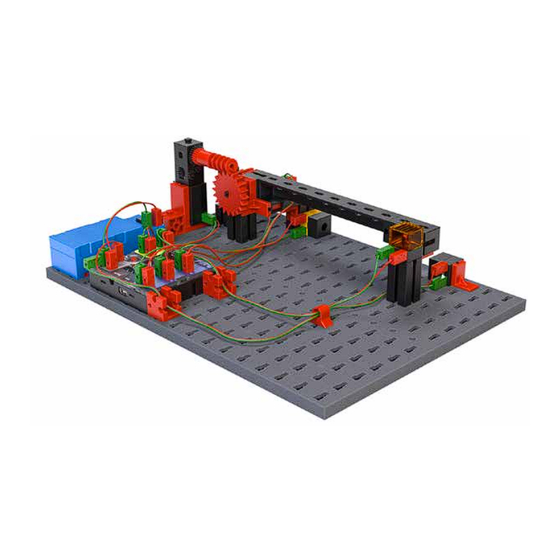
fischertechnik SCHRANKE Bedienungsanleitung
SCHRANKE
Hast du schon einmal beobachtet, wie sich die Schranke
an einem Bahnübergang oder einem Parkhaus öffnet
und schließt?
Heute werden wir lernen, wie wir unsere eigene Schran-
ke bauen und programmieren können! Denk daran, wie
wichtig es ist, dass Autos und Züge sicher passieren kön-
nen. Lass uns herausfinden, wie das geht.
Los geht's!
Modell Schranke
Inhaltsverzeichnis

Verwandte Anleitungen für fischertechnik SCHRANKE


Inhaltszusammenfassung für fischertechnik SCHRANKE
- Seite 1 SCHRANKE Hast du schon einmal beobachtet, wie sich die Schranke an einem Bahnübergang oder einem Parkhaus öffnet und schließt? Heute werden wir lernen, wie wir unsere eigene Schran- ke bauen und programmieren können! Denk daran, wie wichtig es ist, dass Autos und Züge sicher passieren kön- nen.
-
Seite 2: Der Aufbau
DER AUFBAU Diesmal baust du eine Schranke nach der Bauanleitung auf! Modell Schranke... - Seite 3 DER AUFBAU Klasse gebaut! Jetzt programmieren wir die Schranke. Modell Schranke...
-
Seite 4: Die Schranke Programmieren
DIE SCHRANKE PROGRAMMIEREN Die zunächst geschlossene Schranke soll beim Start des Programms öffnen und automatisch anhalten, sobald sie senkrecht steht. Für die Programmierung in Scratch benötigst du drei neue Elemente: Du kannst bei diesem Befehl die Richtung der Motordrehung aus- wählen: vorwärts oder rückwärts... - Seite 5 DIE SCHRANKE PROGRAMMIEREN Programmiere nun deine Lösung in Scratch und teste das Programm. Stelle die Geschwindigkeit des Motors so ein, dass die Schranke sich nicht zu schnell und nicht zu langsam bewegt. Tipp: Sollte der Motor sich in die falsche Richtung drehen, dann vertausche den roten und den grünen Stecker am Motor.
-
Seite 6: Dein Programm Speichern
DEIN PROGRAMM SPEICHERN Wechsle jetzt zu Scratch, gebe deinem Programm einen Namen und speichere es. Kehre anschließend zur Aufgabe zurück. Gib deinem Programm den Namen „Schranke auf“. Speichere dein Programm auf deinem Computer oder Tablet. Wähle den Punkt „Auf deinem Computer speichern“. - Seite 7 HERZLICHEN GLÜCKWUNSCH! Super! Das Programm “Schranke auf“ ist geschafft und die Schranke öffnet sich. Jetzt soll sie sich wieder schließen... Modell Schranke...
- Seite 8 DIE SCHRANKE PROGRAMMIEREN Öffnen und schließen der Schranke. Tipp: Nach dem Öffnen soll die Schranke drei Sekunden Der zweite Taster ist am Ein- gang 2 angeschlossen. Zum geöffnet bleiben und dann wieder schließen. Öffnen der Schranke musst du die Drehrichtung des Motors Erweitere nun dein Scratch-Programm entsprechend ändern („rückwärts“...
- Seite 9 DEIN PROGRAMM SPEICHERN Wechsle jetzt zu Scratch, gebe deinem Programm einen Namen und speichere es. Kehre anschließend zur Aufgabe zurück. Gib deinem Programm den Namen „Schranke auf und zu“. Speichere dein Programm auf deinem Computer oder Tablet. Wähle den Punkt „Auf deinem Computer speichern“.
- Seite 10 HERZLICHEN GLÜCKWUNSCH! Perfekt! Das Programm “Schranke auf und zu“ ist auch geschafft. Die Schranke öffnet sich und schließt sich wieder! Kann sie sich auch automatisch öffnen, wenn jemand ankommt? Modell Schranke...
-
Seite 11: Die Bedarfsschranke Programmieren
Funktion des Tasters an der Bedarfsampel Die hellgrünen Befehle in übernehmen: Sobald ein Fahrzeug die Lichtschran- Scratch nennt man Operato- ke unterbricht, soll die Schranke öffnen und nach 3 ren. Man benutzt sie bei Ver- Sekunden wieder automatisch schließen. gleichen (z.B. ist die Tempera- tur gleich oder größer als vor... - Seite 12 Wechsle jetzt zu Scratch, gebe deinem Programm einen Namen und speichere es. Kehre anschließend zur Aufgabe zurück. Gib deinem Programm den Namen „Bedarfsschranke“. Speichere dein Programm auf deinem Computer oder Tablet. Wähle den Punkt „Auf deinem Computer speichern“. Modell Schranke...
- Seite 13 HERZLICHEN GLÜCKWUNSCH! Deine Bedarfsschranke funktioniert - prima! Das hast du gut gemacht! Sie könnte vielleicht noch warnen, wenn sie sich öffnet? Modell Schranke...
- Seite 14 DIE SCHRANKE PROGRAMMIEREN Bedarfsschranke mit Warnlicht Wie bei der Bedarfsampel soll die Schranke nun Tipp! nur bei Bedarf öffnen und schließen. Damit beim Öffnen und Schließen der Schranke kein Fahrzeug Erinnere dich an dein oder Fußgänger verletzt wird, soll die rote Warn- Programm „Alarmanlage“.
- Seite 15 Wechsle jetzt zu Scratch, gebe deinem Programm einen Namen und speichere es. Kehre anschließend zur Aufgabe zurück. Gib deinem Programm den Namen „Bedarfsschranke mit Warnlicht“. Speichere dein Programm auf deinem Computer oder Tablet. Wähle den Punkt „Auf deinem Computer speichern“. Modell Schranke...
-
Seite 16: Ziel Erreicht
ZIEL ERREICHT! Deine Bedarfsschranke funktioniert und warnt zuverlässig mit dem Warnlicht! Willst du jetzt noch weitere experimentieren? Dann schau auf der nächsten Seite. Modell Schranke... -
Seite 17: Bedarfsschranke Mit Sprachwarnung
Als nächstes baust du eine Bedarfsschranke, die per Sprachbefehl warnt. In Scratch kannst du Texte von deinem Computer sprechen lassen. Ergänze dein Scratch-Programm um die dafür benötigten Befehle. Wähle dazu die BTSmart-Erweiterung „Text zu Sprache“ aus. In dieser Erweiterung findest du den Befehl: sage … Modell Schranke... - Seite 18 EXPERIMENTIERAUFGABE BEDARFSSCHRANKE MIT SPRACHWARNUNG Programmiere dein Scratch-Programm nun so, dass beim Öffnen der Schranke die Warnung „Achtung, Schranke öffnet“ und beim Schließen die Warnung „Achtung, Schranke schließt“ ertönt. Achtung! Schranke öffnet! Wechsle jetzt zu Scratch und erstelle dein Programm. Kehre anschließend zur Aufgabe zurück.
- Seite 19 Wechsle jetzt zu Scratch, gebe deinem Programm einen Namen und speichere es. Kehre anschließend zur Aufgabe zurück. Gib deinem Programm den Namen „Bedarfsschranke mit Sprachwarnung“. Speichere dein Programm auf deinem Computer oder Tablet. Wähle den Punkt „Auf deinem Computer speichern“. Modell Schranke...
- Seite 20 HERZLICHEN GLÜCKWUNSCH! Das hast du toll gemacht! Deine Bedarfsschranke warnt dich jetzt mit einem Warnruf! Lust auf mehr? Dann gehe zur Aufgabenübersicht und starte die nächste Aufgabe. Modell Schranke...