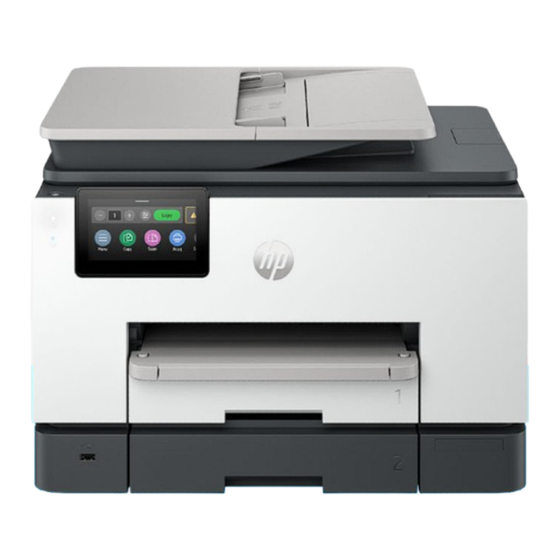
HP Officejet Pro 9132e Benutzerhandbuch
Inhaltsverzeichnis
Inhaltsverzeichnis

Verwandte Anleitungen für HP Officejet Pro 9132e


Inhaltszusammenfassung für HP Officejet Pro 9132e
- Seite 2 Anweisungen in der Dokumentation, die dem VORHERIGE SCHRIFTLICHE GENEHMIGUNG VON Drucker beiliegt. ENERGY STAR und das ENERGY STAR Logo HP NUR IM RAHMEN DES URHEBERRECHTS sind eingetragene Marken der United States - Beachten Sie sämtliche auf dem Produkt ZULÄSSIG. DIE GARANTIEN FÜR HP PRODUKTE Environmental Protection Agency (EPA).
-
Seite 3: Inhaltsverzeichnis
Voraussetzungen für die Verwendung von HP+ Druckern......................7 Verbinden mit einem Wi-Fi-Netzwerk ..............................7 Überprüfen des Wi-Fi-Status ..............................8 Wi-Fi einschalten...................................8 Verbinden mit einem Wi-Fi-Netzwerk über die HP Software ....................8 Verbinden mit einem Wi-Fi-Netzwerk mithilfe des Bedienfelds ...................9 Verbinden mit einem Ethernet-Netzwerk............................9 Verbinden über ein USB-Kabel................................9 Wechseln des Verbindungstyps................................ - Seite 4 4 Konfigurieren Ihres Druckers.................................. 28 Konfigurieren über das Bedienfeld..............................28 Konfigurieren mit dem Embedded Web Server (EWS) ........................28 Öffnen Sie den Embedded Web Server (EWS) ........................28 Ermitteln Sie die IP-Adresse des Druckers..........................29 Netzwerkeinstellungen anzeigen oder ändern ........................29 Manuelles Ändern der IPv4- und IPv6-TCP/IP-Parameter....................
- Seite 5 Blockieren von ungewünschten Faxnummern........................44 Einrichten von Adressbuchkontakten .............................. 45 Adressbuchkontakt erstellen ..............................45 So ändern Sie Adressbuchkontakte ............................45 So erstellen und bearbeiten Sie Gruppen-Adressbuchkontakte ..................46 So löschen Sie Adressbuchkontakte ............................46 So löschen Sie Gruppen-Adressbuchkontakte ........................47 Ändern der Faxeinstellungen ................................
- Seite 6 Beheben von Problemen bei der Papierzufuhr........................103 Drucker kann nicht drucken..............................104 Probleme beim Drucken ..................................104 Behebung von Problemen mit HP+ Druckern, die nicht drucken ..................104 Beheben von Problemen, wenn Seite nicht gedruckt wird (kein Druck möglich) ............105 Beheben von Druckqualitätsproblemen..........................106 Probleme beim Kopieren und Scannen ............................107 Probleme beim Faxen..................................107...
- Seite 7 Hinweise zu Fax (kabelgebunden) in Australien........................134 Zulassungshinweise für Wireless-Produkte ........................134 Drucker mit dynamischer Sicherheitsfunktion ........................136 Eingabehilfen .....................................137 Programm zur umweltfreundlichen Produktherstellung ......................137 HP Tipps für einen schonenderen Umgang mit der Umwelt ....................137 Öko-Tipps ....................................138 Papier ......................................138 Kunststoff....................................138 Verordnung 1275/2008 der Europäischen Kommission....................138 Sicherheitsdatenblätter ................................138...
- Seite 8 Hinweis zu Perchloraten (für den US-Bundesstaat Kalifornien)..................139 Batterierichtlinie der Europäischen Union..........................139 Hinweis zu Akkus/Batterien für Brasilien ..........................140 Leistungsaufnahme.................................140 China Energy Label für Drucker, Faxgeräte und Kopierer ....................140 Entsorgung von Altgeräten durch Benutzer ........................141 Entsorgung für Brasilien .................................141 Tabelle mit gefährlichen Substanzen/Elementen und ihren Inhaltsstoffen (China)............142 Vorschrift für die Kontrolle entsorgter elektrischer und elektronischer Geräte (Türkei) ..........142 Richtlinie zur Beschränkung der Verwendung gefährlicher Stoffe (Indien)..............142 Erklärung zum Vorhandensein der Kennzeichnung von eingeschränkt nutzbaren Substanzen (Region Taiwan) ..143...
-
Seite 9: Erste Schritte
Erste Schritte Informationen zu Druckerbauteilen, die Funktionen des Bedienfelds und zu anderen Funktionen des Druckers. Druckeransichten Druckerteile und deren Beschreibungen. Frontansicht Druckerteile auf der Vorderseite. Tabelle 1-1 Vorderansicht des Druckers Merkmal Beschreibung Vorlageneinzug Vorlageneinzug – Papierquerführungen Vorlageneinzug Ausgabefachverlängerung des Vorlageneinzugs Scannerabdeckung Scannerglas Ausgabefach... -
Seite 10: Bereich Für Verbrauchsmaterial
Tabelle 1-1 Vorderansicht des Druckers (Fortsetzung) Merkmal Beschreibung Zeigt an, ob der Drucker eingeschaltet ist. Vordere Klappe Bedienfeldanzeige Bereich für Verbrauchsmaterial Teile im Bereich für Verbrauchsmaterial. Tabelle 1-2 Bereich für Verbrauchsmaterial Merkmal Beschreibung Vordere Klappe Papierpfadabdeckung Zugangsklappe zu den Patronen Druckkopf Patronen PIN-Etikett... -
Seite 11: Rückansicht
Beschreibung Faxanschlüsse Hinterer USB-Anschluss HINWEIS: Um alle verfügbaren Funktionen dieses Druckers nutzen zu können, empfehlen wir, die Einrichtung mit der HP Software und einer Internetverbindung abzuschließen. Nach der Einrichtung können Sie über ein USB-Kabel drucken, falls erforderlich. Ethernet-Netzwerkanschluss Hintere Zugangsklappe... -
Seite 12: Bedienfeldanzeige
Bedienfeldanzeige Überprüfen Sie den Druckerstatus, führen Sie Druckeraufgaben durch, und ändern Sie die Druckereinstellungen. Tabelle 1-4 Bedienfeldanzeige Merkmal Symbol Beschreibung Wi-Fi-LED Zeigt den Wi-Fi-Verbindungsstatus an. Eine blau leuchtende LED zeigt an, dass die Wi-Fi-Verbindung hergestellt wurde und Sie ● drucken können. Eine langsam blinkende LED mit Intervall zeigt an, dass der Wi-Fi-Betrieb zwar aktiviert, aber ●... -
Seite 13: Ändern Der Druckereinstellungen
Berühren Sie die erwünschte Option aus und nehmen Sie die erforderlichen Änderungen vor. TIPP: Berühren Sie Home , um zum Hauptbildschirm zurückzukehren. Die HP Software verwenden HP Software unterstützt Sie bei der Durchführung von Druckeraufgaben von einem mobilen Gerät oder Computer aus. Drucker einrichten und verbinden. ● Ändern der Druckereinstellungen... -
Seite 14: Ausschalten Des Druckers
Besuchen Sie 123.hp.com, um die HP Software auf Ihr Gerät herunterzuladen und zu installieren. Öffnen Sie die HP software. Erstellen Sie bei entsprechender Aufforderung ein HP Konto oder melden Sie sich bei einem bestehenden Konto an und registrieren Sie den Drucker. -
Seite 15: Verbinden Des Druckers
Besitz eines HP Kontos Erstellen Sie zum Verwalten Ihres Druckers ein HP Konto oder melden Sie sich bei einem solchen an. Verbinden mit einem Wi-Fi-Netzwerk Stellen Sie sicher, dass das Netzwerk bereit ist, bevor Sie den Drucker mit einem Wi-Fi Netzwerk verbinden. -
Seite 16: Überprüfen Des Wi-Fi-Status
● die Wi-Fi-Funktion einschalten, wird der Wireless-Einrichtungsassistent automatisch gestartet. Verbinden mit einem Wi-Fi-Netzwerk über die HP Software Verwenden Sie HP software auf Ihrem Computer oder mobilen Gerät zum Einrichten des Druckers oder um ihn mit Ihrem Wireless-Netzwerk zu verbinden. Siehe Die HP Software verwenden. -
Seite 17: Verbinden Mit Einem Wi-Fi-Netzwerk Mithilfe Des Bedienfelds
Erstellen Sie bei entsprechender Aufforderung ein HP Konto oder melden Sie sich bei einem bestehenden Konto an und registrieren Sie den Drucker. Fügen Sie in der HP Software den Drucker hinzu, und befolgen Sie die Anweisungen auf dem Bildschirm, um den Drucker hinzuzufügen oder zu verbinden. -
Seite 18: Wechseln Des Verbindungstyps
Erstellen Sie bei entsprechender Aufforderung ein HP Konto oder melden Sie sich bei einem bestehenden Konto an und registrieren Sie den Drucker. Fügen Sie in der HP Software den Drucker hinzu, und befolgen Sie die Anweisungen auf dem Bildschirm, um den Drucker hinzuzufügen oder zu verbinden. -
Seite 19: Einlegen Von Medien
Einlegen von Medien Erfahren Sie, wie Sie Papier einlegen und die Medieneinstellungen ändern können. Einlegen von Papier in Fach 1 Legen Sie einen Papierstapel in das Fach. HINWEIS: Entfernen Sie das Papier, bevor Sie einen anderen Papiertyp oder ein anderes Format einlegen. ●... - Seite 20 Schieben Sie die Papierführungen bündig an die Papierkanten heran. Schließen Sie Fach 1 vorsichtig. Ändern Sie die Papiereinstellungen auf dem Bedienfeld oder behalten Sie diese bei. Stellen Sie sicher, dass die Einstellungen mit dem eingelegten Papiertyp und -format übereinstimmen. Kapitel 3 Einlegen von Medien...
-
Seite 21: Einlegen Von Umschlägen In Fach 1
Ziehen Sie die Ausgabefachverlängerung heraus. Einlegen von Umschlägen in Fach 1 Legen Sie die Umschläge in das Fach ein. HINWEIS: Entfernen Sie das Papier, bevor Sie einen anderen Papiertyp oder ein anderes Format einlegen. ● Legen Sie kein Papier ein, während der Drucker druckt. ●... - Seite 22 Legen Sie Briefumschläge im Hochformat und mit der zu bedruckenden Seite nach unten ein. Stellen Sie sicher, dass der Umschlagstapel an den entsprechenden Papierformatlinien ausgerichtet ist und die seitliche Markierung im Fach nicht überschreitet. TIPP: Verwenden Sie die Umschlagführung, um Umschläge im Format C5 und Nr. 10 mit langen Laschen einzulegen.
-
Seite 23: Karten Und Fotopapier In Fach 1 Einlegen
Schieben Sie die Papierführungen bündig an die Papierkanten heran. Schließen Sie Fach 1 vorsichtig. Ändern Sie die Papiereinstellungen auf dem Bedienfeld oder behalten Sie diese bei. Stellen Sie sicher, dass die Einstellungen mit dem eingelegten Papiertyp und -format übereinstimmen. Ziehen Sie die Ausgabefachverlängerung heraus. Karten und Fotopapier in Fach 1 einlegen Einlegen von Karten und Fotopapier in das Fach. - Seite 24 Entfernen Sie das Papier, bevor Sie einen anderen Papiertyp oder ein anderes Format einlegen. ● Legen Sie kein Papier ein, während der Drucker druckt. ● Öffnen Sie Fach 1. Schieben Sie die Papierführungen zu den Außenseiten des Fachs. Legen Sie das Papier mit der Druckseite nach unten ein. Stellen Sie sicher, dass das Papier an den entsprechenden Papierformatlinien ausgerichtet ist und die seitliche Markierung für die Stapelhöhe nicht überschreitet.
- Seite 25 Schieben Sie die Papierführungen bündig an die Papierkanten heran. Schließen Sie Fach 1 vorsichtig. Karten und Fotopapier in Fach 1 einlegen...
-
Seite 26: Einlegen Von Papier In Fach 2
Ändern Sie die Papiereinstellungen auf dem Bedienfeld oder behalten Sie diese bei. Stellen Sie sicher, dass die Einstellungen mit dem eingelegten Papiertyp und -format übereinstimmen. Ziehen Sie die Ausgabefachverlängerung heraus. Einlegen von Papier in Fach 2 Legen Sie einen Papierstapel in das Fach. HINWEIS: Fach 2 eignet sich nur für Normalpapier im Format A4, Letter oder Legal. - Seite 27 Halten Sie die Taste an der Papierlängsführung gedrückt und schieben Sie die Führungen bis zum Anschlag an die Ränder des Fachs. Schieben Sie die Papierführungen zu den Außenseiten des Fachs. Legen Sie das Papier mit der Druckseite nach unten ein. Stellen Sie sicher, dass das Papier an den entsprechenden Papierformatlinien ausgerichtet ist und die seitliche Markierung für die Stapelhöhe nicht überschreitet.
- Seite 28 Schieben Sie die Papierführungen bündig an die Papierkanten heran. Kapitel 3 Einlegen von Medien...
-
Seite 29: Papier Im Format Letter In Fach 2 Einlegen
Schließen Sie Fach 2 vorsichtig. Ändern Sie die Papiereinstellungen auf dem Bedienfeld oder behalten Sie diese bei. Stellen Sie sicher, dass die Einstellungen mit dem eingelegten Papiertyp und -format übereinstimmen. Ziehen Sie die Ausgabefachverlängerung heraus. Papier im Format Letter in Fach 2 einlegen Legen Sie einen Papierstapel in das Fach. - Seite 30 Öffnen Sie Fach 2. Schieben Sie die Papierführungen zu den Außenseiten des Fachs. Drücken Sie die Taste vorne am Fach, um die Verlängerung des Zufuhrfachs auszuziehen. Kapitel 3 Einlegen von Medien...
- Seite 31 Legen Sie das Papier mit der Druckseite nach unten ein. Stellen Sie sicher, dass das Papier an den entsprechenden Papierformatlinien ausgerichtet ist und die seitliche Markierung für die Stapelhöhe nicht überschreitet. Schieben Sie die Papierführungen bündig an die Papierkanten heran. Papier im Format Letter in Fach 2 einlegen...
-
Seite 32: Auflegen Von Originalen Auf Das Scannerglas
Schließen Sie Fach 2 vorsichtig. HINWEIS: Wenn Sie das Zufuhrfach einsetzen, ragt die Verlängerung des Zufuhrfachs aus dem Drucker heraus. Ändern Sie die Papiereinstellungen auf dem Bedienfeld oder behalten Sie diese bei. Stellen Sie sicher, dass die Einstellungen mit dem eingelegten Papiertyp und -format übereinstimmen. Ziehen Sie die Ausgabefachverlängerung heraus. -
Seite 33: Einlegen Von Originalen In Den Vorlageneinzug
Klappen Sie die Scannerabdeckung hoch. Legen Sie das Original mit der bedruckten Seite nach unten auf das Vorlagenglas des Scanners. Richten Sie das Original an der angegebenen Ecke aus, und richten Sie die gravierten Führungen an den Kanten des Scannerglases aus. Schließen Sie die Abdeckung. -
Seite 34: Ändern Der Standardpapiereinstellungen
ACHTUNG: Legen Sie keine Fotos in den Vorlageneinzug ein, da sie sonst beschädigt werden könnten. Verwenden Sie nur Papier, das für den Vorlageneinzug geeignet ist. HINWEIS: Einige Funktionen, wie die Kopierfunktion An Seite anpassen, werden nicht einwandfrei ausgeführt, wenn Sie die Originale in den Vorlageneinzug einlegen. Damit diese Funktionen einwandfrei ausgeführt werden, müssen Sie die Originale auf das Scannerglas legen. -
Seite 35: Tipps Zur Auswahl Und Verwendung Von Papier
Verwenden Sie HP Papier, um eine hohe Druckqualität zu erreichen. Besuchen Sie hp.com für weitere Informationen zu HP Papier. HP empfiehlt die Verwendung von Normalpapier mit dem ColorLok-Logo zum Drucken von Dokumenten für den täglichen Gebrauch. Alle Papiere mit dem ColorLok-Logo wurden unabhängig voneinander auf höchste Standards bei Zuverlässigkeit und... -
Seite 36: Konfigurieren Ihres Druckers
Konfigurieren Ihres Druckers Erfahren Sie, wie Sie Ihren Drucker mit dem Bedienfeld des Druckers und dem Embedded Web Server (EWS) konfigurieren können. Konfigurieren über das Bedienfeld Sie können Einstellungen über das Bedienfeld ändern: Berühren Sie auf der Startanzeige des Bedienfelds die Schaltfläche Menü. Navigieren Sie zu Dienstprogramme und berühren Sie Einstellungen. -
Seite 37: Ermitteln Sie Die Ip-Adresse Des Druckers
Etikett hinter der Zugangsklappe des Druckers befindet. Wenn Sie das Kennwort geändert haben, geben Sie Ihr neues Kennwort ein. HINWEIS: Sie können den EWS auch über den HP software öffnen. Ermitteln Sie die IP-Adresse des Druckers Die IP-Adresse Ihres Druckers ist eine eindeutige Adresse im Netzwerk, die für die Verbindung mit anderen Geräten verwendet wird. -
Seite 38: Legen Sie Ein Systempasswort Fest Oder Ändern Sie Es
Weitere Informationen finden zum Energie sparen mit Druckern finden Sie unter Energiesparverwaltung. Drucker aktualisieren HP veröffentlicht regelmäßig Firmware-Updates, um die Produktfunktionalität zu verbessern und Probleme zu beheben. Wenn der Drucker mit dem Internet verbunden ist, sucht er standardmäßig in regelmäßigen Abständen automatisch nach Updates. - Seite 39 Wenn Sie zur Eingabe eines Kennworts aufgefordert werden, geben Sie die Standard-Drucker-PIN ein, die sich auf dem Etikett hinter der Zugangsklappe des Druckers befindet. Wenn Sie das Kennwort geändert haben, geben Sie Ihr neues Kennwort ein. Klicken Sie im linken Menü auf Allgemein und klicken Sie dann auf Firmware-Aktualisierung. Klicken Sie auf der Registerkarte Firmware-Information auf Nach Updates suchen.
-
Seite 40: Drucken
Drucken Erfahren Sie, wie Sie von Ihrem Computer oder Mobilgerät aus drucken. Installieren Sie HP software auf Smartphone, Laptop, Desktop-Computer oder anderen Geräten zum Drucken, Scannen und Verwalten des Druckers. Weitere Informationen finden Sie unter 123.hp.com Über einen Windows-Computer drucken Sie können in den meisten Anwendungen über das Dateimenü... -
Seite 41: Drucken Von Mobilen Geräten Aus
Auf Geräten mit iOS 4.2 oder einer aktuelleren Version ist AirPrint vorinstalliert. ● Android: Laden Sie den HP Print Service Plugin aus dem Google Play Store herunter (wird von den meisten ● Android-Geräten unterstützt), und aktivieren Sie ihn auf Ihrem Gerät. -
Seite 42: Tipps Zum Einlegen Von Papier
Original HP Patronen sind für HP Drucker und HP Papier entwickelt und getestet, damit Sie stets problemlos ausgezeichnete Druckergebnisse erzielen. HINWEIS: HP kann die Qualität und Zuverlässigkeit des Zubehörs und der Verbrauchsmaterialien von anderen ● Herstellern nicht garantieren. Produktwartungen oder -reparaturen, die auf die Verwendung von Zubehör und Verbrauchsmaterialien anderer Hersteller als HP zurückzuführen sind, fallen nicht unter... -
Seite 43: Kopieren, Scannen Und Mobile Fax
Sie die angezeigten Anweisungen legen Sie Ihre ID-Karte ein oder schließen Sie das Kopieren auf dem Scannerglas ab. Kopieren und Scannen von einem mobilen Gerät aus Verfügt Ihr mobiles Gerät über eine Kamera, können Sie mit dem HP software ein gedrucktes Dokument oder Foto kopieren oder scannen. TIPP: Sie können mit HP software das kopierte oder gescannte Bild bearbeiten, speichern, drucken oder mit... -
Seite 44: Scannen Und Freigeben Von Dateien Vom Drucker
Scannen und Freigeben von Dateien vom Drucker Sie können Ihre Dokumente scannen und an die Cloud, E-Mail-Adressen, Netzwerkordner, einen Computer oder Microsoft SharePoint-Websites weitergeben. Um diese Funktionen einzurichten und zu nutzen, muss der Drucker mit demselben Netzwerk verbunden sein. Befolgen Sie für weitere Informationen die Anweisungen auf dem Bedienfeld des Druckers. Legen Sie das Original mit der bedruckten Seite nach unten auf das Scannerglas oder mit der bedruckten Seite nach oben in den Vorlageneinzug ein. -
Seite 45: Aktivieren Von Web Scan
Wenn ein mehrseitiges Dokument in eine und nicht mehrere Dateien gescannt werden soll, starten Sie den ● Scan über die HP software, anstatt Scannen auf dem Bedienfeld auszuwählen. Sie können dazu auch den Vorlageneinzug zum Scannen verwenden. Aktivieren von Web Scan... -
Seite 46: Mobile Fax
Umgebung befinden und das Original einen guten Kontrast zu der Oberfläche aufweist, auf der es liegt. Mobile Fax Verwenden Sie die Funktion in HP software, um schnell mehrere Seiten von Ihrem mobilen Gerät oder Computer zu scannen und zu faxen. HINWEIS: Vergewissern Sie sich, dass Ihr mobiles Gerät oder Ihr Computer mit einem Netzwerk verbunden... -
Seite 47: Faxen
Sie können die Faxeinrichtung überprüfen, indem Sie über das Bedienfeld des Druckers den Faxeinrichtungstest ausführen. Siehe Faxtestbericht. Sie können über Ihr mobiles Gerät oder Ihren HP softwarer jederzeit und überall ein sicheres Fax senden. ● Verwenden Sie HP software, um schnell mehrere Seiten gleichzeitig von Ihrem mobilen Gerät oder Computer zu scannen und zu faxen. -
Seite 48: So Senden Sie Eine Standard-Faxnachricht Vom Computer Aus (Windows)
Sie können ein Dokument direkt von Ihrem Computer aus faxen, ohne es zuvor zu drucken. Vergewissern Sie sich zum Verwenden dieser Funktion, dass HP software auf dem Computer installiert und der Drucker mit einer funktionierenden Telefonleitung verbunden ist. Außerdem muss die Faxfunktion eingerichtet sein und korrekt funktionieren. -
Seite 49: Geplantes Fax Über Das Bedienfeld Senden
Wenn Sie alle Informationen senden möchten, berühren sie Fax senden, und befolgen Sie dann die Anweisungen auf dem Bildschirm, um fortzufahren. TIPP: Der Drucker sendet standardmäßig ein Schwarzweiß-Fax. Wenn Sie ein Farbfax senden möchten, berühren Sie Optionen. um die Standardoptionen für das Scannen und Senden von Faxen zu ändern. Das Telefon kann während der Faxübertragung nicht verwendet werden. -
Seite 50: So Senden Sie Eine Faxnachricht Mithilfe Eines Gruppen-Adressbuchs
Berühren Sie die Umschalt-Schaltfläche neben zum Ein- und Ausschalten auf Scan- und Faxmethode. Legen Sie das Original mit der bedruckten Seite nach unten auf das Scannerglas oder mit der bedruckten Seite nach oben in den Vorlageneinzug ein. Wischen Sie auf der Startanzeige des Bedienfelds nach rechts und berühren Sie dann die Schaltfläche Faxen. -
Seite 51: Manuelles Empfangen Einer Faxnachricht
Wenn Sie eine Faxnachricht im Format Legal (oder größer) empfangen und für den Drucker dieses Format nicht eingestellt ist, wird die Faxnachricht auf das Format des eingelegten Papiers verkleinert. Wenn die Option Automatische Verkleinerung deaktiviert ist, druckt der Drucker das Fax auf zwei Seiten. HINWEIS: Wenn Sie gerade ein Dokument kopieren, während ein Fax eingeht, wird das Fax im Speicher des Druckers gespeichert, bis der Kopiervorgang abgeschlossen ist. -
Seite 52: Blockieren Von Ungewünschten Faxnummern
Berühren Sie auf dem Bedienfelddisplay des Druckers Drucken. Berühren Sie Auftragsspeicherung, Gespeicherte Faxe und Drucken. Die Faxe werden in der umgekehrten Reihenfolge ausgedruckt, in der sie empfangen wurden, d. h. das zuletzt empfangene Fax wird zuerst gedruckt. Wählen Sie ein Fax aus und berühren Sie anschließend Drucken. Blockieren von ungewünschten Faxnummern Sie können bestimmte Faxnummern sperren, damit der Drucker keine von diesen Nummern empfangenen Faxe empfängt. -
Seite 53: Einrichten Von Adressbuchkontakten
Wählen der Nummern über das Bedienfeld des Druckers. TIPP: Neben der Möglichkeit zum Erstellen und Verwalten von Adressbuchkontakten über das Bedienfeld des Druckers können Sie auch die auf dem Computer verfügbaren Tools verwenden, z. B. HP software und den embedded web server (EWS) des Druckers. Siehe Die HP Software verwenden. -
Seite 54: So Erstellen Und Bearbeiten Sie Gruppen-Adressbuchkontakte
Berühren Sie Bearbeiten, um den Anzeigenamen*, die E-Mail-Adresse oder die Faxnummer zu ändern. HINWEIS: Achten Sie darauf, Pausen bzw. andere erforderliche Ziffern einzufügen, z. B. Vorwahlnummern, bei Nebenstellenanlagen die Amtskennung für Nummern außerhalb der Nebenstellenanlage (in der Regel 9 oder 0) oder internationale Vorwahlnummern. Berühren Sie Speichern. -
Seite 55: So Löschen Sie Gruppen-Adressbuchkontakte
Navigieren Sie zu Dienstprogramme und berühren Sie die Schaltfläche Kontakte. Berühren Sie den Namen des zu löschenden Adressbuchkontakts. Berühren Sie Bearbeiten und anschließend Löschen. Berühren Sie Löschen, um den Vorgang zu bestätigen. So löschen Sie Gruppen-Adressbuchkontakte Sie können Gruppen-Adressbuchkontakte löschen. Berühren Sie auf der Startanzeige des Bedienfelds die Schaltfläche Menü. -
Seite 56: Scan- Und Faxmethode Aktivieren
Wählton ermitteln: Wählt, sobald ein Freizeichen erkannt wird. ● Führen Sie folgende Schritte aus, um die Faxwähleinstellungen festzulegen. Berühren Sie auf der Startanzeige des Bedienfelds die Schaltfläche Menü. Navigieren Sie zu Dienstprogramme und berühren Sie Einstellungen. Berühren Sie Faxeinstellungen und anschließend Fax senden. Berühren Sie Faxwähleinstellungen und schieben Sie dann den Regler nach oben oder unten, um eine der folgenden Optionen einzustellen. -
Seite 57: Einstellen Der Einstellungen Für Den Fehlerkorrekturmodus (Ecm)
Faxkopfzeile der Überlagerung werden Ihr Name und Ihre Faxnummer oben auf jedes gesendete Fax gedruckt. HP empfiehlt, dass Sie die Faxkopfzeile in HP software einrichten. Sie können die Faxkopfzeile jedoch auch wie hier beschrieben über das Bedienfeld des Druckers einrichten. -
Seite 58: Festlegen Des Abrechnungscodes
Festlegen des Abrechnungscodes Sie können festlegen, dass der Abrechnungscode über das Bedienfeld gedruckt wird. Die Abrechnungscode- Funktion fordert den Benutzer auf, für jedes zu sendende Fax einen Abrechnungscode einzufordern; Der Abrechnungscode wird dann jeder Seite des Faxes zugewiesen. Bei Faxen an nicht definierte oder gesendete Gruppen erhöht sich der Abrechnungscode für jedes Fax, das erfolgreich an ein Ziel gesendet wurde. -
Seite 59: Einstellen Des Antwortmodus (Automatischer Empfang)
Berühren Sie eine der folgenden Optionen. Tabelle 7-1 Speichern und drucken Einstellungen Beschreibung Speichern und drucken Der Drucker speichert alle empfangenen Faxe im Speicher. So können Sie bis zu 100 der neuesten Faxe aus dem Speicher erneut drucken. Dies ist die Standardeinstellung. HINWEIS: Wenn der Druckerspeicher zur Neige geht, wird dieser überschrieben. -
Seite 60: Festlegen Der Faxlingellautstärke
Wenn Sie den Drucker an eine Leitung anschließen, von der die Ruftonunterscheidung unterstützt wird, lassen Sie den Telekommunikationsanbieter den Sprachanrufen und Faxanrufen je ein Ruftonmuster zuweisen. Für eine Faxnummer empfiehlt HP doppelte oder dreifache Ruftöne. Wenn der Drucker das Ruftonmuster erkennt, nimmt er den Anruf und das Fax entgegen. -
Seite 61: Festlegen Des Beidseitigen Faxdrucks
Ruftonmuster aufnehmen ● HINWEIS: Wenn Sie eine Nebenstellenanlage verwenden, von der verschiedene Ruftonmuster für interne und externe Anrufe verwendet werden, müssen Sie die Faxnummer von einer externen Nummer aus anrufen. Festlegen des beidseitigen Faxdrucks Sie können die Option zum beidseitigen Drucken von Faxen so einstellen, dass eingehende Faxe auf beiden Seiten des Papiers gedruckt werden. -
Seite 62: So Fügen Sie Eine Nummer Zur Liste Blockierter Faxnummern Hinzu
So fügen Sie eine Nummer zur Liste blockierter Faxnummern hinzu Gehen Sie wie folgt vor, um über das Bedienfeld eine Nummer zu sperren und der Liste gesperrter Faxnummern hinzuzufügen. Berühren Sie auf der Startanzeige des Bedienfelds die Schaltfläche Menü. Navigieren Sie zu Dienstprogramme und berühren Sie Einstellungen. Berühren Sie Faxeinstellungen, Faxempfang und Liste blockierter Faxnummern. -
Seite 63: Einstellen Der Wählmethode
Alle Faxe werden in Schwarzweiß weitergeleitet. Dies geschieht unabhängig davon, wie sie ursprünglich gesendet wurden. HP empfiehlt deshalb, zu überprüfen, ob die Nummer funktioniert, an die Faxnachrichten weitergeleitet werden. Senden Sie ein Testfax, um sich zu vergewissern, dass das Faxgerät Ihre weitergeleiteten Faxnachrichten empfangen kann. -
Seite 64: Konfigurieren Der Faxarchivierung
Sie können die Einstellungen für die Faxarchivierung über den embedded web server (EWS) einrichten oder ändern. Öffnen Sie den EWS. Siehe Die HP Software verwenden. Klicken Sie im linken Menü auf Fax und dann auf Faxarchiv und Faxweiterleitung. Klicken Sie auf die Registerkarte Archiv, und wählen Sie dann die gewünschten Einstellungen aus dem Dropdown-Menü... -
Seite 65: Fax On Voice Über Internetprotokoll
Analog-Filter oder -Konverter verwenden, wenn Sie die Faxfunktion auf dem Drucker einrichten. HINWEIS: HP übernimmt keine Garantie, dass der Drucker mit allen digitalen Dienstleitungen oder Anbietern in allen digitalen Umgebungen oder mit allen Digital-zu-Analog-Konvertern kompatibel ist. Es empfiehlt sich stets, direkt mit dem Telekommunikationsanbieter zu sprechen, um die korrekten Einrichtungsoptionen für die jeweils... -
Seite 66: Drucken Der Faxberichte Oder -Protokolle
Empfangen). HINWEIS: Wenn die Berichte nicht lesbar sind, überprüfen Sie die geschätzten Tintenfüllstände auf dem Bedienfeld ● oder mit der HP software. Siehe Überprüfen der geschätzten Tintenfüllstände. Die Warnungen und Hinweise in Bezug auf den Tintenfüllstand sind lediglich Schätzwerte, die der besseren ●... -
Seite 67: Anrufer-Id-Bericht
Anrufer-ID-Bericht Sie können eine Liste mit Anrufer-ID-Faxnummern drucken. Berühren Sie auf der Startanzeige des Bedienfelds die Schaltfläche Menü. Navigieren Sie zu Dienstprogramme und berühren Sie Tools. Berühren Sie Berichte, Faxberichte und Anrufer-ID-Bericht. Berühren Sie Drucken, um den Druckvorgang zu starten. Gesperrte Faxberichte Sie können eine Liste mit blockierten Faxnummern drucken. -
Seite 68: Zusätzliche Faxeinrichtung
Zusätzliche Faxeinrichtung Nach dem Ausführen aller Schritte im Leitfaden zur Inbetriebnahme können Sie mithilfe der Anweisungen in diesem Abschnitt die Faxfunktion einrichten. Bewahren Sie den Leitfaden zur Inbetriebnahme auf. In diesem Abschnitt wird das Einrichten der Faxfunktion des Druckers erläutert, damit diese mit Geräten und Diensten, die über eine einzelne Telefonleitung angeschlossen sind, verwendet werden kann. -
Seite 69: Szenario A: Separate Faxleitung (Es Werden Keine Telefonanrufe Empfangen)
Telefonsteckdose und das andere Ende an den Anschluss mit der Bezeichnung an der Rückseite des Druckers Sie müssen das Telefonkabel ggf. an den Adapter für Ihr Land/Ihre Region anschließen. Tabelle 7-3 Die Kombination aus Ausstattung und Diensten, die die Faxleitung gemeinsam verwenden Empfohlene Faxeinrichtung Kombinationen mit gemeinsamer Faxleitung Szenario A: Separate Faxleitung (es werden keine Telefonanrufe... -
Seite 70: Szenario B: Einrichten Des Druckers Mit Dsl
Tabelle 7-4 Rückansicht des Druckers Merkmal Beschreibung Telefonsteckdose. Verwenden Sie zum Anschließen an den Anschluss des Druckers ein Telefonkabel mit einem Leiterdurchmesser von mindestens 0,405 mm (26 AWG). ACHTUNG: Verwenden Sie zur Verringerung des Brandrisikos nur 26 AWG oder größer (z. B. 24 AWG) UL-gelistet oder CSA-zertifiziertes Telekommunikationsleitungskabel. -
Seite 71: Einrichten Des Druckers Mit Dsl
Tabelle 7-5 Rückansicht des Druckers Merkmal Beschreibung Telefonsteckdose. DSL- (bzw. ADSL-)Filter und Kabel vom DSL-Anbieter. Verwenden Sie zum Anschließen an den Anschluss des Druckers ein Telefonkabel mit einem Leiterdurchmesser von mindestens 0,405 mm (26 AWG). ACHTUNG: Verwenden Sie zur Verringerung des Brandrisikos nur 26 AWG oder größer (z. B. 24 AWG) UL-gelistet oder CSA-zertifiziertes Telekommunikationsleitungskabel. -
Seite 72: Szenario D: Faxen Mit Einem Dienst Zur Rufsignalunterscheidung Auf Derselben Leitung
Wenn Sie einen Konverter/Terminaladapter für Nebenstellenanlagen oder ISDN verwenden, schließen Sie ● den Drucker an den Anschluss an, der zum Faxen und Telefonieren vorgesehen ist. Stellen Sie außerdem sicher, dass der Adapter auf den richtigen Schaltertyp für Ihr Land/Ihre Region eingestellt ist, falls möglich. HINWEIS: Bei einigen ISDN-Systemen können die Anschlüsse für spezielle Telekommunikationsgeräte konfiguriert werden. -
Seite 73: Einrichten Des Druckers Mit Einem Sonderrufsignaldienst
Tabelle 7-6 Rückansicht des Druckers (Fortsetzung) Merkmal Beschreibung Verwenden Sie zum Anschließen an den Anschluss des Druckers ein Telefonkabel mit einem Leiterdurchmesser von mindestens 0,405 mm (26 AWG). ACHTUNG: Verwenden Sie zur Verringerung des Brandrisikos nur 26 AWG oder größer (z. B. 24 AWG) UL-gelistet oder CSA-zertifiziertes Telekommunikationsleitungskabel. -
Seite 74: Den Drucker Für Die Verwendung Eines Gemeinsamen Telefon-/Faxanschlusses Einrichten
Tabelle 7-7 Rückansicht des Druckers Merkmal Beschreibung Telefonsteckdose. Verwenden Sie zum Anschließen an den Anschluss des Druckers ein Telefonkabel mit einem Leiterdurchmesser von mindestens 0,405 mm (26 AWG). ACHTUNG: Verwenden Sie zur Verringerung des Brandrisikos nur 26 AWG oder größer (z. B. 24 AWG) UL-gelistet oder CSA-zertifiziertes Telekommunikationsleitungskabel. -
Seite 75: Szenario F: Gemeinsame Telefon-/Faxleitung Mit Voicemail
Nun müssen Sie festlegen, ob Sie Anrufe mit dem Drucker automatisch oder manuell entgegennehmen möchten: Wenn Sie den Drucker für die automatische Beantwortung von Anrufen einrichten, beantwortet er ● alle eingehenden Anrufe und nimmt alle Faxnachrichten entgegen. Der Drucker kann in diesem Fall nicht zwischen Telefon- und Faxanrufen unterscheiden;... -
Seite 76: Szenario G: Gemeinsame Leitung Für Fax Und Computermodem (Es Werden Keine Telefonanrufe Empfangen)
Tabelle 7-8 Rückansicht des Druckers (Fortsetzung) Merkmal Beschreibung Verwenden Sie zum Anschließen an den Anschluss des Druckers ein Telefonkabel mit einem Leiterdurchmesser von mindestens 0,405 mm (26 AWG). ACHTUNG: Verwenden Sie zur Verringerung des Brandrisikos nur 26 AWG oder größer (z. B. 24 AWG) UL-gelistet oder CSA-zertifiziertes Telekommunikationsleitungskabel. - Seite 77 Tabelle 7-9 Rückansicht des Druckers Merkmal Beschreibung Telefonsteckdose. Verwenden Sie zum Anschließen an den Anschluss des Druckers ein Telefonkabel mit einem Leiterdurchmesser von mindestens 0,405 mm (26 AWG). ACHTUNG: Verwenden Sie zur Verringerung des Brandrisikos nur 26 AWG oder größer (z. B. 24 AWG) UL-gelistet oder CSA-zertifiziertes Telekommunikationsleitungskabel.
- Seite 78 Berühren Sie Faxempfang und anschließend Einstellungen für Faxempfang. Aktivieren Sie Automatische Antwort. (Optional) Ändern Sie Töne bis Antwort in die niedrigste Einstellung (zwei Ruftöne). Wenn das Telefon klingelt, nimmt der Drucker den Anruf nach der mit der Einstellung Rufsignale bis Antwort festgelegten Anzahl an Rufsignalen automatisch entgegen.
-
Seite 79: Szenario H: Gemeinsame Leitung Für Telefon-/Faxanrufe Und Computermodem
Abbildung 7-1 Beispiel für einen Splitter für parallele Leitungen Einrichten des Druckers für die Verwendung mit einem DSL-/ADSL-Modem Führen Sie folgende Schritte aus für Einrichten des Druckers für die Verwendung mit einem DSL-/ADSL-Modem. Einen DSL-Filter bekommen Sie bei Ihrem DSL-Provider. Schließen Sie das eine Ende des Telefonkabels an den DSL-Filter und das andere Ende an den Faxanschluss an der Rückseite des Druckers an. - Seite 80 Tabelle 7-11 Rückansicht des Druckers Merkmal Beschreibung Telefonsteckdose. Splitter für parallele Leitungen. Verwenden Sie zum Anschließen an den Anschluss des Druckers ein Telefonkabel mit einem Leiterdurchmesser von mindestens 0,405 mm (26 AWG). ACHTUNG: Verwenden Sie zur Verringerung des Brandrisikos nur 26 AWG oder größer (z. B. 24 AWG) UL-gelistet oder CSA-zertifiziertes Telekommunikationsleitungskabel.
-
Seite 81: Gemeinsame Leitung Für Telefon-/Faxanrufe Und Dsl-/Adsl-Modem
Wenn die Modemsoftware für den automatischen Faxempfang auf dem Computer konfiguriert ist, müssen Sie die Einstellung deaktivieren. HINWEIS: Wenn Sie die Einstellung für den automatischen Faxempfang in der Modemsoftware nicht deaktivieren, kann der Drucker keine Faxnachrichten empfangen. Nun müssen Sie festlegen, ob Sie Anrufe mit dem Drucker automatisch oder manuell entgegennehmen möchten: Wenn Sie den Drucker für die automatische Beantwortung von Anrufen einrichten, beantwortet er ●... - Seite 82 Tabelle 7-12 Rückansicht des Druckers Merkmal Beschreibung Telefonsteckdose. Splitter für parallele Leitungen. DSL-/ADSL-Filter. Verwenden Sie zum Anschließen an den Anschluss des Druckers ein Telefonkabel mit einem Leiterdurchmesser von mindestens 0,405 mm (26 AWG). ACHTUNG: Verwenden Sie zur Verringerung des Brandrisikos nur 26 AWG oder größer (z. B. 24 AWG) UL-gelistet oder CSA-zertifiziertes Telekommunikationsleitungskabel.
-
Seite 83: Szenario I: Gemeinsame Leitung Für Telefon-/Faxanrufe Und Anrufbeantworter
Abbildung 7-3 Beispiel für einen Splitter für parallele Leitungen Einrichten des Druckers für die Verwendung mit einem DSL-/ADSL-Modem Führen Sie folgende Schritte aus für Einrichten des Druckers für die Verwendung mit einem DSL-/ADSL-Modem. Einen DSL-Filter bekommen Sie bei Ihrem DSL-Provider. HINWEIS: Andere Telefone im Haushalt/Büro, die dieselbe Rufnummer wie der DSL-Dienst besitzen, müssen an zusätzliche DSL-Filter angeschlossen werden, um Rauschen beim Führen von Sprachanrufen zu... - Seite 84 Tabelle 7-13 Rückansicht des Druckers Merkmal Beschreibung Telefonsteckdose. Verwenden Sie zum Anschließen an den Anschluss des Druckers ein Telefonkabel mit einem Leiterdurchmesser von mindestens 0,405 mm (26 AWG). ACHTUNG: Verwenden Sie zur Verringerung des Brandrisikos nur 26 AWG oder größer (z. B. 24 AWG) UL-gelistet oder CSA-zertifiziertes Telekommunikationsleitungskabel.
-
Seite 85: Szenario J: Gemeinsame Leitung Für Telefon-/Faxanrufe, Computermodem Und Anrufbeantworter
(Optional) Wenn in Ihrem Anrufbeantworter kein Telefon integriert ist, empfiehlt es sich, ein Telefon an den Anschluss OUT an der Rückseite des Anrufbeantworters anzuschließen. HINWEIS: Wenn Ihr Anrufbeantworter keinen Anschluss an ein externes Telefon ermöglicht, können Sie einen Splitter bzw. Koppler für parallele Leitungen erwerben, um sowohl den Anrufbeantworter als auch das Telefon an den Drucker anzuschließen. - Seite 86 Tabelle 7-14 Rückansicht des Druckers Merkmal Beschreibung Telefonsteckdose Telefonanschluss IN am Computer. Telefonanschluss OUT am Computer. Telefon (optional). Anrufbeantworter. Computer mit Modem. Verwenden Sie zum Anschließen an den Anschluss des Druckers ein Telefonkabel mit einem Leiterdurchmesser von mindestens 0,405 mm (26 AWG). ACHTUNG: Verwenden Sie zur Verringerung des Brandrisikos nur 26 AWG oder größer (z.
-
Seite 87: Gemeinsame Leitung Für Telefon-/Faxanrufe, Dsl-/Adsl-Modem Und Anrufbeantworter
Schließen Sie das eine Ende des Telefonkabels an die Telefonsteckdose und das andere Ende an den Faxanschluss an der Rückseite des Druckers an. HINWEIS: Sie müssen das Telefonkabel ggf. an den Adapter für Ihr Land/Ihre Region anschließen. (Optional) Wenn in Ihrem Anrufbeantworter kein Telefon integriert ist, empfiehlt es sich, ein Telefon an den Anschluss OUT an der Rückseite des Anrufbeantworters anzuschließen. - Seite 88 Tabelle 7-15 Rückansicht des Druckers Merkmal Beschreibung Telefonsteckdose Splitter für parallele Leitungen. DSL-/ADSL-Filter. Verwenden Sie zum Anschließen an den Anschluss des Druckers ein Telefonkabel mit einem Leiterdurchmesser von mindestens 0,405 mm (26 AWG). ACHTUNG: Verwenden Sie zur Verringerung des Brandrisikos nur 26 AWG oder größer (z. B. 24 AWG) UL-gelistet oder CSA-zertifiziertes Telekommunikationsleitungskabel.
-
Seite 89: Szenario K: Gemeinsame Leitung Für Telefon-/Faxanrufe, Computermodem Und Voicemail-Dienst
Abbildung 7-5 Beispiel für einen Splitter für parallele Leitungen Einrichten des Druckers für die Verwendung mit einem DSL-/ADSL-Modem Führen Sie folgende Schritte aus für Einrichten des Druckers für die Verwendung mit einem DSL-/ADSL-Modem. Erwerben Sie von Ihrem DSL-/ADSL-Anbieter einen DSL-/ADSL-Filter. HINWEIS: Andere Telefone im Haushalt/Büro, die dieselbe Rufnummer wie der DSL-/ADSL-Dienst besitzen, müssen an zusätzliche DSL-/ADSL-Filter angeschlossen werden, um Rauschen beim Führen von... - Seite 90 HINWEIS: Faxe können nicht automatisch empfangen werden, wenn Sie einen Voicemail-Dienst für dieselbe Telefonnummer nutzen, die Sie für den Faxempfang verwenden. Sie müssen Faxnachrichten manuell entgegennehmen; Das heißt, dass Sie eingehende Faxanrufe persönlich entgegennehmen müssen. Wenn Sie Faxnachrichten stattdessen automatisch empfangen möchten, wenden Sie sich an Ihren Telekommunikationsanbieter, um einen Dienst zur Ruftonunterscheidung oder eine separate Telefonleitung für das Senden und Empfangen von Faxnachrichten zu abonnieren.
-
Seite 91: Ausführen Eines Faxtests
Tabelle 7-16 Rückansicht des Druckers (Fortsetzung) Merkmal Beschreibung Verwenden Sie zum Anschließen an den Anschluss des Druckers ein Telefonkabel mit einem Leiterdurchmesser von mindestens 0,405 mm (26 AWG). ACHTUNG: Verwenden Sie zur Verringerung des Brandrisikos nur 26 AWG oder größer (z. B. 24 AWG) UL-gelistet oder CSA-zertifiziertes Telekommunikationsleitungskabel. -
Seite 92: Testen Der Faxeinrichtung
Hardwareschnittstellen-Test für Fax ● Aktiver Test für die Telefonleitungserkennung ● Leitungsstromtest ● Wähltontest ● Testen der Faxeinrichtung Führen Sie folgende Schritte aus für So führen Sie die Einrichtung über das Bedienfeld des Druckers aus. HINWEIS: Stellen Sie vor dem Test sicher, dass Druckpatronen eingesetzt sind und dass sich Papier im normalen Format im Zufuhrfach befindet. -
Seite 93: Verwalten Von Patronen
Verwenden von Original HP Kartuschen ● Wenn Sie einen HP+ Drucker haben, müssen Sie Original HP Kartuschen verwenden. Wenn keine Original HP Kartuschen oder wiederbefüllte Kartuschen eingesetzt sind, funktioniert der Drucker nicht wie erwartet. Schalten Sie den Drucker unbedingt ordnungsgemäß aus, um Schäden an den Patronen zu vermeiden. -
Seite 94: Überprüfen Der Geschätzten Tintenfüllstände
Überprüfen der geschätzten Tintenfüllstände Sie können die geschätzten Tintenfüllstände über das Bedienfeld des Druckers überprüfen. Alternativ können Sie auch den geschätzten Tintenfüllstand mit dem HP Software und dem embedded web server (EWS) überprüfen. Wischen Sie auf der Startanzeige des Bedienfelds nach rechts und berühren Sie dann die Schaltfläche Verbrauchsmaterialien. -
Seite 95: Auswechseln Der Patronen
Siehe Recyclingprogramm für HP Inkjet-Verbrauchsmaterialien. ACHTUNG: HP empfiehlt, fehlende oder beschädigte Patronen baldmöglichst zu ersetzen, um Probleme mit der Druckqualität, möglichen Mehrverbrauch von Tinte oder Schäden am Tintensystem zu vermeiden. Schalten Sie den Drucker niemals aus, wenn Patronen fehlen. HINWEIS: Einige Patronen sind in manchen Ländern/Regionen nicht erhältlich. - Seite 96 Drücken Sie auf die Vorderseite der Patrone, um sie freizugeben, und nehmen Sie diese anschließend aus der Halterung. Nehmen Sie die neue Patrone aus der Verpackung. Recyceln gebrauchter Tonerkartuschen. Besuchen Sie hp.com/recycle für Informationen zum Recyceln der gebrauchten Patrone. Kapitel 8 Verwalten von Patronen...
- Seite 97 Setzen Sie jede Patrone in den für sie vorgesehenen Steckplatz ein. Vergewissern Sie sich, dass der farbkodierte Buchstabe auf der Patrone dem Buchstaben am Steckplatz entspricht. Zum Austauschen der Tonerkartuschen wiederholen Sie die folgenden Schritte. Schließen Sie die Zugangsklappe zu den Patronen. Auswechseln der Patronen...
-
Seite 98: Benutzerdaten Für Zubehör Speichern
Patronen dauerhaft, um sie ein- oder auszuschalten. Gewährleistungsinformationen für Patronen Die Gewährleistung für die HP Patronen ist gültig, wenn die Patrone im zugewiesenen HP Druckgerät eingesetzt wird. Diese Garantie umfasst keine HP Tintenkartuschen, die wieder aufgefüllt, wieder verwertet, wieder aufbereitet, falsch verwendet oder an denen Änderungen vorgenommen wurden. - Seite 99 Weitere Informationen zur Herstellergarantie für Verbrauchsmaterialien finden Sie unter hp.com/supplies. Navigieren Sie dort zum Abschnitt mit Informationen zur Garantie. Gewährleistungsinformationen für Patronen...
-
Seite 100: Lösen Von Problemen
Lösen von Problemen Lösen von allgemeinen Druckerproblemen. Sie können sich von der HP software und vom Bedienfeld des Druckers Hilfe holen. HP software: Benachrichtigt den Benutzer bei Druckerproblemen (Staus und andere Probleme) und ● stellt Links zu Hilfetexten sowie Optionen zum Kontaktieren des Supports bereit, damit Sie zusätzliche Unterstützung erhalten können. -
Seite 101: Entfernen Von Gestautem Papier
Tabelle 9-1 Mögliche Staupositionen (Fortsetzung) Merkmal Beschreibung Zufuhrfach 1 Zufuhrfach 2 Vorlageneinzug Hinterer Papierpfad Entfernen von gestautem Papier Sehen Sie an allen Stellen nach, wo Papierstaus auftreten können, und entfernen Sie gestautes Papier oder Fremdkörper. ACHTUNG: Verwenden Sie keine scharfen Objekte, wie Pinzetten oder schmale Zangen, um einen Papierstau zu ●... - Seite 102 Öffnen der Zugangsklappe zu den Druckpatronen. Überprüfen Sie den Drucker und entfernen Sie gestautes Papier. Bewegen Sie den Schlitten nach links und rechts, um den Druckbereich auf gestautes Papier zu überprüfen. Heben Sie den Griff an der Papierpfadabdeckung an und entfernen Sie die Abdeckung. Kapitel 9 Lösen von Problemen...
- Seite 103 Suchen Sie im Drucker nach dem Papier, das den Papierstau verursacht, fassen Sie dieses mit beiden Händen und ziehen Sie es in Ihre Richtung. ACHTUNG: Um künftige Papierstaus zu vermeiden, überprüfen Sie die Walzen und Räder auf kleine Papierstücke. Entfernen Sie alle Papierstücke und Fremdkörper. Setzen Sie die Papierpfadabdeckung wieder ein, sodass sie einrastet.
-
Seite 104: Beseitigen Eines Papierstaus Von Fach 1 Aus
Schließen Sie die Zugangsklappe zu den Patronen. Schließen der vorderen Klappe. Beseitigen eines Papierstaus von Fach 1 aus Beheben von Papierstaus im Fachbereich. Kapitel 9 Lösen von Problemen... - Seite 105 Halten Sie die zwei Tasten auf beiden Seiten des Ausgabefachs gedrückt, um das Ausgabefach aus dem Drucker herauszuziehen. Entfernen Sie Fach 1 vom Drucker. Überprüfen Sie den Bereich im Drucker, in dem die Fächer entfernt wurden, und entfernen Sie das gestaute Papier.
-
Seite 106: Beseitigen Eines Papierstaus Von Fach 2 Aus
Schieben Sie Fach 1 hinein, bis es einrastet. Schieben Sie das Ausgabefach in den Drucker. Liegt weiterhin ein Papierstau vor, überprüfen Sie den Druckbereich. Beseitigen eines Papierstaus von Fach 2 aus Entfernen Sie die Zufuhr- und Ausgabefächer, und beheben Sie alle Papierstaus im Bereich des Fachs. Ziehen Sie Fach 2 vollständig aus dem Drucker heraus. - Seite 107 Überprüfen Sie den Bereich im Drucker, in dem die Fächer entfernt wurden, und entfernen Sie das gestaute Papier. Setzen Sie Fach 2 in den Drucker ein. Drücken Sie an der Rückseite des Druckers auf die Arretierung der hinteren Zugangsklappe und öffnen Sie die Klappe.
-
Seite 108: So Beseitigen Sie Papierstaus Vom Vorlageneinzug Aus
Entfernen Sie das eingeklemmte Papier. Schließen Sie die hintere Zugangsklappe. So beseitigen Sie Papierstaus vom Vorlageneinzug aus Öffnen Sie die Abdeckung, und entfernen Sie gestautes Papier aus der Papierzuführung. Heben Sie die Abdeckung des Vorlageneinzugs an. Kapitel 9 Lösen von Problemen... - Seite 109 Ziehen Sie gestautes Papier aus den Walzen heraus. Schließen Sie die Abdeckung des Vorlageneinzugs, bis sie einrastet. Heben Sie das Einzugsfach an. Entfernen Sie jegliches gestautes Papier unter dem Fach. So beseitigen Sie Papierstaus vom Vorlageneinzug aus...
-
Seite 110: Freigeben Des Patronenwagens
Schließen Sie das Einzugsfach. Freigeben des Patronenwagens Entfernen Sie alle Objekte (z. B. Papier), die den Patronenwagen blockieren. HINWEIS: Verwenden Sie zum Beseitigen von Papierstaus keine Werkzeuge oder sonstigen Gegenstände. Gehen Sie stets vorsichtig vor, wenn Sie gestautes Papier aus dem Inneren des Druckers entfernen. Drucker zurücksetzen Setzen Sie den Drucker zurück, um Druckerfehler und -fehler zu beheben. -
Seite 111: Beheben Von Problemen Bei Der Papierzufuhr
Stellen Sie die Papierquerführungen im Zufuhrfach so ein, dass sie eng am Papier anliegen. Vergewissern Sie ● sich, dass die Papierquerführungen das Papier im Zufuhrfach nicht zusammendrücken. Schieben Sie das Papier nicht zu weit in das Zufuhrfach hinein. ● Verwenden Sie zum beidseitigen Drucken keine stark gesättigten Bilder auf leichtem Papier. ●... -
Seite 112: Drucker Kann Nicht Drucken
Erfahren Sie, wie Sie Druckprobleme beheben. Behebung von Problemen mit HP+ Druckern, die nicht drucken Wenn Ihr HP+ Drucker nicht druckt, stellen Sie sicher, dass er mit dem Internet verbunden ist und Sie HP Original Kartuschen verwenden. HP+ Drucker funktionieren nur, wenn Sie über WLAN oder Ethernet mit dem Internet verbunden sind. Ihr Drucker ist möglicherweise gelegentlich vom Internet getrennt (zum Beispiel aufgrund von Stromausfall,... -
Seite 113: Beheben Von Problemen, Wenn Seite Nicht Gedruckt Wird (Kein Druck Möglich)
Überprüfen Sie, ob Fehlermeldungen angezeigt werden, und beheben Sie die Probleme durch Ausführen der angezeigten Anweisungen. Wenn Sie einen HP+ Drucker haben, vergewissern Sie sich, dass der Drucker mit dem Internet verbunden ist und Original HP Kartuschen eingesetzt sind. HP + -Drucker drucken nicht, wenn keine Verbindung besteht oder wenn keine Original HP Kartuschen oder wiederbefüllte Kartuschen eingesetzt sind. -
Seite 114: Beheben Von Druckqualitätsproblemen
Austrocknen geschützt sind. So verbessern Sie die Druckqualität über das Bedienfeld Führen Sie folgende Schritte aus, um die Druckqualität zu verbessern. Stellen Sie sicher, dass Sie Original HP Patronen verwenden und nicht nur wenig Tinte vorhanden ist. Siehe Überprüfen der geschätzten Tintenfüllstände. -
Seite 115: Probleme Beim Kopieren Und Scannen
Navigieren Sie zu Dienstprogramme und berühren Sie Tools. Berühren Sie Fehlerbehebung und abschließend Druckqualität. Wählen Sie die gewünschte Option aus, um die identifizierten Probleme zu beheben. Wenden Sie sich an den HP Support, wenn das Problem dadurch nicht gelöst wird. Besuchen Sie hp.com/support für weitere Informationen. -
Seite 116: Der Test "Aktiver Test Für Die Telefonleitungserkennung" Ist Fehlgeschlagen
Nachdem alle festgestellten Probleme behoben wurden, führen Sie den Test erneut aus, um sicherzustellen, dass kein Fehler mehr vorliegt und der Drucker bereit zum Faxen ist. Wenn der Hardwareschnittstellen-Test für Fax weiterhin fehlschlägt und Probleme beim Faxen auftreten, wenden Sie sich an den HP Support. Besuchen Sie hp.com/support für weitere Informationen. -
Seite 117: Der "Leitungsstromtest" Ist Fehlgeschlagen
Wenn Ihre Telefonanlage keinen Standardwählton verwendet, wie dies bei einigen Nebenstellenanlagen ● (PBX-Systeme) der Fall ist, kann der Test fehlschlagen. Hierdurch treten jedoch keine Probleme beim Senden und Empfangen von Faxnachrichten auf. Versuchen Sie, ein Testfax zu senden oder zu empfangen. Vergewissern Sie sich, dass die Einstellung für Ihr Land/Ihre Region richtig ist. -
Seite 118: Beheben Von Problemen Beim Faxen
Drucker und in eine Steckdose eingesteckt ist. Drücken Sie die Ein/Aus-Taste, um den Drucker einzuschalten. HP empfiehlt, nach dem Einschalten des Druckers fünf Minuten zu warten, bevor Sie ein Fax senden oder empfangen. Der Drucker kann keine Faxnachrichten senden oder empfangen, während er nach dem Einschalten initialisiert wird. - Seite 119 Verbinden Sie ein aktives Telefon und ein Telefonkabel mit der für den Drucker vorgesehenen Telefonbuchse, ● und warten Sie auf den Wählton. Wenn Sie keinen Wählton hören, wenden Sie sich an den technischen Kundendienst Ihrer Telefongesellschaft. Andere Geräte, die dieselbe Telefonleitung wie der Drucker verwenden, werden gerade verwendet. ●...
- Seite 120 Wenn Sie keinen Dienst zur Rufsignalunterscheidung verwenden, stellen Sie die Option Sonderrufsignal des ● Druckers auf Alle Standardrufsignale ein. Wenn Autom. Antwort auf Aus eingestellt ist, müssen Sie Faxnachrichten manuell entgegennehmen; ● Andernfalls empfängt der Drucker die Faxnachricht nicht. Wenn die Funktion Speichern und drucken unter „Faxempfang“ aktiviert ist und der Druck wegen Papierstaus ●...
-
Seite 121: Auf Dem Anrufbeantworter Werden Faxsignaltöne Aufgezeichnet
Wenn der Drucker eine Telefonleitung gemeinsam mit anderen Telekommunikationsgeräten, z. B. einem ● Anrufbeantworter, einem Computermodem oder einer Switchbox mit mehreren Anschlüssen nutzt, kann sich die Faxsignalstärke verringern. Die Signalabschwächung kann auch durch einen Splitter oder ein Telefonverlängerungskabel verursacht werden. Ein schwächeres Faxsignal kann zu Problemen beim Faxempfang führen. -
Seite 122: Faxtestbericht
Fax-T.30-Aktivitätsberichte Verwenden Sie einen T.30-Protokoll-Aktivitätsbericht, um Probleme mit der Faxübertragung zu beheben. Verwenden Sie die folgenden Einstellungen, um festzulegen, wann der Bericht gedruckt werden soll. Berühren Sie auf der Startanzeige des Bedienfelds die Schaltfläche Menü. Navigieren Sie zu Dienstprogramme und berühren Sie Tools. Berühren Sie Fehlerbehebung und dann Fax. -
Seite 123: Fax-Protokoll/-Speicher Löschen
Fax-Protokoll/-Speicher löschen Durch Löschen des Faxprotokolls werden die Faxanrufdatensätze gelöscht. Berühren Sie auf der Startanzeige des Bedienfelds die Schaltfläche Menü. Navigieren Sie zu Dienstprogramme und berühren Sie Tools. Berühren Sie Fehlerbehebung und dann Fax. Wählen Sie im Bildschirm Fax die Option Fax-Protokolle/-Speicher löschen. Berühren Sie Löschen. -
Seite 124: Wi-Fi Direct-Verbindung Beheben
Wenn Sie den Wi-FiEinrichtungsmodus neu starten oder Netzwerkprobleme beheben möchten, können Sie den Drucker auf die ursprünglichen Netzwerkeinstellungen zurücksetzen. HINWEIS: Nach der Wiederherstellung der Netzwerkeinstellungen müssen Sie den Drucker mit HP software wieder an ● das Netzwerk anschließen. Versuchen Sie bei Netzwerkproblemen Folgendes, bevor Sie die Netzwerkeinstellungen wiederherstellen. -
Seite 125: Probleme Mit Der Druckerhardware
Ziehen Sie den Netzstecker und stecken Sie ihn wieder ein. Drücken Sie zum Einschalten des Druckers die Netztaste. Sollte das Problem weiterhin bestehen, notieren Sie den in der Meldung genannten Fehlercode und wenden Sie sich an den HP Support. Besuchen Sie hp.com/support für weitere Informationen. -
Seite 126: Einen Druckerbericht Drucken
Drucken Sie eine Diagnoseseite, anhand der Sie entscheiden können, ob es sich zum Verbessern der Druckqualität empfiehlt, die Druckköpfe zu reinigen oder auszurichten. Ergebnisse des Wi-Fi-Netzwerktests ● Bietet Informationen über die Netzwerkverbindung des Druckers oder zur Behebung von Verbindungsproblemen. Testbericht für den Webzugriff ●... - Seite 127 Klappen Sie die Scannerabdeckung hoch. Reinigen Sie das Scannerglas und die Unterseite der Abdeckung mit einem sauberen, fusselfreien Tuch, das mit einem milden Glasreinigungsmittel angefeuchtet wurde. ACHTUNG: Reinigen Sie das Scannerglas ausschließlich mit Glasreiniger. Verwenden Sie keine Reiniger, die ● Scheuermittel, Azeton, Benzin oder Kohlenstofftetrachlorid enthalten, da diese Substanzen das Scannerglas beschädigen können.
-
Seite 128: Reinigen Des Äußeren Gehäuses
Schließen Sie die Scannerabdeckung und schalten Sie den Drucker ein. Reinigen des äußeren Gehäuses Verwenden Sie ein angefeuchtetes, weiches, fusselfreies Tuch, um Staub und Flecken vom Gehäuse zu entfernen. Es dürfen keine Flüssigkeiten in das Innere des Druckers und auf das Bedienfeld des Druckers gelangen. VORSICHT! Schalten Sie vor der Reinigung den Drucker durch Drücken der Taste die Ein/Aus-Taste (Netztaste) aus und ziehen Sie den Netzstecker aus der Netzsteckdose. -
Seite 129: Warten Des Druckkopfs Und Der Druckpatronen
Seite. Starten Sie die nächste Reinigungsstufe nur dann, wenn die Druckqualität nicht zufriedenstellend ist. Wenn die Druckqualität nach allen Reinigungsstufen immer noch schlecht ist, richten Sie den Druckkopf aus. Wenn die Druckqualitätsprobleme nach dem Reinigen und Ausrichten weiterhin auftreten, wenden Sie sich an den HP Support. Besuchen Sie hp.com/support für weitere Informationen. -
Seite 130: Wiederherstellungseinstellungen
Berühren Sie Fehlerbehebung und dann Druckqualität. Wählen Sie die gewünschte Option aus und befolgen Sie die angezeigten Anweisungen. Sie können diese Funktionen auch mithilfe von HP software oder des embedded web server (EWS) ausführen. Weitere Informationen finden Sie unter Die HP Software verwenden... -
Seite 131: Hp Support
Wenn Sie Hilfe durch einen Mitarbeiter des technischen Supports von HP benötigen. Besuchen Sie hp.com/support für weitere Informationen. Die folgenden Kontaktoptionen stehen allen Kunden mit gültiger Garantie kostenlos zur Verfügung (für von HP Mitarbeitern unterstützten Support außerhalb der Garantie fallen ggf. Gebühren an). Chat ●... -
Seite 132: Registrieren Des Druckers
Zusätzliche Gewährleistungsoptionen Gegen eine zusätzliche Gebühr sind erweiterte Serviceangebote für den Drucker verfügbar. Besuchen Sie hp.com/support, wählen Sie Ihr Land/Ihre Region und die Sprache aus und überprüfen Sie dann die erweiterten Garantieoptionen, die für Ihren Drucker verfügbar sind. Kapitel 9 Lösen von Problemen... -
Seite 133: Hp Ecosolutions (Hp Und Die Umwelt)
HP EcoSolutions (HP und die Umwelt) HP engagiert sich zusammen mit Ihnen für ein möglichst umweltschonendes Drucken – sei es zu Hause oder im Büro. Detaillierte Informationen zu den Umweltrichtlinien, die HP beim Fertigungsprozess berücksichtigt, finden Sie unter Programm zur umweltfreundlichen Produktherstellung. -
Seite 134: Optimieren Der Druckerverbrauchsmaterialien
Optimieren der Druckerverbrauchsmaterialien Mit den folgenden Maßnahmen können Sie die Verwendung von Verbrauchsmaterial wie Tinte und Papier optimieren: Besuchen Sie hp.com/recycle, um leere Original HP Tintenpatronen über HP Planet Partners zu recyceln. ● Reduzieren Sie den Papierverbrauch, indem Sie Papier beidseitig bedrucken. -
Seite 135: Anhang A Technische Daten
Die Informationen in diesem Dokument können ohne vorherige Ankündigung geändert werden. Einige Aussagen treffen möglicherweise nicht auf Ihren Drucker oder alle Länder/Regionen zu. Spezifikationen Auf der HP Support-Website finden Sie Informationen zu den Produktspezifikationen, einschließlich akustischer Informationen, Druckauflösungen und Systemanforderungen. Besuchen Sie hp.com/support... - Seite 136 Papierformat und -gewicht Eine vollständige Liste der unterstützten Papierformate finden Sie unter HP software. Normalpapier: 60 bis 105 Gramm pro Quadratmeter ● Umschläge: 75 bis 90 Gramm pro Quadratmeter ● Karten: 163 bis 200 Gramm pro Quadratmeter ● Fotopapier: 220 bis 300 Gramm pro Quadratmeter ●...
-
Seite 137: Zulassungshinweise
Unterstützte Dateitypen: TIFF und PDF – Unterstützte Faxtypen: Schwarzweiß-Faxe – Ergiebigkeit von Patronen Weitere Informationen zur Ergiebigkeit von Patronen finden Sie auf der folgenden HP Website: hp.com/ ● support. Zulassungshinweise Der Drucker erfüllt die Produktanforderungen der Kontrollbehörden in Ihrem Land/Ihrer Region in das/die das Produkt versendet wird. -
Seite 138: Modellzulassungsnummer
Alle Änderungen oder Modifikationen an diesem Gerät, die nicht ausdrücklich durch HP genehmigt wurden, können zur Folge haben, dass der Betrieb des Geräts durch den Benutzer nicht mehr zulässig ist. Weitere Informationen erhalten Sie hier: Manager of Corporate Product Regulations, HP, 1501 Page Mill Road, Palo Alto, CA 94304, U.S.A. -
Seite 139: Vcci (Klasse B)-Konformitätserklärung Für Benutzer In Japan
Regulatory Model Number (RMN), which may be found on the regulatory label.) The point of contact for regulatory matters: For EU: HP REG 23010, 08028 Barcelona, Spain For UK: HP Inc UK Ltd, Regulatory Enquiries, Earley West, 300 Thames Valley Park Drive, Reading, RG6 1PT Email: techregshelp@hp.com Produkte mit Wireless-Funktionalität... -
Seite 140: Wireless-Funktionalität In Europa
Dieses Produkt erfüllt die internationalen Richtlinien (ICNIRP) in Bezug auf die Belastung durch hochfrequente Strahlung. Wenn das Produkt mit einem Funksende- oder einem Funkempfangsgerät ausgestattet ist, stellt ein Abstand von 20 cm bei Normalbetrieb sicher, dass die Belastung durch hochfrequente Strahlung die in den EU-Anforderungen festgeschriebenen Grenzwerte nicht überschreitet. -
Seite 141: Hinweis Für Benutzer Des Kanadischen Telefonnetzes
A telephone cord, plug and jack used to connect this equipment to the premises wiring and telephone network must comply with the applicable FCC Part 68 rules and requirements adopted by the ACTA. HP recommends a compliant plug, jack and 2-wire telephone cord to connect this product to the premises wiring and telephone network. -
Seite 142: Hinweis Für Benutzer Des Deutschen Telefonnetzes
Dieses HP-Fax ist nur für den Anschluss eines analogen Public Switched Telephone Network (PSTN) gedacht. Schließen Sie den TAE N-Telefonstecker, der im Lieferumfang des HP All-in-One enthalten ist, an die Wandsteckdose (TAE 6) Code N an. Dieses HP-Fax kann als einzelnes Gerät und/oder in Verbindung (mit seriellem Anschluss) mit anderen zugelassenen Endgeräten verwendet werden. - Seite 143 exceeding the FCC radio frequency exposure limits, human proximity to the antenna shall not be less than 20 cm (8 inches) during normal operation. Hinweis für Benutzer in Kanada (5 GHz) CAUTION: When using IEEE 802.11a wireless LAN, this product is restricted to indoor use, due to its operation in the 5.15- to 5.25-GHz frequency range.
-
Seite 144: Drucker Mit Dynamischer Sicherheitsfunktion
Hinweise für Benutzer in Japan この機器は技術基準適合証明又は工事設計認証を受けた無線設備を搭載しています。 Drucker mit dynamischer Sicherheitsfunktion Dieser Drucker ist nur für die Verwendung mit Druckpatronen vorgesehen, die über einen neuen oder wiederverwendeten HP-Chip verfügen. Ein wiederverwendeter HP-Chip ermöglicht die Verwendung von wiederverwendeten, wiederaufbereiteten und wiederbefüllten Druckpatronen. Anhang A Technische Daten... -
Seite 145: Eingabehilfen
Diese gibt an, dass der Papierzellstoff aus einer anerkannten und gut geführten Quelle stammt. Schützen Sie die Ressourcen – entscheiden Sie sich für Papier mit Recyclinganteil. ● Recyceln Sie Ihre Original HP Patronen bequem und kostenlos über das HP Planet Partners Programm – ● verfügbar in 47 Ländern und Regionen weltweit. -
Seite 146: Öko-Tipps
Öko-Tipps HP engagiert sich zusammen mit seinen Kunden, um die Umweltauswirkungen der verwendeten Produkte zu reduzieren. Weitere Informationen zu HP Eco Solutions und den HP Umweltinitiativen finden Sie auf der HP Website zu HP Initiativen zum Umweltschutz. hp.com/sustainableimpact Papier Dieses Produkt ist für die Verwendung von Recyclingpapier gemäß... -
Seite 147: Ecolabel-Benutzerinformationen Der Sepa (China)
Recyclingprogramm für HP Inkjet-Verbrauchsmaterialien HP setzt sich für den Schutz der Umwelt ein. Das Recyclingprogramm für HP Inkjet-Verbrauchsmaterialien wird in vielen Ländern/Regionen angeboten und ermöglicht es Ihnen, gebrauchte Druckpatronen kostenlos einer Wiederverwertung zuzuführen. Weitere Informationen finden Sie auf der folgenden Website: hp.com/recycle... -
Seite 148: Hinweis Zu Akkus/Batterien Für Brasilien
A bateria deste equipamento nao foi projetada para ser removida pelo cliente. Leistungsaufnahme HP Druck- und Bildbearbeitungsgeräte mit dem ENERGY STAR® Logo wurden von der US-Umweltschutzbehörde zertifiziert. Auf ENERGY STAR zertifizierten Bildbearbeitungsgeräten befindet sich das folgende Zeichen: Weitere Informationen zu Modellzulassungsnummern für ENERGY STAR zertifizierte Bildbearbeitungsprodukte finden Sie unter: hp.com/go/energystar... -
Seite 149: Entsorgung Von Altgeräten Durch Benutzer
Ao final da vida útil deste produto, o usuário deverá entregá-lo à HP. A não observância dessa orientação sujeitará o infrator às sanções previstas em lei. Após o uso, as pilhas e/ou baterias dos produtos HP deverão ser entregues ao estabelecimento comercial ou rede de assistência técnica autorizada pela HP. -
Seite 150: Tabelle Mit Gefährlichen Substanzen/Elementen Und Ihren Inhaltsstoffen (China)
Tabelle mit gefährlichen Substanzen/Elementen und ihren Inhaltsstoffen (China) 产品中有害物质或元素的名称及含量 根据中国《电器电子产品有害物质限制使用管理办法》 Tabelle A-2 Tabelle mit gefährlichen Substanzen/Elementen und ihren Inhaltsstoffen (China) 有害物质 铅 镉 部件名称 汞 六价铬 多溴联苯 多溴二苯醚 (Pb) (Hg) (Cd) (Cr(VI)) (PBB) (PBDE) 外壳和托盘 ◯ ◯ ◯ ◯ ◯ ◯... -
Seite 151: Erklärung Zum Vorhandensein Der Kennzeichnung Von Eingeschränkt Nutzbaren Substanzen (Region Taiwan)
Taiwan Declaration of the Presence Condition of the Restricted Substances Marking 若要存取產品的最新使用指南或手冊,請前往 hp.com/support。選取搜尋您的產品,然後依照 畫 面上的指 示繼續執行。 Unsere aktuellsten Bedienungsanleitungen und Handbücher finden Sie unter hp.com/support. Gehen Sie auf Ihr Produkt finden und halten Sie sich an die angezeigten Anweisungen. Erklärung zum Vorhandensein der Kennzeichnung von eingeschränkt nutzbaren Substanzen (Region Taiwan)