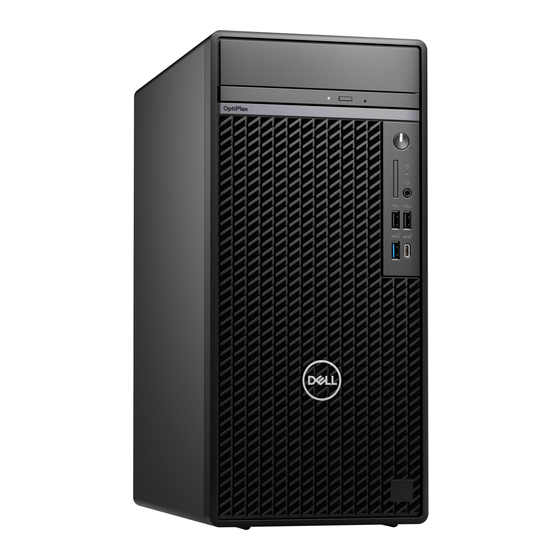
Dell D31M Benutzerhandbuch
Vorschau ausblenden
Andere Handbücher für D31M:
- Benutzerhandbuch (158 Seiten) ,
- Servicehandbuch (126 Seiten) ,
- Einrichtung und technische daten (25 Seiten)

Verwandte Anleitungen für Dell D31M


Inhaltszusammenfassung für Dell D31M
- Seite 1 OptiPlex Tower Plus 7020 Benutzerhandbuch Vorschriftenmodell: D31M Vorschriftentyp: D31M001 Februar 2024 Rev. A00...
- Seite 2 Mit WARNUNG wird auf eine potenziell gefährliche Situation hingewiesen, die zu Sachschäden, Verletzungen oder zum Tod führen kann. © 2024 Dell Inc. oder deren Tochtergesellschaften. Alle Rechte vorbehalten. Dell Technologies, Dell und andere Marken sind Marken von Dell Inc. oder ihren Tochtergesellschaften. Andere Marken können Marken ihrer jeweiligen Inhaber sein.
-
Seite 3: Inhaltsverzeichnis
Inhaltsverzeichnis Kapitel 1: Ansichten des OptiPlex Tower Plus 7020-Systems...............7 Vorderseite..................................... 7 Rückseite....................................9 Kapitel 2: Einrichten des OptiPlex Tower Plus 7020................11 Kapitel 3: Technische Daten des OptiPlex Tower Plus 7020............... 17 Abmessungen und Gewicht..............................17 Prozessor....................................17 Chipsatz....................................18 Betriebssystem..................................18 Arbeitsspeicher..................................19 Speichermatrix................................19 Externe Ports..................................20 Interne Steckplätze................................21... - Seite 4 Empfohlene Werkzeuge..............................34 Schraubenliste..................................34 Hauptkomponenten des OptiPlex Tower Plus 7020.......................35 Kapitel 5: Entfernen und Anbringen der Seitenabdeckung..............37 Entfernen der Seitenabdeckung............................37 Anbringen der Seitenabdeckung............................38 Kapitel 6: Entfernen und Einsetzen Knopfzellenbatterie..............40 Entfernen der Knopfzellenbatterie............................40 Einsetzen der Knopfzellenbatterie............................ 40 Kapitel 7: Entfernen und Installieren von vom Kunden austauschbaren Einheiten (CRUs)....42 Frontblende..................................
- Seite 5 Installieren des Eingriffsschalters..........................87 Kapitel 8: Entfernen und Installieren von vor Ort austauschbaren Einheiten (FRUs)......88 Netzschalter..................................88 Entfernen des Netzschalters............................88 Einbauen des Netzschalters............................89 Wireless-Antennenbaugruppe............................90 Internes Antennenmodul...............................90 Externes SMA-Antennenmodul........................... 94 Prozessorlüfter und Kühlkörperbaugruppe........................98 Entfernen der Prozessorlüfter- und Kühlkörperbaugruppe (65-W-Prozessor)............98 Installieren der Prozessorlüfter- und Kühlkörperbaugruppe (65-W-Prozessor)...........99 Entfernen der Lüfter- und Kühlkörperbaugruppe (für 125-W-Prozessoren)............100 Installieren der Lüfter- und Kühlkörperbaugruppe (für 125-W-Prozessoren)............101 Netzteil....................................
- Seite 6 Ausführen der SupportAssist-Systemleistungsprüfung vor dem Systemstart............156 Integrierter Selbsttest des Netzteils..........................156 Systemdiagnoseanzeigen..............................157 Wiederherstellen des Betriebssystems........................... 159 Zurücksetzen der Echtzeituhr (RTC)..........................159 Sicherungsmedien und Wiederherstellungsoptionen....................159 Ein- und Ausschalten des WLAN............................. 160 Kapitel 12: Hilfe erhalten und Kontaktaufnahme mit Dell..............161 Inhaltsverzeichnis...
-
Seite 7: Kapitel 1: Ansichten Des Optiplex Tower Plus 7020-Systems
Ansichten des OptiPlex Tower Plus 7020- Systems Vorderseite Abbildung 1. Vorderansicht 1. Schlankes optisches Laufwerk (optional) Führt Lese- und Schreibvorgänge von und auf CDs und DVDs aus. 2. Netzschalter mit Diagnose-LED Drücken Sie den Betriebsschalter, um das System einzuschalten, wenn es ausgeschaltet, im Ruhezustand oder im Standby-Modus ist. Das System kann während des Startens durch Drücken des Betriebsschalters in den Ruhezustand versetzt werden. -
Seite 8: Festplattenaktivitätsanzeige
Führt Lese- und Schreibvorgänge von und auf SD-Karten aus. 4. Festplattenaktivitätsanzeige Die Aktivitätsanzeige leuchtet, wenn das System Lese- oder Schreibvorgänge auf der Festplatte durchführt. 5. Universeller Audioport Zum Anschluss eines Kopfhörers oder eines Headsets (Kopfhörer-Mikrofon-Kombi). 6. USB 2.0 (480 Mbit/s) mit PowerShare-Anschluss Zum Anschluss von Geräten, wie z. B. -
Seite 9: Rückseite
Rückseite Abbildung 2. Rückansicht 1. Umfunktionierbarer Audioanschluss (Line-out/Line-in) Zum Anschluss von Aufzeichnungs- oder Wiedergabegeräten, wie z. B. Mikrofon oder CD-Player. Zum Anschluss von Lautsprechern. 2. Drei DisplayPort 1.4a-Anschlüsse (HBR2-Unterstützung) Zum Anschluss einer externen Anzeige oder eines Projektors. ANMERKUNG: Die maximal unterstützte Auflösung beträgt bis zu 4096 x 2304 bei 60 Hz. 3. -
Seite 10: Vga-Anschluss
Zum Ver- oder Entriegeln der Seitenabdeckung des Systemgehäuses. Schieben Sie den Riegel in die Position „Entsperrt“, um die Seitenabdeckung auszulösen. 16. Service-Tag-Etikett Die Service-Tag-Nummer ist eine eindeutige alphanumerische Kennung, mit der Dell Servicetechniker die Hardware-Komponenten in Ihrem System identifizieren und auf die Garantieinformationen zugreifen können. Ansichten des OptiPlex Tower Plus 7020-Systems... -
Seite 11: Kapitel 2: Einrichten Des Optiplex Tower Plus 7020
Einrichten des OptiPlex Tower Plus 7020 Schritte 1. Schließen Sie Tastatur und Maus an. Abbildung 3. Tastatur und Maus anschließen 2. Verbinden Sie den Computer über Kabel mit dem Netzwerk oder stellen Sie eine Verbindung mit einem Wireless-Netzwerk her. Einrichten des OptiPlex Tower Plus 7020... - Seite 12 Abbildung 4. Computer über Kabel mit dem Netzwerk verbinden oder eine Verbindung mit einem Drahtlosnetzwerk herstellen 3. Schließen Sie den Bildschirm an. Einrichten des OptiPlex Tower Plus 7020...
- Seite 13 Abbildung 5. Bildschirm anschließen 4. Schließen Sie das Stromkabel an. Einrichten des OptiPlex Tower Plus 7020...
- Seite 14 Abbildung 6. Anschließen des Stromkabels 5. Drücken Sie den Netzschalter. Einrichten des OptiPlex Tower Plus 7020...
- Seite 15 Konfigurieren von Ubuntu finden Sie in der Wissensdatenbank-Ressource unter www.dell.com/support. Für Windows: Befolgen Sie die Anweisungen auf dem Bildschirm, um das Setup abzuschließen. Beim Einrichten wird Folgendes von Dell Technologies empfohlen: ● Stellen Sie eine Verbindung zu einem Netzwerk für Windows-Updates her.
- Seite 16 Kontozugriff, Geräteinformationen und Hardwareeinstellungen. Diese Software bietet intelligente Funktionen, die Ihren Computer automatisch für die bestmögliche Audio-, Stromversorgungs- und Leistungsleistung optimieren. Holen Sie das Beste aus Ihrem Dell Gerät heraus – mit intelligenter, personalisierter Technologie von MyDell. Es folgen die Hauptfunktionen von MyDell: ●...
-
Seite 17: Kapitel 3: Technische Daten Des Optiplex Tower Plus 7020
Technische Daten des OptiPlex Tower Plus 7020 Abmessungen und Gewicht In der folgende Tabelle sind Höhe, Breite, Tiefe und Gewicht des OptiPlex Tower Plus 7020-Systems aufgeführt. Tabelle 2. Abmessungen und Gewicht Beschreibung Werte Höhe 367 mm (14,45 Zoll) Breite 169 mm (6,65 Zoll) Tiefe 300,80 mm (11,84 Zoll) Gewicht ●... -
Seite 18: Chipsatz
Tabelle 3. Prozessor (fortgesetzt) Beschreibun Option 1 Option 2 Option 3 Option 4 Option 5 Option 6 Option 7 Option 8 Prozessor- Threads Prozessorges Bis zu 4,70 Bis zu 5 GHz Bis zu Bis zu 5,30 Bis zu 5,30 Bis zu Bis zu Bis zu chwindigkeit 5,20 GHz... -
Seite 19: Arbeitsspeicher
● Windows 11 Home ● Windows 11 Pro ● Windows 11 Pro National Education ● Ubuntu Linux 22.04 LTS Arbeitsspeicher Die folgende Tabelle enthält die technischen Daten des Speichers für das OptiPlex Tower Plus 7020-System. Tabelle 5. Arbeitsspeicher Beschreibung Werte Speichersteckplätze Vier UDIMM-Steckplätze Arbeitsspeichertyp... -
Seite 20: Externe Ports
Tabelle 6. Speichermatrix (fortgesetzt) Konfiguration Steckplatz UDIMM1 UDIMM2 UDIMM3 UDIMM4 128 GB DDR5 32 GB 32 GB 32 GB 32 GB Externe Ports In der folgenden Tabelle sind die externen Anschlüsse des OptiPlex Tower Plus 7020-Systems aufgeführt. Tabelle 7. Externe Ports Beschreibung Werte Netzwerkanschluss Ein RJ-45-Ethernetport mit 10/100/1000 MBit/s USB-Anschlüsse ●... -
Seite 21: Interne Steckplätze
● Ein M.2-2230-Steckplatz für WLAN- und Bluetooth-Kombi- Karte ANMERKUNG: Weitere Informationen über die Funktionen der verschiedenen Arten von M.2-Karten finden Sie im Wissensdatenbank-Artikel auf www.dell.com/support. SATA ● Drei SATA 3.0-Steckplätze für ein 3,5-Zoll-Festplattenlaufwerk ● Ein SATA 2.0-Steckplatz für ein schlankes optisches Laufwerk Erweiterungskarten ●... -
Seite 22: Audio
Tabelle 10. Wireless-Modul – Technische Daten (fortgesetzt) Beschreibung Option 1 Option 2 ● Wi-Fi 5 (Wi-Fi 802.11ac) ● Wi-Fi 5 (Wi-Fi 802.11ac) ● Wi-Fi 6E (Wi-Fi 802.11ax) ● Wi-Fi 6 (Wi-Fi 802.11ax) Verschlüsselung ● WEP 64 Bit und 128 Bit ● WEP 64 Bit und 128 Bit ●... -
Seite 23: Speichermatrix
Ein 3,5-Zoll-Festplattenlaufwerk Drei M.2 2230/2280-Solid-State-Laufwerke Zwei 3,5-Zoll-Festplattenlaufwerke Redundant Array of Independent Disks (RAID) Um beim Konfigurieren der Laufwerke als RAID-Volume für optimale Leistung zu sorgen, empfiehlt Dell Technologies, identische Laufwerkmodelle zu verwenden. ANMERKUNG: RAID wird auf Intel Optane-Konfigurationen nicht unterstützt. -
Seite 24: Speicherkartenleser
RAID 1-Volumes (Gespiegelt, Datenschutz) profitieren von höherer Leistung bei übereinstimmenden Laufwerken, da die Daten über mehrere Laufwerke hinweg gespiegelt werden: Sämtliche E/A-Vorgänge müssen auf beiden Laufwerken identisch ausgeführt werden. Dies hat zur Folge, dass bei Schwankungen der Laufwerkleistung aufgrund unterschiedlicher Modelle die E/A-Vorgänge nur so schnell abgeschlossen werden können, wie es das langsamste Laufwerk erlaubt. -
Seite 25: Netzteilanschluss
Tabelle 15. Leistungsangaben (fortgesetzt) Beschreibung Option 1 Option 2 ● 12 VA: 1,50 A Standby: ● 12 VB: 3,30 A ● 12 VA: 1,50 A ● 12 VB: 3,30 A ● 12 VC: 0 A Ausgangsnennspannung ● 12 VA ● 12 VA ● 12 VB ● 12 VB ● 12 VC Temperaturbereich Betrieb 5 °C bis 45 °C (41 °F bis 113 °F) -
Seite 26: Auflösung Des Videoanschlusses (Gpu - Integriert)
DisplayPort Multi-Stream Transport (MST) ermöglicht die Verkettung von Monitoren mit DisplayPort 1.2 und höher und MST-Unterstützung. Weitere Informationen zur Verwendung von DisplayPort Multi-Stream Transport finden Sie unter www.dell.com/support. GPU – Separat Die folgende Tabelle enthält die technischen Daten der vom OptiPlex Tower Plus 7020-System unterstützten separaten GPU (Grafikprozessor). -
Seite 27: Auflösung Des Videoanschlusses (Gpu - Separat)
Tabelle 20. GPU – Separat Controller Speichergröße Arbeitsspeichertyp NVIDIA GeForce RTX 4060 8 GB GDDR6 AMD Radeon RX 6300 2 GB GDDR6 AMD Radeon RX 6500 4 GB GDDR6 Auflösung des Videoanschlusses (GPU – separat) Die folgende Tabelle enthält Angaben zur Auflösung des Videoanschlusses für den OptiPlex Tower Plus 7020. Tabelle 21. -
Seite 28: Hardwaresicherheit
Abschließbare Kabelabdeckung Windows 10 Device Guard and Credential Guard (Enterprise SKU) Microsoft Windows Bitlocker Ring für das Vorhängeschloss SafeBIOS: enthält Dell Off-Host-BIOS-Überprüfung, BIOS-Ausfallsicherheit, BIOS-Wiederherstellung und zusätzliche BIOS- Steuerelemente SafeID einschließlich Trusted Platform Module (TPM) 2.0 Selbstverschlüsselnde Speicherlaufwerke (Opal, FIPS) Smart Card-Tastatur (FIPS) Manipulationswarnungen der Lieferkette Trusted Platform Module (TPM) 2.0... -
Seite 29: Einhaltung Gesetzlicher Vorschriften
Tabelle 25. Einhaltung gesetzlicher Vorschriften Einhaltung gesetzlicher Vorschriften Datenblätter zu Produktsicherheit, EMC und Umwelt Dell Webseite zur Einhaltung gesetzlicher Vorschriften RBA-Richtlinie (Responsible Business Alliance) Betriebs- und Lagerungsumgebung In dieser Tabelle sind die Betriebs- und Lagerungsspezifikationen Ihres OptiPlex Tower Plus 7020-System aufgeführt. -
Seite 30: Kapitel 4: Arbeiten An Komponenten Im Inneren Des Computers
Sie dürfen nur Fehlerbehebungsmaßnahmen durchführen und Reparaturen vornehmen, wenn Sie durch das Dell Team für technische Unterstützung dazu autorisiert oder angeleitet wurden. Schäden durch nicht von Dell genehmigte Wartungsversuche werden nicht durch die Garantie abgedeckt. Lesen Sie die Sicherheitshinweise, die Sie zusammen mit dem Produkt erhalten haben bzw. -
Seite 31: Vor Der Arbeit An Komponenten Im Innern Des Computers
Systemplatine entladen sein. Standby-Stromversorgung Dell-Produkte mit Standby-Stromversorgung müssen vom Strom getrennt sein, bevor das Gehäuse geöffnet wird. Systeme mit Standby- Stromversorgung werden im ausgeschalteten Zustand mit Strom versorgt. Durch die interne Stromversorgung kann der Computer remote eingeschaltet werden (Wake on LAN), vorübergehend in einen Ruhemodus versetzt werden und verfügt über andere erweiterte Energieverwaltungsfunktionen. -
Seite 32: Esd-Service-Kit
Da die Branche auf geringeren Leistungsbedarf und höhere Dichte drängt, ist der ESD-Schutz von zunehmender Bedeutung. Aufgrund der höheren Dichte von Halbleitern, die in aktuellen Produkten von Dell verwendet werden, ist die Empfindlichkeit gegenüber Beschädigungen durch elektrostatische Entladungen inzwischen größer als bei früheren Dell-Produkten. Aus diesem Grund sind einige zuvor genehmigte Verfahren zur Handhabung von Komponenten nicht mehr anwendbar. -
Seite 33: Esd-Schutz - Zusammenfassung
Es wird empfohlen, immer das herkömmliche verkabelte ESD-Erdungsarmband und die antistatische Schutzmatte bei der Wartung von Dell Produkten zu verwenden. Darüber hinaus ist es äußerst wichtig, dass Techniker während der Wartung empfindliche Teile separat von allen Isolatorteilen aufbewahren und einen antistatischen Beutel für den Transport empfindlicher Komponenten verwenden. -
Seite 34: Bitlocker
Wiederherstellungsschlüssel. Wenn der Wiederherstellungsschlüssel nicht bekannt ist, kann dies zu Datenverlust oder einer unnötigen Neuinstallation des Betriebssystems führen. Weitere Informationen zu diesem Thema finden Sie im Wissensdatenbank-Artikel: Aktualisieren des BIOS auf Dell Systemen mit aktiviertem BitLocker. Der Einbau der folgenden Komponenten löst BitLocker aus: ●... -
Seite 35: Hauptkomponenten Des Optiplex Tower Plus 7020
Tabelle 27. Schraubenliste (fortgesetzt) Komponente Schraubentyp Menge Abbildung Schraube Internes Antennenmodul M3x3 Prozessorlüfter und Unverlierbare Schraube Kühlkörperbaugruppe Netzteil #6-32 Kühlkörper des Spannungsreglers Unverlierbare Schraube Serielles/VGA-Modul (optional) DisplayPort/HDMI/USB-Type C- M3x3 Modul (optional) Systemplatine #6-32 #6-32 Hauptkomponenten des OptiPlex Tower Plus 7020 Das folgende Bild zeigt die wichtigsten Komponenten des OptiPlex Tower Plus 7020. Arbeiten an Komponenten im Inneren des Computers... - Seite 36 16. Netzteil 17. Grafikkarte ANMERKUNG: Dell Technologies stellt eine Liste der Komponenten und ihrer Artikelnummern für die ursprünglich erworbene Systemkonfiguration bereit. Diese Teile sind gemäß der vom Kunden erworbenen Gewährleistung verfügbar. Wenden Sie sich bezüglich Kaufoptionen an Ihren Dell Vertriebsmitarbeiter.
-
Seite 37: Kapitel 5: Entfernen Und Anbringen Der Seitenabdeckung
Entfernen und Anbringen der Seitenabdeckung Entfernen der Seitenabdeckung Voraussetzungen 1. Befolgen Sie die Anweisungen unter Vor der Arbeit an Komponenten im Inneren des Computers. ANMERKUNG: Entfernen Sie das Sicherheitskabel vom Sicherheitskabeleinschub (falls vorhanden). Info über diese Aufgabe Die nachfolgenden Abbildungen zeigen die Position der Seitenabdeckung und stellen das Verfahren zum Entfernen bildlich dar. Abbildung 9. -
Seite 38: Anbringen Der Seitenabdeckung
Abbildung 10. Entfernen der Seitenabdeckung Schritte 1. Ziehen Sie die Entriegelung nach unten, um die Seitenabdeckung vom Gehäuse zu lösen. 2. Schieben Sie die Seitenabdeckung nach außen zur Rückseite des Computers und heben Sie die Seitenabdeckung vorsichtig vom Gehäuse ab. 3. - Seite 39 Abbildung 11. Anbringen der Seitenabdeckung Schritte 1. Bringen Sie den Computer in eine aufrechte Position. ANMERKUNG: Dieser Schritt gilt nur, wenn Sie andere Komponenten als die Frontblende installiert haben. 2. Richten Sie die Laschen der Seitenabdeckung an den Schlitzen am Gehäuse aus. 3.
-
Seite 40: Kapitel 6: Entfernen Und Einsetzen Knopfzellenbatterie
Entfernen und Einsetzen Knopfzellenbatterie Entfernen der Knopfzellenbatterie WARNUNG: Dieser Computer enthält eine Knopfzellenbatterie; diese erfordert geschulte Techniker für die Handhabung. VORSICHT: Durch das Entfernen der Knopfzellenbatterie wird das CMOS gelöscht und die BIOS-Einstellungen zurückgesetzt. Voraussetzungen 1. Befolgen Sie die Anweisungen unter Vor der Arbeit an Komponenten im Inneren des Computers. - Seite 41 Voraussetzungen Wenn Sie eine Komponente austauschen, muss die vorhandene Komponente entfernt werden, bevor Sie das Installationsverfahren durchführen. Info über diese Aufgabe Die nachfolgenden Abbildungen zeigen die Position der Knopfzellenbatterie und stellen das Installationsverfahren bildlich dar. Abbildung 13. Einsetzen der Knopfzellenbatterie Schritte Schieben Sie die Knopfzellenbatterie mit dem Pluspol (+) nach oben in die Batteriehalterung (RTC) auf der Systemplatine ein und lassen Sie die Batterie einrasten.
-
Seite 42: Kapitel 7: Entfernen Und Installieren Von Vom Kunden Austauschbaren Einheiten (Crus)
Entfernen und Installieren von vom Kunden austauschbaren Einheiten (CRUs) Die austauschbaren Komponenten in diesem Kapitel sind vom Kunden austauschbare Einheiten (Customer Replaceable Units, CRUs). VORSICHT: Kunden können nur die vom Kunden austauschbaren Einheiten (CRUs) gemäß den Sicherheitsvorkehrungen und Austauschverfahren ersetzen. ANMERKUNG: Die Abbildungen in diesem Dokument können von Ihrem Computer abweichen, je nach der von Ihnen bestellten Konfiguration. -
Seite 43: Installieren Der Frontblende
Abbildung 14. Entfernen der Frontblende Schritte 1. Hebeln Sie die Laschen mithilfe eines Kunststoffstifts vorsichtig von oben ab und lösen Sie die Laschen an der Frontblende. 2. Schwenken Sie die Frontblende nach außen, weg vom Gehäuse, und entfernen Sie die Blende. Installieren der Frontblende Voraussetzungen Wenn Sie eine Komponente austauschen, muss die vorhandene Komponente entfernt werden, bevor Sie das Installationsverfahren... -
Seite 44: Speichermodul
Abbildung 15. Installieren der Frontblende Schritte 1. Richten Sie die Laschen an der Frontverkleidung an den Aussparungen am Gehäuse aus. 2. Drehen Sie die Frontblende zum Gehäuse hin, bis sie einrastet. Nächste Schritte 1. Bringen Sie die Seitenabdeckung 2. Befolgen Sie die Anweisungen unter Nach der Arbeit an Komponenten im Inneren des Computers. -
Seite 45: Einsetzen Des Arbeitsspeichermoduls
Abbildung 16. Entfernen des Arbeitsspeichermoduls Schritte 1. Drücken Sie die Sicherungsklammern auf beiden Seiten des Speichermodulsteckplatzes (DIMM1, DIMM2, DIMM3 oder DIMM4, je nach Modell) vorsichtig mit den Fingerspitzen auseinander. 2. Fassen Sie das Speichermodul neben den Sicherungsklammern und lösen Sie es vorsichtig aus dem Speichermodulsteckplatz. VORSICHT: Halten Sie das Speichermodul an den Kanten, um Schäden am Speichermodul zu verhindern. -
Seite 46: M.2-Solid-State-Laufwerk
Abbildung 17. Einsetzen des Arbeitsspeichermoduls Schritte 1. Stellen Sie sicher, dass sich die Sicherungsklammern des Speichermoduls in einer geöffneten Position befinden. 2. Richten Sie die Kerbe auf dem Speichermodul an der Lasche des Speichermodulsteckplatzes (DIMM1, DIMM2, DIMM3 bzw. DIMM4) auf der Systemplatine aus. 3. -
Seite 47: Einbauen Des M.2-2230-Solid-State-Laufwerks
2. Entfernen Sie die Seitenabdeckung. Info über diese Aufgabe Die folgenden Abbildungen zeigen die Position des M.2 2230-Solid-State-Laufwerks und stellen das Verfahren zum Entfernen bildlich dar. Abbildung 18. Entfernen des M.2-2230-Solid-State-Laufwerks Schritte 1. Entfernen Sie die Schraube (M2x3.5), mit der das M.2 2230-Solid-State-Laufwerk am M.2-Kartensteckplatz (M.2 PCIe SSD-0, M.2 PCIe SSD-1 oder M.2 PCIe SSD-2, je nach Modell) auf der Systemplatine befestigt ist. - Seite 48 Abbildung 19. Einbauen des M.2-2230-Solid-State-Laufwerks Abbildung 20. Einbauen des M.2-2230-Solid-State-Laufwerks Schritte 1. Entfernen Sie die Abstandsschraube (M2) aus dem M.2-Steckplatz (2280) und setzen Sie sie auf den M.2-Steckplatz (2230) bei halber Länge auf der Systemplatine. ANMERKUNG: Dieser Schritt ist nur erforderlich, wenn Sie das M.2-2280-Solid-State-Laufwerk durch ein M.2-2230-Solid- State-Laufwerk ersetzen.
-
Seite 49: M.2-2280-Solid-State-Laufwerk
3. Schieben Sie das M.2-2230-Solid-State-Laufwerk schräg in den M.2-Kartensteckplatz auf der Systemplatine, um es dort einzusetzen. 4. Bringen Sie die Schraube (M2x3.5) zur Befestigung des M.2 2230-Solid-State-Laufwerks an der Systemplatine wieder an. Nächste Schritte 1. Bringen Sie die Seitenabdeckung 2. Befolgen Sie die Anweisungen unter Nach der Arbeit an Komponenten im Inneren des Computers. - Seite 50 Info über diese Aufgabe Die folgenden Abbildungen zeigen die Position des M.2 2280-Solid-State-Laufwerks und stellen das Installationsverfahren bildlich dar. Abbildung 22. Einbauen des M.2-2230-Solid-State-Laufwerks Abbildung 23. Einbauen des M.2-2280-Solid-State-Laufwerks Schritte 1. Entfernen Sie die Abstandsschraube (M2) aus dem M.2-Steckplatz (2230) und setzen Sie sie auf den M.2-Steckplatz (2280) bei voller Länge auf der Systemplatine.
-
Seite 51: Externe Puck-Antenne
ANMERKUNG: Dieser Schritt ist nur erforderlich, wenn Sie das M.2-2230-Solid-State-Laufwerk durch ein M.2-2280-Solid- State-Laufwerk ersetzen. 2. Richten Sie die Kerbe am M.2-2280-Solid-State-Laufwerk auf die Lasche am M.2-Kartensteckplatz (M.2 PCIe SSD-0, M.2 PCIe SSD-1 oder M.2 PCIe SSD-2, je nach Modell) auf der Systemplatine aus. 3. -
Seite 52: Einbauen Der Wireless-Karte
Abbildung 24. Entfernen der Wireless-Karte Schritte 1. Entfernen Sie die Schraube (M2x3.5), mit der die Wireless-Kartenhalterung an der Systemplatine befestigt ist. 2. Schieben und heben Sie die Wireless-Kartenhalterung von der Wireless-Karte ab. 3. Trennen Sie die Antennenkabel von den Anschlüssen auf der Wireless-Mini-Card. 4. - Seite 53 Abbildung 25. Einbauen der Wireless-Karte Schritte 1. Verbinden Sie die Wireless-Antennenkabel mit der Wireless-Karte. Tabelle 28. Farbcodierung des Antennenkabels Anschlüsse auf der Antennenkabelfarbe Siebdruckbeschriftung Wireless-Karte △ (weißes Dreieck) Main Weiß MAIN Hilfskabel Schwarz ▲ (schwarzes Dreieck) 2. Richten Sie die Wireless-Kartenhalterung aus und platzieren Sie sie über den Antennenkabeln, um sie zu befestigen. 3.
-
Seite 54: Grafikkarte
Grafikkarte Entfernen der Grafikkarte Voraussetzungen 1. Befolgen Sie die Anweisungen unter Vor der Arbeit an Komponenten im Inneren des Computers. 2. Entfernen Sie die Seitenabdeckung. Info über diese Aufgabe Die nachfolgenden Abbildungen zeigen die Position der Grafikkarte und bieten eine visuelle Darstellung des Verfahrens zum Entfernen. Abbildung 26. -
Seite 55: Installieren Der Grafikkarte
4. Richten Sie den PCIe-Platzhalter aus und schieben Sie ihn in den Steckplatz im Gehäuse. ANMERKUNG: Führen Sie diesen Schritt nicht aus, wenn Sie die Grafikkarte sofort durch eine neue PCIe-Karte ersetzen. 5. Schließen Sie die PCIe-Klappe und drücken Sie vorsichtig darauf, bis sie am Gehäuse einrastet. ANMERKUNG: Führen Sie diesen Schritt nicht aus, wenn Sie die Grafikkarte sofort durch eine neue PCIe-Karte ersetzen. -
Seite 56: Entfernen Der Grafikkarte Mit Stromversorgung
Schritte 1. Heben Sie die Zuglasche an der PCIe-Klappe nach außen, um die PCIe-Klappe zu öffnen. 2. Entfernen Sie den PCIe-Platzhalter aus dem Steckplatz am Gehäuse. ANMERKUNG: Stellen Sie sicher, dass der PCIe-Platzhalter für den zukünftigen Gebrauch sicher aufbewahrt wird. 3. - Seite 57 Abbildung 28. Entfernen der Grafikkarte mit Stromversorgung Entfernen und Installieren von vom Kunden austauschbaren Einheiten (CRUs)
-
Seite 58: Einbauen Der Grafikkarte Mit Stromversorgung
Abbildung 29. Entfernen der Grafikkarte mit Stromversorgung Schritte 1. Ziehen Sie die Zuglasche an der PCIe-Klappe nach außen, um die PCIe-Klappe zu öffnen. 2. Trennen Sie die Stromkabel vom Anschluss auf der Grafikkarte mit Stromversorgung. 3. Halten Sie die Lasche gedrückt, mit der die Grafikkarte mit Stromversorgung am PCIe-Kartenanschluss (SLOT2) auf der Hauptplatine befestigt ist. - Seite 59 Abbildung 30. Einbauen der Grafikkarte mit Stromversorgung Entfernen und Installieren von vom Kunden austauschbaren Einheiten (CRUs)
-
Seite 60: Speicherkartenleser
Abbildung 31. Einbauen der Grafikkarte mit Stromversorgung Schritte 1. Entfernen Sie die feste PCIe-Abdeckplatte mit einem Schraubendreher vom Gehäuse. ANMERKUNG: Dieser Schritt gilt nur, wenn die aktive Grafikkarte zum ersten Mal installiert wird. ANMERKUNG: Um die PCIe-Dummy-Metallhalterung zu entfernen, führen Sie einen Schlitzschraubendreher in die Öffnung der Abdeckung ein, drücken Sie die Abdeckung, um sie zu lösen, und heben Sie die Abdeckung dann aus dem System heraus. -
Seite 61: Einbauen Des Medienkartenlesers
3. Entfernen Sie die Frontblende. Info über diese Aufgabe Die nachfolgenden Abbildungen zeigen die Position des Medienkartenlesers und bieten eine visuelle Darstellung des Verfahrens zum Entfernen. Abbildung 32. Entfernen des Medienkartenlesegeräts Schritte 1. Lösen Sie die Schraube (M3x3), mit der die Halterung des Medienkartenlesegerät am Gehäuse befestigt ist. 2. - Seite 62 Info über diese Aufgabe Die nachfolgenden Abbildungen zeigen die Position des Medienkartenlesers und bieten eine visuelle Darstellung des Einbauverfahrens. Abbildung 33. Einbauen des Medienkartenlesers Schritte 1. Verbinden Sie das Medienkarten-Lesegerät mit dem entsprechenden Anschluss (SD CARD) auf der Hauptplatine. 2. Bringen Sie die M2x3.5-Schraube zur Befestigung des Medienkartenlesers wieder an der Hauptplatine an. 3.
-
Seite 63: Festplattenlaufwerk
Festplattenlaufwerk 3,5-Zoll-Festplattenlaufwerk Entfernen des 3,5-Zoll-Festplattenlaufwerks Voraussetzungen 1. Befolgen Sie die Anweisungen unter Vor der Arbeit an Komponenten im Inneren des Computers. 2. Entfernen Sie die Seitenabdeckung. 3. Entfernen Sie die Frontblende. Info über diese Aufgabe Die nachfolgenden Abbildungen zeigen die Position der 3,5-Zoll-Festplatte und bieten eine visuelle Darstellung des Verfahrens zum Entfernen. - Seite 64 Abbildung 35. Entfernen des 3,5-Zoll-Festplattenlaufwerks Entfernen und Installieren von vom Kunden austauschbaren Einheiten (CRUs)
-
Seite 65: Einbauen Der 3,5''-Festplatte
Abbildung 36. Entfernen des 3,5-Zoll-Festplattenlaufwerks Schritte 1. Entfernen Sie die EMI-Abdeckung von der Vorderseite des Gehäuses. 2. Entfernen Sie die Daten- und Stromkabel aus der Halteklammer am Festplattengehäuse. 3. Entfernen Sie die Schraube (M3), mit der das Festplattengehäuse am Gehäuse befestigt ist. 4. - Seite 66 Abbildung 37. Einbauen der 3,5''-Festplatte Entfernen und Installieren von vom Kunden austauschbaren Einheiten (CRUs)
- Seite 67 Abbildung 38. Einbauen der 3,5''-Festplatte Entfernen und Installieren von vom Kunden austauschbaren Einheiten (CRUs)
- Seite 68 Abbildung 39. Einbauen der 3,5''-Festplatte Schritte 1. Richten Sie die Laschen an der 3,5-Zoll-Festplattenhalterung an den Steckplätzen der Festplatte aus und setzen Sie die Festplatte in die Festplattenhalterung ein. 2. Rasten Sie die Festplattenhalterung auf der 3,5-Zoll-Festplatte ein. 3. Richten Sie die 3,5-Zoll-Festplattenbaugruppe aus und schieben Sie sie in den Steckplatz im Gehäuse ein. 4.
-
Seite 69: Entfernen Des Sekundären 3,5-Zoll-Festplattenlaufwerks
Entfernen des sekundären 3,5-Zoll-Festplattenlaufwerks Voraussetzungen 1. Befolgen Sie die Anweisungen unter Vor der Arbeit an Komponenten im Inneren des Computers. 2. Entfernen Sie die Seitenabdeckung. 3. Entfernen Sie die Frontblende. Info über diese Aufgabe Die nachfolgenden Abbildungen zeigen die Position der sekundären 3,5-Zoll-Festplatte und bieten eine visuelle Darstellung des Verfahrens zum Entfernen. -
Seite 70: Einsetzen Der Sekundären 3,5-Zoll-Festplatte
Abbildung 41. Entfernen des sekundären 3,5-Zoll-Festplattenlaufwerks Schritte 1. Trennen Sie das Daten- und Stromkabel von den jeweiligen Anschlüssen auf der sekundären Festplatte. 2. Entfernen Sie das Daten und Stromkabel aus den Halteklammern an der sekundären Festplattenbaugruppe. 3. Entfernen Sie die Schraube (#6-32), mit der die sekundäre 3,5-Zoll-Festplattenbaugruppe am Gehäuse befestigt ist. 4. - Seite 71 Abbildung 42. Einsetzen der sekundären 3,5-Zoll-Festplatte Abbildung 43. Einsetzen der sekundären 3,5-Zoll-Festplatte Schritte 1. Richten Sie die sekundäre 3,5-Zoll-Festplatte aus und setzen Sie sie in die Festplattenhalterung ein. Entfernen und Installieren von vom Kunden austauschbaren Einheiten (CRUs)
-
Seite 72: Optisches Laufwerk
2. Richten Sie die Schraubenbohrungen der Halterung für 3,5-Zoll-Festplatten an den Schraubenbohrungen des Festplattenlaufwerks aus. 3. Bringen Sie die vier Schrauben (#6x32) zur Befestigung der sekundären 3,5-Zoll-Festplatte wieder an der Festplattenhalterung an. 4. Richten Sie die sekundäre 3,5-Zoll-Festplattenbaugruppe aus und setzen Sie sie in den Festplattensteckplatz am Gehäuse ein. 5. - Seite 73 Abbildung 44. Entfernen des flachen optischen Laufwerks Entfernen und Installieren von vom Kunden austauschbaren Einheiten (CRUs)
- Seite 74 Abbildung 45. Entfernen des flachen optischen Laufwerks Entfernen und Installieren von vom Kunden austauschbaren Einheiten (CRUs)
-
Seite 75: Installieren Des Optischen Slim-Laufwerks
Abbildung 46. Entfernen des flachen optischen Laufwerks Schritte 1. Entfernen Sie die EMI-Abdeckung von der Vorderseite des Gehäuses. 2. Entfernen Sie die Daten- und Stromkabel aus der Halteklammer am Festplattengehäuse. 3. Entfernen Sie die Schraube (M3), mit der das Festplattengehäuse am Gehäuse befestigt ist. 4. - Seite 76 Abbildung 47. Installieren des optischen Slim-Laufwerks Entfernen und Installieren von vom Kunden austauschbaren Einheiten (CRUs)
- Seite 77 Abbildung 48. Installieren des optischen Slim-Laufwerks Entfernen und Installieren von vom Kunden austauschbaren Einheiten (CRUs)
- Seite 78 Abbildung 49. Installieren des optischen Slim-Laufwerks Schritte 1. Setzen Sie die Führungsstifte in die Halterung des optischen Slim-Laufwerks in die Steckplätze am optischen Laufwerk ein. 2. Richten Sie das optische Slim-Laufwerk aus und schieben Sie es in den Steckplatz für das optische Laufwerk am Festplattengehäuse. 3.
-
Seite 79: Interner Lautsprecher
Interner Lautsprecher Entfernen des internen Lautsprechers Voraussetzungen 1. Befolgen Sie die Anweisungen unter Vor der Arbeit an Komponenten im Inneren des Computers. 2. Entfernen Sie die Seitenabdeckung. Info über diese Aufgabe Die nachfolgenden Abbildungen zeigen die Position des internen Lautsprechers und stellen das Verfahren zum Entfernen bildlich dar. Abbildung 50. -
Seite 80: Erweiterungskarte
Abbildung 51. Einbauen des internen Lautsprechers Schritte 1. Drücken Sie auf die Lasche auf dem internen Lautsprecher und schieben Sie den internen Lautsprecher korrekt ausgerichtet in den Steckplatz am Gehäuse, bis er einrastet. ANMERKUNG: Stellen Sie sicher, dass der interne Lautsprecher unter den Laschen am Gehäuse befestigt ist. 2. -
Seite 81: Einbauen Der Netzwerkkarte
Abbildung 52. Entfernen der Netzwerkkarte Schritte 1. Ziehen Sie die Zuglasche an der PCIe-Klappe nach außen, um die PCIe-Klappe zu öffnen. 2. Nehmen Sie die Netzwerkkarte vorsichtig vom PCIe-Kartenanschluss (SLOT1) auf der Hauptplatine ab. 3. Richten Sie die PCIe-Abdeckplatte aus und schieben Sie sie in den Steckplatz am Gehäuse. ANMERKUNG: Führen Sie diesen Schritt nicht aus, wenn Sie die Netzwerkkarte sofort durch eine neue PCIe-Karte ersetzen. - Seite 82 Info über diese Aufgabe Die nachfolgenden Abbildungen zeigen die Position der Netzwerkkarte und bieten eine visuelle Darstellung des Installationsverfahrens. Abbildung 53. Einbauen der Netzwerkkarte Schritte 1. Ziehen Sie die Zuglasche an der PCIe-Klappe nach außen, um die PCIe-Klappe zu öffnen. 2.
-
Seite 83: Entfernen Der Erweiterungskarte Mit Seriellen/Parallelen Ports
Entfernen der Erweiterungskarte mit seriellen/parallelen Ports Voraussetzungen 1. Befolgen Sie die Anweisungen unter Vor der Arbeit an Komponenten im Inneren des Computers. 2. Entfernen Sie die Seitenabdeckung. Info über diese Aufgabe Die nachfolgenden Abbildungen zeigen die Position der Karte mit seriellem/parallelem Port und stellen das Verfahren zum Entfernen bildlich dar. -
Seite 84: Installieren Der Erweiterungskarte Mit Seriellen/Parallelen Ports
Abbildung 55. Entfernen der Erweiterungskarte mit seriellen/parallelen Ports Schritte 1. Heben Sie die Zuglasche an der PCIe-Klappe nach außen, um die PCIe-Klappe zu öffnen. 2. Halten Sie die Lasche gedrückt, mit der die Karte mit seriellem/parallelem Port am PCIe-Kartenanschluss (SLOT2) auf der Systemplatine befestigt ist. - Seite 85 Abbildung 56. Installieren der Erweiterungskarte mit seriellen/parallelen Ports Abbildung 57. Installieren der Erweiterungskarte mit seriellen/parallelen Ports Schritte 1. Heben Sie die Zuglasche an der PCIe-Klappe nach außen, um die PCIe-Klappe zu öffnen. 2. Entfernen Sie den PCIe-Platzhalter aus dem Steckplatz am Gehäuse. Entfernen und Installieren von vom Kunden austauschbaren Einheiten (CRUs)
-
Seite 86: Eingriffschalter
ANMERKUNG: Stellen Sie sicher, dass der PCIe-Platzhalter für den zukünftigen Gebrauch sicher aufbewahrt wird. 3. Richten Sie die Kerbe der Karte mit seriellen/parallelen Ports an der Lasche des PCIe-Kartensteckplatzes (SLOT2) auf der Systemplatine aus. 4. Drücken Sie die Karte mit seriellen/parallelen Ports vorsichtig nach unten, bis die Lasche am PCIe-Anschluss einrastet. 5. -
Seite 87: Installieren Des Eingriffsschalters
Installieren des Eingriffsschalters Voraussetzungen Wenn Sie eine Komponente austauschen, muss die vorhandene Komponente entfernt werden, bevor Sie das Installationsverfahren durchführen. Info über diese Aufgabe Die nachfolgenden Abbildungen zeigen die Position des Eingriffsschalters und stellen das Verfahren zum Einbauen bildlich dar. Abbildung 59. -
Seite 88: Kapitel 8: Entfernen Und Installieren Von Vor Ort Austauschbaren Einheiten (Frus)
Um mögliche Beschädigungen der Komponente oder Datenverlust zu vermeiden, sollten die vor Ort austauschbaren Einheiten (FRUs) unbedingt durch einen autorisierten Servicetechniker ersetzt werden. VORSICHT: Dell Technologies empfiehlt, dass diese Reparaturen bei Bedarf von geschulten technischen Reparaturspezialisten durchgeführt werden. VORSICHT: Zur Erinnerung: Ihre Gewährleistung deckt keine Schäden ab, die möglicherweise während FRU- Reparaturen auftreten, die nicht von Dell Technologies autorisiert sind. -
Seite 89: Einbauen Des Netzschalters
Abbildung 60. Entfernen des Netzschalters Schritte 1. Ziehen Sie das Netzschalter-Kabel vom Anschluss (PWR SW) auf der Systemplatine ab. 2. Drücken Sie auf die Freigabelaschen am Netzschalter und schieben Sie das Netzschalterkabel über die Vorderseite aus dem Computer heraus. 3. Entfernen Sie das Netzschalterkabel aus dem Computer. Einbauen des Netzschalters VORSICHT: Die Installationsinformationen in diesem Abschnitt sind nur für autorisierte Servicetechniker bestimmt. -
Seite 90: Wireless-Antennenbaugruppe
Abbildung 61. Einbauen des Netzschalters Schritte 1. Führen Sie das Netzschalterkabel in den Steckplatz am Gehäuse an der Vorderseite des Computers ein und drücken Sie oben auf den Netzschalter, bis er mit einem Klicken im Gehäuse einrastet. 2. Verbinden Sie das Kabel des Netzschalters mit dem Anschluss (PWR SW) auf der Systemplatine. Nächste Schritte 1. - Seite 91 Voraussetzungen 1. Befolgen Sie die Anweisungen unter Vor der Arbeit an Komponenten im Inneren des Computers. 2. Entfernen Sie die Seitenabdeckung. 3. Entfernen Sie die Frontblende. 4. Entfernen Sie die Wireless-Karte. Info über diese Aufgabe Die nachfolgenden Abbildungen zeigen die Position des internen Antennenmoduls und stellen das Verfahren zum Entfernen bildlich dar. Abbildung 62.
-
Seite 92: Installieren Des Internen Antennenmoduls
Abbildung 63. Internes Antennenmodul Schritte 1. Ziehen Sie das Kabel der internen Antenne vorsichtig aus dem Steckplatz am Gehäuse heraus. 2. Entfernen Sie die Kabel der internen Antennen aus den Kabelführungen am Gehäuse. 3. Entfernen Sie die beiden Schrauben (M3x3), mit denen das interne Antennenmodul am Gehäuse befestigt ist. 4. - Seite 93 Abbildung 64. Installieren des internen Antennenmoduls Entfernen und Installieren von vor Ort austauschbaren Einheiten (FRUs)
-
Seite 94: Externes Sma-Antennenmodul
Abbildung 65. Installieren des internen Antennenmoduls Schritte 1. Lösen Sie den Schutzstreifen von der Rückseite des internen Antennenmoduls. 2. Setzen Sie die Laschen der internen Antenne in die Schlitze am Gehäuse ein. Tabelle 29. Farbcodierung des Antennenkabels Gehäuseetikett Antennenkabelfarbe ANT-W Weiß... - Seite 95 Voraussetzungen 1. Befolgen Sie die Anweisungen unter Vor der Arbeit an Komponenten im Inneren des Computers. 2. Entfernen Sie die Seitenabdeckung. 3. Entfernen Sie die externe Puck-Antenne. 4. Entfernen Sie die Wireless-Karte. Info über diese Aufgabe ANMERKUNG: Dieser Schritt gilt nur für Computer mit installierter optionaler externer SMA-Antenne. Die nachfolgenden Abbildungen zeigen die Position des externen SMA-Antennemoduls und stellen das Verfahren zum Entfernen bildlich dar.
-
Seite 96: Einbauen Des Externen Sma-Antennenmoduls
Abbildung 67. Entfernen des externen SMA-Antennenmoduls Schritte 1. Öffnen Sie die Halteklammer und entfernen Sie das Kabel des externen SMA-Antennenmoduls aus der Halteklammer am Gehäuse. 2. Heben Sie die Zuglasche an der PCIe-Klappe nach außen, um die PCIe-Klappe zu öffnen. 3. - Seite 97 Abbildung 68. Einbauen des externen SMA-Antennenmoduls Abbildung 69. Einbauen des externen SMA-Antennenmoduls Entfernen und Installieren von vor Ort austauschbaren Einheiten (FRUs)
-
Seite 98: Prozessorlüfter Und Kühlkörperbaugruppe
Schritte 1. Entfernen Sie den festen PCIe-Platzhalter mit einem Schraubendreher vom Gehäuse. ANMERKUNG: Dieser Schritt gilt nur, wenn das externe SMA-Antennenmodul zum ersten Mal installiert wird. ANMERKUNG: Um den festen PCIe-Platzhalter zu entfernen, führen Sie einen Schlitzschraubendreher in die Öffnung der Abdeckung ein, drücken Sie auf den Platzhalter, um ihn zu lösen, und heben Sie den Platzhalter dann aus dem Gehäuse heraus. -
Seite 99: Installieren Der Prozessorlüfter- Und Kühlkörperbaugruppe (65-W-Prozessor)
Abbildung 70. Entfernen der Prozessorlüfter- und Kühlkörperbaugruppe (65-W-Prozessor) Schritte 1. Trennen Sie das Kabel der Prozessorlüfter- und Kühlkörperbaugruppe von den Anschlüssen (FAN CPU) auf der Systemplatine. 2. Lösen Sie die vier unverlierbaren Schrauben, mit denen die Prozessorlüfter- und Kühlkörperbaugruppe an der Systemplatine befestigt ist, in umgekehrter Reihenfolge (4>3>2>1) wie auf der Systemplatine angegeben. -
Seite 100: Entfernen Der Lüfter- Und Kühlkörperbaugruppe (Für 125-W-Prozessoren)
Abbildung 71. Installieren der Prozessorlüfter- und Kühlkörperbaugruppe (65-W-Prozessor) Schritte 1. Richten Sie die Schraubenbohrungen der Prozessorlüfter- und Kühlkörperbaugruppe an den Schraubenbohrung der Systemplatine aus. 2. Setzen Sie die Prozessorlüfter- und Kühlkörperbaugruppe auf den Prozessor. 3. Ziehen Sie die vier unverlierbaren Schrauben zur Befestigung der Prozessorlüfter- und Kühlkörperbaugruppe an der Systemplatine wie angegeben der Reihe nach (1 >... -
Seite 101: Installieren Der Lüfter- Und Kühlkörperbaugruppe (Für 125-W-Prozessoren)
Info über diese Aufgabe WARNUNG: Die Lüfter- und Kühlkörperbaugruppe kann bei Normalbetrieb sehr heiß werden. Lassen Sie die Lüfter- und Kühlkörperbaugruppe des Prozessors ausreichend abkühlen, bevor Sie sie berühren. VORSICHT: Vermeiden Sie jede Berührung der Wärmeleitbereiche auf der Lüfter- und Kühlkörperbaugruppe, um eine maximale Kühlleistung für den Prozessor sicherzustellen. -
Seite 102: Netzteil
Info über diese Aufgabe ANMERKUNG: Wenn der Prozessor oder der Kühlkörper wieder eingebaut wird, verwenden Sie das im Kit enthaltene Wärmeleitpad, um die Wärmeleitfähigkeit sicherzustellen. Die nachfolgenden Abbildungen zeigen die Position der Prozessorlüfter- und Kühlkörperbaugruppe und bieten eine visuelle Darstellung des Installationsverfahrens. - Seite 103 Voraussetzungen 1. Befolgen Sie die Anweisungen unter Vor der Arbeit an Komponenten im Inneren des Computers. 2. Entfernen Sie die Seitenabdeckung. 3. Entfernen Sie die Prozessorlüfter- und Kühlkörperbaugruppe (für 125-W-Prozessoren). ANMERKUNG: Diese Vorgehensweise gilt nur für Computer mit 125-W-Prozessor. Info über diese Aufgabe Die nachfolgenden Abbildungen zeigen die Position der Stromversorgungseinheit und bieten eine visuelle Darstellung des Verfahrens zum Entfernen.
-
Seite 104: Installieren Der Stromversorgungseinheit
Abbildung 75. Entfernen der Stromversorgungseinheit Schritte 1. Trennen Sie die Kabel der Stromversorgungseinheit von den Anschlüssen (ATX CPU1, ATX CPU2 und ATX SYS) auf der Systemplatine. 2. Öffnen Sie die Halteklammern, mit denen die Kabel der Stromversorgungseinheit am Gehäuse befestigt sind. 3. - Seite 105 Abbildung 76. Installieren der Stromversorgungseinheit Entfernen und Installieren von vor Ort austauschbaren Einheiten (FRUs)
-
Seite 106: Systemlüfter
Abbildung 77. Installieren der Stromversorgungseinheit Schritte 1. Setzen Sie das Netzteil neben dem Steckplatz in das Gehäuse ein und schieben Sie es in Richtung der Gehäuserückseite. 2. Richten Sie die Schraubenbohrungen am Netzteil mit den Schraubenbohrungen am Gehäuse aus. 3. Bringen Sie die drei Schrauben (#6-32) wieder an, mit denen das Netzteil am Gehäuse befestigt ist. 4. -
Seite 107: Einbauen Des Systemlüfters
Voraussetzungen 1. Befolgen Sie die Anweisungen unter Vor der Arbeit an Komponenten im Inneren des Computers. 2. Entfernen Sie die Seitenabdeckung. Info über diese Aufgabe Die nachfolgenden Abbildungen zeigen die Position des Systemlüfters und stellen das Verfahren zum Entfernen bildlich dar. Abbildung 78. - Seite 108 Voraussetzungen Wenn Sie eine Komponente austauschen, muss die vorhandene Komponente entfernt werden, bevor Sie das Installationsverfahren durchführen. Info über diese Aufgabe Die folgenden Abbildungen zeigen die Position des Systemlüfters und stellen das Installationsverfahren bildlich dar. Abbildung 79. Einbauen des Systemlüfters Schritte 1.
-
Seite 109: Prozessor
2. Befolgen Sie die Anweisungen unter Nach der Arbeit an Komponenten im Inneren des Computers. Prozessor Entfernen des Prozessors VORSICHT: Die Informationen in diesem Abschnitt zum Entfernen sind nur für autorisierte Servicetechniker bestimmt. Voraussetzungen 1. Befolgen Sie die Anweisungen unter Vor der Arbeit an Komponenten im Inneren des Computers. -
Seite 110: Kühlkörper Des Spannungsreglers
Voraussetzungen Wenn Sie eine Komponente austauschen, muss die vorhandene Komponente entfernt werden, bevor Sie das Installationsverfahren durchführen. Info über diese Aufgabe Die nachfolgenden Abbildungen zeigen die Position des Prozessors und stellen das Einbauverfahren bildlich dar: Abbildung 81. Einbauen des Prozessors Schritte 1. -
Seite 111: Installieren Des Kühlkörpers Des Spannungsreglers
Voraussetzungen 1. Befolgen Sie die Anweisungen unter Vor der Arbeit an Komponenten im Inneren des Computers. 2. Entfernen Sie die Seitenabdeckung. 3. Entfernen Sie die Lüfter- und Kühlkörperbaugruppe (für 125-W-Prozessoren). ANMERKUNG: Dieses Verfahren gilt nur für Computer mit installierten 125-W-Prozessoren. Info über diese Aufgabe WARNUNG: Der Kühlkörper des Spannungsreglers kann beim Normalbetrieb heiß... -
Seite 112: Optionale I/O-Module
Info über diese Aufgabe Die nachfolgenden Abbildungen zeigen die Position des Kühlkörpers des Spannungsreglers und bieten eine visuelle Darstellung des Installationsverfahrens. Abbildung 83. Installieren des Kühlkörpers des Spannungsreglers Schritte 1. Richten Sie die Schraubenbohrungen in den Kühlkörpern des Spannungsreglers auf die Schraubenbohrungen an der Hauptplatine aus. 2. -
Seite 113: Installieren Des Optionalen Seriellen Moduls
Info über diese Aufgabe Die nachfolgenden Abbildungen zeigen die Position des optionalen seriellen Moduls und stellen das Verfahren zum Entfernen bildlich dar. Abbildung 84. Entfernen des optionalen seriellen Moduls Schritte 1. Entfernen Sie die zwei Schrauben (M3), mit denen das optionale serielle Modul am Gehäuse befestigt ist. 2. -
Seite 114: Optionales Ps2- Und Serielles Modul
Abbildung 85. Installieren des optionalen seriellen Moduls Schritte 1. Entfernen Sie die Abdeckung des optionalen Moduls mit einem Schraubendreher vom Gehäuse. ANMERKUNG: Dieser Schritt gilt nur, wenn das optionale serielle Modul zum ersten Mal installiert wird. ANMERKUNG: Um die Abdeckung des optionalen Moduls zu entfernen, führen Sie einen Schlitzschraubendreher in die Öffnung der Abdeckung ein, drücken Sie die Abdeckung, um sie zu lösen, und heben Sie die Abdeckung dann vom Gehäuse ab. - Seite 115 2. Entfernen Sie die Seitenabdeckung. Info über diese Aufgabe Die nachfolgenden Abbildungen zeigen die Position des PS2- und seriellen Moduls und stellen das Verfahren zum Entfernen bildlich dar. Abbildung 86. Entfernen des optionalen PS2- und seriellen Moduls Schritte 1. Heben Sie die Zuglasche an der PCIe-Klappe nach außen, um die PCIe-Klappe zu öffnen. 2.
-
Seite 116: Installieren Des Optionalen Ps2- Und Seriellen Moduls
Installieren des optionalen PS2- und seriellen Moduls Voraussetzungen Wenn Sie eine Komponente austauschen, muss die vorhandene Komponente entfernt werden, bevor Sie das Installationsverfahren durchführen. Info über diese Aufgabe Die nachfolgenden Abbildungen zeigen die Position des PS2- und seriellen Moduls und stellen das Installationsverfahren bildlich dar. Abbildung 87. -
Seite 117: Optionales Hdmi-Modul
5. Verbinden Sie das Kabel des PS2- und seriellen Moduls mit dem Anschluss (KB MS SERIAL) auf der Systemplatine. 6. Schließen Sie die PCIe-Klappe und drücken Sie leicht darauf, bis sie am Gehäuse einrastet, um das PS2- und serielle Modul zu befestigen. - Seite 118 Voraussetzungen Wenn Sie eine Komponente austauschen, muss die vorhandene Komponente entfernt werden, bevor Sie das Installationsverfahren durchführen. Info über diese Aufgabe Die nachfolgenden Abbildungen zeigen die Position des optionalen HDMI-Moduls und stellen das Verfahren zum Einbauen bildlich dar. Abbildung 89. Installieren des optionalen HDMI-Moduls Schritte 1.
-
Seite 119: Optionales Displayport-Modul
Optionales DisplayPort-Modul Entfernen des optionalen DisplayPort-Moduls VORSICHT: Die Informationen in diesem Abschnitt zum Entfernen sind nur für autorisierte Servicetechniker bestimmt. Voraussetzungen 1. Befolgen Sie die Anweisungen unter Vor der Arbeit an Komponenten im Inneren des Computers. 2. Entfernen Sie die Seitenabdeckung. Info über diese Aufgabe Die nachfolgenden Abbildungen zeigen die Position des optionalen DisplayPort-Moduls und stellen das Verfahren zum Entfernen bildlich dar. - Seite 120 Info über diese Aufgabe Die nachfolgenden Abbildungen zeigen die Position des optionalen DisplayPort-Moduls und stellen das Verfahren zum Einbauen bildlich dar. Abbildung 91. Installieren des optionalen DisplayPort-Moduls Schritte 1. Entfernen Sie die Abdeckung des optionalen Moduls mit einem Schraubendreher vom Gehäuse. ANMERKUNG: Dieser Schritt gilt nur, wenn das optionale DisplayPort-Modul zum ersten Mal installiert wird.
-
Seite 121: Optionales Vga-Modul
Optionales VGA-Modul Entfernen des optionalen VGA-Moduls VORSICHT: Die Informationen in diesem Abschnitt zum Entfernen sind nur für autorisierte Servicetechniker bestimmt. Voraussetzungen 1. Befolgen Sie die Anweisungen unter Vor der Arbeit an Komponenten im Inneren des Computers. 2. Entfernen Sie die Seitenabdeckung. Info über diese Aufgabe Die nachfolgenden Abbildungen zeigen die Position des optionalen VGA-Moduls und stellen das Verfahren zum Entfernen bildlich dar. -
Seite 122: Optionales Usb-Typ-C-Modul
Abbildung 93. Installieren des optionalen VGA-Moduls Schritte 1. Entfernen Sie die Abdeckung des optionalen Moduls mit einem Schraubendreher vom Gehäuse. ANMERKUNG: Dieser Schritt gilt nur, wenn das optionale VGA-Modul zum ersten Mal installiert wird. ANMERKUNG: Um die Abdeckung des optionalen Moduls zu entfernen, führen Sie einen Schlitzschraubendreher in die Öffnung der Abdeckung ein, drücken Sie die Abdeckung, um sie zu lösen, und heben Sie die Abdeckung dann vom Gehäuse ab. -
Seite 123: Installieren Des Optionalen Usb Type-C-Moduls
Voraussetzungen 1. Befolgen Sie die Anweisungen unter Vor der Arbeit an Komponenten im Inneren des Computers. 2. Entfernen Sie die Seitenabdeckung. Info über diese Aufgabe Die nachfolgenden Abbildungen zeigen die Position des optionalen USB-Typ-C-Moduls und stellen das Verfahren zum Entfernen bildlich dar. -
Seite 124: Systemplatine
Abbildung 95. Installieren des optionalen USB Type-C-Moduls Schritte 1. Entfernen Sie die Abdeckung des optionalen Moduls mit einem Schraubendreher vom Gehäuse. ANMERKUNG: Dieser Schritt gilt nur, wenn das optionale USB Type-C-Modul zum ersten Mal installiert wird. ANMERKUNG: Um die Abdeckung des optionalen Moduls zu entfernen, führen Sie einen Schlitzschraubendreher in die Öffnung der Halterung ein, drücken Sie die Halterung, um sie zu lösen, und heben Sie die Abdeckung dann aus dem Gehäuse heraus. - Seite 125 Voraussetzungen 1. Befolgen Sie die Anweisungen unter Vor der Arbeit an Komponenten im Inneren des Computers. 2. Entfernen Sie die Seitenabdeckung. 3. Entfernen Sie die Frontblende. 4. Entfernen Sie das Speichermodul. 5. Entfernen Sie das M.2 2230-Solid-State-Laufwerk bzw. das M.2 2280-Solid-State-Laufwerk (je nach Modell).
- Seite 126 Abbildung 96. Hauptplatinenanschlüsse 1. Kabelanschluss des Netzteils (ATX CPU1) 2. Kabelanschluss des Netzteils (ATX CPU2) 3. Speichermodul-Steckplätze (DIMM3, DIMM1, DIMM4, DIMM2) 4. Anschluss des Netzschalterkabels (PWR SW) 5. Anschluss des Medienkartenlesegeräts (SD CARD) 6. M.2 2230/2280-SSD-Anschluss (M.2 PCIe SSD-1) 7. M.2 2230-SSD-Anschluss (M.2 PCIe SSD-2) 8.
- Seite 127 Abbildung 97. Entfernen der Systemplatine Schritte 1. Lösen Sie die Schraube (#6-32), mit der die vordere E/A-Halterung am Gehäuse befestigt ist. 2. Schieben und entfernen Sie die vordere I/O-Halterung aus dem Gehäuse. 3. Ziehen Sie die folgenden Kabel von den jeweiligen Steckern auf der Hauptplatine ab und entfernen Sie sie aus den Kabelführungen am Gehäuse (je nach Modell): a.
- Seite 128 Abbildung 98. Entfernen der Systemplatine 4. Ziehen Sie die Zuglasche an der PCIe-Klappe nach außen, um die PCIe-Klappe zu öffnen. 5. Entfernen Sie die sieben Schrauben (#6-32), mit denen die Hauptplatine am Gehäuse befestigt ist. 6. Entfernen Sie die beiden Abstandsmuttern (M2) des M.2-SSD-Laufwerks, mit denen die Hauptplatine am Gehäuse befestigt ist. Entfernen und Installieren von vor Ort austauschbaren Einheiten (FRUs)
- Seite 129 Abbildung 99. Entfernen der Systemplatine 7. Heben Sie die Hauptplatine schräg an und nehmen Sie sie aus dem Gehäuse. Abbildung 100. Entfernen der Systemplatine Entfernen und Installieren von vor Ort austauschbaren Einheiten (FRUs)
-
Seite 130: Einbauen Der Systemplatine
Einbauen der Systemplatine VORSICHT: Die Installationsinformationen in diesem Abschnitt sind nur für autorisierte Servicetechniker bestimmt. Voraussetzungen Wenn Sie eine Komponente austauschen, muss die vorhandene Komponente entfernt werden, bevor Sie das Installationsverfahren durchführen. Info über diese Aufgabe ANMERKUNG: Die Service-Tag-Nummer Ihres Computers ist in der Systemplatine gespeichert. Sie müssen die Service-Tag- Nummer nach dem Wiedereinbauen der Hauptplatine im BIOS-Setup eingeben. - Seite 131 11. SATA-Netzkabelanschluss (SATA PWR) 12. Anschluss für Wireless-Karte (M.2 WLAN) 13. Anschluss für Stromversorgungskabel (ATX SYS) 14. Kabelanschluss für internen Lautsprecher (INT SPKR) 15. Anschluss für Knopfzellenbatterie (RTC) 16. Anschluss für Thunderbolt-Karte (TBT) 17. Anschluss für PCIe x4-Karte (SLOT4) 18. PCI-Kartenanschluss (SLOT3) 19.
- Seite 132 Abbildung 103. Einbauen der Systemplatine 4. Schließen Sie die folgenden Kabel an die entsprechenden Anschlüsse auf der Hauptplatine an und führen Sie sie durch die Halteklammern am Gehäuse (je nach Modell): a. Stromversorgungskabel (ATX CPU1, ATX CPU2 und ATX SYS) b.
- Seite 133 Abbildung 104. Einbauen der Systemplatine 5. Schließen Sie die PCIe-Klappe und drücken Sie vorsichtig darauf, bis sie am Gehäuse einrastet. 6. Richten Sie die Laschen an der vorderen I/O-Halterung an den Steckplätzen am Gehäuse aus. 7. Bringen Sie die Schraube (#6-32) zur Befestigung der vorderen E/A-Halterung am Gehäuse wieder an. Abbildung 105.
- Seite 134 6. Installieren Sie gegebenenfalls das externe SMA-Antennenmodul. 7. Installieren Sie den Netzschalter. 8. Installieren Sie gegebenenfalls die Erweiterungskarte. 9. Installieren Sie die 3,5-Zoll-Festplatte oder die sekundäre 3,5-Zoll-Festplatte (je nach Modell). 10. Installieren Sie gegebenenfalls das Medienkartenlesegerät. 11. Installieren Sie die Grafikkarte bzw.
-
Seite 135: Kapitel 9: Software
● Windows 11 Pro National Education ● Ubuntu Linux 22.04 LTS Treiber und Downloads Lesen Sie bei der Fehlerbehebung, dem Herunterladen oder Installieren von Treibern in der Dell Wissensdatenbank den Artikel „Häufig gestellte Fragen zu Treibern und Downloads“ mit der Artikelnummer 000123347. Software... -
Seite 136: Kapitel 10: Bios-Setup
BIOS-Setup VORSICHT: Die Einstellungen im BIOS-Setup sollten nur von erfahrenen Computerbenutzern geändert werden. Bestimmte Änderungen können dazu führen, dass der Computer nicht mehr ordnungsgemäß arbeitet. ANMERKUNG: Abhängig vom Computer und den installierten Geräten werden die in diesem Abschnitt aufgeführten Elemente möglicherweise nicht angezeigt. -
Seite 137: Einmaliges F12-Startmenü
Einmaliges F12-Startmenü Wenn Sie das einmalige Startmenü aufrufen möchten, schalten Sie den Computer ein und drücken Sie dann umgehend die Taste F12. ANMERKUNG: Es wird empfohlen, den Computer herunterzufahren, falls er eingeschaltet ist. Das einmalige F12-Startmenü zeigt die Geräte an, die Sie starten können, einschließlich der Diagnoseoption. Die Optionen des Startmenüs lauten: ●... -
Seite 138: Übersicht
Tabelle 31. System-Setup-Optionen – Menü „Overview“ (Übersicht) (fortgesetzt) Übersicht 64-Bit Technology Zeigt an, ob 64- Bit-Technologie verwendet wird. Arbeitsspeicher Memory Installed Zeigt den installierten Gesamtspeicher des Computers an. Memory Available Zeigt den verfügbaren Gesamtspeicher des Computers an. Memory Speed Zeigt die Speichertaktrate an. Memory Channel Mode Zeigt den Single-Channel- oder Dual-Channel-Modus an. - Seite 139 Aktiviert die Einstellung zur Festlegung, ob der Computer nur mit validierter Boot- Software starten kann. Standardmäßig ist die Option Unterstützung für sicheren Start deaktiviert. Für zusätzliche Sicherheit empfiehlt Dell Technologies, die Option Sicherer Start aktiviert zu lassen, um sicherzustellen, dass die UEFI-Firmware das Betriebssystem während des Startvorgangs validiert.
- Seite 140 Tabelle 33. System-Setup-Optionen – Menü „Integrated Devices“ (fortgesetzt) Integrierte Geräte Enable Audio (Audio aktivieren) Aktiviert alle integrierten Audio-Controller. Standardmäßig sind alle Optionen aktiviert. Enable Microphone (Mikrofon aktivieren) Aktiviert das Mikrofon. Standardmäßig ist die Option Mikrofon aktivieren aktiviert. ANMERKUNG: Je nach bestellter Konfiguration ist die Option für die Mikrofoneinstellung möglicherweise nicht verfügbar.
- Seite 141 Tabelle 34. System-Setup-Optionen – Menü „Storage“ (fortgesetzt) Storage Enable SMART Reporting (SMART-Berichte Aktiviert die Selbstüberwachung, Analyse und Berichttechnologie (SMART). aktivieren) Ermöglicht bei Aktivierung dem BIOS, analytische Informationen von integrierten Laufwerken zu erhalten und Benachrichtigungen während des Startvorgangs über einen möglichen zukünftigen Ausfall der Festplatte zu senden. Standardmäßig ist die Option SMART-Berichte aktivieren deaktiviert.
-
Seite 142: Temperaturverwaltung
Tabelle 36. System-Setup-Optionen – Menü „Connection“ (fortgesetzt) Verbindung Standardmäßig ist die Option Automatischer Modus ausgewählt. HTTP(s) Boot extrahiert automatisch die Boot-URL aus DHCP (Dynamic Host Configuration Protocol). Tabelle 37. System-Setup-Optionen – Menü „Power“ Strom USB PowerShare Enable USB PowerShare (USB-PowerShare Ermöglicht die Stromversorgung oder das Aufladen externer Geräte über die aktivieren) gespeicherte Systembatterie, auch wenn sich der Computer im Ruhezustand befindet. -
Seite 143: Sicherheit
Informationen, nachdem das Computer-BIOS beendet wurde. Diese Option kehrt zum Status „Deaktiviert“ zurück, wenn der Computer neu gestartet wird. Standardmäßig ist die Option Clear deaktiviert. Dell Technologies empfiehlt, die Option Löschen nur dann zu aktivieren, wenn TPM- Daten gelöscht werden müssen. BIOS-Setup... - Seite 144 Absolute Absolute Software bietet verschiedene Cybersicherheitslösungen, von denen einige Software erfordern, die auf Dell Computern vorinstalliert und in das BIOS integriert ist. Um diese Funktionen zu verwenden, müssen Sie die Absolute BIOS-Einstellung aktivieren und sich an Absolute wenden, um die Konfiguration und Aktivierung durchzuführen.
- Seite 145 ● Das Computerkennwort wird nicht angezeigt, wenn der Computer aus dem Stand- by-Modus reaktiviert wird. Dell Technologies empfiehlt die Verwendung des Computerkennworts in Situationen, in denen es wahrscheinlich ist, dass ein Computer verloren geht oder gestohlen wird. M.2 PCIe SSD-1 Das M.2 PCIe SSD-1-Kennwort kann festgelegt werden, um unbefugten Zugriff auf...
- Seite 146 Anforderungen von BIOS-Kennwörtern. Sie können die minimale und maximale Länge der Kennwörter ändern und festlegen, dass Kennwörter bestimmte Zeichenklassen enthalten müssen (Großbuchstaben, Kleinbuchstaben, Ziffern, Sonderzeichen). Dell Technologies empfiehlt, die Mindestlänge des Kennworts auf acht Zeichen festzulegen. Großbuchstaben: A-Z Das Feld für Großbuchstaben erzwingt strengere Regeln für Administrator- und Systemkennwörter.
- Seite 147 Standardmäßig ist die Option Enable Admin Setup Lockout (Setup-Sperrung durch Administrator-Setup aktivieren) Administrator) deaktiviert. Für zusätzliche Sicherheit empfiehlt Dell Technologies, die Option Enable Admin Setup Lockout (Sperre für Administratorsetup aktivieren) deaktiviert zu lassen. Master Password Lockout Enable Master Password Lockout (Sperrung Über die Einstellung „Sperrung durch Masterkennwort“...
-
Seite 148: Systemverwaltung
Dell Auto OS Recovery Threshold Ermöglicht die Steuerung des automatischen Startablaufs der Konsole für SupportAssist-Systemproblemlösung und des Dell Betriebssystem-Recovery-Tools. Standardmäßig ist der Schwellenwert für die Automatische Betriebssystemwiederherstellung von Dell auf 2 eingestellt. Tabelle 41. System-Setup-Optionen – Menü „System Management“ Systemverwaltung Service Tag Zeigt das Service-Tag des Computers an. - Seite 149 Tabelle 41. System-Setup-Optionen – Menü „System Management“ (fortgesetzt) Systemverwaltung Aktiviert die Intel AMT-Funktionalität. Aktiviert oder deaktiviert die Funktion für die Intel Active Management-Technologie (AMT). Standardmäßig ist die Option Restrict Preboot Access ausgewählt. SERR Messages SERR-Meldungen aktivieren Aktiviert oder deaktiviert den SERR-Meldungsmechanismus. Standardmäßig ist die Option Enable SERR Messages (SERR-Meldungen aktivieren) aktiviert.
- Seite 150 ● Intel Virtualization Technology – X ● Intel Virtualization Technology – Direct Standardmäßig ist die Option Intel Trusted Execution Technology (TXT) aktiviert. Für zusätzliche Sicherheit empfiehlt Dell Technologies, die Option Intel Trusted Execution Technology (TXT) aktiviert zu lassen. DMA Protection (Festplattenlaufwerksschutzfunktion) DMA-Unterstützung vor dem Start aktivieren...
-
Seite 151: Systemprotokolle
Tabelle 44. System-Setup-Optionen – Menü „Virtualization“ (fortgesetzt) Unterstützung der Virtualisierung ANMERKUNG: Diese Option ist nicht verfügbar, wenn die Virtualisierungseinstellung für IOMMU deaktiviert ist (VT-d/AMD Vi). Standardmäßig ist die Option BS-Kernel-DMA-Unterstützung aktivieren aktiviert. ANMERKUNG: Diese Option wird nur aus Kompatibilitätsgründen bereitgestellt, da einige ältere Hardware nicht DMA-fähig ist. -
Seite 152: Aktualisieren Des Bios
8. Doppelklicken Sie auf das Dateisymbol der BIOS-Aktualisierungsdatei und befolgen Sie die Anweisungen auf dem Bildschirm. Weitere Informationen finden Sie in der Wissensdatenbank-Ressource unter www.dell.com/support. Aktualisieren des BIOS in Linux und Ubuntu Informationen zum Aktualisieren des System-BIOS auf einem Computer, auf dem Linux oder Ubuntu installiert ist, finden Sie im... -
Seite 153: Aktualisieren Des Bios Über Das Einmalige F12-Startmenü
F12-Startmenü auf dem System aktualisieren. Die meisten Computer von Dell, die nach 2012 hergestellt wurden, verfügen über diese Funktion, und Sie können es überprüfen, indem Sie das einmalige F12-Startmenü auf Ihrem Computer ausführen, um festzustellen, ob „BIOS-Flash-Aktualisierung“ als Startoption für Ihren Computer aufgeführt wird. -
Seite 154: System- Und Setup-Kennwort
2. Schalten Sie den Computer ein und drücken Sie die F12-Taste, um auf das einmalige Startmenü zuzugreifen. Wählen Sie „BIOS- Aktualisierung“ mithilfe der Maus oder der Pfeiltasten aus und drücken Sie anschließend die Eingabetaste. Das Menü „BIOS aktualisieren“ wird angezeigt. 3. -
Seite 155: Löschen Oder Ändern Eines Vorhandenen System-Setup-Kennworts
Seitenabdeckung wieder an. Löschen von Kennwörtern für BIOS (System-Setup) und Systemkennwörtern Info über diese Aufgabe Nehmen Sie Kontakt mit dem technischen Support von Dell wie unter www.dell.com/contactdell beschrieben auf, um System- oder BIOS-Kennwörter zu löschen. ANMERKUNG: Informationen zur Vorgehensweise beim Zurücksetzen von Windows- oder Anwendungspasswörtern finden Sie in der Dokumentation für Windows oder Ihrer Anwendung. -
Seite 156: Kapitel 11: Troubleshooting
Die SupportAssist-Diagnose (auch als Systemdiagnose bezeichnet) führt eine komplette Prüfung der Hardware durch. Die Diagnose der Dell SupportAssist-Systemleistungsprüfung vor dem Start ist in das BIOS integriert und wird intern vom BIOS gestartet. Die integrierte Systemdiagnose bietet Optionen für bestimmte Geräte oder Gerätegruppen mit folgenden Funktionen: ●... -
Seite 157: Systemdiagnoseanzeigen
Die folgenden Diagnoseanzeigecodes und empfohlenen Lösungen sind für Dell Servicetechniker für die Fehlerbehebung bestimmt. Sie dürfen nur Fehlerbehebungsmaßnahmen durchführen und Reparaturen vornehmen, wenn Sie durch das Dell Team für technische Unterstützung dazu autorisiert oder angeleitet wurden. Schäden durch nicht von Dell genehmigte Wartungsversuche werden nicht durch die Garantie abgedeckt. - Seite 158 Setzen Sie das Stromkabelverbindung Prozessorstromkabel zurück. ANMERKUNG: Blinkende 3-3-3-LEDs auf der Lock-LED (Feststelltaste oder Num-Lock), die Betriebsschalter-LED (ohne Fingerabdruckleser) und die Diagnose-LED zeigen an, dass beim LCD-Display-Test während der Diagnose des Dell SupportAssist Pre-Boot System Performance Check keine Eingabe erfolgen konnte. Troubleshooting...
-
Seite 159: Wiederherstellen Des Betriebssystems
SupportAssist OS Recovery gestartet. Bei Dell SupportAssist OS Recovery handelt es sich um ein eigenständiges Tool, das auf allen Dell Computern mit installiertem Windows- Betriebssystem vorinstalliert ist. Es besteht aus Tools für die Diagnose und Behebung von Fehlern, die möglicherweise vor dem Starten des Betriebssystems auftreten können. -
Seite 160: Ein- Und Ausschalten Des Wlan
Ein- und Ausschalten des WLAN Info über diese Aufgabe Wenn Ihr Computer aufgrund von WLAN-Verbindungsproblemen keinen Zugriff auf das Internet hat, können Sie das WLAN aus- und wieder einschalten. Das folgende Verfahren enthält Anweisungen dazu, wie Sie das WLAN aus- und wieder einschalten: ANMERKUNG: Einige Internetdienstanbieter (IDAs) stellen ein Modem- oder Router-Kombigerät bereit. -
Seite 161: Kapitel 12: Hilfe Erhalten Und Kontaktaufnahme Mit Dell
Modellnummer ein und klicken oder tippen Sie dann auf das Suchsymbol, um die zugehörigen Artikel anzuzeigen. Kontaktaufnahme mit Dell Informationen zur Kontaktaufnahme mit Dell für den Verkauf, den technischen Support und den Kundendienst erhalten Sie unter www.dell.com/contactdell. ANMERKUNG: Die Verfügbarkeit ist je nach Land/Region und Produkt unterschiedlich und bestimmte Services sind in Ihrem Land/ Ihrer Region eventuell nicht verfügbar.