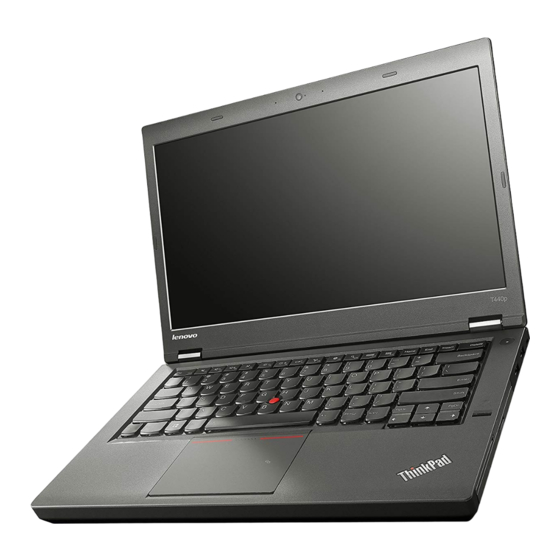
Lenovo ThinkPad T440p Benutzerhandbuch
Inhaltsverzeichnis
Inhaltsverzeichnis

Verwandte Anleitungen für Lenovo ThinkPad T440p


Inhaltszusammenfassung für Lenovo ThinkPad T440p
- Seite 1 Benutzerhandbuch ThinkPad T440p...
-
Seite 2: Regulatory Notice
„Wichtige Sicherheitshinweise“ auf Seite vi • Anhang E „Bemerkungen“ auf Seite 181 Die neuesten Versionen der Dokumente Sicherheit, Garantie und Einrichtung und Regulatory Notice finden Sie auf der Lenovo Unterstützungswebsite unter: http://www.lenovo.com/UserManuals Achte Ausgabe (Juni 2016) © Copyright Lenovo 2013, 2016. -
Seite 3: Inhaltsverzeichnis
Betriebsumgebung ... . . Startkennwort ... . . Lenovo-Programme... . . Administratorkennwort .. - Seite 4 Richtlinien zum Anschließen mehrerer externer Anzeigeeinheiten an eine Andockstation . . . Bevor Sie Lenovo kontaktieren ..Sicherheitseinrichtungen ..Hilfe und Serviceleistungen anfordern ..
- Seite 5 Hinweis zum Netzkabel (Japan) ..ENERGY STAR-Modell ..Informationen zum Lenovo Produktservice in Taiwan ....
- Seite 6 Benutzerhandbuch...
-
Seite 7: Wichtige Informationen
Druckern und anderen elektronischen Geräten so, dass sie nicht vom Computer oder von anderen Objekten eingeklemmt werden, Benutzer nicht über die Kabel stolpern oder darauf treten können und der Betrieb des Computers nicht auf andere Weise behindert wird. © Copyright Lenovo 2013, 2016... -
Seite 8: Wichtige Sicherheitshinweise
Beachten Sie alle Informationen, die im Lieferumfang Ihres Computers enthalten sind, und bewahren Sie sie auf. Durch die Informationen in diesem Dokument werden die Bedingungen Ihrer Kaufvereinbarung ® oder der Lenovo -Garantie nicht außer Kraft gesetzt. Weitere Informationen finden Sie im Abschnitt „Garantieinformationen“ des Handbuchs Sicherheit, Garantie und Einrichtung, das mit dem Computer geliefert wurde. -
Seite 9: Situationen, Die Sofortige Maßnahmen Erfordern
• Das Produkt funktioniert nicht ordnungsgemäß, wenn Sie die Bedienungsanweisungen befolgen. Anmerkung: Treten diese Situationen bei Produkten eines anderen Herstellers auf (z. B. bei einem Verlängerungskabel), verwenden Sie diese nicht weiter, bis Sie vom Produkthersteller weitere Anweisungen oder einen geeigneten Ersatz erhalten haben. © Copyright Lenovo 2013, 2016... -
Seite 10: Sicherheitsrichtlinien
Kunden zugelassen sind, werden als CRUs (Customer Replaceable Units - durch den Kunden austauschbare Funktionseinheiten) bezeichnet. Lenovo stellt Dokumentation mit Anweisungen zur Verfügung, wenn der Kunde diese CRUs selbst ersetzen kann. Befolgen Sie bei der Installation oder beim Austauschen von Teilen sorgfältig alle Anweisungen. -
Seite 11: Verlängerungskabel Und Verwandte Einheiten
Geräten, die große Mengen an Elektrizität verbrauchen, da durch instabile Spannungen der Computer, Ihre Daten oder angeschlossene Einheiten beschädigt werden können. Einige Produkte sind mit einem 3-poligen Netzstecker ausgestattet. Dieser Netzstecker ist nur für die Verwendung mit geerdeten Netzsteckdosen geeignet. Hierbei handelt es sich um eine © Copyright Lenovo 2013, 2016... -
Seite 12: Externe Einheiten
Sicherheitsvorkehrung. Versuchen Sie nicht, diese Sicherheitsvorkehrung zu umgehen, indem Sie den Netzstecker an eine nicht geerdete Netzsteckdose anschließen. Wenn Sie den Stecker nicht in die Netzsteckdose stecken können, wenden Sie Sich an einen Elektriker, um einen zugelassenen Steckdosenadapter zu erhalten, oder lassen Sie die Steckdose durch eine andere ersetzen, die für diese Sicherheitsvorkehrung ausgestattet ist. -
Seite 13: Allgemeiner Hinweis Zum Akku
Produkten wie etwa bei Notebook-Computern aufladbare Akkus verwendet, um das System auch unterwegs mit Strom zu versorgen. Batterien und Akkus, die im Lieferumfang des Lenovo Produkts enthalten sind, wurden auf Kompatibilität getestet und sollten nur durch von Lenovo zugelassene Komponenten ersetzt werden. -
Seite 14: Erwärmung Und Lüftung Des Produkts
Gefahr Zerlegen oder verändern Sie den Akku nicht. Der Akku kann dabei explodieren, oder Flüssigkeit kann aus dem Akku austreten. Akkus, die nicht von Lenovo zum Gebrauch angegeben sind, oder zerlegte oder veränderte Akkus sind von der Garantie ausgeschlossen. Der wiederaufladbare Akku kann bei unsachgemäßem Austauschen explodieren. Der Akku enthält gefährliche Stoffe. -
Seite 15: Sicherheitshinweise Zur Elektrischen Sicherheit
• Geräte niemals einschalten, wenn Hinweise auf Feuer, Wasser oder Gebäudeschäden vorliegen. • Den Computer nicht verwenden, bis alle Abdeckungen für interne Teile befestigt sind. Verwenden Sie den Computer nie, wenn interne Teile und Schaltkreise freiliegen. © Copyright Lenovo 2013, 2016 xiii... -
Seite 16: Lasersicherheit
Gefahr Zum Installieren, Verschieben und Öffnen der Abdeckungen des Computers oder der angeschlossenen Geräte die Kabel gemäß der folgenden Tabelle anschließen und abziehen. Verbindungen herstellen: Verbindungen trennen: 1. Schalten Sie alle Geräte aus. 1. Schalten Sie alle Geräte aus. 2. Schließen Sie die Einheitenkabel an. 2. -
Seite 17: Verwendung Von Kopf- Und Ohrhörern
EN 50332-2 nicht entsprechen, kann aufgrund von erhöhten Schalldruckpegeln eine Gefahr darstellen. Wenn im Lieferumfang Ihres Lenovo Computers Kopfhörer oder Ohrhörer als Set enthalten sind, entspricht die Kombination aus Kopfhörer oder Ohrhörer und aus Computer bereits EN 50332-1. Wenn andere Kopfhörer oder Ohrhörer verwendet werden, stellen Sie sicher, dass die von Ihnen verwendeten Kopfhörer... - Seite 18 Benutzerhandbuch...
-
Seite 19: Kapitel 1. Produktüberblick
Informationen darüber, wie Sie seine Funktionen optimal nutzen können. Vorne Abbildung 1. Vorne ® Kamera (bei einigen Modellen) TrackPoint -Stift Mikrofone NFC-Logo (bei einigen Modellen) ® Betriebsspannungsschalter ThinkPad Trackpad Lesegerät für Fingerabdrücke (bei einigen Modellen) © Copyright Lenovo 2013, 2016... - Seite 20 ThinkPad-Zeigereinheit TrackPoint-Stift ThinkPad Trackpad Die Tastatur enthält die Lenovo-eigenen ThinkPad-Zeigereinheiten. Ohne die Finger von der Tastatur zu nehmen, können Sie hiermit auf ein Objekt zeigen, es auswählen und verschieben. Weitere Informationen hierzu finden Sie unter „ThinkPad-Zeigereinheit“ auf Seite 24. NFC-Logo (bei einigen Modellen) Wenn das Trackpad Ihres Computers über ein Near Field Communication (NFC)-Logo verfügt, unterstützt Ihr...
-
Seite 21: Ansicht Von Rechts
7: Starten Sie das Programm „Power Manager“, klicken Sie auf die Registerkarte Globale Einstellungen für Energieversorgung und befolgen Sie die angezeigten Anweisungen. • Windows 8, Windows 8.1 und Windows 10: Starten Sie das Programm „Lenovo Settings“, klicken Sie auf Stromversorgung und befolgen Sie die angezeigten Anweisungen. -
Seite 22: Usb-Anschluss
Sicherheitsschloss, mit dem Sie den Computer an ein unbewegliches Objekt anschließen können. Anmerkung: Für die Bewertung, Auswahl und das Anbringen von Schlössern und Sicherheitseinrichtungen sind Sie selbst verantwortlich. Lenovo enthält sich jeglicher Äußerung, Bewertung oder Gewährleistung in Bezug auf die Funktion, Qualität oder Leistung von Schlössern und Sicherheitseinrichtungen. -
Seite 23: Ansicht Von Links
Ansicht von links Abbildung 3. Ansicht von links Lüftungsschlitze Mini DisplayPort-Anschluss VGA-Anschluss USB 3.0-Anschlüsse Audioanschluss Steckplatz für Lesegerät für Speicherkarten Lüftungsschlitze Die Lüftungsschlitze und der interne Lüfter ermöglichen die Luftzirkulation im Computer und stellen eine angemessene Kühlung sicher (insbesondere beim Mikroprozessor). Anmerkung: Achten Sie darauf, dass die Vorderseite des Lüftungsschlitzes nicht durch Gegenstände blockiert ist, um einen ordnungsgemäßen Luftstrom zu gewährleisten. -
Seite 24: Ansicht Von Unten
Sie diesen Schalter drücken, wird das Mikrofon des Headsets deaktiviert und das interne Mikrofon des Computers stattdessen aktiviert. • Der Kombinations-Audioanschluss unterstützt kein herkömmliches Mikrofon. Weitere Informationen hierzu finden Sie unter „Audiofunktionen verwenden“ auf Seite 39. Mini DisplayPort-Anschluss Verwenden Sie den Mini DisplayPort-Anschluss, um Ihren Computer an einen kompatiblen Projektor, einen externen Bildschirm oder ein High Definition-Fernsehgerät anzuschließen. -
Seite 25: Rückansicht
SIM-Kartensteckplatz Wenn Ihr Computer die Funktion für drahtloses WAN (Wide Area Network) unterstützt, ist möglicherweise eine SIM-Karte (Subscriber Identification Module) erforderlich, um eine drahtlose WAN-Verbindung herzustellen. Je nachdem, in welchem Land oder in welcher Region Sie Ihren Computer erworben haben, ist die SIM-Karte möglicherweise bereits im SIM-Karten-Steckplatz installiert. - Seite 26 Gefahr Schließen Sie nicht das Telefonkabel an den Ethernet-Anschluss an, da sonst die Gefahr eines elektrischen Schlags besteht. An diesen Anschluss darf nur ein Ethernet-Kabel angeschlossen werden. Der Ethernet-Anschluss verfügt über zwei Anzeigen, die den Status der Netzverbindung anzeigen. Wenn die Anzeige oben links ununterbrochen grün leuchtet, verfügt der Computer über eine LAN-Verbindung und es ist eine Netzwerksitzung verfügbar.
-
Seite 27: Statusanzeigen
Statusanzeigen Die Statusanzeigen zeigen den aktuellen Status des Computers an. Anzeige für den Fn Lock-Modus De Fn Lock-Anzeige zeigt den Status der Fn Lock-Funktion an. Weitere Informationen hierzu finden Sie unter „Sondertasten“ auf Seite 22. Anzeige für Lautsprecherstummschaltung Wenn die Anzeige für die Lautsprecher-Stummschaltung leuchtet, bedeutet dies, dass die Lautsprecher stummgeschaltet sind. -
Seite 28: Position Wichtiger Produktinformationen
Etikett für Computertyp und Modellinformationen Das Etikett mit der Angabe von Maschinentyp und Modell identifiziert Ihren Computer. Wenn Sie sich an Lenovo wenden, um Unterstützung zu erhalten, können die Kundendienstmitarbeiter Ihren Computer über den Maschinentyp und das Modell identifizieren und Sie schneller unterstützen. -
Seite 29: Etiketten Für Die Windows-Betriebssysteme
Windows 7 Professional-Downgradeberechtigungen vorinstalliert sein. Die Windows 7-Version, für die der Computer lizenziert ist, sowie die Produkt-ID sind auf dem Echtheitszertifikat aufgedruckt. Die Produkt-ID ist für den Fall wichtig, dass Sie das Windows 7-Betriebssystem aus einer anderen Quelle als den Lenovo Produktwiederherstellungsdatenträgern neu installieren müssen. -
Seite 30: Funktionen
Original-Microsoft-Etikett angebracht. Abbildungen der verschiedenen Original-Microsoft-Etiketten finden Sie unter http://www.microsoft.com/en-us/howtotell/Hardware.aspx. • In der Volksrepublik China ist das Original-Microsoft-Etikett auf allen Computermodellen mit einer vorinstallierten Version von Windows 8, Windows 8.1 oder Windows 10 erforderlich. • In anderen Ländern und Regionen ist das Original-Microsoft-Etikett nur bei Computermodellen erforderlich, die für Windows 8 Pro, Windows 8.1 Pro oder Windows 10 Pro lizenziert sind. -
Seite 31: Technische Daten
Bildschirm • Farbbildschirm mit TFT (Thin-Film Transistor)-Technologie • Bildschirmgröße: 355,6 mm • Bildschirmauflösung: 1920 x 1080, 1600 x 900 oder 1360 x 768 • Helligkeitssteuerung • Kamera (bei einigen Modellen) • Mikrofone Tastatur • Tastatur mit 6 Reihen oder hintergrundbeleuchtete Tastatur mit 6 Reihen (je nach Modell) •... -
Seite 32: Betriebsumgebung
Essen und rauchen Sie nicht über Ihrer Tastatur. Partikel, die in die Tastatur fallen, können zu Beschädigungen führen. Lenovo-Programme Auf Ihrem Computer sind Lenovo-Programme vorinstalliert, die Ihre Arbeit einfach und sicher machen. Die verfügbaren Programme können sich je nach vorinstalliertem Windows-Betriebssystem unterscheiden. Benutzerhandbuch... -
Seite 33: Auf Lenovo Programme Zugreifen
3. Wenn Sie das Programm nicht auf dem Apps-Bildschirm finden, suchen Sie mithilfe des Suchfelds danach. Einige Lenovo Programme sind bereit für die Installation. Sie können diese Programme erst nach ihrer Installation mithilfe der oben genannten Methoden finden. Zum Installieren dieser Lenovo Programme rufen Sie Lenovo PC Experience ➙... - Seite 34 Garantiestatus zu überprüfen und das entsprechende Zubehör anzuzeigen, das für Ihren Computer angepasst wurde. Sie können auch die Hinweise und Tipps lesen, die Lenovo Foren durchsuchen und mit Artikeln und Blogs aus vertrauenswürdigen Quellen hinsichtlich Technologienachrichten auf dem aktuellen Stand bleiben. Diese App enthält exklusive Inhalte von Lenovo, mit denen Sie mehr über Ihr neues System erfahren können.
- Seite 35 Power Manager Das Programm „Power Manager“ sorgt bei Ihrem Computer für eine praktische, flexible und vollständige Steuerung des Energieverbrauchs. Mit ihm können Sie (Windows 7) die Energieeinstellungen für den Computer so einstellen, dass eine optimale Kombination aus Computerleistung und Stromeinsparung entsteht. Recovery Media Mit dem Programm „Recovery Media“...
- Seite 36 Benutzerhandbuch...
-
Seite 37: Kapitel 2. Computer Verwenden
Computer registrieren Wenn Sie Ihren Computer registrieren, werden Informationen in eine Datenbank eingegeben, mit denen Lenovo bei einem Rückruf oder einem anderen schwerwiegenden Fehler mit Ihnen Kontakt aufnehmen kann. Zusätzlich werden an einigen Standorten erweiterte Privilegien und Services für registrierte Benutzer angeboten. - Seite 38 Hinweise zum Ausschalten des Computers • Windows 7: Öffnen Sie das Startmenü und klicken Sie auf Herunterfahren. • Windows 8 und Windows 8.1: Gehen Sie wie folgt vor: – Wechseln Sie zum Startbildschirm, indem Sie die Windows-Taste drücken, klicken Sie auf das Energiesymbol in der oberen rechten Ecke des Bildschirms, und klicken Sie anschließend auf Herunterfahren.
-
Seite 39: Hilfe Zum Windows-Betriebssystem
• Sie können mithilfe der vorinstallierten Diagnose-Software selbst Fehler diagnostizieren. Informationen hierzu finden Sie im Abschnitt „Fehlerdiagnose“ auf Seite 141. • Auch ein Wiederherstellungstool ist auf dem Festplattenlaufwerk oder dem Solid-State-Laufwerk Ihres Computers installiert. Weitere Informationen hierzu finden Sie unter Kapitel 5 „Übersicht zur Wiederherstellung“... -
Seite 40: Sondertasten
Sondertasten Ihr Computer verfügt über mehrere Sondertasten, die Ihre Arbeit einfach und effektiv gestalten. Funktionstasten und Tastenkombinationen Die Tastatur hat mehrere Sondertasten: die Fn-Taste und die Funktionstasten Gehen Sie wie folgt vor, um die Fn-Taste und die Funktionstasten im Fenster „Tastatureigenschaften“ zu konfigurieren: 1. - Seite 41 • Stellt den Lautsprecher lauter. • Schaltet die Mikrofone stumm oder hebt die Stummschaltung auf. Wenn die Mikrofone stumm geschaltet sind, leuchtet die Anzeige auf der Taste F4. • Vermindert die Helligkeit des Bildschirms. • Erhöht die Helligkeit des Bildschirms. •...
-
Seite 42: Windows-Taste
Windows-Taste Drücken Sie in den Betriebssystemen Windows 7 und Windows 10 die Windows-Taste , um das Menü Start zu öffnen. Wenn Sie in Windows 8 und Windows 8.1 zwischen dem aktuellen Arbeitsbereich und dem Startbildschirm hin- und herwechseln möchten, drücken Sie die Windows-Taste. Sie können die Windows-Taste auch zusammen mit anderen Tasten verwenden, um weitere Funktionen zu erzielen. -
Seite 43: Thinkpad-Zeigereinheit Verwenden
ThinkPad-Zeigereinheit verwenden Je nach Präferenz können Sie die ThinkPad-Zeigereinheit in einem der folgenden Modi verwenden: • TrackPoint-Modus • Trackpad-Modus • Klassischer TrackPoint-Modus Informationen zum Ändern des Modus der ThinkPad-Zeigereinheit finden Sie unter „ThinkPad-Zeigereinheit anpassen“ auf Seite 29. Anmerkung: Standardmäßig sind der TrackPoint-Modus und der Trackpad-Modus aktiviert. Sie können einen der beiden Modi verwenden. - Seite 44 Zeigen Verwenden Sie den Zeigerstift, um den Zeiger zu bewegen. Um den Zeigestift zu verwenden, üben Sie in eine beliebige Richtung parallel zur Tastatur Druck auf die rutschfeste Kappe des Stiftes aus. Der Zeiger bewegt sich entsprechend, aber der Zeigestift selbst wird dabei nicht bewegt.
-
Seite 45: Trackpad-Touch-Gesten Verwenden
Klassischer TrackPoint-Modus Verwenden Sie im klassischen TrackPoint-Modus den Zeigestift, um den Zeiger zu bewegen, und das Trackpad, um sonstige Aktionen durchzuführen, z. B. Klicken mit der linken Maustaste, Klicken mit der rechten Maustaste und Blättern. Anmerkung: Im Vergleich zum TrackPoint-Modus ist der Rechtsklickbereich im klassischen TrackPoint-Modus etwas größer, sodass Rechtsklickbereich und Linksklickbereich auf dem Touchpad gleich groß... - Seite 46 Tippen Tippen mit zwei Fingern Tippen Sie mit einem Finger Tippen Sie mit zwei Fingern auf auf eine beliebige Stelle des eine beliebige Stelle des Trackpad, Trackpad, um ein Element um ein Kontextmenü aufzurufen. auswählen oder zu öffnen. Blättern mit zwei Fingern Verkleinern mit zwei Fingern Legen Sie zwei Finger auf das Legen Sie zwei Finger auf das...
-
Seite 47: Thinkpad-Zeigereinheit Anpassen
Zeigestift kann abgezogen werden. Wenn Sie die Kappe längere Zeit benutzt haben, empfiehlt es sich möglicherweise, sie durch eine neue zu ersetzen. Wenden Sie sich an Lenovo, um eine neue Kappe zu erhalten. Informationen für den Kontakt zu Lenovo finden Sie im Abschnitt Kapitel 11 „Unterstützung anfordern“ auf Seite 161. -
Seite 48: Akkuladezustand Überprüfen
Mithilfe von ThinkPad-Akkus können Sie auch länger arbeiten, ohne an die Stromversorgung angeschlossen zu sein. Die Mobilität der modernen Arbeitswelt ermöglicht Ihnen, an jedem beliebigen Ort Ihrer Arbeit nachzugehen. Dank ThinkPad-Akkus können Sie länger unabhängig von einer Netzsteckdose arbeiten. Akkuladezustand überprüfen Wenn Sie den Akkuladezustand prüfen möchten, positionieren Sie den Mauszeiger auf dem Symbol für den Akkuladezustand im Windows-Infobereich. -
Seite 49: Akku Aufladen
Anmerkung: Stellen Sie sicher, dass Sie die Maßnahmen in der angegebenen Reihenfolge ausführen. 1. Schließen Sie das eine Ende des Netzkabels an den Transformatorsatz an. 2. Verbinden Sie das Netzteil mit dem entsprechenden Netzteilanschluss des Computers. 3. Schließen Sie das Netzkabel an eine Netzsteckdose an. Hinweise zur Verwendung des Netzteils •... -
Seite 50: Stromsparmodi
Stromsparmodi Es stehen verschiedene Modi zu Verfügung, mit denen Sie Strom sparen können. In diesem Abschnitt werden die einzelnen Modi eingeführt. Zudem erhalten Sie Hinweise zur effizienten Verwendung der Akkuladung. • Anzeige ausschalten (nur für Windows 7) Der Bildschirm benötigt sehr viel Akkustrom. Um die Stromversorgung und die Anzeige des LCD-Bildschirms auszuschalten, klicken Sie im Windows-Infobereich mit der rechten Maustaste auf das Symbol für die Akkustandanzeige und wählen Sie Anzeige ausschalten aus. -
Seite 51: Netzverbindung Herstellen
nutzen, schalten Sie diese aus. Auf diese Weise sparen Sie Strom. Drücken Sie zum Ausschalten der Funktionen für drahtlose Verbindungen die Taste F8. Netzverbindung herstellen Der Computer verfügt über eine oder mehrere Netzkarten, mit denen Sie eine Verbindung zum Internet oder andere Netzverbindungen herstellen können. - Seite 52 1. Klicken Sie im Windows-Infobereich auf das Symbol für den Status der drahtlosen Netzverbindung. Daraufhin wird eine Liste der verfügbaren Drahtlosnetzwerke angezeigt. 2. Klicken Sie doppelt auf ein Netzwerk, um damit eine Verbindung herzustellen. Geben Sie bei Bedarf die erforderlichen Informationen ein. Bei einem Standortwechsel stellt der Computer automatisch eine Verbindung mit einem verfügbaren drahtlosen Netzwerk her.
-
Seite 53: Drahtlose Wan-Verbindung Verwenden
• Die Funkverbindung ist eingeschaltet. Die Signalstärke der drahtlosen Verbindung ist ausgezeichnet. • Die Funkverbindung ist eingeschaltet. Die Signalstärke der drahtlosen Verbindung ist schwach. • Die Funkverbindung ist eingeschaltet. Die Signalstärke der drahtlosen Verbindung ist schlecht. Versuchen Sie, Ihren Computer näher an den drahtlosen Netzzugang (Access Point) heranzubringen, um eine bessere Signalstärke zu erhalten. -
Seite 54: Bluetooth-Verbindung Verwenden
• Es ist kein Standortprofil aktiv oder kein Standortprofil vorhanden. • Das aktuelle Standortprofil ist nicht verbunden. • Das aktuelle Standortprofil ist verbunden. Symbol für den Status der drahtlosen Verbindung: • Die WAN-Funkverbindung ist ausgeschaltet • Keine Zuordnung • Kein Signal •... -
Seite 55: Externen Bildschirm Verwenden
NFC-Verbindung verwenden NFC (Near Field Communication) ist eine drahtlose Kommunikationstechnologie mit kurzer Reichweite im Hochfrequenzbereich. Je nach Modell verfügt Ihr Computer über die NFC-Funktion. Wenn Sie die NFC-Funktion verwenden, können Sie eine Hochfrequenz-Kommunikation zwischen Ihrem Computer und anderen NFC-fähigen Geräten über Entfernungen von wenigen Zentimetern herstellen. Die NFC-Funktion ist standardmäßig aktiviert. -
Seite 56: Externen Bildschirm Anschließen
• Ihr Computer unterstützt bis zu 2048 x 1536, wenn ein externes Anzeigegerät am VGA-Anschluss Ihres Computers angeschlossen ist. • Ihr Computer unterstützt bis zu 2560 x 1600, wenn ein externes Anzeigegerät an den Mini DisplayPort-Anschluss Ihres Computers angeschlossen ist. Weitere Informationen zum externen Anzeigegerät finden Sie in der Dokumentation, die Sie zusammen mit dem Anzeigegerät erhalten haben. -
Seite 57: Anzeigemodus Auswählen
– Klicken Sie im Windows-Infobereich auf das Symbol für das Info-Center . Klicken Sie auf Verbindungsherstellung für Medien. Berühren Sie das gewünschte drahtlose Anzeigegerät, und befolgen Sie die angezeigten Anweisungen. Weitere Informationen hierzu finden Sie in der Windows-Hilfefunktion. Anzeigemodus auswählen Sie können Ihren Desktop und Ihre Apps auf der Computeranzeige und/oder dem externen Anzeigegerät anzeigen. -
Seite 58: Kamera Verwenden
Gehen Sie wie folgt vor, um die Kamera zu starten: • Windows 7: Starten Sie das Communications Utility-Programm. Informationen hierzu finden Sie im Abschnitt „Auf Lenovo Programme zugreifen“ auf Seite 15. • Windows 8 und Windows 8.1: Klicken Sie im Startbildschirm auf Kamera. -
Seite 59: Flash-Media-Karte Oder Smart-Card Verwenden
Ecke. Folgen Sie den angezeigten Anweisungen, um die Kameraeinstellungen wie gewünscht zu konfigurieren. – Klicken Sie im Startmenü auf Lenovo Settings. Klicken Sie anschließend auf Kamera. Folgen Sie den angezeigten Anweisungen, um die Kameraeinstellungen wie gewünscht zu konfigurieren. Flash-Media-Karte oder Smart-Card verwenden Ihr Computer verfügt möglicherweise über einen Speicherkartensteckplatz oder einen Smart-Card-Steckplatz. - Seite 60 Gehen Sie wie folgt vor, um eine Karte zu installieren: 1. Stellen Sie sicher, dass die Karte richtig ausgerichtet ist. 2. Setzen Sie die Karte fest in den Steckplatz des 4-in-1-Lesegeräts für Speicherkarten oder den Smart-Card-Steckplatz ein. Wenn die Plug-and-play-Funktion nicht für die installierte Flash-Media-Karte aktiviert ist, gehen Sie wie folgt vor, um die Funktion zu aktivieren: 1.
-
Seite 61: Kapitel 3. Ihr Computer Und Sie
In den folgenden Abschnitten finden Sie Informationen zum Einrichten des Arbeitsbereichs, zum Einrichten des Computers und zur richtigen Körperhaltung. Lenovo bemüht sich, Kunden mit körperlichen Behinderungen Zugang zu aktuellen Informationen und Technologien zu ermöglichen. Weitere Informationen erhalten Sie in den Abschnitten zu den Eingabehilfen. -
Seite 62: Bequeme Sitzhaltung
Computers erweitern können. Informationen zur Barrierefreiheit Lenovo ist bemüht, Benutzern mit Hör-, Seh- oder Bewegungseinschränkungen den Zugang zu Informationen und den Umgang mit Technologien zu erleichtern. Dieser Abschnitt enthält Informationen darüber, wie diese Benutzer den Computer einfacher verwenden können. Aktuelle Informationen zur Barrierefreiheit finden Sie auch auf der folgenden Website: http://www.lenovo.com/accessibility... - Seite 63 Tastenkombinationen Die folgende Tabelle enthält die Tastenkombinationen, die bei der einfacheren Benutzung des Computers helfen können. Anmerkung: Je nach Tastatur stehen möglicherweise nicht alle der folgenden Tastenkombinationen zur Verfügung. Tastenkombination Funktion Taste mit dem Windows-Logo + U Center für erleichterte Bedienung öffnen Rechte Umschalttaste für acht Sekunden drücken Filtertasten aktivieren oder deaktivieren Umschalttaste fünfmal drücken...
- Seite 64 Passen Sie die Tastatureinstellungen an, um die Bedienung der Tastatur zu erleichtern. Beispielsweise können Sie mit der Tastatur den Zeiger steuern und die Bedienung der Tastatur bei bestimmten Tastenkombinationen vereinfachen. • Personalisierte Maus Passen Sie die Mauseinstellungen an, um die Bedienung der Maus zu erleichtern. Beispielsweise können Sie die Zeigerdarstellung ändern und die Bedienung der Maus zur Verwaltung der Fenster vereinfachen.
-
Seite 65: Auslandsreisen Mit Dem Thinkpad
Steuerelemente, Anschlüsse und Anzeigen des Computers“ auf Seite 1. Dokumentation in den zugänglichen Formaten Lenovo stellt seine Dokumentation in elektronischer und leicht zugänglicher Form zur Verfügung, z. B. mit den korrekten Tags versehene PDF-Dateien oder Dateien im HTML(Hypertext Markup Language)-Format. Die elektronische Dokumentation von Lenovo wurde entwickelt, um sehbehinderten Benutzern das Lesen der Dokumentation mithilfe eines Screenreaders zu ermöglichen. -
Seite 66: Reisezubehör
• Ein hochwertiger Transportbehälter, durch den Erschütterungen aufgefangen werden und der Computer geschützt ist • Externe Speichereinheit Wenn Sie in ein anderes Land reisen, benötigen Sie für das Land möglicherweise ein entsprechendes Netzteil. Unter folgender Adresse können Sie Reisezubehör zu erwerben http://www.lenovo.com/accessories. Benutzerhandbuch... -
Seite 67: Kapitel 4. Sicherheit
Wenn Sie ein Startkennwort festgelegt haben, wird bei jedem Einschalten des Computers eine Aufforderung zur Kennworteingabe angezeigt. Damit Sie mit dem Computer arbeiten können, müssen Sie das richtige Kennwort eingeben. Startkennwort festlegen, ändern oder löschen Drucken Sie diese Anweisungen aus, bevor Sie beginnen. © Copyright Lenovo 2013, 2016... -
Seite 68: Administratorkennwort
Konfigurationsänderungen zu speichern und das Programm zu verlassen. Anmerkung: Es empfiehlt sich, das Kennwort zu notieren und an einem sicheren Ort aufzubewahren. Falls Sie das Kennwort vergessen, müssen Sie den Computer zu einem Lenovo-Wiederverkäufer oder -Vertriebsbeauftragten bringen, um das Kennwort löschen zu lassen. - Seite 69 – Einstellungen für den Sicherheitschip ändern – Daten zu Fingerabdrücken löschen – Folgende Funktionen aktivieren oder deaktivieren: – Wake on LAN und Flash over LAN – Lock UEFI BIOS Settings – Password at unattended boot – Boot Device List F12 Option –...
-
Seite 70: Festplattenkennwörter
Wenn Sie ThinkPad Setup das nächste Mal aufrufen, werden Sie aufgefordert, das Administratorkennwort einzugeben, bevor Sie fortfahren können. Wenn Sie das Administratorkennwort vergessen haben, kann Lenovo dieses Kennwort nicht zurücksetzen. In diesem Fall müssen Sie den Computer zu einem Lenovo Reseller oder Lenovo Vertriebsbeauftragten bringen, um die Systemplatine auszutauschen. Dafür ist der Kaufnachweis erforderlich;... - Seite 71 b. Geben Sie im Feld Confirm New Password das soeben eingegebene neue Kennwort zur Bestätigung erneut ein und drücken Sie die Eingabetaste. • Wenn Sie User + Master auswählen, gehen Sie wie folgt vor: a. Legen Sie zuerst ein Benutzer-Festplattenkennwort fest. Wenn eine Nachricht angezeigt wird, in der Sie aufgefordert werden, das Benutzer-Festplattenkennwort festzulegen, drücken Sie die Eingabetaste, um fortzufahren.
-
Seite 72: Sicherheit Der Festplatte
Benutzer-Festplattenkennwort bzw. das Benutzer- und das Master-Festplattenkennwort vergessen, kann Lenovo die Kennwörter nicht zurücksetzen oder die Daten vom Festplattenlaufwerk wiederherstellen. Sie müssen in diesem Fall den Computer zu einem Lenovo Reseller oder einem Lenovo Vertriebsbeauftragten bringen, um das Festplattenlaufwerk austauschen zu lassen. Dafür ist der Kaufnachweis erforderlich;... -
Seite 73: Sicherheitschip Einstellen
Betriebssysteme Windows 7, Windows 8 und Windows 8.1 unterstützt wird. Informationen hierzu finden Sie im Abschnitt „Windows BitLocker-Laufwerkverschlüsselung verwenden“ auf Seite 55. • Bevor Sie Ihren Computer entsorgen, verkaufen oder verschenken, müssen Sie diese gespeicherten Daten löschen. Weitere Informationen finden Sie in „Hinweise zum Löschen von Daten vom Festplattenlaufwerk oder vom Solid-State-Laufwerk“... -
Seite 74: Lesegerät Für Fingerabdrücke Verwenden
• Windows 7, Windows 8 und Windows 8.1 1. Starten Sie das Programm Fingerprint Manager Pro. Anweisungen zum Starten des Programms Fingerprint Manager Pro finden Sie unter „Lenovo-Programme“ auf Seite 14. 2. Geben Sie das erforderliche Windows-Kennwort ein. 3. Klicken Sie auf das Symbol für den Finger, den Sie registrieren möchten, und ziehen Sie den entsprechenden Finger über das Lesegerät für Fingerabdrücke, bis die Registrierung abgeschlossen... - Seite 75 2. Befolgen Sie die angezeigten Anweisungen, um die Registrierung fertigzustellen. Finger über das Lesegerät für Fingerabdrücke ziehen Gehen Sie wie folgt vor, um Ihren Finger über das Lesegerät für Fingerabdrücke zu ziehen: 1. Legen Sie das letzte Fingerglied auf den Sensor. 2.
- Seite 76 Ort auf. Wenn Sie Ihr Startkennwort vergessen, müssen Sie den Computer zu einem autorisierten Lenovo Kundendienstmitarbeiter oder einem Vertriebsbeauftragten bringen, um das Kennwort löschen zu lassen. Wenn Sie Ihr Festplattenkennwort vergessen, kann Lenovo das Kennwort nicht zurücksetzen und die Daten vom Festplattenlaufwerk nicht wiederherstellen. Sie müssen in diesem Fall den Computer zu einem autorisierten Lenovo Kundendienstmitarbeiter oder einem Vertriebsbeauftragten bringen, um das Festplattenlaufwerk austauschen zu lassen.
-
Seite 77: Hinweise Zum Löschen Von Daten Vom Festplattenlaufwerk Oder Vom Solid-State-Laufwerk
• Predesktop Authentication: Aktiviert bzw. deaktiviert die Authentifizierung über Fingerabdrücke, bevor das Betriebssystem geladen wird. • Reader Priority: Definiert die Priorität des Lesegeräts für Fingerabdrücke, falls ein externes Lesegerät für Fingerabdrücke angeschlossen ist. • Security Mode: Gibt die Einstellungen für den Sicherheitsmodus an. •... -
Seite 78: Firewalls Verwenden
Erase Utility for Resetting the Cryptographic Key and Erasing the Solid State Drive“. Zum sicheren Löschen von Daten von Festplattenlaufwerken bietet Lenovo das Tool „Secure Data Disposal™“ an. Diese Tools können Sie von der Lenovo Website unter der Adresse http://www.lenovo.com/support herunterladen. - Seite 79 Lenovo stellt eine Vollversion der Antivirensoftware auf dem Computer mit einem kostenfreien 30-Tage-Abonnement zur Verfügung. Nach 30 Tagen müssen Sie die Lizenz erneuern, um weiterhin die Aktualisierungen der Antivirensoftware zu erhalten. Weitere Informationen zur Verwendung der Antivirensoftware finden Sie im Informationssystem der Hilfe Ihrer Antivirensoftware.
- Seite 80 Benutzerhandbuch...
-
Seite 81: Kapitel 5. Übersicht Zur Wiederherstellung
Seite 69 Überblick über die Wiederherstellung unter dem Betriebssystem Windows 7 Dieser Abschnitt enthält Informationen zu den Wiederherstellungslösungen, die von Lenovo unter Windows 7 implementiert werden. Anmerkungen: • Es gibt eine Vielzahl von Wiederherstellungsmethoden, wenn ein Software- oder Hardwarefehler aufgetreten ist. -
Seite 82: Sicherungs- Und Wiederherstellungsoperationen Durchführen
Anmerkung: Unter Windows 7 können Sie Wiederherstellungsdatenträger mithilfe von CDs, DVDs oder externen USB-Speichereinheiten erstellen. Klicken Sie zum Erstellen von Wiederherstellungsdatenträgern auf Start ➙ Alle Programme ➙ Lenovo PC Experience ➙ Lenovo Tools ➙ Factory Recovery Disks. Befolgen Sie die angezeigten Anweisungen. -
Seite 83: Arbeitsbereich Von Rescue And Recovery Verwenden
Gehen Sie wie folgt vor, um unter Windows 7 eine Sicherungsoperation mithilfe des Programms „Rescue and Recovery“ durchzuführen: 1. Klicken Sie auf dem Windows-Desktop auf Start ➙ Alle Programme ➙ Lenovo PC Experience ➙ Lenovo Tools ➙ Enhanced Backup and Restore. Das Programm „Rescue and Recovery“ wird geöffnet. -
Seite 84: Wiederherstellungsdatenträger Erstellen Und Verwenden
von Rescue and Recovery unabhängig vom Windows-Betriebssystem ausgeführt wird, können Sie den werkseitig vorinstallierten Festplatteninhalt auch wiederherstellen, wenn das Betriebssystem Windows nicht gestartet werden kann. Achtung: Wenn Sie den Inhalt des Festplattenlaufwerks von einer mit Rescue and Recovery erstellten Sicherungskopie oder den werkseitig vorinstallierten Inhalt des Festplattenlaufwerks wiederherstellen, werden alle Dateien auf der primären Partition des Festplattenlaufwerks (in der Regel Laufwerk C:) während des Wiederherstellungsprozesses gelöscht. - Seite 85 Gehen Sie wie folgt vor, um einen Wiederherstellungsdatenträger für Rescue and Recovery unter Windows 7 zu erstellen: 1. Klicken Sie auf dem Windows-Desktop auf Start ➙ Alle Programme ➙ Lenovo PC Experience ➙ Lenovo Tools ➙ Enhanced Backup and Restore. Das Programm „Rescue and Recovery“ wird geöffnet.
-
Seite 86: Vorinstallierte Programme Und Einheitentreiber Erneut Installieren
.exe). Klicken Sie doppelt auf die Datei, und befolgen Sie die angezeigten Anweisungen. Achtung: Wenn Sie aktualisierte Einheitentreiber für Ihren Computer benötigen, laden Sie diese nicht von der Website „Windows Update“ herunter. Fordern Sie sie bei Lenovo an. Weitere Informationen hierzu finden Sie unter „Auf aktuelle Einheitentreiber überprüfen“ auf Seite 136. -
Seite 87: Überblick Über Die Wiederherstellung Unter Den
• Verwenden Sie Wiederherstellungsdatenträger, wenn alle anderen Maßnahmen zur Wiederherstellung fehlgeschlagen sind und Sie den werkseitig vorinstallierten Inhalt Ihres Festplattenlaufwerks wiederherstellen müssen. Informationen hierzu finden Sie im Abschnitt „Sicherungs- und Wiederherstellungsoperationen durchführen“ auf Seite 64. Anmerkung: Wenn Sie nicht über einen Wiederherstellungsdatenträger für Rescue and Recovery oder über einen anderen Wiederherstellungsdatenträger auf den Arbeitsbereich von Rescue and Recovery oder auf die Windows-Umgebung zugreifen können, ist die Wiederherstellungseinheit (internes Festplattenlaufwerk, Datenträger, USB-Festplattenlaufwerk oder andere externe Einheiten) möglicherweise nicht als erste... -
Seite 88: Zurücksetzen Des Computers Auf Die Standardmäßigen Werkseinstellungen
2. Klicken Sie im Abschnitt PC ohne Auswirkungen auf die Dateien auffrischen auf Starten. 3. Befolgen Sie dann die Anweisungen auf dem Bildschirm, um Ihren Computer zu aktualisieren. Zurücksetzen des Computers auf die standardmäßigen Werkseinstellungen Wenn Sie Ihren Computer auffrischen oder einfach neu beginnen möchten, können Sie Ihren Computer auf die Werkseinstellungen zurücksetzen. -
Seite 89: Wiederherstellen Des Betriebssystems, Wenn
2. Klicken Sie im Abschnitt Erweiterter Start auf Jetzt neu starten ➙ Problembehandlung ➙ Erweiterte Optionen. 3. Wählen Sie die gewünschte Bluetooth-Einheit aus und befolgen Sie die Anweisungen auf dem Bildschirm. Wiederherstellen des Betriebssystems, wenn Windows 8 oder Windows 8.1 nicht gestartet werden kann Die Windows-Wiederherstellungsumgebung auf Ihrem Computer funktioniert unabhängig von Windows 8 und Windows 8.1. - Seite 90 3. Klicken Sie im Fenster der Benutzerkontensteuerung auf Ja, damit der Ersteller von Recovery Media gestartet wird. 4. Vergewissern Sie sich, dass die Option Kopieren Sie die Wiederherstellungspartition vom PC auf das Wiederherstellungslaufwerk. aktiviert ist. Klicken Sie anschließend auf Weiter. Wichtig: Wenn Sie die Option Kopieren Sie die Wiederherstellungspartition vom PC auf das Wiederherstellungslaufwerk.
-
Seite 91: Überblick Über Die Wiederherstellung Unter Dem Betriebssystem Windows 10
Überblick über die Wiederherstellung unter dem Betriebssystem Windows 10 Die Windows-Wiederherstellungsprogramme ermöglichen es Ihnen, den Computer zurückzusetzen oder die erweiterten Startoptionen zu verwenden. Es wird empfohlen, möglichst frühzeitig ein USB-Laufwerk für die Wiederherstellung zu erstellen. Bewahren Sie das USB-Laufwerk für die Wiederherstellung als Sicherung oder Austausch für die Windows-Wiederherstellungsprogramme auf. -
Seite 92: Usb-Laufwerk Für Die Wiederherstellung Erstellen Und Verwenden
Nach zwei aufeinanderfolgenden fehlgeschlagenen Startversuchen startet die Windows-Wiederherstellungsumgebung automatisch. Dann können Sie die Optionen zum Reparieren und Wiederherstellen auswählen, indem Sie den Anweisungen auf dem Bildschirm folgen. Anmerkung: Stellen Sie sicher, dass der Computer während des Wiederherstellungsvorgangs an eine Netzsteckdose angeschlossen ist. USB-Laufwerk für die Wiederherstellung erstellen und verwenden Sie können ein USB-Laufwerk für die Wiederherstellung als Sicherung für die Windows-Wiederherstellungsprogramme erstellen. -
Seite 93: Kapitel 6. Einheiten Austauschen
Akku austauschen Drucken Sie diese Anweisungen aus, bevor Sie beginnen. Dieses System unterstützt nur Akkus, die speziell für das jeweilige System und von Lenovo oder einem autorisierten Builder hergestellt wurden. Das System unterstützt keine Akkus, die nicht zugelassen sind oder die für andere Systeme entwickelt wurden. Wenn ein nicht zugelassener Akku oder ein für ein anderes System entwickelter Akku installiert ist, wird das System nicht geladen. - Seite 94 „Der installierte Akku wird von diesem System nicht unterstützt und wird nicht geladen. Tauschen Sie den Akku mit dem richtigen Lenovo-Akku für dieses System aus. Ersetzen Sie den Akku mit dem richtigen Lenovo Akku für dieses System.“ Achtung: Lenovo übernimmt keine Verantwortung für die Leistung oder Sicherheit nicht autorisierter Akkus und bietet keine Garantie für Fehlfunktionen oder Schäden, die dadurch entstehen.
-
Seite 95: Ersetzen Der Baugruppe Für Die Untere Abdeckung
4. Legen Sie einen neuen Akku so ein, dass er hörbar einrastet. Drehen Sie nach dem Austausch den Computer um und schließen Sie das Netzteil und alle anderen Kabel wieder am Computer an. Ersetzen der Baugruppe für die untere Abdeckung Drucken Sie diese Anweisungen aus, bevor Sie beginnen. -
Seite 96: Sim-Karte Installieren Oder Austauschen
5. Installieren Sie den Akku. Informationen hierzu finden Sie im Abschnitt „Akku austauschen“ auf Seite 75. 6. Drehen Sie den Computer um und schließen Sie das Netzteil und alle anderen Kabel an. Anmerkung: Wenn Sie die Baugruppe für die untere Abdeckung entfernen, sobald der Computer an den Akku oder an das Netzteil angeschlossen wurde, besteht das Risiko eines Kurzschlusses. -
Seite 97: Festplattenlaufwerk Oder Solid-State-Laufwerk Austauschen
4. Setzen Sie die neue SIM-Karte in den Steckplatz ein. Anmerkung: Stellen Sie sicher, dass Sie die SIM-Karte vollständig in den Steckplatz einsetzen. 5. Installieren Sie den Akku. Informationen hierzu finden Sie im Abschnitt „Akku austauschen“ auf Seite 75. 6. Drehen Sie den Computer um und schließen Sie das Netzteil und alle anderen Kabel an. Festplattenlaufwerk oder Solid-State-Laufwerk austauschen Drucken Sie diese Anweisungen aus, bevor Sie beginnen. - Seite 98 • Erstellen Sie vor dem Entfernen des Festplattenlaufwerks oder des Solid-State-Laufwerks eine Sicherungskopie aller Daten, die sich auf dem Laufwerk befinden. Schalten Sie anschließend den Computer aus. • Das Festplattenlaufwerk oder das Solid-State-Laufwerk darf auf keinen Fall entfernt werden, während der Computer in Betrieb ist oder sich im Energiesparmodus oder im Ruhezustand befindet.
- Seite 99 6. Entfernen Sie die Halterung vom Festplattenlaufwerks oder Solid-State-Laufwerks. Befestigen Sie dann die Halterung am neuen Festplattenlaufwerk oder Solid-State-Laufwerk. 7. Installieren Sie das neue Festplattenlaufwerk oder Solid-State-Laufwerk mit Halterung. 8. Installieren Sie die Schraube, die zur Sicherung das Festplattenlaufwerks oder des Solid-State-Laufwerks dient.
-
Seite 100: Speichermodul Austauschen
9. Bringen Sie die Baugruppe für die untere Abdeckung wieder an und befestigen Sie die Schrauben 10. Installieren Sie den Akku. Informationen hierzu finden Sie im Abschnitt „Akku austauschen“ auf Seite 75. 11. Drehen Sie den Computer um und schließen Sie das Netzteil und alle anderen Kabel an. Speichermodul austauschen Drucken Sie diese Anweisungen aus, bevor Sie beginnen. - Seite 101 2. Entnehmen Sie den Akku. Informationen hierzu finden Sie im Abschnitt „Akku austauschen“ auf Seite 75. 3. Lösen Sie die Schrauben , mit denen die Baugruppe für die untere Abdeckung gesichert ist. Entfernen Sie dann die Baugruppe der unteren Abdeckung wie angezeigt durch den Pfeil 4.
-
Seite 102: M.2-Karte Für Drahtlose Lan-Verbindungen Austauschen
5. Setzen Sie das Speichermodul in einem Winkel von ungefähr 20 Grad in den Steckplatz ein. Dabei muss das eingekerbte Ende des neuen Speichermoduls an den Kontakten am Steckplatz anliegen. Klappen Sie das Speichermodul nach unten, bis es hörbar einrastet . - Seite 103 Gefahr Führen Sie während eines Gewitters keine Austauschmaßnahmen durch und stecken Sie den Telefonstecker weder in die Telefonsteckdose ein oder aus. Gefahr An Netz-, Telefon- oder Datenleitungen können gefährliche elektrische Spannungen anliegen. Ziehen Sie vor dem Öffnen der Steckplatzabdeckungen alle Kabel ab. Achtung: Berühren Sie einen Metalltisch oder einen geerdeten Gegenstand aus Metall, bevor Sie eine Karte berühren.
- Seite 104 4. Sollte im Lieferumfang der Karte ein Werkzeug zum Entfernen von Kabeln enthalten sein, so verwenden Sie dieses Werkzeug, um die Kabel von der Karte abzuziehen. Wenn ein solches Werkzeug nicht mitgeliefert wird, halten Sie den Kabelanschluss mit Ihren Fingern fest und ziehen Sie die Kabel von der alten Karte vorsichtig einzeln ab.
- Seite 105 7. Richten Sie die Kante der neuen Karte für drahtlose LAN-Verbindungen mit der Einkerbung an der Aussparung des zugehörigen Steckplatzes aus. Setzen Sie dann die Karte vorsichtig in einem Winkel von ca. 20 Grad in den Steckplatz ein. 8. Klappen Sie die neue drahtlose LAN-Karte nach unten und bringen Sie dann die Schraube an, um die Karte zu sichern 9.
-
Seite 106: M.2-Karte Für Drahtloses Wan Installieren Oder Austauschen
11. Installieren Sie den Akku. Informationen hierzu finden Sie im Abschnitt „Akku austauschen“ auf Seite 75. 12. Drehen Sie den Computer um und schließen Sie das Netzteil und alle anderen Kabel an. M.2-Karte für drahtloses WAN installieren oder austauschen Drucken Sie diese Anweisungen aus, bevor Sie beginnen. Gefahr Führen Sie während eines Gewitters keine Austauschmaßnahmen durch und stecken Sie den Telefonstecker weder in die Telefonsteckdose ein oder aus. - Seite 107 4. Ist in Ihrem Computer bereits eine Karte für drahtloses WAN installiert, entfernen Sie diese. Sollte im Lieferumfang der Karte ein Werkzeug zum Entfernen von Kabeln enthalten sein, so verwenden Sie dieses Werkzeug, um die Kabel von der Karte abzuziehen. Wenn ein solches Werkzeug nicht mitgeliefert wird, halten Sie den Kabelanschluss mit Ihren Fingern fest und ziehen Sie die Kabel von der alten Karte vorsichtig einzeln ab.
- Seite 108 6. Entfernen Sie die drahtlose WAN-Karte vorsichtig aus dem Steckplatz. 7. Richten Sie die Kante der neuen Karte für drahtlose WAN-Verbindungen mit der Einkerbung an der Aussparung des zugehörigen Steckplatzes aus. Setzen Sie dann die Karte vorsichtig in einem Winkel von ca.
-
Seite 109: Ultrabay-Einheit Austauschen
9. Schließen Sie die Antennenkabel an die neue Karte für drahtlose WAN-Verbindungen an. Stellen Sie sicher, dass das rote Kabel am Hauptanschluss der Karte und das blaue Kabel am AUX-Anschluss der Karte angeschlossen ist. 10. Bringen Sie die Baugruppe für die untere Abdeckung wieder an und befestigen Sie die Schrauben 11. - Seite 110 4. Entfernen Sie die Schraube, mit der die Ultrabay-Einheit gesichert ist. 5. Entfernen Sie die Ultrabay-Einheit. 6. Setzen Sie die neue Ultrabay-Einheit in die Position. Benutzerhandbuch...
- Seite 111 7. Bringen Sie die Schraube an, um die neue Ultrabay-Einheit zu befestigen. 8. Installieren Sie die Baugruppe für die untere Abdeckung erneut. Informationen hierzu finden Sie im Abschnitt „Ersetzen der Baugruppe für die untere Abdeckung“ auf Seite 77. 9. Bringen Sie die Baugruppe für die untere Abdeckung wieder an und befestigen Sie die Schrauben 10.
-
Seite 112: Knopfzellenbatterie Austauschen
Die Knopfzellenbatterie kann bei unsachgemäßem Austauschen explodieren. Die Knopfzellenbatterie enthält gefährliche Stoffe. Gehen Sie nach folgenden Anweisungen vor, um mögliche Gefährdungen auszuschließen: • Nur einen von Lenovo empfohlenen Akku verwenden. • Den Akku vor Feuer schützen. • Den Akku vor übermäßiger Hitze schützen. - Seite 113 5. Setzen Sie die neue Knopfzellenbatterie ein und schließen Sie dann den Stecker 6. Bringen Sie die Baugruppe für die untere Abdeckung wieder an und befestigen Sie die Schrauben 7. Installieren Sie den Akku. Informationen hierzu finden Sie im Abschnitt „Akku austauschen“ auf Seite 75. 8.
-
Seite 114: Tastatur Austauschen
Tastatur austauschen Drucken Sie diese Anweisungen aus, bevor Sie beginnen. Gefahr Führen Sie während eines Gewitters keine Austauschmaßnahmen durch und stecken Sie den Telefonstecker weder in die Telefonsteckdose ein oder aus. Gefahr An Netz-, Telefon- oder Datenleitungen können gefährliche elektrische Spannungen anliegen. Ziehen Sie vor dem Öffnen der Steckplatzabdeckungen alle Kabel ab. - Seite 115 4. Um die Schraubenköpfe unter dem Tastaturrahmen freizulegen, schieben Sie den Tastaturrahmen mit dem flachen Ende des Tastatur-Multifunktionswerkzeugs um 2,5 mm nach vorne. Anmerkung: Drücken Sie keine Tasten und halten Sie keine Tasten gedrückt, während Sie den Tastaturrahmen nach vorne schieben. Anderenfalls kann der Tastaturrahmen nicht bewegt werden. 5.
- Seite 116 7. Legen Sie die Tastatur auf die Handablage und ziehen Sie die Stecker ab. Anschließend entfernen Sie die Tastatur. Gehen Sie wie folgt vor, um die neue Tastatur zu installieren: Benutzerhandbuch...
- Seite 117 1. Schließen Sie die Anschlüsse an und wenden Sie dann die Tastatur. 2. Setzen Sie die Tastatur wie abgebildet in die Tastaturblende ein. Stellen Sie sicher, dass sich die vordere Kante der Tastatur unter dem Rahmen der Tastaturblende befindet. Kapitel 6 Einheiten austauschen...
- Seite 118 3. Stellen Sie sicher, dass die Schraubenköpfe vollständig freigelegt sind. Legen Sie die Schraubenköpfe anderenfalls frei, indem Sie den Tastaturrahmen mit dem flachen Ende des Tastatur-Multifunktionswerkzeugs nach vorne schieben. 4. Ziehen Sie die Schrauben mit der Kreuzschlitzseite des Tastatur-Multifunktionswerkzeuges an, um die eingesetzte Tastatur zu sichern.
- Seite 119 5. Schieben Sie den Tastaturrahmen mit dem flachen Ende des Tastatur-Multifunktionswerkzeug um 2,5 mm nach hinten, um die Verriegelungen des Tastaturrahmens unter die Tastaturblende zu schieben. Anmerkung: Drücken Sie keine Tasten und halten Sie keine Tasten gedrückt, während Sie den Tastaturrahmen nach vorne schieben.
- Seite 120 Benutzerhandbuch...
-
Seite 121: Kapitel 7. Computer Erweitern
Speichermodule, Speichereinheiten, Netzkarten, Anschlussreplikatoren sowie Andockstationen, Akkus, Netzteile, Drucker, Scanner, Tastaturen und Mäuse. Sie können Ihre Bestellungen bei Lenovo rund um die Uhr über das World Wide Web aufgeben. Sie benötigen dazu nur einen Internetanschluss und eine Kreditkarte. Rufen Sie für Ihre Bestellungen bei Lenovo die Website http://www.lenovo.com/essentials auf. -
Seite 122: Rückansicht
ThinkPad Basic Dock Vorne Netzschalter: Drücken Sie den Netzschalter, um den Computer ein- oder auszuschalten. Entnahmetaste: Drücken Sie die Entnahmetaste, um den Computer aus der Andockstation zu entfernen. Schiebeleiste: Verwenden Sie die Schiebeleiste als Führung, um den Andockstationsanschluss an Ihrem Computer auszurichten, während Sie die Andockstation anschließen. - Seite 123 Ethernet-Anschluss: Für Die Verbindung der Andockstation mit einem Ethernet-LAN. Anmerkung: Wenn Sie Ihren Computer an eine Andockstation anschließen und einen Ethernet-Anschluss oder einen externen Bildschirmanschluss benutzen möchten, verwenden Sie den Ethernet-Anschluss oder den externen Bildschirmanschluss an der Andockstation, nicht den Anschluss am Computer. Netzteilanschluss: Zur Verbindung des Netzteils.
- Seite 124 Rückansicht Always-on USB-Anschluss: Für die Verbindung von Einheiten, die mit USB 2.0 kompatibel sind, oder zum Aufladen einiger digitaler Mobileinheiten und Smartphones, wenn sich der Computer im Energiespar- oder Ruhemodus befindet oder ausgeschaltet ist. USB 2.0-Anschlüsse: Zum Anschließen von USB-Einheiten (kompatibel mit USB 2.0). USB 3.0-Anschlüsse: Zum Anschließen von USB-Einheiten (kompatibel mit USB 3.0).
- Seite 125 ThinkPad Ultra Dock Vorne Netzschalter: Drücken Sie den Netzschalter, um den Computer ein- oder auszuschalten. Schlüsselsperranzeige: Diese Anzeige leuchtet auf wenn sich der Sperrschlüssel für das System in der gesperrten Position befindet. Andockstatusanzeige: Diese Anzeige leuchtet auf, wenn der Computer angedockt ist. Entnahmetaste: Drücken Sie die Entnahmetaste, um den Computer aus der Andockstation zu entfernen.
- Seite 126 Rückansicht Always-on USB-Anschluss: Für die Verbindung von Einheiten, die mit USB 2.0 kompatibel sind, oder zum Aufladen einiger digitaler Mobileinheiten und Smartphones, wenn sich der Computer im Energiespar- oder Ruhemodus befindet oder ausgeschaltet ist. USB 2.0-Anschlüsse: Zum Anschließen von USB-Einheiten (kompatibel mit USB 2.0). USB 3.0-Anschlüsse: Zum Anschließen von USB-Einheiten (kompatibel mit USB 3.0).
-
Seite 127: Thinkpad-Andockstation Anschließen
ThinkPad-Andockstation anschließen Gehen Sie wie folgt vor, um Ihren Computer an eine unterstützte ThinkPad-Andockstation anzuschließen: Anmerkung: Das ThinkPad Basic Dock verfügt nicht über ein Systemschloss. 1. Trennen Sie alle Kabel und Einheiten vom Computer. 2. Stellen Sie sicher, dass sich der Sperrschlüssel für das System in der entriegelten (horizontalen) Position befindet. -
Seite 128: Thinkpad-Andockstation Trennen
ThinkPad-Andockstation trennen Gehen Sie wie folgt vor, um den Computer von einer ThinkPad-Andockstation zu trennen: Anmerkung: Das ThinkPad Basic Dock verfügt nicht über ein Systemschloss. 1. Trennen Sie alle Kabel und Einheiten vom Computer. 2. Stellen Sie sicher, dass sich der Sperrschlüssel für das System in der entriegelten (horizontalen) Position befindet. - Seite 129 – ThinkPad Pro Dock – ThinkPad Ultra Dock • Beim ThinkPad Ultra Dock können maximal drei Bildschirme (einschließlich des Computerbildschirms) gleichzeitig verwendet werden. Wenn Sie also drei externe Anzeigegeräte an das ThinkPad Ultra Dock anschließen, funktioniert die Anzeige, die an den VGA-Anschluss angeschlossen ist, nicht, wenn Ihr Computerbildschirm eingeschaltet ist.
-
Seite 130: Sicherheitseinrichtungen
Sicherheitseinrichtungen Der Sperrschlüssel für das System verfügt über zwei Positionen wie in der Abbildung dargestellt. Die Sicherheitsfunktion unterscheidet sich für verschiedene Schlüsselpositionen: • Wenn sich die Taste in der gesperrten Position (Position 1) befindet, ist die Entnahmetaste der Andockstation gesperrt und Sie können den Computer nicht entfernen. Wenn die Entnahmetaste gesperrt ist, leuchtet die Schlüsselsperranzeige. -
Seite 131: Kapitel 8. Erweiterte Konfiguration
• Wenn Sie das Betriebssystem Windows 7 (64 Bit) im UEFI-Modus installieren möchten, wählen Sie UEFI Only aus. 4. Drücken Sie F10, um das ThinkPad Setup-Programm zu beenden. 5. Legen Sie die Installations-DVD für das Betriebssystem Windows 7 in das optische DVD-Laufwerk ein und starten Sie den Computer neu. © Copyright Lenovo 2013, 2016... -
Seite 132: Betriebssystem Windows 8, Windows 8.1 Oder Windows 10 Installieren
9. Installieren Sie die Patchdateien für die Registrierungsdatei, z. B. Die Patchdatei für die Aktivierung der Funktion „Wake on LAN“ aus dem Bereitschaftsmodus für ENERGY STAR. Wechseln Sie zum Herunterladen und Installieren der Patchdateien für die Registrierung zur Lenovo Unterstützungswebsite unter: http://www.lenovo.com/support... -
Seite 133: Einheitentreiber Installieren
7. Nach der Installation der Einheitentreiber führen Sie „Windows Update“ aus, um die neuesten Module (z. B. Sicherheitspatches) abzurufen. 8. Installieren Sie die gewünschten Lenovo Programme. Weitere Informationen zu den Lenovo Programmen finden Sie unter „Lenovo-Programme“ auf Seite 14. Anmerkung: Nach dem Installieren des Betriebssystems sollte im ThinkPad Setup-Programm die ursprüngliche Einstellung für UEFI/Legacy Boot nicht geändert werden. -
Seite 134: Thinkpad Setup-Programm Verwenden
ThinkPad Setup-Programm verwenden Mit dem ThinkPad Setup-Programm können Sie verschiedene Setup-Konfigurationen für Ihren Computer über die Konfiguration des BIOS auswählen. Gehen Sie wie folgt vor, um das BIOS Ihres Computers auszuführen: 1. Starten Sie den Computer neu. Wenn das ThinkPad Logo angezeigt wird, drücken Sie die F1-Taste. Das ThinkPad Setup-Programm wird gestartet. -
Seite 135: Menü „Config
• Preinstalled operating system license • UEFI Secure Boot Menü „Config“ Wenn Sie die Konfiguration Ihres Computers ändern möchten, wählen Sie im ThinkPad Setup-Menü die Registerkarte Config aus. In der folgenden Tabelle sind die Optionen des Menüs Config aufgelistet. Die Standardwerte sind durch Fettdruck dargestellt. - Seite 136 Tabelle 2. Optionen im Menü „Config“ (Forts.) Menüpunkt Untermenüpunkt Wert Kommentar Only oder Both mit UEFI Version 4 (IPv4) • Enabled first) Network Stack für die UEFI-Umgebung. UEFI IPv6 Network Stack • Disabled Aktivieren oder deaktivieren Sie Internet Protocol • Enabled Version 6 (IPv6) (für den Startmodus UEFI Only oder Both mit UEFI...
- Seite 137 Tabelle 2. Optionen im Menü „Config“ (Forts.) Menüpunkt Untermenüpunkt Wert Kommentar Wenn Sie Enabled auswählen, wird der USB-3.0-Modus aktiviert und USB 3.0 kann im Betriebssystem unterstützt werden. Wenn Sie Disabled auswählen, wird der USB-3.0-Controller deaktiviert und ausgeblendet und die USB-3.0-Anschlüsse dienen als USB-2.0-Anschlüsse.
- Seite 138 Tabelle 2. Optionen im Menü „Config“ (Forts.) Menüpunkt Untermenüpunkt Wert Kommentar Enabled: Die F1–F12-Funktionen werden ausgeführt. Disabled: Die Sonderfunktionen werden ausgeführt. Um vorübergehend zwischen den beiden obigen Optionen zu wechseln, drücken Sie Fn+Esc, um die Fn Lock-Funktion zu aktivieren. Bei aktivierter Fn Lock-Funktion leuchtet die Fn Lock-Anzeige.
- Seite 139 Tabelle 2. Optionen im Menü „Config“ (Forts.) Menüpunkt Untermenüpunkt Wert Kommentar Anmerkung: Wenn Sie 512 MB auswählen, wird der maximal verwendbare Hauptspeicher auf einem 32-Bit-Betriebssystem möglicherweise reduziert. Boot Time Extension • Disabled Diese Option definiert die Zeitspanne, um die der •...
- Seite 140 Tabelle 2. Optionen im Menü „Config“ (Forts.) Menüpunkt Untermenüpunkt Wert Kommentar auf das Lüftergeräusch, die Temperatur und die Leistung. • Disabled Aktivieren oder deaktivieren CPU Power Management Sie die Stromsparfunktion, • Enabled mit dem der Takt des Mikroprozessors beim Beenden der Systemaktivität automatisch gestoppt wird.
- Seite 141 Tabelle 2. Optionen im Menü „Config“ (Forts.) Menüpunkt Untermenüpunkt Wert Kommentar Beep and Alarm Password Beep • Disabled Aktivieren Sie diese Option, um einen • Enabled Signalton auszugeben, wenn das System auf die Eingabe eines Start-, Festplatten- oder Administratorkennwortes wartet. Es werden unterschiedliche Signaltöne ausgegeben, je nachdem, ob das eingegebene...
- Seite 142 Tabelle 2. Optionen im Menü „Config“ (Forts.) Menüpunkt Untermenüpunkt Wert Kommentar Intel AMT • Disabled Intel AMT Control Wenn Sie die Option Enabled auswählen, wird • Enabled Intel Active Management • Permanently Disabled Technology (AMT) konfiguriert und zusätzliche Konfigurationseinstellungen werden in der Konfiguration von Management Engine BIOS Extension (MEBx) zur Verfügung gestellt.
-
Seite 143: Menü „Date/Time
Menü „Date/Time“ Wenn Sie das Datum oder die Uhrzeit Ihres Computers ändern möchten, wählen Sie im ThinkPad Setup-Menü die Registerkarte Date/Time aus. Sie können nun Folgendes tun: 1. Verwenden Sie die Pfeiltasten, um System Date oder System Time auszuwählen. 2. Geben Sie ein Datum oder eine Uhrzeit ein. Menü... - Seite 144 Tabelle 3. Optionen im Menü Security (Forts.) Menüpunkt Untermenüpunkt Wert Kommentar auf Ihren Computer zu verhindern, legen Sie für das Betriebssystem eine Benutzerauthentifizierung fest. Set Minimum • Disabled Legen Sie eine Mindestlänge für die Startkennwörter Length und die Festplattenkennwörter fest. Wenn Sie •...
- Seite 145 Tabelle 3. Optionen im Menü Security (Forts.) Menüpunkt Untermenüpunkt Wert Kommentar • Active Security Chip Security Chip Wenn Sie die Option Active auswählen, wird der Sicherheitschip verwendet. Wenn Sie Inactive • Inactive auswählen, wird die Option Security Chip angezeigt, • Disabled aber der Sicherheitschip wird nicht verwendet.
- Seite 146 Tabelle 3. Optionen im Menü Security (Forts.) Menüpunkt Untermenüpunkt Wert Kommentar Virtualization Intel Virtualization • Disabled Wenn Sie Enabled auswählen, kann ein VMM Technology (Virtual Machine Monitor) die zusätzliche • Enabled Hardwarefunktionalität der Intel Virtualization Technology nutzen. Intel VT-d Feature •...
- Seite 147 Tabelle 3. Optionen im Menü Security (Forts.) Menüpunkt Untermenüpunkt Wert Kommentar der Computer herunter, wenn Sie ihn aufwecken, und ungespeicherte Daten gehen verloren. Anti-Theft Intel AT Module • Disabled Aktivieren oder deaktivieren Sie die UEFI Activation BIOS-Schnittstelle, um das Intel AT-Modul zu •...
-
Seite 148: Menü „Startup
Menü „Startup“ Zum Ändern der Starteinstellungen für Ihren Computer wählen Sie im ThinkPad Setup-Menü die Registerkarte Startup aus. Achtung: • Nach dem Ändern der Startreihenfolge müssen Sie bei einem Kopier-, Speicher- oder Formatierungsvorgang sicherstellen, die korrekte Einheit auszuwählen. Andernfalls können Ihre Daten gelöscht oder überschrieben werden. -
Seite 149: Menü „Restart
Tabelle 4. Optionen im Menü „Startup“ (Forts.) Menüpunkt Wert Kommentar werden, die über kein UEFI-aktiviertes Betriebssystem verfügen. Zum Starten des früheren Betriebssystems ist das Compatibility Support Module (CSM) erforderlich. Wenn Sie UEFI Only auswählen, kann CSM Support ausgewählt werden. Bei den Optionen Both oder Legacy Only kann CSM Support nicht ausgewählt werden. -
Seite 150: Uefi Bios Aktualisieren
Wenn Sie ein neues Programm, einen Gerätetreiber oder neue Hardware installieren, werden Sie eventuell davon unterrichtet, dass das UEFI BIOS aktualisiert werden muss. Eine Anleitung zur Aktualisierung des UEFI BIOS erhalten Sie unter: http://www.lenovo.com/ThinkPadDrivers Systemverwaltungsfunktionen verwenden Dieses Thema ist hauptsächlich für Netzwerkadministratoren bestimmt. -
Seite 151: Verwaltungsfunktionen Einrichten
Anmerkung: Wenn der Computer mit der Funktion „Wake on LAN“ eingeschaltet wird, verfolgt der Computer die unter Network Boot festgelegte Reihenfolge. Asset ID EEPROM Der Asset ID EEPROM enthält Informationen zum Computer, z. B. Konfigurationsdaten und Seriennummern der wichtigsten Systemkomponenten. Darüber hinaus enthält der EEPROM eine Reihe freier Felder, in denen Sie Daten zu Endbenutzern im Netzwerk speichern können. - Seite 152 • Der Computer muss in die Ausführungsumgebung für Preboot (PXE, Preboot eXecution Environment) eingebunden sein. • Auf dem entfernten Administratorcomputer muss Software für die Netzwerkverwaltung installiert sein. Benutzerhandbuch...
-
Seite 153: Kapitel 9. Fehlervermeidung
• Mindestens einmal pro Woche sollten Sie Sicherungskopien Ihrer Daten erstellen. Bei wichtigen Daten ist es empfehlenswert, einmal pro Tag eine Sicherung durchzuführen. Lenovo bietet für den Computer eine Vielzahl von Zusatzeinrichtungen zur Erstellung von Sicherungskopien an. Bei den meisten Computern können Sie optische Laufwerke mit Aufzeichnungsfunktionen verwenden und auf einfache... -
Seite 154: Auf Aktuelle Einheitentreiber Überprüfen
Sie sich an das Customer Support Center wenden. Wenn der Computer nicht gestartet werden kann, laden Sie die Dateien herunter, um einen bootfähigen Selbsttestdatenträger zu erstellen: http://www.lenovo.com/hddtest. Führen Sie den Test aus, und notieren Sie alle Nachrichten oder Fehlercodes. Wenn nach dem Ausführen des Diagnosetests Fehlercodes oder -nachrichten ausgegeben werden, wenden Sie sich an das Kundensupportzentrum. -
Seite 155: Pflege Des Computers Und Umgang Mit Dem Computer
Aktuelle Treiber mit System Update abrufen Das Programm „System Update“ unterstützt Sie dabei, die Software Ihres Computers immer auf dem neuesten Stand zu halten. Die Aktualisierungspakete werden auf Lenovo Servern gespeichert und können von der Lenovo Unterstützungswebsite heruntergeladen werden. Aktualisierungspakete können Anwendungen, Einheitentreiber, UEFI BIOS-Flash-Aktualisierungen oder Softwareaktualisierungen enthalten. - Seite 156 • Achten Sie darauf, dass der Computer der Luft aus einem Gerät, das negative Ionen erzeugen kann, nicht direkt ausgesetzt ist. • Stellen Sie den Computer und dessen Peripheriegeräte so weit wie möglich entfernt von solchen Geräten auf. • Erden Sie den Computer, soweit möglich, um eine sichere elektrostatische Entladung zu ermöglichen. Anmerkung: Nicht alle diese Geräte verursachen eine bedenkliche elektrostatische Aufladung.
-
Seite 157: Außenseite Des Computers Reinigen
Achtung beim Festlegen von Kennwörtern • Merken Sie sich die Kennwörter. Wenn Sie das Administratorkennwort oder das Festplattenkennwort vergessen, kann dieses Kennwort durch Lenovo nicht zurückgesetzt werden. Möglicherweise müssen Sie dann die Systemplatine, das Festplattenlaufwerk oder das Solid-State-Laufwerk austauschen. Pflege des Lesegeräts für Fingerabdrücke Die folgenden Aktionen können das Lesegerät für Fingerabdrücke beschädigen oder bewirken, dass es nicht... - Seite 158 Computertastatur reinigen Um die Tastatur des Computers zu reinigen, gehen Sie wie folgt vor: 1. Befeuchten Sie ein weiches, sauberes Tuch mit Isopropylalkohol (Reinigungsalkohol). Anmerkung: Sprühen Sie keine Reinigungsflüssigkeit direkt auf die Tastatur. 2. Reiben Sie die einzelnen Tasten mit dem Tuch sauber. Reiben Sie die Tasten einzeln sauber. Wenn Sie mehrere Tasten sauber reiben, verhakt sich das Tuch möglicherweise an einer anderen Taste und Sie beschädigen die Taste.
-
Seite 159: Kapitel 10. Computerprobleme Beheben
• „Fehlerbehebung“ auf Seite 141 Fehlerdiagnose Falls am Computer Fehler auftreten, nutzen Sie zunächst das Lenovo Solution Center, um deren Ursache zu ermitteln und sie zu beheben. Mithilfe des Programms „Lenovo Solution Center“ können Sie Computerprobleme ermitteln und beheben. Es ermöglicht Diagnosetests, die Sammlung von Systeminformationen, die Anzeige des Sicherheitsstatus und bietet Informationen zur technischen Unterstützung. -
Seite 160: Flüssigkeit Auf Der Tastatur
1. Schalten Sie den Computer aus, indem Sie den Betriebsspannungsschalter für mindestens vier Sekunden gedrückt halten uns starten Sie den Computer dann durch Drücken auf den Betriebsspannungsschalter neu. Wenn Sie den Computer nicht ausschalten oder nicht neu starten können, fahren Sie mit Schritt 2 fort. Anmerkung: Entfernen Sie nicht den Akku oder das Netzteil. -
Seite 161: Fehlernachrichten
3. Warten Sie, bis Sie sicher sind, dass die gesamte Flüssigkeit getrocknet ist, bevor Sie den Computer einschalten. Anmerkung: Sie können die Tastatur auch durch eine neue ersetzen. Fehlernachrichten • Nachricht: 0177: Fehlerhafte SVP-Daten, POST-Task wird gestoppt. Ursache und Fehlerbehebung: Die Kontrollsumme des Administratorkennworts im EEPROM ist falsch. Die Systemplatine sollte ausgetauscht werden. -
Seite 162: Fehler Ohne Fehlernachrichten
• Nachricht: 2101: Erkennungsfehler auf SSD1 (M.2) Ursache und Fehlerbehebung: Die M.2-SSD-Einheit funktioniert nicht. Lassen Sie die M.2-SSD-Einheit vom Kundendienst überprüfen. • Nachricht: 2102: Erkennungsfehler auf SSD2 (M.2) Ursache und Fehlerbehebung: Die M.2-SSD-Einheit funktioniert nicht. Lassen Sie die M.2-SSD-Einheit vom Kundendienst überprüfen. •... -
Seite 163: Fehler Mit Signaltönen
Anmerkung: Wenn Sie sich nicht sicher sind, ob Sie Signaltöne gehört haben, schalten Sie den Computer aus, indem Sie den Betriebsspannungsschalter für mindestens vier Sekunden gedrückt halten. Schalten Sie dann den Computer aus und hören Sie noch einmal genau hin. Ursache und Fehlerbehebung: Vergewissern Sie sich, dass die folgenden Bedingungen erfüllt sind: –... -
Seite 164: Fehler Beim Hauptspeichermodul
Tabelle 5. Fehler mit Signaltönen (Forts.) Fehler Lösung Vier Zyklen von vier kurzen Signaltönen Fahren Sie den Computer sofort herunter und lassen Sie den Computer vom Kundendienst überprüfen. Fünf kurze Signaltöne Fehler an der Systemplatine. Lassen Sie den Computer vom Kundendienst überprüfen. Fehler beim Hauptspeichermodul Drucken Sie diese Anweisungen aus und bewahren Sie sie als Referenzmaterial auf. -
Seite 165: Fehler Bei Drahtloser Lan-Übertragung
3. Klicken Sie auf Treibersoftware aktualisieren, und befolgen Sie die angezeigten Anweisungen. – Die Duplex-Einstellung des Switch-Anschlusses entspricht der Einstellung des Adapters. Wenn der Adapter für Vollduplex konfiguriert wurde, stellen Sie sicher, dass der Switch-Anschluss ebenfalls für Vollduplex konfiguriert ist. Wenn der falsche Duplexmodus ausgewählt wird, kann dies Leistungsverminderung, Datenverluste oder den Abbruch von Verbindungen zur Folge haben. -
Seite 166: Fehler Bei Drahtloser Wan-Übertragung
Überprüfen Sie unter dem Betriebssystem Windows 7 den Netzwerknamen (SSID) sowie die Verschlüsselungsinformationen. Verwenden Sie das Programm Access Connections, um die Groß- und Kleinschreibung dieser Informationen zu überprüfen. Fehler bei drahtloser WAN-Übertragung Fehler: Eine Meldung zeigt an, dass eine nicht autorisierte WAN-Karte installiert ist. Ursache und Fehlerbehebung: Die WAN-Karte wird vom Computer nicht unterstützt. -
Seite 167: Problemen Bei Anzeige- Und Multimediaeinheiten
– Wenn die TrackPoint-Zeigereinheit für längere Zeit gedrückt wird – Wenn sich die Umgebungstemperatur ändert. • Fehler: Die TrackPoint-Zeigereinheit oder das Trackpad funktioniert nicht. Ursache und Fehlerbehebung: Stellen Sie sicher, dass die TrackPoint-Zeigereinheit oder das Trackpad im Fenster der Mauseigenschaften aktiviert wurde. Tastaturfehler •... - Seite 168 – Der Bildschirmtreiber wurde ordnungsgemäß installiert. – Die Bildschirmauflösung und die Farbqualität sind richtig eingestellt. – Der Bildschirmtyp ist richtig angegeben. Um diese Einstellungen zu überprüfen, gehen Sie wie folgt vor: 1. Schließen Sie den externen Bildschirm an den Computer an. Schließen Sie nun den Bildschirm an eine Netzsteckdose an.
-
Seite 169: Fehler Am Externen Bildschirm
Ursache und Fehlerbehebung: Halten Sie den Betriebsspannungsschalter für mindestens vier Sekunden gedrückt, um den Computer auszuschalten. Schalten Sie den Computer anschließend wieder ein. • Fehler: Wenn Sie den Computer einschalten, fehlen Punkte oder es erscheinen verfärbte bzw. helle Punkte auf dem Bildschirm. Ursache und Fehlerbehebung: Hierbei handelt es sich um ein typisches Merkmal der TFT-Technologie. -
Seite 170: Fehler Bei Audioeinheiten
4. Klicken Sie auf das Symbol für den gewünschten Bildschirm (das Symbol Monitor-2 steht für den externen Bildschirm). 5. Führen Sie eine der folgenden Aktionen aus: – Windows 7, Windows 8 und Windows 8.1: Klicken Sie auf Erweiterte Einstellungen. – Windows 10: Klicken Sie auf Adaptereigenschaften anzeigen. 6. - Seite 171 • Fehler: Der Kopfhörer oder der Lautsprecher funktionieren nicht, oder Ihr Computer kann keinen Ton aufzeichnen. Ursache und Fehlerbehebung: Gehen Sie wie folgt vor, um von einer Einheit zu einer anderen zu wechseln (z. B. von einem Lautsprecher zu einem Kopfhörer, oder von einem externen Mikrofon zu einem integrierten Mikrofon): 1.
-
Seite 172: Fehler Am Lesegerät Für Fingerabdrücke
Normalerweise sind in einem Programm spezielle Schiebeleisten verfügbar, mit denen der Benutzer die Audioeigenschaften steuern kann. • Fehler: Die Schiebeleisten für die Aussteuerung (Balance) ermöglichen nicht das vollständige Abschalten eines Kanals. Ursache und Fehlerbehebung: Die Steuerelemente ermöglichen den Ausgleich von geringfügigen Unterschieden bei der Aussteuerung und sind nicht dazu gedacht, einen der beiden Kanäle vollständig abzuschalten. -
Seite 173: Fehler Am Netzteil
Ursache und Fehlerbehebung: Entladen Sie den Akku vollständig, und laden Sie ihn anschließend wieder auf. • Fehler: Die Betriebsdauer eines vollständig aufgeladenen Akkus ist gering. Ursache und Fehlerbehebung: Entladen Sie den Akku vollständig, und laden Sie ihn anschließend wieder auf. Wenn die Betriebsdauer immer noch gering ist, verwenden Sie einen neuen Akku. •... -
Seite 174: Fehler Am Betriebsspannungsschalter
Wenn Sie eine Fehlernachricht erhalten, während das Betriebssystem nach Abschluss des POST die Desktop-Konfiguration lädt, überprüfen Sie die folgenden Punkte: 1. Rufen Sie die Lenovo Unterstützungswebsite unter der Adresse http://www.lenovo.com/support auf, und suchen Sie nach der Fehlernachricht. 2. Rufen Sie die Homepage für Microsoft Knowledge Base unter http://support.microsoft.com/ auf, und suchen Sie nach der Fehlernachricht. -
Seite 175: Fehler An Laufwerken Oder Anderen Speichereinheiten
oder einzuschalten, und die Anzeige des LCD-Bildschirms leer bleibt, drücken Sie die Taste F6, um den LCD-Bildschirm zu aktivieren. • Fehler: Der Computer bleibt im Energiesparmodus oder die Systemstatusanzeige (leuchtendes ThinkPad-Logo) blinkt langsam und der Computer funktioniert nicht. Ursache und Fehlerbehebung: Wenn das System den normalen Betrieb aus dem Energiesparmodus nicht wieder aufnimmt, ist das System möglicherweise aufgrund geringer Akkuladung automatisch in den Energiesparmodus oder Ruhezustand versetzt worden. -
Seite 176: Fehler Am Solid-State-Laufwerk
in der Liste aus, und drücken Sie die Tastenkombination Umschalt+1, um es zurück in die Liste Boot priority order zu verschieben. • Fehler: Nachdem Sie ein Festplattenkennwort für das Festplattenlaufwerk des Computers festgelegt haben, haben Sie das Laufwerk in einem anderen Computer installiert. Nun können Sie das Festplattenkennwort nicht freigeben. -
Seite 177: Softwarefehler
– CD-ROM oder CD-ROM XA – Foto-CD für Mehrfachsitzungen – Video-CD – DVD-ROM (DVD-Video) • Fehler: Eine CD kann nicht wiedergegeben werden oder die Klangqualität einer CD ist schlecht. Ursache und Fehlerbehebung: Verwenden Sie Datenträger, die dem Standard Ihres Landes entsprechen. -
Seite 178: Fehler Bei Der Verwendung Der Andockstation
Siehe hierzu den Abschnitt „Fehlerdiagnose“ auf Seite 141, und führen Sie einen Diagnosetest für den USB-Anschluss durch. Fehler bei der Verwendung der Andockstation Fehler: Der Computer wird nicht gestartet, wenn Sie ihn einschalten, und reagiert nicht, wenn Sie versuchen, den Betrieb wieder aufzunehmen. Ursache und Fehlerbehebung: Vergewissern Sie sich, dass die folgenden Bedingungen erfüllt sind: •... -
Seite 179: Kapitel 11. Unterstützung Anfordern
Ihrem Computer notieren. Fehlersymptome und weitere Einzelheiten notieren Notieren Sie sich vor einem Anruf bei Lenovo die Antworten auf die folgenden Fragen. Sie ermöglichen es dem zuständigen Lenovo Mitarbeiter damit, Ihnen so schnell wie möglich Unterstützung zu bieten. • Wie äußert sich der Fehler? Tritt der Fehler fortlaufend oder gelegentlich auf? •... -
Seite 180: Hilfe Und Serviceleistungen Anfordern
Lenovo Produkten benötigen, bietet Lenovo Ihnen eine Vielzahl von Leistungen an. In diesem Abschnitt erfahren Sie, wie Sie zusätzliche Informationen zu Lenovo und Lenovo Produkten erhalten, wie Sie bei einem Computerfehler vorgehen und an wen Sie sich wenden können, wenn Sie Serviceleistungen benötigen. -
Seite 181: Lenovo Telefonisch Kontaktieren
Anmerkung: Telefonnummern können jederzeit ohne Vorankündigung geändert werden. Die aktuellen Telefonnummern sind im Internet unter der Adresse http://www.lenovo.com/support/phone verfügbar. Wenn die Nummer für Ihr Land oder Ihre Region nicht angegeben ist, wenden Sie sich an Ihren Lenovo Reseller oder Lenovo Vertriebsbeauftragten. - Seite 182 Serviceleistungen Netzinstallations- und -konfigurationsservices, Reparaturserviceleistungen für aufgerüstete oder erweiterte Hardwarekomponenten sowie Unterstützung bei angepassten Installationsleistungen. Die Verfügbarkeit einer bestimmten Serviceleistung sowie deren Bezeichnung können sich von Land zu Land unterscheiden. Weitere Informationen zu diesen Services finden Sie unter folgender Adresse: http://www.lenovo.com/essentials Benutzerhandbuch...
-
Seite 183: Anhang A. Hinweise Zur Verwendung Von Einheiten
Anhang A. Hinweise zur Verwendung von Einheiten Die aktuellen Konformitätshinweise finden Sie unter http://www.lenovo.com/compliance. Positionen der UltraConnect™-Antennen für drahtlose Verbindungen Die ThinkPad-Modelle verfügen zur Sicherstellung eines optimalen Empfangs über das in den Bildschirm integrierte Diversified-Antenna-System, das eine drahtlose Verbindung von einem beliebigen Standort aus ermöglicht. - Seite 184 Im Computer sind Karten für drahtlose Verbindungen integriert, die innerhalb der Richtlinien arbeiten, die in den Sicherheitsstandards und Empfehlungen für Funkfrequenzen angegeben sind. Lenovo geht daher davon aus, dass bei der Verwendung dieses Produkts kein Risiko für den Endbenutzer besteht. Diese Standards und Empfehlungen basieren auf Erkenntnissen von weltweit anerkannten Wissenschaftlern, die die umfangreiche Literatur zu diesem Thema fortlaufend neu auswerten.
-
Seite 185: Informationen Zur Konformität Von Funkverbindungen
Die folgende Tabelle enthält Informationen zum Produktnamen, zur Compliance-ID und zu den Computertypen. Produktname Compliance-ID Computertypen ThinkPad T440p TP00055A 20AN und 20AW Exportbestimmungen Dieses Produkt unterliegt den Export Administration Regulations (EAR) der USA und hat die ECCN-Kennung 5A992.c (ECCN - Export Classification Control Number). Das Produkt kann in alle Länder exportiert werden;... -
Seite 186: Fcc-Konformitätserklärung (Federal Communications Commission)
• Consult an authorized dealer or service representative for help. Lenovo is not responsible for any radio or television interference caused by using other than specified or recommended cables and connectors or by unauthorized changes or modifications to this equipment. -
Seite 187: Hinweis Bezüglich Der Deutschen Bestimmungen Für Klasse B
Geräte der Klasse B. Dieses Gerät ist berechtigt, in Übereinstimmung mit dem Deutschen EMVG das EG-Konformitätszeichen - CE - zu führen. Verantwortlich für die Konformitätserklärung nach Paragraf 5 des EMVG ist die Lenovo (Deutschland) GmbH, Meitnerstr. 9, D-70563 Stuttgart. Informationen in Hinsicht EMVG Paragraf 4 Abs. (1) 4: Das Gerät erfüllt die Schutzanforderungen nach EN 55024 und EN 55022 Klasse B. -
Seite 188: Beträgt
The ac power cord shipped with your product can be used only for this specific product. Do not use the ac power cord for other devices. Informationen zum Lenovo Produktservice in Taiwan Erklärung zur Erfüllung der Richtlinie für Europa und Asien Audio-Hinweis (Brasilien) Ouvir sons com mais de 85 decibéis por longos períodos pode provocar danos ao sistema auditivo. -
Seite 189: Anhang B. Hinweise Zu Elektro- Und Elektronikaltgeräten (Weee) Und Zur Wiederverwertbarkeit
Anhang B. Hinweise zu Elektro- und Elektronikaltgeräten (WEEE) und zur Wiederverwertbarkeit Lenovo fordert die Besitzer von Informationstechnologiegeräten (IT) auf, diese Geräte nach ihrer Nutzung ordnungsgemäß der Wiederverwertung zuzuführen. Lenovo bietet Kunden entsprechende Programme zur umweltgerechten Wiederverwertung/Entsorgung ihrer IT-Produkte an. Informationen zur Wiederverwertung von Lenovo Produkten finden Sie unter http://www.lenovo.com/recycling. -
Seite 190: Recycling-Informationen Für Japan
Collecting and recycling a disused Lenovo computer or monitor If you are a company employee and need to dispose of a Lenovo computer or monitor that is the property of the company, you must do so in accordance with the Law for Promotion of Effective Utilization of Resources. -
Seite 191: Batterie-Recycling-Informationen Für Taiwan
Lenovo. Batterie-Recycling-Informationen für Taiwan Batterie-Recycling-Informationen für die Europäische Union Hinweis: Diese Kennzeichnung gilt nur für Länder innerhalb der Europäischen Union (EU). - Seite 192 Benutzerhandbuch...
-
Seite 193: Anhang C. Richtlinie Zur Beschränkung Der Verwendung
Weitere Informationen zur weltweiten Einhaltung der RoHS-Vorgaben durch Lenovo finden Sie unter: http://www.lenovo.com/social_responsibility/us/en/RoHS_Communication.pdf Türkische RoHS The Lenovo product meets the requirements of the Republic of Turkey Directive on the Restriction of the Use of Certain Hazardous Substances in Electrical and Electronic Equipment (EEE). Ukraine RoHS Indien RoHS RoHS compliant as per E-Waste (Management &... -
Seite 194: China Rohs
China RoHS Benutzerhandbuch... -
Seite 195: Taiwan Rohs
Taiwan RoHS Anhang C. Richtlinie zur Beschränkung der Verwendung gefährlicher Stoffe (RoHS = Restriction of Hazardous Substances Directive) - Seite 196 Benutzerhandbuch...
-
Seite 197: Anhang D. Informationen Zum Energy Star-Modell
Weitere Informationen zu ENERGY STAR finden Sie unter: http://www.energystar.gov Lenovo fordert Sie dazu auf, Energie im täglichen Leben möglichst effizient zu nutzen. Als Unterstützung hat Lenovo einige Funktionen zur Stromverbrauchssteuerung voreingestellt. Diese treten dann in Kraft, wenn der Computer für einige Zeit inaktiv war. Dazu gehören folgende Funktionen: Energieschema: Standardeinstellung (Einstellungen bei angeschlossenem Netzteil) •... - Seite 198 3. Klicken Sie mit der rechten Maustaste auf die betreffende Netzadaptereinheit und klicken Sie auf Eigenschaften. 4. Klicken Sie auf die Registerkarte Stromverbrauchssteuerung. 5. Heben Sie die Auswahl des Kontrollkästchens Das Gerät kann den Computer aus dem Ruhezustand aktivieren auf. 6.
-
Seite 199: Anhang E. Bemerkungen
Verweise in dieser Veröffentlichung auf Websites anderer Anbieter dienen lediglich als Benutzerinformationen und stellen keinerlei Billigung des Inhalts dieser Websites dar. Das über diese Websites verfügbare Material ist nicht Bestandteil des Materials für dieses Lenovo Produkt. Die Verwendung dieser Websites geschieht auf eigene Verantwortung. -
Seite 200: Marken
Darüber hinaus wurden einige Daten unter Umständen durch Extrapolation berechnet. Die tatsächlichen Ergebnisse können abweichen. Benutzer dieses Dokuments sollten die entsprechenden Daten in ihrer spezifischen Umgebung prüfen. Marken Folgende Namen sind Marken von Lenovo in den USA und/oder anderen Ländern: Lenovo Access Connections Active Protection System...