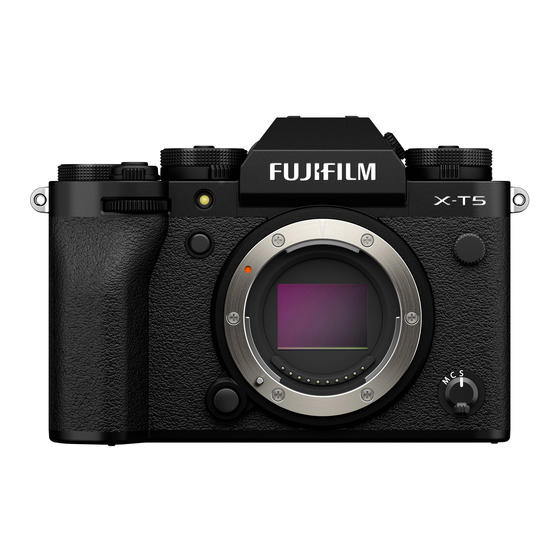
FujiFilm X-T5 Bedienungsanleitung
Vorschau ausblenden
Andere Handbücher für X-T5:
- Bedienungsanleitung (432 Seiten) ,
- Bedienungsanleitung
Inhaltsverzeichnis
Quicklinks
Neue Merkmale
Version 3.00
Funktionen, die als Ergebnis von Firmware-Aktualisierungen hinzu-
gefügt oder geändert wurden, stimmen eventuell nicht mehr mit
den Beschreibungen in den im Lieferumfang dieses Geräts enthal-
tenen Dokumentationen überein. Besuchen Sie unsere Webseite
für Informationen zu den verfügbaren Aktualisierungen für ver-
schiedene Produkte:
https://fujifilm-x.com/support/download/firmware/cameras/
BL00005351-400
DE
Inhaltsverzeichnis

Verwandte Anleitungen für FujiFilm X-T5


Inhaltszusammenfassung für FujiFilm X-T5
- Seite 1 Funktionen, die als Ergebnis von Firmware-Aktualisierungen hinzu- gefügt oder geändert wurden, stimmen eventuell nicht mehr mit den Beschreibungen in den im Lieferumfang dieses Geräts enthal- tenen Dokumentationen überein. Besuchen Sie unsere Webseite für Informationen zu den verfügbaren Aktualisierungen für ver- schiedene Produkte: https://fujifilm-x.com/support/download/firmware/cameras/ BL00005351-400...
- Seite 2 Inhalt Die X-T5-Firmware-Version 3.00 fügt die nachfolgend aufge- führten Funktionen hinzu oder aktualisiert sie. Besuchen Sie für das aktuellste Handbuch die folgende Webseite. https://fujifilm-dsc.com/en-int/manual/ X-T5 Siehe Beschreibung Ver. Fotos und Filme können jetzt auf Frame.io hochgeladen Dementsprechend wurde Frame.io Camera to ...
-
Seite 3: Änderungen Und Ergänzungen
Änderungen und Ergänzungen Die Änderungen und Ergänzungen lauten wie folgt. X-T5 Bedienungsanleitung: Ver. 3.00 Der elektronische Sucher Die Kamera zeigt Symbole an, die den Status der Dateien anzei- gen, die für das Hochladen auf Frame.io ausgewählt wurden oder gerade hochgeladen werden. -
Seite 4: X-T5 Bedienungsanleitung: Der Lcd-Monitor
X-T5 Bedienungsanleitung: Ver. 3.00 Der LCD-Monitor Die Kamera zeigt Symbole an, die den Status der Dateien anzei- gen, die für das Hochladen auf Frame.io ausgewählt wurden oder gerade hochgeladen werden. Die Kamera zeigt ein Symbol an, das den Status der Verbin-... - Seite 5 X-T5 Bedienungsanleitung: Ver. 3.00 Grundeinstellungen Wenn Sie die Kamera zum ersten Mal einschalten, können Sie die Sprache wählen und die Kamera-Uhr einstellen. Folgen Sie beim erst- maligen Einschalten der Kamera den nachstehenden Schritten. Schalten Sie die Kamera ein. Es erscheint die Sprachauswahl.
- Seite 6 Stellen Sie die Uhr ein. DATUM/ZEIT GMT +1:00 BERLIN/PARIS 2022 31 12 ABBRUCH Anzeigen von Informationen auf der Smartphone-App. • Die Kamera zeigt einen QR-Code ANWENDUNG an, den Sie mit Ihrem Smartphone EINFACHE BILDERÜBERTRAGUNG AUF DAS SMARTPHONE. scannen können, um eine Website zu öff nen, von der Sie die Smart- ZUM DOWNLOAD DER APP QR-CODE SCANNEN phone-App herunterladen können.
- Seite 7 X-T5 Bedienungsanleitung: Ver. 3.00 F AF MODUS Legen Sie fest, wie die Kamera beim Filmen den Fokussierpunkt wählt. Option Option Beschreibung Beschreibung Die Kamera wählt den Fokussierbereich automatisch aus. MEHRFELD Die Kamera verfolgt das Motiv automatisch, wenn der Foku- shebel in die Mitte gedrückt oder der Bildschirm berührt wird, während der Fokusmodus C eingestellt ist.
-
Seite 8: X-T5 Bedienungsanleitung: Die Wiedergabeanzeige
X-T5 Bedienungsanleitung: Ver. 3.00 Die Wiedergabeanzeige 12/31/2022 1/999 Die Kamera zeigt Symbole an, die den Status der Dateien anzei- gen, die für das Hochladen auf Frame.io ausgewählt wurden oder gerade hochgeladen werden. Die Kamera zeigt ein Symbol an, das den Status der Verbin-... - Seite 9 X-T5 Bedienungsanleitung: Ver. 2.00 BILD AUF SMARTPHONE ÜBERTR Wählen Sie Fotos zum Hochladen auf ein per Bluetooth gekop- peltes Smartphone oder Tablet aus. Wählen Sie BILD AUF SMARTPHONE ÜBERTR > BILD AUSW & ÜBERTRAGEN aus. Wählen Sie RESET, um die Markierung „auf Smartphone hochladen“...
-
Seite 10: Unterstützte Funktionen
X-T5 Bedienungsanleitung: Ver. 3.00 Unterstützte Funktionen Diese Kamera unterstützt die folgenden Funktionen: Funktion Funktion Beschreibung Beschreibung Stellen Sie die Verbindung über Bluetooth® mit Smart- Verbindung mit der Verbindung mit der phones her und laden Sie Bilder hoch oder steuern Sie die... - Seite 11 Anzeige der Kamerakontrollleuchte Die Kamerakontrollleuchte zeigt den Sta- tus der Verbindung mit Frame.io usw. an. Anzeigeleuchte Anzeigeleuchte Verbindungsstatus Verbindungsstatus Blinkt rot Keine Netzwerkverbindung. Keine Netzwerkverbindung; die Bilder warten auf das Leuchtet rot Hochladen. Verbunden mit dem Netzwerk, aber nicht mit Frame.io. Blinkt orange Verbunden mit dem Netzwerk, aber nicht mit Frame.io;...
-
Seite 12: X-T5 Bedienungsanleitung: Dateien Auf Frame.io Hochladen
X-T5 Bedienungsanleitung: Ver. 3.00 Dateien auf Frame.io hochladen Laden Sie Dateien auf Frame.io hoch. Vergewissern Sie sich, dass die Uhr der Kamera auf die richtige Uhrzeit und das richtige Datum eingestellt ist, bevor Sie fortfahren. Verbindung über WLAN Verbindung zu Frame.io über WLAN. -
Seite 13: Wählen Sie Nach Der Verbindung
Befolgen Sie die Anweisungen auf EINFACHES SETUP dem Bildschirm, um den WLAN-Router TASTE WPS AM Wi-Fi einzurichten. ROUTER DRÜCKEN, BIS Wi-Fi-LEUCHTE BLINKT Sie können die Verbindung optional auch mithilfe einer PIN herstellen. Rufen Sie die ÜBER PIN-CODE VERBINDEN Kamera-PIN auf, indem Sie den Fokushe- ABBRUCH bel nach oben drücken, und geben Sie sie am WLAN-Router ein. - Seite 14 Melden Sie sich über einen Computer oder ein anderes Gerät bei Frame.io an und geben Sie den auf der Kamera angezeigten Pairing-Code ein. Laden Sie die Dateien auf Frame.io hoch (P 15). Verbindung mithilfe einer IP-Adresse Stellen Sie die Verbindung der Kamera über ein manuell erstelltes Netzwerk/USB-Einstellungsprofi l, das die IP-Adresse und andere Netzwerkeinstellungen enthält, mit Frame.io her.
-
Seite 15: Wählen Sie Dns-Server-Adresse
Geben Sie eine IP-Adresse ein. IP-ADRESSEN-EINSTELLUNG IP-ADRESSE SUBNET-MASKE GATEWAY-ADRESSE DNS-SERVER-ADRESSE • Wählen Sie IP-ADRESSE aus und IP-ADRESSE geben Sie eine IP-Adresse ein. EINGABE ABBRUCH • Wählen Sie SUBNET-MASKE aus und SUBNET-MASKE geben Sie eine Subnet-Maske ein. EINGABE ABBRUCH • Wählen Sie GATEWAY-ADRESSE aus GATEWAY-ADRESSE und geben Sie eine Gateway-Adresse ein. - Seite 16 Verbindungsstatus Der Status der Verbindung zu Computern, FTP-Servern usw. wird auch durch ein Symbol im elektronischen Sucher oder auf dem LCD-Monitor angezeigt. Symbol Symbol Verbindungsstatus Verbindungsstatus Mit Frame.io verbunden. (weiß) Die Kamera hat das Hochladen auf Frame.io vorü- bergehend unterbrochen. Wählen Sie zum Fortsetzen Frame.io Camera to Cloud >...
-
Seite 17: Dateien Auf Frame.io Hochladen
Dateien auf Frame.io hochladen Ausgewählte Objekte mit „Frame.io Camera to Cloud“ hochladen Wählen Sie Frame.io Camera to Cloud im Menü Netzwerk/ USB-Einstellungen aus. Wählen Sie ÜBERTRAGUNGS- ÜBERTRAGUNGS-EINSTELLUNG BILD AUSW & ÜBERTRAGEN EINSTELLUNG > BILD AUSW & AUTOMATISCHE BILDÜBERTRAGUNG ÜBERTRAGUNG ÜBERTRAGEN aus. BILDTRANSFER BEI STROM AUS ROOT ZERTIFIKAT NETWORK... - Seite 18 Drücken Sie DISP/BACK und wählen Sie BILD AUSW & ÜBERTRAGEN ÜBERTRAGUNG STARTEN aus. ÜBERTRAGUNG STARTEN FILTERN Die ausgewählten Dateien werden zu KARTENSTECKPLATZ WECHSELN Frame.io hochgeladen. BILDAUSWAHL BEENDEN UND ÜBERTRAGUNG STARTEN ZURÜCK Dateien fi ltern/Steckplatz auswählen Um zur Speicherkarte im anderen Steckplatz umzuschalten oder um nur Dateien anzuzeigen, die ausgewählten Kriterien entsprechen, drücken Sie auf DISP/BACK im Auswahldialog.
-
Seite 19: Dateityp Auswählen
X-T5 Bedienungsanleitung: Ver. 3.00 DATEITYP AUSWÄHLEN Wählen Sie die Dateitypen aus, die hochgeladen werden. Sie können jeden Dateityp einzeln auswählen oder dessen Auswahl aufheben. Optionen Optionen JPEG HEIF... -
Seite 20: X-T5 Bedienungsanleitung: Frame.io Camera To Cloud
X-T5 Bedienungsanleitung: Ver. 3.00 Frame.io Camera to Cloud Nehmen Sie die Einstellungen für die Verwendung mit Frame.io vor. VERBINDEN Sie können eine Verbindung zum Frame.io-Projekt über WLAN herstellen. Wenn Sie das Netzwerk nicht registriert haben, registrieren Sie das Netzwerk unter NETZWERK-EINSTELLUNG, bevor Sie fortfahren. -
Seite 21: Übertragungs-Einstellung
ÜBERTRAGUNGS-EINSTELLUNG Passen Sie die Einstellungen für das Hochladen auf Frame.io an. BILD AUSW & ÜBERTRAGEN BILD AUSW & ÜBERTRAGEN Markieren Sie das Bild zum Hochladen. AUTOMATISCHE BILDÜBERTRAGUNG AUTOMATISCHE BILDÜBERTRAGUNG Wählen Sie AN aus, um die Bilder automatisch zum Hochladen zu markieren, wenn sie aufgenommen werden. -
Seite 22: Übertragungs-Status
Rufen Sie die Liste der Dateien auf, die auf das Hochladen warten. TRANSFERAUFTRAG ZURÜCKS. Entfernen Sie die Markierung für das Hochladen von allen Dateien, die zum Hochladen auf Frame.io ausgewählt wurden. X-T5 Bedienungsanleitung: Ver. 3.00 NETZWERK-EINSTELLUNG Passen Sie die Einstellungen für die Verbindung zu drahtlosen Netzwerken an. -
Seite 23: X-T5 Bedienungsanleitung: Firmware-Updates
X-T5 Bedienungsanleitung: Ver. 3.00 Firmware-Updates Wenn eine neue Version der Firmware vorliegt und Funktionen hinzugefügt und/oder geändert wurden, aktualisieren Sie die Firmware. Nach der Aktualisierung auf die neueste Firmware können die Funktionen der Kamera leicht von den in diesem Handbuch aufgeführten abweichen. - Seite 24 Website. https://fujifilm-dsc.com/ Aktualisieren der Firmware mit einer Smartphone-App (automatische Aktualisierung) Wenn FUJIFILM XApp Ver. 2.0.0 oder höher verwendet wird, wird die neueste Firmware automatisch von Ihrem Smartphone auf die Kamera heruntergeladen. Wenn Sie die Kamera verwenden, wird ein Bestätigungsbildschirm angezeigt, sobald die Aktualisierung bereit ist.
- Seite 25 Firmware aktualisiert wurde. • Wenn eine Fehlermeldung angezeigt wird, während die Firmware aktuali- siert wird, schauen Sie auf folgender Website nach: https://fujifilm-x.com/support/download/error-message/ Überprüfung der Firmware-Version Schalten Sie die Kamera ein und halten Sie dabei die Taste DISP/BACK gedrückt, um die Versionsinformationen anzuzeigen.
-
Seite 26: Fn1-Tasteneinstellung
X-T5 Bedienungsanleitung: Ver. 2.00 a Fn1-TASTENEINSTELLUNG Wählen Sie die Funktion der Fn1-Taste während der Wiedergabe aus. Option Option Beschreibung Beschreibung Das Drücken der Taste markiert das aktuelle Bild für die Übertragung. Wenn die Kamera gerade nicht mit einem a SMARTPHON- Smartphone gekoppelt ist, werden stattdessen die ÜBERWEISAUFTRAG... - Seite 27 NOTIZEN...
- Seite 28 7-3, AKASAKA 9-CHOME, MINATO-KU, TOKYO 107-0052, JAPAN https://fujifilm-x.com...