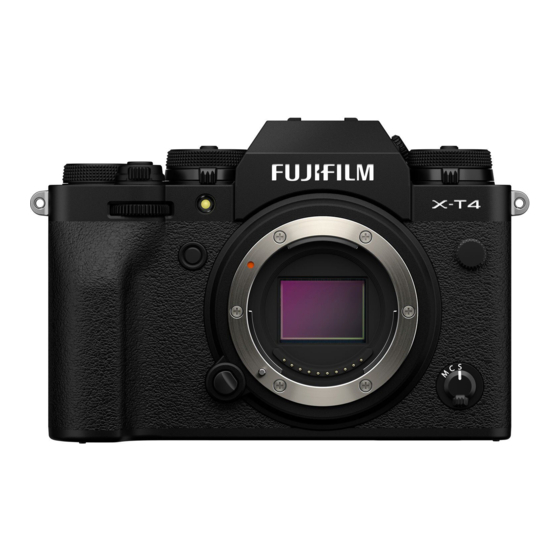
FujiFilm X-T4 Bedienungsanleitung
Inhaltsverzeichnis
Quicklinks
Inhaltsverzeichnis

Verwandte Anleitungen für FujiFilm X-T4


Inhaltszusammenfassung für FujiFilm X-T4
- Seite 1 Bedienungsanleitung BL00005063-402...
-
Seite 2: Einleitung
Benutzer dieses Produkts Zugang haben. Neueste Informationen Die neuesten Version der Anleitungen fi nden Sie auf: http://fujifilm-dsc.com/en-int/manual/ Diese Internetseite lässt sich nicht nur von Ihrem Computer aus aufrufen, sondern auch von Smartphones und Tablets. Sie enthält auch Informationen zur Softwarelizenz. - Seite 3 Kapitel Menü-Übersicht Vor der Inbetriebnahme Erste Schritte Grundlagen Aufnahme & Wiedergabe Fotos Grundlagen Aufnahme & Wiedergabe Videos Fotos aufnehmen Die Aufnahmemenüs Wiedergabe und Wiedergabemenü Die Setupmenüs Schnellzugriff Systemperipherie und optionales Zubehör Anschlüsse Technische Hinweise...
-
Seite 4: Menü-Übersicht
Menü-Übersicht Nachstehend sind die Kamera-Menüpunkte aufgeführt. Aufnahmemenüs Einstellungen für das Aufnehmen von Fotos oder Videos vornehmen. Einzelheiten ab Seite 101. Bildmenüs Die mit einem Stern („*“) markierten Punkte sind auch in den Video- menüs zu fi nden. Änderungen an diesen Punkten in den Bildmenüs wirken sich auch in den Videomenüs aus und umgekehrt. - Seite 5 Menü-Übersicht A AUFNAHME-EINSTELLUNG F BLITZ-EINSTELLUNG DRIVE-EINSTELLUNG EINSTELLUNG BLITZFUNKTION SPORT-SUCHER-MODUS ROTE-AUGEN-KORR. PRE-AUFNAHME sJ TTL-LOCK Modus LED-LICHT-EINSTELLUNG SELBSTAUSLÖSER 1⁄2 1⁄2 MASTER-EINSTELLUNG SELBSTAUSLÖSER SPEICHERN SELBSTAUSLÖSER-INIDIKATOR CH EINSTELLUNG INTERVALLAUFN. MIT TIMER INTERVALLAUFNAHME MIT BELICHTUNGSKORREKTUR AE-MESSUNG AUSLÖSERTYP FLIMMERREDUZIERUNG IS MODUS 2⁄2 2⁄2 AUTOM. ISO-EINST. MEHRFACHBELICHTUNG xF DRAHTLOS-KOMM.
- Seite 6 Videomenüs Die mit einem Stern („*“) markierten Punkte sind auch in den Bildmenüs zu fi nden. Änderungen an diesen Punkten in den Videomenüs wirken sich auch in den Bildmenüs aus und umge- kehrt. B FILM-EINSTELLUNG H BILDQUALITÄTS-EINSTELLUNG F FILMSIMULATION VIDEO MODUS DATEIFORMAT F MONOCHROME FARBE FILMKOMPRESSION...
- Seite 7 Menü-Übersicht P AUDIOEINSTELLUNG Q ZEITCODE-EINSTELLUNG EINSTELLUNG INTERNES MIKRO ZEITCODE-ANZEIGE EINSTELLUNG EXTERNES MIKRO STARTZEIT-EINSTELLUNG MIC-BUCHSEN-EINSTELLUNG AUFWÄRTSZÄHL-EINSTELLUNG MIKRO-BEGRENZER BILD AUSLASSEN (DF) WINDFILTER HDMI-ZEITCODE-AUSGABE TIEFPASSFILTER KOPFHÖRERLAUTSTÄRKE...
-
Seite 8: Wiedergabemenü
Wiedergabemenü Einstellungen für die Wiedergabe vornehmen. Einzelheiten ab Seite 185. C WIEDERGABE-MENÜ C WIEDERGABE-MENÜ STECKPL. WECHSEL ROTE-AUGEN-KORR. RAW-KONVERTIERUNG SPRACHMEMO EINSTELLUNG LÖSCHEN BEWERTUNG SIMULTANLÖSCH(RAW-1/JPG-2) KOPIEREN 1⁄3 1⁄3 2⁄3 2⁄3 AUSSCHNEIDEN BILDÜBERTRAGUNGSAUFTRAG GRÖSSE ÄNDERN DRAHTLOS-KOMM. SCHÜTZEN AUTO DIASCHAU BILD DREHEN FOTOBUCH ASSIST. PC AUTO-SPEICHER FOTO ORDERN (DPOF) 3⁄3 3⁄3 instax DRUCKER DRUCKT... -
Seite 9: Setupmenüs
Menü-Übersicht Setupmenüs Grundlegende Kameraeinstellungen vornehmen. Einzelheiten ab Seite 205. D BENUTZER-EINSTELLUNG D DISPLAY-EINSTELLUNG FORMATIEREN EVF HELLIGKEIT DATUM/ZEIT EVF-FARBE ZEITDIFF. EVF-FARBEINSTELLUNG Qa LCD HELLIGKEIT 1⁄3 1⁄3 1⁄2 1⁄2 LCD-FARBE x MEIN MENÜ-EINSTELLUNG LCD-FARBEINSTELLUNG F MEIN MENÜ-EINSTELLUNG BILDVORSCHAU SENSORREINIGUNG AUTOROTATE ANZEIGEN ALTER DER BATTERIE BEL.-VORSCHAU/WEISSABGLEICH RESET 2⁄2 2⁄2... - Seite 10 Menü-Übersicht D TASTEN/RAD-EINSTELLUNG D DATENSPEICHER-EINSTELLUNG FOKUSHEBEL-EINSTELLUNG BILDNUMMER x SCHNELLMENÜ BEARB./SP. ORG.BLD SPEICHERN F SCHNELLMENÜ BEARB./SP. DATEINAME BEARB. x KARTENFACH EINST. FUNKTIONEN (Fn) 1⁄3 1⁄3 1⁄2 1⁄2 F KARTENFACH EINST. EINSTELLUNG AUSWAHLTASTE STECKPL.WÄHL. ( x SEQUENZ) BEDIENRAD-EINST. AUSLÖSER AF STECKPL.WÄHL. (FSEQUENZ) AUSLÖSER AE ORDNER WÄHLEN AUFN.
-
Seite 11: Inhaltsverzeichnis
Inhaltsverzeichnis Einleitung ........................ii Neueste Informationen ......................ii Menü-Übersicht ......................iv Aufnahmemenüs ........................iv Wiedergabemenü ........................viii Setupmenüs ..........................ix Mitgeliefertes Zubehör..................xxii Über dieses Handbuch ..................xxiii Symbole und Regeln ......................xxiii Begriff e ............................xxiii Vor der Inbetriebnahme Vor der Inbetriebnahme Teile der Kamera ......................2 Der LCD-Monitor .........................4 Die Auswahltasten ........................5 Der Fokushebel ..........................5... - Seite 12 Touchscreen-Modus ....................24 Berührungssteuerung zum Aufnehmen ..............24 Wiedergabe-Berührungsbedienelemente...............28 Erste Schritte Erste Schritte Befestigen des Trageriemens ................30 Anbringen eines Objektivs ..................31 Einsetzen des Akkus ....................32 Einsetzen von Speicherkarten ................34 Verwenden von zwei Speicherkarten .................35 Kompatible Speicherkarten ....................36 Laden des Akkus ......................
- Seite 13 Inhaltsverzeichnis Manuelle Fokussierung ................... 76 Scharfeinstellung überprüfen ..................78 ISO-Empfi ndlichkeit ....................80 Automatische Empfi ndlichkeitseinstellung (A) .............81 Belichtungsmessmethode ..................82 Belichtungskorrektur ....................83 C (benutzerdefi niert) ......................84 Schärfe-/Belichtungsspeicher ................85 Weitere Bedienelemente ....................86 Automatikreihen ......................87 O AUTO-BELICHTUNGS-SERIE ..................87 W ISO BKT ...........................87 X FILMSIMULATION-SERIE ....................88 V WEISSAB.
- Seite 14 SCHÄRFE ............................. 113 RAUSCHREDUKTION HIGH-ISO ..................113 KLARHEIT ............................ 114 NR LANGZ. BELICHT......................114 OBJEKTIVMOD.-OPT......................114 FARBRAUM ..........................114 PIXEL-MAPPING ........................115 x BEN.EINST. AUSW......................115 x BEN.EINST. BEARBEITEN/SPEICHER ..............116 xF ADAPTEREINST......................118 AF/MF-EINSTELLUNG (Standbildfotografi e) ..........120 FOKUSSIERBEREICH ......................
- Seite 15 Inhaltsverzeichnis AE-MESSUNG ........................... 144 AUSLÖSERTYP ......................... 145 FLIMMERREDUZIERUNG ....................146 IS MODUS........................... 146 AUTOM. ISO-EINST........................ 147 MEHRFACHBELICHTUNG ....................148 xF DRAHTLOS-KOMM....................149 BLITZ-EINSTELLUNG (Standbildfotografi e) .............150 EINSTELLUNG BLITZFUNKTION..................150 ROTE-AUGEN-KORR......................150 TTL-LOCK Modus ........................151 LED-LICHT-EINSTELLUNG ....................151 MASTER-EINSTELLUNG ......................
- Seite 16 F WEISSABGLEICH......................165 F DYNAMIKBEREICH ......................165 F TONKURVE.......................... 165 F FARBE ............................. 165 F SCHÄRFE..........................166 F RAUSCHREDUKTION HIGH-ISO ................166 V INTERF-RAUSCHMIND ....................166 F VIGNETTIERUNG-KOR ....................167 xF ADAPTEREINST......................167 AF/MF-EINSTELLUNG (Videoaufnahme) ............168 F FOKUSSIERBEREICH ...................... 168 VIDEO AF MODUS .........................
- Seite 17 Inhaltsverzeichnis Wiedergabe und Wiedergabemenü Wiedergabe und Wiedergabemenü Die Wiedergabeanzeige ..................180 Die Taste DISP/BACK......................181 Bilder wiedergeben ....................183 Wiedergabe-Zoom ......................184 Multibild-Wiedergabe ......................184 Das Wiedergabemenü ...................185 STECKPL. WECHSEL ......................185 RAW-KONVERTIERUNG ...................... 186 LÖSCHEN ............................ 188 SIMULTANLÖSCH(RAW-1/JPG-2) .................. 190 AUSSCHNEIDEN ........................190 GRÖSSE ÄNDERN ........................
- Seite 18 RESET ............................210 REGELUNG ..........................210 TON-EINSTELLUNG ....................211 AF SIGNALTONLAUTST ....................... 211 SELBSTAUSL SIGNALTONLAUTST ................. 211 LAUTSTÄRKE ..........................212 AUSLÖSE-LAUTST........................212 AUSLÖSETON ........................... 212 WIEDERG.LAUT ........................212 DISPLAY-EINSTELLUNG ..................213 EVF HELLIGKEIT ........................213 EVF-FARBE ..........................213 EVF-FARBEINSTELLUNG ..................... 214 LCD HELLIGKEIT ........................
- Seite 19 Inhaltsverzeichnis EINSTELLUNG AUSWAHLTASTE ..................224 BEDIENRAD-EINST......................... 224 AUSLÖSER AF ........................... 225 AUSLÖSER AE ........................... 225 AUFN. OHNE OBJ........................226 AUFNEHMEN OHNE KARTE ..................... 226 FOKUSRING ..........................226 FOKUSRINGBETRIEB ......................227 AE/AF LOCK MODUS ......................227 AWB-SPERRMODUS ......................227 BLENDENRING-EINSTELLUNG(A) .................
- Seite 20 Schnellzugriff Schnellzugriff Möglichkeiten für schnellen Zugriff ..............246 MEIN MENÜ ........................247 MEINE MENÜ-EINSTELLUNG................... 247 Die Q-Taste (Schnellmenü) ...................249 Die Schnellmenü-Anzeige ....................249 Anzeigen und Ändern von Einstellungen ............. 251 Bearbeiten des Schnellmenüs ..................252 Die Funktionstasten (Fn) ..................254 Die Wirkung der Funktionstasten festlegen ............256 Systemperipherie und optionales Zubehör Systemperipherie und optionales Zubehör Objektive ........................260...
- Seite 21 Inhaltsverzeichnis Drahtlose Verbindungen (Bluetooth®, WLAN/Wi-Fi) ........286 Smartphones und Tablets: FUJIFILM Camera Remote ........286 Tethered Shooting: Capture One Pro Fujifi lm/ Adobe® Photoshop® Lightroom® Classic CC + FUJIFILM Tether Shooting Plug-in/FUJIFILM X Acquire ......288 Verbinden über USB ....................289 Mit einem Computer verbinden ................. 289 Tethered Shooting: Capture One Pro Fujifi lm/ Adobe®...
-
Seite 22: Mitgeliefertes Zubehör
Mitgeliefertes Zubehör Die folgenden Zubehörteile sind im Liefer umfang der Kamera enthalten: • Wiederaufl adbarer Akku NP-W235 • Netzadapter AC-5VJ • Netzsteckeradapter (Die Form des Adapters hängt davon ab, wo er gekauft wurde) • USB-Kabel • Gehäusedeckel (an Kamera befestigt) •... -
Seite 23: Über Dieses Handbuch
Über dieses Handbuch Dieses Handbuch enthält Anweisungen für die Verwen- dung Ihrer FUJIFILM X-T4 Digitalkamera. Vor dem Gebrauch der Kamera sollten Sie den Inhalt des Handbuchs gelesen und verstanden haben. Symbole und Regeln Die folgenden Symbole werden in dieser Anleitung benutzt: Informationen, die Sie lesen sollten, um eine Beschädi-... - Seite 24 NOTIZEN xxiv...
-
Seite 25: Vor Der Inbetriebnahme
Vor der Inbetriebnahme... -
Seite 26: Teile Der Kamera
Teile der Kamera Fn1-Taste ..............254 Signalkontakte für Objektiv Einstellrad für die Belichtungs korrektur ..7, 83 Objektiv-Entriegelungsknopf ......31 Fn2-Taste ..............254 Auslösetaste ............48 AF-Hilfslicht ............127 Einstellrad für die Belichtungszeit Selbstauslöserleuchte ........141 ............6, 60, 62, 65, 66 Kontrollleuchte ...........162 Entriegelung des Einstellrads ......6 Blitzgeräteschuh ..........267 STILL/MOVIE-Moduswähler ....6, 46, 52 Mikrofon ............53, 175... - Seite 27 Teile der Kamera b-Taste (Löschen) ..........50 Auswahltasten ..........5, 224 a-Taste (Wiedergabe) ........49 MENU/OK-Taste .............22 Elektronischer Sucher (EVF) ..12, 17, 18, 24 Verriegelung der Akkufach abdeckung..32 Augenmuschel (verschließbar) .......10 Akkufachabdeckung ..........32 VIEW MODE-Taste ..........17 DISP (Anzeige)/BACK-Taste ......18, 181 AFON-Taste ............86, 254 Stativgewinde Hinteres Einstellrad ......8, 183, 224 Abdeckung von Anschluss für...
-
Seite 28: Der Lcd-Monitor
Der LCD-Monitor Sie können den Winkel des LCD-Moni- tors einstellen, wenn Sie den Bildaus- schnitt bestimmen, aber achten Sie darauf, sich nicht die Finger oder andere Gegenstände einzuklemmen. • Üben Sie beim Drehen des LCD-Monitors keine übermäßige Kraft auf das Gelenk aus, da es sonst beschädigt werden könnte. •... -
Seite 29: Die Auswahltasten
Teile der Kamera Die Auswahltasten Drücken Sie die Auswahltasten nach oben (e), rechts (h), nach unten (f) oder links (g), um Elemente zu mar- kieren. Die Auswahltasten nach oben, rechts, unten und links dienen auch als Funktionstasten Fn3 bis Fn6 (P 224, 254). Der Fokushebel Kippen bzw. -
Seite 30: Die Einstellräder Für Belichtungszeit Und Iso-Empfi Ndlichkeit
Die Einstellräder für Belichtungszeit und ISO-Empfi ndlichkeit Drücken Sie die Entriegelung des be- treff enden Einstellrads, bevor Sie es auf die gewünschte Einstellung drehen. Drücken Sie die Entriegelung erneut, um das Einstellrad in der gegenwärtigen Belichtungszeit Stellung zu verriegeln. ISO-Empfi ndlichkeit STILL/MOVIE-Moduswähler Drehen Sie den STILL/MOVIE-Moduswähler auf STILL, um Fotos zu machen, und auf... -
Seite 31: Das Einstellrad Für Die Belichtungs Korrektur
Teile der Kamera Das Einstellrad für die Belichtungs korrektur Drehen Sie das Einstellrad, um einen Wert für die Belichtungskorrektur einzu- stellen. Das Einstellrad für Aufnahmebetriebsart Drehen Sie das Einstellrad, um eine der folgenden Aufnahmebetriebs arten zu wählen. Modus Modus Modus Modus u Panorama CL CL Langsame Serien aufnahme... -
Seite 32: Die Einstellräder
Die Einstellräder Drehen oder drücken Sie die Einstellräder, um Nachstehendes zu bewirken: Vorderes Einstellrad Hinteres Einstellrad • Menüpunkte markieren • Gewünschte Kombination aus • Menü-Registerkarten wählen Belichtungszeit und Blende wählen oder durch Menüs blättern (Programm-Shift) • 1, 2 Blende einstellen •... -
Seite 33: Das Sucherbild Scharfstellen
Teile der Kamera Das Sucherbild scharfstellen Wenn die im Sucher eingeblendeten Anzeigen verschwommen sind, schauen Sie durch den Sucher und drehen Sie die Dioptrie- neinstellung, bis die Anzeige scharfgestellt ist. Scharfstellen des Suchers: Ziehen Sie die Dioptrieneinstellung heraus. Drehen Sie das Bedienelement, um den Sucher scharfzustellen. Bringen Sie das Bedienelement zurück in seine Ausgangs- stellung und verriegeln Sie es. -
Seite 34: Die Augenmuschel
Die Augenmuschel Halten Sie zum Abnehmen der Augen- muschel die Knöpfe auf beiden Seiten gedrückt und schieben Sie die Augen- muschel nach oben. Speicherkartenfachabdeckung (Abnehmbar) Die Abdeckung des Speicherkartenfachs lässt sich entfernen, wenn der Sperrrie- gel im Innern nach unten gedrückt wird. Nehmen Sie die Abdeckung für einen bequemeren Zugang ab, wenn die Ka- mera an einem Schulterstativ montiert... -
Seite 35: Die Anzeigeleuchte
Teile der Kamera Die Anzeigeleuchte Der Kamerastatus wird durch die Anzei- geleuchte angezeigt. Anzeigeleuchte Anzeigeleuchte Kamerastatus Kamerastatus Leuchtet grün Schärfe ist eingestellt. Fokuswarnung oder Warnung vor zu langer Belichtungs- Blinkt grün zeit. Bilder können aufgenommen werden. • Kamera eingeschaltet: Bilder werden gespeichert. Weitere Blinkt grün und Bilder können aufgenommen werden. -
Seite 36: Kamera-Anzeigen
Kamera-Anzeigen In diesem Abschnitt sind die Anzeigen aufgeführt, die beim Aufnehmen erscheinen können. Zur Veranschaulichung sind sämtliche Anzeigen gleichzeitig abgebildet. Der elektronische Sucher H.264 12/31/2020 12:10 ALL-Intra... - Seite 37 Kamera-Anzeigen Sport-sucher-modus ........140 Sicherheitssperre ..........230 Bildstabilisatormodus ........146 Histogramm ............21 Blitzmodus (TTL) ..........271 Akkuladezustand ..........41 Blitzbelichtungskorrektur ........271 ISO-Empfi ndlichkeit ..........80 Selbstauslöser .............141 Belichtungskorrektur ..........83 Serienbildmodus ..........89 Blende ............61, 65, 66 Verschlusstyp ............145 Entfernungsanzeige ..........78 AF+MF-Anzeige ..........130 Belichtungszeit ........61, 62, 66 Bluetooth EIN/AUS ..........237 TTL-Speicherung ........
-
Seite 38: Der Lcd-Monitor
Der LCD-Monitor H.264 A BC F G H I R S T ALL-Intra 12/31/2020 12:10 12800... - Seite 39 Kamera-Anzeigen Sport-sucher-modus ........140 Temperaturwarnung ........330 Blitzbelichtungskorrektur ........271 Sicherheitssperre ..........230 Fokuskontrolle ..........79, 131 Akkuladezustand ..........41 Schärfentiefevorschau ........ 65, 78 Entfernungsanzeige ..........78 H.265(HEVC)/H.264 ..........154 ISO-Empfi ndlichkeit ..........80 Filmkompression..........155 Histogramm ............21 Standortdaten-Downloadstatus ..243, 286 Belichtungskorrektur ..........83 Bluetooth EIN/AUS ..........237 Blende ............61, 65, 66 Status Bildübertragung ......
-
Seite 40: Einstellen Der Displayhelligkeit
Einstellen der Displayhelligkeit Die Helligkeit und die Farbtendenz des Sucher- und LCD-Monitor lassen sich mithilfe der Optionen im Menü D DISPLAY-EINSTELLUNG verändern. Wählen Sie EVF HELLIGKEIT oder EVF-FARBE zum Ändern der Helligkeit oder der Farbtendenz des Sucherbilds, oder LCD HELLIGKEIT bzw. LCD-FARBE, um das Gleiche für den LCD-Monitor zu tun. -
Seite 41: Auswählen Des Displaymodus
Kamera-Anzeigen Auswählen des Displaymodus Drücken Sie die Taste VIEW MODE, um zwischen den folgenden Displaymodi zu wechseln. Option Option Beschreibung Beschreibung Wenn Sie den Suchereinblick ans Auge nehmen, schaltet sich der Sucher ein und der LCD-Monitor aus; wenn sich Ihr Auge E SENSOR entfernt, schaltet sich der Sucher aus und der LCD-Monitor ein. -
Seite 42: Die Taste Disp/Back
Die Taste DISP/BACK Mit der DISP/BACK-Taste lässt sich wählen, wie die Anzeigen im Sucher und auf dem LCD-Monitor erscheinen. Die Anzeigen für den EVF-Sucher und den LCD-Monitor werden separat ausge- wählt. Um die EVF-Anzeige zu wählen, müssen Sie während der Benutzung der DISP/BACK-Taste den Sucher ans Auge nehmen. -
Seite 43: Die Dual-Anzeige
Kamera-Anzeigen LCD-Monitor Standard Informationen aus 12800 12800 Dual-Anzeige (nur im Modus Info-Anzeige manuelle Fokussierung) Die Dual-Anzeige Die Dual-Anzeige beinhaltet ein großes Fenster mit dem Ge- samtbild und ein kleines Fenster mit der vergrößerten Ansicht des Fokussierbereichs. Der Inhalt des großen und kleinen Fensters lässt sich mit >... -
Seite 44: Die Standard-Anzeige Individuell Anpassen
Die Standard-Anzeige individuell anpassen So wählen Sie die Elemente, die beim Anzeigetyp „Standard anzeigen“ erscheinen sollen: Wählen Sie „Standardanzeigen“. Verwenden Sie die DISP/BACK-Taste, um die Standard-Anzei- gen anzuzeigen. Wählen Sie DISPLAY EINSTELL. Wählen Sie D DISPLAY-EINSTELLUNG > DISPLAY EINSTELL. im Setupmenü. Wählen Sie die Elemente aus. - Seite 45 Kamera-Anzeigen Virtueller Horizont Wenn WASSERWAAGE gewählt ist, wird ein virtueller Horizont angezeigt. Die Kamera ist waagerecht ausgerichtet, wenn beide Linien übereinander liegen. Der virtuelle Horizont erscheint möglicher weise nicht, wenn das Ka- meraobjektiv nach oben oder unten gerichtet Neigung Drehung wird.
-
Seite 46: Verwenden Der Menüs
Verwenden der Menüs Drücken Sie MENU/OK zum Anzeigen der Menüs. Die Menüs Bei der Aufnahme von Standbildern und Videos, sowie bei der Wiedergabe werden jeweils unterschiedliche Menüs angezeigt. BILDQUALITÄTS-EINSTELLUNG BILDGRÖSSE BILDQUALITÄT RAW-AUFNAHME FILMSIMULATION MONOCHROME FARBE KÖRNUNGSEFFEKT FARBE CHROMEFFEKT FARBE CHROM FX BLAU STILL/MOVIE-Moduswäh- SCHLIESSEN ler auf STILL gedreht... -
Seite 47: Ein Menüregister Auswählen
Verwenden der Menüs Ein Menüregister auswählen Navigieren in den Menüs: Drücken Sie MENU/OK, um die Menüs anzuzeigen. BILDQUALITÄTS-EINSTELLUNG BILDGRÖSSE BILDQUALITÄT RAW-AUFNAHME FILMSIMULATION MONOCHROME FARBE KÖRNUNGSEFFEKT FARBE CHROMEFFEKT FARBE CHROM FX BLAU SCHLIESSEN Drücken Sie die Auswahltaste nach BILDQUALITÄTS-EINSTELLUNG BILDGRÖSSE links, um das Register für das aktuelle BILDQUALITÄT RAW-AUFNAHME Menü... -
Seite 48: Touchscreen-Modus
Touchscreen-Modus Der LCD-Monitor arbeitet auch als Touchscreen. Berührungssteuerung zum Aufnehmen Um die Bedienelemente zu aktivieren, TOUCHSCREEN-EINSTELLUNGEN wählen Sie AN für D TASTEN/RAD- TOUCH-SCREEN-EINST. EINST. DOPPELKLICKEN EINSTELLUNG >TOUCHSCREEN- TOUCH-FUNKTION TOUCH-SCREEN-EINST. EINSTELLUNG > x TOUCH-SCREEN- EVF-TOUCHS. BEREICH EINST. EINST.. Der LCD-Monitor kann zum Auswählen des Fokusbereichs verwendet werden, während Bilder im elektronischen Su- cher (EVF) ausgewählt werden. -
Seite 49: Lcd-Monitor
Touchscreen-Modus LCD-Monitor Der durchgeführte Betrieb kann durch Antippen der Touchscreen-Modusanzei- ge auf dem Display ausgewählt werden. Die Berührungsbedienelemente können für die folgenden Vorgänge verwendet werden: Modus Modus Beschreibung Beschreibung Tippen Sie auf Ihr Motiv im Display, um scharf zu stellen, und lösen TOUCH TOUCH Sie den Auslöser aus. - Seite 50 FILM-OPTIMIERTE STEUERUNG oL Bei der Auswahl von AN unter B FILM-EINSTELLUNG > FILM-OPTIMIERTE STEUERUNG oL, oder wenn Sie auf die Schaltfl äche für den fi lmoptimierten Steuerungsmodus auf dem Aufnahme-Display tippen, Schaltfl äche für den werden die Einstellräder und Berüh- fi lmoptimierten Modus rungsbedienelemente für Videoaufnah- men optimiert.
- Seite 51 Touchscreen-Modus Touch-Funktionen Funktionen lassen sich den folgenden Wisch-Gesten zuordnen, vergleichbar mit den Funktions tasten (P 254): • Nach oben wischen: T-Fn1 • Nach links wischen: T-Fn2 • Nach rechts wischen: T-Fn3 • Nach unten wischen: T-Fn4 • In manchen Fällen bewirken die Wisch-Ges- EINSTELLUNG INTERNES MIKRO ten der Touch-Funktionen die Anzeige eines Menüs;...
-
Seite 52: Wiedergabe-Berührungsbedienelemente
Touchscreen-Modus Wiedergabe-Berührungsbedienelemente Wenn AN für D TASTEN/RAD-EINSTELLUNG > TOUCHSCREEN- EINSTELLUNG > a TOUCH-SCREEN-EINST. ausgewählt ist, kann die Berührungssteuerung für die folgenden Wiedergabe- vorgänge verwendet werden: • Streichen: Streichen Sie einen Finger über das Display, um andere Bilder anzuzeigen. • Zoom: Berühren Sie das Display mit zwei Fingern und ziehen Sie sie auseinander, um die Ansicht zu vergrößern. -
Seite 53: Erste Schritte
Erste Schritte... -
Seite 54: Befestigen Des Trageriemens
Befestigen des Trageriemens Befestigen Sie den Tragriemen. Führen Sie den Trageriemen durch die Schutzabdeckung und die Tragerie- menklammer, und ziehen Sie ihn in der Schnalle fest wie gezeigt. Um ein Herunterfallen der Kamera zu ver- hindern, stellen Sie sicher, dass der Riemen Trageriemenklammer richtig befestigt wurde. -
Seite 55: Anbringen Eines Objektivs
Staub auf den Linsen bzw. in der Kamera ansammelt. Objektive und anderes optionales Zubehör Die Kamera lässt sich mit Objektiven und Zubehör für den FUJIFILM X-Bajonettanschluss verwenden. Beachten Sie die folgenden Vorsichtsmaßnahmen, wenn Sie Objektive anbringen oder entfernen (austauschen). -
Seite 56: Einsetzen Des Akkus
Einsetzen des Akkus Setzen Sie den Akku wie nachfolgend beschrieben in die Kamera ein. Öff nen Sie die Akkufachabdeckung. Verschieben Sie den Riegel des Akku fachs wie gezeigt und öff nen Sie die Akkufachabdeckung. • Öff nen Sie die Abdeckung des Akkufachs nicht, solange die Kamera eingeschaltet ist. - Seite 57 Einsetzen des Akkus Schließen Sie die Akkufachabdeckung. Schließen und verriegeln Sie die Abdeckung. Lässt sich die Abdeckung nicht schließen, ist zu prüfen, ob der Akku richtig herum eingeschoben wurde. Versuchen Sie nicht, die Abdeckung mit Gewalt zu schließen. Herausnehmen des Akkus Schalten Sie die Kamera aus, bevor Sie die Akkufachabdeckung öff nen und den Akku herausnehmen.
-
Seite 58: Einsetzen Von Speicherkarten
Einsetzen von Speicherkarten Die Aufnahmen werden auf Speicherkarten gespeichert (separat erhältlich). Die Kamera kann mit zwei Speicherkarten benutzt werden, indem in beide Fächer eine Karte eingesetzt wird. Öff nen Sie die Abdeckung des Speicherkartenfachs. Entriegeln und öff nen Sie die Abdeckung. -
Seite 59: Verwenden Von Zwei Speicherkarten
Einsetzen von Speicherkarten Herausnehmen von Speicherkarten Schalten Sie die Kamera aus, bevor Sie die Abdeckung des Speicherkarten- fachs öff nen und die Speicherkarte herausnehmen. Die Speicherkarte hineindrücken und loslas- sen, damit sie ein Stück herausfährt (um das gänzliche Herausspringen der Karte aus dem Fach zu verhindern, sollten Sie auf die Mitte der Karte drücken und diese langsam freigeben, ohne den Finger von der Karte zu nehmen). -
Seite 60: Kompatible Speicherkarten
• Eine Liste der unterstützten Speicherkarten fi nden Sie auf der Fujifi lm-Webseite. Einzelheiten hierzu fi nden Sie unter: https://fujifilm-x.com/support/compatibility/. • Schalten Sie die Kamera nicht aus und entnehmen Sie keine Speicherkarte, während die Speicherkarte formatiert wird oder während Daten darauf gespei- chert oder gelöscht werden. -
Seite 61: Laden Des Akkus
Laden des Akkus Der Akku ist bei der Auslieferung nicht geladen. Schalten Sie die Kamera aus und laden Sie den Akku vor Gebrauch auf. Der Akku wird im Inneren der Kamera aufgeladen. • Eine Wiederaufl adbarer Akku NP-W235 wird mit der Kamera mitgeliefert. •... - Seite 62 Ladestatus Die Anzeigeleuchte zeigt den Ladezustand des Akkus wie folgt an: Anzeigeleuchte Anzeigeleuchte Akkustatus Akkustatus Akku lädt Akku voll geladen Blinkt Akkufehler • Das mitgelieferte Netzteil ist für eine Netzspannung von 100 bis 240 V geeignet (im Ausland wird möglicherweise ein Steckeradapter benötigt). •...
- Seite 63 Laden des Akkus Aufl aden per Computer Die Kamera kann über USB aufgeladen werden. Die Aufl adung über USB funktioniert mit Computern, auf denen ein vom Hersteller unterstütztes Betriebssystem läuft und die über einen USB-Anschluss verfügen. Lassen Sie den Computer während der Aufl adung eingeschaltet. •...
-
Seite 64: Ein- Und Ausschalten Der Kamera
Ein- und Ausschalten der Kamera Benutzen Sie den ON/OFF-Schalter, um die Kamera ein- und auszuschalten. Schieben Sie den Schalter auf ON, um die Kamera einzuschalten, oder auf OFF, um die Kamera auszuschalten. Fingerabdrücke oder andere Flecken auf Objektiv oder Sucher kön- nen die Aufnahmen bzw. -
Seite 65: Prüfen Des Akkuladezustands
Prüfen des Akkuladezustands Überprüfen Sie nach dem Einschalten der Kamera den Akkuladezustand im Display. Der Ladezustand wird folgendermaßen angezeigt: Anzeige Anzeige Beschreibung Beschreibung Der Akku ist nur wenig entladen. Der Akku ist zu etwa 80% geladen. Der Akku ist zu etwa 60% geladen. Der Akku ist zu etwa 40% geladen. -
Seite 66: Grundeinstellungen
Einschalten der Kamera den nachstehenden Schritten. Wenn Sie beabsichtigen, die Kamera und ein Smartphone oder Tablet miteinander zu koppeln, müssen Sie zuerst die neueste Version der FUJIFILM Camera Remote App auf dem Smartphone bzw. Tablet installie- ren. Weitere Informationen fi nden Sie im Internet: http://app.fujifilm-dsc.com/de/camera_remote/ Schalten Sie die Kamera ein. -
Seite 67: Synchronisieren Sie Die Kameraein
Grundeinstellungen Prüfen Sie die Uhrzeit. Nach dem Pairing-Vorgang werden KOPPLUNGSREGISTRIERUNG Sie dazu aufgefordert, die Kame- KOPPLUNG KOMPLETTIEREN ra-Uhr auf die vom Smartphone oder 12/31/2020 12:10 AM Tablet gemeldete Uhrzeit einzustel- DATUM/ZEIT DES SMARTPHONES EINSTELLEN? len. Vergewissern Sie sich, dass die Uhrzeit stimmt. -
Seite 68: Wählen Einer Anderen Sprache
Grundeinstellungen Wählen einer anderen Sprache So wird die Spracheinstellung geändert: Zeigen Sie die Sprachoptionen an. Wählen Sie D BENUTZER-EINSTELLUNG > Qa. Wählen Sie eine Sprache. Markieren Sie die gewünschte Option und drücken Sie MENU/OK. Ändern von Uhrzeit und Datum So stellen Sie die Kamera-Uhr: Zeigen Sie den Menüpunkt DATUM/ZEIT an. -
Seite 69: Grundlagen Aufnahme & Wiedergabe Fotos
Grundlagen Aufnahme & Wiedergabe Fotos... -
Seite 70: Fotos Aufnehmen (Modus P)
Fotos aufnehmen (Modus P) Dieser Abschnitt beschreibt, wie Bilder mit der Programm- automatik (Modus P) aufgenommen werden. Informatio- nen zu den Modi S, A und M folgen auf den Seiten 60–67. Einstellungen für das Fotografi eren im Modus P. Einstellung Einstellung Belichtungszeit A (Auto) - Seite 71 Fotos aufnehmen (Modus P) Überprüfen Sie den Aufnahmemodus. Vergewissern Sie sich, dass P im Display erscheint. Die Kamera bereit machen. • Halten Sie die Kamera ruhig mit beiden Händen und legen Sie die Ellbogen an den Körper. Eine unruhige Kamerahaltung kann verwacklungsunscharfe Bilder verursachen.
- Seite 72 Fotos aufnehmen (Modus P) Scharfstellen. Drücken Sie zum Fokussieren den Auslöser halb ein. Fokus anzeige Fokus messfeld • Wenn die Kamera scharfstellen kann, leuchten der Fokusrahmen und die Fokusanzeige grün. • Wenn die Kamera nicht scharfstellen kann, wird das Fokusmess- feld rot, es erscheint das Symbol s und die Fokusanzeige blinkt weiß.
-
Seite 73: Fotos Wiedergeben
Fotos wiedergeben Die Bilder können im elektronischen Sucher oder auf dem LCD- Monitor angesehen werden. Um die Bilder in der Einzelbildansicht anzuzeigen, drücken Sie die a-Taste. 100-0001 Drücken Sie die Auswahltaste nach links oder rechts oder dre- hen Sie das vordere Einstellrad, um weitere Bilder anzuzeigen. Durch Drücken der Auswahltaste oder Drehen des Einstellrads nach rechts werden die Bilder in der Aufnahmereihenfolge an- gezeigt, durch Drücken bzw. -
Seite 74: Bilder Löschen
Bilder löschen Für das Löschen von Bildern drücken Sie die b-Taste. Beachten Sie, dass gelöschte Bilder nicht wiederhergestellt werden können. Schützen Sie wichtige Bilder oder kopieren Sie diese auf ei- nen Computer oder ein anderes Speichergerät, bevor Sie fortfahren. Drücken Sie während der Einzelbild-Wiedergabe einer Aufnahme die b-Taste und wählen Sie BILD. -
Seite 75: Grundlagen Aufnahme & Wiedergabe Videos
Grundlagen Aufnahme & Wiedergabe Videos... -
Seite 76: Videofi Lme Aufnehmen
Videofi lme aufnehmen Dieser Abschnitt beschreibt das Aufnehmen von Videos im Automatikmodus. Einstellungen für das Filmen mit Programmautomatik. Einstellung Einstellung Belichtungszeit A (Auto) ISO-Empfi ndlichkeit A (Auto) Fokusmodus C (AF-C) Blende A (Auto) STILL/MOVIE-Moduswähler MOVIE Drücken Sie vor dem Drehen des Einstellrads für die Belichtungs- zeit bzw. - Seite 77 Videofi lme aufnehmen Drücken Sie den Auslöser, um die Filmaufnahme zu starten. Während der Aufzeichnung erscheinen die Aufnahmeanzeige (V) und die ver- bleibende Aufnahmezeit. Zum Beenden der Aufnahme drücken Sie den Auslöser er- neut. Die Aufnahme endet automatisch, wenn die maximale Länge erreicht oder die Speicherkarte voll ist.
-
Seite 78: Video-Einstellungen Verändern
Video-Einstellungen verändern • Durch Drücken von MENU/OK, wenn der STILL/MOVIE-Moduswäh- ler auf MOVIE eingestellt ist, wird das Videomenü aufgerufen. • Bildgröße und -rate können mit der Option B FILM-EINSTELLUNG > VIDEO MODUS gewählt werden. • Um die zum Speichern von Filmen verwendete Karte auszu- wählen, nutzen Sie die Optionen D DATENSPEICH SETUP >... - Seite 79 Videofi lme aufnehmen • Die Anzeigeleuchte signalisiert die laufende Videoaufzeichnung. Mit der Option B FILM-EINSTELLUNG > KONTROLLLEUCHTE lässt sich die Lampe wählen (Anzeigeleuchte oder AF-Hilfslicht), die während der Auf- nahme leuchtet; zudem kann man einstellen, ob die Leuchte blinkt oder dauerhaft leuchtet. Während der Aufnahme können Sie die Belichtungs- korrektur um bis zu ±2 LW verändern und die Brennweite am Zoomring des Objektivs verstellen (falls verfügbar).
-
Seite 80: Videofi Lme Wiedergeben
Videofi lme wiedergeben Videoaufnahmen auf der Kamera abspielen. 12/31/2020 12:10 AM Filme sind bei der Einzelbild- Wiedergabe durch das Symbol W gekennzeichnet. Drücken Sie die Auswahltaste nach unten, um mit der Filmwiedergabe zu WIEDERGABE WIEDERGABE beginnen. +1.0 12800 Folgende Vorgänge können während der Filmwiedergabe ausgeführt werden: Wiedergabe läuft Wiedergabe läuft... - Seite 81 Videofi lme wiedergeben • Drücken Sie MENU/OK, um die Wiedergabe anzuhalten und die Lautstärkeregelung aufzurufen. Drücken Sie die Auswahltaste nach oben oder unten, um die Lautstärke zu regeln; drücken Sie MENU/OK erneut, um mit der Wiedergabe fortzufahren. Die Lautstärke kann auch mit D TON-EINSTELLUNG >...
- Seite 82 NOTIZEN...
-
Seite 83: Fotos Aufnehmen
Fotos aufnehmen... -
Seite 84: Belichtungsmodi P, S, A Und M
Belichtungsmodi P, S, A und M Die Modi P, S, A und M ermöglichen Ihnen die Kontrolle über Belichtungszeit und Blende im unterschied lichen Maße. Modus P: Programmautomatik Lassen Sie die Kamera die Belichtungszeit und Blende für eine optimale Belichtung einstellen. Weitere Zeit-Blenden-Kombina- tionen, die die gleiche Belichtung bewirken, können mit dem Programm-Shift gewählt werden. - Seite 85 Belichtungsmodi P, S, A und M Programm-Shift Bei Bedarf können Sie das hintere Einstellrad drehen, um andere Kombinationen aus Belich- tungszeit und Blende auszuwählen, ohne die Belichtung (Programm-Shift) zu ändern. Blende Belichtungszeit Der Programm-Shift steht in keiner der folgenden Situationen zur Verfügung: •...
-
Seite 86: Modus S: Blendenautomatik Mit Zeitvorwahl
Modus S: Blendenautomatik mit Zeitvorwahl Sie wählen eine Belichtungszeit und die Kamera stellt dazu die passende Blende für eine optimale Belichtung ein. Einstellung Einstellung Belichtungszeit Vom Benutzer ausgewählt Blende A (Auto) Vergewissern Sie sich, dass S im Display erscheint. • Wenn mit der gewählten Belichtungszeit keine korrekte Belichtung erzielt werden kann, wird der Blendenwert rot angezeigt. -
Seite 87: Stellen Sie Die Belichtungszeit Auf T
Belichtungsmodi P, S, A und M Langzeitbelichtung T Wählen Sie für Langzeitbelichtungen die Option Belichtungszeit T (Time) aus. Benutzen Sie möglichst ein Stativ, um Wackelbewe- gungen der Kamera während der Aufnahme zu verhindern. Stellen Sie die Belichtungszeit auf T ein. Drehen Sie das hintere Einstellrad, um die Belichtungszeit zu wählen. -
Seite 88: Drücken Sie Den Auslöser Vollständig Herunter Und Halten
Langzeitbelichtung B Wählen Sie für Langzeitbelichtungen die Option Belichtungszeit B (Bulb) aus, wenn Sie den Verschluss selbst öff nen und schlie- ßen. Benutzen Sie möglichst ein Stativ, um Wackelbewegungen der Kamera während der Aufnahme zu verhindern. Stellen Sie die Belichtungszeit auf B. Drücken Sie den Auslöser vollständig herunter und halten Sie ihn gedrückt. -
Seite 89: Modus A: Zeitautomatik Mit Blendenvorwahl
Belichtungsmodi P, S, A und M Modus A: Zeitautomatik mit Blendenvorwahl Sie wählen eine Blende und die Kamera stellt dazu die passende Belichtungszeit für eine optimale Belichtung ein. Einstellung Einstellung Belichtungszeit A (Auto) Blende Vom Benutzer ausgewählt Vergewissern Sie sich, dass A im Display erscheint. -
Seite 90: Modus M: Manuelle Belichtungseinstellung
Modus M: Manuelle Belichtungseinstellung Im manuellen Modus steuert der Benutzer sowohl die Belich- tungszeit als auch die Blende. Aufnahmen können absichtlich überbelichtet (heller) oder unterbelichtet (dunkler) werden, was eine Vielzahl an individuellen kreativen Ausdrucksformen ermöglicht. Wie stark das Bild bei den aktuellen Einstellungen unter- oder überbelichtet wäre, wird durch die Belichtungsan- zeige angezeigt;... - Seite 91 Belichtungsmodi P, S, A und M Belichtungsvorschau Um die Belichtung vorab auf dem LCD-Monitor zu beurteilen, wählen Sie für D DISPLAY-EINSTELLUNG > BEL.-VORSCHAU/WEISSABGLEICH MAN. eine andere Option als AUS. Wählen Sie hingegen AUS, wenn Sie Blitzlicht verwenden oder in anderen Situationen, in denen sich die Belichtung beim Aufnehmen des Bildes ändern kann.
-
Seite 92: Autofokus
Autofokus Bilder mit automatischer Scharfeinstellung aufnehmen. Drehen Sie den Fokusmodusschalter auf S oder C (P 69). Wählen Sie einen AF-Modus (P 71). Wählen Sie die Position und Größe des Fokusmessfelds (P 73). Foto aufnehmen. -
Seite 93: Fokusmodus
Autofokus Fokusmodus Verwenden Sie den Fokusmodus- schalter, um die Art und Weise der Scharf einstellung zu wählen. Wählen Sie aus den folgenden Optionen: Modus Modus Beschreibung Beschreibung Einzel-AF: Die Scharfeinstellung bleibt so lange gespeichert, wie der Auslöser halb eingedrückt gehalten wird. Wählen Sie diese Option (AF-S) für Objekte, die sich nicht oder kaum bewegen. - Seite 94 Die Fokusanzeige Der Fokusstatus wird durch die Fokusanzeige gezeigt. Fokusanzeige Fokusanzeige Fokusstatus Fokusstatus Kamera fokussiert. Das Motiv befi ndet sich im Fokus; (leuchtet grün) Fokus gespeichert (Fokusmodus S). Fokusanzeige Das Motiv befi ndet sich im Fokus (Fokusmodus C). Der Fokus wird (leuchtet grün) automatisch für Änderungen im Abstand zum Motiv angepasst.
-
Seite 95: Autofokus-Optionen (Af-Modus)
Autofokus Autofokus-Optionen (AF-Modus) Wählen Sie, wie die Kamera in den Modi S und C scharfstellt. Drücken Sie MENU/OK und gehen Sie zum Aufnahmemenü. Wählen Sie G AF/MF-EINSTELLUNG > AF MODUS. Wählen Sie einen AF-Modus. Wie die Kamera fokussiert, hängt vom Fokusmodus ab. Fokusmodus S (AF-S) Fokusmodus S (AF-S) Option... - Seite 96 Fokusmodus C (AF-C) Fokusmodus C (AF-C) Option Option Beschreibung Beschreibung Beispielfoto Beispielfoto Die Scharfeinstellung folgt dem Objekt im gewählten Fokussier- punkt. Für Objekte, die sich auf EINZELPUNKT die Kamera zu oder von ihr weg bewegen. Die Scharfeinstellung folgt dem Objekt in der gewählten Fokus- zone.
-
Seite 97: Auswahl Von Fokussierpunkten
Autofokus Auswahl von Fokussierpunkten Wählen Sie den Fokuspunkt für den Autofokus. Fokussierpunkt-Anzeige aufrufen Drücken Sie auf MENU/OK und gehen Sie zum Aufnahme menü. Wählen Sie G AF/MF-EINSTELLUNG > FOKUSSIER BEREICH, damit die Fokussierpunkt-Anzeige erscheint. Benutzen Sie den Fokushebel und das hintere Einstellrad, um einen Fokussierbereich auszuwählen. - Seite 98 Die Fokussierpunkt-Anzeige Die Fokussierpunkt-Anzeige hängt vom gewählten AF-Modus ab. Fokusmessfelder werden durch kleine Quadrate () dargestellt, Fokuszonen durch die großen Quadrate. AF-Modus AF-Modus r EINZELPUNKT y ZONE z WEIT/VERFOLGUNG EINZELPUNKT ZONE WEIT/VERFOLGUNG Die Anzahl der verfüg- Wählen Sie zwischen Positionieren Sie den baren Fokussierpunkte Zonen mit 7 ×...
- Seite 99 Autofokus Scharfeinstellung kontrollieren Um den momentanen Fokussierbereich für präzises Scharfstellen größer anzuzeigen, drücken Sie auf die Mitte des hinteren Einstellrads. Für die Wahl eines anderen Fokussierbereichs verwenden Sie den Fokushebel. Drücken Sie erneut auf die Mitte des hinteren Einstellrads, um den Fokus- zoom zu beenden.
-
Seite 100: Manuelle Fokussierung
Manuelle Fokussierung Die Schärfe manuell einstellen. Drehen Sie den Fokusmodusschalter auf M. Im Display erscheint j. Fokussieren Sie von Hand am Scharfstellring des Objektivs. Drehen Sie den Ring nach links für kürzere Entfernungen und nach rechts für größere Entfernungen. Foto aufnehmen. •... - Seite 101 Manuelle Fokussierung Quick-Fokus • Um mit dem Autofokus das Objekt im gewählten Fokussierbereich scharfzustellen, drücken Sie die Taste, der die Schärfe speicherung oder AF-EIN zugeordnet wurde (die Größe des Fokussierbereichs kann mit dem hinteren Einstellrad verändert werden). • Im manuellen Fokusmodus können Sie mithilfe dieser Funktion schnell auf ein bestimmtes Objekt scharfstellen, indem der Einzel-AF oder der kontinuierliche AF entsprechend der für G AF/MF-EINSTELLUNG >...
-
Seite 102: Scharfeinstellung Überprüfen
Scharfeinstellung überprüfen Es gibt eine Reihe von Funktionen für die Kontrolle der manuell eingestellten Schärfe. Anzeige für manuelle Fokussierung Die Anzeige für manuelle Fokussierung gibt an, wie dicht die eingestellte Ent- fernung bei der Distanz des Objekts im Fokusmessfeld liegt. Der weiße Strich nennt den Abstand zum Objekt im Fokussierbereich (in Metern oder Fokussierentfernung... - Seite 103 Manuelle Fokussierung Fokuszoom Ist G AF/MF-EINSTELLUNG > FOKUSKONTROLLE auf AN gestellt, vergrößert die Kamera beim Drehen des Scharfstellrings automa- tisch den ausgewählten Fokussierbereich (P 73). Zum Beenden des Fokuszooms drücken Sie auf die Mitte des hinteren Einstellrads. • Für die Wahl eines anderen Fokussierbereichs verwenden Sie den Fokushebel. •...
-
Seite 104: Iso-Empfi Ndlichkeit
ISO-Empfi ndlichkeit Wählen Sie die Lichtempfi ndlichkeit der Kamera. Drücken Sie auf die Entriegelung des Einstellrads für die ISO-Empfi ndlichkeit, drehen Sie das Rad auf die gewünschte Einstellung und drücken Sie die Entrie- gelung erneut, um das Rad in der aktuel- len Position zu verriegeln. -
Seite 105: Automatische Empfi Ndlichkeitseinstellung (A)
ISO-Empfi ndlichkeit Automatische Empfi ndlichkeitseinstellung (A) Mit A AUFNAHME-EINSTELLUNG > AUTOM. ISO-EINST. kön- nen Sie für die Position A des Empfi ndlichkeits-Einstellrads die Basisempfi ndlichkeit, die maximale Empfi ndlichkeit und die längste Belichtungszeit festlegen. Die Einstellungen für AUTO1, AUTO2 und AUTO3 lassen sich separat speichern; die Standard- vorgaben sind nachfolgend angegeben. -
Seite 106: Belichtungsmessmethode
Belichtungsmessmethode Legen Sie fest, auf welche Weise die Kamera die Belich- tung misst. A AUFNAHME-EINSTELLUNG > AE-MESSUNG bietet die fol- gende Auswahl an Messmethoden: Die gewählte Option ist nur wirksam, wenn G AF/MF-EINSTELLUNG > GES./AUGEN-ERKENN.-EINST. auf AUS steht. Modus Modus Beschreibung Beschreibung Die Kamera ermittelt die Belichtung aufgrund einer Analyse von Bildaufbau, Farbe und Helligkeitsverteilung. -
Seite 107: Belichtungskorrektur
Belichtungskorrektur Verändern Sie die Belichtung (Bildhelligkeit). Drehen Sie das Einstellrad für die Belich- tungskorrektur. • Der verfügbare Korrekturbereich hängt vom Aufnahmemodus ab. • Die Belichtungskorrektur lässt sich vorab in der Aufnahmeanzeige beurteilen, wenngleich deren Wirkung in den folgenden Fällen möglicherweise nicht genau wiedergegeben wird: die Belichtungskorrektur überschreitet ±3 LW DYNAMIKBEREICH ist auf W 200% oder X 400% eingestellt D-BEREICHSPRIORITÄT ist auf STARK oder SCHWACH eingestellt... -
Seite 108: C (Benutzerdefi Niert)
Belichtungskorrektur C (benutzerdefi niert) Wenn das Einstellrad für die Belichtungs- korrektur auf C gedreht ist, kann die Belichtungskorrektur durch Drehen des vorderen Einstellrads verändert werden. • Das vordere Einstellrad kann zum Festlegen der Belichtungskorrek- tur auf Werte zwischen –5 und +5 LW verwendet werden. •... -
Seite 109: Schärfe-/Belichtungsspeicher
Schärfe-/Belichtungsspeicher Der Fokus und die Belichtung werden gespeichert, wenn der Auslöser bis zum ersten Druckpunkt gedrückt wird. Positionieren Sie das Hauptobjekt im Fokusmessfeld und drücken Sie den Auslöser halb ein, um Schärfe und Belichtung einzustellen und zu spei- chern. Diese Einstellungen werden beibehalten, solange der Auslöser halb eingedrückt gehalten wird (Schärfe-/ Belichtungsspeicherung). -
Seite 110: Weitere Bedienelemente
Schärfe-/Belichtungsspeicher Weitere Bedienelemente Der Fokus und die Belichtung können auch mit den Funktionstasten gespei- chert werden. Bei Standardeinstellung können Sie mit der Taste AEL nur die Belichtung ohne die Scharfeinstellung speichern. Ist der Taste AFON die Funktion AEL-Taste NUR AF SPERRE zugewiesen (P 254), (Belichtungsspeicher) speichert sie umgekehrt nur die Schar- feinstellung ohne die Belichtung. -
Seite 111: Automatikreihen
Automatikreihen Während einer Serie von Bildern variiert die Kamera auto- matisch bestimmte Einstellungen. Drehen Sie das Einstellrad für die Aufnahmebetriebsart auf BKT. Navigieren Sie zu DRIVE-EINSTELLUNG > BKT-EINSTELLUNG im Menü A AUFNAHME-EINSTELLUNG (P 137). Diese Funktion lässt sich auch per Schnellzugriff aufrufen (P 246). Nehmen Sie Bilder auf. -
Seite 112: Filmsimulation-Serie
Automatikreihen X FILMSIMULATION-SERIE Bei jedem Betätigen des Auslösers macht die Kamera eine Aufnahme und erstellt Bildkopien mit unterschiedlichen Filmsi- mulationseinstellungen. V WEISSAB. BKT Wählen Sie eine Schrittweite (±1, ±2 oder ±3). Bei jedem Aus- lösen macht die Kamera eine Aufnahme und verarbeitet sie zu drei Bildvarianten: eine mit der aktuellen Weißabgleichseinstel- lung, eine mit der Feinabstimmung um den ausgewählten Wert erhöht und eine mit der Feinabstimmung um den ausgewähl-... -
Seite 113: Serienaufnahmen (Burstmodus)
Serienaufnahmen (Burstmodus) Einen Bewegungsablauf mit einer Bildserie fest halten. Drehen Sie das Einstellrad für die Aufnahmebetriebsart, um CH (schnelle Serienaufnahme) oder CL (langsame Serienaufnahme) zu wählen. Navigieren Sie zu DRIVE-EINSTELLUNG im Menü A AUFNAHME-EINSTELLUNG und wählen Sie eine Bildrate. Diese Funktion lässt sich auch per Schnellzugriff aufrufen (P 246). Halten Sie den Auslöser gedrückt, um Bildserien mit der beim zweiten Schritt gewählten Bildrate aufzunehmen. - Seite 114 Serienaufnahmen (Burstmodus) • Wenn die Dateinummerierung vor dem Abschluss der Serie die 9999 erreicht, werden die restlichen Bilder in einem neu erstellten Ordner gespeichert. • Die Aufnahme wird beendet, wenn die Speicherkarte voll ist; die Kamera nimmt alle Fotos bis zu diesem Punkt auf. Mit der Serienauf- nahme kann möglicherweise nicht begonnen werden, wenn auf der Speicherkarte zu wenig Platz ist.
-
Seite 115: Hdr
Mit jeder Betätigung des Auslösers nimmt die Kamera drei Belichtungen auf, variiert dabei jedes Mal die Belichtung und kombiniert sie zu einem einzigen Bild. Das entste- hende Foto bewahrt die Details in den Spitzlichtern und Schatten. Drehen Sie das Einstellrad für die Aufnahmebetriebsart auf HDR. - Seite 116 • Halten Sie die Kamera ruhig. • Die gewünschten Ergebnisse können möglicherweise nicht erzielt werden, wenn sich das Motiv bewegt oder sich die Bildkomposition oder Beleuchtung während der Aufnahme ändert. • Das Bild wird um einen sehr kleinen Anteil beschnitten und die Aufl ösung sinkt geringfügig.
-
Seite 117: Mehrfachbelichtungen
Mehrfachbelichtungen Erstellen Sie ein Bild, das sich aus mehreren Belichtungen zusammensetzt. Wählen Sie AN unter A AUFNAHME-EINSTELLUNG > MEHRFACHBELICHTUNG und bestimmen Sie den Mi- schungsmodus (P 148). Machen Sie die erste Aufnahme. Drücken Sie MENU/OK. Die erste Auf- nahme wird mit dem Livebild über- lagert, und Sie werden zur zweit. - Seite 118 Mehrfachbelichtungen Drücken Sie auf MENU/OK. Die kombinierten Belichtungen werden als Leitfaden für die Kom- position der nächsten Aufnahme angezeigt. WIEDERHOLEN BEENDEN • Wenn Sie die zweite Aufnahme wiederholen möchten, drücken Sie die Auswahltaste nach links. • Drücken Sie DISP/BACK, um die Aufnahme zu beenden und aus den bis zu diesem Punkt aufgenommenen Bildern eine Mehr- fachbelichtung zu erstellen.
-
Seite 119: Erweiterte Filter
Erweiterte Filter Nehmen Sie Fotos mit Filtereff ekten auf. Drehen Sie das Einstellrad für die Aufnahmebetriebsart auf ADV.. Navigieren Sie zu DRIVE-EINSTELLUNG > ERWEIT. FILTEREINSTELLUNG im Menü A AUFNAHME- EINSTELLUNG und wählen Sie einen Filtereff ekt. Diese Funktion lässt sich auch per Schnellzugriff aufrufen (P 246). Nehmen Sie Bilder auf. -
Seite 120: Filter-Auswahl
Erweiterte Filter Filter-Auswahl Wählen Sie aus den folgenden Filtereff ekten: Filter Filter Beschreibung Beschreibung G LOCHKAMERA Für einen Retro-Lochkameraeff ekt. Die oberen und unteren Bildränder werden für H MINIATUR einen Diorama-Eff ekt unscharf gemacht. Erzeugt sehr kontrastreiche Bilder mit satten I POP-FARBE Farben. -
Seite 121: Panoramabilder
Panoramabilder Folgen Sie den Anleitungen auf dem Bildschirm, um ein Panoramabild zu erstellen. Drehen Sie das Einstellrad für die Aufnahmebetriebsart auf u. Drücken Sie die Auswahltaste nach links, um den Winkel festzulegen, in dem die Kamera bei der Aufnahme ge- schwenkt wird. - Seite 122 Für beste Ergebnisse Die besten Ergebnisse erzielen Sie mit Objektiven mit einer Brennweite von 35 mm oder weniger (entspricht 50 mm oder weniger beim Kleinbild- format). Stützen Sie Ihre Ellbogen an Ihrem Oberkörper ab und bewegen Sie die Kamera langsam in einem kleinen Kreis bei konstanter Geschwin- digkeit.
- Seite 123 Panoramabilder Betrachten von Panoramabildern Drücken Sie die Auswahltaste nach unten, wenn das Panorama als Ein- zelbild angezeigt wird, um die Wiedergabe des Panoramas zu starten. Vertikale Panoramen werden vertikal gescrollt, horizontale Panoramen horizontal. WIEDERGABE STOP PAUSE • In der Einzelbildwiedergabe können Sie mit dem hinteren Einstellrad die Panoramen ein- oder auszoomen.
- Seite 124 NOTIZEN...
-
Seite 125: Die Aufnahmemenüs
Die Aufnahmemenüs... -
Seite 126: Bildqualitäts-Einstellung (Standbildfotografi E)
BILDQUALITÄTS-EINSTELLUNG (Standbildfotografi e) Passen Sie die Bildqualitätseinstellungen für die Stand- bildfotografi e an. Zum Anzeigen der Bildqualitäts- BILDQUALITÄTS-EINSTELLUNG BILDGRÖSSE einstellungen drücken Sie wäh- BILDQUALITÄT RAW-AUFNAHME rend der Aufnahmeanzeige auf FILMSIMULATION MONOCHROME FARBE MENU/OK und wählen die Registerkarte KÖRNUNGSEFFEKT FARBE CHROMEFFEKT H (BILDQUALITÄTS-EINSTELLUNG). -
Seite 127: Bildqualität
BILDQUALITÄTS-EINSTELLUNG (Standbildfotografi e) BILDQUALITÄT Wahl des Dateiformats und der Komprimierungs stärke. Option Option Beschreibung Beschreibung Niedrige Komprimierungsverhältnisse werden für Bilder mit FINE höherer Qualität verwendet. Höhere Komprimierungsverhältnisse werden verwendet, um NORMAL die Anzahl der Bilder, die gespeichert werden können, zu erhöhen. -
Seite 128: Raw-Aufnahme
Bilddetails reduziert. Die Aufnahmen können mit dem Capture One Express Fujifi lm (P 304), RAW FILE VERLUSTFR. CONVERTER EX (P 304), mit FUJIFILM X RAW STUDIO KOMPRESSION (P 305) oder mit anderer Software, die „verlustfreie“ RAW-Komprimierung unterstützt, angezeigt werden. Die Qualität ist dieselbe wie bei UNKOMPRIMIERT, die... - Seite 129 SW+GRÜN-FILTER: Erzeugt natürliche Hauttöne bei Portraits. Aufnahmen mit Sepiaton. SEPIA • Die Filmsimulationsoptionen können mit Farbton- und Schärfe- Einstellungen kombiniert werden. • Filmsimulations-Einstellungen lassen sich auch per Schnellzugriff auf rufen (P 246). • Weitere Informationen fi nden Sie im Internet: https://fujifilm-x.com/global/tag/the-world-of-film-simulation/?post_type=xstories...
-
Seite 130: Monochrome Farbe
MONOCHROME FARBE Fügen Sie den Filmsimulationen MONOCHROME FARBE a ACROS und b SCHWARZWEISS ei- nen rötlichen oder bläulichen Stich (war- men oder kühlen Farbstich) hinzu. Die Farbe kann auf den Achsen WARM–COOL und G (Grün)–M (Magenta) eingestellt EINSTELLEN werden. KÖRNUNGSEFFEKT Versieht die Bilder mit einem Filmkorn-Eff ekt. -
Seite 131: Farbe Chrom Fx Blau
BILDQUALITÄTS-EINSTELLUNG (Standbildfotografi e) FARBE CHROM FX BLAU Erhöhen Sie den Bereich der für die Wiedergabe der Farbtöne verfügbaren Blautöne. Option Option Beschreibung Beschreibung STARK Wählen Sie diese Option für einen starken Eff ekt aus. SCHWACH Wählen Sie diese Option für einen schwachen Eff ekt aus. Schalten Sie den Eff... -
Seite 132: Auto, Wa Priorität-Weiss, Aa Priorität-Umgebung
• Unter Bedingungen, unter denen AUTO die gewünschten Ergeb- nisse nicht erzielt—beispielsweise unter bestimmten Beleuchtungs- arten oder bei Nahaufnahmen von Portraitmotiven—verwenden Sie einen benutzerdefi nierten Weißabgleich oder wählen Sie eine Weißabgleichoption, die für die Lichtquelle geeignet ist. • Bei Blitzbeleuchtung arbeitet der Weißabgleich nur in den Modi AUTO, WA PRIORITÄT-WEISS, AA PRIORITÄT-UMGEBUNG und g. - Seite 133 BILDQUALITÄTS-EINSTELLUNG (Standbildfotografi e) Benutzerdefi nierter Weißabgleich Wählen Sie k, l oder m, um den BEN.EINST. 1 Weißabgleich für ungewöhnliche Licht- verhältnisse mit einem weißen Gegen- stand als Referenz anzupassen (farbige Gegenstände können ebenfalls verwen- AUSLÖSER : WA NEU det werden, um Fotos einen Farbstich zu VERSCH.
-
Seite 134: Wählen Sie K Im Weißabgleichsme
k: Farbtemperatur Durch die Änderung der Farbtemperatur wird der gesamte Farbton verändert. Die Farbtemperatur kann eingestellt werden, um die Bilder „wärmer“ oder „kühler“ erscheinen zu lassen oder um absichtlich Farben zu erzeugen, die deutlich von den echten abweichen. Wählen Sie k im Weißabgleichsme- WEISSABGLEICH nü... -
Seite 135: Dynamikbereich
BILDQUALITÄTS-EINSTELLUNG (Standbildfotografi e) Farbtemperatur Bei der Farbtemperatur handelt es sich um eine objektive Bestimmung der Farbe einer Lichtquelle, welche in Kelvin (K) angegeben wird. Lichtquellen mit einer dem Sonnenlicht ähnlichen Farbtemperatur erscheinen weiß; Lichtquellen mit einer niedrigeren Farbtemperatur sehen gelblich oder rötlich aus, während solche mit höherer Farbtemperatur bläulich wirken. -
Seite 136: D-Bereichspriorität
D-BEREICHSPRIORITÄT Verringert beim Fotografi eren kontrastreicher Motive den Detailverlust in Lichtern und Schatten und sorgt so für einen natürlichen Bildeindruck. Option Option Beschreibung Beschreibung Der Kontrast wird entsprechend der herrschenden Lichtver- AUTO hältnisse automatisch eingestellt. Der Dynamikbereich wird für sehr kontrastreiche Motive stark STARK angepasst. -
Seite 137: Farbe
BILDQUALITÄTS-EINSTELLUNG (Standbildfotografi e) FARBE Verändern Sie die Farbsättigung. Wählen Sie höhere Werte aus, um die Sättigung zu erhöhen, niedrigere Werte, um sie zu verringern. Optionen Optionen −4 −3 −2 −1 SCHÄRFE Zeichnen Sie die Konturen schärfer oder weicher. Wählen Sie höhere Werte für schärfere Konturen und niedrigere Werte für weichere Konturen aus. -
Seite 138: Klarheit
KLARHEIT Erhöhen Sie die Bildschärfe, während Sie die Farbtöne in den Spitzlichtern und Schatten so wenig wie möglich ändern. Wäh- len Sie höhere Werte für eine höhere Bildschärfe und niedrigere Werte für einen weicheren Eff ekt aus. Optionen Optionen −5 −4 −3 −2... -
Seite 139: Pixel-Mapping
BILDQUALITÄTS-EINSTELLUNG (Standbildfotografi e) PIXEL-MAPPING Verwenden Sie diese Option, wenn Sie helle Punkte auf Ihren Bildern bemerken. Drücken Sie während der Aufnahmeanzeige auf MENU/OK und wählen Sie die Registerkarte H BILDQUALITÄTS- EINSTELLUNG. Markieren Sie PIXEL-MAPPING und drücken Sie auf MENU/OK, um das Pixel-Mapping durchzuführen. •... -
Seite 140: Ben.einst. Bearbeiten/Speicher
x BEN.EINST. BEARBEITEN/SPEICHER Speichern Sie bis zu sieben Kombinationen benutzer defi nierter Kameraeinstellungen für bestimmte wiederkehrende Aufnahme- situationen. Gespeicherte Einstellungen lassen sich mit H BILDQUALITÄTS-EINSTELLUNG > x BEN.EINST. AUSW. aufrufen. Die Einstellungen im Fotomenü können angepasst werden, wenn der STILL/MOVIE-Moduswähler auf STILL gestellt ist. Wählen Sie im Aufnahmemenü... - Seite 141 BILDQUALITÄTS-EINSTELLUNG (Standbildfotografi e) Drücken Sie auf MENU/OK, um die Änderungen des ausge- wählten Punktes zu speichern und zur Menüpunkteliste zurückzukehren. Nehmen Sie die gewünschten Einstellungen vor. Wenn Sie in der Menüpunkteliste auf CUSTOMEINST. SPEICHERN BEN.EINST. 1 SPEICHERN OK? DISP/BACK drücken, wird ein Bestäti- gungsdialog angezeigt.
-
Seite 142: Xf Adaptereinst
xF ADAPTEREINST. Einstellungen für Objektive, die mit einem Bajonettadapter an der Kamera montiert sind. Eingeben der Objektivbrennweite Wählen Sie eine Objektivnummer aus OBJ. 5 BRENNWEITE EINGEBEN OBJ. 1 bis OBJ. 6 und geben Sie die ech- te Brennweite des Objektivs ein. STELL. ABBRUCH Verzeichnungskorrektur Wählen Sie zwischen den Optionen... -
Seite 143: Verändern Sie Mit Der Auswahltaste Den Farbton, Bis Zwi
BILDQUALITÄTS-EINSTELLUNG (Standbildfotografi e) Drehen Sie das hintere Einstellrad zum Aussuchen einer Ecke. Die gewählte Ecke ist durch ein Dreieck markiert. Verändern Sie mit der Auswahltaste den Farbton, bis zwi- schen der gewählten Ecke und der Bildmitte kein Farbunter- schied mehr zu sehen ist. •... -
Seite 144: Af/Mf-Einstellung (Standbildfotografi E)
AF/MF-EINSTELLUNG (Standbildfotografi e) Passen Sie die Fokuseinstellungen für Standbildaufnah- men an. Zum Anzeigen der Fokussierungseinstel- AF/MF-EINSTELLUNG FOKUSSIERBEREICH lungen drücken Sie während der AF MODUS AF-C BENUTZERDEF.EINST. Auf nahmeanzeige auf MENU/OK und AF-MODUS D. AUSR. SPEICH. AF-PUNKTKANZEIGE wählen die Registerkarte G (AF/MF- ANZAHL DER FOKUSSIERPUNKTE PRE-AF HILFSLICHT... -
Seite 145: Af Modus
AF/MF-EINSTELLUNG (Standbildfotografi e) AF MODUS Wahl des AF-Modus für die Fokusmodi S und C. Option Option Beschreibung Beschreibung Die Kamera stellt auf das Objekt im ausgewählten Fokussier- punkt scharf. Die Anzahl der verfügbaren Fokussierpunkte kann mit G AF/MF-EINSTELLUNG > ANZAHL DER FOKUSSIERPUNKTE ausgewählt werden. -
Seite 146: Af-C Benutzerdef.einst
AF-C BENUTZERDEF.EINST. Optionen für die Schärfenachführung AF-C BENUTZERDEF.EINST. EINSTELLEN 1 bei Fokusmodus C. Wählen Sie passend MEHRZWECK zum Hauptobjekt zwischen den Einstel- lungen 1–5, oder wählen Sie Einstellung VERFOLGUNGS-EMPFINDLICHK. 6 für die benutzerdefi nierte Schärfe- GESCHW.VERFOLG.-EMPFINDL.K ZONENBEREICHSUMSCHALTUNG AUTO nachführung. STELL. Option Option Beschreibung... - Seite 147 AF/MF-EINSTELLUNG (Standbildfotografi e) Optionen für Schärfenachführung Nachfolgend werden die einzelnen Parameter beschrieben, die Bestandteil der Nachführeinstellungen sind. VERFOLGUNGS-EMPFINDLICHK. VERFOLGUNGS-EMPFINDLICHK. Dieser Parameter bestimmt, wie lange VERFOLGUNGS-EMPFINDLICHK. die Kamera mit dem Neufokussieren SCHNELL SPERRE EIN wartet, wenn ein Objekt hinter oder vor dem momentanen Hauptobjekt im STELLT VERFOLGUNGS- Fokussierbereich erscheint.
- Seite 148 ZONENBEREICHSUMSCHALTUNG ZONENBEREICHSUMSCHALTUNG Dieser Parameter bestimmt, welcher ZONENBEREICHSUMSCHALTUNG Fokussierbereich im AF-Modus „Zone“ AUTO MITTE VORNE Vorrang hat. STELLT UMSCHALTEMPFINDLICHKEIT VON FOKUSRAHMEN IN ZONENBEREICH EIN ANPASSEN SCHALTEN Option Option Beschreibung Beschreibung Der AF-Modus „Zone“ bevorzugt Objekte mit dem kürzesten VORNE Abstand zur Kamera. Die Kamera speichert die Schärfe auf das Objekt in der Zonenmitte AUTO und wechselt dann zwischen den Fokussierbereichen, um das...
-
Seite 149: Drücken Sie Auf Disp/Back, Wenn Alle Einstellungen Vorge
AF/MF-EINSTELLUNG (Standbildfotografi e) Benutzerdefi nierte Schärfenachführung So wählen Sie die Werte für Einstellung 6. Wählen Sie AF-C BENUTZERDEF. AF-C BENUTZERDEF.EINST. EINSTELLEN 6 EINST. > EINSTELLEN 6 BENUTZERDEFINIERT BENUTZERDEFINIERT. VERFOLGUNGS-EMPFINDLICHK. GESCHW.VERFOLG.-EMPFINDL.K ZONENBEREICHSUMSCHALTUNG AUTO ANPASSEN EINSTELLEN DETAIL ZURÜCKSETZEN Drücken Sie die Auswahltaste nach oben oder unten, um die Parameter zu markieren;... -
Seite 150: Af-Modus D. Ausr. Speich
AF-MODUS D. AUSR. SPEICH. Wählen Sie, ob der Fokusmodus und der Fokussierbereich, die bei Hochformataufnahmen benutzt werden, separat von jenen gespeichert werden, die bei Querformataufnahmen zur Anwen- dung kommen. Option Option Beschreibung Beschreibung Bei beiden Kamera-Ausrichtungen werden die gleichen Einstellungen verwendet. Der Fokussierbereich kann für jede Kamera-Ausrichtung NUR FOKUSBEREICH separat gewählt werden. -
Seite 151: Pre-Af
AF/MF-EINSTELLUNG (Standbildfotografi e) PRE-AF Wenn AN eingestellt ist, stellt die Kamera die Schärfe kontinu- ierlich ein, auch wenn der Auslöser nicht halb eingedrückt wird. Die Kamera passt den Fokus kontinuierlich an, so dass schnel- ler fokussiert werden kann, wenn der Auslöser bis zum ersten Druckpunkt gedrückt wird. -
Seite 152: Ges./Augen-Erkenn.-Einst
GES./AUGEN-ERKENN.-EINST. Die intelligente Gesichtserkennung stellt Schärfe und Belichtung für menschliche Gesichter an beliebiger Stelle im Bild ein und verhindert, dass die Kamera bei Gruppenporträts den Hintergrund scharf stellt. Wählen Sie diese Einstellung für Porträtaufnahmen. Sie können auch auswählen, ob die Kamera entweder das linke oder rechte Auge erkennt und scharfstellt, wenn die intelligente Gesichtserkennung eingeschaltet ist. - Seite 153 AF/MF-EINSTELLUNG (Standbildfotografi e) • Das von der Kamera ausgewählte Gesicht wird durch einen grünen Rahmen gekennzeichnet. Andere von der Kamera erkannte Gesich- ter werden durch graue Rahmen gekennzeichnet. Um die Kamera auf eine andere Person scharfzustellen, tippen Sie innerhalb des grauen Rahmens.
-
Seite 154: Af+Mf
AF+MF Wenn AN im Fokusmodus S ausgewählt ist und der Fokus ge- speichert wurde (entweder durch Drücken des Auslösers bis zum ersten Druckpunkt oder auf andere Art und Weise), kann die Fokussperre beendet und der Fokus manuell durch Drehen des Fokusrings angepasst werden. Optionen Optionen •... -
Seite 155: Mf-Assistent
AF/MF-EINSTELLUNG (Standbildfotografi e) MF-ASSISTENT Wählen Sie, wie die Bildschärfe bei manueller Fokussierung angezeigt wird. Option Option Beschreibung Beschreibung Der Fokus wird normal angezeigt (Fokus-Peaking, STANDARD digitales Schnittbild und Digital-Mikroprisma sind nicht verfügbar). Zeigt ein schwarz-weißes (SW) oder ein farbiges (FARBE) Schnittbild in der Mitte des Bildfelds an. DIGITALES SCHNITTBILD Positionieren Sie das Hauptobjekt im Schnittbild und drehen Sie den Scharfstellring, bis sich die vier Teile des... -
Seite 156: Sperre Spot-Ae & Fokuss
SPERRE SPOT-AE & FOKUSS. Wählen Sie AN aus, um den aktuellen Fokusrahmen im Fokus- modus S oder C zu messen. Optionen Optionen xF EINST. SOFORT-AF Wählen Sie aus, ob die Kamera mit Einzel-AF (AF-S) oder kon- tinuierlichem AF (AF-C) fokussiert, wenn eine Taste, der die Fokussperre oder AF-EIN zugeordnet ist, im manuellen Fokus- modus gedrückt wird. -
Seite 157: Prio. Auslösen/Fokus
AF/MF-EINSTELLUNG (Standbildfotografi e) PRIO. AUSLÖSEN/FOKUS Wählen Sie, welche Priorität die Kamera beim Fokussieren im Fokus modus AF-S oder AF-C setzt. Option Option Beschreibung Beschreibung Das Auslösen der Aufnahme hat Vorrang vor der Scharfeinstellung. Es kön- AUSLÖSEN nen Bilder gemacht werden, auch wenn die Kamera nicht scharfgestellt hat. Die Scharfeinstellung hat Vorrang vor dem Auslösen der Aufnahme. -
Seite 158: Xf Touchscreen-Modus
xF TOUCHSCREEN-MODUS Wählen Sie die auszuführenden Aufnahmevorgänge mit der Berührungssteuerung aus. Modus Modus Beschreibung Beschreibung Tippen Sie auf Ihr Motiv im Display, um scharf zu stellen, und lösen Sie den Auslöser aus. Im Serienaufnahmemodus wer- TOUCH TOUCH den Bilder aufgenommen, während Sie Ihren Finger auf dem AUFNAHME AUFNAHME Display haben. - Seite 159 AF/MF-EINSTELLUNG (Standbildfotografi e) Berührungsbedienelemente für den Fokuszoom Beim Fokuszoom werden verschiedene Berührungsbedienelemente verwendet (Fokusprüfung aktiviert). Mittlerer Bereich Mittlerer Bereich Durch Antippen der Mitte des Displays werden die nachfolgenden Vorgänge durchgeführt. Touchscreen-modus Touchscreen-modus Standbildfotografi e Standbildfotografi e TOUCH AUFNAHME TOUCH AUFNAHME AF-S/MF: Ein Foto aufnehmen AF-S: AF AF AF...
-
Seite 160: Aufnahme-Einstellung (Standbildfotografi E)
AUFNAHME-EINSTELLUNG (Standbildfotografi e) Passen Sie die Aufnahmeoptionen für Standbildaufnahmen an. Zum Anzeigen der Aufnahme-Einstellun- AUFNAHME-EINSTELLUNG DRIVE-EINSTELLUNG gen drücken Sie während der Aufnahme- SPORT-SUCHER-MODUS PRE-AUFNAHME anzeige auf MENU/OK und wählen die Regis- SELBSTAUSLÖSER SELBSTAUSLÖSER SPEICHERN terkarte A (AUFNAHME- EINSTELLUNG). SELBSTAUSLÖSER-INIDIKATOR INTERVALLAUFN. MIT TIMER INTERVALLAUFNAHME MIT BELICHTUNGSKORREKTUR Die verfügbaren Optionen richten sich SCHLIESSEN... - Seite 161 AUFNAHME-EINSTELLUNG (Standbildfotografi e) BKT-EINSTELLUNG Wählen Sie den Belichtungsreihentyp und passen Sie die Belich- tungsreihenoptionen für den BKT-Steuerungsmodus an. BKT AUSWAHL BKT AUSWAHL Die folgenden Optionen sind verfügbar, wenn BKT als Steue- rungsmodus ausgewählt wird. Belichtungsreihentyp Belichtungsreihentyp O AUTO-BELICHTUNGS-SERIE V WEISSAB. BKT AUTO-BELICHTUNGS-SERIE WEISSAB.
-
Seite 162: Manuell: Im Modus Manuell Können Sie Die Folgenden
FILMSIMULATION-SERIE FILMSIMULATION-SERIE Wählen Sie drei Filmtypen für die Filmsimulation-Serie (P 104). WEISSAB. BKT WEISSAB. BKT Die folgenden Optionen sind verfügbar, wenn V WEISSAB. BKT unter BKT AUSWAHL ausgewählt wird. Optionen Optionen ±1 ±2 ±3 FOKUS-BKT-EINSTELLUNG FOKUS-BKT-EINSTELLUNG Wählen Sie für die Fokus-BKT-Funktion einen der Modi AUTO und MANUELL aus. -
Seite 163: Stellen Sie Auf Das Nächstgelegene
AUFNAHME-EINSTELLUNG (Standbildfotografi e) • AUTO: Im Modus AUTO berechnet die Kamera BILDER und SCHRITT automatisch. Wählen Sie im Aufnahmemenü A AUFNAHME-EINSTELLUNG aus, markieren Sie FOKUS-BKT-EINSTELLUNG und drücken Sie auf MENU/OK. Wählen Sie AUTO und ein INTERVALL aus. Die Sicht durch das Objektiv wird angezeigt. Stellen Sie auf das nächstgelegene FOKUS-BKT-EINSTELLUNG PUNKT A EINSTELLEN... -
Seite 164: Sport-Sucher-Modus
SPORT-SUCHER-MODUS Fotografi eren Sie mit dem Bildausschnitt in der Mitte des Displays. Wählen Sie die- se Option für Bilder von Athleten, Vögeln und anderen sich bewegenden Motiven. Option Option Beschreibung Beschreibung Die Bilder werden mit einem 1,25-fachen Bildausschnitt aufgenom- men, wobei der Bildwinkel um den Betrag reduziert wird, der der Vergrößerung der Objektivbrennweite um das 1,25 Fache entspricht;... -
Seite 165: Selbstauslöser
AUFNAHME-EINSTELLUNG (Standbildfotografi e) SELBSTAUSLÖSER Wählen Sie die Verzögerungszeit für die Selbstauslösung. Option Option Beschreibung Beschreibung Der Verschluss öff net sich zwei Sekunden nach dem Drücken des Auslösers. Verwenden Sie diese Einstellung, um Verwacklungen R 2 SEK zu vermeiden, die durch Kamerabewegungen beim Auslöserdrü- cken entstehen können. -
Seite 166: Selbstauslöser-Inidikator
SELBSTAUSLÖSER-INIDIKATOR Wenn AN ausgewählt ist, leuchtet die Selbstauslöser-Kontroll- leuchte bei Aufnahmen mit dem Selbstauslöser. Wählen Sie AUS wenn Sie Motive bei Nacht aufnehmen oder in anderen Situati- onen, in denen Sie es vorziehen, dass die Lampe nicht leuchtet. Optionen Optionen INTERVALLAUFN. -
Seite 167: Intervallaufnahme Mit Belichtungskorrektur
AUFNAHME-EINSTELLUNG (Standbildfotografi e) • Die Verwendung eines Stativs wird empfohlen. • Wir empfehlen die Verwendung eines AC-5VJ AC-Stromadapters. • Das Display schaltet sich zwischen den Aufnahmen aus und geht ein paar Sekunden vor der nächsten Aufnahme an. • Es lässt sich jederzeit durch Drücken des Auslösers aktivieren. •... -
Seite 168: Ae-Messung
AE-MESSUNG Legen Sie fest, auf welche Weise die Kamera die Belichtung misst. Die gewählte Option ist nur wirksam, wenn G AF/MF-EINSTELLUNG > GES./AUGEN-ERKENN.-EINST. auf AUS steht. Modus Modus Beschreibung Beschreibung Die Kamera ermittelt die Belichtung aufgrund einer Analyse von Bildaufbau, Farbe und Helligkeitsverteilung. Für die meisten Situati- (Mehrfeld) onen empfohlen. -
Seite 169: Auslösertyp
AUFNAHME-EINSTELLUNG (Standbildfotografi e) AUSLÖSERTYP Wählen Sie die Art des Verschlusses. Mit dem elektronischen Ver- schluss können Sie das Verschlussgeräusch vermeiden. Option Option Beschreibung Beschreibung t MECHANISCHER Die Bilder werden mit dem mechanischen Verschluss aufgenommen. AUSLÖSER s ELEKTRONISCHER Die Bilder werden mit dem elektronischen Verschluss aufgenommen. AUSLÖSER t E-FRONTVORH. -
Seite 170: Flimmerreduzierung
FLIMMERREDUZIERUNG Verringert das Flimmern in den Bildern und der Anzeige bei Vor- handensein von Leuchtstoff röhren oder ähnlichen Lichtquellen. Option Option Beschreibung Beschreibung Flimmerreduzierung wird bei jedem Bild neu ermittelt serien- ALLE BILDER bild geschwindigkeit wird veringert. Flimmerreduzierung wird beim 1. Bild ermittelt und auf alle ERSTES BILD folgebilder angewendet. -
Seite 171: Autom. Iso-Einst
AUFNAHME-EINSTELLUNG (Standbildfotografi e) AUTOM. ISO-EINST. Wählen Sie die Basisempfi ndlichkeit, die maximale Empfi nd- lichkeit und die längste Belichtungszeit für die ISO- Automatik (Empfi ndlichkeits-Einstellrad auf A). Die Einstellungen für AUTO1, AUTO2 und AUTO3 lassen sich separat speichern; die Standardvorgaben sind nachfolgend angegeben. Standardvorgabe Standardvorgabe Einstellung... -
Seite 172: Mehrfachbelichtung
MEHRFACHBELICHTUNG Wählen Sie aus, wie die Kamera die Aufnahmen kombiniert, um eine Mehrfachbelichtung zu erstellen. Option Option Beschreibung Beschreibung Passen Sie die Einstellungen für Mehrfachbelichtungen an und machen Sie Aufnahmen in Mehrfachbelichtung. • ADDITIV: Die Kamera fügt die Belichtungen zusammen. In Abhängigkeit von der Anzahl der Aufnahmen müssen Sie möglicherweise die Belichtungskorrektur absenken. -
Seite 173: Xf Drahtlos-Komm
AUFNAHME-EINSTELLUNG (Standbildfotografi e) xF DRAHTLOS-KOMM. Stellen Sie eine drahtlose Verbindung zu Smartphones her, auf denen die neueste Version der App FUJIFILM Camera Remote läuft. Das Smartphone kann dann dazu verwendet werden: • Die Kamera zu steuern und fernauszulösen • Hochgeladene Bilder von der Kamera zu empfangen •... -
Seite 174: Blitz-Einstellung (Standbildfotografi E)
BLITZ-EINSTELLUNG (Standbildfotografi e) Passen Sie die Blitzeinstellungen für Standbildaufnahmen an. Zum Anzeigen der Blitzeinstellungen BLITZ-EINSTELLUNG drücken Sie während der Aufnahme- EINSTELLUNG BLITZFUNKTION ROTE-AUGEN-KORR. anzeige auf MENU/OK und wählen die TTL-LOCK Modus LED-LICHT-EINSTELLUNG Registerkarte F (BLITZ-EINSTELLUNG). MASTER-EINSTELLUNG CH EINSTELLUNG Die verfügbaren Optionen richten sich SCHLIESSEN nach dem gewählten Aufnahmemodus. -
Seite 175: Ttl-Lock Modus
BLITZ-EINSTELLUNG (Standbildfotografi e) TTL-LOCK Modus Anstatt die Blitzleistung für jede Aufnahme neu anzupassen, speichert die Kamera mit dieser Funktion die TTL-Blitzbelich- tung, um konstante Resultate über eine Serie von Aufnahmen hinweg zu erzielen. Option Option Beschreibung Beschreibung Als Blitzleistung wird der bei der jüngsten Aufnahme MIT LETZT BLITZ SPERR. -
Seite 176: Master-Einstellung
BLITZ-EINSTELLUNG (Standbildfotografi e) MASTER-EINSTELLUNG Wählen Sie eine Blitzgerätegruppe (A, B oder C) für das Blitz- gerät auf dem Kamera-Blitzschuh, wenn es als Master-Blitzgerät andere Blitzgeräte über die drahtlose optische Blitzfernsteue- rung von Fujifi lm fernsteuert. Oder wählen Sie OFF, um die Blitz- leistung des Master-Blitzgeräts so zu begrenzen, dass es in der endgültigen Aufnahme nicht störend sichtbar wird. -
Seite 177: Video Modus
FILM-EINSTELLUNG (Videoaufnahme) Einstellungen für Videoaufnahmen. Zum Anzeigen der Video-Einstellungen FILM-EINSTELLUNG VIDEO MODUS drücken Sie während der Aufnahme- DATEIFORMAT FILMKOMPRESSION anzeige auf MENU/OK und wählen die FULL HD-HOCHGESCHW.AUFN. FILM CROP FIX Registerkarte B (FILM-EINSTELLUNG). F-Log/HLG AUFZEICHNUNG 4K-FILM-AUSGABE FULL HD-VIDEO-AUSGABE Die verfügbaren Optionen richten sich SCHLIESSEN nach dem gewählten Aufnahmemodus. -
Seite 178: Dateiformat
Markieren Sie eine Bildrate ( ) und drücken Sie den Wahl- schalter nach rechts. Optionen Optionen 23.98P 29.97P 59.94P Drücken Sie die Auswahltaste nach oben oder unten, um die gewünschte Bitrate ( ) zu markieren, und drücken Sie MENU/OK. Optionen Optionen 50Mbps 100Mbps... -
Seite 179: Filmkompression
FILM-EINSTELLUNG (Videoaufnahme) MOV/MP4 Bei der Auswahl von MOV/H.264 LPCM oder MP4/H.264 AAC ändern sich die Einstellungen wie folgt: Ursprüngliche Einstellung Ursprüngliche Einstellung Endgültige Einstellung Endgültige Einstellung d 17 : 9/59.94P d 17 : 9/29.97P d 17 : 9/50P d 17 : 9/25P VIDEO MODUS V 16 : 9/59.94P V 16 : 9/29.97P... -
Seite 180: Full Hd-Hochgeschw.aufn
FULL HD-HOCHGESCHW.AUFN. Nehmen Sie Full-HD-Videos mit hoher Bildrate auf. Videos mit hoher Bildrate können in Zeitlupe wiedergegeben werden, sodass Sie Zeit erhalten, sich schnell bewegende Motive oder Details zu sehen, die für das bloße Auge zu fl üchtig sind. Wählen Sie AN, um die Aufnahme- und Wiedergaberate getrennt auszu- wählen. -
Seite 181: F-Log/Hlg Aufzeichnung
FILM-EINSTELLUNG (Videoaufnahme) F-Log/HLG AUFZEICHNUNG Wählen Sie das Speicherziel für F-Log und HLG (Hybrid Log-Gamma)-Videos, die aufgenommen werden, während die Kamera mit einem HDMI-Gerät verbunden ist. Option Option Beschreibung Beschreibung Die Aufnahmen werden mit Filmsituation bearbeitet und beide werden b P Y P auf der Speicherkarte gespeichert und zum HDMI-Gerät ausgegeben. -
Seite 182: 4K-Film-Ausgabe
4K-FILM-AUSGABE Wählen Sie das Ausgabeziel für 4K-Videofi lme, wenn die Kamera mit einem HDMI-Rekorder oder einem anderen 4K-Gerät verbunden ist. Option Option Beschreibung Beschreibung 4K-Filme werden auf der Kamera-Speicherkarte aufgezeichnet b 4K Y 4K und an das HDMI-Gerät in 4K ausgegeben. 4K-Videofi... -
Seite 183: Info-Anzeige Hdmi-Ausgabe
FILM-EINSTELLUNG (Videoaufnahme) INFO-ANZEIGE HDMI-AUSGABE Ist AN eingestellt und die Kamera mit einem HDMI-Gerät ver- bunden, gibt dieses die Informationen des Kamera- Displays wieder. Optionen Optionen 4K HDMI-STANDBY-QUALITÄT Legen Sie fest, ob während dem Standby die Ausgabe an ange- schlossene HDMI-Geräte von 4K auf Full HD umschaltet. Option Option Beschreibung... -
Seite 184: F Stabi-Modus
F STABI-MODUS Bildstabilisierung zur Vermeidung von Verwacklungsunschärfe. Option Option Beschreibung Beschreibung Gehäuse- (IBIS) und optische (OIS) Bildstabilisierung akti- IBIS/OIS vieren. IBIS wird bei Objektiven angewandt, die OIS nicht unterstützen. Gehäuse- (IBIS), optische (OIS) und digitale (DIS) Bildstabilisie- IBIS/OIS + DIS rung aktivieren. -
Seite 185: Zebra-Einstellung
FILM-EINSTELLUNG (Videoaufnahme) ZEBRA-EINSTELLUNG Spitzlichter, die möglicherweise überbelichtet sind, werden durch Zebrastreifen in der Film-Modusanzeige angezeigt. Option Option Beschreibung Beschreibung ZEBRA RE Rechts geneigte Streifen. ZEBRA LI Links geneigte Streifen. Keine Streifen. ZEBRA-STUFE Wählen Sie die Helligkeitsschwelle für die Zebrastreifenanzeige. Optionen Optionen FILM-OPTIMIERTE STEUERUNG oL Wenn Sie AN auswählen, können die Videoeinstellungen nur... -
Seite 186: Kontrollleuchte
KONTROLLLEUCHTE Wählen Sie die Lampe (Anzeigeleuchte oder AF-Hilfslicht), die während der Videoaufnahme leuchtet. Und legen Sie fest, ob die Leuchte blinkt oder dauerhaft leuchtet. Anzeigeleuchte AF-Hilfslicht Option Option Beschreibung Beschreibung VORNE AUS Die Anzeigeleuchte leuchtet während der Videoaufnahme. HINTEN z VORNE AUS Die Anzeigeleuchte blinkt während der Videoaufnahme. -
Seite 187: F Ben.einst. Ausw
FILM-EINSTELLUNG (Videoaufnahme) F BEN.EINST. AUSW. Die Optionen sind dieselben wie für Standbilder, aber die Ein- stellungen müssen gesondert angepasst werden (P 115). F BEN.EINST. BEARBEITEN/SPEICHER Die Optionen sind dieselben wie für Standbilder, aber die Ein- stellungen müssen gesondert angepasst werden (P 116). xF DRAHTLOS-KOMM. -
Seite 188: Bildqualitäts-Einstellung (Videoaufnahme)
BILDQUALITÄTS-EINSTELLUNG (Videoaufnahme) Passen Sie die Bildqualitätseinstellungen für Videos an. Zum Anzeigen der Bildqualitäts- BILDQUALITÄTS-EINSTELLUNG FILMSIMULATION einstellungen drücken Sie wäh- MONOCHROME FARBE WEISSABGLEICH rend der Aufnahmeanzeige auf DYNAMIKBEREICH TONKURVE MENU/OK und wählen die Registerkarte FARBE SCHÄRFE H (BILDQUALITÄTS-EINSTELLUNG). RAUSCHREDUKTION HIGH-ISO SCHLIESSEN Die verfügbaren Optionen richten sich nach dem gewählten Auf- nahmemodus. -
Seite 189: F Monochrome Farbe
BILDQUALITÄTS-EINSTELLUNG (Videoaufnahme) F MONOCHROME FARBE Die Optionen sind dieselben wie für Standbilder, aber die Ein- stellungen müssen gesondert angepasst werden (P 106). F WEISSABGLEICH Die Optionen sind dieselben wie für Standbilder, aber die Ein- stellungen müssen gesondert angepasst werden (P 107). F DYNAMIKBEREICH Ermöglicht bei Videoaufnahmen die Wahl des Dynamikbereichs. -
Seite 190: F Schärfe
F SCHÄRFE Die Optionen sind dieselben wie für Standbilder, aber die Ein- stellungen müssen gesondert angepasst werden (P 113). F RAUSCHREDUKTION HIGH-ISO Die Optionen sind dieselben wie für Standbilder, aber die Ein- stellungen müssen gesondert angepasst werden (P 113). V INTERF-RAUSCHMIND Wählen Sie AN, um die Zwischenbild-Rauschreduzierung zu aktivieren. -
Seite 191: F Vignettierung-Kor
Optionen Optionen • Ist ein Objektiv, das keine Daten zur Kamera überträgt, mit einem separat erhältlichen FUJIFILM M MOUNT ADAPTER montiert und die Option AN gewählt, wird der Randlichtabfall entsprechend der Einstellung unter H BILDQUALITÄTS-EINSTELLUNG > xF ADAPTEREINST. > VIGNETTIERUNG-KOR im Aufnahmeme- nü... -
Seite 192: Af/Mf-Einstellung (Videoaufnahme)
AF/MF-EINSTELLUNG (Videoaufnahme) Passen Sie die Fokuseinstellungen für Videos an. Zum Anzeigen der Fokussierungseinstel- AF/MF-EINSTELLUNG FOKUSSIERBEREICH lungen drücken Sie während der VIDEO AF MODUS AF-C BENUTZERDEF.EINST. Auf nahmeanzeige auf MENU/OK und HILFSLICHT GES./AUGEN-ERKENN.-EINST. wählen die Registerkarte G (AF/MF- MF-ASSISTENT FOKUSKONTROLLE EINST. SOFORT-AF EINSTELLUNG). -
Seite 193: F Af-C Benutzerdef.einst
AF/MF-EINSTELLUNG (Videoaufnahme) F AF-C BENUTZERDEF.EINST. Wahl der Optionen für die Schärfenachführung, wenn Videos mit dem Fokusmodus C aufgenommen werden. VERFOLGUNGS-EMPFINDLICHK. Wählen Sie, wie lange die Kamera mit dem Neufokussieren war- tet, wenn ein Objekt hinter oder vor dem momentanen Haup- tobjekt im Fokussierbereich erscheint. -
Seite 194: F Ges./Augen-Erkenn.-Einst
F GES./AUGEN-ERKENN.-EINST. Intelligente Gesichtserkennung für Videoaufnahmen ein- oder ausschalten. Option Option Beschreibung Beschreibung GESICHTSERKENNUNG EIN Siehe „GES./AUGEN-ERKENN.-EINST. “ (P 128). Intellig. Gesichtserkennung und Augenerkennung aus. Wenn die intelligente Gesichtserkennung aktiviert ist, stellt die Kame- ra mit dem kontinuierlichen AF scharf, auch wenn Einzel-AF (S) mit dem Fokusmoduswähler ausgewählt ist. -
Seite 195: F Fokuskontrolle
AF/MF-EINSTELLUNG (Videoaufnahme) F FOKUSKONTROLLE Die Optionen sind dieselben wie für Standbilder, aber die Ein- stellungen müssen gesondert angepasst werden (P 131). xF EINST. SOFORT-AF Dieser Menüpunkt fi ndet sich auch in den Fotomenüs (P 132). Änderungen in dem einen wirken sich auch in dem anderen aus. -
Seite 196: Xf Touchscreen-Modus
xF TOUCHSCREEN-MODUS Wählen Sie die auszuführenden Aufnahmevorgänge mit der Berührungssteuerung aus. Modus Modus Beschreibung Beschreibung Statt Drücken des Auslösers können Sie auf Ihr Motiv im Display tippen, um zu fokussieren und die Aufnahme zu starten. Während TOUCH TOUCH der Aufnahme können Sie auf das Display tippen, um wie nachfol- AUFNAHME AUFNAHME gend erläutert zu fokussieren. - Seite 197 AF/MF-EINSTELLUNG (Videoaufnahme) • Um die Berührungsbedienelemente zu deaktivieren und die Touchscreen-Modusanzeige auszublenden, wählen Sie AUS für D TASTEN/RAD-EINSTELLUNG >TOUCHSCREEN-EINSTELLUNG > x TOUCH-SCREEN-EINST.. • Dieser Menüpunkt fi ndet sich auch in den Fotomenüs (P 134). Änderungen in dem einen wirken sich auch in dem anderen aus. Berührungsbedienelemente für den Fokuszoom Beim Fokuszoom werden verschiedene Berührungsbedienelemente verwendet (Fokusprüfung aktiviert).
-
Seite 198: Fokusprüfung-Sperre
AF/MF-EINSTELLUNG (Videoaufnahme) FOKUSPRÜFUNG-SPERRE Wählen Sie aus, ob der Fokus-Zoom wirksam bleiben soll, wenn die Videoaufnahme beginnt. Optionen Optionen... -
Seite 199: Audioeinstellung (Videoaufnahme)
AUDIOEINSTELLUNG (Videoaufnahme) Passen Sie die Einstellungen für die Audioaufnahme beim Filmen an. Zum Anzeigen der Fokussierungseinstel- AUDIOEINSTELLUNG EINSTELLUNG INTERNES MIKRO lungen drücken Sie während EINSTELLUNG EXTERNES MIKRO MIC-BUCHSEN-EINSTELLUNG der Auf nahmeanzeige auf MIKRO-BEGRENZER WINDFILTER MENU/OK und wählen die Registerkarte TIEFPASSFILTER KOPFHÖRERLAUTSTÄRKE P (AUDIOEINSTELLUNG). -
Seite 200: Mic-Buchsen-Einstellung
AUDIOEINSTELLUNG (Videoaufnahme) MIC-BUCHSEN-EINSTELLUNG Stellen Sie den Typ der Hardware ein, die an die Mikrofonbuchse angeschlossenen ist. Option Option Beschreibung Beschreibung Wählen Sie diese Option aus, wenn ein externes Mikrofon direkt angeschlossen wird. Wählen Sie diese Option aus, wenn externe Audiogeräte über LINE den Line-Ausgang angeschlossen werden. -
Seite 201: Zeitcode-Einstellung (Videoaufnahme)
ZEITCODE-EINSTELLUNG (Videoaufnahme) Einstellungen für den Timecode (Stunde, Minute, Sekunde und Bildnummer) bei Video-aufnahmen. Zum Anzeigen der Fokussierungseinstel- ZEITCODE-EINSTELLUNG lungen drücken Sie während ZEITCODE-ANZEIGE STARTZEIT-EINSTELLUNG der Auf nahmeanzeige auf AUFWÄRTSZÄHL-EINSTELLUNG BILD AUSLASSEN (DF) MENU/OK und wählen die Registerkarte HDMI-ZEITCODE-AUSGABE Q (ZEITCODE-EINSTELLUNG). SCHLIESSEN Die verfügbaren Optionen richten sich nach dem gewählten Aufnah- memodus. -
Seite 202: Bild Auslassen (Df)
ZEITCODE-EINSTELLUNG (Videoaufnahme) BILD AUSLASSEN (DF) Bei den Bildraten 59.94P und 29.97P entsteht ein zunehmender Versatz zwischen dem Timecode (gemessen in Sekunden) und der tatsächlichen Aufnahmezeit (gemessen in Sekundenbruch- teilen). Legen Sie fest, ob die Kamera zu bestimmten Zeitpunk- ten Bilder auslässt (Drop-Frame-Verfahren), damit Aufnahmezeit und Timecode genau übereinstimmen. -
Seite 203: Wiedergabe Und Wiedergabemenü
Wiedergabe und Wiedergabemenü... -
Seite 204: Die Wiedergabeanzeige
Die Wiedergabeanzeige In diesem Abschnitt sind die Anzeigen aufgeführt, die bei der Wiedergabe erscheinen können. Zur Veranschaulichung sind sämtliche Anzeigen gleichzeitig abgebildet. B CD E F G 12/31/2020 1/999 Datum und Uhrzeit ......42, 44, 207 Dynamikbereich ..........111 Bildnummernanzeige HDR ................91 Gesichtserkennung ...........128 Weißabgleich ............107 Bluetooth EIN/AUS ..........237... -
Seite 205: Die Taste Disp/Back
Die Wiedergabeanzeige Die Taste DISP/BACK Mit der DISP/BACK-Taste lässt sich wählen, wie die Anzeigen während der Wieder- gabe erscheinen. Standard Informationen aus 12/31/2020 1/999 12/31/2020 1/999 WEITER WEITER Info-Anzeige... - Seite 206 Die Wiedergabeanzeige Bildinformationen anzeigen Die Anzeige der Bildinformationen wechselt jedes Mal, wenn die Auswahltaste nach oben gedrückt wird. Basisdaten Info-Anzeige 1 12/31/2020 1/999 12/31/2020 1/999 WEITER WEITER LENS 23.0mm F5.6 FOCAL LENGTH 23.0mm COLOR SPACE sRGB 1/999 LENS MODULATION OPT. 12/31/2020 12:10 AM ZURÜCK WEITER...
-
Seite 207: Bilder Wiedergeben
Bilder wiedergeben In diesem Abschnitt fi nden Sie Informationen über den Wiedergabe-Zoom und die Multibild-Wiedergabe. Benutzen Sie das hintere Einstellrad, um von der Einzelbild-Wiedergabe zu Wie- dergabe-Zoom oder Multibild-Wieder- gabe zu wechseln. Einzelbild-Wiedergabe 100-0001 Multibild- Wiedergabe- Wiedergabe Zoom DISP/BACK MENU/OK Neun Bilder Mittlerer Zoom Hundert Bilder... -
Seite 208: Wiedergabe-Zoom
Bilder wiedergeben Wiedergabe-Zoom Drehen Sie das hintere Einstellrad nach rechts, um das aktuelle Bild zu vergrößern, nach links, um es zu verkleinern. Um die Zoomfunktion zu verlassen, drücken Sie DISP/BACK, MENU/OK oder die Mitte des hinteren Einstellrads. • Der maximale Vergrößerungsfaktor hängt von der für H BILDQUALITÄTS-EINSTELLUNG >... -
Seite 209: Das Wiedergabemenü
Das Wiedergabemenü Einstellungen für die Wiedergabe wählen. Das Wiedergabemenü erscheint, wenn WIEDERGABE-MENÜ STECKPL. WECHSEL Sie im Wiedergabemodus auf MENU/OK RAW-KONVERTIERUNG LÖSCHEN drücken. SIMULTANLÖSCH(RAW-1/JPG-2) AUSSCHNEIDEN GRÖSSE ÄNDERN SCHÜTZEN BILD DREHEN SCHLIESSEN STECKPL. WECHSEL Wählen Sie die Speicherkarte aus, deren Bilder wiedergegeben werden sollen. -
Seite 210: Raw-Konvertierung
RAW-KONVERTIERUNG Auch wenn Sie keinen Computer haben, können Sie mit der Kame- ra RAW-Bilder verändern und diese in anderen Formaten speichern. Speichern von RAW-Bildern in einem anderen Format Zeigen Sie ein RAW-Bild an. Markieren Sie RAW-KONVERTIERUNG im Wiedergabemenü. Drücken Sie auf MENU/OK. RAW-KONVERTIERUNG Eine Liste der Einstellungen wird AUFN.BED. - Seite 211 Das Wiedergabemenü Diese Einstellungen können Sie beim Umwandeln von RAW-Auf- nahmen in ein anderes Format anwenden: Einstellung Einstellung Beschreibung Beschreibung Erstellen Sie eine Kopie mit den Einstellungen, die bei der AUFN.BED. BERÜCKS. AUFN.BED. BERÜCKS. Aufnahme des Fotos wirksam waren. DATEITYP DATEITYP Wahl des Dateiformats.
-
Seite 212: Löschen
LÖSCHEN Einzelne, mehrere ausgewählte oder alle Bilder löschen. Beachten Sie, dass gelöschte Bilder nicht wiederhergestellt werden können. Schützen Sie wichtige Bilder oder kopieren Sie diese auf ei- nen Computer oder ein anderes Speichergerät, bevor Sie fortfahren. Option Option Beschreibung Beschreibung BILD Ein einzelnes Bild löschen. -
Seite 213: Drücken Sie Nach Beendeter Auswahl Auf Disp/Back, Worauf
Das Wiedergabemenü BILDAUSWAHL Wählen Sie im Wiedergabemenü unter LÖSCHEN die Option BILDAUSWAHL. Markieren Sie Bilder und drücken Sie auf MENU/OK, um sie auszuwählen. • Die ausgewählten Bilder werden durch Häkchen (R) markiert. • Um die Auswahl für ein markiertes Bild aufzuheben, drü- cken Sie erneut auf MENU/OK. -
Seite 214: Simultanlösch(Raw-1/Jpg-2)
SIMULTANLÖSCH(RAW-1/JPG-2) Beim Fotografi eren, wenn RAW / JPEG für D DATENSPEICH SETUP > x KARTENFACH EINST. ausgewählt ist, werden zwei Kopien erstellt. Wählen Sie, ob durch Löschen des RAW-Bildes auch die JPEG-Kopie gelöscht werden soll. Option Option Beschreibung Beschreibung Das Löschen der RAW-Datei von der Speicherkarte in Fach 1 löscht auch die JPEG-Kopie von der Karte in Fach 2. -
Seite 215: Grösse Ändern
Das Wiedergabemenü GRÖSSE ÄNDERN Dient zum Erstellen einer Kopie des aktuellen Bildes mit verrin- gerter Aufl ösung (Pixelzahl). Zeigen Sie das gewünschte Bild an. Wählen Sie GRÖSSE ÄNDERN im Wiedergabemenü. Markieren Sie eine Größe und drücken Sie auf MENU/OK, worauf ein Bestätigungsdialog erscheint. Drücken Sie MENU/OK erneut, um die skalierte Bild kopie in einer eigenen Datei zu speichern. -
Seite 216: Schützen
SCHÜTZEN Schützt Bilder vor versehentlichem Löschen. Markieren Sie eine der folgenden Optionen und drücken Sie auf MENU/OK. Option Option Beschreibung Beschreibung Schützt ausgewählte Bilder. Drücken Sie die Auswahl- taste nach links oder rechts, um die gewünschten BILD Bilder anzuzeigen, und drücken Sie auf MENU/OK, um den Schutz auszuwählen oder aufzuheben. -
Seite 217: Bild Drehen
Das Wiedergabemenü BILD DREHEN Dient zum Drehen von Bildern. Wählen Sie AN unter D DISPLAY-EINSTELLUNG > WG. AUTO-DREH.. Zeigen Sie das gewünschte Bild an. Wählen Sie BILD DREHEN im Wiedergabemenü. Drücken Sie die Auswahltaste nach unten, um das Bild um 90° im Uhrzeigersinn zu drehen, oder drücken Sie nach oben, um das Bild um 90°... -
Seite 218: Rote-Augen-Korr
ROTE-AUGEN-KORR. Zum Entfernen von roten Augen in geblitzten Porträtaufnah- men. Die Kamera analysiert das Bild; wenn sie rote Augen erkennt, wird das Bild bearbeitet und eine Bildkopie mit ver- ringertem Rote-Augen-Eff ekt erstellt. Zeigen Sie das gewünschte Bild an. Wählen Sie ROTE-AUGEN-KORR. im Wiedergabemenü. Drücken Sie auf MENU/OK. -
Seite 219: Sprachmemo Einstellung
Das Wiedergabemenü SPRACHMEMO EINSTELLUNG Sie können einem vorhandenen Foto eine Sprachnotiz hinzu- fügen. Wählen Sie AN für SPRACHMEMO EINSTELLUNG im Wieder- gabemenü. Zeigen Sie ein Foto an, welches Sie mit einer Sprachnotiz ver sehen möchten. Halten Sie die Mitte des vorderen Einstellrads gedrückt, um die Aufzeichnung vorzunehmen. -
Seite 220: Bewertung
BEWERTUNG Bewerten Sie die Bilder mit Sternen. Wählen Sie im Wiedergabemenü BEWERTUNG aus. Drehen Sie das vordere Einstellrad, um ein Bild auszuwäh- len, und das hintere Einstellrad, um eine Bewertung von 0 bis 5 Sternen („I“) abzugeben. • Anstelle des vorderen Einstellrads kann der Auswahlschalter verwen- det werden, um ein Bild auszuwählen. -
Seite 221: Kopieren
Das Wiedergabemenü KOPIEREN Bilder zwischen den Speicherkarten im ersten und zweiten Fach kopieren. Wählen Sie KOPIEREN im Wiedergabemenü. Markieren Sie eine der folgenden Optionen. Option Option Beschreibung Beschreibung Kopiert Bilder von der Karte im ersten Fach auf die STECKPL.1 y STECKPL.2 Karte im zweiten Fach. -
Seite 222: Bildübertragungsauftrag
BILDÜBERTRAGUNGSAUFTRAG Mit dieser Funktion wählen Sie Fotos für das Hoch laden auf ein gekoppeltes Smartphone oder Tablet. Wählen Sie BILDÜBERTRAGUNGSAUFTRAG > RAHMEN AUSWÄHLEN im Wiedergabemenü. Markieren Sie Fotos und drücken Sie MENU/OK zum Aus- wählen oder Abwählen. Wiederholen Sie dies, bis alle ge- wünschten Fotos ausgewählt sind. -
Seite 223: Drahtlos-Komm
Das Wiedergabemenü DRAHTLOS-KOMM. Stellen Sie eine drahtlose Verbindung zu Smartphones her, auf denen die neueste Version der App FUJIFILM Camera Remote läuft. Das Smartphone kann dann dazu verwendet werden: • Die Kamera zu steuern und fernauszulösen • Hochgeladene Bilder von der Kamera zu empfangen •... -
Seite 224: Fotobuch Assist
FOTOBUCH ASSIST. Bücher aus Ihren Lieblingsfotos erstellen. Erstellen eines Fotobuches Wählen Sie NEUES BUCH für C WIEDERGABE-MENÜ > FOTOBUCH ASSIST. Blättern Sie durch die Bilder und drücken Sie die Auswahl- taste nach oben, um ein Bild auszuwählen bzw. die Auswahl aufzuheben. Drücken Sie MENU/OK, wenn das Buch komplett ist. -
Seite 225: Pc Auto-Speicher
PC AUTO-SPEICHER Bilder von der Kamera auf einen Computer übertragen, auf dem die neueste Version von „FUJIFILM PC AutoSave“ läuft (beach- ten Sie, dass Sie zunächst das Programm installieren und den Computer als Ziel für die von der Kamera übertragenen Bilder konfi gurieren müssen). -
Seite 226: Foto Ordern (Dpof)
FOTO ORDERN (DPOF) Erstellen eines digitalen „Druckauftrags“ für DPOF-kompatible Drucker und Printgeräte. Wählen Sie C WIEDERGABE-MENÜ > FOTO ORDERN (DPOF). Wählen Sie MIT DATUM s, damit das Aufnahme datum auf die Bilder gedruckt wird, oder OHNE DATUM, um die Bilder ohne Aufnahmedatum zu drucken. -
Seite 227: Instax Drucker Druckt
Schalten Sie den Drucker ein. Wählen Sie C WIEDERGABE- MENÜ > DRUCKER DRUCKT instax DRUCKER DRUCKT. Die Kame- instax-12345678 ra verbindet sich mit dem Drucker. VERBUNDEN FUJIFILM-CAMERA-1234 ABBRUCH Verwenden Sie die Auswahltasten, DRUCKER DRUCKT 100-0020 um das Bild anzuzeigen, das Sie drucken möchten. Drücken Sie dann MENU/OK. -
Seite 228: Seitenverhältnis
Das Wiedergabemenü SEITENVERHÄLTNIS Wählen Sie das Seitenverhältnis für die Anzeige von Standbil- dern auf hochaufl ösenden Geräten (HD) aus (diese Option steht nur zur Verfügung, wenn ein HDMI-Kabel angeschlossen ist). Optionen Optionen 16 : 9 3 : 2 Wählen Sie 16 : 9, um Fotos mit dem Seitenverhältnis 16 : 9 als Vollbild anzuzeigen. -
Seite 229: Die Setupmenüs
Die Setupmenüs... -
Seite 230: Benutzer-Einstellung
BENUTZER-EINSTELLUNG Grundlegende Kameraeinstellungen wählen. Um auf die grundlegenden Kamera- BENUTZER-EINSTELLUNG FORMATIEREN einstellungen zuzugreifen, drücken DATUM/ZEIT ZEITDIFF. Sie auf MENU/OK, wählen die Register- MEINE MENÜ-EINSTELLUNG karte D (EINRICHTUNG) und wählen MEINE MENÜ-EINSTELLUNG SENSORREINIGUNG ALTER DER BATTERIE BENUTZER-EINSTELLUNG. SCHLIESSEN FORMATIEREN So formatieren Sie eine Speicherkarte: Wählen Sie D BENUTZER-EINSTELLUNG >... -
Seite 231: Datum/Zeit
BENUTZER-EINSTELLUNG DATUM/ZEIT So stellen Sie die Kamera-Uhr ein: Wählen Sie D BENUTZER-EINSTELLUNG > DATUM/ZEIT auf der Registerkarte D (EINRICHTUNG). Drücken Sie die Auswahltaste nach links oder rechts, um Jahr, Monat, Tag, Stunde oder Minute zu markieren, und drücken Sie nach oben oder unten, um die Einstellung zu ändern. -
Seite 232: Mein Menü-Einstellung
Wählen der Benutzersprache. x MEIN MENÜ-EINSTELLUNG Bearbeiten der Elemente auf der Registerkarte E (MEIN MENÜ), einem personalisierten, benutzerdefi nierten Menü mit häufi g verwendeten Fotomenü-Optionen. F MEIN MENÜ-EINSTELLUNG Bearbeiten der Elemente auf der Registerkarte E (MEIN MENÜ), einem personalisierten, benutzerdefi nierten Menü mit häufi g verwendeten Videomenü-Optionen. -
Seite 233: Sensorreinigung
BENUTZER-EINSTELLUNG SENSORREINIGUNG Entfernt Staub vom Bildsensor der Kamera. Option Option Beschreibung Beschreibung Reinigt den Sensor sofort. Die Sensorreinigung erfolgt beim Einschalten der WENN EINGESCHALTET Kamera. Die Sensorreinigung erfolgt beim Ausschalten der Kame- WENN AUSGESCHALTET ra (dies ist allerdings nicht der Fall, wenn die Kamera im Wiedergabemodus ausgeschaltet wird). -
Seite 234: Reset
BENUTZER-EINSTELLUNG RESET Setzen Sie die Optionen des Aufnahme- oder Setupmenüs auf die Standardwerte zurück. Markieren Sie die gewünschte Option und drücken Sie MENU/OK. Option Option Beschreibung Beschreibung Setzen Sie alle Bildmenüeinstellungen, mit Ausnahme des benutzerdefi nierten Weißabgleichs und der Individu- AUFNAHME.MENÜ... -
Seite 235: Ton-Einstellung
TON-EINSTELLUNG Einstellungen für Signaltöne und Lautstärke wählen. Um auf die Toneinstellungen zuzugrei- TON-EINSTELLUNG fen, drücken Sie auf MENU/OK, wählen die AF SIGNALTONLAUTST SELBSTAUSL SIGNALTONLAUTST Registerkarte D (EINRICHTUNG) und LAUTSTÄRKE AUSLÖSE-LAUTST. wählen TON-EINSTELLUNG. AUSLÖSETON WIEDERG.LAUT SCHLIESSEN AF SIGNALTONLAUTST Wählen Sie die Lautstärke des Signaltons, den die Kamera für die Scharfeinstellung abgibt. -
Seite 236: Lautstärke
TON-EINSTELLUNG LAUTSTÄRKE Wählen Sie die Lautstärke der Signaltöne, die beim Benutzen der Bedienelemente ertönen. Wählen Sie eAUS, um diese Ton- signale auszuschalten. Optionen Optionen b (laut) c (mittel) d (leise) eAUS (stumm) AUSLÖSE-LAUTST. Verändern Sie die Lautstärke des Geräuschs, das für den elek- tronischen Verschluss erzeugt wird. -
Seite 237: Display-Einstellung
DISPLAY-EINSTELLUNG Einstellungen für den LCD-Monitor, den elektronischen Sucher und deren Anzeigen wählen. Um auf die Bildschirmeinstellungen zu- DISPLAY-EINSTELLUNG EVF HELLIGKEIT zugreifen, drücken Sie auf MENU/OK, wäh- EVF-FARBE EVF-FARBEINSTELLUNG len die Registerkarte D (EINRICHTUNG) LCD HELLIGKEIT LCD-FARBE und wählen DISPLAY-EINSTELLUNG. LCD-FARBEINSTELLUNG BILDVORSCHAU AUTOROTATE ANZEIGEN SCHLIESSEN... -
Seite 238: Evf-Farbeinstellung
EVF-FARBEINSTELLUNG Einstellen der Farbwiedergabe des elektronischen Suchers. Ändern Sie die Farbeinstellungen EVF-FARBEINSTELLUNG mithilfe der Auswahltasten. STELL. ABBRUCH Drücken Sie auf MENU/OK. LCD HELLIGKEIT Einstellen der Monitorhelligkeit. Optionen Optionen −5 −4 −3 −2 −1 LCD-FARBE Einstellen der Farbwiedergabe des LCD-Monitors. Optionen Optionen −5 −4... -
Seite 239: Bildvorschau
DISPLAY-EINSTELLUNG BILDVORSCHAU Legen Sie fest, wie lange ein Bild direkt nach der Aufnahme angezeigt wird. Option Option Beschreibung Beschreibung Die Bilder werden angezeigt, bis die MENU/OK-Taste gedrückt wird oder bis der Auslöser halb eingedrückt wird. Um das Bild DAUERND um den aktiven Fokussierpunkt herum zu vergrößern, drücken Sie auf die Mitte des hinteren Einstellrads;... -
Seite 240: Bel.-Vorschau/Weissabgleich Man
BEL.-VORSCHAU/WEISSABGLEICH MAN. Wählen Sie, ob die Belichtung und/oder die Weißabgleichvor- schau im manuellen Belichtungsmodus aktiviert werden soll. Option Option Beschreibung Beschreibung VORSCHAU BEL./WA Aktivieren Sie die Belichtungs- und Weißabgleichvorschau. Nur Weißabgleichvorschau. Wählen Sie diese Option in Situationen, in denen die Belichtung und der Weißabgleich VORSCHAU WA sich während der Aufnahme wahrscheinlich verändern, dies kann der Fall sein, wenn Sie ein Blitzgerät mit einer Glühlam-... -
Seite 241: F-Log Anzeigehilfe
DISPLAY-EINSTELLUNG F-Log ANZEIGEHILFE Wählen Sie AN, um bei der Aufnahme oder Wiedergabe von F-Log-Videos eine tonkorrigierte Vorschau (entsprechend BT.709) anzuzeigen. Optionen Optionen RAHMENHILFE Verschiedene Hilfslinien im Aufnahmemodus einblenden. Option Option F RASTER 9 G RASTER 24 H HD-RASTER RASTER 9 RASTER 24 HD-RASTER Für Bildgestaltung nach... -
Seite 242: Wg. Auto-Dreh
WG. AUTO-DREH. Wählen Sie AN, damit Hochformat-Bilder bei der Wiedergabe automatisch gedreht werden. Optionen Optionen FOKUS MASSEINHEIT Wählen der Maßeinheit für die Anzeige der Fokussier entfernung. Optionen Optionen METER FUSS BLENDE FÜR KINOOBJEKTIV Wählen Sie, ob die Kamera die Blende als T-Blende (für Film- kamera-Objektive) oder als Blendenzahl (für Foto-Objektive) anzeigt, wenn ein optionales FUJINON-Objektiv der MKX-Serie angebracht ist. -
Seite 243: Duale Display-Einst
DISPLAY-EINSTELLUNG DUALE DISPLAY-EINST. Wählen Sie den Inhalt der beiden Fenster für die Dual-Anzeige. Option Option Beschreibung Beschreibung Das kleine Fenster rechts zeigt eine vergrößerte Ansicht R:FOKUS L:RAHMEN des Fokussierbereichs, während das große Fenster links das Gesamtbild zeigt. Das kleine Fenster rechts zeigt das Gesamtbild, während das R:RAHMEN L:FOKUS große Fenster links eine vergrößerte Ansicht des Fokussier- bereichs zeigt. -
Seite 244: Modus Grosse Indikat(Evf)
MODUS GROSSE INDIKAT(EVF) Wählen Sie AN, um große Anzeigen im elektronischen Su- cher anzuzeigen. Die angezeigten Anzeigen können mit D DISPLAY-EINSTELLUNG > ANZEIGEEINST GROSSE INDIK ausgewählt werden. Einige Symbole werden nicht angezeigt, wenn AN für MODUS GROSSE INDIKAT(EVF) (P 13) ausgewählt ist. Wenn MODUS GROSSE INDIKAT einer Funktionstaste zugeord- net ist, kann die Taste auch dazu verwendet werden, den MODUS GROSSE INDIKAT ein- (AN) und auszuschalten (AUS) (P 256). -
Seite 245: Anzeigeeinst Grosse Indik
DISPLAY-EINSTELLUNG ANZEIGEEINST GROSSE INDIK Wählen Sie die angezeigten ANZEIGEEINSTGROSSE INDIK Aufnanzg Anzeigen aus, wenn AN für Skala D DISPLAY-EINSTELLUNG > MODUS GROSSE INDIKAT(EVF) oder MODUS GROSSE INDIKAT(LCD) ausgewählt ist. Option Option Beschreibung Beschreibung Wählen Sie die am unteren Rand der Anzeige aufgeführ- ten Punkte. -
Seite 246: Q-Menü-Hintergrund
DISPLAY-EINSTELLUNG x Q-MENÜ-HINTERGRUND Wählen Sie TRANSPARENT für einen transparenten Hintergrund bei Standbildaufnahmen. Optionen Optionen TRANSPARENT SCHWARZ F Q-MENÜ-HINTERGRUND Wählen Sie TRANSPARENT für einen transparenten Hintergrund bei Videoaufnahmen. Optionen Optionen TRANSPARENT SCHWARZ... -
Seite 247: Tasten/Rad-Einstellung
TASTEN/RAD-EINSTELLUNG Bedienelemente der Kamera mit Funktionen oder Optionen belegen. Um auf die Einstellungen für die Bedien- TASTEN/RAD-EINSTELLUNG FOKUSHEBEL-EINSTELLUNG elemente zuzugreifen, drücken Sie SCHNELLMENÜ BEARB./SP. SCHNELLMENÜ BEARB./SP. auf MENU/OK, wählen die Registerkarte FUNKTIONEN (Fn) EINSTELLUNG AUSWAHLTASTE D (EINRICHTUNG) und wählen TASTEN/ BEDIENRAD-EINST. AUSLÖSER AF AUSLÖSER AE RAD-EINSTELLUNG. -
Seite 248: Einstellung Auswahltaste
EINSTELLUNG AUSWAHLTASTE Wählen Sie, was die Auswahltasten nach oben, unten, links und rechts bewirken. Option Option Beschreibung Beschreibung Fn-TASTE Die Auswahltasten dienen als Funktionstasten. Die Auswahltasten können zum Positionieren des Fokussierbe- FOKUSSIERBEREICH reichs benutzt werden. Das Wählen von FOKUSSIERBEREICH verhindert, dass Sie die den Funkti- onstasten zugeordneten Funktionen ausführen können. -
Seite 249: Auslöser Af
TASTEN/RAD-EINSTELLUNG AUSLÖSER AF Legen Sie fest, ob die Kamera scharfstellt, wenn der Aus löser halb eingedrückt wird. Option Option Beschreibung Beschreibung • ON: Die Scharfeinstellung wird beim Drücken des Auslösers bis zum ersten Druckpunkt gespeichert. AF-S • OFF: Es erfolgt keine Fokussierung, wenn der Auslöser bis zum ersten Druckpunkt gedrückt wird. -
Seite 250: Aufn. Ohne Obj
AUFN. OHNE OBJ. Wählen Sie AN, damit die Kamera auch dann ausgelöst werden kann, wenn kein Objektiv angebracht ist. Optionen Optionen AUFNEHMEN OHNE KARTE Legen Sie fest, ob die Kamera sich auslösen lässt, wenn sich keine Speicherkarte in der Kamera befi ndet. Option Option Beschreibung... -
Seite 251: Fokusringbetrieb
TASTEN/RAD-EINSTELLUNG FOKUSRINGBETRIEB Legen Sie fest, wie die Kamera als Reaktion auf das Drehen des Scharfstellrings fokussiert. Option Option Beschreibung Beschreibung Der Fokus wird mit der gleichen Rate angepasst, mit der der NICHT LINEAR Ring gedreht wird. Der Fokus wird linear gemäß dem Betrag angepasst, um den LINEAR der Ring gedreht wird, die Fokussiergeschwindigkeit wird je- doch nicht von der Drehgeschwindigkeit des Rings beeinfl... -
Seite 252: Blendenring-Einstellung(A)
BLENDENRING-EINSTELLUNG(A) Wählen Sie, ob das vordere Einstellrad für das Einstellen der Blen- de benutzt werden kann, wenn die Blende auf A (Auto) steht. Option Option Beschreibung Beschreibung AUTO Die Kamera stellt die Blende automatisch ein. BEFEHL Die Blende kann mithilfe des vorderen Einstellrads gewählt werden. BLENDENEINSTELL. -
Seite 253: Touchscreen-Einstellung
TASTEN/RAD-EINSTELLUNG TOUCHSCREEN-EINSTELLUNG Ein- und Ausschalten der Touchscreen-Bedienung. Option Option Beschreibung Beschreibung • AN: Der LCD-Monitor funktioniert während der Aufnah- x TOUCH-SCREEN- me als Touchscreen. EINST. • AUS: Berührungsbedienelemente deaktiviert. • AN: Tippen Sie zweimal auf den LCD-Monitor, um x EINST. während der Aufnahme auf ihr Motiv hineinein- oder herauszuzoomen. -
Seite 254: Funktionssperre
TASTEN/RAD-EINSTELLUNG FUNKTIONSSPERRE Ausgewählte Bedienelemente lassen sich sperren, um eine unbeabsichtigte Betätigung zu verhindern. Option Option Beschreibung Beschreibung Wählen Sie zwischen: • ENTSPERREN: Hebt die Sperroptionen auf. • ALLE FUNKTIONEN: Alle Bedienelemente in der Liste SPERRSTELLUNG FUNKTIONSWAHL sperren. • GEWÄHLTE FUNKTION: Nur die Bedienelemente sperren, die in der Liste FUNKTIONSWAHL ausgewählt sind. -
Seite 255: Energieverwaltung
ENERGIEVERWALTUNG Einstellungen bezüglich des Stromverbrauchs. Um auf die Energie-Einstellungen zuzu- ENERGIEVERWALTUNG greifen, drücken Sie auf MENU/OK, wählen AUTOM. AUS die Registerkarte D (EINRICHTUNG) und LEISTUNG EVF/LCD-LEISTUNG-EINST. wählen POWER MANAGEMENT. SCHLIESSEN AUTOM. AUS Legen Sie fest, wie lange es dauern soll, bis sich die Kamera automatisch ausschaltet, wenn keine Bedienvorgänge vorge- nommen werden. -
Seite 256: Leistung
ENERGIEVERWALTUNG LEISTUNG Die Wahl von VERSTÄRK steigert die Leistung der automati- schen Scharfeinstellung und der Sucheranzeige. Option Option Beschreibung Beschreibung Steigert die Leistung der automatischen Scharfeinstellung VERSTÄRK und der Sucheranzeige der Kamera. Der Akku entlädt sich schneller, wenn NORMAL ausgewählt ist. Wählen Sie dies für Standard-Fokus- und Sucher-Anzeigeleis- NORMAL tung und längere Akkulaufzeit. -
Seite 257: Datenspeicher-Einstellung
DATENSPEICHER-EINSTELLUNG Einstellungen rund um die Speicherung. Um auf die Datenspeicher-Einstel- DATENSPEICHER-EINSTELLUNG BILDNUMMER lungen zuzugreifen, drücken Sie auf ORG.BLD SPEICHERN DATEINAME BEARB. MENU/OK, wählen die Registerkar- KARTENFACH EINST. KARTENFACH EINST. te D (EINRICHTUNG) und wählen STECKPL.WÄHL. ( SEQUENZ) STECKPL.WÄHL. ( SEQUENZ) ORDNER WÄHLEN DATENSPEICH SETUP. -
Seite 258: Org.bld Speichern
ORG.BLD SPEICHERN Wählen Sie AN, um unbearbeitete Kopien von Bildern zu spei- chern, die mit der Option ROTE-AUGEN-KORR. aufgenommen wurden. Optionen Optionen DATEINAME BEARB. Beginn des Dateinamens (Präfi x) ändern. sRGB-Bilder verwen- den ein Präfi x aus vier Buchstaben (standardmäßig „DSCF“), Adobe- RGB-Bilder ein Präfi x aus drei Buchstaben („DSF“) mit einem vorangestellten Unterstrich. -
Seite 259: F Kartenfach Einst
DATENSPEICHER-EINSTELLUNG F KARTENFACH EINST. Die Rolle der Speicherkarte im zweiten Fach festlegen. Option Option Beschreibung Beschreibung Die Karte im zweiten Fach wird nur verwendet, wenn die SEQUEN ZIELL Karte im ersten Fach voll ist. SICHERUNG Jedes Bild wird auf beiden Karten gespeichert. •... -
Seite 260: Ordner Wählen
DATENSPEICHER-EINSTELLUNG ORDNER WÄHLEN Dient zum Anlegen von Ordnern und zur Wahl des Ordners, in dem die anschließend aufgenommenen Bilder gespeichert werden. Option Option Beschreibung Beschreibung Um den Ordner auszuwählen, in dem die anschließend aufgenommenen Bilder gespeichert werden sollen, drücken ORDNER WÄHLEN Sie die Auswahltaste nach oben oder unten, markieren einen bestehenden Ordner und drücken MENU/OK. -
Seite 261: Verbindungs-Einstellung
Option Beschreibung Beschreibung Koppeln Sie die Kamera mit einem Smartphone, auf dem KOPPLUNGSREGISTRIERUNG die App FUJIFILM Camera Remote läuft. Wählen Sie eine Verbindung aus der Liste von Geräten, KOPPLUNGSZIEL mit der die Kamera mit KOPPLUNGSREGISTRIERUNG AUSWÄHLEN gekoppelt wurde. Wählen Sie KEINE VERBINDUNG, um ohne eine Verbindung herzustellen zu beenden. -
Seite 262: Netzwerk-Einstellung
ZEIT: Synchronisieren Sie die Uhrzeit. • AUS: Synchronisation aus. • Installieren Sie die neueste Version der FUJIFILM Camera Remote App auf Ihrem Smartphone oder Tablet, bevor Sie die Geräte mit der Kamera koppeln oder Bilder übertragen. • Stehen sowohl Bluetooth EIN/AUS als auch AUTOMAT. -
Seite 263: Pc Auto-Speicher
VERBINDUNGS-EINSTELLUNG PC AUTO-SPEICHER Einstellungen für das Verbinden mit einem Computer über WLAN. Option Option Beschreibung Beschreibung Wählen Sie die Methode für das Verbinden mit einem Computer über Wireless-LAN. • EINFACHES SETUP: Verbindung per WPS herstellen. PC AUTO-SPEICHER • MANUELLES SETUP: Wählen Sie das Netzwerk aus einer Liste (AUS NETZWERKLISTE) oder geben Sie den Namen von Hand ein (SSID EINGEBEN). -
Seite 264: Verbindungsmodus
Computer heruntergeladen werden, auf de- USB-TETHERING nen Capture One, Adobe® Photoshop® Lightroom® + Tether AUFNAHME Plugin oder FUJIFILM X Acquire läuft. FUJIFILM X Acquire AUTOMATIK kann außerdem dazu verwendet werden, Kameraeinstellun- gen zu speichern und zu laden. •... - Seite 265 ßen, wird der USB-RAW-Konvertierungs-/Sicherungswieder- herstellungsmodus automatisch aktiviert. Die Kamera funktio- niert normal, wenn sie nicht angeschlossen ist. • USB RAW-KONV. (erfordert FUJIFILM X RAW STUDIO): Verwen- USB RAW-KONV./ den Sie den Bildverarbeitungsprozessor der Kamera, um SICHER. RAW-Dateien schnell in hochwertige JPEG-Bilder umzuwan- deln.
-
Seite 266: Usb-Stromvers.einst
USB-STROMVERS.EINST Wählen Sie aus, ob die Kamera mit Strom versorgt werden soll, wenn sie mit einem USB-Kabel an einem Computer oder ande- ren Gerät angeschlossen ist. Option Option Beschreibung Beschreibung Die Kamera bezieht den Strom vom angeschlossenen Gerät, damit wird die Entladung des Akkus der Kamera verringert. Die Kamera bezieht keinen Strom vom angeschlossenen Gerät. -
Seite 267: Allg. Einstellungen
VERBINDUNGS-EINSTELLUNG ALLG. EINSTELLUNGEN Einstellungen für die Verbindung zu drahtlosen Netzwerken. Option Option Beschreibung Beschreibung Wählen Sie unter NAME einen Namen zur Identifi zierung der NAME Kamera im drahtlosen Netzwerk (der Kamera ist standardmä- ßig ein eindeutiger Name zugewiesen). Wählen Sie aus, ob die Bilder für das Hochladen auf Smart- phones vergrößert oder verkleinert werden sollen. - Seite 268 NOTIZEN...
-
Seite 269: Schnellzugriff
Schnellzugriff... -
Seite 270: Möglichkeiten Für Schnellen Zugriff
Möglichkeiten für schnellen Zugriff Sie können die Bedienelemente der Kamera an Ihre Vorlieben oder die jeweilige Situation anpassen. Häufi g benutzte Funktionen und Einstellungen lassen sich für den direkten Zugriff dem Q-Menü oder dem benutzerdefi nier- ten „Mein Menü“ hinzufügen oder einer Funktionstaste Fn zu- ordnen: Verknüpfungsoption Verknüpfungsoption... -
Seite 271: Mein Menü
MEIN MENÜ Greifen Sie auf ein personalisiertes benutzerdefi niertes Menü mit häufi g verwendeten Optionen zu. Zum Anzeigen von „Mein Menü“ drücken MEIN MENÜ SELBSTAUSLÖSER Sie in der Aufnahmeanzeige auf MENU/OK INTERVALLAUFN. MIT TIMER FILMSIMULATION und wählen die Registerkarte E (MEIN KÖRNUNGSEFFEKT AUSLÖSERTYP MENÜ). -
Seite 272: Drücken Sie Menu/Ok, Um Zur Bearbeitungsanzeige Zurück
MEIN MENÜ ELEMENTSTANDORT WÄHLEN Wählen Sie eine Position für den 1 BILDGRÖSSE Punkt und drücken Sie auf MENU/OK. 2 BILDQUALITÄT Der Punkt wird zu „Mein Menü“ hinzugefügt. VERSCHIEBEN SPEICHERN Drücken Sie MENU/OK, um zur Bearbeitungsanzeige zurück- zukehren. Wiederholen Sie die Schritte 3 und 4, bis alle gewünschten Elemente hinzugefügt wurden. -
Seite 273: Die Q-Taste (Schnellmenü)
Die Q-Taste (Schnellmenü) Drücken Sie auf Q für den schnellen Zugriff auf bestimmte Einstellungen. Die Schnellmenü-Anzeige Standardmäßig enthält das Schnellmenü die folgenden Elemente: • Verwenden Sie D TASTEN/RAD-EINSTELLUNG > FUNKTIONEN (Fn), um die von der Q-Taste (Schnellmenü) ausge- führte Funktion auszuwählen oder ihre Standardfunktion anderen Steuerungen zuzuweisen (P 256). -
Seite 274: Videoaufnahme
Videoaufnahme BEN.EINST. AUSW. BASE EINSTELL. ENDE F BEN.EINST. AUSW. F FILMSIMULATION S.S. (FILMOPTIMIERTE STRG oL) ISO (FILMOPTIMIERTE STRNG oL) FILMMODUS-AUFLÖSUNG/ FILMMODUS-BILDRATE WB FARBTEMPERATUR (WENN k SEITENVERHÄLT F WEISSABGLEICH AUSGEW) Das Schnellmenü zeigt die Optionen, die aktuell für die Elemen te –... -
Seite 275: Anzeigen Und Ändern Von Einstellungen
Die Q-Taste (Schnellmenü) Anzeigen und Ändern von Einstellungen Drücken Sie auf Q, um das Schnell- menü beim Aufnehmen aufzurufen. BEN.EINST. AUSW. Benutzen Sie die Auswahltasten, um カスタム選択 カスタム選択 BASE BASE eine Einstellung zu markieren, und drehen Sie das hintere Einstellrad, um die Veränderungen vorzuneh- men. -
Seite 276: Bearbeiten Des Schnellmenüs
Bearbeiten des Schnellmenüs So legen Sie fest, welche Elemente im Schnellmenü angezeigt werden: Drücken Sie im Aufnahmemodus die Q-Taste und halten Sie diese gedrückt. Ob die Kamera das Foto- oder Vi- deo-Schnellmenü anzeigt, hängt von der Stellung des STILL/MOVIE-Wahlschal- ters ab. Das aktuelle Schnellmenü... - Seite 277 Die Q-Taste (Schnellmenü) Verfügbare Menüpunkte (Videos) • • FILMSIMULATION FILMMODUS-AUFLÖSUNG/ • DYNAMIKBEREICH SEITENVERHÄLT • • WEISSABGLEICH FILMMODUS-BILDRATE • • WB FARBTEMPERATUR FILM-MODI-BITRATE • (WENN k AUSGEW) FULL HD-HOCHGESCHW.AUFN. • • TON LICHTER FILM-CROP C • • F STABILISIERUNGS-MODUS SCHATTIER. TON •...
-
Seite 278: Die Funktionstasten (Fn)
Die Funktionstasten (Fn) Belegen Sie die Funktionstasten jeweils für den schnellen Zugriff auf eine bestimmte Funktion. • Auf die Funktionen, die T-Fn1 bis T-Fn4 zugewiesen sind, kann durch Wischen auf dem Monitor zugegriff en werden. • Berührungsfunktionsgesten sind standardmäßig deak- tiviert. -
Seite 279: Die Auswahltaste
Die Funktionstasten (Fn) Die Auswahltaste Die Auswahltaste Funktionstasten Funktionstasten Standardvorgabe Standardvorgabe A A Fn3-Taste AE-MESSUNG B B Fn5-Taste WEISSABGLEICH C C Fn6-Taste LEISTUNG D D Fn4-Taste FILMSIMULATION Funktionstasten auf der Rückseite der Kamera Funktionstasten auf der Rückseite der Kamera Funktionstasten Funktionstasten Standardvorgabe Standardvorgabe... -
Seite 280: Die Wirkung Der Funktionstasten Festlegen
Funktionstasten auf der Vorderseite der Kamera Funktionstasten auf der Vorderseite der Kamera Funktionstasten Funktionstasten Standardvorgabe Standardvorgabe A A Fn2-Taste DRIVE-EINSTELLUNG Die Wirkung der Funktionstasten festlegen So weisen Sie den Tasten die Funktionen zu: Halten Sie die Taste DISP/BACK ge- drückt, bis ein Auswahlmenü mit Bedienelementen erscheint. - Seite 281 Die Funktionstasten (Fn) Rollen, die den Funktionstasten zugewiesen werden können Wählen Sie aus: • • BILDGRÖSSE EINSTELLUNG BLITZFUNKTION • • BILDQUALITÄT TTL-SPERRE • • MODELLIERBLITZ • • FILMSIMULATION FULL HD-HOCHGESCHW.AUFN. • • FILM CROP C KÖRNUNGSEFFEKT • • F BS-MODUS-VERSTÄRKUNG FARBE CHROMEFFEKT •...
-
Seite 282: Gesichtsauswahl Op Zugewiesen
Die Funktionstasten (Fn) AF-EIN Ist AF-EIN gewählt, können Sie das Bedienelement drücken anstatt den Auslöser halb einzudrücken. MODELLIERBLITZ Ist MODELLIERBLITZ gewählt, wenn ein kompatibles Blitzgerät auf den Blitzgeräteschuh gesteckt ist, können Sie das Bedien element drücken, um den Blitz testweise auszulösen. Dieses „Einstelllicht“ erlaubt das Beurteilen der Blitzwirkung, des Schattenwurfs etc. -
Seite 283: Systemperipherie Und Optionales Zubehör
Systemperipherie und optionales Zubehör... -
Seite 284: Objektive
Objektive An der Kamera können Objektive für das FUJIFILM X-Bajo- nett verwendet werden. Teile des Objektivs Gegenlichtblende OIS-Schalter (Bildstabilisator) Markierungen für das Anbringen Schalter für Blendenmodus Scharfstellring Signalkontakte des Objektivs Zoomring Vorderer Objektivdeckel Blendenring Hinterer Objektivdeckel Für Illustrationszwecke wird hier das Objektiv XF18-55mmF2.8-4 R LM... -
Seite 285: Abnehmen Der Objektivdeckel
Objektive Abnehmen der Objektivdeckel Entfernen Sie die Objektivdeckel wie in der Abbildung gezeigt. Anbringen der Gegenlichtblende Die aufgesetzte Gegenlichtblende ver- ringert den Einfall von seitlichem Streu- licht und schützt die Frontlinse. -
Seite 286: Objektive Mit Blendenring
Objektive mit Blendenring Sie können die Blende für die Belich- tungsmodi A und M wählen, indem Sie A 16 11 8 5.6 4 2.8 den Blendenring von A wegdrehen. A 16 11 8 5.6 4 Blendenring • Wenn AN unter FILM-OPTIMIERTE STEUERUNG oL ausgewählt ist, wird der Blendenring deaktiviert. -
Seite 287: Objektive Ohne Blendenring
Objektive Objektive ohne Blendenring Die Art der Blendenein- stellung kann mithilfe von D TASTEN/RAD-EINSTELLUNG > BLENDENEINSTELL. ausgewählt werden. Wenn eine andere Option als AUTO ge- wählt ist, lässt sich die Blende mit dem vorderen Einstellrad einstellen. Die Blendeneinstellung ist standardmäßig dem vorderen Einstell- rad zugewiesen, kann aber mit D TASTEN/RAD-EINSTELLUNG >... -
Seite 288: Objektive Mit Manueller Scharfeinstellung
Objektive mit manueller Scharfeinstellung Für die automatische Scharfeinstellung (Autofokus) den Scharfstellring nach vorne schieben. Für die manuelle Scharfeinstellung den Scharfstellring nach hinten schieben, drehen und dabei die Wirkung auf dem Kamera-Display beobachten. Die Skalen für Entfernung und Schärfentiefe kön- nen bei der manuellen Scharfeinstellung hilfreich sein. -
Seite 289: Objektiv Reinigen
Objektive Objektiv reinigen • Entfernen Sie Staub mit einem Blasebalg, wischen Sie dann vorsichtig mit einem weichen, trockenen Tuch. Hartnäckige Flecken können durch sanftes Abwischen mit Fujifi lm-Ob- jektivreinigungspapier entfernt werden, auf das zuvor etwas Objektivreinigungsfl üssigkeit aufgebracht wurde. • Bringen Sie den vorderen und hinteren Objektivdeckel an, wenn das Objektiv nicht benutzt wird. -
Seite 290: Externe Blitzgeräte
Externe Blitzgeräte Verwenden Sie für Blitzaufnahmen optionale externe Blitzgeräte. Einige Blitzgeräte unterstützen die Kurz- zeit-Synchronisation (FP) und können daher mit kürzeren Verschlusszeiten als die Blitzsynchronisationszeit benutzt werden. Wieder andere können als Master-Blitzgeräte mit- tels Lichtsignalen andere Blitzgeräte drahtlos fernsteuern. Unter Umständen lassen sich keine Testblitze zünden, zum Beispiel wenn die Kameramenüs angezeigt werden. -
Seite 291: Externe Blitzgeräte Verwenden
Externe Blitzgeräte Externe Blitzgeräte verwenden So werden die Einstellungen für ein Blitzgerät vorgenommen, das auf den Blitzgeräteschuh gesteckt oder am Synchron- anschluss angeschlossen ist: Verbinden Sie das Blitzgerät mit der Kamera. Wählen Sie im Aufnahme- BLITZ-EINSTELLUNG modus auf der Registerkarte EINSTELLUNG BLITZFUNKTION ROTE-AUGEN-KORR. -
Seite 292: Ef-X8
EF-X8 Die folgenden Einstellungen stehen zur Verfügung, wenn ein optionales Aufsteckblitzgerät EF-X8 montiert ist. MODUS EF-X8 ANPASSEN ENDE Einstellung Einstellung Beschreibung Beschreibung Wählen Sie aus den nachstehenden Optionen: • TTL: TTL-Modus. Sie können eine Blitzbelichtungskorrektur ) und einen Blitzmodus ( ) wählen. - Seite 293 Externe Blitzgeräte Einstellung Einstellung Beschreibung Beschreibung Blitzkorrektur/ Blitzleistung einstellen. Die verfügbaren Optionen richten Leistung sich nach der Blitzsteuerung ( Wählen Sie einen Blitzmodus für die TTL-Blitzsteuerung. Die verfügbaren Optionen hängen vom gewählten Aufnahme- modus (P, S, A oder M) ab. •...
-
Seite 294: Sync-Anschluss
SYNC-ANSCHLUSS Die folgenden Einstellungen stehen zur Verfügung, wenn kein kompatibles Blitzgerät angeschlossen ist, oder wenn ein Blitzge- rät mit dem Synchronanschluss verbunden ist oder wenn es nur den X-Kontakt des Blitzschuhs benutzt. MODUS SYNC-ANSCHLUSS ANPASSEN ENDE Einstellung Einstellung Beschreibung Beschreibung Wählen Sie aus den nachstehenden Optionen: •... -
Seite 295: Blitz Schuhhalterung
Externe Blitzgeräte BLITZ SCHUHHALTERUNG Die folgenden Einstellungen stehen zur Verfügung, wenn ein optionales Blitzgerät auf den Blitzgeräteschuh gesteckt und eingeschaltet ist. MODUS BLITZ SCHUHHALTERUNG ANPASSEN ENDE Einstellung Einstellung Beschreibung Beschreibung Die für das Blitzgerät gewählte Blitzsteuerungsfunktion. In manchen Fällen kann diese von der Kamera aus eingestellt werden;... - Seite 296 Einstellung Einstellung Beschreibung Beschreibung Die verfügbaren Optionen richten sich nach der Blitzsteuerung. • TTL: Sie können eine Blitzbelichtungs korrektur wählen (mögli- cherweise ist nicht der volle Korrekturwert wirksam, wenn die Grenzen des Blitzsteuerungssystems überschritten werden). Im Falle der Blitzgeräte EF-X20, EF-20 und EF-42 wird der gewählte Wert zu dem mit dem Blitzgerät gewählten Wert addiert.
- Seite 297 Externe Blitzgeräte Einstellung Einstellung Beschreibung Beschreibung Die Einstellung des Leuchtwinkels (der Blitzausleuchtung) bei Blitzgeräten mit Zoomrefl ektor. Manche Blitzgeräte er- Zoom lauben das Einstellen von der Kamera aus. Ist AUTO gewählt, wird der Zoomrefl ektor automatisch passend zur Objektiv- brennweite (dem Bildwinkel) verstellt. Unterstützt das Blitzgerät diese Funktion, können Sie wählen zwischen: •...
-
Seite 298: Haupt(Optisch)
HAUPT(OPTISCH) Die folgenden Optionen werden angezeigt, wenn das Blitzgerät gegenwärtig als Master-Blitzgerät für die drahtlose optische Blitzfernsteuerung von Fujifi lm arbeitet. MODUS HAUPT(OPTISCH) ANPASSEN ENDE Das Master-Blitzgerät und die fernge- steuerten Slave-Blitzgeräte können in bis zu drei Gruppen eingeteilt werden (A, B und C). - Seite 299 Externe Blitzgeräte Einstellung Einstellung Beschreibung Beschreibung Wählen Sie die Blitzsteuerungsfunktionen für die Gruppen A, B und C. TTL% ist nur für die Gruppen A und B wählbar. Blitzsteuerung • TTL: Die Blitzgeräte der Gruppe zünden im TTL- Modus. (Gruppe A) Die Blitzbelichtungskorrektur kann für jede Gruppe einzeln eingestellt werden.
- Seite 300 Einstellung Einstellung Beschreibung Beschreibung Wählen Sie einen Blitzmodus für die TTL-Blitzsteuerung. Die verfügbaren Optionen hängen vom gewählten Aufnahme modus (P, S, A oder M) ab. • E (AUTOBLITZ): Der Blitz zündet nur bei Bedarf; die Blitzleistung richtet sich nach der Motivhelligkeit. Erscheint das Symbol p bei halb eingedrücktem Aus- löser, wird das Blitzgerät beim Auslösen der Aufnahme zünden.
- Seite 301 Externe Blitzgeräte Einstellung Einstellung Beschreibung Beschreibung Unterstützt das Blitzgerät diese Funktion, können Sie wählen zwischen: • J (PRIORITÄT BLITZLEISTUNG): Die Reichweite wird Ausleuchtung durch leichtes Verkleinern des Leuchtwinkels erhöht. • K (STANDARD): Leuchtwinkel entspricht Bildwinkel. • L (PRIORITÄT GLEICHM. ABD.): Etwas vergrößerter Leuchtwinkel für gleichmäßigere Ausleuchtung.
-
Seite 302: Multifunktions-Batteriegriff E
Multifunktions-Batteriegriff e Der Multifunktions-Batteriegriff VG-XT4 dient zur Unter- stützung der Stromversorgung der Kamera und als beque- mer Handgriff für Hochformataufnahmen. Auslöser AFON-Taste Q-Taste (Schnellmenü) Hinteres Einstellrad/ Fn1-Taste Taste für Scharfstellhilfe Sicherheitssperre AEL-Taste (Belichtungsspeicher) Vorderes Einstellrad/ Fokushebel Taste für Funktionsweise Leuchtanzeigen Rändelrad Befestigungsschraube Leistungswähler Öse für Trageriemen... -
Seite 303: Anbringen Des Multifunktions-Batteriegriff S
Multifunktions-Batteriegriff e Anbringen des Multifunktions-Batteriegriff s • Überprüfen Sie, ob die Kamera ausgeschaltet ist, bevor Sie den Multifunktions-Batteriegriff anbringen oder abnehmen. • Die Abdeckung der Kamerakontakte für den Batteriehandgriff (A) lässt sich in einer Aussparung des Griff s unterbringen. Bewahren Sie die Kontaktkappe des Batteriehandgriff s (B) bei Nichtgebrauch an einem sicheren Platz auf. -
Seite 304: Einsetzen Und Herausnehmen Der Akkus
Einsetzen und Herausnehmen der Akkus Legen Sie Akkus wie abgebildet ein. Die Akkus werden wie gezeigt herausgenommen. • Achten Sie darauf, dass die Kamera beim Akkuwechsel ausgeschal- tet ist. • Verwenden Sie nur Akkus vom Typ NP-W235. Akkuladezustand Wenn der Multifunktions-Batteriegriff ange- schlossen ist, gibt die Kamera-Akkustandanzei- ge sowohl die Ladung des Kamera-Akkus als auch der Akkus im VG-XT4 an. -
Seite 305: Laden Der Akkus
Multifunktions-Batteriegriff e Laden der Akkus Die Akkus im senkrechten Batteriegriff werden aufgeladen, wenn der Griff an einer Kamera montiert ist, die über ein USB-Kabel mit einem Netzteil AC-5VJ verbunden ist. Die Leuchtanzeigen leuchten während des Ladevorgangs grün; die linke Leuch- te zeigt den Status des linken Akkus und die rechte Leuchte den Status des rech- ten Akkus. - Seite 306 NOTIZEN...
-
Seite 307: Anschlüsse
Anschlüsse... -
Seite 308: Hdmi-Ausgabe
HDMI-Ausgabe Die Aufnahme- und Wiedergabe-Anzeigen der Kamera lassen sich auf HDMI-Geräten ausgeben. Anschluss an HDMI-Geräte Verbinden Sie die Kamera mittels eines von Zubehör anbietern erhältlichen HDMI-Kabels mit Fernsehgeräten oder anderen HDMI-Geräten. Schalten Sie die Kamera aus. Schließen Sie das Kabel wie nachfolgend gezeigt an. In die HDMI-Buchse stecken In den Micro-HDMI-... -
Seite 309: Aufnehmen
HDMI-Ausgabe Aufnehmen Machen Sie Fotos oder Filmaufnahmen, während Sie das von der Kamera erfasste Motiv auf dem HDMI-Gerät betrachten oder Filme auf einem HDMI-Gerät aufzeichnen. Diese Funktion lässt sich für das Speichern von 4K- und Full-HD-Filmen auf einem HDMI-Rekorder nutzen. Wiedergeben Drücken Sie für die Wiedergabe die a-Taste der Kamera. -
Seite 310: Drahtlose Verbindungen (Bluetooth®, Wlan/Wi-Fi)
Herstellen einer Verbindung zur Kamera über Bluetooth oder WLAN. Um eine drahtlose Verbindung zur Kamera herzustellen, müssen Sie die neueste Version der App FUJIFILM Camera Remote auf Ihrem Smartphone oder Tablet installieren. FUJIFILM Camera Remote Sobald eine Verbindung hergestellt wurde, können Sie FUJIFILM Camera Remote für Folgendes verwenden:... - Seite 311 Drahtlose Verbindungen (Bluetooth®, WLAN/Wi-Fi) Smartphones und Tablets: Bluetooth® Pairing Verwenden Sie D VERBINDUNGS-EINSTELLUNG > Bluetooth-EINSTELLUNGEN > KOPPLUNGSREGISTRIERUNG für das Koppeln der Kamera mit Smartphones bzw. Tablets. Dieses Pairing erschließt eine einfache Methode für das Herunterladen von Fotos von der Kamera. • Die Fotos werden über eine Funkverbindung übertragen. •...
-
Seite 312: Tethered Shooting: Capture One Pro Fujifi Lm/Adobe® Photoshop® Lightroom® Classic Cc + Fujifilm Tether Shooting Plug-In/Fujifilm X Acquire
Weitere Informationen fi nden Sie auf der folgenden Internetseite: http://app.fujifilm-dsc.com/de/#tether • Nähere Angaben zu Capture One Pro Fujifi lm, Adobe® Photoshop® Lightroom® Classic CC + FUJIFILM Tether Shooting Plug-in und FUJIFILM X Acquire fi nden Sie im Abschnitt „Software zur Verwen- dung mit Ihrer Kamera“ (P 304). -
Seite 313: Verbinden Über Usb
Verbinden über USB Die Kamera kann über USB an mit einem Computer oder Smartphone verbunden werden. Mit einem Computer verbinden Vor dem Herunterladen von Bildern und dem ferngesteuerten Auf- nehmen müssen Sie die Kamera an einen Computer anschließen und nachprüfen, ob alles normal funktioniert. Schalten Sie den Computer ein. - Seite 314 Kabelgebundene Aufnahme: Während der kabelgebundenen Aufnahme können Sie Bilder mit Software für die kabelge- bundene Aufnahme, wie Capture One Pro Fujifi lm/Adobe® Photoshop® Lightroom® Classic CC + FUJIFILM Tether Shooting Plug-in/FUJIFILM X Acquire, kopieren. • Bildübertragung: Verwendung Sie die Programme, die auf Ihrem Betriebssystem zur Verfügung stehen.
- Seite 315 Verbinden über USB • Schalten Sie die Kamera aus, bevor Sie das USB-Kabel abtrennen. • Vergewissern Sie sich beim Anschluss von USB-Kabeln, dass die Ste- cker ganz in der richtigen Ausrichtung eingesteckt sind. Schließen Sie die Kamera direkt an den Computer an; verwenden Sie hierfür keinen USB-Hub oder keinen USB-Anschluss an der Tastatur.
-
Seite 316: Tethered Shooting: Capture One Pro Fujifi Lm/Adobe® Photoshop® Lightroom® Classic Cc + Fujifilm Tether Shooting Plug-In/Fujifilm X Acquire
Weitere Informationen fi nden Sie auf der folgenden Internetseite: http://app.fujifilm-dsc.com/de/#tether • Nähere Angaben zu Capture One Pro Fujifi lm, Adobe® Photoshop® Lightroom® Classic CC + FUJIFILM Tether Shooting Plug-in und FUJIFILM X Acquire fi nden Sie im Abschnitt „Software zur Verwen- dung mit Ihrer Kamera“ (P 304). -
Seite 317: Bilder Auf Einen Computer Kopieren
Verbinden über USB Bilder auf einen Computer kopieren • Wählen Sie vor dem Übertragen VERBINDUNGS-EINSTELLUNG Bluetooth-EINSTELLUNGEN von Bildern auf einen Computer USB-KARTENLESER NETZWERK-EINSTELLUNG USB-TETHERING AUFNAHME AUTOMATIK PC AUTO-SPEICHER USB-TETHERING AUFNAHME FEST die Option USB-KARTENLESER für EINST. DRUCKERV. DRAHTLOSES TETHERING AUFNAHME FEST VERBINDUNGSMODUS USB RAW-KONV./SICHER. -
Seite 318: Raw-Bilder Umwandeln: Fujifilm X Raw Studio
• Mit FUJIFILM X RAW STUDIO können Sie RAW-Bilder in JPEG- oder TIFF-Bilder umwandeln. Nähere Angaben zu FUJIFILM X RAW STUDIO fi nden Sie im Abschnitt „Software zur Verwendung mit Ihrer Kamera“ (P 304). Kameraeinstellungen sichern und wiederherstellen (FUJIFILM X Acquire) •... -
Seite 319: An Smartphones Anschließen
Verbinden über USB An Smartphones anschließen Um die Aufnahmen auf ein Smartphone zu kopieren, wählen Sie AUS für D VERBINDUNGS-EINSTELLUNG > USB-STROMVERS. EINST aus und verbinden Sie die Kamera über ein USB-Kabel mit dem Smartphone. Für Kunden, die Android-Geräte verwenden Wie die Kamera angeschlossen wird, hängt vom Typ der USB-Buchse ab, mit der Ihr Smartphone ausgestattet ist. - Seite 320 Stellen Sie die D VERBINDUNGS-EINSTELLUNG > USB-STROMVERS.EINST der Kamera auf AUS. Verbinden Sie die Kamera über ein USB-Kabel mit dem Smartphone. Wenn das Smartphone Sie fragt, ob Sie einer anderen Anwen- dung als dem „Camera Importer“ erlauben, auf die Kamera zuzugreifen, tippen Sie auf „Abbrechen“ und fahren Sie mit dem nächsten Schritt fort.
- Seite 321 Verbinden über USB Für Kunden, die iOS verwenden Verwenden Sie einen Kameraadapter. Da die Kamera über einen USB-Anschluss vom Typ C verfügt, müssen Sie ein Kabel mit einem USB-Anschluss vom Typ A verwenden, um den Kame- raadapter anzuschließen. USB-Kabel von einem Apple Lightning auf Drittanbieter USB Kamera-Adapter...
-
Seite 322: Instax Share Drucker
instax SHARE Drucker Sie können Bilder von Ihrer Digitalkamera direkt auf instax SHARE-Druckern ausdrucken. Verbindung herstellen Wählen Sie D VERBINDUNGS-EINSTELLUNG > EINST. instax DRUCKERV. und geben Sie den Druckernamen (SSID) und das Passwort ein. Druckername (SSID) und Passwort Der Druckername (SSID) ist auf der Unterseite des Druckers zu fi nden. -
Seite 323: Bilder Drucken
Schalten Sie den Drucker ein. Wählen Sie C WIEDERGABE-MENÜ > DRUCKER DRUCKT instax DRUCKER DRUCKT. Die Kame- instax-12345678 ra verbindet sich mit dem Drucker. VERBUNDEN FUJIFILM-CAMERA-1234 ABBRUCH Verwenden Sie die Auswahltasten, DRUCKER DRUCKT 100-0020 um das Bild anzuzeigen, das Sie drucken möchten. Drücken Sie dann MENU/OK. - Seite 324 NOTIZEN...
-
Seite 325: Technische Hinweise
Technische Hinweise... -
Seite 326: Zubehör Von Fujifi Lm
XF1.4X TC WR: Verlängert die Brennweite der kompatiblen Objektive um etwa 1,4×. XF2X TC WR: Verlängert die Brennweite der kompatiblen Objektive um etwa 2,0×. Objektivadapter Objektivadapter FUJIFILM M MOUNT ADAPTER: Erlaubt das Anbringen einer Vielzahl von Objektiven mit M-Bajonett an der Kamera. - Seite 327 GB-001: Verbessert den Halt. Wird mit einem Handgriff kombiniert, um die Hand- habung noch sicherer zu machen. Abdeckungen Abdeckungen CVR-XT4: Ein Set aus Abdeckungen für die X-T4. Enthält eine Sync-Anschlusskap- pe, eine Blitzschuhabdeckung und eine Steckerabdeckung sowie zwei Multi- funktions-Batteriegriff -Steckerabdeckungen (eine schwarze und eine silberne). instax SHARE Drucker instax SHARE Drucker SP-1/SP-2/SP-3: Druckt über eine drahtlose Verbindung (WLAN) Bilder auf...
-
Seite 328: Software Zur Verwendung Mit Ihrer Kamera
Software zur Verwendung mit Ihrer Kamera Die folgende Software kann mit der Kamera verwendet werden. FUJIFILM Camera Remote Stellt eine drahtlose Verbindung zwischen Ihrer Kamera und einem Smartphone oder Tablet her (P 286). http://app.fujifilm-dsc.com/de/camera_remote/ RAW FILE CONVERTER EX RAW FILE CONVERTER EX ist eine Software zur Umwandlung von RAW-Bildern von Ichikawa Soft Laboratory Co., Ltd. -
Seite 329: Adobe® Photoshop® Lightroom® Classic Cc + Fujifilm Tether Shooting Plug-In
Software zur Verwendung mit Ihrer Kamera Adobe® Photoshop® Lightroom® Classic CC + FUJIFILM Tether Shooting Plug-in Plug-ins für Adobe® Photoshop® Lightroom® Classic CC. • FUJIFILM Tether Shooting Plug-in PRO/FUJIFILM Tether Shooting Plug-in https://fujifilm-x.com/global/software/adobe-photoshop-lightroom- tether-plugin/ FUJIFILM X Acquire Diese Anwendung für Windows und macOS ermöglicht den Anschluss der Kamera über USB oder Wi-Fi und lädt Fotos nach... -
Seite 330: Zur Eigenen Sicherheit
Zur eigenen Sicherheit Vor dem Gebrauch sollten Sie diese Hinweise unbedingt lesen Sicherheitshinweise WARNUNG WARNUNG • Stellen Sie sicher, dass Sie die Kamera korrekt benutzen. Falls ein Problem auftritt, schalten Sie die Kamera Falls ein Problem auftritt, schalten Sie die Kamera Lesen Sie vor dem Gebrauch bitte sorgfältig diese Sicher- aus, nehmen Sie den Akku heraus, ziehen Sie das aus, nehmen Sie den Akku heraus, ziehen Sie das... - Seite 331 Zur eigenen Sicherheit WARNUNG WARNUNG WARNUNG WARNUNG Das Verbindungskabel darf nicht modifi ziert, erhitzt Das Verbindungskabel darf nicht modifi ziert, erhitzt Laden Sie mit dem Ladegerät ausschließlich Akkus des Laden Sie mit dem Ladegerät ausschließlich Akkus des oder übermäßig verdreht oder gezogen und außerdem oder übermäßig verdreht oder gezogen und außerdem angegebenen Typs auf.
- Seite 332 WARNUNG WARNUNG VORSICHT VORSICHT Außerhalb der Reichweite von kleinen Kindern Außerhalb der Reichweite von kleinen Kindern Lassen Sie das Kamerainnere regelmäßig überprü- Lassen Sie das Kamerainnere regelmäßig überprü- aufbewahren. aufbewahren. Zu den Dingen, die Verletzungen fen und reinigen. fen und reinigen. Staubansammlungen in der verursachen können, gehören Trageriemen, die um Kamera können einen Brand oder Stromschlag den Hals eines Kindes gewickelt zum Strangulieren...
- Seite 333 Zur eigenen Sicherheit Akku und Stromversorgung Hinweis: Überprüfen Sie den Akkutyp, den Ihre Kamera verwen- Aufbewahrung Aufbewahrung ■ ■ det, und lesen Sie die entsprechenden Abschnitte. Wenn Sie die Kamera für einen längeren Zeitraum nicht verwenden möchten, bewahren Sie sie bei Raumtemperatur WARNUNG: Die Batterie darf keiner übermäßigen Hitze wie mit auf etwa die Hälfte bis ⁄...
- Seite 334 Starkes Sonnenlicht, das durch den Suchereinblick gebün- Digitales Schnittbild ist eine Marke oder eingetragene delt wird, kann das Display des elektronischen Suchers Marke der FUJIFILM Corporation. Digital Micro Prism ist (EVF) beschädigen. Richten Sie den elektronischen Sucher ein Warenzeichen oder eingetragenes Warenzeichen der nicht auf die Sonne.
- Seite 335 In Japan: Akkus mit diesem Symbol müssen konnten in weiteren Forschungsarbeiten nicht bestätigt getrennt entsorgt werden. werden. Die X-T4 wurde getestet und entspricht den Strah- lenbelastungsgrenzen nach IC, die für eine unkontrollierte Umgebung festgelegt wurden, und erfüllt RSS-102 der IC-Hoch frequenz-Belastungsvorschriften (RF).
- Seite 336 • RE-Richtlinie 2014/53/EU Sicherheit: Geräte mit WLAN und Bluetooth übertragen Daten über Funksignale, wodurch stärker auf die Sicherheit Hiermit erklärt FUJIFILM Corporation, dass der Funkanlagen- geachtet werden muss als bei kabelgebundenen typ FF190005 der Richtlinie 2014/53/EU entspricht. Netzwerken. Der vollständige Text der EU-Konformitätserklärung ist unter Stellen Sie keine Verbindung zu unbekannten Netzwer- der folgenden Internetadresse verfügbar: https://dl.fujifilm-x.
- Seite 337 Zur eigenen Sicherheit Vor der Verwendung des Objektivs sollten Sie diese Hinweise unbedingt lesen Sicherheitshinweise WARNUNG WARNUNG • Stellen Sie sicher, dass Sie das Objektiv korrekt benutzen. Nicht in Wasser eintauchen oder mit Wasser in Kontakt Nicht in Wasser eintauchen oder mit Wasser in Kontakt Lesen Sie vor dem Gebrauch bitte sorgfältig diese Sicher- bringen.
- Seite 338 Zur eigenen Sicherheit VORSICHT VORSICHT VORSICHT VORSICHT Nicht an Orten verwenden oder aufbewahren, die Nicht an Orten verwenden oder aufbewahren, die Achten Sie bei Gegenlichtaufnahmen darauf, dass sich Achten Sie bei Gegenlichtaufnahmen darauf, dass sich Dampf oder Rauch ausgesetzt sind, ebenso nicht an sehr Dampf oder Rauch ausgesetzt sind, ebenso nicht an sehr die Sonne außerhalb des Bildfelds befi ndet.
-
Seite 339: Pfl Ege Des Produkts
Pfl ege des Produkts Damit Sie lange Freude an Ihrer Kamera haben, beachten Sie bitte die folgenden Hinweise. Kameragehäuse: Reinigen Sie das Kameragehäuse nach jeder Verwendung mit einem weichen, trockenen Tuch. Verwenden Sie zur Reinigung weder Alkohol noch Verdünner noch andere fl üchtige Chemikalien, welche das Leder am Kameragehäuse verfärben oder verformen könnten. -
Seite 340: Reinigung Des Bildsensors
Reinigung des Bildsensors Lässt sich der Staub nicht mithilfe von D BENUTZER- EINSTELLUNG > SENSOR REINIGUNG beseitigen, kann der Sensor wie nachfolgend beschrieben manuell gereinigt werden. Beachten Sie, dass Kosten für Reparatur oder Ersatz des Sensors anfallen, falls dieser bei der Reinigung beschädigt wird. Verwenden Sie einen Blasebalg (keinen Pinsel), um den Sensor von Staub zu befreien. -
Seite 341: Firmware-Updates
Firmware-Updates Das Aktualisieren der Produkt-Firmware kann zu Ände- rungen führen, die nicht in dieser Bedienungsanleitung beschrieben sind. Weitere Informationen unter: https://fujifilm-x.com/support/download/firmware/ Prüfen der Firmware-Version Die Kamera zeigt die Firmware-Version nur an, wenn eine Speicher- karte eingelegt ist. Schalten Sie die Kamera aus und vergewissern Sie sich, dass sich eine Speicherkarte in der Kamera befi ndet. -
Seite 342: Fehlerbehebung
Fehlerbehebung Sehen Sie in der folgenden Tabelle nach, wenn Sie beim Benutzen Ihrer Kamera ein Problem haben. Falls Sie hier keine Lösung fi nden, wenden Sie sich bitte an Ihren Fujifi lm-Händler oder den Fujifi lm-Support. Stromversorgung und Akku Problem Problem Ursache/Abhilfe Ursache/Abhilfe... - Seite 343 Fehlerbehebung Problem Problem Ursache/Abhilfe Ursache/Abhilfe • Achten Sie darauf, dass der Netzadapter korrekt einge- steckt ist (P 37). • Vergewissern Sie sich, dass der Zwischenstecker richtig Der Ladevorgang startet an den Netzadapter angeschlossen ist (P 37). • nicht. Der Akku wurde längere Zeit nicht aufgeladen: Wenn der Akku längere Zeit nicht aufgeladen wurde, wird der La- devorgang aus Sicherheitsgründen deaktiviert.
-
Seite 344: Menüs Und Anzeigen
Menüs und Anzeigen Problem Problem Ursache/Abhilfe Ursache/Abhilfe Die Anzeige ist nicht auf Wählen Sie DEUTSCH für D BENUTZER-EINSTELLUNG > Qa (P 44, 208). Deutsch. Aufnahme Problem Problem Ursache/Abhilfe Ursache/Abhilfe • Die Speicherkarte ist voll: Legen Sie eine neue Speicher- karte ein oder löschen Sie Bilder (P 34, 188). •... - Seite 345 Fehlerbehebung Problem Problem Ursache/Abhilfe Ursache/Abhilfe Es wird kein Panorama aufgenommen, wenn Die Anzeigeleuchte leuchtet orange beim Versuch, ein Panorama der Auslöser gedrückt aufzunehmen: Warten Sie, bis die Leuchte erlischt (P 11). wird. • Das Gesicht ist von einer Sonnenbrille, einem Hut, langen Haaren oder anderen Dingen verdeckt: Entfernen Sie die störenden Objekte (P 128).
- Seite 346 Problem Problem Ursache/Abhilfe Ursache/Abhilfe • Die Belichtungszeit ist lang und die Umgebungstemperatur hoch: Diese Erscheinung ist normal und kein Anzeichen für eine Fehlfunktion. Verwenden Sie Pixel-Mapping (P 115). * Röntgenstrahlung, kosmische Strahlung und andere Formen der Strahlung treten mit dem Bildsensor in Wechselwirkung und können helle Punkte in verschiedenen Farben, wie zum Beispiel in Die Bilder sehen fl eckig Weiß, Rot und Blau, verursachen.
- Seite 347 Fehlerbehebung Wiedergabe Problem Problem Ursache/Abhilfe Ursache/Abhilfe Die Bilder sind Die Bilder wurden mit einem and. Kameramodell aufge- undeutlich. nommen. Die Vergrößerung bei Die Bilder wurden mit der Funktion GRÖSSE ÄNDERN der Wiedergabe ist nicht erstellt oder mit einem anderen Kameramodell aufgenom- verfügbar.
- Seite 348 Der Computer erkennt Überzeugen Sie sich davon, dass die Kamera richtig mit die Kamera nicht. dem Computer verbunden ist (P 289). FUJIFILM X RAW STUDIO Überprüfen Sie die ausgewählte Option für oder FUJIFILM X Acquire VERBINDUNGSMODUS an der Kamera. Wählen Sie kann die Kamera nicht USB RAW-KONV./SICHER., bevor Sie das USB-Kabel...
- Seite 349 Fehlerbehebung Drahtlose Übertragung Weitere Informationen zur Fehlersuche bei kabellosen Verbin- dungen fi nden Sie auf: http://digital-cameras.support.fujifilm.com/app?pid=x Problem Problem Ursache/Abhilfe Ursache/Abhilfe Kann keine Verbindung zum • Smartphone herstellen. Das Smartphone ist zu weit entfernt: Verkleinern Sie den Die Kamera braucht sehr Abstand zwischen den Geräten (P 286).
- Seite 350 Fehlerbehebung Sonstiges Problem Problem Ursache/Abhilfe Ursache/Abhilfe • Vorübergehende Betriebsstörung der Kamera: Entnehmen Sie den Akku und setzen Sie ihn erneut ein (P 32). • Der Akku ist leer: Laden Sie den Akku auf oder setzen Sie Die Kamera reagiert einen voll aufgeladenen Ersatzakku ein (P 37). •...
-
Seite 351: Warnmeldungen Und -Anzeigen
Warnmeldungen und -anzeigen Die folgenden Warnungen können auf dem Display erscheinen. Warnung Warnung Beschreibung Beschreibung Niedrige Akkuladung. Laden Sie den Akku auf oder setzen Sie i (rot) einen voll aufgeladenen Ersatzakku ein. Der Akku ist leer. Laden Sie den Akku auf oder setzen Sie einen j (blinkt rot) voll aufgeladenen Ersatzakku ein. - Seite 352 Warnung Warnung Beschreibung Beschreibung Schalten Sie die Kamera aus, nehmen Sie das Objektiv ab und reinigen Sie die Anschlüsse am Bajonett. Bringen Sie das OBJEKTIVFEHLER Objektiv wieder an und schalten Sie die Kamera ein. Wenn das Problem weiterhin besteht, wenden Sie sich an einen Fujifi...
- Seite 353 Warnmeldungen und -anzeigen Warnung Warnung Beschreibung Beschreibung • Speicherkarten- oder Verbindungsfehler: Legen Sie die Karte erneut ein oder schalten Sie die Kamera aus und dann wie- der ein. Falls die Fehlermeldung weiterhin angezeigt wird, wenden Sie sich an einen Fujifi lm-Händler. •...
- Seite 354 Warnmeldungen und -anzeigen Warnung Warnung Beschreibung Beschreibung Das Bild ist beschädigt oder wurde nicht mit dieser Kamera NICHT ZUSCHNEIDBAR aufgenommen. Ein DPOF-Druckauftrag kann nicht mehr als 999 Bilder umfas- sen. Kopieren Sie weitere Bilder, die gedruckt werden sollen, DPOF DATEI FEHLER auf eine andere Speicherkarte und erstellen Sie einen zweiten Druckauftrag.
-
Seite 355: Speicherkartenkapazität
Speicherkartenkapazität Die folgende Tabelle gibt eine Übersicht über die verfüg- bare Aufnahmedauer bzw. Anzahl der Bilder bei unter- schiedlicher Bildgröße und Bildqualität. Alle Werte sind Näherungswerte. Die Dateigröße hängt vom aufgenom- menen Motiv ab, sodass die Anzahl der speicherbaren Bilder stark schwanken kann. Die Anzahl der Aufnah- men oder die verbleibende Aufnahmezeit nimmt daher manchmal nicht gleichmäßig ab. -
Seite 356: Technische Daten
Technische Daten System Modell FUJIFILM X-T4 Produktnummer FF190005 Pixelzahl, eff ektiv ca. 26,1 Millionen Bildsensor 23,5 mm × 15,6 mm (APS-C), X-Trans CMOS mit Primärfarbenfi lter Speichermedien Von Fujifi lm empfohlene SD/SDHC/SDXC- Speicherkarten Speicherkartenfächer Zwei SD-Kartenfächer (UHS-II-konform) Dateisystem Entspricht den Standards Design Rule for Camera File System (DCF2.0), Exif 2.3 und Digital Print Order Format (DPOF) - Seite 357 Technische Daten System Belichtungsmessung 256-Segment-TTL-Messung (Through-The-Lens); MEHRFELD, SPOT, INTEGRAL, MITTEN-BETONT Belichtungs steuerung Programmautomatik (mit Programm-Shift); Blendenautoma- tik; Zeitautomatik; manuelle Belichtungseinstellung • Belichtungskorrektur Fotos: −5 LW bis +5 LW in Schritten von ⁄ LW • Videos: −2 LW bis +2 LW in Schritten von ⁄ LW • Verschlusszeit MECHANISCHER AUSLÖSER ⁃...
- Seite 358 System Serienaufnahme SERIENBILD-MODUS SERIENBILD-MODUS Erreichbare Bildrate (JPEG) Erreichbare Bildrate (JPEG) 30BpS(1,25X CROP) 30BpS(1,25X CROP) 20BpS(1,25X CROP) 20BpS(1,25X CROP) 10BpS(1,25X CROP) 10BpS(1,25X CROP) 20BpS 20BpS 15BpS 15BpS 10BpS 10BpS 8.0BpS 8.0BpS 7.0BpS 7.0BpS 5.0BpS 5.0BpS 3.0BpS 3.0BpS 1 Nur mit elektrischem Auslöser verfügbar. 2 Nur mit mechanischem Auslöser verfügbar.
- Seite 359 Technische Daten System • Blitzmodus MODUS: TTL-MODUS (AUTOBLITZ, STANDARD, SLANGSAME SYNC.), MANUELL, MULTI, OFF • SYNC-MODUS: 1.VORHANG, 2.VORHANG, AUTO-FP (Kurz- zeit-Synchronisation) • ROTE-AUGEN-KORR.: e BLITZ+ENTFERNUNG, L BLITZ, d ENTFERNUNG, AUS Blitzgeräteschuh Zubehörschuh mit TTL-Kontakten; erlaubt Synchronzeiten bis ½ s Synchronkontakt X-Kontakt;...
- Seite 360 Stromversorgung/Sonstiges Stromversorgung Wiederaufl adbarer Akku NP-W235 (mit Kamera geliefert) • Akkukapazität Akkutyp: NP-W235 • Objektiv: XF35mmF1.4 R • Blitz: Ausgeschaltet • Aufnahmemodus: Modus P Anzahl der Aufnahmen Anzahl der Aufnahmen LEISTUNG LEISTUNG VERSTÄRK ca. 480 ca. 450 NORMAL ca. 500 ca.
- Seite 361 Technische Daten Stromversorgung/Sonstiges Kamera- 134,6 mm × 92,8 mm × 63,8 mm (37,9 mm ohne hervorstehende Abmessungen Teile, gemessen an der dünnsten Stelle) (B × H × T) Kameragewicht ca. 526 g, ohne Akku, Zubehör und Speicherkarte Gewicht, ca. 607 g, einschließlich Akku und Speicherkarte betriebsbereit • Betriebs- Temperatur: −10 °C bis +40 °C (+5 °C bis +40 °C beim Akku laden) •...
- Seite 362 Technische Daten Wiederaufl adbarer Akku NP-W235 Nennspannung 7,2 V Nennkapazität 2350 mAh Gewichtete Kapazität 2200 mAh Betriebstemperatur 0 °C bis +40 °C Abmessungen 38,92 mm × 22,8 mm × 52,26 mm (B × H × T) Gewicht ca. 79 g Netzadapter AC-5VJ Nenneingang 100 V–240 V Wechselstrom, 50/60 Hz Eingangskapazität Max. 50 VA Nennausgang 5,0 V Gleichstrom, max. 3 A Betriebstemperatur 0 °C bis +40 °C Gewicht ca.
- Seite 363 NOTIZEN...
- Seite 364 7-3, AKASAKA 9-CHOME, MINATO-KU, TOKYO 107-0052, JAPAN https://fujifilm-x.com...