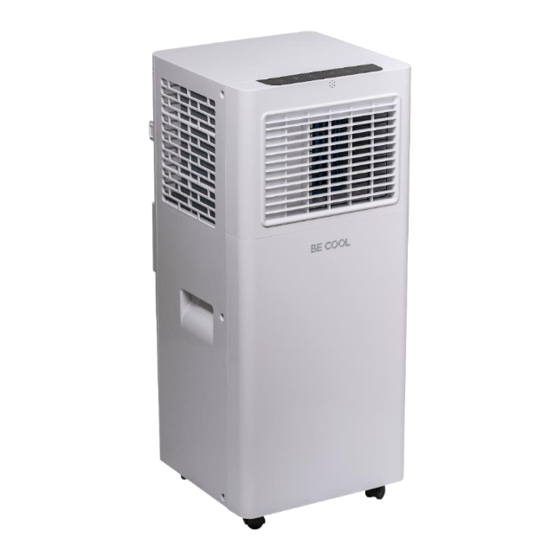
be cool BC7KL24FWV2 Benutzerhandbuch
Wi-fi connect
Vorschau ausblenden
Andere Handbücher für BC7KL24FWV2:
- Bedienungsanleitung (235 Seiten) ,
- Benutzerhandbuch (41 Seiten)

Verwandte Anleitungen für be cool BC7KL24FWV2


Inhaltszusammenfassung für be cool BC7KL24FWV2
- Seite 1 Wi-Fi Connect Benutzerhandbuch Diese Beschreibung bezieht sich auf Geräte mit Wi-Fi-Funktion. Bitte lesen Sie das Handbuch vor der Verwendung des Produkts sorgfältig durch und bewahren Sie es zum späteren Nachschlagen auf. Hinweis: Nur für tragbare Klimageräte...
- Seite 2 Aktuelle Bedienungsanleitungen und weitere Sprachen Laden Sie aktuelle Bedienungsanleitungen in verschiedenen Sprachen über den Link www.becool.at/downloads herunter oder scannen Sie den abgebildeten QR-Code. Befolgen Sie die Anweisungen auf der Webseite. Current operating instructions and other languages Download current user manuals in various languages via the link www.becool.at/downloads or scan the displayed QR code.
- Seite 3 Fangen wir an! Leitfaden für den Betrieb. Bitte nehmen Sie die folgende einfache Anleitung als Referenz. Operation Neues APP neu installieren Arbeitsschritte Artikel Konto (vorher registriert) Schritt 1 herunterladen und installieren Schritt 2 Aktive APP Anmeldung Schritt 3 Konto Schritt 4 Anmeldung Gerät zur Das registrierte Gerät bleibt...
- Seite 4 schädliche Störungen bei der Installation in Wohngebieten bieten. Dieses Gerät erzeugt und verwendet Hochfrequenzenergie und kann diese ausstrahlen. Wenn es nicht gemäß den Anweisungen installiert und verwendet wird, kann es schädliche Störungen im Funkverkehr verursachen. Es kann jedoch nicht garantiert werden, dass bei einer bestimmten Installation keine Störungen auftreten.
- Seite 5 Herunterladen und Installieren der App Methode1: Bitte scannen Sie den QR-Code mit einem Browser-Scanner, laden Sie die APP herunter und installieren Sie sie. Android SmartLife-SmartHome Methode 2: Für Android-Smartphones öffnen Sie den Google "Play Store" auf Ihrem Smartphone und suchen Sie "SmartLife-SmartHome", laden Sie die APP herunter und installieren Sie sie.
- Seite 6 (klicken Sie auf die Schaltfläche "Scannen" und scannen Sie den Aktivierungs-QR-Code auf der unteren Seite) oder die Wörter "Aktivierungscode" eingeben (auf der unteren Seite) und dann auf die Schaltfläche "Aktivieren" klicken, um sie zu aktivieren. 2. QR-Code für die Aktivierung 3. Aktivierungs-Codewörter: BE COOL .
-
Seite 7: Anmeldung
Anmeldung 1. wenn Sie noch kein Konto haben, tippen Sie bitte auf die Schaltfläche "Registrieren". 2. lesen Sie die "Datenschutzerklärung" und tippen Sie auf "Zustimmen". 3. Tippen Sie auf " > " und wählen Sie das Land aus. Suchen Sie das Land oder schieben... - Seite 8 Anmeldung 1. geben Sie Ihre E-Mail-Adresse ein. 2. tippen Sie auf die Schaltfläche "Verifizierungscode abrufen". xxxxxxxxx@xxx. Geben Sie den Bestätigungscode ein, den Sie per E-Mail erhalten haben. Legen Sie das Passwort mit 6-20 Zeichen fest, einschließlich Buchstaben und Zahlen. 3. tippen Sie auf "Fertig". ●●●●●●●●...
-
Seite 9: Einloggen
Einloggen 1. wenn Sie bereits ein Konto haben, tippen Sie auf "Mit bestehendem Konto anmelden". 2. geben Sie Ihr registriertes Konto und Ihr Passwort ein. 3. auf die Schaltfläche "Anmelden" tippen. xxxxxxxxx@xxx.xxx ●●●●●●●● Einloggen Das Passwort vergessen Wenn Sie das Passwort vergessen haben oder das Passwort zurücksetzen möchten, gehen Sie wie folgt vor: 1. -
Seite 10: Gerät Hinzufügen
●●●●●●●● xxxxxxxxx@x ●●●●●●●● Gerät hinzufügen Es gibt 2 Methoden, das Gerät hinzuzufügen. Bitte schalten Sie das Gerät ein, aber drücken Sie nicht die Taste " ", um es einzuschalten, und der Bildschirm wird angezeigt: 1- Einschalten der Wi-Fi-Funktion 1.1 Halten Sie die Tasten " FAN " und " - " etwa 5 Sekunden lang gedrückt, um die Wi-Fi-Funktion einzuschalten. - Seite 11 CF ", so können Sie den Schritt 1.1, verbinden Wi-Fi folgen Sie der Anleitung unten. 2- CF-Modus 2.1 Wi-Fi zurücksetzen Es gibt drei Methoden zum Zurücksetzen des WIFI-Moduls A: Drücken Sie die Taste "FAN" auf dem Bedienfeld 6 Mal innerhalb von 4 Sekunden;...
- Seite 12 2.4 Geben Sie das Passwort für das Wi-Fi ein, das mit Ihrem Smartphone verbunden ist, und tippen Sie dann auf "Weiter". xxxxxxxxx...
- Seite 13 Hinweis: Vergewissern Sie sich, dass das "Passwort" korrekt ist, sonst schlägt die Verbindung fehl. 2.5 Klicken Sie auf " " in der oberen rechten Ecke und wählen Sie den "CF-Modus" oder "EZ-Modus" und tippen Sie auf "Weiter". 2.6 Sie können die prozentuale Rate des Verbindungsprozesses sehen, gleichzeitig leuchten "PP", "SA", "AP"...
- Seite 14 2.7 Wenn die Wi-Fi-Verbindung fehlschlägt, versuchen Sie bitte, das WIFI-Modul zurückzusetzen und verbinden Sie es erneut. Hinweis: Jedes Mal, wenn Sie das Wi-Fi zurücksetzen, müssen Sie etwa 10 Sekunden warten, dann wird auf dem Bildschirm 5 Mal "CF" oder "AP" angezeigt.
- Seite 15 BC12KL2201FWA+ \ BC14KL2201FW \ BC16KL2201FW ohne Optionen B und C. Hinweis: Der ursprüngliche Zustand des neu gekauften Geräts ist der CF-Modus. Wenn Sie sich für den AP-Modus entscheiden, setzen Sie bitte das Wi-Fi-Modul zurück und warten Sie etwa 10 Sekunden, bis die LED-Anzeige "AP"...
- Seite 16 3.4 Geben Sie das Passwort für das Wi-Fi ein, das mit Ihrem Smartphone verbunden ist, und tippen Sie dann auf "Weiter". xxxxxxxxx...
- Seite 17 Hinweis: Vergewissern Sie sich, dass das "Passwort" korrekt ist, sonst schlägt die Verbindung fehl. 3.5 Schalten Sie die Geräte ein, Sie müssen die Geräte nicht starten. Folgen Sie den Hinweisen auf dem nächsten Bildschirm, klicken Sie auf " " in der oberen rechten Ecke und wählen Sie den "AP-Modus", dann aktivieren Sie "Kreis auswählen, um zu bestätigen, dass der AP blinkt"...
- Seite 18 3.8 Wenn die Wi-Fi-Verbindung fehlschlägt, versuchen Sie bitte, das WIFI-Modul zurückzusetzen und verbinden Sie es erneut. Hinweis: Jedes Mal, wenn Sie das Wi-Fi zurücksetzen, müssen Sie etwa 10 Sekunden warten, dann wird auf dem Bildschirm 5 Mal "CF" oder "AP" angezeigt.
- Seite 19 Paring-Prozess Wartepaar nach Reset Hotspot-Verbindungsmodus Zugang zum Internet Suchen und versuchen, eine Verbindung herzustellen Erfolgreich verbinden...
-
Seite 20: Störungsbeseitigung
Störungsbeseitigung Beschreibung Analyse der Ursache Bitte aktivieren Sie bei der Installation die Berechtigungen für Speicher / Standort / Kamera / Wi-Fi / Bluetooth für diese APP. Andernfalls wird es einige Probleme beim Betrieb haben. Überprüfen Sie, ob die SSID und das Passwort des mobilen WLAN-Routers korrekt sind;... - Seite 21 App-Anzeigegerät Gerät offline. Bitte überprüfen Sie die folgenden Bedingungen. Die Appliance wurde neu konfiguriert. Das Gerät hat keinen Strom. Router hat keinen Strom. Das Gerät kann sich nicht mit dem Router verbinden. Die Appliance kann sich nicht über den Router mit Handy kann das dem Netzwerk verbinden.