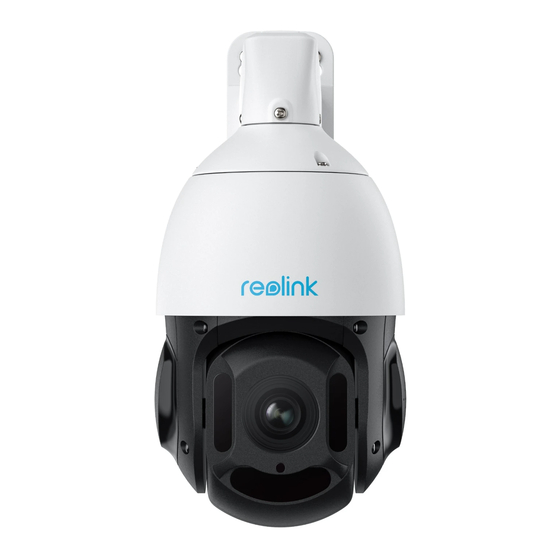
Reolink RLC-823A 16X Handbuch
Quicklinks
RLC-823A 16X
The 16X varifocal lens enables the camera to fastly and accurately capture distant
objects without affecting image quality. In addition, with 3D Zoom, the camera will
automatically pan, tilt, and zoom in to focus on the area you select, no need for
manual control step-by-step anymore.
Mit dem 16fachen Varioobjektiv kann die Kamera weit entfernte Objekte schnell
und präzise erfassen, ohne die Bildqualität zu beeinträchtigen. Darüber hinaus
schwenkt, neigt und zoomt die Kamera mit dem 3D-Zoom automatisch, um den
von Ihnen gewählten Bereich zu fokussieren, ohne dass eine schrittweise manuelle
Steuerung erforderlich ist.
1. Spezifikationen
1
Metall-Aluminium-Gehäuse
2
7 IR-LEDs
3
Hochauflösendes Objektiv
4
Tageslicht-Sensor

Verwandte Anleitungen für Reolink RLC-823A 16X


Inhaltszusammenfassung für Reolink RLC-823A 16X
- Seite 1 RLC-823A 16X The 16X varifocal lens enables the camera to fastly and accurately capture distant objects without affecting image quality. In addition, with 3D Zoom, the camera will automatically pan, tilt, and zoom in to focus on the area you select, no need for manual control step-by-step anymore.
- Seite 2 Micro SD-Kartensteckplatz Strom Reset-Taste Netzwerk Wasserdichter Deckel...
-
Seite 3: Einrichten Und Installieren
Netzadapter *1 Wasserdichter Deckel *1 Schraubenpack*1 Montageschablone *1 Inbussschlüssel*1 Drahtseilanker*1 Hebelwerkzeug*1 Kamera in der App einrichten So richten Sie die Kamera zum ersten Mal über die Reolink App ein. Schritt 1. Tippen Sie auf das Symbol in der oberen rechten Ecke. - Seite 4 Hinweis: Wenn Sie die Option Gerät automatisch hinzufügen auf der Einstellungsseite der App aktiviert haben, können Sie dieses Gerät auf der Seite Geräte antippen und direkt zu Schritt 3 übergehen. Schritt 2. Scannen Sie den QR-Code auf der Rückseite der Kamera. Sie können auf Licht tippen, um eine Taschenlampe zu aktivieren, wenn Sie die Kamera in einer dunklen Umgebung einrichten.
- Seite 5 Schritt 3. Erstellen Sie das Passwort für Ihre Kamera. Tippen Sie dann auf Nächste. Schritt 4. Benennen Sie Ihre Kamera. Tippen Sie dann auf Nächste.
- Seite 6 Schritt 5. Initialisierung abgeschlossen! Sie können jetzt die Live-Ansicht der Kamera checken.
-
Seite 7: Kamera Installieren
Kamera installieren So können Sie die Kamera installieren. Schritt 1. Führen Sie den dreipoligen Draht durch die Halterung und befestigen Sie das andere Ende des Drahtseilankers an der Halterung. Schritt 2. Lösen Sie eine Schraube auf der Oberseite der Kamera und befestigen Sie ein Ende des Seilankers an der Kamera. - Seite 8 darüber. Schritt 5. Bringen Sie zwei weitere Schrauben in den unteren beiden Löchern an, um die Halterung zu sichern. Schritt 6. Schrauben Sie das Ende der Halterung fest und befestigen Sie die Kamera daran.