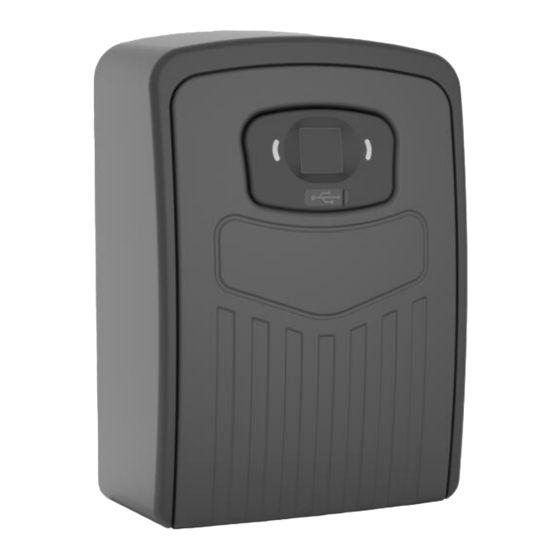
Xcase SAF-200.app Bedienungsanleitung
Smarter schlüssel-safe

Verwandte Anleitungen für Xcase SAF-200.app


Inhaltszusammenfassung für Xcase SAF-200.app
- Seite 1 Smarter Schlüssel-Safe SAF-200.app Bluetooth, App, Fingerabdruck-Scanner, IP65 Bedienungsanleitung ZX-5481...
-
Seite 2: Inhaltsverzeichnis
1. Batterien / Akkus einsetzen ........13 2. Montage ..............13 Indikator-LED ..............14 Schlüssel-Safe entriegeln ..........15 1. Per Fingerabdruck ............. 15 2. Per App ..............15 App-Installation ............... 15 1. App installieren ............15 2. Safe mit ELESION-App verbinden ......17 Xcase – www.xcase.de... - Seite 3 11. Fern-Entriegelung de- und aktivieren ....... 26 12. Geräte-Einstellungsseite .......... 26 Smarte Szenen ..............28 1. Familie wieder zu Hause ..........29 2. Türschlossalarm ............29 3. Smarte Szenen ............29 Datenschutz ..............30 App-Konto löschen ............30 Technische Daten ............31 Xcase ‒ www.xcase.de...
- Seite 4 Informationen und Antworten auf häufige Fragen (FAQs) zu vielen unserer Produkte sowie ggfs. aktualisierte Handbücher finden Sie auf der Internetseite: www.xcase.de Geben Sie dort im Suchfeld die Artikelnummer oder den Artikelnamen ein. Xcase – www.xcase.de...
-
Seite 5: Ihr Neuer Schlüssel-Safe
Hinweise und Tipps, damit Sie Ihren neuen Schlüssel-Safe optimal einsetzen können. Lieferumfang • Schlüssel-Safe • USB-Stromkabel (USB-A auf UBS-C, 20 cm) • Bohrschablone • Montagematerial • Bedienungsanleitung Zusätzlich benötigt • 4 Batterien oder Akkus Typ AAA / Micro Xcase ‒ www.xcase.de... - Seite 6 Ihr Schlüssel-Safe ist kompatibel zu den Apps ELESION sowie Tuya Smart und Smart Life. Wir empfeh- len für die Steuerung die kostenlose App ELESION. ELESION: Scannen Sie den QR-Code, um eine Übersicht weiterer ELESION-Produkte aufzurufen. Optionales Zubehör • WLAN-Gateway ZX-5012 für weltweite Steuerung Xcase – www.xcase.de...
-
Seite 7: Wichtige Hinweise Zu Beginn
• Behandeln Sie das Produkt sorgfältig. Es kann durch Stöße, Schläge oder Fall aus bereits geringer Höhe be- schädigt werden. • Halten Sie das Produkt fern von extremer Hitze. • Tauchen Sie das Produkt niemals in Wasser oder andere Flüssigkeiten. Xcase ‒ www.xcase.de... -
Seite 8: Wichtige Hinweise Zu Batterien Und Deren Entsorgung
• Versuchen Sie nicht, Batterien zu öffnen und werfen Sie Batterien nicht in Feuer. • Normale Batterien dürfen nicht wieder aufgeladen wer- den. Achtung Explosionsgefahr! • Nehmen Sie die Batterie aus dem Gerät, wenn Sie es für längere Zeit nicht benutzen. Xcase – www.xcase.de... -
Seite 9: Wichtige Hinweise Zu Akkus Und Deren Entsorgung
Vermeiden Sie das Herunterfallen, Schlagen, Ver- biegen oder Schneiden des Akkus. • Brechen Sie den Ladevorgang bei starker Überhitzung sofort ab. Ein Akku, der sich beim Aufladen stark erhitzt oder verformt, ist defekt und darf nicht weiterverwendet werden. Xcase ‒ www.xcase.de... -
Seite 10: Wichtige Hinweise Zur Entsorgung
Entsorgung wenden Sie sich bitte an die öf- fentlichen Sammelstellen in Ihrer Gemeinde. Einzelheiten zum Standort einer solchen Sammelstelle und über ggf. vorhandene Mengenbeschränkungen pro Tag / Monat / Jahr entnehmen Sie bitte den Informationen der jeweiligen Gemeinde. Xcase – www.xcase.de... -
Seite 11: Konformitätserklärung
ZX-5481-675 in Übereinstimmung mit der RoHS-Richtlinie 2011/65/EU + (EU)2015/863, der EMV-Richtlinie 2014/30/EU und der Funkanlagen-Richtlinie 2014/53/EU befindet. Qualitätsmanagement Dipl. Ing. (FH) Andreas Kurtasz Die ausführliche Konformitätserklärung finden Sie unter www.pearl.de/support. Geben Sie dort im Suchfeld die Artikelnummer ZX-5481 ein. Xcase ‒ www.xcase.de... -
Seite 12: Produktdetails
Produktdetails Löcher für Befestigungs- Scanfeld Schrauben USB-C-Anschluss Batteriefach (innen) (unter Abdeckung) LEDs Xcase – www.xcase.de... -
Seite 13: Inbetriebnahme
HINWEIS: Bitte beachten Sie, dass das mitgelieferte Monta- gematerial für den gewünschten Anbringungsort möglicherweise nicht geeignet ist. Passendes Montagematerial erhalten Sie im Baumarkt. ACHTUNG! Achten Sie darauf, dass an der gewählten Bohrstelle keine Leitungen oder Rohre verlau- Xcase ‒ www.xcase.de... -
Seite 14: Indikator-Led
Sie eine zweite Person um Hilfe. Gehen Sie besonders vorsichtig vor und lassen Sie den Schlüssel-Safe erst los, wenn Sie sicher sind, dass er sicher hält. Indikator-LED Bedeutung Blinkt rot Niedriger Batteriestand / Speichern des Fingerabdrucks fehlgeschlagen Leuchtet blau Fingerabdruck-Speichermodus Blinkt grün Erfolgreich entriegelt Xcase – www.xcase.de... -
Seite 15: Schlüssel-Safe Entriegeln
Ihrem Schlüssel-Safe und Ihrem Mobilgerät her- stellen kann. Wir empfehlen hierzu die kostenlose App ELESION. Suchen Sie diese im Google Play Store (Andro- id) oder App-Store (iOS) oder scannen Sie den entspre- chenden QR-Code. Installieren Sie die App dann auf Ihrem Mobilgerät. Xcase ‒ www.xcase.de... - Seite 16 Falls Sie noch nicht über ein ELESION-Konto ver- fügen, legen Sie sich bitte eines an. Die Registrie- rung in der App erfolgt per E-Mail-Adresse. Eine genaue Erklärung des Registrierungs- Vorgangs sowie eine allgemeine Übersicht der App finden Sie online auf der Startseite von www.elesion.com. Xcase – www.xcase.de...
-
Seite 17: Safe Mit Elesion-App Verbinden
Safe und geben Sie den gewünschten Gerätenamen ein. So ist Ihr Schlüssel-Safe später eindeutig zuorden- bar. 7. Tippen Sie auf den Raum, in dem Ihr Schlüssel-Safe in Gebrauch sein wird. Tippen Sie dann im Eingabefenster auf Fertig. Xcase ‒ www.xcase.de... -
Seite 18: App
8. Tippen Sie auf Fertig. Der Schlüssel-Safe wird Ihrer Geräteliste hinzugefügt. Sie gelangen zur Steuerseite des Schlüssel-Safes. HINWEIS: Apps werden ständig weiterentwickelt und verbes- sert. Es kann daher vorkommen, dass die Be- schreibung der App in dieser Bedienungsanleitung nicht mehr der aktuellsten App-Version entspricht. Xcase – www.xcase.de... -
Seite 19: Steuerseite
1. Steuerseite Zurück Benachrichtigungen Batteriestand Schloss-Taste Verwaltungs- und Zur Geräte- Einstellungs-Optionen Einstellungsseite erweitern Gerätename Xcase ‒ www.xcase.de... - Seite 20 Mitgliederverwaltung Smarte Szenen Einstellungen Xcase – www.xcase.de...
-
Seite 21: Fingerabdruck Hinzufügen
Auflage-Winkel Ihres Fingers, um die Erfassung zu erleichtern. 5. Tippen Sie in das Feld unter „Fingerabdruck-Name“, um dem Fingerabdruck einen Namen zu geben. Oder tippen Sie auf das entsprechende Feld darunter, um die Be- zeichnung zu übernehmen. Xcase ‒ www.xcase.de... -
Seite 22: Fingerabdruck Bearbeiten
5. Alle Fingerabdrücke löschen 1. Tippen Sie auf der Steuerseite auf das Stift-Symbol neben dem Namen des Schlüssel-Safes. Sie gelangen zur Geräte-Einstellungsseite. 2. Tippen Sie unten auf Gerät entfernen und im Eingabe- Fenster auf Trennen und löschen Sie alle Daten. Xcase – www.xcase.de... -
Seite 23: Ereignis-Verlauf
Mitglieder müssen über ein ELESION-Konto ver- fügen. 1. Tippen Sie auf der Steuerseite auf Mitgliederverwal- tung. 2. Tippen Sie auf das Plus-Symbol. 3. Tippen Sie dann auf Hinzufügen. 4. Geben Sie die benötigten Benutzer-Informationen ein und tippen Sie auf Speichern. Xcase ‒ www.xcase.de... -
Seite 24: Mitglieder Bearbeiten
4. Geben Sie den gewünschten Namen und Account ein. 5. Tippen Sie hinter „Gültigkeits-Typ“ und dann auf dauer- haft, einmalig oder befristet. 6. Haben Sie „befristet“ gewählt, tippen Sie auf Gültig ab, um festzulegen, ab wann das Teilen gelten soll. Scrollen Xcase – www.xcase.de... - Seite 25 3. Legen Sie durch Antippen fest, an welchen Tagen das Teilen NICHT gelten soll. 9. Schieben Sie ggf. den Schieberegler hinter „Offline entriegeln“ nach links, wenn sich der Schlüssel-Safe nur dann entriegeln soll, wenn er eine Bluetooth-Verbindung hat. 10. Tippen Sie anschließend auf Teilen. Xcase ‒ www.xcase.de...
-
Seite 26: Mitglieder Löschen
Fern-Entriegelung wieder zu aktivieren. 12. Geräte-Einstellungsseite 1. Öffnen Sie die Steuerseite Ihres Schlüssel-Safes. Tip- pen Sie auf das Stift-Symbol neben dem Namen Ihres Schlüssel-Safes. Sie gelangen zur Geräte- Einstellungsseite. 2. Folgende Optionen stehen Ihnen im Einstellungs-Menü zur Verfügung: Xcase – www.xcase.de... - Seite 27 Firmware-Update werden soll / Versions- Information Entfernen Sie den Schlüs- Das Gerät entfernen sel-Safe aus der App 3. Tippen Sie erneut auf das Stift-Symbol neben dem Na- men Ihres Schlüssel-Safes, um zu folgenden Optionen zu gelangen: Xcase ‒ www.xcase.de...
-
Seite 28: Smarte Szenen
Sie können für Ihren Schlüssel-Safe smarte Szenen erstel- len. HINWEIS: Wie Sie Szenen festlegen, erfahren Sie in der all- gemeinen ELESION-Übersicht. Diese finden Sie online auf der Startseite von www.elesion.com. Die allgemeine Übersicht können Sie durch das Scannen des folgenden QR-Codes auch direkt aufrufen. Xcase – www.xcase.de... -
Seite 29: Familie Wieder Zu Hause
Legen Sie fest, dass Sie alarmiert werden, wenn jemand versucht den Schlüssel-Safe zu öffnen. Verschieben Sie den Schiebeschalter hinter „Türschlossalarm“, um die Alarmfunktion zu aktivieren und zu deaktivieren. 3. Smarte Szenen Tippen Sie auf Szenentyp anpassen, um eine individuelle Szene zu erstellen. Xcase ‒ www.xcase.de... -
Seite 30: Datenschutz
6. Tippen Sie auf den Menüpunkt Code anfordern. Ein Bestätigungscode wird an die mit Ihrem Konto verknüpf- te E-Mail-Adresse gesendet. 7. Geben Sie den Bestätigungscode in der App ein. 8. Bestätigen Sie das Löschen Ihres Kontos, indem Sie auf Löschen tippen. Xcase – www.xcase.de... -
Seite 31: Technische Daten
IP65: Schutz gegen Schutzart Strahlwasser (Düse) aus beliebigem Winkel Betriebstemperatur -20 bis 60 °C Batterielaufzeit Bis zu 12 Monate Anschluss für Notstrom- USB-C, 5 V DC Versorgung Maße 14,5 x 10,5 x 4 cm Gewicht 635 g Xcase ‒ www.xcase.de... - Seite 32 Kundenservice: DE: +49(0)7631–360–350 CH: +41(0)848–223–300 FR: +33(0)388–580–202 PEARL GmbH | PEARL-Straße 1–3 | D-79426 Buggingen © REV1 – 08.11.2023 – CR//MF Xcase – www.xcase.de...
- Seite 63 Xcase ‒ www.xcase.fr...
- Seite 64 PEARL GmbH | PEARL-Straße 1–3 | D-79426 Buggingen Service commercial PEARL France : 0033 (0) 3 88 58 02 02 © REV1 – 08.11.2023 – CR//MF Xcase – www.xcase.fr...