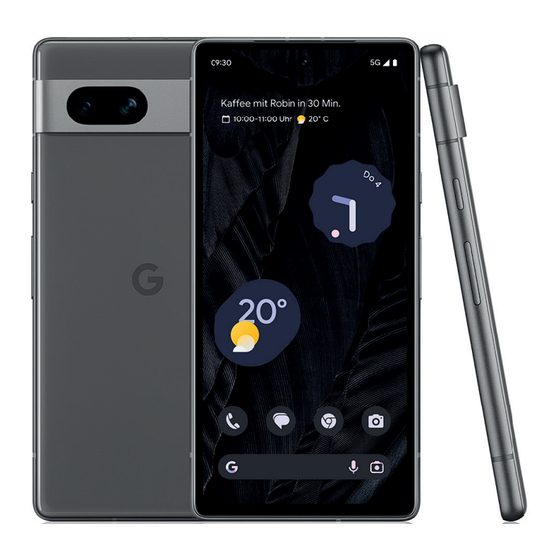
Google Pixel 7a Schnellstartanleitung
Inhaltsverzeichnis
Inhaltsverzeichnis

Verwandte Anleitungen für Google Pixel 7a


Inhaltszusammenfassung für Google Pixel 7a
- Seite 1 SCHNELL-START-ANLEITUNG Google Pixel 7a...
-
Seite 2: 1&1 Control-Center
Sie haben die Wahl: Nutzen Sie das 1&1 Control-Center in der App oder im Web. 1&1 Control-Center-App Rufen Sie das Control-Center über https://control-center.1und1.de auf oder laden Sie die 1&1 Control-Center-App im Google Play Store herunter. http://1u1.de/s2g Sie können zum Beispiel den Datenverbrauch und Ihre Rechnungen „ prüfen „... -
Seite 3: Inhaltsverzeichnis
Inhaltsverzeichnis 1&1 Control-Center ..........................2 Geräteüberblick ..........................4 1&1 SIM-Karte einlegen ........................6 Smartphone einrichten ........................8 eSIM aktivieren ..........................12 Mit WLAN verbinden ........................13 Telefonieren .............................14 SMS versenden ..........................16 Im Internet surfen ..........................17 Surfen im Ausland – Daten-Roaming aktivieren ................18 Hilfe und Kontakt ..........................19 Hinweis Das Smartphone wird standardmäßig ohne Ladegerät geliefert. -
Seite 4: Geräteüberblick
Geräteüberblick Alle wichtigen Bedienelemente Ihres Google Pixel 7a: – Rückansicht – – Vorderansicht – Funktionstaste Lange drücken: Gerät ein / aus Kurz drücken: Display ein / aus Lautstärketasten Kamera SIM-Kartenfach Frontkamera / Selfiekamera Hörer Touchscreen Lautsprecher USB Type-C-Multifunktions-Anschluss, z. B. für Ladekabel... - Seite 5 – Startbildschirm – – App-Übersicht – Telefon Nachrichten Internetbrowser Kamera-App Kontakte Apps herunterladen Einstellungen...
-
Seite 6: 1&1 Sim-Karte Einlegen
1&1 SIM-Karte einlegen Legen Sie eine Nano-SIM ein, damit Sie mit Ihrem Google Pixel 7a telefonieren und surfen können. Schritt 1 Lösen Sie die SIM im Nano-SIM-Format aus der Nano-SIM Trägerkarte. SIM-Format: In Originalgrößen Mini-SIM Schritt 2 Öffnen Sie das SIM-Fach mithilfe des mit gelieferten Werkzeugs. - Seite 7 Schritt 4 Legen Sie die Nano-SIM mit dem Chip nach oben in das Fach ein. Die abgeschrägte Kante der SIM zeigt dabei zum Gerät. Achten Sie darauf, dass die Nano-SIM korrekt im Fach eingelegt ist und nicht übersteht. Schritt 5 Schieben Sie das SIM-Fach wieder in das Smartphone und schalten Sie es ein.
-
Seite 8: Smartphone Einrichten
Smartphone einrichten Für den Gebrauch Ihres Smartphones ist eine Internetverbindung über WLAN oder Mobilfunk erforderlich. WLAN nutzen Schritt 1 Ihr Smartphone kann Wählen Sie Ihre Sprache aus und bestätigen über das WLAN Ihres Sie mit Jetzt starten Heimnetzwerks ins Internet gehen. So nutzen Sie die hohe Bandbreite Ihres Internetanschlusses. - Seite 9 Google-Konto Schritt 3 Mit einem Google-Konto Sie können Apps und Daten von Ihrem alten erhalten Sie Zugriff auf Smartphone auf Ihr Google Pixel 7a übernehmen. Google-Dienste, z. B. Google Play zum Tippen Sie auf Nicht kopieren, um die Daten erst Herunterladen von Apps.
-
Seite 10: Überspringen
Schritt 6 Vergeben Sie eine PIN, um Ihr Gerät vor unberechtigtem Zugriff zu schützen und bestätigen Sie mit Weiter Diese Einstellung können Sie Überspringen später nachholen. Schritt 7 Entscheiden Sie, ob Sie Ihren Fingerabdruck oder Gesichtserkennung zum Entsperren des Geräts verwenden möchten. -
Seite 11: Jetzt Ausprobieren
Treffen Sie Ihre Wahl und tippen auch später jederzeit aus dem Google Play Store Sie auf herunterladen. Schritt 9 Falls Sie die Bedienung Ihres Google Pixel 7a kennenlernen möchten, wählen Sie Jetzt ausprobieren Diese Informationen können Sie Überspringen Schritt 10 Fertig! Ihr Google Pixel 7a ist eingerichtet. -
Seite 12: Esim Aktivieren
eSIM aktivieren Mithilfe der integrierten eSIM können Sie Ihren Mobilfunktarif auch ohne physische SIM-Karte nutzen oder – dank Dual-SIM-Unterstützung – sogar mehrere Tarife gleichzeitig. Internetverbindung Schritt 1 über WLAN Öffnen Sie die Einstellungen Zum Aktivieren eines eSIM-Mobilfunktarifs (eSIM-Profil) benötigen Sie Schritt 2 eine Internetverbindung- über WLAN. -
Seite 13: Mit Wlan Verbinden
Mit WLAN verbinden Verbinden Sie Ihr Google Pixel 7a per WLAN mit Ihrem Router. So nutzen Sie die hohe Bandbreite Ihres Internetanschlusses. Schritt 1 Öffnen Sie die Einstellungen Schritt 2 Unter Netzwerk & Internet öffnen Sie das Menü für Internet... -
Seite 14: Telefonieren
Telefonieren So telefonieren Sie mit Ihrem Smartphone. Schritt 1 Tippen Sie auf Telefon Schritt 2 Geben Sie die Telefonnummer über das Nummernfeld ein Schritt 3 Telefon-Symbol Tippen Sie auf das Der Anruf wird aufgebaut. -
Seite 15: Anruf Annehmen
Anruf annehmen Ziehen Sie das Telefon-Symbol nach oben. Anruf ablehnen Ziehen Sie das Telefon-Symbol nach unten. Anrufbeantworter abhören Mailbox Informationen zur Mailbox Schritt 1 erhalten Sie online im Handbuch 1&1 Mobilfunk Telefon Tastatur Tippen Sie auf > unter: www.1und1.de/handbuch- Schritt 2 mobilfunk Halten Sie die Zifferntaste 1... -
Seite 16: Sms Versenden
SMS versenden Verschicken Sie Kurznachrichten (SMS) mit Ihrem Smartphone. SMS-Kosten Schritt 1 Durch das Versenden Wählen Sie auf dem Startbildschirm einer SMS können weitere Nachrichten Kosten entstehen. Schritt 2 Tippen Sie auf das Chat-Symbol Schritt 3 Geben Sie die Rufnummer oder den Namen des Empfängers in das Adressfeld ein Schritt 4 Schreiben Sie Ihre Mitteilung... -
Seite 17: Im Internet Surfen
Schritt 2 Geben Sie die Internetadresse oder Adressfeld einen Suchbegriff in das ein. Tippen Sie auf Öffnen Indem Sie die vollständige Adresse eingeben, gelangen Sie direkt auf die gewünschte Webseite. Mit der Eingabe eines Suchbegriffs erhalten Sie Vorschläge von Google. -
Seite 18: Surfen Im Ausland - Daten-Roaming Aktivieren
Surfen im Ausland – Daten-Roaming aktivieren Aktivieren Sie Daten-Roaming, um im Ausland surfen zu können. Wir senden Ihnen eine SMS mit den gültigen Roaming-Konditionen, wenn Sie in das Aufenthaltsland einreisen. Schritt 1 Öffnen Sie die Einstellungen Roaming Schritt 2 Weitere Informationen erhalten Sie im Öffnen Sie Netzwerk &... -
Seite 19: Hilfe Und Kontakt
Hilfe und Kontakt Sie haben Fragen beim Einrichten? Kein Problem – wir unterstützen Sie gerne! Soforthilfe Handbuch Antworten auf viele Fragen sowie interessante Tipps Sie können die ausführliche Bedienungsanleitung und Tricks finden Sie im 1&1 Hilfe-Center unter: zu Ihrem 1&1 Mobilfunk herunterladen unter: https://hilfe-center.1und1.de www.1und1.de/handbuch-mobilfunk Telefonische Hilfe... -
Seite 20: Ihr 1&1 Handbuch
Weiterführende Informationen zu Services und Hilfestellungen finden Sie hier: SIM, Mailbox, Zugangsdaten WLAN, Cloud, Apps, E-Mail Vertrag verwalten, 1&1 Control-Center Fragen und Lösungen Apple iOS, Google Android Das ausführliche 1&1 Handbuch Mobilfunk ist immer aktuell im Internet verfügbar – zusätzlich per Download als PDF. www.1und1.de Produktabbildungen ähnlich.