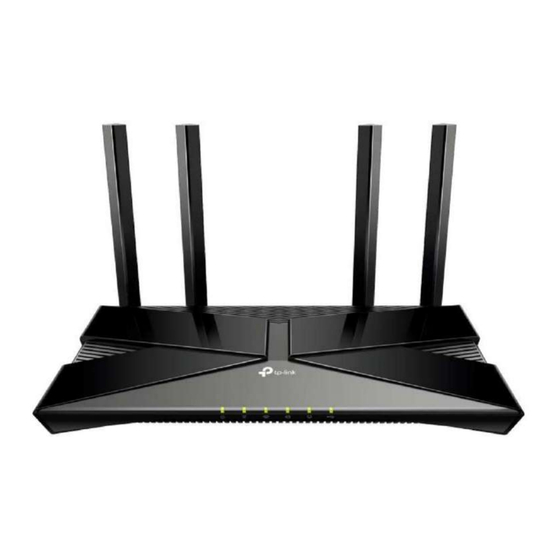
TP-Link BBA-Router Benutzerhandbuch

Verwandte Anleitungen für TP-Link BBA-Router


Inhaltszusammenfassung für TP-Link BBA-Router
- Seite 1 Machine Translated by Google Diese Bedienungsanleitung wird von trovaprezzi.it bereitgestellt. Entdecken Sie alle Angebote für TP-Link VX230v oder Suchen Sie nach Ihrem Produkt unter den besten Modem- und Router-Angeboten Benutzerhandbuch BBA-Router © 2022 TP-Link 1910020935 REV1.0.0...
-
Seite 2: Inhaltsverzeichnis
14 4. 2. Schnelleinrichtung über die TP-Link Aginet App....... . . - Seite 3 Router zu verwalten....... . 75 8. 3. 2.
- Seite 4 Machine Translated by Google 10. 1. Richten Sie ein EasyMesh-Netzwerk ein..........87 10.
- Seite 5 Machine Translated by Google 17. 7. 1.Ändern Sie das Login-Passwort........144 17. 7. 2. Lokales Management.
- Seite 6 Spezifikationen finden Sie auf der Produktseite unter https://www.tp-link.com. Die TP-Link-Community steht Ihnen unter https://community.tp-link.com zur Verfügung, damit Sie über unsere Produkte diskutieren und Wissen austauschen können. Unsere Kontaktinformationen für den technischen Support finden Sie auf der Seite „Kontakt zum technischen Support“...
- Seite 7 Machine Translated by Google *Die maximalen WLAN-Signalraten sind die physikalischen Raten, die aus den Spezifikationen des IEEE-Standards 802.11 abgeleitet sind. Der tatsächliche drahtlose Datendurchsatz und die drahtlose Abdeckung können nicht garantiert werden und variieren aufgrund von 1) Umgebungsfaktoren, einschließlich Baumaterialien, physischen Objekten und Hindernissen, 2) Netzwerkbedingungen, einschließlich lokaler Störungen, Verkehrsaufkommen und -dichte, Produktstandort, Netzwerkkomplexität und Netzwerk-Overhead sowie 3) Client-Einschränkungen, einschließlich bewerteter Leistung, Standort, Verbindung, Qualität und Client-Zustand.
- Seite 8 Machine Translated by Google Kapitel 1 Erfahren Sie mehr über Ihr Router Dieses Kapitel stellt vor, was der Router kann und zeigt sein Aussehen. Das Kapitel enthält die folgenden Abschnitte: • Produktübersicht • Aussehen...
-
Seite 9: Kapitel 1 Lernen Sie Ihren Router Kennen
Vierfache und erhöht die Kapazität und Effizienz des gesamten Netzwerks erheblich. Es ist außerdem abwärtskompatibel mit 802.11a/b/g/n/ac. Darüber hinaus ist die Einrichtung und Nutzung des TP-Link-Routers dank seiner intuitiven Weboberfläche und der leistungsstarken Aginet-App einfach und bequem. Hinweis: Das Aussehen des Produkts dient nur zur Veranschaulichung. Es kann sich von Ihrem Gerät unterscheiden. Bitte beachten Sie die tatsächliches Produkt. -
Seite 10: Die Rückseite
Machine Translated by Google Lernen Sie Ihren Router kennen Kapitel 1 Erklärung einiger gängiger LEDs Status Indikation Das System wurde erfolgreich gestartet. Blinkt Das System startet oder die Firmware wird aktualisiert. Trennen oder schalten langsam Sie Ihren Router nicht aus. (Leistung) Blinkt Die WPS-Verbindung wird hergestellt. - Seite 11 Machine Translated by Google Lernen Sie Ihren Router kennen Kapitel 1 Die folgenden Teile (Ansicht von links nach rechts) befinden sich auf der Rückseite. Erklärung einiger allgemeiner Tasten und Anschlüsse Artikel Beschreibung Stromanschluss Zum Anschluss des Routers an eine Steckdose über das mitgelieferte Netzteil. Ein-/Aus-Taste Drücken Sie diese Taste, um den Router ein- oder auszuschalten.
-
Seite 12: Kapitel 2. Anschließen Der Hardware
Machine Translated by Google Kapitel 2 Schließen Sie die Hardware an Dieses Kapitel enthält die folgenden Abschnitte: • Positionieren Sie Ihren Router • Schließen Sie Ihren Router an... -
Seite 13: Positionieren Sie Ihren Router
Machine Translated by Google Schließen Sie die Hardware an Kapitel 2 2. 1. Positionieren Sie Ihren Router • Das Produkt sollte nicht an einem Ort aufgestellt werden, an dem es Feuchtigkeit oder Feuchtigkeit ausgesetzt ist übermäßige Hitze. • Stellen Sie den Router an einem Ort auf, an dem er auch mit mehreren Geräten verbunden werden kann an eine Stromquelle anschließen. - Seite 14 Machine Translated by Google Kapitel 2 Schließen Sie die Hardware an Internet 1. Verbinden Sie das Modem mit einem Ethernet-Kabel mit dem WAN-Port des Routers. 2. Schalten Sie das Modem ein und warten Sie dann etwa 2 Minuten, bis es neu startet. 3.
- Seite 15 Machine Translated by Google Schließen Sie die Hardware an Kapitel 2 Intelligentes Gerät Computer W-lan < Einstellungen Verbindungen sind verfügbar W-lan Drahtlose Netzwerkverbindung WÄHLE EIN NETZWERK... TP-Link_XXXX ODER TP-Link_XXXX_5G TP-Link_XXXX Verbinden Automatisch verbinden TP-Link_XXXX_5G Andere... • Methode 3: Verwenden Sie die WPS-Taste Drahtlose Geräte, die WPS unterstützen, einschließlich Android-Telefone, Tablets und die meisten USB-Netzwerkkarten, können über diese Methode mit Ihrem Router verbunden werden.
-
Seite 16: Kapitel 3. Melden Sie Sich Bei Ihrem Router An
Machine Translated by Google Kapitel 3 Melden Sie sich bei Ihrem Router an... - Seite 17 Machine Translated by Google Kapitel 3 Melden Sie sich bei Ihrem Router an Mit einem webbasierten Dienstprogramm lässt sich der Router einfach konfigurieren und verwalten. Das webbasierte Dienstprogramm kann auf jedem Windows-, Mac OS- oder UNIX-Betriebssystem mit einem Webbrowser wie Microsoft Internet Explorer, Mozilla Firefox oder Apple Safari verwendet werden.
-
Seite 18: Kapitel 4. Internetverbindung Einrichten
IPv6-Verbindung einrichten, wenn Ihr ISP einen IPv6-Dienst bereitstellt. Es enthält die folgenden Abschnitte: • Verwenden Sie den Schnelleinrichtungsassistenten • Schnelle Einrichtung über die TP-Link Aginet App • Richten Sie Ihre Internetverbindung manuell ein • Richten Sie den Router als Access Point ein •... -
Seite 19: Verwenden Sie Den Schnelleinrichtungsassistenten
Konfiguration, um Ihren Router mit dem Internet zu verbinden. Befolgen Sie dann die Schritt-für-Schritt-Anleitung, um Ihren Router mit dem Internet zu verbinden. 3. Um einen umfassenderen Service von TP-Link zu genießen (Fernverwaltung, TP-Link DDNS und mehr), melden Sie sich mit Ihrer TP-Link- ID an oder klicken Sie auf Jetzt anmelden, um einen zu erhalten . -
Seite 20: 14 4. 2. Schnelleinrichtung Über Die Tp-Link Aginet App
Scannen Sie einfach den QR-Code, um die App herunterzuladen und zu installieren. ODER 2. Starten Sie die Aginet-App und melden Sie sich mit Ihrer TP-Link-ID an. Hinweis: Wenn Sie keine TP-Link-ID haben, erstellen Sie zunächst eine. 3. Tippen Sie auf die Schaltfläche „Netzwerk erstellen“... - Seite 21 Führen Sie die folgenden Schritte aus, um Ihre Internetverbindungseinstellungen zu überprüfen oder zu ändern. 1. Besuchen Sie http://tplinkwifi.net oder http://192.168.0.1 und melden Sie sich mit Ihrer TP-Link-ID oder dem an Passwort, das Sie für den Router festgelegt haben. 2. Gehen Sie zu „Allgemein“ >...
- Seite 22 Machine Translated by Google Kapitel 4 Internetverbindung einrichten 4) Wenn Sie L2TP wählen, geben Sie den Benutzernamen das Passwort ein und wählen Sie die von Ihrem ISP bereitgestellte sekundäre Verbindung . Je nach gewählter Sekundärverbindung sind unterschiedliche Parameter erforderlich. 5) Wenn Sie PPTP wählen, geben Sie den Benutzernamen...
- Seite 23 4. 4. Richten Sie den Router als Access Point ein Der Router kann als Zugangspunkt fungieren und Ihr bestehendes kabelgebundenes Netzwerk in ein kabelloses umwandeln. 1. Besuchen Sie http://tplinkwifi.net oder http://192.168.0.1 und melden Sie sich mit Ihrer TP-Link-ID oder dem an Passwort, das Sie für den Router festgelegt haben.
- Seite 24 Passthrough), Dynamische IP (SLAAC/DHCPv6/ AUTO/Passthrough), Statische IP. 1. Besuchen Sie http://tplinkwifi.net oder http://192.168.0.1 und melden Sie sich mit Ihrer TP-Link-ID oder dem an Passwort, das Sie für den Router festgelegt haben. 2. Gehen Sie zu Erweitert > Netzwerk > Internet.
- Seite 25 Machine Translated by Google Kapitel 4 Internetverbindung einrichten 2) Dynamische IP (SLAAC/DHCPv6/AUTO/Passthrough): Klicken Sie auf „Erweitert“, um weitere Informationen einzugeben, falls Ihr ISP dies erfordert. OK klicken.
- Seite 26 Machine Translated by Google Kapitel 4 Internetverbindung einrichten PPPOE (SLAAC/DHCPv6/AUTO/Passthrouth): Klicken Sie auf „Erweitert“ , um weitere Eingaben vorzunehmen Informationen, wenn Ihr ISP dies erfordert. Klicken Sie auf...
- Seite 27 Machine Translated by Google Kapitel 4 Internetverbindung einrichten 5. LAN-Ports konfigurieren. Gehen Sie zu Erweitert > Netzwerk > LAN-Einstellungen. Geben Sie den von Ihrem ISP bereitgestellten Site-Präfixtyp ein und klicken Sie auf Speichern. 6. Klicken Sie auf Erweitert > Status, um zu überprüfen, ob Sie IPv6 erfolgreich eingerichtet haben Verbindung.
-
Seite 28: Tunnel
Netzwerke, die keinen nativen Dual-Stack unterstützen, bei dem sowohl IPv6 als auch IPv4 unabhängig voneinander laufen. 1. Besuchen Sie http://tplinkwifi.net oder http://192.168.0.1 und melden Sie sich mit Ihrer TP-Link-ID oder dem an Passwort, das Sie für den Router festgelegt haben. - Seite 29 Machine Translated by Google Kapitel 4 Internetverbindung einrichten 2) 6.: Füllen Sie die Lücken aus und klicken Sie auf OK. Wählen Sie diesen Tunnelmechanismus, wenn Ihr ISP ihn verwendet 6. Einsatz zur Adressvergabe. 3) 6to4: Füllen Sie die Lücken aus und klicken Sie auf OK. Wählen Sie diesen Tunnelmechanismus bei Ihrem ISP aus Verwendet die 6to4-Bereitstellung für die Adresszuweisung.
- Seite 30 Machine Translated by Google Kapitel 4 Internetverbindung einrichten...
-
Seite 31: Kapitel 5. Einrichten Ihres Netzwerks Über Die Tp-Link Aginet-App
Richten Sie Ihr Netzwerk ein über TP-Link Aginet-App In diesem Kapitel erfahren Sie, wie Sie Ihren Router und Ihr Mesh-Gerät über die TP-Link Aginet-App einrichten und erhalten Informationen zu gesetzlichen Bestimmungen. Die in der Aginet-App verfügbaren Funktionen können je nach Modell und Softwareversion variieren. -
Seite 32: Richten Sie Ihren Router Ein
App auf Ihrem Android- oder iOS-Smartphone oder -Tablet. ODER 2. Melden Sie sich an oder registrieren Sie sich mit der TP-Link-ID. Öffnen Sie die Aginet-App. Melden Sie sich mit Ihrer TP-Link-ID an. Wenn Sie keine TP-Link-ID haben, tippen Sie auf Sie haben noch kein Konto? und melde dich zuerst an. - Seite 33 Machine Translated by Google Kapitel 5 Richten Sie Ihr Netzwerk über die TP-Link Aginet-App ein 4. Wählen Sie einen Standort aus. Wählen Sie einen Standort für diesen Router. Wenn der Speicherort nicht aufgeführt ist, können Sie einen neuen erstellen, indem Sie „Benutzerdefiniert“...
- Seite 34 Machine Translated by Google Kapitel 5 Richten Sie Ihr Netzwerk über die TP-Link Aginet-App ein 6. Erstellen Sie Ihr Wi-Fi-Netzwerk. Legen Sie einen Netzwerknamen und ein Passwort fest. Dabei handelt es sich um den Namen und das Passwort, mit denen Sie Ihre Router mit dem WLAN verbinden.
-
Seite 35: Dashboard
Machine Translated by Google Kapitel 5 Richten Sie Ihr Netzwerk über die TP-Link Aginet-App ein 8. Einrichtung abgeschlossen. Ihr Netzwerk ist jetzt aktiv. Verbinden Sie alle Geräte mit dem Netzwerk. Sie können auch einen Agenten hinzufügen, um die WLAN-Abdeckung zu erweitern. - Seite 36 Machine Translated by Google Kapitel 5 Richten Sie Ihr Netzwerk über die TP-Link Aginet-App ein 2. Tippen Sie, um Familienprofile zu erstellen. 3. Tippen Sie auf für weitere Funktionen.
-
Seite 37: Weitere Mesh-Geräte Hinzufügen
Machine Translated by Google Kapitel 5 Richten Sie Ihr Netzwerk über die TP-Link Aginet-App ein 5. 3. Weitere Mesh-Geräte hinzufügen Nachdem Sie ein Mesh-Netzwerk erstellt haben, können Sie dem Netzwerk weitere Mesh-Geräte hinzufügen, um die WLAN- Abdeckung zu erweitern, und diese einfach über Ihre Aginet-App verwalten. -
Seite 38: Überprüfen Sie Den Mesh-Gerätestatus
Machine Translated by Google Kapitel 5 Richten Sie Ihr Netzwerk über die TP-Link Aginet-App ein 5. 4. Überprüfen Sie den Mesh-Gerätestatus Im Netzwerk können Sie den Betriebsstatus (online/offline) aller Mesh-Geräte überprüfen, die Details (Geschwindigkeit/IP-Adresse des Mesh-Geräts und MAC-Adresse/verbundene Clients) jedes Mesh-Geräts überprüfen, den Standort/Namen des Mesh-Geräts ändern, und mehr. - Seite 39 Machine Translated by Google Kapitel 5 Richten Sie Ihr Netzwerk über die TP-Link Aginet-App ein 2. Tippen Sie auf ein Mesh-Gerät, um weitere Details zu überprüfen. 3. Überprüfen Sie die Download-/Upload-Geschwindigkeit des Mesh-Geräts.
- Seite 40 Machine Translated by Google Kapitel 5 Richten Sie Ihr Netzwerk über die TP-Link Aginet-App ein 4. Tippen Sie auf und ändern oder passen Sie den Standort/Namen des Mesh-Geräts an. 5. Überprüfen Sie die mit dem Mesh-Gerät verbundenen Clients.
-
Seite 41: Mesh-Geräte Entfernen/Neu Starten
Machine Translated by Google Kapitel 5 Richten Sie Ihr Netzwerk über die TP-Link Aginet-App ein 6. Tippen Sie auf den Namen des Kunden. Kundeninformationen ändern oder anpassen. 5. 5. Mesh-Geräte entfernen/neu starten Sie können Ihr Mesh-Gerät ganz einfach in der Aginet-App auf die Werkseinstellungen zurücksetzen oder Ihr Mesh-Gerät neu starten, um den Cache zu leeren und die Laufleistung zu verbessern. -
Seite 42: Verbundene Geräte Verwalten
Machine Translated by Google Kapitel 5 Richten Sie Ihr Netzwerk über die TP-Link Aginet-App ein Notiz: Wenn die LED-Leuchte des Mesh-Geräts nach dem Tippen auf „Entfernen“ nicht blau blinkt , halten Sie die Reset-Taste gedrückt mindestens 5 Sekunden, um es zurückzusetzen. -
Seite 43: Erstellen Sie Ein Neues Netzwerk
5. 7. Erstellen Sie ein neues Netzwerk In der Aginet-App können Sie mit Ihrer TP-Link-ID verschiedene Mesh-Netzwerke erstellen und diese bequem aus der Aginet- App heraus mit einem Konto verwalten. Mit Ihrer Aginet-App können Sie auch Familie oder Freunden bei der Verwaltung ihrer Netzwerke helfen. -
Seite 44: Kindersicherung
Machine Translated by Google Kapitel 5 Richten Sie Ihr Netzwerk über die TP-Link Aginet-App ein 2. Befolgen Sie dann die Anweisungen der App, um die Einrichtung abzuschließen. 5. 8. Kindersicherung Mit der Kindersicherung können Sie Zeitlimits festlegen und Inhalte filtern, um Ihre Kinder flexibel zu kontrollieren, wenn sie online sind. -
Seite 45: Wlan-Einstellungen
Machine Translated by Google Kapitel 5 Richten Sie Ihr Netzwerk über die TP-Link Aginet-App ein 5. 9. WLAN-Einstellungen Sie können den Netzwerknamen und das Passwort Ihres Hauptnetzwerks jederzeit ändern und das Netzwerk problemlos mit Familie und Freunden teilen. 1. Tippen Sie unter „Mehr“... -
Seite 46: Gastnetzwerk
Machine Translated by Google Kapitel 5 Richten Sie Ihr Netzwerk über die TP-Link Aginet-App ein 5. 10. Gastnetzwerk Sie können ein separates Netzwerk für Gäste erstellen und teilen, um die Sicherheit und Privatsphäre Ihres Hauptnetzwerks zu gewährleisten. 1. Tippen Sie unter „Mehr“ auf „Gastnetzwerk“. -
Seite 47: Internetverbindung
Machine Translated by Google Kapitel 5 Richten Sie Ihr Netzwerk über die TP-Link Aginet-App ein 5. 11. Internetverbindung Unter „Internetverbindung“ können Sie die WAN-Einstellungen (IPv4 und IPv6) ändern und den MAC-Klonmodus aktivieren. 1. Tippen Sie unter „Mehr“ „Internetverbindung“. 2. Sehen Sie sich IPv4- Details an oder ändern Sie den Internetverbindungstyp. - Seite 48 Machine Translated by Google Kapitel 5 Richten Sie Ihr Netzwerk über die TP-Link Aginet-App ein 3. Aktivieren Sie IPv6 , um eine IPv6-Internetverbindung einzurichten.
-
Seite 49: Sperrliste
Machine Translated by Google Kapitel 5 Richten Sie Ihr Netzwerk über die TP-Link Aginet-App ein 4. Tippen Sie auf „Erweitert“ und aktivieren Sie „MAC Clone“ nach Bedarf. Tipp: Weitere Informationen zu MAC Clone finden Sie unter https://www.tp-link.com/support/faq/2925/ 5. 12. Sperrliste Fügen Sie Geräte zur Sperrliste hinzu, um den Zugriff dieser Geräte auf Ihr Netzwerk zu verhindern und so die Sicherheit Ihrer im Netzwerk geteilten... -
Seite 50: Aktualisieren Sie Ihren Router
2. Tippen Sie auf + und fügen Sie Clients oder andere Geräte zur Sperrliste hinzu. 5. 13. Aktualisieren Sie Ihren Router TP-Link widmet sich der Verbesserung der Produktfunktionen und der Bereitstellung eines besseren Kundenerlebnisses. Eine aktuelle Firmware sorgt für eine bessere und stabilere Netzwerkleistung. Aktualisieren Sie Ihren Router immer auf die neueste Firmware-Version, wenn Sie in der Aginet-App dazu aufgefordert werden. -
Seite 51: Erweiterte Funktionen
Router auf die neueste Version. 5. 14. Erweiterte Funktionen Weitere Funktionen sind im Menü „Erweitert“ verfügbar. Sie können die LED des Mesh-Geräts steuern, den Neustartplan aktivieren, Ihre TP-Link-ID binden, den Betriebsmodus ändern und Systemeinstellungen konfigurieren. 1. Tippen Sie unter „Mehr“ auf „LED-Steuerung“. - Seite 52 Machine Translated by Google Kapitel 5 Richten Sie Ihr Netzwerk über die TP-Link Aginet-App ein 2. Schalten Sie die LED aus, um das Licht am Mesh-Gerät auszuschalten. Konfigurieren Sie die LED-Ausschaltzeit so, dass das LED-Licht nur zur Schlafenszeit ausgeschaltet wird.
- Seite 53 Machine Translated by Google Kapitel 5 Richten Sie Ihr Netzwerk über die TP-Link Aginet-App ein 4. Verknüpfen Sie Ihre TP-Link-ID. 5. Ändern Sie den Betriebsmodus nach Bedarf.
- Seite 54 Machine Translated by Google Kapitel 5 Richten Sie Ihr Netzwerk über die TP-Link Aginet-App ein...
-
Seite 55: Kapitel 6. Passen Sie Ihre Netzwerkeinstellungen An
Machine Translated by Google Kapitel Passen Sie Ihr Netzwerk an Einstellungen In diesem Kapitel erfahren Sie, wie Sie über die Webverwaltungsseite die Standardeinstellungen ändern oder die Grundkonfiguration des Routers anpassen. Es enthält die folgenden Abschnitte: • LAN- Einstellungen konfigurieren • IPv6- LAN-Einstellungen konfigurieren •... -
Seite 56: Lan-Einstellungen Konfigurieren
Machine Translated by Google Kapitel 6 Passen Sie Ihre Netzwerkeinstellungen an 6. 1. LAN-Einstellungen konfigurieren 6. 1. 1. Ändern Sie die LAN-IP-Adresse Der Router ist mit der Standard-LAN-IP 192.168.0.1 voreingestellt, mit der Sie sich auf seiner Webverwaltungsseite anmelden können. Die LAN-IP-Adresse definiert zusammen mit der Subnetzmaske auch das Subnetz, in dem sich die angeschlossenen Geräte befinden. -
Seite 57: Verwenden Sie Den Router Als Dhcp-Server
Machine Translated by Google Kapitel 6 Passen Sie Ihre Netzwerkeinstellungen an 6. 1. 2. Verwenden Sie den Router als DHCP-Server Sie können den Router so konfigurieren, dass er als DHCP-Server fungiert und seinen Clients IP-Adressen zuweist. Um die DHCP-Serverfunktion des Routers nutzen zu können, müssen Sie alle Computer im LAN so konfigurieren, dass sie automatisch eine IP-Adresse erhalten. -
Seite 58: Lan-Ip-Adressen Reservieren
Machine Translated by Google Kapitel 6 Passen Sie Ihre Netzwerkeinstellungen an 6. 1. 3. LAN-IP-Adressen reservieren Sie können eine reservierte Adresse für einen Kunden anzeigen und hinzufügen. Wenn Sie für ein Gerät im LAN eine IP- Adresse angeben, erhält dieses Gerät bei jedem Zugriff auf den DHCP-Server immer dieselbe IP-Adresse. Wenn es im LAN einige Geräte gibt, die permanente IP-Adressen benötigen, konfigurieren Sie bitte die Adressreservierung auf dem Router dafür Zweck. -
Seite 59: Konfigurieren Sie Den Radvd-Adresstyp
Machine Translated by Google Kapitel 6 Passen Sie Ihre Netzwerkeinstellungen an 6. 2. 1. Konfigurieren Sie den RADVD-Adresstyp 1. Besuchen Sie http://tplinkwifi.net oder http://192.168.0.1 und melden Sie sich mit dem von Ihnen festgelegten Passwort an für den Router. 2. Gehen Sie zu Erweitert >... - Seite 60 Um DDNS einzurichten, befolgen Sie bitte die folgenden Anweisungen: 1. Besuchen Sie http://tplinkwifi.net oder http://192.168.0.1 und melden Sie sich mit dem von Ihnen festgelegten Passwort an für den Router. 2. Gehen Sie zu Erweitert > Netzwerk > Dynamisches DNS. 3. Wählen Sie den Dienstanbieter (TP-Link/Dyndns/NO-IP).
- Seite 61 Machine Translated by Google Kapitel 6 Passen Sie Ihre Netzwerkeinstellungen an 4. Melden Sie sich mit Ihrem DDNS-Konto an und wählen Sie einen Dienstanbieter aus. Geben Sie den Benutzernamen, das Passwort und den Domänennamen des Kontos ein (z. B. lisa.ddns.net). 5.
- Seite 62 Machine Translated by Google Kapitel 6 Passen Sie Ihre Netzwerkeinstellungen an Router A Router B Server des Unternehmens WAN: 172.30.30.100 LAN: 192.168.0.1 LAN: 192.168.0.2 172.30.30.1 Schalten Mein PC 192.168.0.100 1. Stellen Sie sicher, dass die Router unterschiedliche LAN-IP-Adressen verwenden Wie kann ich das gleiches Subnetz.
- Seite 63 Machine Translated by Google Kapitel 6 Passen Sie Ihre Netzwerkeinstellungen an • Netzwerkziel: Die Ziel-IP-Adresse, die Sie einer statischen Route zuweisen möchten. Diese IP-Adresse darf sich nicht im selben Subnetz befinden wie die WAN-IP- oder LAN-IP-Adresse von Router A. Im Beispiel ist die IP-Adresse des Firmennetzwerks die Ziel-IP-Adresse, daher geben wir hier 172.30.30.1 ein.
-
Seite 64: Rip-Einstellungen
„Aktiviert“. Klicken Sie auf die Schaltfläche „Speichern“, um RIP zu starten/stoppen und die Konfiguration zu speichern. 1. Besuchen Sie http://tplinkwifi.net oder http://192.168.0.1 und melden Sie sich mit Ihrer TP-Link-ID oder dem an Passwort, das Sie für den Router festgelegt haben. 2. Gehen Sie zu Erweitert >... -
Seite 65: Legen Sie Die Wireless-Einstellungen Fest
Machine Translated by Google Kapitel 6 Passen Sie Ihre Netzwerkeinstellungen an 6. 6. Legen Sie die Wireless-Einstellungen fest 6. 6. 1. Grundlegende WLAN-Einstellungen ändern Der Name des drahtlosen Netzwerks (SSID), das Passwort und die Sicherheitsoption des Routers sind werkseitig voreingestellt. Die voreingestellte SSID und das Passwort finden Sie auf dem Produktetikett. - Seite 66 Machine Translated by Google Kapitel 6 Passen Sie Ihre Netzwerkeinstellungen an 2. Wählen Sie den drahtlosen Netzwerkmodus oder Kanal aus und klicken Sie auf Speichern , um die Einstellungen vorzunehmen Wirksam. Modus: Wählen Sie den gewünschten Übertragungsmodus. • 802.11b/g/n gemischt: Wählen Sie diese Option, wenn Sie eine Mischung aus 802.11b, 11g und 11n Wireless verwenden Kunden.
-
Seite 67: Erweiterte Wlan-Einstellungen
Machine Translated by Google Kapitel 6 Passen Sie Ihre Netzwerkeinstellungen an 3. Klicken Sie auf Speichern , um die Einstellungen wirksam zu machen. ¾ So aktivieren Sie Netzwerk-Roaming: Netzwerk-Roaming hilft Geräten, basierend auf den tatsächlichen Bedingungen einen besseren AP auszuwählen, um die Netzwerkanforderungen auszugleichen. - Seite 68 Machine Translated by Google Kapitel 6 Passen Sie Ihre Netzwerkeinstellungen an • RTS-Schwellenwert: Geben Sie einen Wert zwischen 1 und 2347 ein, um die Paketgröße der Datenübertragung über den Router zu bestimmen. Standardmäßig beträgt die RTS-Schwellenwertgröße (Request to Send) 2347. Wenn die Paketgröße größer als der voreingestellte Schwellenwert ist, sendet der Router Request to Send-Frames an eine bestimmte Empfangsstation und handelt das Senden eines Datenframes aus Paket wird sofort verschickt.
- Seite 69 Machine Translated by Google Kapitel 6 Passen Sie Ihre Netzwerkeinstellungen an ¾ So erstellen Sie ein Multi-SSID-Netzwerk: Der Router unterstützt zusätzlich bis zu drei Multi-SSID-WLAN-Netzwerke für den Client-Zugriff in jedem WLAN-Band. Sie können die Zugriffs- und Sicherheitseinstellungen festlegen, um Netzwerksicherheit und Datenschutz entsprechend Ihrer Situation zu gewährleisten.
-
Seite 70: Drahtlose Informationen Anzeigen
Machine Translated by Google Kapitel 6 Passen Sie Ihre Netzwerkeinstellungen an 3) Geben Sie einen neuen Netzwerknamen (SSID) ein oder verwenden Sie den Standardnamen. In diesem Feld muss die Groß-/ Kleinschreibung beachtet werden. Wählen Sie SSID ausblenden nicht aus, es sei denn, Sie möchten, dass Ihre Gäste die SSID für den WLAN-Zugriff manuell eingeben. -
Seite 71: Planen Sie Ihre Wireless-Funktion
Machine Translated by Google Kapitel 6 Passen Sie Ihre Netzwerkeinstellungen an Tipps: Sie können die WLAN-Details auch anzeigen, indem Sie auf das Router-Symbol unter „ Allgemein“ > „Netzwerkkarte“ klicken. ¾ So zeigen Sie die detaillierten Informationen der verbundenen WLAN-Clients an: 1. -
Seite 72: Verwenden Sie Wps Für Die Drahtlose Verbindung
Machine Translated by Google Kapitel 6 Passen Sie Ihre Netzwerkeinstellungen an 4. Klicken Sie auf „Hinzufügen“, um die WLAN-Ausschaltzeit festzulegen, und klicken Sie auf „Speichern“, um die Einstellungen wirksam zu machen. Notiz: 1. Stellen Sie sicher, dass die Uhrzeit des Routers korrekt ist, bevor Sie diese Funktion verwenden. Einzelheiten finden Sie unter „Systemzeit einstellen“. 2. -
Seite 73: Methode 2: Verwenden Sie Die Schaltfläche "Verbinden" Auf Der Webverwaltungsseite
Machine Translated by Google Kapitel 6 Passen Sie Ihre Netzwerkeinstellungen an 4. Wenn die WPS-LED leuchtet, hat das Client-Gerät erfolgreich eine Verbindung zum Router hergestellt. Methode 2: Verwenden Sie die Schaltfläche „Verbinden“ auf der Webverwaltungsseite Verwenden Sie diese Methode, wenn Ihr Client-Gerät über eine WPS-Taste verfügt. 1. - Seite 74 Machine Translated by Google Kapitel 6 Passen Sie Ihre Netzwerkeinstellungen an 6. Wenn die WPS-LED leuchtet, hat das Client-Gerät erfolgreich eine Verbindung zum Router hergestellt. Notiz: 1. Die WPS-LED am Router leuchtet fünf Minuten lang, wenn das Gerät erfolgreich zum Netzwerk hinzugefügt wurde. 2.
-
Seite 75: Kapitel 7. Multi-Ssid
Machine Translated by Google Kapitel Multi-SSID Mit der Multi-SSID-Funktion können Sie Ihren Besuchern WLAN-Zugang ermöglichen, ohne Ihr Hauptnetzwerk preiszugeben. Wenn Sie Gäste in Ihrem Haus, Ihrer Wohnung oder Ihrem Arbeitsplatz haben, können Sie für sie ein Multi-SSID-WLAN-Netzwerk erstellen. Darüber hinaus können Sie die Netzwerkeinstellungen anpassen, um Ihre Netzwerksicherheit und Privatsphäre zu gewährleisten. - Seite 76 Machine Translated by Google Multi-SSID Kapitel 7 ¾ So erstellen Sie ein Multi-SSID-Netzwerk: 1. Besuchen Sie http://tplinkwifi.net oder http://192.168.88.1 und melden Sie sich mit dem von Ihnen festgelegten Passwort an für den AP. 2. Gehen Sie zu „Basic“ > „Multi-SSID“ oder „Erweitert“...
-
Seite 77: Kapitel 8. Tp-Link Cloud-Dienst
Ihrem Router an und überwachen und verwalten Sie Ihr Heimnetzwerk ganz einfach von unterwegs über die Aginet-App. Um sicherzustellen, dass Ihr Router neu bleibt und mit der Zeit besser wird, benachrichtigt Sie die TP-Link Cloud, wenn ein wichtiges Firmware-Upgrade verfügbar ist. Natürlich können Sie auch mehrere TP-Link Cloud-Geräte mit einer einzigen TP-Link-ID verwalten. -
Seite 78: Registrieren Sie Eine Tp-Link-Id
Sie die Anweisungen zum Registrieren einer TP-Link-ID. 4. Nachdem Sie Ihre TP-Link-ID aktiviert haben, kehren Sie zur TP-Link Cloud-Seite zurück, um sich anzumelden. Die TP-Link-ID, mit der Sie sich zum ersten Mal beim Router anmelden, wird automatisch als Administrator gebunden . -
Seite 79: Verwalten Sie Die Benutzer-Tp-Link-Ids
2. Geben Sie das aktuelle Passwort und dann zweimal ein neues Passwort ein. Und klicken Sie auf Speichern. 8. 3. Verwalten Sie die Benutzer-TP-Link-IDs Die TP-Link-ID, mit der Sie sich zum ersten Mal am Router anmelden, wird automatisch als Admin- Konto gebunden. Ein Administratorkonto kann andere TP-Link-IDs zu oder hinzufügen oder entfernen... -
Seite 80: Entfernen Sie Die Tp-Link-Id(S) Aus Der Verwaltung Des Routers
3. Klicken Sie Hinweis: Wenn Sie eine andere TP-Link-ID benötigen, registrieren Sie bitte eine neue über die Aginet-App. Weitere Informationen finden Sie unter Verwalten des Routers über TP-Link Aginet App, um die App zu installieren und eine neue TP-Link-ID zu registrieren. -
Seite 81: Router Über Die Tp-Link Aginet App
Hinweis: Wenn Sie von Ihren Smart-Geräten aus auf Ihren Router zugreifen müssen, müssen Sie Folgendes tun: • Melden Sie sich mit Ihrer TP-Link-ID an. Wenn Sie noch keine haben, lesen Sie den Abschnitt Registrieren einer TP-Link-ID. • Stellen Sie sicher, dass Ihr Smartphone oder Tablet über Mobilfunkdaten oder ein Wi-Fi-Netzwerk auf das Internet zugreifen kann. -
Seite 82: Kapitel 9. Usb-Einstellungen
Machine Translated by Google Kapitel USB-Einstellungen In diesem Kapitel wird beschrieben, wie Sie die USB-Anschlüsse verwenden, um Dateien und Medien von den USB-Speichergeräten über Ihr Heimnetzwerk lokal oder remote über das Internet zu teilen. Der Router unterstützt externe USB-Flash-Laufwerke und Festplatten. Es enthält die folgenden Abschnitte: •... -
Seite 83: Greifen Sie Auf Das Usb-Speichergerät Zu
Machine Translated by Google Kapitel 9 USB-Einstellungen 9. 1. Greifen Sie auf das USB-Speichergerät zu Stecken Sie Ihr USB-Speichergerät in den USB-Anschluss des Routers und greifen Sie dann lokal oder remote auf die dort gespeicherten Dateien zu. Tipps: • Wenn Sie USB-Hubs verwenden, stellen Sie sicher, dass nicht mehr als 4 Geräte an den Router angeschlossen sind. •... -
Seite 84: Fernzugriff Auf Das Usb-Gerät
Machine Translated by Google Kapitel 9 USB-Einstellungen • Methode 2: Öffnen Sie den Windows Explorer (oder gehen Sie zu Computer) und geben Sie die Serveradresse \tplinkwifi.net oder ftp://tplinkwifi.net in die Adressleiste ein und drücken Sie dann die Eingabetaste. Windows- Computer 1) Wählen Sie „Gehe zu“... - Seite 85 Adressen nicht im Internet weitergeleitet werden. Führen Sie die folgenden Schritte aus, um die Fernzugriffseinstellungen zu konfigurieren. 1. Besuchen Sie http://tplinkwifi.net oder http://192.168.0.1 und melden Sie sich mit Ihrer TP-Link-ID oder dem an Passwort, das Sie für den Router festgelegt haben.
-
Seite 86: Zugriffseinstellungen An
Sie auf der Webverwaltungsseite des Routers ein Freigabekonto einrichten, bestimmte Inhalte freigeben und eine neue Freigabeadresse festlegen. 1. Besuchen Sie http://tplinkwifi.net oder http://192.168.0.1 und melden Sie sich mit Ihrer TP-Link-ID oder dem an Passwort, das Sie für den Router festgelegt haben. - Seite 87 Machine Translated by Google Kapitel 9 USB-Einstellungen 2. Jetzt können Sie über \\MyShare (für Windows) oder auf das USB-Speichergerät zugreifen smb://MyShare (für Mac). • So richten Sie die Authentifizierung für die Datensicherheit ein Sie können die Authentifizierung für Ihr USB-Speichergerät einrichten, sodass Netzwerk-Clients beim Zugriff auf das USB-Speichergerät einen Benutzernamen und ein Kennwort eingeben müssen.
- Seite 88 Mit der Funktion „Medienfreigabe“ können Sie auf dem USB-Speichergerät gespeicherte Fotos direkt von DLNA-unterstützten Geräten wie Ihrem Computer, Tablet und PS2/3/4 aus ansehen, Musik abspielen und Filme ansehen. 1. Besuchen Sie http://tplinkwifi.net oder http://192.168.0.1 und melden Sie sich mit Ihrer TP-Link-ID oder dem an Passwort, das Sie für den Router festgelegt haben.
-
Seite 89: 4G-Einstellungen
Time Machine sichert alle Dateien auf Ihrem Mac-Computer auf einem USB-Speichergerät, das an Ihren Router angeschlossen ist. 1. Besuchen Sie http://tplinkwifi.net oder http://192.168.0.1 und melden Sie sich mit Ihrer TP-Link-ID oder dem an Passwort, das Sie für den Router festgelegt haben. 2. Gehen Sie zu Erweitert > USB-Freigabe >... - Seite 90 Machine Translated by Google Kapitel 9 USB-Einstellungen 3. Aktivieren Sie das Kontrollkästchen, um 3G/4G als Backup-Lösung für den Internetzugang zu aktivieren. 4. Aktivieren Sie das Kontrollkästchen, um die Einwahlnummer, den APN, den Benutzernamen und das Passwort manuell festzulegen. Hinweis: Die folgenden erweiterten Einstellungen werden nur angezeigt, wenn Sie 3G/4G als Backup-Lösung für den Internetzugang aktivieren. 5.
-
Seite 91: Es Enthält Die Folgenden Abschnitte
Machine Translated by Google Kapitel 10 EasyMesh mit Seamless Wandernd In diesem Kapitel wird die TP-Link EasyMesh-Funktion vorgestellt. Es enthält die folgenden Abschnitte: • Richten Sie ein EasyMesh-Netzwerk ein • Geräte im EasyMesh-Netzwerk verwalten... - Seite 92 Aginet-App oder auf der Webverwaltungsseite Ihres Routers. 10. 1. Richten Sie ein EasyMesh-Netzwerk ein 1. Besuchen Sie http://tplinkwifi.net oder http://192.168.0.1 und melden Sie sich mit Ihrer TP-Link-ID oder dem an Passwort, das Sie für den Router festgelegt haben. 1. Gehen Sie zu Basic > Mesh oder Advanced > Wireless > Mesh und aktivieren Sie EasyMesh.
- Seite 93 Handbuch des Agenten befolgen. Der Agent wird auf der Mesh- Seite des Controllers aufgeführt. Hinweis: Die vollständige Liste der TP-Link EasyMesh-Geräte finden Sie unter https://www.tp-link.com. 3. Wenn Sie den Agenten für den Beitritt zum EasyMesh-Netzwerk eingerichtet haben, wird er im aufgeführt EasyMesh- Seite des Controllers .
- Seite 94 Routers verwalten. • So zeigen Sie Mesh-Geräte und verbundene Clients im Netzwerk an: 1. Besuchen Sie http://tplinkwifi.net oder http://192.168.0.1 und melden Sie sich mit Ihrer TP-Link-ID oder dem an Passwort, das Sie für den Router festgelegt haben. 2. Gehen Sie zu „Allgemein“ > „Netzwerkkarte“.
- Seite 95 EasyMesh mit nahtlosem Roaming • So verwalten Sie ein EasyMesh-Gerät im Netzwerk: 1. Besuchen Sie http://tplinkwifi.net oder http://192.168.0.1 und melden Sie sich mit Ihrer TP-Link-ID oder dem an Passwort, das Sie für den Router festgelegt haben. 2. Gehen Sie zu „Allgemein“ > „Netzwerkkarte“.
- Seite 96 Machine Translated by Google Kapitel 11 Gast-Netzwerk Mit dieser Funktion können Sie Gästen WLAN-Zugang ermöglichen, ohne Ihr Hauptnetzwerk preiszugeben. Wenn Sie Gäste in Ihrem Haus, Ihrer Wohnung oder Ihrem Arbeitsplatz haben, können Sie für sie ein Gästenetzwerk erstellen. Darüber hinaus können Sie die Gastnetzwerkoptionen anpassen, um Netzwerksicherheit und Datenschutz zu gewährleisten.
-
Seite 97: Kapitel 11. Gastnetzwerk
Kapitel 11 11. 1. Erstellen Sie ein Netzwerk für Gäste 1. Besuchen Sie http://tplinkwifi.net oder http://192.168.0.1 und melden Sie sich mit Ihrer TP-Link-ID oder dem an Passwort, das Sie für den Router festgelegt haben. 2. Gehen Sie zu Erweitert > Gastnetzwerk. - Seite 98 Machine Translated by Google Gast-Netzwerk Kapitel 11 • Ermöglichen Sie den Gästen, sich gegenseitig zu sehen Aktivieren Sie dieses Kontrollkästchen, wenn Sie den drahtlosen Clients in Ihrem Gastnetzwerk erlauben möchten, über Methoden wie Netzwerknachbarn und Ping miteinander zu kommunizieren. 4. Klicken Sie auf Speichern. Jetzt können Sie Netzwerksicherheit und Datenschutz gewährleisten!
-
Seite 99: Kapitel 12. Nat-Weiterleitung
Geräten im Internet, initiativ mit Geräten im lokalen Netzwerk zu kommunizieren und so einige Sonderfunktionen zu realisieren. Der TP-Link-Router unterstützt vier Weiterleitungsregeln. Wenn zwei oder mehr Regeln festgelegt sind, ist die Priorität der Implementierung von hoch nach niedrig Portweiterleitung, Port-Triggering, UPNP und DMZ. -
Seite 100: Alg
Anrufs über den Router verwenden, da einige Sprach- und Videokommunikationsanwendungen nicht gut mit SIP ALG funktionieren. Besuchen Sie http://tplinkwifi.net oder http://192.168.0.1 und melden Sie sich mit Ihrer TP-Link-ID oder dem Passwort an, das Sie für den Router festgelegt haben. Gehen Sie zu Erweitert > Sicherheit >... - Seite 101 Machine Translated by Google Kapitel 12 NAT-Weiterleitung 4. Klicken Sie auf „Vorhandene Anwendungen anzeigen“ , um einen Dienst aus der Liste auszuwählen und automatisch die entsprechende Portnummer in die Felder „ Externer Port“ und „ Interner Port“ einzutragen. Wenn der Dienst nicht aufgeführt ist, geben Sie die externe Portnummer (z. B. 21) oder einen Portbereich (z.
-
Seite 102: Ports Dynamisch Durch Port-Triggering Öffnen
Videoplayern und gängigen Anwendungen wie MSN Gaming Zone, Dialpad und Quick Time 4-Playern usw. angewendet. Führen Sie die folgenden Schritte aus, um die Port-Triggering-Regeln zu konfigurieren: 1. Besuchen Sie http://tplinkwifi.net oder http://192.168.0.1 und melden Sie sich mit Ihrer TP-Link-ID oder dem an Passwort, das Sie für den Router festgelegt haben. - Seite 103 Machine Translated by Google Kapitel 12 NAT-Weiterleitung 3. Klicken Sie auf Vorhandene Anwendungen anzeigen und wählen Sie die gewünschte Anwendung aus. Der auslösende Port, das auslösende Protokoll und der externe Port werden automatisch ausgefüllt. Das folgende Bild zeigt die Anwendung MSN Gaming Zone als Beispiel. 4.
-
Seite 104: Machen Sie Anwendungen Frei Von Portbeschränkungen Durch Dmz
Wie kann ich das machen? 1. Weisen Sie Ihrem PC eine statische IP-Adresse zu, zum Beispiel 192.168.0.100. 1. Besuchen Sie http://tplinkwifi.net oder http://192.168.0.1 und melden Sie sich mit Ihrer TP-Link-ID oder dem an Passwort, das Sie für den Router festgelegt haben. -
Seite 105: Sorgen Sie Dafür, Dass Xbox Online-Spiele Mit Upnp Reibungslos Laufen
Daher können Sie Xbox-Onlinespiele problemlos spielen. INTERNET Bei Bedarf können Sie die Schritte befolgen, um den Status von UPnP zu ändern. 1. Besuchen Sie http://tplinkwifi.net oder http://192.168.0.1 und melden Sie sich mit Ihrer TP-Link-ID oder dem an Passwort, das Sie für den Router festgelegt haben. - Seite 106 Machine Translated by Google Kapitel 12 NAT-Weiterleitung 2. Gehen Sie zu Erweitert > NAT-Weiterleitung > UPnP und schalten Sie je nach Bedarf ein oder aus Bedürfnisse.
-
Seite 107: Kapitel 13. Kindersicherung
Machine Translated by Google Kapitel Kindersicherung Mit dieser Funktion können Sie unangemessene, explizite und bösartige Websites blockieren und den Zugriff auf bestimmte Websites zu bestimmten Zeiten kontrollieren. - Seite 108 Ich möchte beispielsweise zulassen, dass die Geräte meiner Kinder (z. B. ein Computer oder ein Tablet) nur auf www.tp-link.com und Wikipedia.org zugreifen von 18:00 (18:00) bis 22:00 (22:00) an Wochentagen und zu keiner anderen Zeit. Wie kann ich 1. Besuchen Sie http://tplinkwifi.net...
- Seite 109 Machine Translated by Google Kindersicherung Kapitel 13 5. (Optional) Löschen Sie Elemente aus der Liste „Filterinhalt“, fügen Sie Elemente aus der Liste „Verfügbare Kategorien“ hinzu oder klicken Sie auf „Neues Schlüsselwort hinzufügen“, um ein Filterschlüsselwort (z. B. „Facebook“) oder eine URL hinzuzufügen.
- Seite 110 Machine Translated by Google Kindersicherung Kapitel 13 7. Klicken Sie auf Speichern. Erledigt! Jetzt können Sie den Internetzugang Ihrer Kinder nach Bedarf steuern. Tipps: • So überwachen Sie die Internetnutzung eines Familienmitglieds: 1. Suchen Sie das Profil des Familienmitglieds und klicken Sie dann auf das Insights-Symbol. 2.
- Seite 111 Machine Translated by Google Kindersicherung Kapitel 13 • So pausieren Sie den Internetzugang eines Familienmitglieds oder setzen ihn fort: Suchen Sie das Profil des Familienmitglieds und klicken Sie dann auf das Symbol „Pause/Wiedergabe“ .
-
Seite 112: Kapitel 14. Servicequalität
Machine Translated by Google Kapitel Servicequalität Mit dieser Funktion können Sie die Priorität des Datenverkehrs festlegen und die Auswirkungen einer Netzwerküberlastung minimieren. - Seite 113 Machine Translated by Google Kapitel 14 Servicequalität Mit dem Router können Sie die Servicequalität (QoS) für optimalen Durchsatz und Leistung bei der Verarbeitung von differenziertem drahtlosem Datenverkehr wie Voiceover-IP (VoIP), anderen Arten von Audio, Video, Streaming-Medien und herkömmlichen IP-Daten konfigurieren. Um QoS auf den Routern zu konfigurieren, sollten Sie Parameter in den Übertragungswarteschlangen für verschiedene Arten von drahtlosem Datenverkehr festlegen.
- Seite 114 Machine Translated by Google Kapitel 14 Servicequalität 5. (Optional) Aktivieren Sie IPTV QoS und legen Sie dann die Priorität und die reservierte Bandbreite von IPTV fest Verkehr. 6. (Optional) Klicken Sie auf „Erweitert“ und ordnen Sie die Schieberegler an, um den Bandbreitenprozentsatz festzulegen jeder Priorität.
- Seite 115 Machine Translated by Google Kapitel 14 Servicequalität 7. Klicken Sie auf Speichern, um die Einstellungen wirksam zu machen. So richten Sie QoS für ein bestimmtes Gerät ein: 1. Besuchen Sie http://tplinkwifi.net oder http://192.168.88.1 und melden Sie sich mit Ihrem Passwort an für den Router eingestellt.
- Seite 116 Machine Translated by Google Kapitel 14 Servicequalität 4. Klicken Sie im Fenster „QoS-Regel“ auf „Scannen“ und dann auf „ , um ein Gerät auszuwählen, und klicken Sie dann auf OK um es der Regel hinzuzufügen.
-
Seite 117: Kapitel 15. Netzwerksicherheit
Machine Translated by Google Kapitel 15 Netzwerksicherheit In diesem Kapitel erfahren Sie, wie Sie Ihr Heimnetzwerk durch die Implementierung von Netzwerksicherheitsfunktionen vor unbefugten Benutzern schützen. Mithilfe der MAC-Filterung oder der Zugriffskontrolle für kabelgebundene und kabellose Netzwerke können Sie bestimmten Client-Geräten den Zugriff auf Ihr drahtloses Netzwerk blockieren oder erlauben. -
Seite 118: Firewall- Und Dos-Schutz
Machine Translated by Google Kapitel 15 Netzwerksicherheit 15. 1. Firewall- und DoS-Schutz Die SPI-Firewall (Stateful Packet Inspection) und der DoS-Schutz (Denial of Service) schützen den Router vor Cyberangriffen. Die SPI-Firewall kann Cyberangriffe verhindern und den Datenverkehr, der den Router passiert, anhand des Protokolls validieren. -
Seite 119: Dienstfilterung
Machine Translated by Google Kapitel 15 Netzwerksicherheit 2. Der Schutz wird sofort ausgelöst, wenn die Anzahl der Pakete den voreingestellten Schwellenwert überschreitet. und der bösartige Host wird in der Liste der blockierten DoS-Hosts angezeigt. 15. 2. Dienstfilterung Mit der Dienstfilterung können Sie verhindern, dass bestimmte Benutzer auf den angegebenen Dienst zugreifen, und den Internetzugriff sogar vollständig blockieren. -
Seite 120: Zugangskontrolle
Machine Translated by Google Kapitel 15 Netzwerksicherheit 4. Wählen Sie einen Servicetyp aus der Dropdown-Liste aus. Die folgenden vier Felder werden automatisch ausgefüllt. Wählen Sie „ Benutzerdefiniert“ , wenn Ihr gewünschter Servicetyp nicht aufgeführt ist, und geben Sie die Informationen manuell ein. 5. - Seite 121 Machine Translated by Google Kapitel 15 Netzwerksicherheit 3. Wählen Sie den Zugriffsmodus entweder blockieren (empfohlen) oder Erlauben Sie den Geräten den Zugriff auf Ihr Netzwerk. So blockieren Sie bestimmte Geräte: 1) Wählen Sie „Blacklist“ und klicken Sie auf „Speichern“. 2) Wählen Sie in der Tabelle „ Online-Geräte“...
-
Seite 122: Ip- Und Mac-Bindung
Machine Translated by Google Kapitel 15 Netzwerksicherheit 3) Geben Sie den Gerätenamen und die MAC-Adresse ein. (Sie können die Informationen aus der Tabelle „Online-Geräte“ kopieren und einfügen, wenn das Gerät mit Ihrem Netzwerk verbunden ist.) 4) Klicken Sie auf Speichern. Erledigt! Jetzt können Sie den Zugriff bestimmter Client-Geräte auf Ihr Netzwerk (über Kabel oder WLAN) per Blacklist oder Whitelist blockieren oder zulassen. - Seite 123 Machine Translated by Google Kapitel 15 Netzwerksicherheit 3. Binden Sie Ihr(e) Gerät(e) entsprechend Ihren Bedürfnissen. So binden Sie die angeschlossenen Geräte: 1) Wählen Sie die zu bindenden Geräte in der ARP-Liste aus. 2) Klicken Sie auf „Binden“, um es zur Bindungsliste hinzuzufügen. So binden Sie das nicht verbundene Gerät: 1) Klicken Sie im Abschnitt „Bindungsliste“...
-
Seite 124: 15. 5. Ipv6-Firewall
Machine Translated by Google Kapitel 15 Netzwerksicherheit 15. 5. IPv6-Firewall Die IPv6-Firewall schützt Ihr IPv6-Netzwerk, indem sie den Zugriff aus dem Internet verhindert. Wenn Sie jedoch einen Dienst, beispielsweise einen File-Sharing-Server, in Ihrem lokalen Netzwerk hosten, können Sie den Zugriff auf den Server über das Internet zulassen, indem Sie auf dieser Seite Einträge hinzufügen. - Seite 125 Machine Translated by Google Kapitel 15 Netzwerksicherheit 6. Wählen Sie das lokale Hostgerät aus, auf dem der Dienst ausgeführt wird. Geben Sie die globale IPv6-Adresse ein Feld „Globale IPv6-Adresse“. 7. Wählen Sie aus der Dropdown-Liste ein Protokoll für den Dienst aus. 8.
-
Seite 126: Kapitel 16. Vpn-Server Und -Client
Machine Translated by Google Kapitel 16 VPN-Server und -Client Der Router bietet mehrere Möglichkeiten, VPN-Verbindungen einzurichten: Mit dem VPN-Server können Remote-Geräte über das Internet auf sichere Weise auf Ihr Heimnetzwerk zugreifen. Der Router unterstützt drei Arten von VPN-Servern: OpenVPN ist etwas komplex, bietet aber höhere Sicherheit und Stabilität und eignet sich für eingeschränkte Umgebungen wie Campus-Netzwerke und Firmen-Intranets. -
Seite 127: Verwenden Sie Openvpn, Um Auf Ihr Heimnetzwerk Zuzugreifen
Schritt 1. Richten Sie den OpenVPN-Server auf Ihrem Router ein 1. Besuchen Sie http://tplinkwifi.net oder http://192.168.0.1 und melden Sie sich mit Ihrer TP-Link-ID oder dem an Passwort, das Sie für den Router festgelegt haben. 2. Gehen Sie zu Erweitert >... -
Seite 128: 16. 2. Verwenden Sie Pptp Vpn, Um Auf Ihr Heimnetzwerk Zuzugreifen
Remote-Geräten konfigurieren. Bitte befolgen Sie die folgenden Schritte, um eine PPTP-VPN-Verbindung einzurichten. Schritt 1. Richten Sie den PPTP-VPN-Server auf Ihrem Router ein 1. Besuchen Sie http://tplinkwifi.net oder http://192.168.0.1 und melden Sie sich mit Ihrer TP-Link-ID oder dem an Passwort, das Sie für den Router festgelegt haben. - Seite 129 Machine Translated by Google VPN-Server und -Client Kapitel 16 Hinweis: Bevor Sie den VPN-Server aktivieren, empfehlen wir Ihnen, den dynamischen DNS-Dienst zu konfigurieren (empfohlen) oder einen zuzuweisen Erstellen Sie eine statische IP-Adresse für den WAN-Port des Routers und synchronisieren Sie Ihre Systemzeit mit dem Internet. 3.
- Seite 130 Machine Translated by Google VPN-Server und -Client Kapitel 16 3. Wählen Sie „Mit einem Arbeitsplatz verbinden“ und klicken Sie auf „Weiter“. 4. Wählen Sie Meine Internetverbindung (VPN) verwenden.
- Seite 131 Machine Translated by Google VPN-Server und -Client Kapitel 16 5. Geben Sie die Internet-IP-Adresse des Routers (zum Beispiel: 218.18.1.73) in das Feld Internetadresse ein . Klicken Sie Weiter. 6. Geben Sie den Benutzernamen das Passwort ein , die Sie für den PPTP-VPN-Server auf Ihrem Router festgelegt haben, und klicken Sie auf „Verbinden“.
-
Seite 132: 16. 3. Verwenden Sie Ipsec Vpn, Um Auf Ihr Heimnetzwerk Zuzugreifen
Machine Translated by Google VPN-Server und -Client Kapitel 16 7. Klicken Sie auf Jetzt verbinden, wenn die VPN-Verbindung betriebsbereit ist. 16. 3. Verwenden Sie IPSec VPN, um auf Ihr Heimnetzwerk zuzugreifen Der IPSec-VPN-Server wird verwendet, um eine IPSec-VPN-Verbindung für Remote-Geräte herzustellen Zugriff auf Ihr Heimnetzwerk. - Seite 133 Schritt 1. Richten Sie den IPSec-VPN-Server auf Ihrem Router ein 1. Besuchen Sie http://tplinkwifi.net oder http://192.168.0.1 und melden Sie sich mit Ihrer TP-Link-ID oder dem an Passwort, das Sie für den Router festgelegt haben. 2. Gehen Sie zu Erweitert >...
- Seite 134 Machine Translated by Google VPN-Server und -Client Kapitel 16 5. Konfigurieren Sie die erweiterten Einstellungen gemäß der folgenden Erklärung. Wir empfehlen Ihnen, die Standardeinstellungen beizubehalten. Wenn Sie diese Einstellungen ändern möchten, stellen Sie sicher, dass beide VPN-Server-Endpunkte in Phase1 und Phase2 denselben Verschlüsselungsalgorithmus, Integritätsalgorithmus, dieselbe Diffie-Hellman-Gruppe und dieselbe Schlüssellebensdauer verwenden.
- Seite 135 Machine Translated by Google VPN-Server und -Client Kapitel 16 6. Klicken Sie auf Notiz: • Die umfassende Anleitung finden Sie im Benutzerhandbuch auf der Support-Seite des Produkts. Schritt 2. Konfigurieren Sie die IPSec-VPN-Verbindung auf Ihrem Remote-Gerät Das Remote-Gerät kann die in Windows oder Mac OS integrierte IPSec-Software oder eine IPSec-Software eines Drittanbieters verwenden, um eine Verbindung zum IPSec-Server herzustellen.
- Seite 136 Machine Translated by Google VPN-Server und -Client Kapitel 16 3. Wählen Sie „Mit einem Arbeitsplatz verbinden“ und klicken Sie auf „Weiter“. 4. Wählen Sie Meine Internetverbindung (VPN) verwenden.
- Seite 137 Machine Translated by Google VPN-Server und -Client Kapitel 16 5. Geben Sie die Internet-IP-Adresse des Routers (zum Beispiel: 218.18.1.73) in das Feld „Internetadresse“ ein und aktivieren Sie das Kontrollkästchen „Jetzt nicht verbinden“. Richten Sie es einfach ein, damit ich später eine Verbindung herstellen kann.
- Seite 138 Machine Translated by Google VPN-Server und -Client Kapitel 16 7. Klicken Sie auf Schließen, wenn die VPN-Verbindung betriebsbereit ist 8. Gehen Sie zum Netzwerk- und Freigabecenter und klicken Sie auf Adaptereinstellungen ändern.
- Seite 139 Machine Translated by Google VPN-Server und -Client Kapitel 16 9. Suchen Sie die von Ihnen erstellte VPN-Verbindung und doppelklicken Sie darauf. 10. Geben Sie den Benutzernamen das Passwort ein , die Sie für den IPSec VPN-Server auf Ihrem festgelegt haben Router aus und klicken Sie auf „Eigenschaften“.
- Seite 140 Machine Translated by Google VPN-Server und -Client Kapitel 16 11. Wechseln Sie zur Registerkarte Sicherheit, wählen Sie Layer 2 Tunneling Protocol mit IPsec (L2TP/IPSec) und klicken Sie auf Erweiterte Einstellungen. 12. Wählen Sie Preshared Key zur Authentifizierung verwenden und geben Sie den IPSec Pre-Shared Key ein, den Sie für den IPSec VPN-Server auf Ihrem Router festgelegt haben.
-
Seite 141: 16. 4. Vpn-Verbindungen
Auf der Seite „VPN-Verbindungen“ werden die Clients angezeigt, die derzeit mit den auf dem Router gehosteten OpenVPN- Servern, PPTP-VPN-Servern und IPSec-VPN verbunden sind. 1. Besuchen Sie http://tplinkwifi.net oder http://192.168.0.1 und melden Sie sich mit Ihrer TP-Link-ID oder dem an Passwort, das Sie für den Router festgelegt haben. 2. Gehen Sie zu Erweitert > >... -
Seite 142: Kapitel 17. Verwalten Sie Ihren Router
Machine Translated by Google Kapitel 17 Verwalten Sie Ihren Router In diesem Kapitel erfahren Sie, wie Sie die Systemeinstellungen ändern und das Netzwerk Ihres Routers verwalten. Dieses Kapitel enthält die folgenden Abschnitte: • Systemzeit einstellen • Steuern Sie die LED •... -
Seite 143: Systemzeit Einstellen
Machine Translated by Google Kapitel 17 Verwalten Sie Ihren Router 17. 1. Systemzeit einstellen Die Systemzeit ist die Zeit, die angezeigt wird, während der Router läuft. Die hier konfigurierte Systemzeit wird für andere zeitbasierte Funktionen wie Kindersicherung und WLAN-Zeitplan verwendet. Sie können manuell festlegen, wie die Systemzeit abgerufen wird. -
Seite 144: Steuern Sie Die Led
Die LED des Routers zeigt seine Aktivitäten und seinen Status an. Sie können die Nachtmodusfunktion aktivieren, um einen Zeitraum festzulegen, in dem die LED ausgeschaltet ist. 1. Besuchen Sie http://tplinkwifi.net oder http://192.168.0.1 und melden Sie sich mit Ihrer TP-Link-ID oder dem an Passwort, das Sie für den Router festgelegt haben. 2. Gehen Sie zu Erweitert > System >... - Seite 145 Machine Translated by Google Kapitel 17 Verwalten Sie Ihren Router ¾ So führen Sie Ping- und Traceroute-Tools aus: 1) Suchen Sie den Abschnitt „Diagnosetools“ . 2) Wählen Sie Ping oder Traceroute oder Nslookup als Diagnosetool zum Testen aus Konnektivität. • Ping wird verwendet, um die Konnektivität zwischen dem Router und dem getesteten Host zu testen und die Roundtrip-Zeit zu messen.
-
Seite 146: Aktualisieren Sie Die Firmware
Kasten. 17. 4. Aktualisieren Sie die Firmware TP-Link hat sich der Verbesserung der Produktfunktionen verschrieben, um Ihnen ein besseres Netzwerkerlebnis zu bieten. Wir informieren Sie über die Webverwaltungsseite, wenn für Ihren Router Firmware-Updates verfügbar sind. Die neueste Firmware kann auch vom Support heruntergeladen werden Seite unserer Website www.tp-link.com kostenlos herunterladen. -
Seite 147: 17. 5. Konfigurationseinstellungen Sichern Und Wiederherstellen
Machine Translated by Google Kapitel 17 Verwalten Sie Ihren Router 6. Warten Sie einige Minuten auf das Upgrade und den Neustart. 17. 5. Konfigurationseinstellungen sichern und wiederherstellen Die Konfigurationseinstellungen werden als Konfigurationsdatei im Router gespeichert. Sie können die Konfigurationsdatei zur späteren Verwendung auf Ihrem Computer sichern und bei Bedarf die vorherigen Einstellungen des Routers aus der Sicherungsdatei wiederherstellen. -
Seite 148: 17. 6. Starten Sie Den Router Neu
Machine Translated by Google Kapitel 17 Verwalten Sie Ihren Router 1) Suchen Sie den Abschnitt „Factory Default Restore“ und klicken Sie zum Zurücksetzen auf „Factory Restore“. Der Router. 2) Warten Sie einige Minuten, bis das Gerät zurückgesetzt und neu gestartet wird. Notiz: 1. -
Seite 149: Verwaltungsmanagement
Machine Translated by Google Kapitel 17 Verwalten Sie Ihren Router 3 ) Klicken Sie auf Speichern , um die Einstellungen wirksam zu machen. Einige Einstellungen des Routers werden möglicherweise erst nach einem Neustart wirksam, darunter: • Ändern Sie die LAN-IP-Adresse (das System wird automatisch neu gestartet). •... -
Seite 150: Lokales Management
Machine Translated by Google Kapitel 17 Verwalten Sie Ihren Router 3. Geben Sie das alte Passwort und ein neues Passwort zweimal ein (beide beachten Sie die Groß-/Kleinschreibung). 4. Klicken Sie auf Speichern, um die Einstellungen wirksam zu machen. 17. 7. 2. Lokales Management Sie können die Berechtigung der lokalen Geräte zur Verwaltung des Routers über die Funktion „Lokale Verwaltung“... -
Seite 151: Fernverwaltung
Machine Translated by Google Kapitel 17 Verwalten Sie Ihren Router Notiz: Wenn Sie möchten, dass alle lokalen Geräte den Router verwalten können, lassen Sie das Feld IP/MAC-Adresse einfach leer. 17. 7. 3. Fernverwaltung Standardmäßig ist es den Remote-Geräten nicht gestattet, den Router über das Internet zu verwalten. Bei Bedarf können Sie die Fernverwaltung über HTTP und/oder HTTPS aktivieren. -
Seite 152: Http-Referer-Head-Prüfung
Machine Translated by Google Kapitel 17 Verwalten Sie Ihren Router Alle Geräte oder ein bestimmtes Gerät im Internet können sich mit der im Feld „Diesen Router verwalten“ angezeigten Adresse bei Ihrem Router anmelden , um das zu verwalten Router. Tipps: 1. -
Seite 153: Sitzungs-Id
Machine Translated by Google Kapitel 17 Verwalten Sie Ihren Router 3. Geben Sie die ICMP-Ping-Antwortoptionen an. • Remote: Wählen Sie diese Option aus, wenn Sie möchten, dass die Computer in einem öffentlichen Netzwerk einen Ping durchführen WAN-IP-Adresse des Routers. • Lokal: Standardmäßig aktiviert. - Seite 154 Machine Translated by Google Kapitel 17 Verwalten Sie Ihren Router ¾ So zeigen Sie die Systemprotokolle an: Sie können bestimmte Systemprotokolle anzeigen, indem Sie den Protokolltyp und die Protokollebene auswählen. Klicken Sie auf Aktualisieren , um die Protokollliste zu aktualisieren. ¾...
-
Seite 155: Cwmp-Einstellungen
Machine Translated by Google Kapitel 17 Verwalten Sie Ihren Router 17. 9. CWMP-Einstellungen Der Router unterstützt CWMP (CPE WAN Management Protocol), auch TR-069 genannt. Dieser sammelt Informationen, führt Diagnosen durch und konfiguriert die Geräte automatisch über ACS (Auto-Configuration Server). 1. Besuchen Sie http://tplinkwifi.net oder http://192.168.0.1... -
Seite 156: Snmp-Einstellungen
Machine Translated by Google Kapitel 17 Verwalten Sie Ihren Router • ACS-Benutzername/Passwort: Geben Sie den Benutzernamen/das Passwort ein, um sich beim ACS-Server anzumelden. • Vom TR-069-Client verwendete Schnittstelle: Wählen Sie aus, welche Schnittstelle vom TR-069 verwendet werden soll Klient. • SOAP-Meldungen auf der seriellen Konsole anzeigen: Aktivieren oder deaktivieren Sie diese Funktion. - Seite 157 Machine Translated by Google Kapitel 17 Verwalten Sie Ihren Router • SNMP-Agent/SNMP-Agent für WAN: Aktivieren Sie diese Option, um den integrierten SNMP-Agenten zu aktivieren, der es dem Router ermöglicht, als operative Rolle beim Empfangen und Verarbeiten von SNMP- Nachrichten, beim Senden von Antworten an den SNMP-Manager und beim Auslösen von SNMP-Traps bei einem Problem zu fungieren Ereignis eintritt.
-
Seite 158: Überwachen Sie Die Internetverkehrsstatistiken
Machine Translated by Google Kapitel 17 Verwalten Sie Ihren Router 17. 11. Überwachen Sie die Internetverkehrsstatistiken Mit der Funktion „Verkehrsstatistik“ können Sie den Umfang der Internetverkehrsstatistiken überwachen. Sie können den Netzwerkverkehr der gesendeten und empfangenen LAN-, WAN- und WLAN-Pakete anzeigen. 1. - Seite 159 Machine Translated by Google Kapitel 17 Verwalten Sie Ihren Router 3. Aktivieren Sie die Portspiegelung. 4. Wählen Sie einen LAN-Port aus, um Netzwerkpakete des WAN-Ports zu spiegeln. 5. Legen Sie eine Timeout-Dauer fest, nach der die Portspiegelung automatisch deaktiviert wird. Wenn Sie Timeout auf 0 Sekunden einstellen, wird Port Mirroring nicht automatisch deaktiviert.
-
Seite 160: Faq
Ihr WLAN-Passwort abzurufen oder zurückzusetzen. Q2. Was soll ich tun, wenn ich mein Web-Management-Passwort vergesse? • Wenn Sie sich mit einer TP-Link-ID anmelden oder die Funktion „Passwortwiederherstellung“ des Routers aktiviert haben, klicken Sie auf der Anmeldeseite auf „Passwort vergessen“... - Seite 161 Machine Translated by Google 4) Klicken Sie auf LAN-Einstellungen , deaktivieren Sie die folgenden drei Optionen und klicken Sie auf 5) Gehen Sie zu Erweitert > Erweiterte Einstellungen wiederherstellen und klicken Sie auf OK , um die Einstellungen zu speichern.
- Seite 162 Hinweis: Nach dem Zurücksetzen des Routers müssen Sie den Router neu konfigurieren, um im Internet surfen zu können. Q4. Was soll ich tun, wenn ich trotz abgeschlossener Konfiguration nicht auf das Internet zugreifen kann? 1. Besuchen Sie http://tplinkwifi.net und melden Sie sich mit Ihrer TP-Link-ID oder dem von Ihnen festgelegten Passwort an Der Router.
- Seite 163 Machine Translated by Google • Starten Sie das Modem und den Router neu. 1) Schalten Sie Ihr Modem und Ihren Router aus und lassen Sie sie eine Minute lang ausgeschaltet. 2 ) Schalten Sie zuerst Ihr Modem ein und warten Sie etwa 2 Minuten, bis das Kabel oder die Internetleuchte durchgehend leuchtet.
- Seite 164 Machine Translated by Google 1) Besuchen Sie http://tplinkwifi.net und melden Sie sich mit Ihrer TP-Link-ID oder dem von Ihnen festgelegten Passwort an für den Router. 2) Gehen Sie zu Internet oder Erweitert > Netzwerk > Internet und konzentrieren Sie sich auf den MAC-Klon Abschnitt.
- Seite 165 • Überprüfen Sie noch einmal den Internetverbindungstyp. 1) Bestätigen Sie Ihren Internetverbindungstyp, den Sie beim ISP erfahren können. 2) Besuchen Sie http://tplinkwifi.net und melden Sie sich mit Ihrer TP-Link-ID oder dem von Ihnen festgelegten Passwort an für den Router. 3) Gehen Sie zu Erweitert > Netzwerk > Internet.
- Seite 166 Windows-Konfigurationsdienstprogramm deaktiviert ist oder Sie ein anderes drahtloses Konfigurationstool ausführen, um die drahtlose Verbindung herzustellen. 2) Beenden Sie das WLAN-Konfigurationstool (z. B. das TP-Link-Dienstprogramm). 3) Wählen Sie „Arbeitsplatz“ auf dem Desktop aus, klicken Sie mit der rechten Maustaste darauf und wählen Sie „Verwalten“, um das Fenster „Computerverwaltung“...
- Seite 167 Machine Translated by Google 2) Wenn Sie die PIN nicht finden können oder die PIN fehlgeschlagen ist, können Sie stattdessen „Verbindung mit einem Sicherheitsschlüssel herstellen“ wählen und dann das WLAN-Passwort/den Netzwerksicherheitsschlüssel eingeben . 3) Wenn weiterhin ein Hinweis auf eine Nichtübereinstimmung des Netzwerksicherheitsschlüssels angezeigt wird, wird dies vorgeschlagen um das WLAN-Passwort Ihres WLAN-Routers zu bestätigen.
-
Seite 168: Informationserklärung Zur Fcc-Konformität
Machine Translated by Google Informationserklärung zur FCC-Konformität Produktname: BBA-Router Modellnummer: BBA-Router Modell Komponentenname ITE Power T120200-2B1 Verantwortlicher: TP-Link USA Corporation Adresse: 10 Mauchly, Irvine, CA 92618 Website: http://www.tp-link.com/us/ Tel.: +1 626 333 0234 Fax: +1 909 527 6804 E-Mail: sales.usa@tp-link.com Dieses Gerät wurde getestet und entspricht den Grenzwerten für ein digitales Gerät der Klasse B gemäß... -
Seite 169: Fcc-Erklärung Zur Hf-Strahlungsbelastung
Abstand von mindestens 23 cm zu allen Personen gewährleistet ist, und dürfen nicht zusammen mit anderen Antennen oder Sendern aufgestellt oder betrieben werden. Wir, die TP-Link USA Corporation, haben festgestellt, dass die oben gezeigten Geräte nachweislich den geltenden technischen Standards, FCC Teil 15, entsprechen. Es wurden keine unbefugten Änderungen an den Geräten vorgenommen und die Geräte wurden ordnungsgemäß... - Seite 170 Erlöschen der Berechtigung des Benutzers zum Betrieb des Geräts führen. Wir, die TP-Link USA Corporation, haben festgestellt, dass die oben gezeigten Geräte nachweislich den geltenden technischen Standards, FCC Teil 15, entsprechen. Es wurden keine unbefugten Änderungen an den Geräten vorgenommen und die Geräte wurden ordnungsgemäß...
- Seite 171 Machine Translated by Google Kanadische Konformitätserklärung Dieses Gerät enthält lizenzfreie Sender/Empfänger, die den lizenzfreien RSS(s) von Innovation, Science and Economic Development Canada entsprechen. Der Betrieb unterliegt den folgenden zwei Bedingungen: 1.Dieses Gerät darf keine Störungen verursachen. 2. Dieses Gerät muss jegliche Interferenzen akzeptieren, einschließlich Interferenzen, die auftreten können kann zu unerwünschtem Betrieb des Gerätes führen.
-
Seite 172: Erklärung Von Industry Canada
Machine Translated by Google Erklärung von Industry Canada CAN ICES-3 (B)/NMB-3(B) NCC-Hinweis und BSMI-Hinweis: Beachten! Das Hochfrequenzgerät mit geringer Leistung, das das Verifizierungszertifikat erhalten hat, darf vom Unternehmen, Handelsnamen oder Benutzer nicht ohne Genehmigung geändert werden. Ändern Sie die Frequenz, erhöhen Sie die Leistung oder ändern Sie die Eigenschaften und Funktionen des ursprünglichen Designs. Die Verwendung von Hochfrequenzgeräten mit geringer Leistung darf die Flugsicherheit nicht beeinträchtigen und die legale Kommunikation nicht beeinträchtigen;... -
Seite 173: Sicherheitsinformation
Machine Translated by Google Antenne • • • • • • Anmerkungen 1. „0,1 Gew.-% überschreiten“ und „0,01 Gew.-% überschreiten“ bedeuten, dass der prozentuale Gehalt an eingeschränkten Stoffen den Referenzwert für den prozentualen Gehalt überschreitet Hinweis 1: „0,1 Gew.-% überschreiten“ und „0,01 Gew.-% überschreiten“ weisen darauf hin, dass der prozentuale Gehalt des eingeschränkten Stoffes den Referenzprozentwert der Anwesenheitsbedingung überschreitet. - Seite 174 Machine Translated by Google Symbol Erläuterung Polarität der Ausgangsklemmen Kennzeichnung der Energieeffizienz Nur Innen benutzen Vorsicht Benutzerhandbuch RECYCLING Dieses Produkt trägt das Symbol der selektiven Sortierung für Elektro- und Elektronik-Altgeräte (WEEE). Dies bedeutet, dass dieses Produkt gemäß der europäischen Richtlinie 2012/19/ gehandhabt werden muss. EU, um recycelt oder demontiert zu werden, um die Auswirkungen auf die Umwelt zu minimieren.